> For the complete documentation index, see [llms.txt](https://docs.verifone.com/llms.txt). Markdown versions of documentation pages are available by appending `.md` to page URLs; this page is available as [Markdown](https://docs.verifone.com/cug-55.02/cug-55.02-en-es-419/referencia-del-usuario-de-commander-55.02/informes.md).

# Informes

Este tema contiene instrucciones para las siguientes funciones de informes.

## Descripción general

Este tema contiene instrucciones para las siguientes funciones de informes:

* Informes de cajero
  * Cerrar informe de cajero
  * Imprimir informe de cajero
  * Hoja de trabajo del cajero
* Informes por período
  * Informes de turno
    * Cerrar informe de turno
  * Informes diarios
    * Cerrar informe diario
  * Informes mensuales
    * Cerrar informe mensual
  * Informes anuales
    * Cerrar informe anual
* Informes de nómina
* Informes rápidos
* Imprimir informe del cajero actual

## Configuraciones de informes

En este tema se describen todas las funciones de informes disponibles. Consulta la siguiente tabla para ver las funciones que aparecen en el sistema.

### Funciones del menú de informes del POS

<table><thead><tr><th width="194" valign="top">#</th><th valign="top">Nombre del informe</th></tr></thead><tbody><tr><td valign="top">1</td><td valign="top">Cerrar totales del cajero</td></tr><tr><td valign="top">2</td><td valign="top">Imprimir informe de cajero</td></tr><tr><td valign="top">3</td><td valign="top">Hoja de trabajo del cajero</td></tr><tr><td valign="top">4</td><td valign="top">Imprimir informe del cajero actual</td></tr><tr><td valign="top">5</td><td valign="top">Ver Amber</td></tr><tr><td valign="top">6</td><td valign="top">Cerrar informe de turno</td></tr><tr><td valign="top">7</td><td valign="top">Cerrar informe diario</td></tr><tr><td valign="top">8</td><td valign="top">Cerrar informe mensual</td></tr><tr><td valign="top">9</td><td valign="top">Cerrar informe anual</td></tr><tr><td valign="top">10</td><td valign="top">Cerrar período del punto de pago del lavado de autos</td></tr><tr><td valign="top">11</td><td valign="top">Imprimir informe de turno</td></tr><tr><td valign="top">12</td><td valign="top">Imprimir informe diario</td></tr><tr><td valign="top">13</td><td valign="top">Imprimir informe mensual</td></tr><tr><td valign="top">14</td><td valign="top">Imprimir informe anual</td></tr><tr><td valign="top">15</td><td valign="top">Imprimir período del punto de pago del lavado de autos</td></tr><tr><td valign="top">16</td><td valign="top">Informes de nómina</td></tr><tr><td valign="top">19</td><td valign="top">Informe de auditoría de fondos</td></tr><tr><td valign="top">20</td><td valign="top">Informes rápidos</td></tr></tbody></table>

### Períodos de los informes

Un sistema puede tener informes de hasta 60 cajeros y hasta cuatro períodos.

* El informe de cajero calcula los totales de un solo cajero en una sola caja registradora.
* El turno es el período más corto que incluye los totales de informes de todas las cajas registradoras y todos los cajeros.
* El año es el período más largo que incluye los totales de informes de todas las cajas registradoras y todos los cajeros.
* El informe del cajero actual imprime los totales actuales de los cajeros sin necesidad de cerrar el turno.

{% hint style="info" %}
*Al cerrar un período, se cierran todos los períodos menores. Por ejemplo, si se ejecuta un cierre diario, también se cerrarán los cajeros abiertos, luego los turnos abiertos y, finalmente, el día abierto.*.
{% endhint %}

Consulta el siguiente ejemplo:

![](https://content.gitbook.com/content/btIGXXcSZFSO0PQuD2xN/blobs/LCZCfhD1oTHwMEvuq2KU/Unknown%20image)

El ejemplo muestra un sistema con dos períodos. Se realizaron los siguientes cierres de período:

* Cerrar turno 1
  * Se cierran los cajeros 1 y 2. Los totales de los cajeros se restablecen a 0.
  * Se cierra el turno correspondiente al período de 12 a. m. a 8 a. m. Los totales del turno se restablecen a 0.
* Cerrar turno 2
  * Se cierran los cajeros 3 y 4. Los totales de los cajeros se restablecen a 0.
  * Se cierra el turno correspondiente al período de 8 a. m. a 4 p. m. Los totales del turno se restablecen a 0.
* Cerrar día (incluye cerrar turno 3 **)**
  * Se cierran los cajeros 5 y 6. Los totales de los cajeros se restablecen a 0.
  * Se cierra el turno correspondiente al período de 4 p. m. a 12 a. m. Los totales del turno se restablecen a 0.
  * Se cierra el día, que incluye los tres turnos (de 12 a. m. a 12 a. m.). Los totales diarios se restablecen a 0.

## Informes de cajero

### Cerrar totales del cajero

La función Cerrar totales de cajero cierra y restablece los totales del cajón. Los totales de un cajero pueden cerrarse desde la sesión del cajero que ingresó al modo Ventas y usó el cajón, o desde la sesión de otro empleado, como un gerente, que tenga un nivel de seguridad superior al del cajero. En un sistema con varias terminales, los totales se cierran para el cajero en la terminal donde se realiza el cierre. Si un cajero tiene ventas en más de una terminal, sus totales deben cerrarse por separado en cada terminal.

En Configuration Client, si está seleccionada la opción “Force Cashier Closed” en Report Configuration, cada cajero con una sesión abierta se cierra automáticamente cuando se ejecuta la función Cerrar turno.

{% hint style="info" %}
*El Informe de cajero no se imprime al ejecutar la función Cerrar totales de cajero. Esto permite que el cajero cuyo turno terminó lleve el cajón cerrado a otro lugar y lo cuente mientras un nuevo cajero empieza a trabajar con otro cajón. Cuando el cajero termina de contar el cajón, puede usar la función Imprimir informe de cajero e ingresar los totales de su hoja de trabajo de cajero.*
{% endhint %}

### Imprimir informe de cajero

La función Imprimir informe de cajero imprime uno de los últimos tres cierres de un cajero específico. El informe puede imprimirlo el cajero que ingresó al modo Ventas y realizó transacciones, o un empleado, como un gerente, que tenga un nivel de seguridad superior al del cajero. La primera vez que se imprime un informe de cajero, el POS solicita el monto de cada método de pago. Los montos que ingresa el cajero se comparan con los totales calculados por la terminal. Si el informe se imprime más de una vez, el POS no solicita los montos de los métodos de pago.

Si el informe de cajero se imprime nuevamente después de ingresar los totales, se imprime sin hacer preguntas.

### Cambios de cajero

El informe de cajero no se imprime cuando se cierra el informe. Esto permite que el cajero que se retira cierre los totales, retire el cajón y vaya a otra sala para contarlo. El nuevo cajero puede colocar otro cajón y empezar a trabajar de inmediato.

El cajero que cuenta el cajón cerrado puede anotar en la hoja de trabajo de cajero el monto de cada método de pago. Luego, durante una pausa en la atención a los clientes, puede ejecutar la función Imprimir informe de cajero, ingresar los totales de la hoja de trabajo e imprimir el informe.

### Archivo MOP

Los tipos de método de pago que se solicitan al ejecutar la función Imprimir informe de cajero se configuran en C**onfiguration Client > Store Operations > Payment**

* **MOP**pestaña. En cada MOP, la opción “Cashier Report Prompt” determina si se solicitará ese tipo de MOP.

### Ejemplo de hoja de trabajo de cajero

La función Imprimir hoja de trabajo imprime un formulario para registrar los montos de cada método de pago al contar un cajón cerrado. Luego, los totales de esta hoja se usan al ejecutar la función Imprimir informe de cajero.

<table><thead><tr><th width="419">HOJA DE TRABAJO DE CAJERO</th></tr></thead><tbody><tr><td><p></p><p> CAJERO N.º 001 CORPORATIVO</p><p>MONTOS AL CIERRE</p><p>  DÓLAR            ___________________  </p><p>  CHEQUE              ___________________  </p><p>  CRÉDITO             ___________________  </p><p>  DÉBITO                ___________________  </p><p>  CRÉDITO MAN         ___________________  </p><p>  INTERNO           ___________________  </p><p>  TRANSF. ELECTR.          ___________________  </p><p>  LOTERÍA               ___________________  </p><p>  RETIRO DEL CAJÓN          ___________________  </p><p>  CUPÓN            ___________________</p></td></tr></tbody></table>

### Ejemplo de informe de cajero

03/25/22     15:02

INFORME DE CAJERO N.º 001

CAJA N.º 01                   CAJERO N.º 01 JO MARCH

RECIBOS: 056-084 TOT=030 ACT=030

APERTURA DE CAJERO 03/25/22 10:43

CIERRE DE CAJERO 03/25/22 11:45

&#x20;

INFORME DE CAJERO N.º 002

CAJA N.º 101                CAJERO N.º 01 CORPORATIVO

RECIBOS: 1010003-1010122 TOT=120 ACT=120

APERTURA DE CAJERO 10/15/22 12:35

CIERRE DE CAJERO 10/16/22 19:04

&#x20;

\--------------- RESUMEN ----------------

EFECTIVO INICIAL                                    1000.00

VENTAS POR MOP                                              1128.93

CANCELACIONES/REEMBOLSOS POR MOP                            (  16.49)

&#x20;                                                          \------------

TOTAL DE VENTAS NETAS                                  2112.44

PAGO REALIZADO                                     (  109.00)

PAGO RECIBIDO                                              21.00

&#x20;                                                          \--------------

TOTAL A JUSTIFICAR                        2024.44

\----------- DETALLES DEL CAJERO ------------

&#x20;                   VENTAS POR MOP

BASADO EN TARJETA

&#x20; CRÉDITO                                   28    244.06         &#x20;

EFECTIVO

&#x20; DÓLAR                                     37    842.91         &#x20;

CRÉD. MAN.                                3     25.00         &#x20;

Descuento especial                        1      0.05         &#x20;

Prueba de bomba                            1     16.91         &#x20;

&#x20;                                      \--------------------------------------

TOTAL DE VENTAS MOP                             1128.93

&#x20;               CANCELACIONES/REEMBOLSOS MOP

EFECTIVO                                          1     15.00         &#x20;

CRÉDITO                                           1       1.49         &#x20;

&#x20;                                       \---------------------------------------

TOTAL DE CANCELACIONES/REEMBOLSOS MOP       16.49

&#x20;                  PAGO DE SALIDA              &#x20;

PAGO DE SALIDA                                     1      10.00

DEPÓSITO EN CAJA FUERTE

&#x20; EFECTIVO                                           1      99.00          &#x20;

&#x20;                                                        \-------------------------

&#x20; TOTAL DE DEPÓSITO EN CAJA FUERTE                  99.00

&#x20;                                                           \------------------------

TOTAL DE PAGOS DE SALIDA                         (109.00)

&#x20;                     PAGO DE ENTRADA              &#x20;

PRÉSTAMO DE CAJA FUERTE                         1       10.00

INTERNO                                           2       11.00

&#x20;                                                         \----------------------

TOTAL DE PAGOS DE ENTRADA                            21.00

\----------------------ARTÍCULOS DE MEMO -----------------------------

N.º DE ARTÍCULOS                 274              &#x20;

N.º DE CLIENTES                  76              &#x20;

DESCUENTOS                        9                        28.56

ERRORES/CORRECCIONES             3                        21.58

LÍNEAS ANULADAS                    1                          1.49

TICKETS ANULADOS                29                      348.97

SUSPENDER/LIQUIDAR              1                        35.00

PAGO DE SALIDA

&#x20;         \---------------------- TOTALES ------------------------------

TOTAL DE VENTAS DE COMBUSTIBLE                181.05

TOTAL DE VENTAS DE MERCANCÍA                  905.51

TOTAL DE IMPUESTOS                             26.18

\------------------------ TIEMPOS DE TRANSACCIÓN - (en segundos)

&#x20;                                                MÁX.             PROM.

TOTAL                                        759             18.00     &#x20;

RED                                     195               9.00     &#x20;

RED SUSPENDIDA                     0               0.00     &#x20;

FIN DEL TICKET                         293               0.00     &#x20;

\-------------------------- MONTOS AL CIERRE ---------------------------

&#x20;                             CAJA             REAL          SOBRANTE(FALTANTE)

&#x20;                      \------------------------------------------------------------------

EFECTIVO                1739.91         100.00               (  1639.91)

CHEQUE                     0.00           10.00                      10.00

CRÉDITO                   242.57           20.00               (   222.57)

DÉBITO                      0.00          30.00                     30.00

CRÉD. MAN.                25.00          40.00                     15.00

INTERNO                    0.00          50.00                     50.00

ELECTR F                   0.00         600.00                   600.00

CUPONES ALIM.              0.00          70.00                     70.00

LOTERÍA                        0.00            80.00                     80.00

DRIVE OF                     0.00            90.00                    90.00

Especial                        0.05                     &#x20;

Prueba de bomba                  16.91                     &#x20;

EBT                              0.00                  5.00                     5.00

&#x20;                      \-----------------------------------------------------------------

TOTAL                      2007.48       1095.00             (   912.48)

OTROS MOP                   16.96                     &#x20;

&#x20;                     \------------------------------------------------------------------

BRUTO                      2024.44                     &#x20;

EFECTIVO ENTREGADO:  $\_\_\_\_\_\_\_\_\_\_\_\_\_\_\_\_\_\_

A: X\_\_\_\_\_\_\_\_\_\_\_\_\_\_\_\_\_\_\_\_\_\_\_\_\_\_\_\_\_\_\_\_\_\_\_

FIRMA DEL CAJERO:

X\_\_\_\_\_\_\_\_\_\_\_\_\_\_\_\_\_\_\_\_\_\_\_\_\_\_\_\_\_\_\_\_\_\_\_\_\_\_\_&#x20;

#### **Detalles del informe**

**Encabezado del informe**

Estos elementos definen el inicio y el final del período, así como el cajero para quien se generó el informe.

* **N.º DE CAJA**: Caja para la que se generó el Informe del cajero.
* **N.º DE CAJERO**: ID y nombre del empleado que usó la caja.
* **COMPROBANTES**: Números inicial y final de los comprobantes emitidos durante el período del cajero.
* **TOTAL**: Número total de comprobantes impresos en esta terminal.
* **ACT**: Número total de comprobantes usados por este cajero. Este número difiere del número de comprobantes (TOTAL) si más de un cajero ingresó al modo de ventas en la misma terminal durante el período del informe.
* *APERTURA DEL CAJERO*: Fecha y hora en que este cajero comenzó a usar la caja.
* *CIERRE DEL CAJERO*: Fecha y hora en que se cerró esta caja.

**RESUMEN**

En esta sección se resumen los totales principales calculados en otras partes del informe y se indica el importe total que debería haber en el cajón cerrado.

* ***EFECTIVO INICIAL**: Importe con el que el cajero inició el cajón.*
* ***VENTAS POR MOP**: Importe total de la sección VENTAS POR MOP.*
* ***CANCELACIONES/REEMBOLSOS POR MOP**: Importe total de la sección CANCELACIONES/REEMBOLSOS POR MOP.*
* ***TOTAL DE VENTAS NETAS**: Importe total de las ventas realizadas en el cajón.*
* ***PAGO SALIENTE**: Importe total de la sección PAGO SALIENTE.*
* ***PAGO ENTRANTE**: Importe total de la sección PAGO ENTRANTE.*
* *TOTAL A JUSTIFICAR: Importe total que debería haber en el cajón cerrado.*

**DETALLES DEL CAJERO**

* **VENTAS POR MOP**: Resumen de ventas por método de pago (MOP).

***Nota:***&#x53;i se configuró una moneda extranjera en **Cliente de configuración > Operaciones de tienda > Pago > Monedas**pestaña, la moneda extranjera aparece en la sección EFECTIVO.

* **CANCELACIONES/REEMBOLSOS DE MOP**: Resumen de las transacciones canceladas o reembolsadas. El total aparece entre paréntesis porque el número es negativo.
* **PAGOS RETIRADOS**: Resumen de las transacciones en las que se retiró dinero del cajón. El total aparece entre paréntesis porque el número es negativo.
  * **RETIRO DE DINERO**: Dinero retirado del cajón para comprar un artículo para la tienda o pagar una factura. Este concepto incluye los pagos a proveedores hechos con giros postales como método de pago (MOP). Este total representa la suma de todos los retiros de dinero. Los retiros aparecen por separado en la sección Artículos informativos.
  * **CAMBIO/CHEQUE**: Transacciones en las que se devuelve efectivo al cliente porque el cheque se entregó por un monto superior al de la transacción.
  * **DEPÓSITO EN CAJA FUERTE**: Dinero retirado del cajón y depositado en una caja fuerte del establecimiento. Esto suele ocurrir cuando el monto de un método de pago en el cajón supera el límite permitido. Los depósitos en la caja fuerte se agrupan por método de pago. Se imprime el total de todos los depósitos.
* **PAGOS INGRESADOS**: Resumen de las transacciones que no son ventas y en las que se agregó dinero al cajón.
  * **INGRESO DE DINERO**: Efectivo agregado al cajón mediante un pago que no corresponde a una venta. Esto representa el total de todos los ingresos de dinero. Los ingresos aparecen por separado en la sección Artículos informativos.
  * **PRÉSTAMO DE CAJA FUERTE**: Efectivo agregado al cajón desde la caja fuerte del establecimiento. Esto suele ocurrir cuando se necesita más cambio.

**ARTÍCULOS INFORMATIVOS**

Se produjeron varios eventos relacionados con transacciones, pero no afectan los totales o ya se contabilizaron en ellos.

* **#ARTÍCULOS**: Cantidad de artículos vendidos. Cada uno de los siguientes cuenta como un artículo:
* Venta de combustible
* Cargo/tarifa; se cuenta un artículo por cada tipo
* Cargos negativos, como devoluciones de envases. Estos cuentan como artículos reembolsados.
* Reembolso en efectivo
* Cargo por reembolso en efectivo, contado por separado del reembolso en sí
* **#CLIENTES**: Número de clientes (transacciones individuales).
* Si una venta de combustible prepagada tiene un consumo menor al pagado o se reembolsa debido a una interrupción por reserva, el reembolso resultante se cuenta como parte del mismo cliente que la venta de combustible original. En otras palabras, esto no aumenta el número de clientes.
* Un comprobante anulado no aumenta el número de clientes.
* *#***SIN VENTAS**: Número de veces que se presionó la tecla \[NO SALE].\_.\_
* **#EXCEPCIONES DE INICIO DE SESIÓN**: Número de veces que se autorizó una excepción de inicio de sesión.
* **DESCUENTOS**: Número de descuentos y monto total. Esto incluye descuentos por:
* Uso de las teclas **\[DISC]**, **\[DISC%]**, y \*\*\[DISC AMT]\*\*
* Descuentos por combos, promociones de combinación de productos, combustible y otras promociones
* ERRORES/CORRECCIONES: Número de veces y monto total derivados del uso de la tecla

**\[ERROR CORR]** *key.*

* **LÍNEAS ANULADAS**: Número de veces y monto total derivados del uso de la tecla **\[VOID LINE]** key. Esto no incluye las líneas anuladas como parte de un comprobante anulado.
* **COMPROBANTES ANULADOS**: Número de veces y monto total derivados del uso de la tecla \*\*\[VOID TICKET]\*\*. Esto incluye una línea para los montos positivos y otra para los montos negativos.
* **SUSPENDIDAS**: Cantidad de veces y monto total de las transacciones suspendidas. Esto ocurre cuando se usa la tecla \[SUSPEND] para suspender una transacción y luego recuperarla. Si una misma transacción se suspende más de una vez, cada vez que se suspende se suma al total de suspensiones y al monto total.
* **SUSPENDER/ANULAR**: Cantidad de veces y monto total de las transacciones suspendidas que se anularon en lugar de liquidarse.
* **SUSPENSIONES SIN LIQUIDAR**: Cantidad y monto de las transacciones suspendidas al momento de cerrar un período.
* **CANCELACIONES DE DEPÓSITO SEGURO**: Cantidad de veces que se cancela una operación de depósito seguro.

{% hint style="info" %}
Después de ingresar un MOP para el depósito seguro, ***\[EXIT]***&#x6E;o genera una cancelación del depósito seguro. En su lugar, se realiza un depósito seguro con un número de referencia igual a cero. Si se ingresa un número, pero ***\[EXIT]***&#x73;e presiona en lugar de un MOP, se cancela el depósito seguro.
{% endhint %}

* **CONSULTAS DE PRECIO SIN VENTA**: Cantidad y monto de los artículos cuyo precio se consultó, pero que no se vendieron.
* **INGRESO DE EFECTIVO**: Cada ingreso de efectivo realizado, su número de referencia y el monto ingresado. Se muestran los primeros 25 ingresos de efectivo.
* **RETIRO DE EFECTIVO**: Cada retiro de efectivo realizado, su número de referencia y el monto retirado. Se muestran los primeros 25 retiros de efectivo.
* **PAGOS A PROVEEDORES**: Cantidad y monto total de los pagos realizados a proveedores mediante giro postal.

**TOTALES DE DESCUENTOS POP**

Esta sección muestra los descuentos POP aplicados antes o después de dispensar. También resume el total de descuentos obtenidos y canjeados.

**TOTALES**

Resumen de los totales de ventas por combustible, descuentos en combustible, mercancía e impuestos; totales generales y de ventas iniciales y finales.

* **VENTAS TOTALES DE COMBUSTIBLE**: Monto total del combustible vendido.

***Nota:***&#x4C;os totales no incluyen las ventas realizadas con lectores de tarjetas de los surtidores.

* **DESCUENTO TOTAL EN COMBUSTIBLE**: Monto total descontado en las ventas de combustible.
* **VENTAS TOTALES DE MERCANCÍA**: Monto total de las ventas de mercancía.
* **IMPUESTOS TOTALES**: Monto total de los impuestos recaudados.

**DURACIÓN DE LAS TRANSACCIONES**

Tiempo, en segundos, que se tardó en completar distintas transacciones. Los tiempos muestran la duración más larga de cualquier transacción y el tiempo promedio que tomó completar una transacción.

**TOTAL**: Tiempo total que tarda una transacción, desde que se ingresa el primer artículo hasta que se finaliza el ticket. El ticket se finaliza de una de estas dos maneras:

* Se cierra la caja.
* El mensaje “Listo para la venta” vuelve a aparecer en la pantalla del operador si no se abre la caja para el MOP.
* **RED**: Tiempo total desde que se desliza una tarjeta (o se ingresa manualmente) hasta que se recibe una respuesta del host.
* **RED SUSPENDIDA**: Tiempo total desde que se desliza una tarjeta (o se ingresa manualmente) hasta que se recupera la transacción suspendida. Esto ocurre cuando un cajero suspende una transacción que está esperando una respuesta de la red para atender al siguiente cliente.
* **FIN DEL TICKET**: Tiempo total desde que se ingresa el último MOP hasta que se finaliza el ticket. El ticket se puede finalizar de una de estas dos maneras:
  * Se cierra la caja.
  * El mensaje “Listo para la venta” o “VENTAS SIN SALDO” vuelve a aparecer en la pantalla del operador si no se abre la caja para el MOP.

**MONTOS AL CIERRE**

Totales por método de pago calculados por la terminal y por el cajero.

* Todo el efectivo al cierre
  * **ECR**: Total por cada método de pago calculado por la terminal (caja registradora electrónica).
  * **REAL**: Total por cada método de pago calculado por el cajero.
  * **SOBRANTE (FALTANTE)**: Diferencia entre los valores de ECR y REAL. Si el cajero contó más que la terminal, el número es positivo. Si contó menos, el número es negativo y aparece entre paréntesis.
  * **MONEDA EXTRANJERA AL CIERRE**: Totales por método de pago calculados por la terminal y el cajero. Esta sección aparece si se define una moneda alternativa (extranjera) en la pestaña Configuration Client > Store Operations > Payment > Currencies.
    * **ECR**: Total del método de pago en moneda extranjera calculado por la terminal (caja registradora electrónica).
    * **REAL**: Total del método de pago en moneda extranjera calculado por el cajero.
    * **SOBRANTE (FALTANTE)**: Diferencia entre los valores de ECR y REAL. Si el cajero contó más que la terminal, el número es positivo. Si contó menos, el número es negativo y aparece entre paréntesis.
  * **CONVERSIÓN DE MONEDA**: El total recibido en otra moneda, el tipo de cambio y el valor del total en la otra moneda.
  * **EFECTIVO ENTREGADO**: Monto de dinero entregado por el cajero que cierra al cajero que abre (el siguiente), si corresponde.
  * **A**: Firma del cajero que abre. El cajero debe contar el dinero que le entregó el cajero que cierra junto con el cajón y firmar aquí para confirmar que está presente el monto indicado.
  * **FIRMA DEL CAJERO**: Firma del cajero que cierra. El cajero debe firmar en la línea para expresar su conformidad con la información del informe.

### **INFORME DE SEGUIMIENTO**

En esta sección se resumen los PLU, departamentos, categorías y exenciones de impuestos configurados para su seguimiento. Los PLU, departamentos y categorías con seguimiento se configuran en **Configuration Client > Reporting > Cashier Tracking**. Las exenciones del impuesto sobre el combustible se configuran en **Configuration Client > Forecourt > Fuel Tax Exempt**.

{% hint style="info" %}
*Los PLU y departamentos con seguimiento vendidos como parte de una combinación o promoción de combinación no se informan por separado.*
{% endhint %}

#### **Sección de PLU**

* **N.º**: Número de seguimiento del PLU.
* **NÚMERO DE PLU**: Número de PLU configurado en **Configuration Client > Merchandise Sales > PLUs**.

{% hint style="info" %}
*Un PLU que aparece como “OTRO” en este informe incluye todos los PLU que no están configurados para el seguimiento en Configuration Client > Reporting > Cashier Tracking.*
{% endhint %}

* **CLIENTES**: Número de clientes (transacciones completadas por separado) que compraron este artículo.
* **CANT.**: Cantidad de artículos vendidos.
* **MONTO**: Monto total de los artículos vendidos. Esta columna incluye los precios con descuento de los PLU vendidos en combinaciones o promociones de combinación, así como los PLU vendidos por $0.00.

#### **Sección de departamentos**

* **N.º**: Número de seguimiento del departamento.
* **N.º DE DEPARTAMENTO**: Número de cuatro dígitos del departamento configurado en la pestaña Configuration Client > Merchandise Sales > Merchandise > Departments.

{% hint style="info" %}
Un departamento que aparece como “OTRO” en este informe incluye todos los departamentos que no están configurados para el seguimiento en **Configuration Client > Reporting > Cashier Tracking**.
{% endhint %}

* **DESCRIPCIÓN**: Descripción del departamento tal como aparece en la pestaña Configuration Client > Merchandise Sales > Merchandise > Departments.
* **CLIENTES**: Número de clientes (transacciones completadas por separado) que compraron artículos de este departamento.
* **ARTÍCULOS**: Cantidad de artículos vendidos en este departamento.
* **BRUTO**: Monto total de ventas de este departamento.
* **DEVOLUCIONES**: Monto total de devoluciones de este departamento.
* **DESCUENTOS**: Monto total de descuentos de este departamento. Esta columna incluye los descuentos aplicados con las teclas \[DISC], \[DISC%] y \[DISC AMT], las ventas de combos y de productos equivalentes, los descuentos en combustible y los descuentos promocionales.
* **VENTAS NETAS**: Monto total de artículos vendidos en este departamento.
* **TOTAL**: Monto total de las ventas brutas, las devoluciones, los descuentos y las ventas netas.

**Sección de categorías**

* *NR: Número de seguimiento de la categoría.*
* **CAT#**: Número de tres dígitos de la categoría configurada en la pestaña **Configuration Client > Merchandise > Categories** .

{% hint style="info" %}
Una categoría llamada “OTHER” incluye todas las categorías que no están configuradas para el seguimiento en **Configuration Client > Reporting > Cashier Tracking.**
{% endhint %}

* * **DESCRIPCIÓN**: Descripción de la categoría tal como aparece en la pestaña Configuration Client > Merchandise Sales > Merchandise > Categories.
  * **CLIENTES**: Número de clientes (transacciones independientes completadas) que compraron artículos de esta categoría.
  * **CANT.**: Cantidad de artículos vendidos en esta categoría.
  * **VENTAS NETAS**: Monto total de artículos vendidos en esta categoría.

**INFORME DE EXENCIONES DE IMPUESTOS SOBRE COMBUSTIBLE**

* **DESCRIPCIÓN**: Descripción del impuesto tal como aparece en **Configuration Client > Forecourt > Fuel Tax Exempt**.
* **CLIENTES**: Número de clientes que completaron ventas que califican para una exención o un cargo adicional de impuestos.
* **VOLUMEN**: Cantidad de combustible despachado por cada impuesto exento o agregado.
* **MONTO EXENTO**: Monto total exento o agregado por cada venta de combustible completada.

## Informes de turno

La función Close Shift cierra todos los totales del turno. Los totales se restablecen a cero.

### Cerrar turno

#### **Forzar cierre de cajeros**

Si se fuerza el cierre de los cajeros antes de cerrar un turno, todos los cajeros deben salir del modo de ventas antes de que se pueda procesar el informe Close Shift.

#### Restricción de cierre de periodo

Las restricciones de periodo se pueden configurar en **Configuration Client > Reporting > Report Configuration**. Se pueden cambiar las siguientes restricciones:

* El tiempo mínimo requerido entre cierres de periodo
* El nivel de seguridad mínimo requerido para cerrar un periodo. Si no se define un periodo, el POS vuelve a la configuración predeterminada.

## Informes diarios

La función Close Daily Report cierra todos los totales del primer periodo (turno) y del segundo periodo (día). Los totales se restablecen a cero.

La función Print Daily Report muestra una lista de los dos últimos cierres diarios para elegir cuál volver a imprimir.

### Cerrar día

#### **Forzar cierre de cajero**

Si se fuerzan los cierres de cajero antes de cerrar un día, todos los cajeros deben salir del modo de ventas antes de poder procesar el informe Cierre diario.

#### **Restricción de cierre de periodo**

Las restricciones de periodo se pueden configurar en **Configuration Client > Reporting > Report Configuration**. Se pueden cambiar las siguientes restricciones:

* El tiempo mínimo requerido entre cierres de periodo
* El nivel mínimo de seguridad necesario para realizar un cierre de período

Si no se define un período, el POS vuelve a la configuración predeterminada.

## Informes mensuales

La función Cerrar informe mensual cierra todos los totales de los períodos primero (turno), segundo (diario) y tercero (mensual). Los totales se restablecen a cero.

La función Imprimir informe mensual muestra el último cierre mensual para volver a imprimirlo.

### Cerrar mensual

#### **Forzar cierre de cajero**

Si se fuerzan los cierres de cajero antes de cerrar un turno, todos los cajeros deben salir del modo de ventas antes de poder procesar el informe Cierre mensual, ya que la función Cerrar mensual también cierra el turno y el día.

#### **Restricción de cierre de periodo**

Las restricciones de período se pueden configurar en Configuration Client > Reporting > Report Configuration. Las restricciones que se pueden cambiar son:

* El tiempo mínimo requerido entre cierres de periodo
* El nivel de seguridad mínimo requerido para cerrar un periodo. Si no se define un periodo, el POS vuelve a la configuración predeterminada.

## Informes anuales

La función Cerrar anual cierra todos los totales de los períodos de informe primero (turno), segundo (diario), tercero (mensual) y cuarto (anual). Los totales se restablecen a cero.

{% hint style="info" %}
*Los totales del cierre anual no se guardan.*
{% endhint %}

### Cerrar anual

#### **Forzar cierre de cajero**

Si se fuerzan los cierres de cajero antes de cerrar un turno, todos los cajeros deben salir del modo de ventas antes de poder procesar el informe Cierre anual. Esto se debe a que la función Cerrar anual también cierra los períodos de turno, diario y mensual.

#### **Restricción de cierre de periodo**

Las restricciones de período se pueden configurar en Configuration Client > Reporting > Report Configuration. Las restricciones que se pueden cambiar son:

* El tiempo mínimo durante el cual se restringen los cierres de período adicionales
* El nivel mínimo de seguridad necesario para omitir la restricción. Si no se define un período, el POS vuelve a la configuración predeterminada.

## Informe de nómina

La función Informes de nómina cierra la nómina de los empleados que registraron su entrada y salida desde el último cierre del informe de nómina y restablece el total de horas a cero.

1. Toque **\[Informes de nómina]**
2. En la lista Seleccionar función de nómina, toque **\[CERRAR]** o presione **\[ENTER]**
3. Ingrese \<el ID del empleado> y toque **\[ACEPTAR]** o presione **\[ENTER]** para cerrar a todos los empleados
4. Toque **\[ACEPTAR]** o presione **\[ENTER]** para confirmar

Si ningún empleado registró su entrada ni su salida durante el período de nómina seleccionado, el informe imprime “\*\*\* No Records Found \*\*\*”.

## Informes rápidos

La función Informes rápidos imprime partes específicas de un informe de turno actual. La sección impresa contiene los datos recopilados desde el inicio del turno (período 1) hasta el momento en que se genera el informe rápido. Los informes rápidos no restablecen los totales.

En esta sección se incluyen ejemplos y detalles de los siguientes informes rápidos:

* Imprimir informe de resumen
* Imprimir informe de categorías
* Imprimir informe de ofertas
* Imprimir informe de departamentos
* Imprimir informe por hora
* Imprimir informe de fidelización
* Imprimir informe de PLU
* Imprimir informe de promociones de PLU
* Imprimir informe de impuestos
* Imprimir informe de recopilación automática de combustible
* Imprimir informe de productos de mezcla de combustible
* Imprimir informe de surtidores de combustible
* Imprimir informe de FP/manguera de combustible
* Imprimir informe acumulado de FP/manguera de combustible
* Imprimir informe de prueba de combustible FP/manguera
* Imprimir informe de nivel de precios de combustible PR
* Imprimir informe de cambios de precios de combustible
* Imprimir informe de nivel de precios de combustible SL
* Imprimir informe de tanques de combustible
* Imprimir informe de productos por nivel de combustible
* Imprimir informe estadístico DCR
* Imprimir informe de descuentos POP
* Imprimir informe de definiciones de descuentos POP
* Imprimir informe de programas de descuentos POP
* Imprimir informe de tarjetas de red
* Imprimir informe de productos de red
* Imprimir informe de punto de pago del lavado de autos
* Imprimir informe de contenido de E-Safe
* Imprimir informe de cierre del día de E-Safe
* Imprimir informe de conciliación de tanques
* Imprimir informe de tarjetas de red propias
* Imprimir informe de productos de red propios
* Imprimir informe del aceptador de efectivo

### **Ejemplo de encabezado de informe Flash**

<table><thead><tr><th width="341">INFORME DE TURNO FLASH</th></tr></thead><tbody><tr><td><p></p><p>09/15/14                       1:57</p><p>TIENDA N.º AB123 CAJA N.º 01 TURNO N.º 015</p><p>CAJERO N.º 001 JO MARSH</p><p>CAJA N.º 1 Recibos del N.º 092 al N.º 199</p><p>INICIO DE TURNO 09/15/14 12:03</p><p>CIERRE DE TURNO PENDIENTE</p></td></tr></tbody></table>

#### Detalles del informe

* **Fecha y hora**: Fecha y hora en que se ejecutó el informe Flash.
* **TIENDA N.º**: Número de tienda según se define en Configuration Client > Store Operations > Sales > Store Number.
* **CAJA N.º**: Número de la caja en la que se ejecuta el informe Flash.
* **TURNO N.º**: Turno (período 1) durante el cual se ejecuta el informe Flash.
* **CAJERO N.º**: Número (ID de empleado) y nombre del empleado que ejecutó el informe Flash.
* **Recibo**: Números de los recibos incluidos en este informe.
* **INICIO DE TURNO**: Hora a la que comenzó el turno.
* **CIERRE DE TURNO**: Siempre muestra “PENDIENTE” porque el informe Flash incluye datos de un período abierto.

### **Informe de resumen**

<figure><img src="https://content.gitbook.com/content/btIGXXcSZFSO0PQuD2xN/blobs/R31Jorh3G53MCoxJBxch/Unknown%20image" alt=""><figcaption></figcaption></figure>

<figure><img src="https://content.gitbook.com/content/btIGXXcSZFSO0PQuD2xN/blobs/0dBrHWfpx055hkqYS46z/image.png" alt=""><figcaption></figcaption></figure>

![](https://content.gitbook.com/content/btIGXXcSZFSO0PQuD2xN/blobs/9Aud2AfulE3KvoD45R75/Unknown%20image)

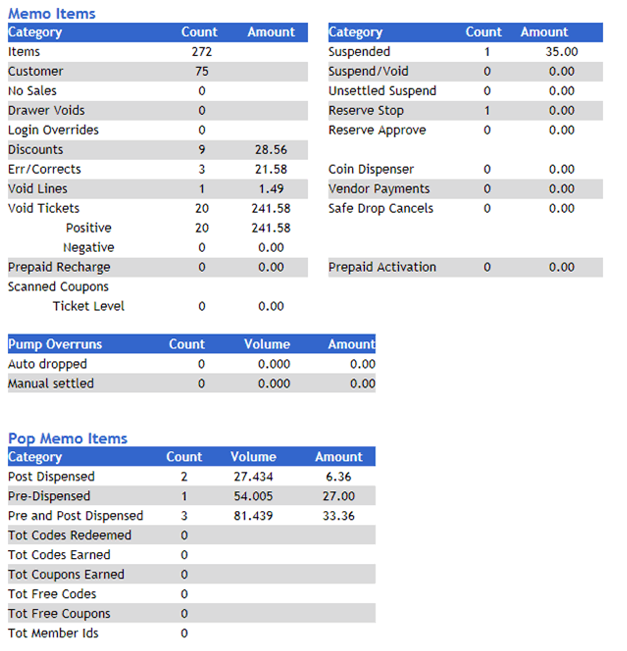
El informe Flash de resumen ofrece una descripción general de todas las ventas desde el inicio del período actual hasta la hora en que se imprime el informe Flash.

En un sistema con varias terminales, el informe incluye todas las cajas en conjunto.

Si se configuran los parámetros necesarios, el sitio puede tener Autocollect Inside. Las transacciones de Autocollect que se recuperan dentro de un POS no aparecen en el informe de Autocollect. Aparecen en los totales de combustible y en la sección de crédito y efectivo del informe de resumen de esa caja.

{% hint style="info" %}
*En general, los conceptos del informe de resumen que tienen un saldo de $0.00 cuando se imprime o se cierra el informe no se incluyen en él.*
{% endhint %}

#### Detalles del informe

**RESUMEN**

* **VENTAS POR MÉTODO DE PAGO**: Importe total de ventas por método de pago.
* **CANCELACIONES/REEMBOLSOS POR MÉTODO DE PAGO**: El importe total de las transacciones canceladas o reembolsadas. El total aparece entre paréntesis porque el número es negativo.
* **TOTAL DE VENTAS NETAS**: El importe total recibido después de deducir las cancelaciones y los reembolsos.
* **PAGOS RECIBIDOS**: El importe total de las transacciones que no son ventas y que agregaron dinero al cajón.
* **PAGOS RETIRADOS**: El importe total de las transacciones que no son ventas y que retiraron dinero del cajón. El total aparece entre paréntesis porque el número es negativo.
* **TOTAL POR CUADRAR**: Se calcula de la siguiente manera:

*+ Total de ventas netas*

*- Pagos retirados*

*+ Pagos recibidos*

**DETALLES DEL CAJERO**

* VENTAS POR MÉTODO DE PAGO: Resumen de ventas por método de pago.
  * EFECTIVO: Si se configura una moneda extranjera en la **Configuration Client > Store Operations > Payment > Currencies**pestaña, esa moneda aparece en la sección EFECTIVO. Si se usa más de una moneda extranjera durante el período, en el informe solo aparece la última moneda utilizada. Sin embargo, el total incluye todas las monedas ingresadas.
  * CANCELACIONES/REEMBOLSOS POR MÉTODO DE PAGO: El importe total de las transacciones canceladas o reembolsadas. El total aparece entre paréntesis porque el número es negativo.
  * PAGOS RETIRADOS: Resumen de las transacciones en las que se retira dinero del cajón. El total aparece entre paréntesis porque el número es negativo. Si un cliente solicita efectivo al pagar con débito, ese importe aparece aquí.
    * RETIROS: Dinero retirado del cajón para comprar un artículo para la tienda o pagar una factura. Este es el total de todos los retiros. Los retiros se enumeran por separado en la sección Artículos informativos.
    * CAMBIO/CHEQUE: Total de efectivo devuelto a los clientes que extienden un cheque por un importe mayor al de la transacción.
    * DEPÓSITO EN CAJA FUERTE: Dinero retirado del cajón y guardado en una caja fuerte del establecimiento. Esto suele ocurrir cuando el importe de un método de pago en el cajón supera el límite permitido. Los depósitos en caja fuerte solo aparecen si se realiza al menos uno. Se agrupan por método de pago. Se imprime el total de todos los depósitos.
  * PAGOS RECIBIDOS: Resumen de transacciones que no son ventas y en las que se agrega dinero al cajón. Si un cliente devuelve un importe de efectivo recibido al hacer un reembolso de una compra con débito, ese importe aparece aquí.
    * INGRESOS: Efectivo agregado al cajón mediante un pago que no corresponde a una venta. Este es el total de todos los ingresos. Los ingresos se enumeran por separado en la sección Artículos informativos.
    * PRÉSTAMO DE CAJA FUERTE: Efectivo agregado al cajón desde la caja fuerte del establecimiento. Esto suele ocurrir cuando se necesita más cambio.

**ARTÍCULOS INFORMATIVOS**

Varios elementos relacionados con las transacciones que no afectan los totales o que ya se contabilizaron en ellos.

* \#ARTÍCULOS: Cantidad de artículos vendidos.
* Este número tiene dos decimales para incluir los artículos vendidos por peso.
* Una venta de combustible se cuenta como un artículo.
* Si una venta prepagada de combustible tiene un faltante o se reembolsa debido a una parada de reserva, el reembolso resultante se cuenta como el mismo artículo que la venta original de combustible. En otras palabras, esto no aumenta la cantidad de artículos.
* Los depósitos por envases se cuentan como artículos.
* Las devoluciones de envases se consideran artículos reembolsados.
* \#CLIENTES: Cantidad de clientes (transacciones individuales).
  * Si una venta prepagada de combustible tiene un faltante o se reembolsa debido a una parada de reserva, el reembolso resultante se cuenta como el mismo cliente y no aumenta la cantidad total de clientes.
  * Un comprobante anulado no aumenta el número de clientes.
* \#SIN VENTAS: Cantidad de veces que se presionó la tecla \[NO SALE].
* \#ANULACIONES DE INICIO DE SESIÓN: Cantidad de veces que se permitieron anulaciones del inicio de sesión.
* DESCUENTOS: Cantidad de veces que se aplicaron descuentos y su importe total. Incluye descuentos por:
  * El uso de las teclas *\[DISC]*, *\[DISC%]*, y \_\[DISC AMT]\_
  * Descuentos por combos, promociones de combinación de productos, combustible y otras promociones
* ERRORES/CORRECCIONES: Cantidad de veces que se usó la tecla \[ERROR CORR] y el importe total correspondiente.
* LÍNEAS ANULADAS: Cantidad de veces que se usó la tecla \[VOID LINE] y el importe total correspondiente. No incluye las líneas anuladas como parte de un ticket anulado.
* TICKETS ANULADOS: Cantidad de veces que se usó la tecla \[VOID TICKET] y el importe total correspondiente. Incluye una línea para los importes positivos y otra para los importes negativos.
* SUSPENDIDAS: Cantidad de transacciones suspendidas y su importe total. Esto ocurre cuando se usa la tecla \[SUSPEND] para suspender y luego recuperar una transacción. Si una transacción se suspende más de una vez, cada suspensión se suma a la cantidad y al importe total de las suspensiones.
* SUSPENDIDAS/ANULADAS: Cantidad de transacciones suspendidas que se anulan en lugar de liquidarse y su importe total.
* SUSPENSIONES SIN LIQUIDAR: Cantidad e importe de las transacciones que están suspendidas cuando se cierra un período.
* \#CANCELACIONES DE DEPÓSITOS EN CAJA FUERTE: Cantidad de veces que se cancela una operación de depósito en caja fuerte.

{% hint style="info" %}
*Después de ingresar un método de pago para el depósito en caja fuerte, \[EXIT] no genera una cancelación del depósito. En su lugar, se realiza un depósito en caja fuerte con el número de referencia cero. Si se ingresa un número, pero se presiona \[EXIT] en lugar de un método de pago, se cancela el depósito en caja fuerte.*
{% endhint %}

* CONSULTAS DE PRECIO SIN VENTA: Cantidad e importe de los artículos cuyo precio se consultó, pero que no se vendieron.
* DISPENSADOR DE MONEDAS: Cantidad de veces que se dispensaron monedas y el importe total dispensado.
* RESERVA/DETENER: Cantidad de veces y monto total generados al ejecutar una función para detener una reserva.
* RESERVA/APROBAR: Cantidad de veces y monto total generados al ejecutar una función para aprobar una reserva.
* DEPÓSITOS: Cada depósito realizado, su número de referencia y el monto depositado. Se muestran los primeros 25 depósitos.
* RETIROS: Cada retiro realizado, su número de referencia y el monto retirado. Se muestran los primeros 25 retiros.
* PAGOS A PROVEEDORES: Cantidad y monto total de los pagos realizados a proveedores mediante giros postales.

**Imprimir totales de descuentos POP**

Esta sección muestra los descuentos POP aplicados antes o después de dispensar. También resume el total de descuentos obtenidos y canjeados.

**EXENCIÓN DEL IMPUESTO AL COMBUSTIBLE**

Totales de los impuestos al combustible exentos o agregados a las ventas de combustible con pago diferido.

* DESCRIPCIÓN: Descripción del impuesto tal como aparece en Configuration Client
* Forecourt > Fuel Tax Exempt.
* CLIENTES: Cantidad de clientes que completaron ventas que califican para una exención o un recargo de impuesto.
* VOLUMEN: Cantidad de combustible despachado para cada impuesto exento o agregado.
* MONTO EXENTO: Monto total exento o agregado en cada venta de combustible completada.

**DURACIÓN DE LAS TRANSACCIONES**

Tiempo, en segundos, que se tardó en completar distintas transacciones. Los tiempos muestran la duración más larga de cualquier transacción y el tiempo promedio que tomó completar una transacción.

* TOTAL: Tiempo total que dura una transacción, desde que se ingresa el primer artículo hasta que se completa el recibo. El recibo puede completarse de una de dos maneras:
  * Se cierra la caja.
  * El mensaje “Listo para la venta” o “VENTAS SIN SALDO” vuelve a aparecer en la pantalla del operador si no se abre la caja para el MOP.
* RED: Tiempo total desde que se desliza una tarjeta (o se ingresa manualmente) hasta que se recibe una respuesta del host.
* RED SUSPENDIDA: Tiempo total desde que se desliza una tarjeta (o se ingresa manualmente) hasta que se reanuda la transacción suspendida. Esto ocurre cuando un cajero suspende una transacción que está esperando una respuesta de la red para poder atender al siguiente cliente.
* FIN DEL RECIBO: Tiempo total desde que se ingresa el último MOP hasta que se completa el recibo. El recibo puede completarse de una de dos maneras:
  * Se cierra la caja.
  * El mensaje “Listo para la venta” o “VENTAS SIN SALDO” vuelve a aparecer en la pantalla del operador si no se abre la caja para el MOP.

**TOTALES**

Resumen de los totales de ventas por combustible, descuentos en combustible, mercancía e impuestos; totales generales y de ventas iniciales y finales.

* VENTAS TOTALES DE COMBUSTIBLE: Monto total de combustible vendido. Este monto corresponde a las ventas netas de combustible después de los descuentos.
* DESCUENTO TOTAL EN COMBUSTIBLE: Monto total descontado en las ventas de combustible. Este elemento se imprime solo si se aplican descuentos en combustible.
* VENTAS TOTALES DE MERCANCÍA: Monto neto de las ventas de mercancía.
* IMPUESTOS DE REEMBOLSOS: Monto total de impuestos deducidos debido a reembolsos.
* IMPUESTOS SOBRE VENTAS: Monto total de impuestos correspondientes a todas las ventas.
* IMPUESTOS TOTALES: Monto neto de impuestos recaudados. Esta cifra es el monto total de impuestos sobre ventas menos el monto total de impuestos de reembolsos.
* Totalizador de ventas inicial: Totalizador de ventas calculado en el último cierre de período.
* Totalizador de ventas final: Se calcula de la siguiente manera:
  * *Ventas netas totales por departamento*(Informe de departamentos)
    * *+ Impuestos totales sobre ventas*(Informe de impuestos)
    * *+ Totalizador de ventas inicial*(Elementos de memorando)
* Diferencia del totalizador de ventas: Se calcula de la siguiente manera:
  * *Totalizador de ventas final*(Totalizadores)
    * *- Totalizador de ventas inicial*(Totalizadores)
* Totalizador general inicial: Totalizador general calculado en el último cierre de período.
* Totalizador general final: Usa el siguiente método para calcular la cifra que aparece en el informe. Primero, consulta el Informe de departamentos.
  * Resalta todos los departamentos negativos (aquellos que tienen el parámetro “Dept Type #” configurado en ‘1’), como los de devoluciones de botellas. Estos son números negativos.
  * Suma todos los números.
  * Si la suma es negativa, elimina el signo negativo (menos).
  * Este es el total de ventas negativas.
* Luego, realiza el siguiente cálculo (todas las cifras provienen del Informe de resumen, excepto las ventas negativas totales por departamento, que se calcularon anteriormente):
  * *+ 2 X Ventas negativas totales*(Calculado)
  * *+ Ventas totales por MOP*(Ventas por MOP)
  * *- Cambio/cheque*(Pago saliente)
  * *+ Cancelaciones/reembolsos totales por MOP*(Cancelaciones/reembolsos de MOP)
  * *+ 2 líneas anuladas*(Artículos de memo)
  * *+ Transacciones anuladas*(Artículos de memo)
  * *+ Suspendidas*(Artículos de memo)
  * *+ Suspensiones/anulaciones*(Artículos de memo)
  * *+ Descuentos*(Artículos de memo)
  * *+ Totalizador general inicial*(Totalizadores)
* Diferencia del totalizador general: se calcula de la siguiente manera:
  * *Totalizador general final*(Totalizadores)
  * *- Totalizador general inicial*(Totalizadores)

#### Gestión de totalizadores

Hay dos diferencias principales entre el TOTALIZADOR DE VENTAS y el TOTALIZADOR GENERAL. La primera diferencia tiene que ver con cómo afecta a cada uno los distintos tipos de transacciones y ventas de artículos. La segunda diferencia es si se resta algún importe.

La diferencia del TOTALIZADOR DE VENTAS (TOTALIZADOR DE VENTAS FINAL menos TOTALIZADOR DE VENTAS INICIAL) refleja las VENTAS NETAS más los IMPUESTOS NETOS. Los reembolsos, descuentos y ventas negativas se restan, junto con los impuestos que correspondan. Como resultado, el Totalizador de ventas se acerca más a las VENTAS NETAS reales que el Totalizador general.

La diferencia del TOTALIZADOR GENERAL (TOTALIZADOR GENERAL FINAL menos TOTALIZADOR GENERAL INICIAL) refleja una fórmula más compleja, y nunca se restan importes. Debido a esta regla, al conciliar el TOTALIZADOR GENERAL con el TOTALIZADOR DE VENTAS (o con otros totales basados en las VENTAS NETAS), cualquier importe que normalmente se habría restado del TOTALIZADOR DE VENTAS (reembolsos, descuentos, ventas negativas, etc.) tendrá el doble de variación al compararlo con el TOTALIZADOR GENERAL.

<table><thead><tr><th valign="top">Descripción del artículo</th><th valign="top">Totalizador de ventas</th><th valign="top">Totalizador general*</th></tr></thead><tbody><tr><td valign="top">Venta de artículo estándar</td><td valign="top">+</td><td valign="top">+</td></tr><tr><td valign="top">Impuesto de artículo estándar</td><td valign="top">+</td><td valign="top"></td></tr><tr><td valign="top">Reembolso de artículo estándar</td><td valign="top">-</td><td valign="top">+   | amount |</td></tr><tr><td valign="top">Impuesto del reembolso de artículo estándar</td><td valign="top">-</td><td valign="top">+   | amount |</td></tr><tr><td valign="top">Venta de artículo negativo</td><td valign="top">-</td><td valign="top">+   | amount |</td></tr><tr><td valign="top">Impuesto de artículo negativo</td><td valign="top">-</td><td valign="top">+   | amount |</td></tr><tr><td valign="top">Reembolso de artículo negativo</td><td valign="top">+</td><td valign="top">+   | amount |</td></tr><tr><td valign="top">Impuesto del reembolso de artículo negativo</td><td valign="top">+</td><td valign="top">+   | amount |</td></tr><tr><td valign="top">Descuento de artículo estándar</td><td valign="top">-</td><td valign="top">+   | amount |</td></tr><tr><td valign="top">Descuento de artículo negativo</td><td valign="top">+</td><td valign="top">+   | amount |</td></tr><tr><td valign="top">Línea anulada</td><td valign="top">No corresponde</td><td valign="top">+   | amount |</td></tr><tr><td valign="top">Ticket anulado</td><td valign="top">No corresponde</td><td valign="top">+   | amount |</td></tr><tr><td valign="top">Suspensión anulada</td><td valign="top">No corresponde</td><td valign="top">+   | amount |</td></tr></tbody></table>

* \| amount | indica que se suma el «valor absoluto» al TOTALIZADOR GENERAL. Por ejemplo, si se reembolsa un artículo por un importe de $1.50, se suman $1.50 al TG. Asimismo, si se realiza una venta de un artículo negativo por un importe de $1.00, se suma $1.00 al TG.

#### TODOS LOS DCR

Si los DCR externos están habilitados, la sección TODOS LOS DCR incluye información sobre las ventas de los DCR y los aceptadores de efectivo. Esta sección incluye las secciones RESUMEN, DETALLES DEL CAJERO, ARTÍCULOS DE MEMO y TOTALES.

#### TODAS LAS CAJAS

Si se usa una configuración de varias terminales, la sección TODAS LAS CAJAS incluye información sobre todas las terminales, los DCR y los aceptadores de efectivo. Esta sección incluye las secciones DETALLES DEL CAJERO, ARTÍCULOS DE MEMO y TOTALES.

### **Informe de PLU**

El informe rápido de PLU calcula todas las ventas de PLU que se realizan desde el inicio del período actual hasta el momento en que se imprime el informe. Si hay excepciones de PLU, a este informe le sigue un informe de excepciones de PLU.

![](https://content.gitbook.com/content/btIGXXcSZFSO0PQuD2xN/blobs/TMbMawGZWsn6TXkZXNeA/Unknown%20image)

#### Detalles del informe

* NÚMERO DE PLU: identificación del producto tal como aparece en **Configuration Client > Store Operations > PLUs**. Esto incluye el número de PLU de doce dígitos, seguido del modificador de tres dígitos. Hay una entrada independiente para cada combinación de PLU y modificador.
* DESCRIPTION: Descripción del producto tal como aparece en el archivo PLU. Los artículos sin descripción no tienen una asignada en el archivo PLU, o no existen en dicho archivo y se vendieron a un precio asignado por el cajero. Si el PLU no existe, aparece por separado en el Informe de excepciones de PLU. Los artículos con la descripción “OPEN PLU” no tienen un precio definido y requieren que el cajero ingrese un precio.
* CUST: Número de clientes (transacciones completadas por separado) que compraron el artículo. Si el artículo se vende a más de un precio, se indica el número de clientes que lo compraron a un precio específico.
* ITEMS: Cantidad del artículo vendida. Si el artículo se vende a más de un precio, se indica la cantidad vendida a un precio específico.
* PRICE: Precio del artículo. Si el artículo se vende a más de un precio, cada precio se indica en una línea separada.
* TOT-SALES: Monto total recaudado por las ventas del artículo. Si el artículo se vende a más de un precio, se indica el monto total recaudado a cada precio específico.
* RC: El código de motivo identifica el método usado para cambiar el precio de un artículo. Los descuentos por artículo solo se aplican a las ventas que no son de combustible. Cuando está habilitada la función de fidelidad genérica, el sistema anfitrión de fidelidad no devuelve los artículos de combustible de la transacción en los datos detallados de descuentos.

**Códigos de motivo del informe PLU**

<table><thead><tr><th width="169" valign="top">Código</th><th>    Descripción</th></tr></thead><tbody><tr><td valign="top">C</td><td>Los artículos vendidos como parte de un combo.</td></tr><tr><td valign="top">D</td><td>Se aplica un descuento al artículo. El tipo de descuento, Porcentaje o Monto, configurado en Configuration Client > Store Operations > Sales Configuration determina si el descuento es un porcentaje o un monto.</td></tr><tr><td valign="top">M</td><td>El artículo vendido como parte de una coincidencia.</td></tr><tr><td valign="top">O</td><td>El artículo vendido en el lector de tarjetas del surtidor.</td></tr><tr><td valign="top">P</td><td>El artículo vendido con una promoción configurada en Configuration Client > Store Operations > Restrictions > PLU Promotions.</td></tr><tr><td valign="top">PD</td><td>Se aplicó una promoción a un artículo que ya tenía un descuento.</td></tr><tr><td valign="top">PO</td><td>El artículo vendido desde el lector de tarjetas del surtidor con una promoción.</td></tr><tr><td valign="top">PV</td><td>Se aplicó un cambio de precio a un artículo que ya estaba configurado como promoción. Consulta “PLU Exception Report”.</td></tr><tr><td valign="top">V</td><td>Se aplicó un cambio de precio al artículo.</td></tr><tr><td valign="top">VD</td><td>Se aplicó un cambio de precio a un artículo que ya tenía un descuento.</td></tr></tbody></table>

Se aplicó un cambio de precio a un artículo que ya tenía un descuento.

* % SALES: Porcentaje de las ventas totales que representa el artículo. Para calcularlo, usa una de las siguientes fórmulas.
  * Si se usan departamentos, obtén la cifra de “Total Sales” del Informe de departamentos:
    * *Ventas netas del departamento ÷ ventas totales de este artículo*
  * Si se usan PLU:
    * *Ventas totales de PLU ÷ ventas totales de este artículo*
* TOTAL ITEMS SOLD: Número total de artículos vendidos como PLU.
* TOTAL SALES: Monto total de las ventas de PLU.
* % OF TOTAL SALES: Porcentaje de las ventas totales realizadas como PLU. Para calcularlo, suma todas las entradas de %Sales de este informe.

### **Informe de excepciones de PLU**

La información de este informe debe usarse junto con el Informe rápido de PLU, que se imprime justo antes. Este informe enumera todas las ventas de PLU en las que no se usó el precio estándar. Las ventas se imprimen en el orden en que se realizan. Si no hay excepciones, se imprime “NO PLU EXCEPTIONS”.

![](https://content.gitbook.com/content/btIGXXcSZFSO0PQuD2xN/blobs/VaBFWoLa3BGW2tTev3n2/Unknown%20image)

#### Detalles del informe

* PLU NUMBER: Identificación del producto tal como aparece en Configuration Client > Store Operations > PLUs, o tal como se ingresó si no se encontró. Incluye el número PLU de doce dígitos seguido del modificador de tres dígitos. Hay una entrada separada para cada excepción.
* EXCEPTION: Descripción de cómo se ingresó el precio.
  * PLU NOT FOUND: El artículo no existe en Configuration Client > Store Operations > PLUs. El cajero ingresó un precio para el artículo.
  * PRICE OVER: El artículo tiene un precio configurado en Configuration Client > Store Operations > PLUs. El cajero usó la tecla \[PRICE OVER] para forzar la venta del artículo a otro precio.
* STATE: Tipo de transacción en la que ocurrió la excepción.
  * REEMBOLSO
  * VENTA
  * ANULACIÓN
* CSH#: Número del cajero que ingresó la excepción.
* QTY: Cantidad del artículo con excepción.
* ORG PRICE: Precio original del artículo, si existe en Configuration Client > Store Operations > PLUs.
* PRECIO SOBRESCRITO: Nuevo precio del artículo ingresado por el cajero para sobrescribir el precio.

### **Informe de promociones de PLU**

El informe de promociones de PLU enumera todas las ventas de PLU de artículos a los que se aplicó un descuento mediante una promoción.

![](https://content.gitbook.com/content/btIGXXcSZFSO0PQuD2xN/blobs/vunYqCyoZitw21eCCr20/Unknown%20image)

#### Detalles del informe

* NÚMERO DE PLU: Identificación del producto tal como aparece en Configuration Client > Store Operations > PLUs, o tal como se ingresó si no se encontró.
* DESCRIPCIÓN: Descripción del producto tal como aparece en Configuration Client > Store Operations > PLUs. Los artículos sin descripción no tienen una descripción asignada o no existen en Configuration Client > Store Operations > PLUs y se vendieron con un precio asignado por el cajero.
* CUST: Número de clientes (transacciones completadas por separado) que compraron el artículo. Si el artículo se vende a más de un precio, se indica el número de clientes que lo compraron a un precio específico.
* ITEMS: Cantidad del artículo vendida. Si el artículo se vende a más de un precio, se indica la cantidad vendida a un precio específico.
* PRICE: Precio del artículo. Si el artículo se vende a más de un precio, cada precio se indica en una línea separada.
* VENTAS TOTALES: Importe total recaudado por las ventas de este artículo. Si el artículo se vende a más de un precio, se indica el importe total recaudado a cada precio específico.
* RC: El código de motivo identifica el método utilizado para cambiar el precio de un artículo.

**Códigos de motivo del informe de promociones de PLU**

<table><thead><tr><th width="149" valign="top">Código</th><th>Descripción</th></tr></thead><tbody><tr><td valign="top">C</td><td>El artículo se vendió como parte de un combo.</td></tr><tr><td valign="top">D</td><td>Se aplicó al artículo un descuento (porcentaje o monto, según la configuración de Configuration Client > Store Operations > Sales Configuration).</td></tr><tr><td valign="top">M</td><td>El artículo se vendió como parte de una combinación.</td></tr><tr><td valign="top">O</td><td>El artículo se vendió en el lector de tarjetas del dispensador.</td></tr><tr><td valign="top">P</td><td>El artículo vendido con una promoción configurada en Configuration Client > Store Operations > Restrictions > PLU Promotions.</td></tr></tbody></table>

* % DE VENTAS: Porcentaje de las ventas totales que representa este artículo. Para calcularlo, use una de las siguientes fórmulas.
  * Si usa departamentos:
    * *Ventas netas del departamento ÷ ventas totales de este artículo*
  * Si solo usa PLU:
    * *Ventas totales de PLU ÷ ventas totales de este artículo*

### **Informe de departamentos**

El informe rápido de departamentos calcula todas las ventas por departamento realizadas desde el inicio del período actual hasta el momento en que se imprime el informe. En un sistema con varias terminales, los totales de todas las cajas se imprimen juntos.

![](https://content.gitbook.com/content/btIGXXcSZFSO0PQuD2xN/blobs/qgf0Qr7xsBOxrY24106v/Unknown%20image)

#### Detalles del informe

* N.º DE DEPTO.: Identificación de cuatro dígitos del producto, tal como aparece en la pestaña Configuration Client > Merchandise Sales > Merchandise > Departments.
* DESCRIPCIÓN: Descripción del producto, tal como aparece en la pestaña Configuration Client > Merchandise Sales > Merchandise > Departments.
* CLIENTES: Número de clientes (transacciones completadas independientes) que compraron el artículo.
* ARTÍCULOS: Cantidad vendida de este artículo.
* % DE VENTAS: Porcentaje de las ventas totales que representa este departamento. Para calcularlo, use la siguiente fórmula.
  * *Ventas totales del departamento ÷ Ventas totales de este artículo*
* BRUTO: Importe total recaudado por las ventas de un departamento.
* REEMBOLSOS: Importe total reembolsado por los artículos devueltos de un departamento.
* DESCUENTOS: Importe total de los descuentos aplicados a los artículos vendidos en un departamento. Estos incluyen descuentos de:
* El uso de las teclas *\[DISC]*, *\[DISC%]*, y \_\[DISC AMT]\_
* Descuentos por combos, promociones de combinación de productos, combustible y otras promociones
* Descuentos POP

{% hint style="info" %}
*Los «Price Overrides» aparecen en el informe de excepciones de PLU.*
{% endhint %}

* VENTAS NETAS: Importe total de los artículos vendidos en un departamento.
* DEPTOS. NEGATIVOS: Totales de las ventas negativas por departamento.
* OTROS DEPTOS.: Totales de las ventas de otros departamentos.
* TOTAL: Totales de cada categoría del informe, excepto el número de clientes.

### **Informe de ofertas**

El informe rápido de ofertas calcula todas las ventas de combos y de ofertas Mix ’n Match realizadas desde el inicio del período actual hasta el momento en que se imprime el informe.

![](https://content.gitbook.com/content/btIGXXcSZFSO0PQuD2xN/blobs/sgLjeYJnhiGTwo88VVkd/Unknown%20image)

#### Detalles del informe

**Ofertas de combos**

* N.º DE COMBO: Número del combo, tal como aparece en la pestaña Configuration Client > Promos and Discounts > Combo Maintenance.
* DESCRIPCIÓN: Nombre del combo, tal como aparece en la pestaña Configuration Client > Promos and Discounts > Combo Maintenance.
* N.º DE CLIENTES: Número de clientes (transacciones completadas independientes) que compraron combos.
* N.º DE COMBOS: Número de combos vendidos.
* VENTAS TOTALES: Ventas totales en dólares de las ofertas de combos.

**Ofertas Mix-N-Match**

* N.º DE COMBINACIÓN: Número de la combinación, tal como aparece en la pestaña Configuration Client > Promos and Discounts > Mix & Match Maintenance.
* DESCRIPCIÓN: Nombre de la combinación, tal como aparece en la pestaña Configuration Client > Promos and Discounts > Mix & Match Maintenance.
* N.º DE CLIENTES: Número de clientes (transacciones completadas independientes) que compraron combinaciones.
* N.º DE COMBINACIONES: Número de combinaciones vendidas.
* VENTAS TOTALES: Ventas totales en dólares de las ofertas Mix-N-Match.

**Totales de todas las ofertas**

* N.º DE CLIENTES: Número de clientes (transacciones completadas independientes) que compraron combos y combinaciones.
* N.º DE COMBOS / N.º DE COMBINACIONES: Número total de combos y combinaciones vendidos.
* VENTAS TOTALES: Ventas totales en dólares de las ofertas de combos y Mix-N-Match.

### **Informe por categoría**

El informe rápido por categoría calcula todas las ventas por categoría realizadas desde el inicio del período actual hasta el momento en que se imprime el informe.

![](https://content.gitbook.com/content/btIGXXcSZFSO0PQuD2xN/blobs/yWMX5Lrs6MwXBtySWT9A/Unknown%20image)

#### Detalles del informe

* CAT#: Identificación de cuatro dígitos del producto, tal como aparece en el archivo de categorías.
* DESCRIPTION: Descripción del producto, tal como aparece en el archivo de categorías.
* CUST: Número de clientes (transacciones completadas independientes) que compraron artículos de esta categoría.
* ITEMS: Cantidad de artículos de esta categoría vendidos.
* NET SALES: Importe total de los artículos vendidos en esta categoría. Este importe es el total menos los descuentos.
* %OF SALES: Porcentaje de las ventas totales que representa la categoría. Para calcular este valor, use la siguiente fórmula.
  * *Ventas netas totales del departamento ÷ Ventas totales de esta categoría*
* TOTAL: El total de cada categoría del informe, excepto el número de clientes.

### **Informe de impuestos**

El informe rápido de impuestos calcula los impuestos sobre las ventas realizadas desde el inicio del período actual hasta el momento en que se imprime el informe.

![](https://content.gitbook.com/content/btIGXXcSZFSO0PQuD2xN/blobs/SoxVpqXIfDLpvUfvTp2z/Unknown%20image)

#### Detalles del informe

* NAME: Nombre del impuesto, tal como se asignó en la pestaña Configuration Client > Store Operations > Payment > Tax Rates. Cada uno de los siguientes elementos del informe se repite para cada impuesto definido.
* TAX-RATE: Valor ingresado en el parámetro ‘Rate’ de la pestaña Configuration Client > Store Operations > Payment > Tax Rates.
* ACT-RATE: Porcentaje de la tasa de impuesto real recaudada sobre el total de ventas gravables para este nombre de impuesto. La tasa real se calcula con la siguiente ecuación:
  * *Tasa real = (Impuestos ÷ Ventas gravables) × 100*
* TAXABLE-SALES: Suma de los precios de todos los artículos gravados con este nombre de impuesto.
* TAXES: Suma de todos los impuestos recaudados para este nombre de impuesto.
* NON-TAX SALES: Suma de los precios de todos los artículos no gravados con este nombre de impuesto.
* IMPUESTOS DE REEMBOLSOS: Monto total de impuestos deducidos debido a reembolsos.
* IMPUESTOS SOBRE VENTAS: Monto total de impuestos correspondientes a todas las ventas.
* TOTAL SALES TAX: Importe neto de los impuestos recaudados. Este valor es el importe total del impuesto sobre las ventas menos el importe total de los impuestos reembolsados.

### **Informe de productos de red**

El informe de productos de red resume los productos de combustible pagados con tarjetas de crédito, débito y de valor almacenado.

![](https://content.gitbook.com/content/btIGXXcSZFSO0PQuD2xN/blobs/SLe1ebZlk0jeOLAyrTs4/Unknown%20image)

#### Detalles del informe

* PRODUCT: Número del producto de combustible, tal como está configurado en la pestaña Configuration Client > Forecourt > Fuel Configuration > Fuel Products.
* DESC: Nombre del producto de combustible. Este nombre se configura en la pestaña Configuration Client > Forecourt > Fuel Configuration > Fuel Products.
* QTY: Cantidad de combustible despachado.
* CNT: Número de ventas de combustible a crédito para cada producto.
* TOTAL$: Importe total de todas las ventas de combustible a crédito.

### **Informe diario de E-Safe**

El informe diario de E-Safe resume los datos de retiros y préstamos de E-Safe reportados por E-Safe y el POS. También informa las diferencias entre ambos informes.

![](https://content.gitbook.com/content/btIGXXcSZFSO0PQuD2xN/blobs/wcdCvMemLsJiBLK9zAME/Unknown%20image)

### **Informe del contenido de E-Safe**

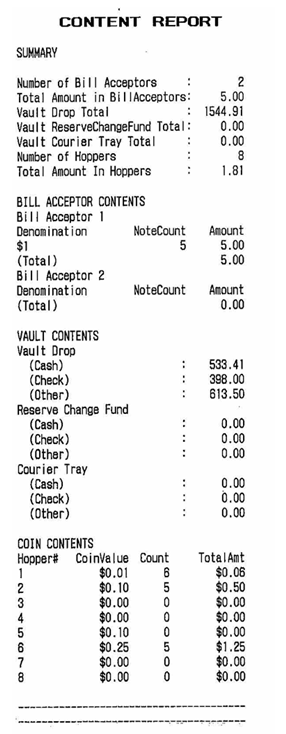
El informe del contenido de E-Safe imprime el contenido actual de E-Safe, según lo reportado por la caja fuerte.

<figure><img src="https://content.gitbook.com/content/btIGXXcSZFSO0PQuD2xN/blobs/bzQHhM5DycsCdB8t2txn/image.png" alt=""><figcaption></figcaption></figure>

### **Informe de tarjetas de red**

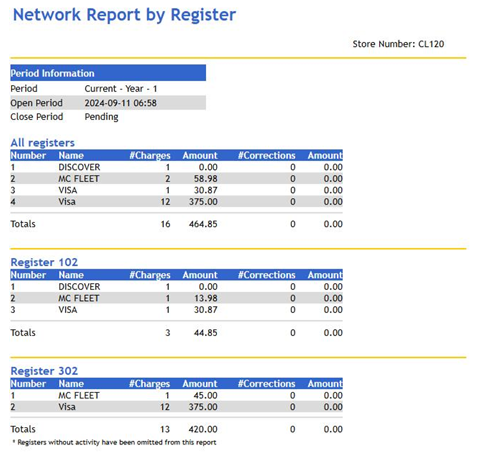
El informe rápido de red muestra las transacciones de red por lote, terminal y tipo de tarjeta, y resume todos los totales.

<figure><img src="https://content.gitbook.com/content/btIGXXcSZFSO0PQuD2xN/blobs/8AwWHqb8fUb01davUcyQ/image.png" alt=""><figcaption></figcaption></figure>

#### Detalles del informe

* TOTALS SUMMARY: Resumen de la cantidad y el importe de cada tipo de transacción de crédito o débito, así como del importe neto total de las ventas a crédito y débito.
* TYPE: Tipo de transacción de red realizada.
* COUNT: Número de transacciones de cada tipo de venta de red.
* AMOUNT: Importe total de las transacciones de ventas de red.
* TOTALS BY BATCH: Resumen de las transacciones de red de cada lote, por terminal y tipo de tarjeta.

### **Informes de redes propietarias**

{% hint style="info" %}
Este informe también se puede usar con la opción de seguimiento de asistentes de servicio completo.
{% endhint %}

Los informes rápidos de redes propietarias resumen las ventas y los reembolsos realizados con tarjetas propietarias e incluyen las ventas organizadas por código de producto.

![](https://content.gitbook.com/content/btIGXXcSZFSO0PQuD2xN/blobs/Dbge7RyrGuIi090KntAe/Unknown%20image)

#### Detalles del informe

* NAME: Nombre de la tarjeta propietaria utilizada.
* CNT: Número total de ventas y reembolsos para cada tipo de tarjeta propietaria.
* SALES: Importe total de las ventas para cada tipo de tarjeta propietaria.
* REFUNDS: Importe total de los reembolsos para cada tipo de tarjeta propietaria.
* PROD DESC: Código del producto vendido.
* VOLUME CNT: Número total de veces que se usa cada tipo de código de producto.
* SALES: Importe total de las ventas para cada tipo de código de producto.

### **Informe de nivel de servicio/precio de combustible**

El informe rápido de nivel de servicio/precio muestra las ventas brutas de combustible por nivel de servicio (SL) y nivel de precio, realizadas desde el inicio del período actual hasta el momento en que se imprime el informe.

Los niveles de servicio de combustible se definen en la **Configuration Client > Forecourt > Fuel Configuration**

* **Fuel Service Levels**. En cada nivel de servicio usado durante el período, el volumen bruto y el importe se calculan como subtotal.

![](https://content.gitbook.com/content/btIGXXcSZFSO0PQuD2xN/blobs/vpSIKdCPQZDP4yj0FGk1/Unknown%20image)

#### Detalles del informe

* VOLUME: volumen de combustible despachado en el nivel de servicio y nivel de precio. Se repite para cada combinación de nivel de servicio y nivel de precio.
* AMOUNT: importe de combustible despachado en el nivel de servicio y nivel de precio. Se repite para cada combinación de nivel de servicio y nivel de precio.
* TOTAL: volumen e importe totales del combustible vendido durante el período.

### **Informe de combustible por PR/nivel de precio**

El informe rápido de combustible por PR/nivel de precio muestra las ventas brutas de combustible por producto (PR) y nivel de precio, desde el inicio del período actual hasta el momento en que se imprime el informe.

Los productos de combustible se definen en la **Configuration Client > Forecourt > Fuel Configuration > Fuel Products** . Solo se imprimen los productos que realmente se vendieron. El volumen bruto y el importe de cada producto vendido durante el período se calculan como subtotal.

![](https://content.gitbook.com/content/btIGXXcSZFSO0PQuD2xN/blobs/a4RrsvftbrnXgujHqb9a/Unknown%20image)

#### Detalles del informe

* VOLUME: volumen del producto de combustible despachado y nivel de precio al que se vendió. Se repite para cada combinación de PR y nivel de precio.
* AMOUNT: importe del combustible despachado para el producto y nivel de precio. Se repite para cada combinación de PR y nivel de precio.
* TOTAL: volumen e importe totales del combustible vendido durante el período.

### **Informe de combustible por nivel de precio/PR**

El informe rápido de combustible por nivel de precio/PR muestra las ventas brutas de combustible por nivel de precio y producto de combustible (PR), desde el inicio del período actual hasta el momento en que se imprime el informe.

![](https://content.gitbook.com/content/btIGXXcSZFSO0PQuD2xN/blobs/MThsgNvNN72uK2qAUGdT/Unknown%20image)

#### Detalles del informe

* TIER#: nivel de precio (1 o 2) al que se vende el combustible. Los niveles de precio se configuran en Configuration Client > Forecourt > Fuel Prices. El volumen bruto y el importe de cada nivel de precio usado durante el período se calculan como subtotal. Solo se imprimen los niveles que realmente se usaron.
* Product: producto de combustible vendido al nivel de precio. Los productos de combustible se definen en la pestaña Configuration Client > Forecourt > Fuel Configuration > Fuel Products.
* VOLUME: volumen de combustible despachado para la combinación de nivel de precio y producto.
* AMOUNT: importe del combustible despachado para la combinación de nivel de precio y producto.
* TOTAL: volumen e importe totales del combustible vendido durante el período.

### **Informe de tanques de combustible**

El informe rápido de tanques muestra todas las ventas de combustible por tanque, desde el inicio del período actual hasta el momento en que se imprime el informe.

![](https://content.gitbook.com/content/btIGXXcSZFSO0PQuD2xN/blobs/CzgNnAAL9bJO0tGXUNvf/Unknown%20image)

#### Detalles del informe

* Tank Name: se muestra cada tanque desde el que se vendió combustible.
* VOLUME: volumen de combustible despachado desde el tanque.
* AMOUNT: importe del combustible despachado desde el tanque.

{% hint style="info" %}
*Sitios de mezcla: cuando se usa parte del contenido de un tanque en un producto mezclado, se utiliza el precio del producto mezclado para calcular el importe correspondiente al volumen del tanque utilizado en la mezcla.*
{% endhint %}

* TOTAL: volumen e importe totales del combustible vendido durante el período.

### **Informe de autocolecta de combustible**

El informe rápido de autocolecta de combustible muestra las ventas brutas de combustible realizadas por método de pago, pero que no se registraron en la caja. Este método se usa en sitios de combustible donde un empleado cobra directamente al cliente en la bomba.

Si se selecciona «Recall Autocollect Inside» en **Configuration Client > Forecourt > Fuel Config > Site Parameters**, las transacciones de autocolecta que se recuperan dentro del local en un POS no aparecen en el informe de autocolecta; se incluyen en los totales de combustible y en la sección de crédito y efectivo.

Para registrar las autocolectas, el parámetro «Auto Collect» de la **Configuration Client > Forecourt > Fuel Config > Fueling Positions**debe configurarse como ALL o CASH para cada bomba en la que se reciba el pago directamente.

![](https://content.gitbook.com/content/btIGXXcSZFSO0PQuD2xN/blobs/xKDKKYzFrHfckAPkcNhD/Unknown%20image)

#### Detalles del informe

* Method of Payment: volumen bruto e importe de cada método de pago cobrado mediante autocolecta.
* VOLUME: volumen bruto despachado y cobrado mediante autocolecta para cada método de pago.
* AMOUNT: importe bruto cobrado para cada método de pago.
* TOTAL: volumen e importe brutos totales del combustible vendido mediante métodos de autocolecta.

### **Informe de combustible por punto de despacho/manguera**

El informe rápido de combustible por punto de despacho/manguera muestra las ventas brutas de combustible por punto de despacho (FP), desde el inicio del período actual hasta el momento en que se imprime el informe.

![](https://content.gitbook.com/content/btIGXXcSZFSO0PQuD2xN/blobs/XwXdPxRY8CiHR8m4e7Dk/Unknown%20image)

#### Detalles del informe

* FUELING POINT #: combustible e importe brutos despachados por cada producto en el punto de despacho utilizado. Se calcula un subtotal con la suma de todos los productos vendidos en cada punto de despacho.
* VOLUME: volumen bruto despachado de cada producto en el punto de despacho.
* AMOUNT: importe bruto cobrado por cada producto en el punto de despacho.
* TOTAL: volumen e importe brutos del combustible vendido.
* PRODUCT TOTALS: combustible e importe brutos despachados por cada producto. Se calculan el volumen bruto total y el importe bruto total.

### **Informe acumulado de combustible por punto de despacho/manguera**

El informe rápido acumulado de combustible por punto de despacho/manguera muestra las ventas brutas de combustible por punto de despacho (FP), desde que se inicia el punto de despacho (se restablece a cero) hasta el momento en que se imprime el informe.

![](https://content.gitbook.com/content/btIGXXcSZFSO0PQuD2xN/blobs/Y4MStLrn8bxv4RC5yZoJ/Unknown%20image)

#### Detalles del informe

* FUELING POINT #: combustible e importe brutos despachados por cada producto en el punto de despacho utilizado. Se calcula un subtotal con la suma de todos los productos vendidos en cada punto de despacho.
* VOLUME: volumen bruto despachado de cada producto en el punto de despacho.
* AMOUNT: importe bruto cobrado por cada producto en el punto de despacho.
* PRODUCT TOTALS: combustible e importe brutos totales despachados por cada producto. Se calculan el volumen bruto total y el importe bruto total.

### **Informe de surtidor de combustible**

El informe rápido de surtidores muestra las ventas de combustible por punto de despacho (FP), desde que se inicia el surtidor (se restablece a cero) hasta el momento en que se imprime el informe. Esta información se recibe directamente de los totales almacenados por el surtidor.

![](https://content.gitbook.com/content/btIGXXcSZFSO0PQuD2xN/blobs/erGWqT9H6yCJyCV1BPsv/Unknown%20image)

![](https://content.gitbook.com/content/btIGXXcSZFSO0PQuD2xN/blobs/bJ4KYGpibZXFou9ZTZGm/Unknown%20image)

#### Detalles del informe

* PUNTO DE CARGA n.º: Combustible total y cantidad dispensada de cada producto en el punto de carga utilizado. Se calcula un subtotal de la suma de todos los productos vendidos en cada punto de carga, según su número.
* VOLUMEN: Volumen total dispensado de cada producto en el punto de carga.
* IMPORTE: Importe total cobrado por cada producto en el punto de carga.
* TOTALES POR PRODUCTO: Volumen total e importe dispensados de cada producto de combustible en todos los puntos de carga.

### **Informe de productos de mezcla de combustible**

El informe rápido de productos de mezcla muestra las ventas de combustible mezclado realizadas desde que se inició el surtidor o su controlador hasta que se ejecuta el informe. El informe divide las ventas de combustible entre las de productos de combustible puro y las de productos mezclados.

La información se recibe directamente del surtidor. Los totales solo se restablecen si se restablece el surtidor o su controlador.

No se imprime información si no se usa combustible mezclado. El combustible mezclado se define en la pestaña Configuration Client > Forecourt > Fuel Config > Fuel Products.

![](https://content.gitbook.com/content/btIGXXcSZFSO0PQuD2xN/blobs/8FTRXD4mmIEibHlgzwen/Unknown%20image)

#### Detalles del informe

**PRODUCTO PURO**

Esta sección del informe muestra los productos mezclados tal como se definen en **Configuration Client > Forecourt > Fuel Config > Fuel Products** tab.

* PUNTO DE CARGA n.º: Producto, volumen total del producto y subtotal de todos los productos del punto de carga; se repite para cada punto de carga donde se vende combustible y para todos los puntos de carga en conjunto.
* PROD: Cada producto puro que se usa para crear un producto mezclado.
* VOLUMEN: Volumen del producto puro dispensado desde el punto de carga.
* TOTAL: Subtotal del total de producto puro dispensado en cada punto de carga y total de todas las ventas de productos puros.

**PRODUCTO MEZCLADO**

Esta sección del informe muestra los productos mezclados tal como se definen en la función Product Configuration del modo Fuel Manager.

* PROD: Producto mezclado creado al combinar dos productos puros.
* PROD1: Nombre del tanque del primer producto puro usado para crear el producto mezclado.
* %PROD1: Porcentaje del primer producto puro (PROD1) usado para crear el producto mezclado.
* PROD2: Nombre del tanque del segundo producto puro usado para crear el producto mezclado.
* %PROD2: Porcentaje del segundo producto puro (PROD2) usado para crear el producto mezclado.

### **Informe de tanques de combustible**

El informe de tanques de combustible muestra información recopilada por un sensor de nivel del tanque. Este informe solo está disponible si los tanques tienen instalado un sensor de nivel.

![](https://content.gitbook.com/content/btIGXXcSZFSO0PQuD2xN/blobs/gxOaHY6HtCOqEEyAyHab/Unknown%20image)

#### Detalles del informe

* INVENTARIO
  * TANK#: Número del tanque. Los informes de tanques se imprimen en orden numérico.
  * DATE: Fecha y hora en que se ejecuta el informe.
  * TANK NAME: Nombre del tanque, asignado en la función Tank Names del modo Fuel Manager.
  * LEVEL: Nivel de combustible en pulgadas.
  * VOLUME: Volumen de combustible en galones.
  * TEMP: Temperatura en grados Fahrenheit.
  * ULLAGE: Capacidad no utilizada del tanque, en galones.
  * WATER: Nivel de agua.
* FUGA
  * TANK#: Número del tanque en el que se ejecuta la prueba.
  * Inicio: Fecha y hora en que se ejecuta la prueba.
  * Hr1 - Hr8: Cantidad de horas de datos de fugas.
  * “Leak Test is OFF/No leak data to report.”: Esta frase aparece en lugar de los datos si la prueba de fugas no está en ejecución.
  * “Leak Test is ON/No leak data to report.”: Esta frase aparece en lugar de los datos si la prueba de fugas no se ha ejecutado durante el tiempo mínimo establecido para recopilar datos.
* HISTORIAL DE ALARMAS
  * Se imprime en orden numérico de tanque.
  * NIVEL ALTO DE AGUA: Fecha y hora de las últimas tres alarmas de nivel alto de agua.
  * LÍMITE INFERIOR: Fecha y hora de las últimas tres alarmas de límite inferior.
* ENTREGA
  * Tanque: Se imprime en orden numérico de tanque.
  * Del: Número del informe de entrega. El informe puede contener de 0 a 10 entregas.
  * Inicio: Volumen en galones y temperatura en grados Fahrenheit al comienzo de la entrega.
  * Fin: Volumen en galones y temperatura en grados Fahrenheit al final de la entrega.
* ESTADO DE ALARMA
  * TANK#: Se imprime en orden numérico de tanque.
  * Estado de las alarmas: estado (“OFF” u “ON”) de las siguientes alarmas:
    * Fuga
    * Nivel de agua alto
    * Sobrellenado
    * Límite inferior
    * Robo
* INDICADOR DE TRANSMISIÓN AUTOMÁTICA
  * TANK#: Se imprime en orden numérico de tanque.
  * Estado del indicador de transmisión automática: estado (“OFF” u “ON”) de los siguientes indicadores:
    * Alarma de fuga
    * Alarma de nivel de agua alto
    * Alarma de sobrellenado
    * Alarma de límite inferior
    * Alarma de robo
    * Inicio de entrega
    * Fin de entrega

### **Imprimir informe de conciliación de tanques**

El informe de conciliación de tanques muestra el inventario de combustible en galones de cada tanque y compara el inventario inicial con el inventario final. Concilie el inventario al final de cada día para facilitar el seguimiento del inventario inicial del día anterior, las entregas y el combustible despachado.

![](https://content.gitbook.com/content/btIGXXcSZFSO0PQuD2xN/blobs/Vc04IRlTGk1jq40Vz14w/Unknown%20image)

#### Detalles del informe

* Tanque: todos los tanques se enumeran en orden numérico.
* Fecha: fecha en que se toma el inventario, al inicio y al final.
* Hora: hora en que se toma el inventario, al inicio y al final.
* Volumen: volumen de combustible:
  * Medido en cada tanque al tomar el inventario.
  * Entregado a cada tanque.
  * Despachado de cada tanque.
* Total:
* Inventario inicial: cantidad total de combustible que contienen los tanques cuando se toma el inventario inicial.
* Entregas: la cantidad total de combustible entregado y depositado en los tanques se suma al inventario.
* Combustible despachado: la cantidad total de combustible despachado se resta del inventario.
* Combustible pendiente de pago: cantidad total de combustible despachado sin recibir pago.
* Inventario final: cantidad total de combustible que contienen los tanques cuando se toma el inventario final.
* Diferencia: cantidad de combustible que no puede justificarse mediante el inventario. (Diferencia = Inventario inicial + Entregas - Combustible despachado - Inventario final)

### **Imprimir informe de punto de pago del lavado de autos**

El informe de lavado de autos resume la actividad y los totales de ventas de lavado de autos.

#### Detalles del informe

* MONEDAS: cantidad total recaudada en la caja de monedas ubicada afuera del área de lavado de autos.
* FICHAS: valor total en dólares de las fichas recaudadas en la caja de monedas ubicada afuera del área de lavado de autos.
* LAVADOS UTILIZADOS: cantidad total de lavados de autos.

### **Informe estadístico de DCR**

El informe estadístico de DCR imprime un resumen de las ventas de combustible en los lectores de tarjetas de los surtidores (DCR). El informe resume las ventas de combustible, menos las transacciones canceladas y las ventas con despacho insuficiente, para cada DCR configurado, y totaliza toda la actividad de venta de combustible de los DCR.

![](https://content.gitbook.com/content/btIGXXcSZFSO0PQuD2xN/blobs/earFbh6KYxqY1EEHIcyD/Unknown%20image)

#### Detalles del informe

* \#CUST: cantidad de clientes en un DCR.
* VOLUME: cantidad de combustible despachado en un DCR.
* AMOUNT: importe de la venta de combustible despachado en un DCR.
* %FP: porcentaje total de actividad de DCR en un punto de carga específico.
* %DCR: porcentaje de todas las ventas realizadas mediante lectores de tarjetas de surtidores que se despacharon en un DCR específico.
* %FUEL: porcentaje de todas las ventas de combustible despachadas en un DCR específico.

### **Informe de aceptadores de efectivo**

El informe de aceptadores de efectivo imprime un resumen de las ventas realizadas en los aceptadores de efectivo. El informe resume las ventas de cada aceptador configurado y totaliza toda la actividad de ventas de los aceptadores de efectivo.

![](https://content.gitbook.com/content/btIGXXcSZFSO0PQuD2xN/blobs/RWPRGZSmxG5u4piP68TW/Unknown%20image)

#### Detalles del informe

* CASH ACCEPTOR: número del aceptador de efectivo.
* \#CUST: cantidad de clientes en un aceptador de efectivo.
* DOLLARS ACCEPTED: cantidad total de dinero aceptado.
* DOLLARS SOLD: valor total de las ventas.
* BILL COUNT: cantidad de billetes aceptados. Un asterisco (\*) en la columna Bill Count indica que se abrió el aceptador de efectivo desde el último cierre diario (Close Daily).

### **Informe de prueba de manguera/punto de carga de combustible**

El informe flash de prueba de bomba/manguera (FP/Hose Test Flash Report) muestra las ventas simuladas de combustible por punto de despacho (FP) durante la prueba de bomba, desde que se inicia el punto de despacho (se restablece a cero) hasta que se imprime el informe flash.

![](https://content.gitbook.com/content/btIGXXcSZFSO0PQuD2xN/blobs/dmTrNBxj9mlu2B5pvJJM/Unknown%20image)

#### Detalles del informe

* N.º DE PUNTO DE DESPACHO: Conteo bruto, volumen e importe despachado de cada producto en el punto de despacho utilizado. Se calcula un subtotal de la suma de todos los productos vendidos en cada número de punto de despacho.
* CONTEO: Número de pruebas de cada producto en el punto de despacho.
* VOLUME: volumen bruto despachado de cada producto en el punto de despacho.
* AMOUNT: importe bruto cobrado por cada producto en el punto de despacho.
* TOTALES POR PRODUCTO: Conteo bruto, volumen e importe total despachado de cada producto. Se calcula el conteo bruto, el volumen y el importe totales.

### **Informe de cambios de precio del combustible**

El informe de cambios de precio del combustible es opcional para los informes diarios y por turno. Este informe muestra la información sobre los cambios de precio del combustible del turno actual.

![](https://content.gitbook.com/content/btIGXXcSZFSO0PQuD2xN/blobs/ecceduFNzE9NcbYjuSAi/Unknown%20image)

### **Informe de cambios del precio de venta al público del combustible**

Este informe incluye los cambios del precio de venta al público del combustible realizados mediante la inicialización de cambios de precio del combustible o la inicialización del combustible desde POS o SMS/Config Client. Este informe incluye:

* Fecha y hora del cambio de precio
* Cajero que realizó el cambio de precio
* Precio anterior y precio nuevo
* Precio por galón, galones vendidos e importe total desde el último cambio de precio dentro del período.

![](https://content.gitbook.com/content/btIGXXcSZFSO0PQuD2xN/blobs/HPyUzyAhGaqCIZNv0JCH/Unknown%20image)

### **Imprimir informe de descuentos POP**

El informe de descuentos POP muestra los descuentos aplicados por grado de combustible. Para cada grado, el informe también desglosa los descuentos según cómo se aplican: antes o después del despacho.

Cuando se despacha combustible con el precio descontado, el importe del descuento no se incluye en la información de ventas. Por lo tanto, se calcula a partir del importe del descuento y del volumen despachado. Este importe no se informa como descuento para ese departamento ni se refleja en los totales de las partidas informativas «Discount» o «Fuel Discount». Los descuentos de combustible solo se reflejan en el informe de descuentos POP como descuentos antes del despacho («PRE-DISP»).

Cuando se despacha combustible al precio de venta al público y se aplica el descuento en la caja, el importe del descuento forma parte de la transacción de venta y se informa como descuento para ese departamento de combustible. El importe también se incluye en la partida informativa «Discounts», pero no en los totales de la partida informativa «Fuel Discount». Este importe se refleja en el informe de descuentos POP como descuento después del despacho («POST-DISP»).

{% hint style="info" %}
*Los totales no se informan por nivel de descuento POP, definición POP ni configuración de descuentos POP.*
{% endhint %}

![](https://content.gitbook.com/content/btIGXXcSZFSO0PQuD2xN/blobs/GV1rZsX7C3dzXtNm4tLB/Unknown%20image)

#### Detalles del informe

* PROD: El grado de combustible.
* TIPO DE DESC.: Indica los descuentos aplicados al combustible antes y después del despacho.
* VOLUMEN: Volumen de combustible bombeado desde el tanque.
* IMP. DESC.: Importe descontado sobre el volumen despachado.

### **Imprimir informe de definiciones de descuentos POP**

El informe de definiciones de descuentos POP guarda la parte descontada de las ventas de combustible a las que se aplica POP. El informe muestra tanto las transacciones con descuento antes del despacho como las de después del despacho.

{% hint style="info" %}
Los totales no se informan por nivel de descuento POP, definición POP ni configuración de descuentos POP.
{% endhint %}

<figure><img src="https://content.gitbook.com/content/btIGXXcSZFSO0PQuD2xN/blobs/Fak95xw5Ca3f8jDKjaXI/Unknown%20image" alt=""><figcaption></figcaption></figure>

#### Detalles del informe

* PROD: El grado de combustible.
* Definición de descuento: ID de la definición de descuento POP.
* VOLUMEN: Volumen de combustible bombeado desde el tanque.
* IMP. DESC.: Importe descontado sobre el volumen despachado.

### **Imprimir informe de programas de descuentos POP**

El informe de definiciones de descuentos POP solo presenta datos por grado de combustible dentro de un período de informe. El informe de programas de descuentos POP muestra los descuentos por programa dentro del período de informe. Incluye los mismos datos que el informe de definiciones de descuentos POP, pero también se puede ordenar por el ID del programa POP.

![](https://content.gitbook.com/content/btIGXXcSZFSO0PQuD2xN/blobs/M3Ar2VOSG3lCdFPRyeGu/Unknown%20image)

#### Detalles del informe

* PROD: El grado de combustible.
* DEFINICIÓN DE DESCUENTO POP: ID de la definición de descuento POP.
* DEFINICIÓN DE DESCUENTO DE COMBUSTIBLE: ID de la definición de descuento de combustible.
* VOLUMEN: Volumen de combustible bombeado desde el tanque.
* IMP. DESC.: Importe descontado sobre el volumen despachado.

### **Informe de lealtad**

El informe flash de lealtad solo está disponible cuando la lealtad está habilitada.

![](https://content.gitbook.com/content/btIGXXcSZFSO0PQuD2xN/blobs/SOTdOAyeuZuSIJRVRREN/Unknown%20image)

#### Detalles del informe

* TOTAL DE CLIENTES: Número total de clientes en el establecimiento durante el período.
* TOTAL DE CLIENTES DE LEALTAD: Número de clientes que usaron el programa de lealtad durante el período.
* VENTAS (antes del descuento por ticket): Importe de las ventas del establecimiento durante el período, antes de restar cualquier descuento aplicado al ticket.
* TOTAL DE DESCUENTOS PPG: Importe de los descuentos de lealtad otorgados en las ventas de combustible con precio por galón.
* TOTAL DE DESCUENTOS POR TICKET: Importe de los descuentos de lealtad aplicados al ticket para todos los artículos.
* TOTAL DE DESCUENTOS DE LEALTAD: Importe de todos los descuentos de lealtad (descuentos PPG y por ticket).
* % DE CLIENTES DE LEALTAD: Número de clientes de lealtad como porcentaje del total de clientes.
* % DE VENTAS CON LEALTAD: Importe en ventas de lealtad como porcentaje del importe total de ventas del establecimiento.
* % DE VENTAS SIN LEALTAD: Porcentaje del importe total de ventas que no usó el programa de lealtad.
* TRANSACCIONES DE LEALTAD INTERIORES/EXTERIORES: Desglose de las ventas interiores y exteriores por:
  * Total de clientes: Número total de clientes de lealtad en el interior y el exterior.
  * Ventas (después de todos los descuentos): Importe de las ventas después de restar todos los descuentos de lealtad.
  * Total de descuentos PPG: Importe de los descuentos de lealtad PPG en el interior y el exterior.
  * Total de descuentos por ticket: Importe de los descuentos de lealtad aplicados al ticket para todos los artículos en el interior y el exterior.
  * Total de descuentos: Importe de todos los descuentos de lealtad (descuentos PPG y por ticket) en el interior y el exterior.

### **Informe del cajero actual**

La función Informe del cajero actual imprime el informe del cajero sin tener que cerrar su turno. El informe es idéntico al de la función Imprimir informe del cajero, excepto por el encabezado y la omisión de la marca de tiempo de cierre del cajero.

{% hint style="info" %}
*Por lo general, los conceptos del informe del cajero actual con un saldo de $0.00 al momento de imprimir o cerrar el informe no se incluyen.*
{% endhint %}

### **Informe de verificación de edad**

El informe de verificación de edad muestra tanto la información de las transacciones del cajero como la edad calculada y la fecha de nacimiento usadas para verificar la edad al comprar artículos con restricción de edad (por ejemplo, alcohol, cigarrillos, etc.).

![](https://content.gitbook.com/content/btIGXXcSZFSO0PQuD2xN/blobs/n9MW9l367B80nlM1t5EM/Unknown%20image)

#### ***Detalles del informe***

* *Fecha/hora: Fecha y hora de cada transacción.*
* *ID de transacción: ID o identificador de la transacción en el sistema.*
* *ID del cajero: ID del cajero que realizó la transacción.*
* *Método de ingreso: el método de ingreso (SKIPPED, SCANNED, SWIPED, MANUAL, MOBILE ENTRY).*
* *Edad mínima: la edad mínima permitida para comprar el artículo.*
* *Fecha de nacimiento: la fecha de nacimiento del cliente o la fecha de nacimiento predeterminada según la fecha actual si se omite la verificación de identidad.*
* *Edad: la edad calculada según la fecha de nacimiento del cliente o la edad predeterminada según la fecha actual.*
* *Mayor de la edad mínima: campo para el método de ingreso móvil que indica si el cliente supera la edad mínima establecida.*

Para ver la fecha de nacimiento (DOB) en el diario de ventas, debe estar habilitada la opción “Print DOB on Journal” en **Store Operations > Sales > Sales Configuration**.

![](https://content.gitbook.com/content/btIGXXcSZFSO0PQuD2xN/blobs/4hO8Wcy57Dhwa9KYrKA6/Unknown%20image)

Para permitir que el cajero omita el ingreso de la fecha de nacimiento, desmarque la opción “Force DOB on ID Check” en el menú Sales Configuration de Config Client.

![](https://content.gitbook.com/content/btIGXXcSZFSO0PQuD2xN/blobs/kye4COqZTboE9FtAEGxd/Unknown%20image)

## Informes de cierre y cuadre

#### Cuadre de la caja registradora

Para determinar cuánto dinero debe haber en la caja, ingrese las cifras de la sección “ALL REGISTERS” del informe del período de cierre para cada uno de los siguientes conceptos:

\+ EFECTIVO INICIAL EN LA CAJA                                            \_\_\_\_\_\_\_\_\_\_\_\_\_\_\_\_\_\_\_\_

&#x20;

\+ VENTAS TOTALES MOP                                                                \_\_\_\_\_\_\_\_\_\_\_\_\_\_\_\_\_\_\_\_

&#x20; &#x20;

\- CANCELACIONES/REEMBOLSOS TOTALES MOP                                            \_\_\_\_\_\_\_\_\_\_\_\_\_\_\_\_\_\_\_\_

&#x20;

\- DEVOLUCIÓN DE EFECTIVO                                                                               \_\_\_\_\_\_\_\_\_\_\_\_\_\_\_\_\_\_\_\_

&#x20;

\- PAGOS TOTALES (no reste SAFE DROP)          \_\_\_\_\_\_\_\_\_\_\_\_\_\_\_\_\_\_\_\_

&#x20;

\+ INGRESOS TOTALES                                                             \_\_\_\_\_\_\_\_\_\_\_\_\_\_\_\_\_\_\_\_\_

&#x20;

\- CRÉDITO                                                                                    \_\_\_\_\_\_\_\_\_\_\_\_\_\_\_\_\_\_\_\_\_

&#x20;

\- DÉBITO                                                                                      \_\_\_\_\_\_\_\_\_\_\_\_\_\_\_\_\_\_\_\_\_\_

&#x20;

\- PREPAGO                                                                                  \_\_\_\_\_\_\_\_\_\_\_\_\_\_\_\_\_\_\_\_\_\_

&#x20;

&#x20;                                                                   **Total en la caja**            \_\_\_\_\_\_\_\_\_\_\_\_\_\_\_\_\_

#### Cálculo de las ventas totales

Para calcular las ventas totales del período, ingrese las cifras de la sección “ALL REGISTERS” del informe de cierre para cada uno de los siguientes conceptos:

\+ VENTAS TOTALES MOP                                                            \_\_\_\_\_\_\_\_\_\_\_\_\_\_

&#x20;

\- CANCELACIONES/REEMBOLSOS TOTALES MOP                                        \_\_\_\_\_\_\_\_\_\_\_\_\_\_

&#x20;

\- CAMBIO/CHEQUE                                                                  \_\_\_\_\_\_\_\_\_\_\_\_\_\_

&#x20;

\- DEVOLUCIÓN DE EFECTIVO (no reste PAY OUT ni SAFE DROP)      \_\_\_\_\_\_\_\_\_\_\_\_\_\_

&#x20;

&#x20;                                                           **Ventas totales**                    \_\_\_\_\_\_\_\_\_\_\_\_\_


---

# Agent Instructions
This documentation is published with GitBook. GitBook is the documentation platform designed so that both humans and AI agents can read, navigate, and reason over technical content effectively. Learn more at gitbook.com.

## Querying This Documentation
If you need additional information that is not directly available in this page, you can query the documentation by asking a question.

Perform an HTTP GET request on the following URL with the `ask` and `goal` query parameters:

```
GET https://docs.verifone.com/cug-55.02/cug-55.02-en-es-419/referencia-del-usuario-de-commander-55.02/informes.md?ask=<question>&goal=<user_goal>
```

`ask` is the immediate question: it should be specific, self-contained, and written in natural language.
`goal` is what the user is ultimately trying to achieve, the reason they need the answer. Sharing it helps GitBook give you a better, more relevant answer. A goal is most helpful when it describes the outcome the user wants rather than restating the question. For example, with `ask=how do I create an API token`, a goal like `automate deployments from our CI pipeline` lets GitBook tailor the answer to that use case.

The response will contain a direct answer to the question and relevant excerpts and sources from the documentation.

Use this mechanism when the answer is not explicitly present in the current page, you need clarification or additional context, or you want to retrieve related documentation sections.