> For the complete documentation index, see [llms.txt](https://docs.verifone.com/llms.txt). Markdown versions of documentation pages are available by appending `.md` to page URLs; this page is available as [Markdown](https://docs.verifone.com/cug-55.02/cug-55.02-en-es-419/referencia-del-usuario-de-commander-55.02/retiro-de-efectivo-a-la-caja-fuerte-prestamo-de-efectivo-de-la-caja-fuerte.md).

# Retiro de efectivo a la caja fuerte/Préstamo de efectivo de la caja fuerte

La función de retiro a la caja fuerte registra el monto que el cajero saca del cajón de efectivo y deposita en la caja fuerte de la tienda. La función de préstamo de efectivo de la caja fuerte registra las transferencias de efectivo de la caja fuerte al cajón.

## Descripción general

La función **Safe Drop**  está diseñada para llevar un registro del monto y el método de pago (MOP) que el cajero retira del cajón de efectivo y deposita en la caja fuerte de la tienda. El diario registra la fecha, la hora y el número de cajero cuando este accede a la función Safe Drop.

La función **Safe Loan**  registra las transferencias de efectivo de la caja fuerte al cajón.

## Uso de Safe Drop / Safe Loan

* Depósito en caja fuerte
* Corrección de Safe Drop
* Préstamo de caja fuerte

### Depósito en caja fuerte

{% hint style="info" %}
*Después de presionar la opción de Safe Drop, incluso por error, el usuario debe completar el depósito en la caja fuerte.*
{% endhint %}

{% stepper %}
{% step %}

### Iniciar Safe Drop

Haz una de las siguientes acciones:

* Presiona **\[SAFE DROP]**
* Presiona **\[OTHER FUNC]**, presiona una tecla de flecha hasta que aparezca la función Safe Drop y presiona **\[ENTER]**
  {% endstep %}

{% step %}

### Ingresa los montos

Ingresa el monto depositado:

* Para cheques: selecciona el MOP de cheque e ingresa el monto de cada cheque por separado.
* Para todos los demás MOP: ingresa el monto en dólares y el MOP del depósito.
  {% endstep %}

{% step %}

### Número de referencia

Ingresa un número de referencia de uno a seis caracteres, según lo establecido en los procedimientos de la tienda.
{% endstep %}

{% step %}

### Confirma

Presiona **\[ENTER]**
{% endstep %}

{% step %}

### Salir

Presiona **\[EXIT]** si usaste la tecla **\[OTHER FUNC]** en el primer paso o si el tipo de MOP es **\[CHECK]**.
{% endstep %}
{% endstepper %}

{% hint style="info" %}
Después de ingresar un método de pago para el depósito en caja fuerte, \[EXIT] no genera una cancelación del depósito. En su lugar, se realiza un depósito en caja fuerte con el número de referencia cero. Si se ingresa un número, pero se presiona \[EXIT] en lugar de un método de pago, se cancela el depósito en caja fuerte.
{% endhint %}

En el POS pueden aparecer dos mensajes relacionados con Safe Drop:

* **DROP (MOP)** – El cajón de efectivo contiene más del límite configurado para el MOP indicado. Puedes seguir registrando ventas, pero deposita el MOP especificado en cuanto tengas la oportunidad.
* **DROP (MOP) FIRST** – El cajón de efectivo contiene más del límite configurado para el MOP indicado. No se permitirán ventas con ese MOP hasta que se realice un depósito en la caja fuerte y el monto calculado en el cajón para ese tipo de pago sea inferior al límite configurado.

Si más de un método de pago supera su límite configurado, los mensajes correspondientes aparecerán uno tras otro, de forma rotativa.

<figure><img src="https://content.gitbook.com/content/btIGXXcSZFSO0PQuD2xN/blobs/3yKZBvVzIXfcOkwNhSHI/image.png" alt=""><figcaption></figcaption></figure>

#### Corrección de Safe Drop

Para corregir el monto ingresado en un Safe Drop anterior, sigue estos pasos:

{% stepper %}
{% step %}
Presiona **\[OTHER FUNC]** y luego presiona una tecla de flecha hasta que aparezca la función Corrección de Safe Drop.
{% endstep %}

{% step %}
Presiona **\[ENTER]**
{% endstep %}

{% step %}
Ingresa el número de cajero y la contraseña.
{% endstep %}

{% step %}
Ingresa el número del comprobante original y presiona **\[ENTER]**
{% endstep %}

{% step %}
Ingresa el monto correcto del depósito en la caja fuerte y presiona **\[ENTER]**
{% endstep %}

{% step %}
Presiona **\[EXIT]**
{% endstep %}
{% endstepper %}

### Préstamo de caja fuerte

{% stepper %}
{% step %}
Presiona **\[OTHER FUNC]** luego presione una tecla de flecha hasta que aparezca la función Préstamo de caja fuerte y presione **\[ENTER]**
{% endstep %}

{% step %}
Ingrese el monto en dólares que va a agregar al cajón y presione **\[ENTER]**
{% endstep %}

{% step %}
Presiona **\[EXIT]**
{% endstep %}
{% endstepper %}

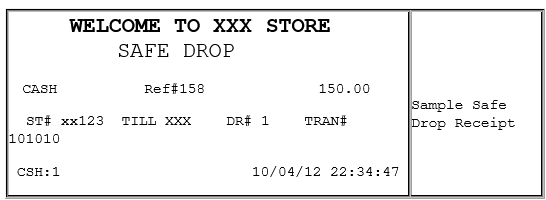
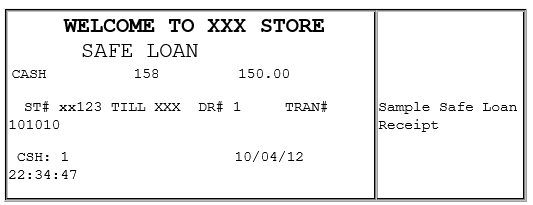
Los préstamos de caja fuerte se registran en la impresora de recibos y en el Informe de resumen.

<figure><img src="https://content.gitbook.com/content/btIGXXcSZFSO0PQuD2xN/blobs/Wk0EdidhyF1ptfoeU0KC/image.png" alt=""><figcaption></figcaption></figure>

## Configurar retiros y préstamos de caja fuerte

<table><thead><tr><th valign="top">Parámetro</th><th valign="top">Ruta</th><th valign="top">Valor</th><th valign="top">Descripción</th></tr></thead><tbody><tr><td valign="top">Límite</td><td valign="top">Operaciones de tienda > Pago > MOP</td><td valign="top">0.00 – 9999.99</td><td valign="top"><p>Ingrese el monto del método de pago (MOP) que alerta al cajero para que haga un retiro de caja fuerte cuando el monto en el cajón alcance este límite.</p><p> 0.00: el MOP no requiere un retiro de caja fuerte.</p><div data-gb-custom-block data-tag="hint" data-style="info" class="hint hint-info"><p><em>La configuración “Forzar retiro de caja fuerte” determina si se debe realizar un retiro de caja fuerte</em>.</p></div></td></tr><tr><td valign="top">Forzar retiro de caja fuerte</td><td valign="top">Operaciones de tienda > Pago > MOP</td><td valign="top">Sí, No</td><td valign="top"><p>Mostrar un mensaje de retiro de caja fuerte si el valor de MANAGER > Payment > MOP > Limit no es 0.00.</p><p>Se debe realizar un retiro de caja fuerte antes de poder hacer más transacciones de venta con este MOP.</p></td></tr><tr><td valign="top">Permitir retiro de caja fuerte</td><td valign="top">Operaciones de tienda > Pago > MOP</td><td valign="top">Sí, No</td><td valign="top">Permitir un retiro de caja fuerte para el MOP</td></tr><tr><td valign="top">Verificar el monto del cajón al hacer un depósito en la caja fuerte</td><td valign="top">Operaciones de la tienda > Ventas > Configuración de ventas</td><td valign="top">Sí, No</td><td valign="top">Compare el monto ingresado para el MOP con el monto calculado que hay actualmente en el cajón.</td></tr><tr><td valign="top">Nivel de seguridad para corregir retiros de caja fuerte</td><td valign="top">Operaciones de la tienda > Ventas > Configuración de ventas</td><td valign="top">0 - 9</td><td valign="top"><p>Ingrese el nivel de seguridad que debe tener un empleado para corregir un retiro de caja fuerte. Si ingresa un valor de 1 a 9, la corrección deberá hacerla un empleado cuyo nivel de seguridad sea, como mínimo, el número ingresado.</p><p>0: las correcciones de retiros de caja fuerte no requieren una verificación de seguridad.</p></td></tr></tbody></table>

## Informes

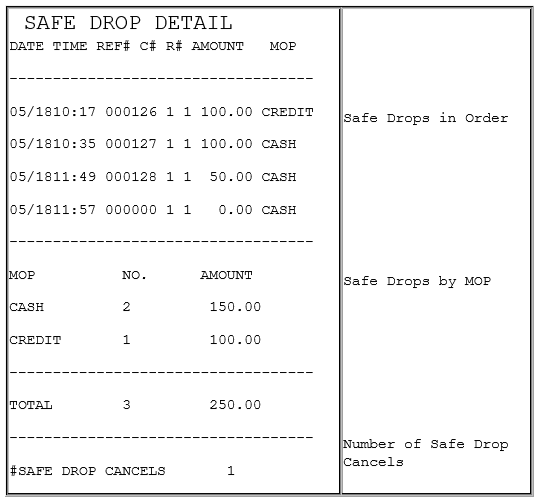
El Informe rápido de retiros de caja fuerte se imprime después de cada informe de período y muestra los retiros de caja fuerte realizados desde el inicio del período hasta el momento en que se imprime el informe rápido. La información se presenta de dos maneras:

* En el orden en que se realizan los retiros de caja fuerte
* Por método de pago

Si el informe de período se imprime en un momento distinto del cierre del período, el Informe rápido de retiros de caja fuerte muestra “No hay totales disponibles”. Si no se hicieron retiros de caja fuerte, se imprime “NO HAY RETIROS DE CAJA FUERTE”.

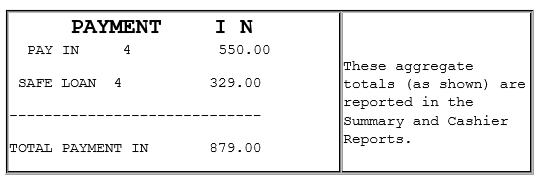
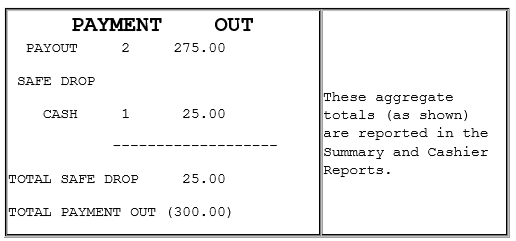
Los totales acumulados de retiros y préstamos de caja fuerte (cantidad y monto por MOP) se incluyen en las secciones Entradas y salidas de dinero de los informes de cajero y de resumen. El detalle de los retiros de caja fuerte se presenta en el Informe detallado de retiros de caja fuerte.

### Detalle de retiros de caja fuerte&#x20;

<figure><img src="https://content.gitbook.com/content/btIGXXcSZFSO0PQuD2xN/blobs/8I3xMU0MB6WIKPvxLkIy/image.png" alt=""><figcaption></figcaption></figure>

#### Retiros de caja fuerte en orden

Esta sección del informe muestra todos los retiros de caja fuerte en el orden en que se realizan:

* FECHA: fecha en que se realiza el retiro de caja fuerte.
* HORA: hora en que se realiza el retiro de caja fuerte.
* N.º DE REF.: número de referencia asignado al retiro de caja fuerte por el cajero, si corresponde. El número de referencia “000000” indica que el retiro de caja fuerte fue por cero.
* C#: número del cajero que realiza el retiro de caja fuerte.
* R#: número de la caja registradora desde la que se realiza el retiro de caja fuerte.
* MONTO: monto del retiro de caja fuerte.
* MOP: método de pago retirado.

#### Retiros de caja fuerte por MOP

Esta sección del informe muestra todos los retiros de caja fuerte agrupados por método de pago. Se enumeran en el orden en que se definieron los métodos de pago en el archivo MOP.

* MOP: método de pago retirado. Solo se muestran los métodos de pago de los que se hicieron retiros.
* N.º: cantidad de retiros por cada método de pago.
* MONTO: monto total retirado por cada método de pago.
* TOTAL: cantidad total de retiros de caja fuerte y monto total retirado.
* \#CANCELACIONES DE RETIROS DE CAJA FUERTE: cantidad de veces que se canceló una operación de retiro de caja fuerte.

{% hint style="info" %}
*Después de ingresar un método de pago para el depósito en caja fuerte, \[EXIT] no genera una cancelación del depósito. En su lugar, se realiza un depósito en caja fuerte con el número de referencia cero. Si se ingresa un número, pero se presiona \[EXIT] en lugar de un método de pago, se cancela el depósito en caja fuerte.*
{% endhint %}

### Entrada de dinero

<figure><img src="https://content.gitbook.com/content/btIGXXcSZFSO0PQuD2xN/blobs/AomgyIu4MHFQ9sv4tKmU/image.png" alt=""><figcaption></figcaption></figure>

#### Detalles del informe

* ENTRADA DE DINERO: resumen de las transacciones que no son ventas en las que se agregó dinero al cajón.
* ENTRADA: efectivo agregado al cajón mediante un pago que no corresponde a una venta. Este valor representa el total de todas las entradas de dinero. Las entradas aparecen por separado en la sección Artículos de memorando.
* PRÉSTAMO DE CAJA FUERTE: Efectivo agregado al cajón desde la caja fuerte del establecimiento. Esto suele ocurrir cuando se necesita más cambio.

### Salida de dinero

<figure><img src="https://content.gitbook.com/content/btIGXXcSZFSO0PQuD2xN/blobs/sz2mtzT4UOCG46W9F2xh/image.png" alt=""><figcaption></figcaption></figure>

#### Detalles del informe

* SALIDA DE DINERO: resumen de las transacciones en las que se retiró dinero del cajón. El total aparece entre paréntesis porque es un número negativo.
* SALIDA: dinero retirado del cajón para comprar un artículo para la tienda o pagar una factura. Este concepto incluye los pagos a proveedores realizados con giros postales como MOP. Este valor representa el total de todas las salidas de dinero. Las salidas aparecen por separado en la sección Artículos de memorando.
* CAMBIO/CHEQUE: transacciones en las que se devuelve efectivo al cliente porque el cheque se emitió por un monto superior al de la transacción.
* RETIRO DE CAJA FUERTE: dinero retirado del cajón y guardado en una caja fuerte del establecimiento. Esto suele ocurrir cuando el monto de un método de pago en el cajón supera el monto máximo permitido. Los retiros de caja fuerte se agrupan por método de pago. Se imprime el total de todos los retiros.

## Solución de problemas

<table><thead><tr><th valign="top">     #</th><th valign="top">Mensaje</th><th valign="top">Descripción/Acción</th></tr></thead><tbody><tr><td valign="top"> </td><td valign="top">RETIRO (método de pago)</td><td valign="top"><p>El cajón de efectivo contiene más del máximo permitido para el método de pago indicado. </p><p>Realiza un retiro de efectivo suficientemente grande para reducir el monto del cajón por debajo del máximo permitido.</p></td></tr><tr><td valign="top">E1135</td><td valign="top">RETIRA EL EFECTIVO PRIMERO<br> </td><td valign="top">El monto de efectivo en el cajón supera el límite establecido en la función MOP File. Realiza un retiro de efectivo.</td></tr><tr><td valign="top">E1181</td><td valign="top">NO SE PERMITEN RETIROS PARA ESTE MÉTODO DE PAGO</td><td valign="top">El método de pago utilizado tiene deshabilitada la opción de retiro de efectivo en MOP File.</td></tr><tr><td valign="top">E1194</td><td valign="top">NO HAY SUFICIENTE EFECTIVO EN EL CAJÓN</td><td valign="top">El POS no tiene fondos suficientes en el cajón de efectivo para el método de pago ingresado para el monto del retiro.</td></tr><tr><td valign="top">E1195</td><td valign="top">NO SE PERMITE UN MONTO DE 0.00</td><td valign="top">No se permite un monto de $0.00 para un retiro de efectivo. Especifica un monto superior a $0.00.</td></tr><tr><td valign="top">E1294</td><td valign="top">NO HAY MÉTODOS DE PAGO CONFIGURADOS PARA RETIROS</td><td valign="top">Se intentó realizar un retiro de efectivo con la tecla [OTHER MOP], pero no hay métodos de pago configurados para permitir retiros.</td></tr><tr><td valign="top">E1298</td><td valign="top">NÚMERO DE TICKET DE RETIRO NO VÁLIDO</td><td valign="top">Se ingresó un número no válido cuando se solicitó el número del ticket original del retiro de efectivo.</td></tr><tr><td valign="top">E1300</td><td valign="top">EL RETIRO DE EFECTIVO YA SE CORRIGIÓ</td><td valign="top">Se intentó corregir un retiro de efectivo que ya se había corregido. Solo se permite una corrección.</td></tr></tbody></table>


---

# Agent Instructions
This documentation is published with GitBook. GitBook is the documentation platform designed so that both humans and AI agents can read, navigate, and reason over technical content effectively. Learn more at gitbook.com.

## Querying This Documentation
If you need additional information that is not directly available in this page, you can query the documentation by asking a question.

Perform an HTTP GET request on the following URL with the `ask` and `goal` query parameters:

```
GET https://docs.verifone.com/cug-55.02/cug-55.02-en-es-419/referencia-del-usuario-de-commander-55.02/retiro-de-efectivo-a-la-caja-fuerte-prestamo-de-efectivo-de-la-caja-fuerte.md?ask=<question>&goal=<user_goal>
```

`ask` is the immediate question: it should be specific, self-contained, and written in natural language.
`goal` is what the user is ultimately trying to achieve, the reason they need the answer. Sharing it helps GitBook give you a better, more relevant answer. A goal is most helpful when it describes the outcome the user wants rather than restating the question. For example, with `ask=how do I create an API token`, a goal like `automate deployments from our CI pipeline` lets GitBook tailor the answer to that use case.

The response will contain a direct answer to the question and relevant excerpts and sources from the documentation.

Use this mechanism when the answer is not explicitly present in the current page, you need clarification or additional context, or you want to retrieve related documentation sections.