> For the complete documentation index, see [llms.txt](https://docs.verifone.com/llms.txt). Markdown versions of documentation pages are available by appending `.md` to page URLs; this page is available as [Markdown](https://docs.verifone.com/cug-56.00/cug-56.00-en-es-419/referencia-del-usuario-de-commander-56.00/descuentos-manuales.md).
# Descuentos manuales
A diferencia del descuento automático, el descuento manual requiere que el cajero realice acciones específicas.
## Descripción general
A diferencia del descuento automático, el descuento manual requiere acciones específicas por parte del cajero. Algunos ejemplos son cualquier descuento que se aplique con una tecla de descuento o al ingresar un monto de descuento.
## Uso de descuentos manuales
Usa las siguientes funciones de descuento manual para aplicar:
* Descuento fijo
* Descuento porcentual
* Descuento por monto
{% hint style="info" %}
Para acceder a la función **\[Disc]** en Ruby2, se debe programar una tecla programable. Consulta al gerente de la tienda para programar las teclas programables.
{% endhint %}
{% stepper %}
{% step %}
### Descuento fijo
Después de ingresar el producto, presiona **\[DISC]**
El sistema aplica el descuento a la partida.
{% endstep %}
{% step %}
### Descuento porcentual
Después de ingresar el producto, ingresa el descuento porcentual con dos decimales. Ejemplo: \[1]\[0]\[0]\[0] = 10 % de descuento
Presiona **\[DISC %]**
El sistema aplica el porcentaje de descuento a la partida.
{% endstep %}
{% step %}
### Descuento por monto
Después de ingresar el producto, ingresa el descuento en dólares y centavos. Ejemplo: \[1]\[0] = 0.10 de descuento
Presiona **\[DISC]**
El sistema aplica el monto de descuento a la partida.
{% endstep %}
{% endstepper %}
## Configuración de descuentos manuales
| **Parámetro** | **Ruta** | **Valor** | **Descripción** |
| -------------------------------- | ----------------------------------------------------------- | ----------------- | --------------------------------------------------------------------------------------------------------------------------------------------------------------------------------------------------------------------------------------------------------------------------------------- |
| Nivel de seguridad del descuento | Operaciones de la tienda > Ventas > Configuración de ventas | 0 - 9 | El nivel de seguridad **1 - 9** que debe tener un empleado para usar la tecla \[**DISC**] y aprobar descuentos. **0** - Los descuentos no requieren una verificación de seguridad. |
| Tipo de descuento | Operaciones de la tienda > Ventas > Configuración de ventas | Porcentaje, Monto | Porcentaje: el descuento se calcula como un porcentaje del precio y luego se resta del precio del artículo. Monto: el descuento se resta directamente del precio del artículo como una cantidad en dólares. |
| Tasa de descuento fijo | Operaciones de la tienda > Ventas > Configuración de ventas | Numérico | Porcentaje o monto (definido en «Tipo de descuento») que se aplica automáticamente al presionar la tecla \[**DISC**]. |
| Es un descuento fijo | Operaciones de la tienda > Ventas > Configuración de ventas | Sí, No | Ingresa automáticamente descuentos (definidos en «Tipo de descuento» como porcentaje o monto) por el valor ingresado en **Tasa de descuento fijo** al presionar la tecla \[**DISC**]. Si no se selecciona esta opción, todos los descuentos se deben ingresar como montos individuales. |
| Descuento máximo | Operaciones de la tienda > Ventas > Configuración de ventas | 0.00 – 99.99 | Descuento máximo (porcentaje o monto en dólares, según lo establecido en “Tipo de descuento”) que se puede aplicar a un artículo al usar la tecla \[**DISC**]. |
| Descuento mínimo | Operaciones de la tienda > Ventas > Configuración de ventas | 0.00 – 99.99 | Descuento mínimo (porcentaje o monto en dólares, según lo establecido en “Tipo de descuento”) que se puede aplicar a un artículo al usar la tecla \[**DISC**]. |
## Informes
### Detalles del informe
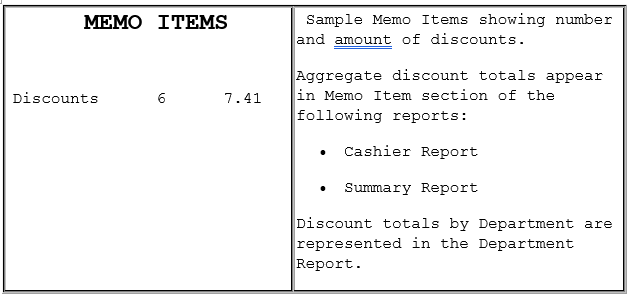
* **DESCUENTOS**: Número de descuentos y monto total de estos. Incluye descuentos por:
* Uso de las teclas **\[DISC]**, **\[DISC%]** y **\[DISC AMT]** correspondientes
* Descuentos por combos, combinaciones de artículos, combustible y promociones
## Solución de problemas
| # | Mensaje | Descripción/Acción |
| ----- | -------------------------------- | --------------------------------------------------------------------------------------------------------------------------------------------------------------------------------------------------------------------------------------------------- |
| E1121 | DISCOUNT TOO SMALL | El descuento ingresado es inferior al monto mínimo establecido. |
| E1122 | DISCOUNT TOO LARGE | El descuento ingresado es superior al monto máximo establecido. |
| E1273 | FUEL TAX NOT ALLOWED WITH % DISC | Se intenta aplicar un descuento con la tecla \[**DISC**] a un artículo que tiene aplicada una exención del impuesto al combustible, o se intenta aplicar una exención del impuesto al combustible a un artículo que ya tiene aplicado un descuento. |
---
# Agent Instructions
This documentation is published with GitBook. GitBook is the documentation platform designed so that both humans and AI agents can read, navigate, and reason over technical content effectively. Learn more at gitbook.com.
## Querying This Documentation
If you need additional information that is not directly available in this page, you can query the documentation by asking a question.
Perform an HTTP GET request on the following URL with the `ask` and `goal` query parameters:
```
GET https://docs.verifone.com/cug-56.00/cug-56.00-en-es-419/referencia-del-usuario-de-commander-56.00/descuentos-manuales.md?ask=&goal=
```
`ask` is the immediate question: it should be specific, self-contained, and written in natural language.
`goal` is what the user is ultimately trying to achieve, the reason they need the answer. Sharing it helps GitBook give you a better, more relevant answer. A goal is most helpful when it describes the outcome the user wants rather than restating the question. For example, with `ask=how do I create an API token`, a goal like `automate deployments from our CI pipeline` lets GitBook tailor the answer to that use case.
The response will contain a direct answer to the question and relevant excerpts and sources from the documentation.
Use this mechanism when the answer is not explicitly present in the current page, you need clarification or additional context, or you want to retrieve related documentation sections.