> For the complete documentation index, see [llms.txt](https://docs.verifone.com/llms.txt). Markdown versions of documentation pages are available by appending `.md` to page URLs; this page is available as [Markdown](https://docs.verifone.com/cug-56.00/cug-56.00-en-es-419/referencia-del-usuario-de-commander-56.00/oferta-naxml.md).

# Oferta NAXML

Enhanced Mix/Match o NAXML Deal se refiere a una función que ofrece descuentos automáticos cuando se vende una cantidad o combinación determinada de artículos en una misma transacción.

## Descripción general

Enhanced Mix/Match o NAXML Deal se refiere a una función que ofrece descuentos automáticos cuando se vende una cantidad o combinación determinada de artículos en una misma transacción.

Estos artículos se pueden ingresar mediante escaneo, PLU#, una tecla o botón PLU, o asignarse a un menú, pero todos los artículos de la «oferta» deben existir en el archivo PLU («libro de precios»).

{% hint style="info" %}
*Consulta la documentación de referencia de la función NAXML Deal para obtener información al respecto.*&#x20;
{% endhint %}

## Uso de NAXML Deal

Enhanced Mix/Match o NAXML Deal no requiere que el cajero realice ninguna acción especial. A medida que se agregan o eliminan artículos de la transacción, el sistema calcula automáticamente los descuentos aplicables.

El manejo de los reembolsos de artículos incluidos en una oferta NAXML está sujeto a las políticas y los procedimientos de la tienda.

NAXML Deal admite tanto NAXML Combos como NAXML Mix/Match. Ambas funciones trabajan con listas de artículos, pero NAXML Combos permite usar artículos de varias listas, mientras que NAXML Mix/Match requiere artículos de una sola lista. NAXML Mix/Match también se conoce como «precios por paquete».

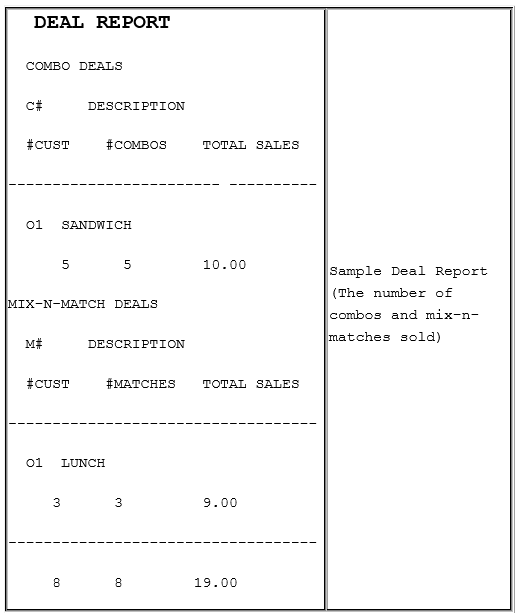
<figure><img src="https://content.gitbook.com/content/sSU8boZQ2rLYQEXqUPOb/blobs/RntAqibtZ6XB0bpZhAL7/image.png" alt=""><figcaption></figcaption></figure>

## Configuración de NAXML Deal

Usa **Promos and Discounts > NAXML Deal** para configurar NAXML Deal. Las ofertas se crean de las siguientes maneras:

* A medida que se ingresan artículos PLU en una transacción, el sistema busca primero coincidencias de NAXML Mix/Match y, después, de NAXML Combos.
* NAXML Mix/Match determina si una promoción aplica según la cantidad de artículos.
* Cuando un artículo cumple los requisitos de varios NAXML Combos, el sistema selecciona el Combo de mayor prioridad.

### Oferta NAXML

#### Mantenimiento de listas de artículos

Este formulario se usa para asignar PLU o artículos de departamento a una lista de artículos. Las listas de artículos definen qué artículos participan en la promoción configurada en las pestañas Combo y Mix\&Match. Una lista de artículos típica contiene artículos de tipo o precio similar.

![](https://content.gitbook.com/content/sSU8boZQ2rLYQEXqUPOb/blobs/YtlSz5bh1sO1W2ZVoC2c/Unknown%20image)

{% hint style="info" %}
*Algunas opciones de la figura pueden cambiar según los parámetros seleccionados.*
{% endhint %}

<table><thead><tr><th valign="top">Campo/Botón</th><th valign="top">Valor permitido/Función</th></tr></thead><tbody><tr><td valign="top"><strong>ID de lista de artículos</strong></td><td valign="top"></td></tr><tr><td valign="top">Agregar</td><td valign="top">Selecciona el botón «Agregar nuevo» para crear una entrada cuyo ID de artículo sea igual al ID de artículo más alto + 1. El campo ID de artículo se puede editar. Las listas de artículos guardadas muestran su ID y descripción en la ventana Lista de artículos.</td></tr><tr><td valign="top">ID de lista de artículos</td><td valign="top">Este número lo define el sistema y se usa para localizar la lista de artículos correspondiente. Las listas de artículos guardadas muestran su ID y descripción en la ventana de la parte inferior izquierda.</td></tr><tr><td valign="top">Descripción</td><td valign="top">Asigna a la lista de artículos un nombre lo suficientemente específico como para identificarla correctamente entre los nombres que aparecen en la parte inferior izquierda del formulario. Aunque el sistema permite nombres más largos, se recomienda que las descripciones de ItemList tengan 17 caracteres o menos. </td></tr><tr><td valign="top">Tipo de lista: PLU</td><td valign="top"><p>Selecciona el tipo de lista PLU si:</p><ul><li>Los artículos de la promoción pertenecen a distintos departamentos.</li><li> Los artículos de la promoción pertenecen al mismo departamento que otros artículos que no formarán parte de la promoción (o prevés agregar a ese departamento artículos que no se incluirán en la promoción).            </li></ul><div data-gb-custom-block data-tag="hint" data-style="info" class="hint hint-info"><p><em>A medida que se agreguen artículos nuevos a la promoción, se deberá actualizar la lista para incluirlos.</em>  </p></div></td></tr><tr><td valign="top">Tipo de lista: Departamento</td><td valign="top"><p>Selecciona la lista de departamento solo si todos los artículos asignados a ese departamento deben incluirse en la lista y todos los artículos que se le asignen en el futuro también formarán parte de la promoción.</p><div data-gb-custom-block data-tag="hint" data-style="info" class="hint hint-info"><p> <em>Todos los artículos asignados a ese departamento se incluyen automáticamente en la promoción.</em>.</p></div></td></tr><tr><td valign="top">Eliminar</td><td valign="top">En la lista de la parte inferior del formulario ID de lista de artículos, selecciona el artículo de la lista que quieras eliminar, marca la casilla «Eliminar» y haz clic en «Guardar».</td></tr><tr><td valign="top"><strong>Lista de artículos</strong></td><td valign="top"></td></tr><tr><td valign="top">Agregar nuevo</td><td valign="top"><p>Usa esta función para agregar entradas a una lista de artículos.</p><p>Para las listas de tipo PLU:</p><ol><li>Ingresa el número PLU.</li><li>Ingresa el modificador.</li><li>Haz clic en «Agregar nuevo».</li></ol><p>Para las listas de tipo Departamento: </p><ol><li>Selecciona el departamento correspondiente.</li><li>Haz clic en «Agregar nuevo».</li></ol><p>La entrada aparecerá en la lista de artículos.</p></td></tr><tr><td valign="top">Quitar</td><td valign="top">Usa esta función para eliminar entradas de una lista de artículos existente. Resalta la entrada correspondiente y haz clic en «Quitar». La entrada se eliminará de la lista mostrada. Las entradas deben quitarse de una en una.</td></tr><tr><td valign="top">Guardar</td><td valign="top">Usa esta función para guardar las adiciones o los cambios realizados en las listas de artículos.</td></tr></tbody></table>

#### Mantenimiento de combos

El mantenimiento de combos se usa para definir promociones que permiten artículos de varias listas. Un combo puede incluir listas de tipo PLU y de tipo Departamento.

Un ejemplo típico de combo podría requerir la compra de un sándwich, un acompañamiento y una bebida de fuente mediana. Para configurarlo, habría que crear tres listas: una con todos los sándwiches de la promoción, otra con los acompañamientos y una tercera con las bebidas de fuente medianas.

![](https://content.gitbook.com/content/sSU8boZQ2rLYQEXqUPOb/blobs/bYhHkJ7Ksvh3rp6wMl0N/Unknown%20image)

{% hint style="info" %}
*Algunas opciones de la figura pueden cambiar según los parámetros seleccionados.*
{% endhint %}

<table><thead><tr><th valign="top">Campo</th><th valign="top">Valor permitido/Función</th></tr></thead><tbody><tr><td valign="top">Agregar</td><td valign="top">Selecciona el botón «Agregar nuevo» para crear una entrada cuyo ID de combo sea igual al ID de combo más alto + 1. El campo ID de combo se puede editar. Los combos guardados muestran su ID y descripción en la ventana de la parte inferior izquierda.</td></tr><tr><td valign="top">ID de combo</td><td valign="top">Este número lo define el sistema y se usa para localizar el combo correspondiente.</td></tr><tr><td valign="top">Descripción</td><td valign="top">Ingresa una descripción para identificar este combo entre todos los combos que aparecen en la parte inferior del formulario. Esta descripción se usa para imprimir en el recibo y mostrar en el POS.</td></tr><tr><td valign="top">Fecha y hora de inicio</td><td valign="top"><p>Este campo se usa para definir la fecha y hora en que comienza la promoción. Puedes escribir la información, usar las flechas desplegables o seleccionar una fecha en el calendario.</p><p><img src="file:///C:/Users/Dolly_A1/AppData/Local/Temp/msohtmlclip1/01/clip_image002.png" alt="A black background with a black square

AI-generated content may be incorrect.">Nota: <em>El sistema permite guardar una promoción cuya fecha de inicio sea posterior a la fecha de finalización. El sistema considera que dicha promoción está «inactiva». Esto es útil cuando la misma promoción se ejecuta durante un mes y luego vuelve a ejecutarse varios meses después.</em>.</p></td></tr><tr><td valign="top">Fecha y hora de finalización</td><td valign="top">Este campo se usa para definir la fecha y hora en que termina la promoción. Puedes escribir la información, usar las flechas desplegables o seleccionar una fecha en el calendario.</td></tr><tr><td valign="top">Disponibilidad por día de la semana</td><td valign="top"><p>Esta parte de la configuración te permite ejecutar promociones dentro de los parámetros de fecha de inicio y finalización definidos anteriormente, pero que solo son válidas durante un horario específico en determinados días de la semana; por ejemplo, para aumentar el volumen de ventas durante un período que, de otro modo, sería lento.</p><p>Un día activo con horas de inicio y finalización en cero indica que la promoción es válida durante todo el día.</p></td></tr><tr><td valign="top">Prioridad</td><td valign="top"><p>Configura las promociones según un orden de prioridad. La opción de prioridad permite que algunas promociones tengan precedencia sobre otras que incluyen muchos de los mismos artículos. La prioridad de las promociones es especialmente útil cuando los programas ofrecen descuentos al agregar más artículos en combinación.</p><p> Por ejemplo:</p><ul><li>Promo1 – Descuento en refresco y papas fritas (prioridad = baja)</li><li>Promo2 – Descuento en refresco, papas fritas y sándwich (prioridad = media)</li><li>Promo3 – Descuento en refresco, papas fritas, sándwich y ensalada (prioridad = alta)</li></ul><p>Sin la posibilidad de establecer prioridades, las promociones 2 y 3 nunca se aplicarían, ya que el refresco y las papas fritas siempre formarían la Promo1.</p><p>La opción predeterminada es media. El sistema considera que cualquier promoción cuya prioridad no se especifique tiene prioridad «media».</p></td></tr><tr><td valign="top">Eliminar</td><td valign="top">En la lista de la parte inferior del formulario ID de lista de artículos, selecciona el artículo de la lista que quieras eliminar, marca la casilla «Eliminar» y haz clic en «Guardar».</td></tr><tr><td valign="top">Lista de artículos del combo</td><td valign="top">Haz clic en Editar para agregar artículos a un combo nuevo o seleccionado. Selecciona artículos de la Lista de artículos y haz clic en Listo.</td></tr><tr><td valign="top">Cantidad de artículos</td><td valign="top">Ingresa la cantidad de cada artículo que forma parte del combo.</td></tr><tr><td valign="top">Guardar</td><td valign="top">Usa esta función para guardar las adiciones o los cambios realizados en las listas de artículos.</td></tr><tr><td valign="top">Precio por combo: selecciona esta opción para asignar el precio del combo.</td><td valign="top"></td></tr><tr><td valign="top">Precio</td><td valign="top">Ingresa el precio del combo.</td></tr><tr><td valign="top">Ponderado</td><td valign="top">El descuento se distribuye entre los artículos que forman el combo, ponderado según el precio de cada artículo.</td></tr><tr><td valign="top">Porcentaje</td><td valign="top">Selecciona esta opción para controlar cómo se distribuye el descuento entre los artículos del combo. Por ejemplo, puedes asignar el 60 % del descuento a un artículo del combo y el 40 % restante a otro.   </td></tr><tr><td valign="top">Precio por artículo del combo: selecciona esta opción para asignar individualmente el precio de los artículos del combo.</td><td valign="top"></td></tr><tr><td valign="top">Precio nuevo</td><td valign="top">Selecciona esta opción para ingresar un precio nuevo para el artículo del combo.</td></tr><tr><td valign="top">Descuento por monto</td><td valign="top">Selecciona esta opción para ingresar un monto de descuento para el artículo del combo.</td></tr><tr><td valign="top">Descuento por porcentaje</td><td valign="top">Selecciona esta opción para ingresar un porcentaje de descuento para el artículo del combo.</td></tr><tr><td valign="top">Artículo activador</td><td valign="top">Selecciona esta opción para que el artículo del combo sea el activador que forma el combo.</td></tr></tbody></table>

#### Mantenimiento de Mix\&Match

NAXML Mix & Match siempre determina el mejor caso de compra.

![](https://content.gitbook.com/content/sSU8boZQ2rLYQEXqUPOb/blobs/NIqsAS2i30Bb1z1MAMPN/Unknown%20image)

{% hint style="info" %}
*Algunas opciones de la figura pueden cambiar según los parámetros seleccionados.*
{% endhint %}

<table><thead><tr><th valign="top">Campo/Botón</th><th valign="top">Valor permitido/Función</th></tr></thead><tbody><tr><td valign="top">Lista de ID de Mix Match</td><td valign="top"></td></tr><tr><td valign="top">Agregar nuevo</td><td valign="top">Selecciona el botón «Agregar nuevo» para crear una entrada con un ID de artículo igual al ID de artículo más alto más 1. El campo de ID de artículo se puede editar. Las listas de artículos guardadas muestran su ID y descripción en la ventana inferior izquierda.</td></tr><tr><td valign="top">ID de Mix Match</td><td valign="top">Este número lo define el sistema y se usa para encontrar la promoción Mix Match correspondiente.</td></tr><tr><td valign="top">Descripción</td><td valign="top">Ingresa una descripción para identificar esta promoción Mix Match entre todas las promociones de este tipo que aparecen al final del formulario. Esta descripción también aparece en los recibos y en la pantalla del POS.</td></tr><tr><td valign="top">Fecha y hora de inicio</td><td valign="top">Este campo se usa para definir la fecha y hora en que comienza la promoción. Puedes escribir la información, usar las flechas desplegables o seleccionar una fecha en el calendario.</td></tr><tr><td valign="top">Fecha y hora de finalización</td><td valign="top">Este campo se usa para definir la fecha y hora en que termina la promoción. Puedes escribir la información, usar las flechas desplegables o seleccionar una fecha en el calendario.</td></tr><tr><td valign="top">Disponibilidad por día de la semana</td><td valign="top"><p>Esta parte de la configuración te permite ejecutar promociones dentro de los parámetros de fecha de inicio y finalización definidos anteriormente, pero que solo son válidas durante un horario específico en determinados días de la semana; por ejemplo, para aumentar el volumen de ventas durante un período que, de otro modo, sería lento.</p><p>Un día activo con horas de inicio y finalización en cero indica que la promoción es válida durante todo el día.</p></td></tr><tr><td valign="top">Eliminar</td><td valign="top">Selecciona de la lista la promoción Mix Match que quieras eliminar, marca la casilla «Eliminar» y haz clic en «Guardar».</td></tr><tr><td valign="top">Guardar</td><td valign="top">Usa esta función para guardar las adiciones o los cambios realizados en las listas de artículos.</td></tr><tr><td valign="top">Lista y entradas de artículos de Mix Match</td><td valign="top"></td></tr><tr><td valign="top">Configuración del precio del paquete: Agregar nuevo</td><td valign="top"><p>Haz clic en el botón «Agregar nuevo» para crear paquetes Mix Match para el artículo Mix Match nuevo o seleccionado.</p><p>Se pueden incluir varios paquetes para cada artículo Mix Match.</p></td></tr><tr><td valign="top">Lista de artículos</td><td valign="top">Una lista desplegable con todas las listas de artículos configuradas, para seleccionar una antes de hacer clic en Agregar nuevo.</td></tr><tr><td valign="top">Cantidad</td><td valign="top">Ingresa la cantidad total del contenido de la lista de artículos seleccionada que conforma el paquete.</td></tr><tr><td valign="top">Precio total del paquete</td><td valign="top">Selecciona esta opción para ingresar un precio nuevo para el paquete.</td></tr><tr><td valign="top">Descuento sobre el precio del paquete</td><td valign="top">Selecciona esta opción para ingresar el descuento sobre el precio total del paquete.</td></tr><tr><td valign="top">Porcentaje de descuento sobre el precio del paquete</td><td valign="top">Selecciona esta opción para ingresar el porcentaje de descuento sobre el precio total del paquete.</td></tr></tbody></table>

## Informes

### Informe de ofertas

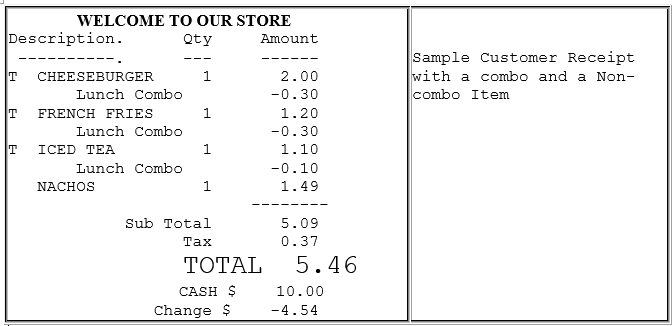
El informe de ofertas está disponible como informe periódico y como informe rápido. El informe rápido de ofertas calcula todas las ventas de combos y de ofertas de combinación (mix 'n match) desde el inicio del período actual hasta el momento en que se imprime el informe.

Este informe muestra las ventas de combos y ofertas de combinación (Mix/Match) de cada promoción NAXML.

<figure><img src="https://content.gitbook.com/content/sSU8boZQ2rLYQEXqUPOb/blobs/ZFnOgCcLViWAMOhlNC2m/image.png" alt=""><figcaption></figcaption></figure>

#### Detalles del informe

**Ofertas de combos**

**C#**: Número del combo tal como aparece en el archivo de ofertas.

**DESCRIPCIÓN**: Nombre del combo tal como aparece en el archivo de ofertas.

**#CUST**: Número de clientes (transacciones completadas por separado) que compraron combos.

**#COMBOS**: Cantidad de combos vendidos.

**VENTAS TOTALES**: Ventas totales en dólares de las ofertas de combos.

**Ofertas de combinación**

**M#**: Número de la combinación tal como aparece en el archivo de combinaciones.

**DESCRIPCIÓN**: Nombre de la combinación tal como aparece en el archivo de combinaciones.

**#CUST**: Número de clientes (transacciones completadas por separado) que compraron combinaciones.

**#MATCH**: Cantidad de combinaciones vendidas.

**VENTAS TOTALES**: Ventas totales en dólares de las ofertas mix-n-match.

**Totales de todas las ofertas**

**#CUST**: Número de clientes (transacciones completadas por separado) que compraron combos y combinaciones.

**#COMBO / #MATCH**: Cantidad total de combos y combinaciones vendidos.

**VENTAS TOTALES**: Ventas totales en dólares de las ofertas de combos y mix-n-match.


---

# Agent Instructions
This documentation is published with GitBook. GitBook is the documentation platform designed so that both humans and AI agents can read, navigate, and reason over technical content effectively. Learn more at gitbook.com.

## Querying This Documentation
If you need additional information that is not directly available in this page, you can query the documentation by asking a question.

Perform an HTTP GET request on the following URL with the `ask` and `goal` query parameters:

```
GET https://docs.verifone.com/cug-56.00/cug-56.00-en-es-419/referencia-del-usuario-de-commander-56.00/oferta-naxml.md?ask=<question>&goal=<user_goal>
```

`ask` is the immediate question: it should be specific, self-contained, and written in natural language.
`goal` is what the user is ultimately trying to achieve, the reason they need the answer. Sharing it helps GitBook give you a better, more relevant answer. A goal is most helpful when it describes the outcome the user wants rather than restating the question. For example, with `ask=how do I create an API token`, a goal like `automate deployments from our CI pipeline` lets GitBook tailor the answer to that use case.

The response will contain a direct answer to the question and relevant excerpts and sources from the documentation.

Use this mechanism when the answer is not explicitly present in the current page, you need clarification or additional context, or you want to retrieve related documentation sections.