> For the complete documentation index, see [llms.txt](https://docs.verifone.com/llms.txt). Markdown versions of documentation pages are available by appending `.md` to page URLs; this page is available as [Markdown](https://docs.verifone.com/cug-56.02/cug-56.02-en-es-419/referencia-del-usuario-de-commander-56.02/fuel-manager.md).

# Fuel Manager

El modo Fuel Manager contiene funciones que definen el control del combustible y las condiciones de venta.

## Descripción general

El modo Fuel Manager contiene funciones que definen el control de combustible y las condiciones de venta. Las opciones disponibles dependen del nivel de seguridad del usuario. Consulta el tema «Ventas de combustible» para obtener más información.

## Uso de Fuel Manager

Ve a **CSR Func > Fuel Manager** en el POS (mientras estás en Ventas, **CSR Func**se encuentra en la esquina inferior derecha de la pantalla en Topaz y en la parte inferior de la pantalla en Ruby 2) para acceder a las siguientes funciones de Fuel Manager:

* [Inicializar el combustible](#initialize-fuel)
* [Descargar los precios del combustible](#download-fuel-prices)
* [Descargar en los DCR](#download-to-dcrs)
* [Liberar bomba retenida](#clear-pump-on-hold)
* [Restablecer controlador](#reset-controller)
* [Configuración de precios de combustible](#fuel-price-configuration)
* [Activar o desactivar la pausa del sitio de combustible](#toggle-fuel-site-pause)
* [Inicializar letrero del sitio](#initialize-site-sign)

### Inicializar el combustible

1. Toca **\[Initialize Fuel]**

**Toca \[YES] para inicializar**

Un mensaje del sistema en el POS indica que se están inicializando las bombas.

### Descargar los precios del combustible

1. Toca **\[Download Fuel Prices]**
2. Toca \*\*\[YES]\*\* para continuar con la descarga

Un mensaje del sistema en el POS indica que se están enviando los precios a las bombas.

### Descargar en los DCR

1. Toca **\[Download to DCRs]**
2. Ingresa \*\*\*\* para descargar en un solo DCR o ingresa 0 para descargar en todos los DCR
3. Toca \*\*\[OK]\*\* o presiona \*\*\[ENTER]\*\* para continuar

Un mensaje del sistema en el POS indica que se está realizando la descarga en los DCR.

### Liberar bomba retenida

1. Toca **\[Clear Pump on Hold]**
2. Teclea
3. Toca \*\*\[YES]\*\* o presiona \*\*\[ENTER]\*\* para continuar

La venta de combustible no se ha reclamado y está disponible para cobrar.

{% hint style="info" %}
*Esta función solo está disponible desde la caja del POS.*
{% endhint %}

### Restablecer controlador

1. Toca **\[Reset Controller]**
2. Toca \*\*\[YES]\*\* o presiona \*\*\[ENTER]\*\* para continuar

Un mensaje del sistema en el POS indicará “**Restablecer**” y luego indicará que se están inicializando las bombas.

{% hint style="info" %}
*Esta función solo se usa con dispensadores Tokheim. Restablece el controlador de combustible Tokheim. No se puede dispensar combustible mientras se restablece el controlador. Esta función solo está disponible desde la caja del POS.*
{% endhint %}

### Configuración de precios de combustible

**Toca \[Fuel Price Configuration]**

1. En la lista Fuel Price Configuration, toca un producto
2. En la lista Fuel Price Configuration, toca un nivel de precio
3. Ingresa el precio nuevo y toca **\[OK]**
4. Realice una de las siguientes acciones:

* Toca \*\*\[Previous Menu]\*\* dos veces para volver a la lista Fuel Price Configuration
* Toca \*\*\[Save Changes]\*\* para volver al menú Fuel Manager

5. Los precios del combustible solo se modificaron en el sistema POS. Para actualizar los precios en los dispensadores, debes completar la función Fuel Prices Download (la función Fuel Initialization también envía los precios actualizados a los dispensadores).

### Activar o desactivar la pausa del sitio de combustible

Esta función se utiliza para deshabilitar temporalmente todas las ventas de combustible y DCR en el sitio. Las operaciones de venta normales se reanudan cuando se vuelve a ejecutar esta función.

Una vez activada la pausa del sitio de combustible, el cajero o cliente que intente realizar una venta de combustible o DCR recibe un mensaje que indica que la venta no está permitida.

{% hint style="info" %}
*Esta función solo está disponible desde la caja del POS.*
{% endhint %}

**Toca \[Toggle Fuel Site Pause]**

Confirme si desea alternar la pausa del sitio seleccionando Sí o No en el aviso, como se indica a continuación:

1. Si la pausa del sitio está desactivada, el aviso pregunta si desea “Activar la pausa de combustible del sitio”. Toque \[YES] para impedir nuevas ventas de combustible. El POS muestra el mensaje “La pausa de combustible del sitio está activada”. No se puede despachar combustible en el sitio.
2. Si la pausa del sitio está activada, el aviso pregunta si desea “Desactivar la pausa de combustible del sitio”. Toque \[YES] para reanudar las ventas de combustible en el sitio. El POS muestra el mensaje “La pausa de combustible del sitio está desactivada”. Ahora se puede despachar combustible en el sitio.

{% hint style="info" %}
*No se pueden aprobar nuevas ventas de combustible mientras las bombas estén en pausa. Las bombas que estén despachando combustible no se interrumpen.*
{% endhint %}

{% hint style="info" %}
*Desactivar combustible ejecutará la función “Pausa de combustible del sitio”. Cuando se activa Desactivar combustible, se impide que comiencen nuevas transacciones de combustible DCR y prepagadas. Aunque no se pueden aprobar nuevas ventas de combustible mientras las bombas estén en pausa, las bombas que estén despachando combustible no se interrumpen. Esta función NO espera a que todas las posiciones de combustible estén inactivas para que pueda comenzar el cierre del día.*
{% endhint %}

### Inicializar letrero del sitio

1. Toque **\[Initialize Site Sign]**
2. Toque \[YES] para inicializar el letrero de combustible

Un mensaje del sistema en el POS indica que se está inicializando el letrero del sitio

## Configuración de Fuel Manager

Use **Forecourt > Fuel**para configurar las funciones de Fuel Manager.

Use **Tools > Managed Modules > Fuel\_Driver\_Configuration** para asignar puertos y configurar los parámetros de comunicación de Fuel Driver.

Consulte **Fuel\_Driver\_Configuration** en la sección Managed Modules para obtener información sobre cómo configurar Fuel Driver.

{% hint style="info" %}
*Los temas Fuel Sales y Dispenser Card Reader de este documento incluyen parámetros adicionales necesarios para realizar correctamente las operaciones de combustible con lectores de tarjetas.*
{% endhint %}

### Configuración de combustible

#### Parámetros del sitio

Use esta opción para definir los procedimientos operativos de todas las bombas del sitio. Si estos son los últimos cambios que realiza antes de salir de Fuel Manager, use los dos comandos siguientes:

* **Forecourt > Initialization > Fuel**
* **Forecourt > Initialization > DCR**

En todos los sitios Global (incluidos los de EE. UU.), la configuración de combustible de Verifone Commander debe estar sincronizada con la configuración de la bomba. Según la moneda local, los sitios usan distintos ajustes de posición decimal para «**PPU Decimal Position**» y «**Total Decimal Position**». Además, en las bombas Gilbarco, muchos sitios también requieren habilitar «Six Digits Gilbarco Mode».

{% hint style="info" %}
*Antes de cambiar «PPU Decimal Position» en Verifone Commander, los precios actuales deben cambiarse a números enteros. Por ejemplo, un precio predeterminado de 1.234 debe cambiarse a 1.000. Si no se hace esto, la validación de los precios del combustible fallará y la nueva configuración no se establecerá correctamente. Después de configurar «PPU Decimal Position», se pueden cambiar los precios del combustible a los precios actuales del sitio.*
{% endhint %}

Además, el «Currency Limit» de cada posición de carga de combustible debe ser un número válido dentro del rango indicado en la tabla siguiente.

<table><thead><tr><th width="317" valign="top">Configuración de «PPU Decimal Position»</th><th valign="top">Pantalla de PPU</th><th valign="top">Rango</th></tr></thead><tbody><tr><td valign="top">3 (valor predeterminado en EE. UU.)</td><td valign="top">X.XXX</td><td valign="top">0.001 – 9.999</td></tr><tr><td valign="top">2</td><td valign="top">XX.XX</td><td valign="top">00.01 – 99.99</td></tr><tr><td valign="top">1</td><td valign="top">XXX.X</td><td valign="top">000.1 – 999.1</td></tr><tr><td valign="top">0</td><td valign="top">XXXX</td><td valign="top">0001 - 9999</td></tr></tbody></table>

<table><thead><tr><th width="235" valign="top">Configuración de «Total Decimal Position»</th><th width="254" valign="top">Visualización del importe total de 5 dígitos (EE. UU. y otros)</th><th width="416" valign="top">Visualización del importe total de 6 dígitos</th></tr></thead><tbody><tr><td valign="top">2 (valor predeterminado en EE. UU.)</td><td valign="top">XXX.XX (000.01 – 999.99)</td><td valign="top">XXXX.XX (0000.01 – 9999.99)</td></tr><tr><td valign="top">1</td><td valign="top">XXXX.X (0000.1 – 9999.9)</td><td valign="top">XXXXX.X (00000.1 – 99999.9)</td></tr><tr><td valign="top">0</td><td valign="top">XXXXX  (00001 – 99999)</td><td valign="top">XXXXXX  (000001 – 999999)</td></tr></tbody></table>

![](https://content.gitbook.com/content/Xc18McWDgtRdx7Zg3SxF/blobs/lJnWNo2z3kKSS5yPKh8x/Unknown%20image)

<table><thead><tr><th valign="top">Campo/Botón</th><th valign="top">Valor permitido/Función</th></tr></thead><tbody><tr><td valign="top">Unidad de medida</td><td valign="top">Selecciona galones (USG) o litros.</td></tr><tr><td valign="top">Modo de detención</td><td valign="top"><div data-gb-custom-block data-tag="hint" data-style="info" class="hint hint-info"><p><em>Este parámetro se aplica a los dispensadores Tokheim. Todos los demás usan automáticamente la detención suave.</em></p></div><p>Selecciona una de las siguientes opciones:</p><p><strong>Detención brusca</strong> — Una venta de combustible que se detiene con la tecla [STOP] en la terminal no se puede reanudar con la tecla [APPROVE]. Se marcará como pendiente cuando se vuelva a colocar la boquilla (o se baje la palanca) en el dispensador.</p><p></p><p><strong>Detención suave</strong> — Una venta de combustible que se detiene con la tecla [STOP] en la terminal se puede reanudar con la tecla [APPROVE], siempre que no se haya vuelto a colocar la boquilla (o bajado la palanca) en el dispensador.</p></td></tr><tr><td valign="top">Posición decimal del PPU [0-3]</td><td valign="top"><p>Selecciona un valor para definir la posición del punto decimal cada vez que el precio del combustible se muestra en la terminal o se imprime (0 - 3).</p><p>Nota: <em>En las estaciones de EE. UU., este valor debe establecerse en 3.</em></p></td></tr><tr><td valign="top"><p>Total de decimales</p><p>Posición [0-2]</p></td><td valign="top"><p>Selecciona un valor para definir la posición del punto decimal en la pantalla del total de ventas de la bomba (0 - 2).</p><div data-gb-custom-block data-tag="hint" data-style="info" class="hint hint-info"><p><em>Los recibos y las pantallas de la terminal siempre usan dos posiciones decimales para los importes de las ventas de combustible.</em></p></div><p>0 — La terminal agrega .00 a todos los importes de las ventas de combustible.</p><p>1 — La terminal agrega .x0 a todos los importes de las ventas de combustible.</p><div data-gb-custom-block data-tag="hint" data-style="info" class="hint hint-info"><p><em>En las estaciones de EE. UU., este valor debe establecerse en 2.</em></p></div></td></tr><tr><td valign="top">Demora para el rechazo automático [0-10]</td><td valign="top"><p>Selecciona cuántos minutos de inactividad deben transcurrir antes de que se rechace automáticamente una bomba (de 0.0 a 10.0 minutos, en incrementos de medio minuto).</p><p>Por ejemplo, si se ingresa 7.5, el rechazo automático se producirá después de 7 minutos y 30 segundos.</p><p></p><div data-gb-custom-block data-tag="hint" data-style="info" class="hint hint-info"><p><em>Este parámetro funciona junto con «Autodisapproval» en Pump Configuration- Pump Attributes.</em></p></div></td></tr><tr><td valign="top">Tiempo de espera para varios grados</td><td valign="top"><p>Ingresa la cantidad de minutos hasta que se agote el tiempo de espera de la bomba después de cargar el primer grado en una transacción con varios grados.</p><p></p><div data-gb-custom-block data-tag="hint" data-style="info" class="hint hint-info"><p><em>Consulte la documentación de referencia de la función Tarjetas de flota para obtener información sobre esta función.</em> </p></div></td></tr><tr><td valign="top">Ignorar conflicto de MOP</td><td valign="top">Cuando esta opción está marcada, las ventas se pueden cobrar con cualquier MOP, independientemente del nivel de precio original del combustible de la venta. Cuando esta opción no está marcada, el MOP ingresado debe coincidir con el nivel de precio del combustible. Si no coincide, aparecerá un mensaje de error que indicará que hay un conflicto de MOP.</td></tr><tr><td valign="top">Forzar 0.9 centavos por galón</td><td valign="top">Selecciona esta opción para forzar que el último dígito del precio del combustible sea 9 en el precio ingresado en Fuel > Fuel Prices. Por ejemplo, si se ingresa un precio de $3.47 por galón, se forzará a $3.479 por galón.</td></tr><tr><td valign="top">Aprobar todo habilitado</td><td valign="top">Selecciona esta opción para permitir que el cajero presione [APPROVE] y apruebe todas las bombas que solicitan aprobación. (Si no se selecciona, el cajero debe identificar la bomba que solicita aprobación, presionar el número de esa bomba y luego presionar [APPROVE].</td></tr><tr><td valign="top">Recuperar ventas de autocolecta en interiores</td><td valign="top">Selecciona esta opción para permitir que las ventas de autocolecta se recuperen en la terminal si un dependiente está cobrando afuera los pagos de las ventas de combustible.</td></tr><tr><td valign="top">Pantalla de dinero de seis dígitos de Gilbarco</td><td valign="top">Este es un parámetro para toda la estación que se usa con bombas Gilbarco en algunos sitios fuera de EE. UU. que requieren 6 dígitos en lugar de 5 para mostrar los importes. Es necesario en algunos países fuera de EE. UU. cuyas monedas requieren valores monetarios elevados. Ten en cuenta que las bombas también deben estar programadas para funcionar en el modo de visualización de importes de 6 dígitos.</td></tr><tr><td valign="top">Exigir tarjeta de dependiente</td><td valign="top"><p>Habilita esta opción para la función FSA mejorada.</p><p></p><div data-gb-custom-block data-tag="hint" data-style="info" class="hint hint-info"><p><em>Consulta la documentación de referencia de la función Full Service Attendant para obtener información sobre esta función.</em> </p></div></td></tr><tr><td valign="top">Recopilar datos adicionales</td><td valign="top"><p>Habilita esta opción para recopilar los siguientes datos adicionales en el informe del diario NAXML y en Tlog:</p><p> </p><ul><li>HoseID</li><li>Inicio y fin de la carga de combustible: fecha y hora</li><li>Lecturas del totalizador del dispensador: inicio y fin</li></ul><p></p></td></tr><tr><td valign="top"><ul><li>Aviso de combustible sin conexión: cantidad de segundos</li></ul></td><td valign="top">Ingresa la cantidad de segundos antes de que se muestre el aviso de combustible sin conexión.</td></tr><tr><td valign="top">Datos de ventas en tiempo real: frecuencia de notificación (milisegundos)</td><td valign="top"><p>Este parámetro controla con qué frecuencia se actualizan los datos de ventas de combustible (importe total de la venta) en los íconos de los puntos de carga mientras se está cargando combustible.</p><p>Esto permite al usuario ver cómo aumenta el importe de la venta de combustible en tiempo real. El número representa el intervalo (en milisegundos) entre cada actualización.</p><p>El valor predeterminado 0 desactiva esta función. El valor mínimo permitido es 500, lo que genera un intervalo de informes de dos veces por segundo. Los valores configurados entre 1 y 499 aplicarán automáticamente intervalos de 500 milisegundos a los íconos.</p><p>Un valor de 2000 o más reducirá la carga del sistema y lo hará más ágil.</p></td></tr><tr><td valign="top">Configuración del horario de tarifa de nivel 2 - Inicio de la tarifa de nivel 2</td><td valign="top">Selecciona la hora (en formato de 24 horas) a la que comienza la tarifa de nivel 2 (0 - 23).</td></tr><tr><td valign="top">Cantidad de horas de nivel</td><td valign="top"><p>Selecciona la cantidad de horas durante las que estarán vigentes los precios de nivel 2, a partir de la hora establecida en “Inicio de la tarifa de nivel 2”. Configura un valor entre 0 y 24 para usar la tarifa de nivel 2.</p><p>También puedes usar los siguientes valores especiales:</p><p>0 — No se usan los precios de nivel 2.</p><p>24 — Siempre se usan los precios de nivel 2.</p></td></tr><tr><td valign="top">Configuración del horario de pago posterior - Inicio del pago posterior permitido</td><td valign="top">Selecciona la hora (en formato de 24 horas) a la que comienzan las ventas de combustible con pago posterior (0 - 23).</td></tr><tr><td valign="top">Cantidad de horas de pago posterior</td><td valign="top"><p>Selecciona la cantidad de horas durante las que se permiten las ventas de combustible con pago posterior, a partir de la hora establecida en “Inicio del pago posterior permitido”. Configura un valor entre 0 y 24.</p><p>También puedes usar los siguientes valores especiales:</p><p>0 — No se permiten las ventas de combustible con pago posterior.</p><p>24 — Siempre se permiten las ventas de combustible con pago posterior.</p></td></tr><tr><td valign="top">Configuración del horario de aprobación manual - Inicio del requisito de aprobación manual</td><td valign="top">Selecciona la hora (en formato de 24 horas) a partir de la cual el cajero debe aprobar cada venta de combustible (0 - 23).</td></tr><tr><td valign="top">Cantidad de horas de aprobación manual</td><td valign="top"><p>Selecciona la cantidad de horas durante las que se requiere aprobación manual, a partir de la hora establecida en “Inicio del requisito de aprobación manual” (0 - 24).</p><p>0 — No se requiere aprobación manual en ningún momento.</p><p>24 — Siempre se requiere aprobación manual.</p></td></tr><tr><td valign="top">Restricción de grado de combustible – Activar solicitud en el interior</td><td valign="top">Selecciona esta opción para mostrar en el POS la solicitud de restricción de grado de combustible, que enumera los grados permitidos.</td></tr><tr><td valign="top">Solicitud de restricción en el exterior</td><td valign="top">Selecciona esta opción para mostrar en el DCR la solicitud de restricción de grado de combustible, que enumera los grados permitidos.</td></tr><tr><td valign="top">Alertar al cajero</td><td valign="top"><p>El parámetro Alertar al cajero avisa al cajero que hay una transacción pendiente de Commercial Fleet (tarjetas comerciales de flota de Comdata y Wex/Exxon) cuyo vencimiento se produjo en el interior y que debe completarse. El conductor puede optar por enviar la venta de combustible desde el DCR hacia el interior para agregar productos o solicitar un anticipo de efectivo.</p><p></p><div data-gb-custom-block data-tag="hint" data-style="info" class="hint hint-info"><p><em>Consulta la documentación de referencia para usuarios de Commercial Fleet para obtener información sobre esta función.</em> </p></div></td></tr></tbody></table>

#### Tanques de combustible

Se usa para definir los nombres de los tanques e indicar cuáles están conectados en un sistema de colector.

Si estos son los últimos cambios que realizas antes de salir de Fuel Manager, usa los dos comandos siguientes:

* **Forecourt > Initialization > Fuel**
* **Forecourt > Initialization > DCR**

<figure><img src="https://content.gitbook.com/content/Xc18McWDgtRdx7Zg3SxF/blobs/bfvi5zWvcWvXGv10oALw/Unknown%20image" alt=""><figcaption></figcaption></figure>

| Campo/Botón                    | Valor permitido/Función                                                                                                                                      |
| ------------------------------ | ------------------------------------------------------------------------------------------------------------------------------------------------------------ |
| Nombre                         | El nombre del tanque (alfanumérico, de hasta seis caracteres).                                                                                               |
| Tanque del colector            | El tanque principal de cada producto de combustible. El tanque principal está conectado a sí mismo; el tanque secundario está conectado al tanque principal. |
| ID del producto de combustible | El ID de producto de combustible NAXML (cuatro dígitos).                                                                                                     |

#### Productos de combustible

Se usa para definir los nombres de los productos y los parámetros de mezcla de los tanques. Haz clic en un cuadro de texto para ingresar, editar o seleccionar un valor.

Si estos son los últimos cambios que realizas antes de salir de Fuel Manager, usa los dos comandos siguientes:

* **Forecourt > Initialization > Fuel**
* **Forecourt > Initialization > DCR**

<figure><img src="https://content.gitbook.com/content/Xc18McWDgtRdx7Zg3SxF/blobs/xRlYr3MJFJH8OovTiArW/Unknown%20image" alt=""><figcaption></figcaption></figure>

<table><thead><tr><th valign="top">Campo/Botón</th><th valign="top">Valor permitido/Función</th></tr></thead><tbody><tr><td valign="top">Producto secundario</td><td valign="top"><p>Selecciona esta opción para despachar un producto principal como producto secundario con otro nombre.</p><p>Por ejemplo, Tractor y Reefer se despachan por la manguera de diésel y son diésel, pero se denominan Tractor y Reefer.</p><p>El tanque y el precio de los productos secundarios son los mismos que los del producto principal. El producto secundario tiene su propio código de producto.</p><p></p><div data-gb-custom-block data-tag="hint" data-style="info" class="hint hint-info"><p><em>Consulte la documentación de referencia de la función Tarjetas de flota para obtener información sobre esta función.</em> </p></div></td></tr><tr><td valign="top">Nombre del producto</td><td valign="top">Ingresa el nombre del producto (alfanumérico, de hasta seis caracteres).</td></tr><tr><td valign="top">Producto principal</td><td valign="top"><p>Cuando un producto está habilitado como secundario, selecciona el producto principal que se usará como producto secundario.</p><p>Por ejemplo, Tractor y Reefer se despachan por la manguera de diésel y son diésel, pero se denominan Tractor y Reefer.</p><p>El tanque y el precio de los productos secundarios son los mismos que los del producto principal. El producto secundario tiene su propio código de producto.</p><p>La ventaja de usar el producto principal como producto secundario con otro nombre es que, cuando se usa como producto secundario, puede permitir ahorrar impuestos o recibir un descuento.</p><div data-gb-custom-block data-tag="hint" data-style="info" class="hint hint-info"><p><em>Consulte la documentación de referencia de la función Tarjetas de flota para obtener información sobre esta función.</em> </p></div></td></tr><tr><td valign="top">Tanque de alimentación baja</td><td valign="top">Selecciona el tanque principal en el menú desplegable.</td></tr><tr><td valign="top">Porcentaje de alimentación baja</td><td valign="top">Ingresa un porcentaje (0 - 100).</td></tr><tr><td valign="top">Código de producto de nivel de servicio 1</td><td valign="top">Selecciona el código de producto para el nivel de servicio 1 en el menú desplegable.</td></tr><tr><td valign="top">Código de producto del nivel de servicio 2</td><td valign="top">En el menú desplegable, selecciona el código de producto para el nivel de servicio 2.</td></tr><tr><td valign="top">Departamento</td><td valign="top">En el menú desplegable, selecciona el departamento.</td></tr><tr><td valign="top">ID de grado de combustible</td><td valign="top">Es un valor de 1 a 4 dígitos que asigna los sysID de productos de Verifone a un equivalente de NAXML. Se usa como parte de la generación del POSJournal de NAXML.</td></tr><tr><td valign="top">Precio mínimo en la calle</td><td valign="top">Los precios del combustible no se pueden establecer por debajo de este monto. Se requiere un nivel de seguridad para cambiarlo. Los descuentos de POP y Loyalty pueden reducir el precio por galón del cliente por debajo de este valor.</td></tr></tbody></table>

#### Posiciones de surtidores

Úsalo para definir los atributos y las asignaciones de mangueras de cada surtidor. Si estos son los últimos cambios que haces antes de salir de Fuel Manager, usa los dos comandos siguientes:

* **Forecourt > Initialization > Fuel**
* **Forecourt > Initialization > DCR**

![](https://content.gitbook.com/content/Xc18McWDgtRdx7Zg3SxF/blobs/3M8nW77TvsfYWe14VCrF/Unknown%20image)

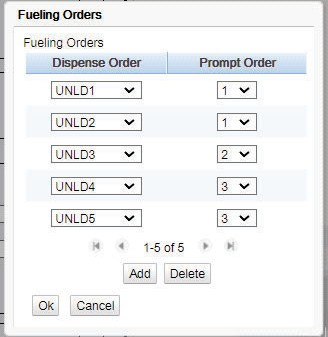
<table><thead><tr><th valign="top">Campo/Botón</th><th valign="top">Valor permitido/Función</th></tr></thead><tbody><tr><td valign="top">Posición</td><td valign="top">Selecciona el punto de surtido.</td></tr><tr><td valign="top">Duplicar posición de surtidor</td><td valign="top">Selecciona un grupo de posiciones de surtidores en la lista Position para marcarlas para duplicación. Selecciona la posición en el menú desplegable Duplicate Fueling Position para establecer cuál se duplicará. Haz clic en Duplicate.</td></tr><tr><td valign="top">Permitir acceso</td><td valign="top">Selecciona esta opción para permitir que la terminal acceda al surtidor.</td></tr><tr><td valign="top">MOP predeterminado</td><td valign="top">Selecciona Cash, Credit o Check como MOP predeterminado para este surtidor.</td></tr><tr><td valign="top">Nivel de servicio predeterminado</td><td valign="top">Selecciona Self, Full o Mini como nivel de servicio predeterminado.</td></tr><tr><td valign="top">Tipo de mezcla</td><td valign="top">Tipo de mezcla que se usará en las posiciones de surtidores. Selecciona None, MECH, ELEC, VARI, SC82 o FIX como tipo de mezcla.</td></tr><tr><td valign="top">Ajuste de flujo lento</td><td valign="top">Determina el punto en el que el surtidor reducirá el flujo de combustible al acercarse a un monto preestablecido (2 - 9999). Ingresa el monto de flujo lento sin ceros a la izquierda.</td></tr><tr><td valign="top"><p>Configuración de productos de las mangueras:</p><p>Producto de la manguera 1 </p><p>Producto de la manguera 2 </p><p>Producto de la manguera 3 </p><p>Producto de la manguera 4 </p><p>Producto de la manguera 5 </p><p>Producto de la manguera 6 </p><p>Producto de la manguera 7</p></td><td valign="top"><p> </p><p> Asigna un producto de combustible que se dispensará desde cada manguera de cada surtidor configurado. Se pueden definir de una a siete mangueras por surtidor. Asigna 'NONE' a las mangueras que no existan o no se utilicen.</p></td></tr><tr><td valign="top"><p><strong>Configuración de límites de surtido:</strong></p><p></p><p> Límite de moneda</p><p></p><p>  </p><p>Límite de volumen </p><p> </p><p></p><p>Precio mínimo por unidad</p><p> </p><p> </p><p></p><p>Cobro automático</p></td><td valign="top"><p> </p><p></p><p>Ingresa el monto máximo que puede dispensar el surtidor en una venta (0.00 - 999.99).</p><p> </p><p>Ingresa el volumen máximo que puede dispensar el surtidor en una venta (0.00 - 999.999).</p><p> </p><p>Este es el precio por unidad mínimo al que se permitirá bajar el dispensador (por lo general, debido a un descuento).</p><p></p><p>Selecciona esta opción para desactivar el cobro automático o permitir que un empleado cobre directamente al cliente en el surtidor, ya sea en efectivo o con cualquier tipo de MOP.</p><p><strong>Ninguno</strong>: Desactivado. Los pagos solo se cobran dentro, en la terminal.</p><p><strong>Efectivo</strong>: En este surtidor solo se pueden cobrar pagos en efectivo.</p><p><strong>Todos</strong>: En este surtidor se pueden cobrar pagos con cualquier tipo de MOP.</p></td></tr><tr><td valign="top"><strong>Opciones</strong></td><td valign="top"></td></tr><tr><td valign="top">Prepago preestablecido</td><td valign="top"><p>Selecciona esta opción para permitir ventas de combustible con importe preestablecido o prepago en el surtidor.</p><p>La opción está marcada de forma predeterminada.</p></td></tr><tr><td valign="top">Prepago preestablecido</td><td valign="top"><p>Selecciona esta opción para permitir ventas preestablecidas o pospago en el surtidor.</p><p>La opción está marcada de forma predeterminada.</p></td></tr><tr><td valign="top">Apilamiento</td><td valign="top"><p>Selecciona esta opción para permitir que una venta de combustible quede pendiente de cobro mientras se dispensa y completa una segunda venta de combustible.</p><p>La opción está marcada de forma predeterminada.</p></td></tr><tr><td valign="top">Primero en entrar, primero en salir</td><td valign="top"><p>Selecciona esta opción para asegurarte de que se cobre primero la primera venta que venza en este surtidor.</p><p> (Si no se selecciona, se puede cobrar primero cualquiera de las dos ventas).</p><div data-gb-custom-block data-tag="hint" data-style="info" class="hint hint-info"><p> <em>También debe seleccionarse «Apilamiento».</em></p></div></td></tr><tr><td valign="top">Prepago preestablecido de servicio completo</td><td valign="top">Selecciona esta opción para permitir que el cliente o el encargado preestablezca un importe afuera, en el DCR, antes de cargar combustible.</td></tr><tr><td valign="top">Llamada al levantar la manguera</td><td valign="top">Selecciona esta opción para que el surtidor solicite autorización para dispensar combustible cuando el cliente levante la manguera.</td></tr><tr><td valign="top">Autorización automática</td><td valign="top"><p>Selecciona esta opción para permitir la autorización automática del despacho.</p><p>Si no se selecciona, el cajero debe autorizar el surtidor presionando la tecla [APPROVE].</p><div data-gb-custom-block data-tag="hint" data-style="info" class="hint hint-info"><p>Se debe cobrar la primera venta antes de que se pueda autorizar automáticamente otra venta.</p></div><p> </p><div data-gb-custom-block data-tag="hint" data-style="info" class="hint hint-info"><p><em>Selecciona este parámetro si usas Autocollect.</em></p></div></td></tr><tr><td valign="top">Rechazo automático</td><td valign="top"><p> Selecciona esta opción para rechazar la autorización de un surtidor si permanece inactivo durante el período establecido en «Delay Autodisapproval», en Fuel > Site Parameters > Fuel Site Parameters.</p><p>(Si no se selecciona, el surtidor permanece autorizado hasta que se cambie manualmente).</p><div data-gb-custom-block data-tag="hint" data-style="info" class="hint hint-info"><p><em>En las transacciones de DCR, el surtidor</em> se desautoriza después de un máximo de tres minutos, independientemente <em>de esta configuración o de «Delay Autodisapproval». Las ventas prepagadas nunca vencen por tiempo.</em></p></div></td></tr><tr><td valign="top">DCR en surtidor</td><td valign="top">Selecciona esta opción si el surtidor tiene un lector de tarjetas.</td></tr><tr><td valign="top">Desactivar el zumbador con VIEW</td><td valign="top"><p>En una situación de pospago, el cliente levanta la manguera, deja la boquilla fuera del surtidor y entra a pagar. Selecciona esta opción para permitir que la tecla [VIEW] detenga el pitido en la terminal.</p><div data-gb-custom-block data-tag="hint" data-style="info" class="hint hint-info"><p> <em>Si no se selecciona, el pitido continúa hasta que el cliente haya pagado.</em></p></div></td></tr><tr><td valign="top">Comercial</td><td valign="top"><p>Selecciona esta opción para convertir una posición de carga de combustible en comercial. Selecciónala para cada surtidor que deba habilitarse como comercial.</p><div data-gb-custom-block data-tag="hint" data-style="info" class="hint hint-info"><p><em>Consulte la documentación de referencia de la función Tarjetas de flota para obtener información sobre esta función.</em> </p></div></td></tr><tr><td valign="top">Ignorar error del surtidor</td><td valign="top"><p>Selecciona esta opción para permitir que un surtidor reanude el servicio después de un fallo de autorización. La terminal continúa autorizando la transacción en el surtidor sin que el cajero presione [APPROVE].</p><p>Si no se selecciona, el cajero debe presionar [APPROVE] para iniciar la siguiente transacción en el surtidor después de un fallo de autorización.</p><p>Para que esta función opere, haz lo siguiente:</p><ul><li>Selecciona «Autoapproval».</li><li>Establece «Auto Collect» en ‘All’.</li><li>Establece «Default Service Level» en ‘Full’.</li></ul></td></tr><tr><td valign="top">Solo pago en surtidor</td><td valign="top"><p>Selecciona esta opción si los clientes deben pagar afuera, en el DCR, y no pueden pagar en el interior.</p><p>Si no se selecciona, los clientes pueden pagar afuera, en el DCR, o en el interior.</p></td></tr><tr><td valign="top">Solo prepago</td><td valign="top"><p>Selecciona esta opción si solo se permiten ventas de combustible prepagadas.</p><p>Si no se selecciona, las ventas de combustible se pueden pagar antes o después de que el cliente despache el combustible.</p></td></tr><tr><td valign="top"><p></p><p></p><p></p><p></p><p></p><p></p><p>Configuración de varios productos</p><p> </p><p>Permitir varios productos</p><p> </p><p><br></p><p></p><p></p><p></p><p></p><p></p><p>Configurar el orden de carga de combustible<br><br></p></td><td valign="top"><div data-gb-custom-block data-tag="hint" data-style="info" class="hint hint-info"><p><em>Consulte la documentación de referencia de la función Tarjetas de flota para obtener información sobre esta función.</em> </p></div><p></p><p>Para permitir que una posición de carga dispense varios productos en una sola transacción, el surtidor debe estar habilitado para cargar varios grados de combustible.</p><p>Haz clic en Configure Fueling Orders para configurar el orden en que aparecen los productos de combustible de varios grados en el menú del DCR y en el menú de selección de combustible durante la preautorización de la tarjeta.</p><p></p><p>La sección Host Product Settings del formulario Fuel Configuration solo permite asignar productos principales a las mangueras.</p><p>El formulario Fueling Orders ayuda a configurar el orden de despacho de los productos principales y secundarios.</p><p>Configura el orden en que se presentarán los productos para que el cliente elija. </p><p><img src="https://content.gitbook.com/content/Xc18McWDgtRdx7Zg3SxF/blobs/6MPzvieGkcexbhzh0gUL/image.png" alt="" data-size="original"></p><p></p><p>Si asignas dos productos al mismo orden de solicitud, se permitirá elegir uno o ambos. </p><p></p><p>El ejemplo anterior solicitaría «UNLD1, UNLD2 o ambos», luego «UNLD3 S/N» y, por último, «UNLD4, UNLD5 o ambos».</p></td></tr></tbody></table>

#### Tipos de mezcla de combustible

Los tipos de mezcla de combustible muestran los tipos de mezcla disponibles en el sistema POS.

![](https://content.gitbook.com/content/Xc18McWDgtRdx7Zg3SxF/blobs/9ArBWxeCnRKhXraUs812/Unknown%20image)

Esta opción es solo para consultar; no se permite configurar.

#### Métodos de pago de combustible

Los métodos de pago de combustible muestran los métodos de pago disponibles para combustible definidos en el sistema POS.

![](https://content.gitbook.com/content/Xc18McWDgtRdx7Zg3SxF/blobs/GfTHzufRcs5UclEBwf1S/Unknown%20image)

Esta opción es solo para consultar; no se permite configurar.

#### Niveles de servicio de combustible

Los niveles de servicio de combustible muestran los niveles de servicio disponibles para el sitio.

![](https://content.gitbook.com/content/Xc18McWDgtRdx7Zg3SxF/blobs/rqtXah3Q5t0ZfdRHBdcR/Unknown%20image)

Esta opción es solo para consultar; no se permite configurar.

## Informes

Consulta el tema Informes para ver los informes de combustible y DCR.


---

# Agent Instructions
This documentation is published with GitBook. GitBook is the documentation platform designed so that both humans and AI agents can read, navigate, and reason over technical content effectively. Learn more at gitbook.com.

## Querying This Documentation
If you need additional information that is not directly available in this page, you can query the documentation by asking a question.

Perform an HTTP GET request on the following URL with the `ask` and `goal` query parameters:

```
GET https://docs.verifone.com/cug-56.02/cug-56.02-en-es-419/referencia-del-usuario-de-commander-56.02/fuel-manager.md?ask=<question>&goal=<user_goal>
```

`ask` is the immediate question: it should be specific, self-contained, and written in natural language.
`goal` is what the user is ultimately trying to achieve, the reason they need the answer. Sharing it helps GitBook give you a better, more relevant answer. A goal is most helpful when it describes the outcome the user wants rather than restating the question. For example, with `ask=how do I create an API token`, a goal like `automate deployments from our CI pipeline` lets GitBook tailor the answer to that use case.

The response will contain a direct answer to the question and relevant excerpts and sources from the documentation.

Use this mechanism when the answer is not explicitly present in the current page, you need clarification or additional context, or you want to retrieve related documentation sections.