# Administrador de combustible

## Descripción general

El modo Fuel Manager contiene funciones que definen el control del combustible y las condiciones de venta. Las opciones disponibles dependen del nivel de seguridad del usuario. Consulte el tema Ventas de combustible para obtener información adicional.

## Uso de Fuel Manager

Navegue a **CSR Func > Fuel Manager** desde el POS (mientras está en Ventas, **CSR Func**se puede localizar en la esquina inferior derecha de la pantalla en Topaz y en la parte inferior de la pantalla en Ruby 2) para acceder a las siguientes funciones de Fuel Manager:

* [Inicializar combustible](#initialize-fuel)
* [Descargar precios del combustible](#download-fuel-prices)
* [Descargar a los DCR](#download-to-dcrs)
* [Liberar la bomba en espera](#clear-pump-on-hold)
* [Restablecer controlador](#reset-controller)
* [Configuración del precio del combustible](#fuel-price-configuration)
* [Alternar pausa del sitio de combustible](#toggle-fuel-site-pause)
* [Inicializar letrero del sitio](#initialize-site-sign)

### Inicializar combustible

1. Toque **\[Inicializar combustible]**

**Toque \[YES] para inicializar**

El mensaje del sistema en el POS indica que las bombas se están inicializando.

### Descargar precios del combustible

1. Toque **\[Descargar precios de combustible]**
2. Toque \*\*\[YES]\*\* para continuar la descarga

El mensaje del sistema en el POS indica que los precios se están enviando a las bombas.

### Descargar a los DCR

1. Toque **\[Descargar a los DCR]**
2. Ingrese \*\*\*\* para descargar a un solo DCR o ingrese 0 para descargar a todos los DCR
3. Toque \*\*\[OK]\*\* o pulse \*\*\[ENTER]\*\* para continuar

El mensaje del sistema en el POS indica que se están descargando los DCR.

### Liberar la bomba en espera

1. Toque **\[Liberar la bomba en espera]**
2. Introduzca
3. Toque \*\*\[YES]\*\* o pulse \*\*\[ENTER]\*\* para continuar

La venta de combustible no ha sido reclamada y está disponible para ser cobrada.

{% hint style="info" %}
*Esta función solo está disponible desde el registro POS.*
{% endhint %}

### Restablecer controlador

1. Toque **\[Restablecer controlador]**
2. Toque \*\*\[YES]\*\* o pulse \*\*\[ENTER]\*\* para continuar

El mensaje del sistema en el POS indicará “**Restablecer**” y luego indicará que las bombas se están inicializando.

{% hint style="info" %}
*Esta función solo se utiliza con surtidores Tokheim. Esta función restablece el controlador de combustible Tokheim. No se puede despachar combustible mientras el controlador se está restableciendo. Esta función solo está disponible desde el registro POS.*
{% endhint %}

### Configuración del precio del combustible

**Toque \[Configuración del precio del combustible]**

1. En la lista Configuración del precio del combustible, toque un producto
2. En la lista Configuración del precio del combustible, toque un nivel de precio
3. Escriba el nuevo precio y toque **\[OK]**
4. Haga una de las siguientes cosas:

* Toque \*\*\[Previous Menu]\*\* dos veces para volver a la lista Configuración del precio del combustible
* Toque \*\*\[Save Changes]\*\* para volver al menú Fuel Manager

5. Los precios del combustible se han cambiado solo en el sistema POS y la función Descarga de precios de combustible debe completarse para actualizar los precios en los surtidores (la función Inicialización de combustible también envía los precios de combustible actualizados a los surtidores).

### Alternar pausa del sitio de combustible

Esta función se utiliza para deshabilitar temporalmente todas las ventas de combustible y DCR en el sitio. Las operaciones normales de venta se reanudan cuando esta función se realiza de nuevo.

Después de habilitar la pausa del sitio de combustible, el cajero o el cliente que intente una venta de combustible o DCR recibirá un mensaje indicando que la venta no está permitida.

{% hint style="info" %}
*Esta función solo está disponible desde el registro POS.*
{% endhint %}

**Toque \[Alternar pausa del sitio de combustible]**

Confirme el cambio de pausa del sitio seleccionando Sí o No en el aviso, como se indica a continuación:

1. Si la pausa del sitio está deshabilitada, el aviso pregunta si desea “Habilitar la pausa del sitio de combustible”. Toque \[YES] para evitar nuevas ventas de combustible. El POS muestra el mensaje “Fuel Site Pause is Enabled”. No se puede despachar combustible en el sitio.
2. Si la pausa del sitio está deshabilitada, el aviso pregunta si desea “Deshabilitar la pausa del sitio de combustible”. Toque \[YES] para volver a abrir el sitio para ventas de combustible. El POS muestra el mensaje “Fuel Site Pause is Disabled”. Ahora se puede despachar combustible en el sitio.

{% hint style="info" %}
*No se pueden aprobar nuevas ventas de combustible mientras las bombas estén en pausa. Las bombas que actualmente están despachando combustible no se interrumpen.*
{% endhint %}

{% hint style="info" %}
*Desactivar combustible realizará una función de “Pausa del sitio de combustible”. Cuando Desactivar combustible está habilitado, evitará que se inicien nuevas transacciones de DCR y de prepago de combustible. Aunque no se pueden aprobar nuevas ventas de combustible mientras las bombas estén en pausa, las bombas que actualmente están despachando combustible no se interrumpen. La funcionalidad NO espera hasta que todas las posiciones de combustible estén inactivas antes de que pueda comenzar el Cierre del día.*
{% endhint %}

### Inicializar letrero del sitio

1. Toque **\[Inicializar letrero del sitio]**
2. Toque \[YES] para inicializar el letrero de combustible

El mensaje del sistema en el POS indica que se está inicializando el letrero del sitio

## Configurando Fuel Manager

Utilice **Configurar Pista > Combustible**para configurar las funciones de Fuel Manager.

Utilice **Tools > Managed Modules > Fuel\_Driver\_Configuration** para asignar puertos y configurar los parámetros de comunicación para Fuel Driver.

Vea **Fuel\_Driver\_Configuration** en la sección Módulos administrados para obtener información sobre la configuración de Fuel Driver.

{% hint style="info" %}
*Los temas Ventas de combustible y Lector de tarjetas del surtidor en este documento incluyen parámetros adicionales que son necesarios para operaciones exitosas de combustible con lectores de tarjetas.*
{% endhint %}

### Configuración de combustible

#### Parámetros del sitio

Se utiliza para definir los procedimientos operativos de todas las bombas del sitio. Si estos son los últimos cambios que realiza antes de salir de Fuel Manager, use ambos de los siguientes comandos:

* **Configurar Pista > Inicialización > Combustible**
* **Configurar Pista > Inicialización > DCR**

Para todos los sitios globales (incluidos los de EE. UU.), la configuración de combustible de Verifone Commander debe estar sincronizada con la configuración de la bomba. Según la moneda local, los sitios usan una variedad de configuraciones de posición decimal para ‘**Posición decimal de PPU**’ y ‘**Posición decimal total**’. Además, para las bombas Gilbarco, muchos sitios también requieren habilitar ‘Modo Gilbarco de seis dígitos’.

{% hint style="info" %}
*Antes de cambiar la ‘Posición decimal de PPU’ en Verifone Commander, los precios actuales deben cambiarse a un número entero. Por ejemplo, un precio predeterminado de 1.234 debe cambiarse a 1.000. Si no se hace esto, la validación de los precios del combustible fallará y la nueva configuración no se establecerá correctamente. Después de establecer la ‘Posición decimal de PPU’, los precios del combustible pueden cambiarse a los precios actuales del sitio.*
{% endhint %}

Además, el ‘Límite de moneda’ de cada posición de abastecimiento debe ser un número válido dentro del rango de la tabla siguiente.

<table><thead><tr><th width="317" valign="top">Configuración de ‘Posición decimal de PPU’</th><th valign="top">Visualización PPU</th><th valign="top">Rango</th></tr></thead><tbody><tr><td valign="top">3 (predeterminado en EE. UU.)</td><td valign="top">X.XXX</td><td valign="top">0.001 – 9.999</td></tr><tr><td valign="top">2</td><td valign="top">XX.XX</td><td valign="top">00.01 – 99.99</td></tr><tr><td valign="top">1</td><td valign="top">XXX.X</td><td valign="top">000.1 – 999.1</td></tr><tr><td valign="top">0</td><td valign="top">XXXX</td><td valign="top">0001 - 9999</td></tr></tbody></table>

<table><thead><tr><th width="235" valign="top">Configuración de ‘Posición decimal total’</th><th width="254" valign="top">Visualización del importe total de 5 dígitos (EE. UU. y otros)</th><th width="416" valign="top">Visualización del importe total de 6 dígitos</th></tr></thead><tbody><tr><td valign="top">2 (predeterminado en EE. UU.)</td><td valign="top">XXX.XX (000.01 – 999.99)</td><td valign="top">XXXX.XX (0000.01 – 9999.99)</td></tr><tr><td valign="top">1</td><td valign="top">XXXX.X (0000.1 – 9999.9)</td><td valign="top">XXXXX.X (00000.1 – 99999.9)</td></tr><tr><td valign="top">0</td><td valign="top">XXXXX  (00001 – 99999)</td><td valign="top">XXXXXX  (000001 – 999999)</td></tr></tbody></table>

![](/files/c20947f15c551bd8a9e803ef5530c6ebdd288d51)

<table><thead><tr><th valign="top">Campo/Botón</th><th valign="top">Valor/Función permitidos</th></tr></thead><tbody><tr><td valign="top">Unidad de medida</td><td valign="top">Seleccione galones (USG) o litros.</td></tr><tr><td valign="top">Modo de detención</td><td valign="top"><div data-gb-custom-block data-tag="hint" data-style="info" class="hint hint-info"><p><em>Este parámetro se aplica a los surtidores Tokheim. Todos los demás usan automáticamente la detención suave.</em></p></div><p>Seleccione una de las siguientes opciones:</p><p><strong>Detención dura</strong> — Una venta de combustible que se detiene con la tecla [STOP] en la terminal no puede reiniciarse con la tecla [APPROVE]. Quedará pendiente cuando se vuelva a colocar la boquilla (o se baje la palanca) en el surtidor.</p><p></p><p><strong>Detención suave</strong> — Una venta de combustible que se detiene con la tecla [STOP] en la terminal puede reiniciarse con la tecla [APPROVE], siempre que la boquilla no se haya vuelto a colocar (o la palanca no se haya bajado) en el surtidor.</p></td></tr><tr><td valign="top">Posición decimal de PPU [0-3]</td><td valign="top"><p>Seleccione un valor para definir la posición del punto decimal siempre que se muestre un precio de combustible en la terminal o se imprima (0 - 3).</p><p>Nota: <em>Para los sitios en EE. UU., este valor debe establecerse en 3.</em></p></td></tr><tr><td valign="top"><p>Decimal total</p><p>Posición [0-2]</p></td><td valign="top"><p>Seleccione un valor para definir la posición del punto decimal en la pantalla de ventas totales de la bomba (0 - 2).</p><div data-gb-custom-block data-tag="hint" data-style="info" class="hint hint-info"><p><em>Los recibos y las pantallas de la terminal siempre usan dos posiciones decimales para los importes de las ventas de combustible.</em></p></div><p>0 — La terminal agrega .00 a todos los importes de las ventas de combustible.</p><p>1 — La terminal agrega .x0 a todos los importes de las ventas de combustible.</p><div data-gb-custom-block data-tag="hint" data-style="info" class="hint hint-info"><p><em>Para los sitios en EE. UU., esto debe establecerse en 2.</em></p></div></td></tr><tr><td valign="top">Retraso de desaprobación automática [0-10]</td><td valign="top"><p>Seleccione la cantidad de minutos de inactividad que deben transcurrir antes de que una bomba sea desaprobada automáticamente (0.0 - 10.0 minutos, en incrementos de medio minuto).</p><p>Por ejemplo, ingresar 7.5 dará como resultado una desaprobación automática después de 7 minutos y 30 segundos.</p><p></p><div data-gb-custom-block data-tag="hint" data-style="info" class="hint hint-info"><p><em>Este parámetro funciona con ‘Desaprobación automática’ en Configuración de bomba- Atributos de bomba.</em></p></div></td></tr><tr><td valign="top">Tiempo de espera de varios grados</td><td valign="top"><p>Introduzca los minutos antes de que la bomba agote el tiempo después de abastecer el primer grado en una transacción de varios grados.</p><p></p><div data-gb-custom-block data-tag="hint" data-style="info" class="hint hint-info"><p><em>Consulte la documentación de referencia de la función Fleet Cards para obtener información sobre esta función.</em> </p></div></td></tr><tr><td valign="top">Ignorar conflicto de MOP</td><td valign="top">Cuando este parámetro está marcado, las ventas pueden cobrarse usando cualquier MOP, independientemente del nivel de precio de combustible original de la venta. Cuando este parámetro no está marcado, el MOP ingresado debe coincidir con el nivel de precio de combustible y, si no coincide, se mostrará un mensaje de error indicando conflicto de MOP.</td></tr><tr><td valign="top">Forzar 0,9 centavos por galón</td><td valign="top">Seleccione para forzar el último dígito del precio del combustible a 9 en el precio ingresado en Combustible > Precios de combustible. Por ejemplo, si el precio ingresado es $3.47/galón, el precio se forzará a ser $3.479/galón</td></tr><tr><td valign="top">Aprobar todo habilitado</td><td valign="top">Seleccione para permitir que el cajero presione [APPROVE] para aprobar todas las bombas que solicitan aprobación. (Si no se selecciona, el cajero debe identificar la bomba que solicita aprobación, presionar ese número de bomba y luego presionar [APPROVE].</td></tr><tr><td valign="top">Recuperar Autocobro en interior</td><td valign="top">Seleccione para permitir que las ventas de autocobro se recuperen en la terminal si un empleado está cobrando los pagos de la venta de combustible en el exterior.</td></tr><tr><td valign="top">Visualización monetaria Gilbarco de seis dígitos</td><td valign="top">Este es un parámetro de todo el sitio que se utiliza con bombas Gilbarco en algunos sitios fuera de EE. UU. que requieren 6 dígitos en lugar de 5 para la visualización monetaria. Esto es necesario para algunos países fuera de EE. UU. que tienen monedas que requieren valores de importe monetario elevados. Tenga en cuenta que las bombas también deben estar programadas para funcionar en modo de visualización monetaria de 6 dígitos.</td></tr><tr><td valign="top">Requerir tarjeta del asistente</td><td valign="top"><p>Habilitar para la función mejorada FSA.</p><p></p><div data-gb-custom-block data-tag="hint" data-style="info" class="hint hint-info"><p><em>Consulte la documentación de referencia de la función Full Service Attendant para obtener información sobre esta función.</em> </p></div></td></tr><tr><td valign="top">Recopilar datos adicionales</td><td valign="top"><p>Habilitar para recopilar los siguientes datos adicionales en el informe de diario NAXML y Tlog:</p><p> </p><ul><li>HoseID</li><li>Inicio y fin del abastecimiento: fecha y hora</li><li>Lecturas del totalizador del surtidor: inicio y fin</li></ul><p></p></td></tr><tr><td valign="top"><ul><li>Solicitud de combustible sin conexión: número de segundos</li></ul></td><td valign="top">Introduzca el número de segundos antes de que se muestre la solicitud de combustible sin conexión</td></tr><tr><td valign="top">Datos de ventas en tiempo real – Frecuencia de notificación (milisegundos)</td><td valign="top"><p>Este parámetro controla la frecuencia con la que se actualizan los datos de ventas de combustible (importe total de ventas) en los iconos de los puntos de abastecimiento, mientras el abastecimiento está en progreso.</p><p>Esto permite al usuario ver cómo el importe de la venta de combustible va disminuyendo, en tiempo real. El número representa la cantidad de tiempo (en milisegundos) entre cada actualización.</p><p>Un valor predeterminado de 0 deshabilita esta función. El valor mínimo permitido es 500, lo que da como resultado un intervalo de informe de dos veces por segundo. Los valores configurados entre 1 y 499 aplicarán automáticamente intervalos de 500 milisegundos a los iconos.</p><p>Un valor de 2000 o superior reducirá la carga del sistema, haciéndolo más receptivo.</p></td></tr><tr><td valign="top">Configuración de horario de nivel 2 - Iniciar precios de nivel 2</td><td valign="top">Seleccione la hora (usando el formato de 24 horas) en que comienzan los precios de nivel 2 (0 - 23).</td></tr><tr><td valign="top">Número de horas de nivel</td><td valign="top"><p>Seleccione la cantidad de horas durante las cuales los precios de Nivel 2 estarán en vigor, comenzando a la hora establecida en “Iniciar precios de nivel 2”. Establezca valores entre 0 y 24 para usar precios de Nivel 2.</p><p>También se pueden usar los siguientes valores especiales:</p><p>0 — No se usan precios de Nivel 2.</p><p>24 — Siempre se usan los precios de Nivel 2.</p></td></tr><tr><td valign="top">Configuración de horario de pospago - Inicio de pospago permitido</td><td valign="top">Seleccione la hora (usando el formato de 24 horas) en que comienzan las ventas de combustible de pospago (0 - 23).</td></tr><tr><td valign="top">Número de horas de pospago</td><td valign="top"><p>Seleccione la cantidad de horas durante las cuales se permiten las ventas de combustible de pospago, comenzando a la hora establecida en “Inicio de pospago permitido”. Establezca valores entre 0 y 24.</p><p>También se pueden usar los siguientes valores especiales:</p><p>0 — No se permiten ventas de combustible de pospago.</p><p>24 — Las ventas de combustible de pospago siempre están permitidas.</p></td></tr><tr><td valign="top">Configuración de horario de aprobación manual - Inicio de aprobación manual requerida</td><td valign="top">Seleccione la hora (usando el formato de 24 horas) después de la cual cada venta de combustible debe ser aprobada por el cajero (0 - 23).</td></tr><tr><td valign="top">Número de horas de aprobación manual</td><td valign="top"><p>Seleccione la cantidad de horas durante las cuales se requiere aprobación manual, comenzando a la hora establecida en “Inicio de aprobación manual requerida” (0 - 24).</p><p>0 — No se requiere aprobación manual en ningún momento.</p><p>24 — La aprobación manual siempre es requerida.</p></td></tr><tr><td valign="top">Restricción de grado – Aplicar aviso en el interior</td><td valign="top">Seleccione para mostrar el aviso de restricción de grado que enumera las selecciones de grado permitidas en el interior en el POS.</td></tr><tr><td valign="top">Aviso de restricción en el exterior</td><td valign="top">Seleccione para mostrar el aviso de restricción de grado que enumera las selecciones de grado permitidas en el DCR.</td></tr><tr><td valign="top">Alertar al cajero</td><td valign="top"><p>El parámetro Alert Cashier alerta al cajero de que hay una transacción de flota comercial pendiente (tarjetas comerciales de flota Comdata y Wex/Exxon) que quedó pendiente en el interior y debe completarse. El conductor podría optar por enviar la venta de combustible desde el DCR al interior para que pueda añadir productos o un adelanto en efectivo.</p><p></p><div data-gb-custom-block data-tag="hint" data-style="info" class="hint hint-info"><p><em>Consulte la documentación de referencia del usuario de flota comercial para obtener información sobre esta función.</em> </p></div></td></tr></tbody></table>

#### Tanques de combustible

Se utiliza para definir los nombres de los tanques y designar cuáles tanques están manifoldados.

Si estos son los últimos cambios que realiza antes de salir de Fuel Manager, use ambos de los siguientes comandos:

* **Configurar Pista > Inicialización > Combustible**
* **Configurar Pista > Inicialización > DCR**

<figure><img src="/files/137868b97f02320316878e3fd6f0a8e7595f80cb" alt=""><figcaption></figcaption></figure>

| Campo/Botón                   | Valor/Función permitidos                                                                                                                                               |
| ----------------------------- | ---------------------------------------------------------------------------------------------------------------------------------------------------------------------- |
| Nombre                        | El nombre del tanque (alfanumérico, hasta seis caracteres).                                                                                                            |
| Tanque manifoldado            | El tanque primario para cada producto de combustible. El tanque primario está manifoldado consigo mismo; el tanque secundario está manifoldado con el tanque primario. |
| ID de producto de combustible | El ID de producto de combustible NAXML (cuatro dígitos).                                                                                                               |

#### Productos de combustible

Se utiliza para definir los nombres de los productos y los parámetros de mezcla de tanques. Haga clic en un cuadro de texto para introducir, editar o seleccionar un valor.

Si estos son los últimos cambios que realiza antes de salir de Fuel Manager, use ambos de los siguientes comandos:

* **Configurar Pista > Inicialización > Combustible**
* **Configurar Pista > Inicialización > DCR**

<figure><img src="/files/2ac42227e3e1b9255be48167d591c3cee225bb60" alt=""><figcaption></figcaption></figure>

<table><thead><tr><th valign="top">Campo/Botón</th><th valign="top">Valor/Función permitidos</th></tr></thead><tbody><tr><td valign="top">Producto secundario</td><td valign="top"><p>Seleccione para abastecer un producto primario como producto secundario con un nombre diferente.</p><p>Por ejemplo, Tractor y Reefer se dispensan desde la manguera de diésel y es Diésel, pero se nombran como Tractor y Reefer.</p><p>El tanque y el precio de los productos secundarios es el mismo que el del producto primario. El producto secundario tiene su propio código de producto.</p><p></p><div data-gb-custom-block data-tag="hint" data-style="info" class="hint hint-info"><p><em>Consulte la documentación de referencia de la función Fleet Cards para obtener información sobre esta función.</em> </p></div></td></tr><tr><td valign="top">Nombre del producto</td><td valign="top">Introduzca el nombre del producto (alfanumérico, hasta seis caracteres).</td></tr><tr><td valign="top">Producto primario</td><td valign="top"><p>Cuando un producto está habilitado como secundario, seleccione el producto primario que se usa como producto secundario.</p><p>Por ejemplo, Tractor y Reefer se dispensan desde la manguera de diésel y es diésel, pero se nombran como Tractor y Reefer.</p><p>El tanque y el precio de los productos secundarios es el mismo que el del producto primario. El producto secundario tiene su propio código de producto.</p><p>La ventaja de usar el producto primario como producto secundario con un nombre diferente es que el producto, cuando se usa como producto secundario, puede ahorrar impuestos y/o puede ser elegible para un descuento.</p><div data-gb-custom-block data-tag="hint" data-style="info" class="hint hint-info"><p><em>Consulte la documentación de referencia de la función Fleet Cards para obtener información sobre esta función.</em> </p></div></td></tr><tr><td valign="top">Tanque de alimentación baja</td><td valign="top">En el menú desplegable, seleccione el tanque primario.</td></tr><tr><td valign="top">Porcentaje de alimentación baja</td><td valign="top">Introduzca un porcentaje (0 - 100).</td></tr><tr><td valign="top">Código de producto de nivel de servicio 1</td><td valign="top">En el menú desplegable, seleccione el código de producto para el nivel de servicio 1.</td></tr><tr><td valign="top">Código de producto de nivel de servicio 2</td><td valign="top">En el menú desplegable, seleccione el código de producto para el nivel de servicio 2.</td></tr><tr><td valign="top">Departamento</td><td valign="top">En el menú desplegable, seleccione el departamento.</td></tr><tr><td valign="top">ID de grado de combustible</td><td valign="top">Es un valor de 1 a 4 dígitos que asigna los sysIDs de producto de Verifone a un equivalente NAXML. Se utiliza como parte de la generación del POSJournal de NAXML.</td></tr><tr><td valign="top">Precio mínimo de calle</td><td valign="top">Los precios del combustible no pueden establecerse por debajo de esta cantidad. Se requiere un nivel de seguridad para cambiar esta cantidad. Los descuentos de POP y Loyalty pueden reducir el precio por galón del cliente por debajo de este valor.</td></tr></tbody></table>

#### Posiciones de abastecimiento

Se utiliza para definir los atributos y las asignaciones de mangueras de cada bomba. Si estos son los últimos cambios que realiza antes de salir de Fuel Manager, use ambos de los siguientes comandos:

* **Configurar Pista > Inicialización > Combustible**
* **Configurar Pista > Inicialización > DCR**

![](/files/84803b81ec11b139b57541a93e62f23eecd05af1)

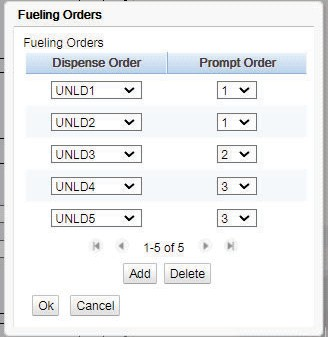
<table><thead><tr><th valign="top">Campo/Botón</th><th valign="top">Valor/Función permitidos</th></tr></thead><tbody><tr><td valign="top">Posición</td><td valign="top">Seleccione el punto de abastecimiento.</td></tr><tr><td valign="top">Duplicar posición de suministro</td><td valign="top">Seleccione un grupo de posiciones de suministro de la lista Posición para marcarlas para duplicación. Seleccione la posición en el menú desplegable Duplicar posición de suministro para establecer la posición que se va a duplicar. Haga clic en Duplicar.</td></tr><tr><td valign="top">Permitir acceso</td><td valign="top">Seleccione para permitir que la terminal acceda a la bomba.</td></tr><tr><td valign="top">MOP predeterminado</td><td valign="top">Seleccione Efectivo, Crédito o Cheque como el MOP predeterminado para esta bomba.</td></tr><tr><td valign="top">Nivel de servicio predeterminado</td><td valign="top">Seleccione Self, Full o Mini como el nivel de servicio predeterminado.</td></tr><tr><td valign="top">Tipo de mezcla</td><td valign="top">Tipo de mezcla a usar en las posiciones de suministro. Seleccione None, MECH, ELEC, VARI, SC82 o FIX del tipo de mezcla.</td></tr><tr><td valign="top">Desplazamiento de caudal lento</td><td valign="top">Determina el punto en el que la bomba reducirá el combustible a medida que se acerca a una cantidad preestablecida (2 - 9999). Introduzca la cantidad de caudal lento sin ceros a la izquierda.</td></tr><tr><td valign="top"><p>Configuración de producto por manguera:</p><p>Producto de la manguera 1 </p><p>Producto de la manguera 2 </p><p>Producto de la manguera 3 </p><p>Producto de la manguera 4 </p><p>Producto de la manguera 5 </p><p>Producto de la manguera 6 </p><p>Producto de la manguera 7</p></td><td valign="top"><p> </p><p> Asigne un producto de combustible para dispensarse desde cada manguera para cada bomba que haya sido configurada. Se pueden definir de una a siete mangueras para cada bomba. Asigne 'NONE' a las mangueras que no existan o que no se usen.</p></td></tr><tr><td valign="top"><p><strong>Configuración de límites de suministro:</strong></p><p></p><p> Límite de moneda</p><p></p><p>  </p><p>Límite de volumen </p><p> </p><p></p><p>PPU mínimo</p><p> </p><p> </p><p></p><p>Autocobro</p></td><td valign="top"><p> </p><p></p><p>Introduzca la cantidad máxima que la bomba dispensa en una venta (0.00 - 999.99).</p><p> </p><p>Introduzca el volumen máximo que la bomba dispensa en una venta (0.00 - 999.999).</p><p> </p><p>Este es el Precio por unidad mínimo al que se permitirá bajar al surtidor (normalmente debido a un descuento).</p><p></p><p>Seleccione para deshabilitar Auto Collect o para permitir que un empleado en el exterior cobre efectivo o cualquier tipo de pago MOP directamente al cliente en la bomba.</p><p><strong>Ninguno</strong>: Deshabilitado. Los pagos solo se cobran dentro en la terminal.</p><p><strong>Efectivo</strong>: Solo se pueden cobrar pagos en efectivo en esta bomba.</p><p><strong>Todos</strong>: Se puede cobrar cualquier tipo de pago MOP en esta bomba.</p></td></tr><tr><td valign="top"><strong>Opciones</strong></td><td valign="top"></td></tr><tr><td valign="top">Prepago preestablecido</td><td valign="top"><p>Seleccione para permitir ventas de combustible de prepago preestablecido en la bomba.</p><p>El valor predeterminado está marcado.</p></td></tr><tr><td valign="top">Pospago preestablecido</td><td valign="top"><p>Seleccione para permitir ventas de pospago preestablecido en la bomba.</p><p>El valor predeterminado está marcado.</p></td></tr><tr><td valign="top">Apilamiento</td><td valign="top"><p>Seleccione para permitir que una venta de combustible permanezca sin cobrar mientras una segunda venta de combustible se dispensa y completa.</p><p>El valor predeterminado está marcado.</p></td></tr><tr><td valign="top">Primero en entrar, primero en salir</td><td valign="top"><p>Seleccione para garantizar que la primera venta que vence en esta bomba se cobre primero.</p><p> (Si no se selecciona, cualquiera de las ventas puede cobrarse primero.)</p><div data-gb-custom-block data-tag="hint" data-style="info" class="hint hint-info"><p> <em>También debe seleccionarse “Apilamiento”.</em></p></div></td></tr><tr><td valign="top">Prepago de servicio completo</td><td valign="top">Seleccione para permitir que un cliente o un asistente preestablezca un importe en el exterior en el DCR antes de abastecer.</td></tr><tr><td valign="top">Llamada con mango levantado</td><td valign="top">Seleccione para hacer que la bomba solicite aprobación para dispensar combustible cuando el cliente levante el mango.</td></tr><tr><td valign="top">Aprobación automática</td><td valign="top"><p>Seleccione para permitir la aprobación automática para el despacho.</p><p>Si no se selecciona, el cajero debe aprobar la bomba presionando la tecla [APPROVE].</p><div data-gb-custom-block data-tag="hint" data-style="info" class="hint hint-info"><p>La primera venta debe cobrarse antes de que otra venta pueda aprobarse automáticamente.</p></div><p> </p><div data-gb-custom-block data-tag="hint" data-style="info" class="hint hint-info"><p><em>Seleccione este parámetro si usa Autocobro.</em></p></div></td></tr><tr><td valign="top">Desaprobación automática</td><td valign="top"><p> Seleccione para desaprobar un surtidor si permanece inactivo durante el período de tiempo establecido en “Retraso de desaprobación automática” en Combustible > Parámetros del sitio > Parámetros del sitio de combustible.</p><p>(Si no se selecciona, la bomba permanece aprobada hasta que se cambie manualmente.)</p><div data-gb-custom-block data-tag="hint" data-style="info" class="hint hint-info"><p><em>En transacciones DCR, la bomba</em> se desaprueba después de un máximo de tres minutos, independientemente <em>de esta configuración o de la de “Retraso de desaprobación automática”. Las ventas prepago nunca caducan.</em></p></div></td></tr><tr><td valign="top">DCR en el dispensador</td><td valign="top">Seleccione si el surtidor tiene un lector de tarjetas.</td></tr><tr><td valign="top">Desactivar zumbador de VIEW</td><td valign="top"><p>En una situación de pospago, el cliente levanta el mango, deja la boquilla fuera de la bomba y entra a pagar. Seleccione para permitir que la tecla [VIEW] detenga el pitido en la terminal.</p><div data-gb-custom-block data-tag="hint" data-style="info" class="hint hint-info"><p> <em>Si no se selecciona, el pitido continúa hasta que el cliente haya pagado.</em></p></div></td></tr><tr><td valign="top">Comercial</td><td valign="top"><p>Seleccione para convertir una posición de suministro en comercial. Seleccione para cada bomba que deba habilitarse como comercial.</p><div data-gb-custom-block data-tag="hint" data-style="info" class="hint hint-info"><p><em>Consulte la documentación de referencia de la función Fleet Cards para obtener información sobre esta función.</em> </p></div></td></tr><tr><td valign="top">Ignorar error de la bomba</td><td valign="top"><p>Seleccione para permitir que una bomba reanude el servicio después de una falla de autorización. La terminal continúa aprobando la transacción en la bomba sin que el cajero presione [APPROVE].</p><p>Si no se selecciona, un cajero debe presionar [APPROVE] para iniciar la siguiente transacción en la bomba después de una falla de autorización.</p><p>Para que esta función funcione, haga lo siguiente:</p><ul><li>Seleccione “Aprobación automática”.</li><li>Establezca “Auto Collect” en ‘Todos’.</li><li>Establezca “Nivel de servicio predeterminado” en ‘Full’.</li></ul></td></tr><tr><td valign="top">Pagar solo en la bomba</td><td valign="top"><p>Seleccione si los clientes deben pagar fuera en el DCR y no pueden pagar dentro.</p><p>Si no se selecciona, los clientes pueden pagar fuera en el DCR así como dentro.</p></td></tr><tr><td valign="top">Solo prepago</td><td valign="top"><p>Seleccione si solo se permiten ventas de combustible prepago.</p><p>Si no se selecciona, las ventas de combustible pueden pagarse antes o después de que el cliente despache combustible.</p></td></tr><tr><td valign="top"><p></p><p></p><p></p><p></p><p></p><p></p><p>Configuración de productos múltiples</p><p> </p><p>Permitir múltiples productos</p><p> </p><p><br></p><p></p><p></p><p></p><p></p><p></p><p>Configurar orden de suministro<br><br></p></td><td valign="top"><div data-gb-custom-block data-tag="hint" data-style="info" class="hint hint-info"><p><em>Consulte la documentación de referencia de la función Fleet Cards para obtener información sobre esta función.</em> </p></div><p></p><p>Para habilitar que una posición de suministro despache múltiples productos en una sola transacción, la bomba debe estar habilitada para suministro de varios grados.</p><p>Haga clic en Configurar órdenes de suministro para configurar el orden en que los productos de combustible de varios grados aparecen en el menú del DCR y en el menú de selección de combustible durante la preautorización de la tarjeta.</p><p></p><p>La sección Configuración de productos anfitriones del formulario Configuración de combustible solo permite asignar productos primarios a las mangueras.</p><p>El formulario Órdenes de suministro de combustible ayuda a configurar el orden de dispensación de los productos primarios y secundarios.</p><p>Configure el orden en que se presentarán los productos al cliente para que elija. </p><p><img src="/files/3be4b46fdf61509737e7b73f23e76fbdf26401fc" alt="" data-size="original"></p><p></p><p>Si asigna dos productos al mismo orden de aviso, permitirá cualquiera de los dos o ambos. </p><p></p><p>El ejemplo anterior solicitaría “UNLD1, UNLD2 o ambos”, luego “UNLD3 Y/N” y, finalmente, “UNLD4, UNLD5 o ambos”.</p></td></tr></tbody></table>

#### Tipos de mezcla de combustible

Los tipos de mezcla de combustible mostrarán los tipos de mezcla disponibles en el sistema POS.

![](/files/77ded61c5af4023ab64c92299c78fa50f9bf0ef3)

Esta opción es solo para visualización; no se permite configuración.

#### MOP de combustible

MOP de combustible muestra los métodos de pago de combustible disponibles definidos en el sistema POS.

![](/files/a2a609644dae540cc4a18cc829f407b18d143992)

Esta opción es solo para visualización; no se permite configuración.

#### Niveles de servicio de combustible

Niveles de servicio de combustible muestra los niveles de servicio disponibles para el sitio.

![](/files/a946cbd97f0073488901febec222ed7640515472)

Esta opción es solo para visualización; no se permite configuración.

## Informes

Consulte el tema Informes para los informes de combustible y DCR.


---

# Agent Instructions: Querying This Documentation

If you need additional information that is not directly available in this page, you can query the documentation dynamically by asking a question.

Perform an HTTP GET request on the current page URL with the `ask` query parameter:

```
GET https://docs.verifone.com/cug-56.02/cug-56.02-es/referencia-para-usuarios-de-commander-56.02/administrador-de-combustible.md?ask=<question>
```

The question should be specific, self-contained, and written in natural language.
The response will contain a direct answer to the question and relevant excerpts and sources from the documentation.

Use this mechanism when the answer is not explicitly present in the current page, you need clarification or additional context, or you want to retrieve related documentation sections.