# Configurar Pista

![Pestaña Configurar Pista](/files/ad1c99d2a44b5cb519fdc9c7eff25314083f30ae)

### DCR

Consulte la configuración de lectores de tarjetas del dispensador

### Combustible

Consulte la configuración de combustible

#### Precios de combustible

{% hint style="info" %}
*Consulte Precios de crédito en efectivo para obtener más información.*
{% endhint %}

El formulario Administrador de precios se utiliza para configurar los precios del combustible, incluidos los precios por niveles. Los precios de Nivel Dos pueden configurarse en cualquier momento, pero no entran en vigor hasta que se introduzca la información adecuada en los parámetros “Start Tier 2 Pricing” y “Number of Tier Hours” en Combustible > Parámetros del sitio > Parámetros del sitio de combustible.

Seleccione el producto, luego haga doble clic en los cuadros de texto de Precio e ingrese el precio (0.000 - 9.999). El precio de todos los productos cambia para coincidir con el precio ingresado en el cuadro de texto superior después de presionar ENTER. Los precios se pueden editar si es necesario.

{% hint style="info" %}
*Al introducir un precio, tenga cuidado al colocar el punto decimal. Por ejemplo, para cambiar un precio a 1.159, introdúzcalo tal como se escribe aquí. Para cambiar un precio a 1.500, introduzca los ceros finales*.
{% endhint %}

Si solo cambia los precios del combustible, para que los cambios surtan efecto, inicialice Precios de combustible seleccionando:

* Configurar Pista > Inicialización > Precios de combustible

Si cambia otros parámetros de combustible además de los precios, deberá inicializar Combustible y los DCR para que los cambios surtan efecto. Para ello, seleccione ambos de los siguientes:

* Configurar Pista > Inicialización > Combustible
* Configurar Pista > Inicialización > DCR

{% hint style="info" %}
*Asegúrese de que sus posiciones de abastecimiento no estén en uso al inicializar cualquier Precio de combustible, Combustible o DCR.*
{% endhint %}

![](/files/e480ecb5464cea03530c8765e950305c8b0d4ea9)

Los precios del combustible tienen un límite de cuatro caracteres y solo pueden llegar hasta un máximo de $9.999 con tres decimales. Este documento muestra cómo configurar un sitio para establecer los precios del combustible con 2 decimales para admitir precios superiores a $9.999 por galón en el formato $xx.xx.

#### Configuración de precios de combustible con 2 decimales

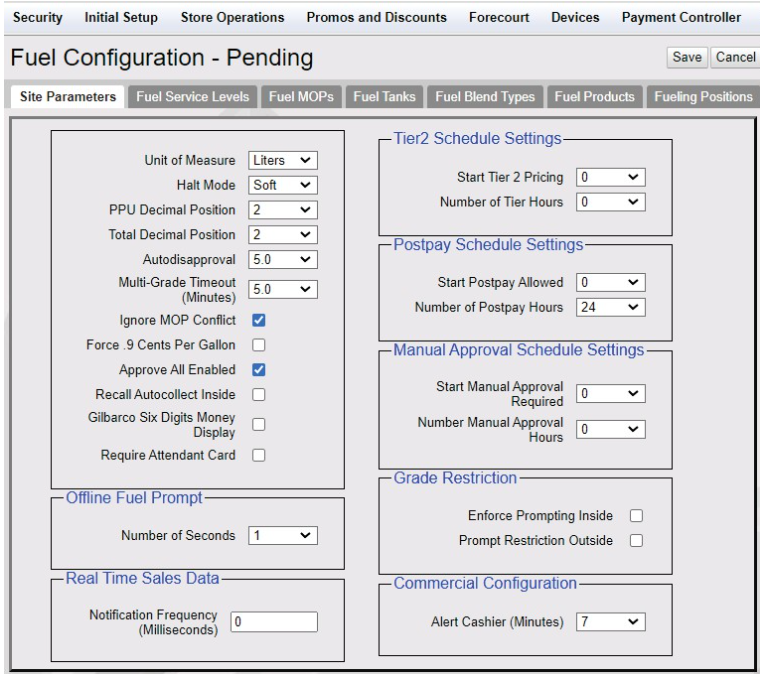
1. Vaya a **Configurar Pista > Combustible > Configuración de combustible pendiente > Parámetros del sitio**y desactive “Force .9 Cents Per Gallon”.<br>

   <figure><img src="/files/c548b01346b96160956aec531c657a4bc907926d" alt=""><figcaption></figcaption></figure>
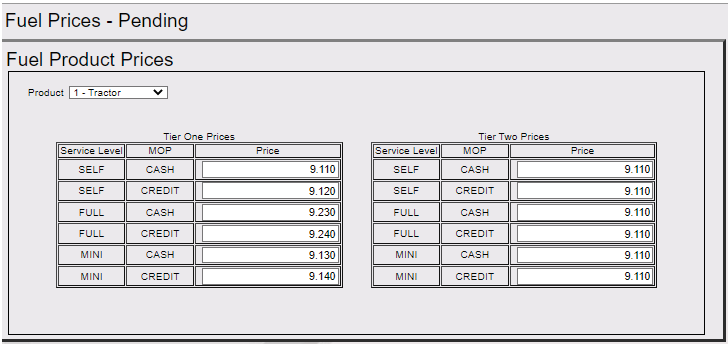
2. Vaya a Configurar Pista > Precios de combustible pendientes y cambie todos los precios de producto existentes con el tercer decimal a 0 (por ejemplo: de $2.152 a $2.150).<br>

   <figure><img src="/files/d5a95c526dfc0d304c3e75768cbda4f01dba2155" alt=""><figcaption></figcaption></figure>
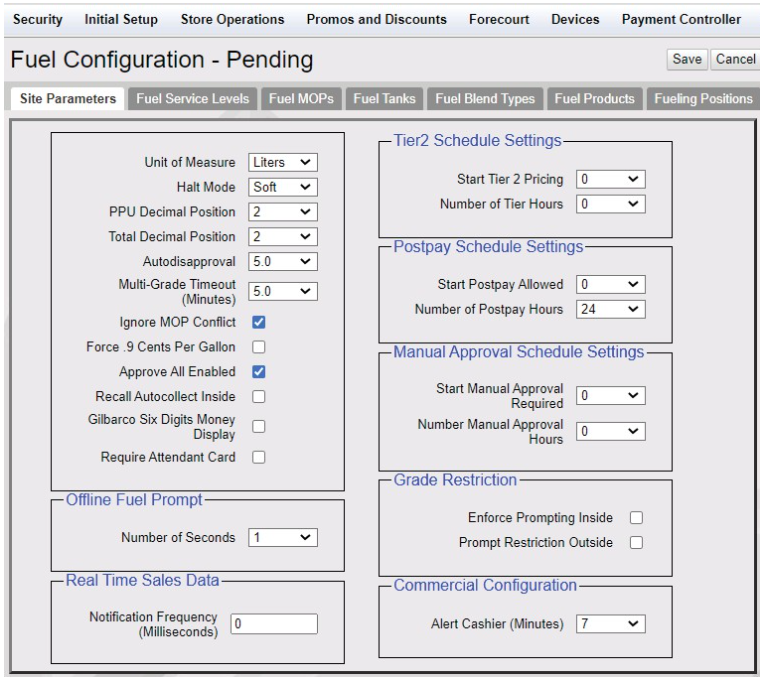
3. Vaya a **Configurar Pista > Combustible > Configuración de combustible pendiente > Parámetros del sitio**y cambie “PPU Decimal Position” y “Total Decimal Position” a “2”.<br>

   <figure><img src="/files/f148e271e86a10b22581aaa89bdfe9a12c11a953" alt=""><figcaption></figcaption></figure>
4. Vaya a Configurar Pista > Precios de combustible pendientes y cambie los precios del producto por galón al formato $XX.XX para los precios de Nivel Uno y Nivel Dos.

![](/files/7d90446385c419c3cfd7b99bc61d5fc25d85a564)

#### Limitaciones de la función

* Los sitios se pueden configurar para tomar precios de combustible con dos o tres decimales; $xx.xx o $x.xxx. Los sitios no pueden tener posiciones decimales mixtas al usar un solo Verifone Commander.
* En sitios con dos decimales, los precios que tengan 3 decimales (por ejemplo, $4.299) solo se calcularán como el importe de 2 decimales (por ejemplo, $4.29).
* De forma predeterminada, los sitios se configuran con 3 decimales en formato $x.xxx.

### Teclas DCR

A cada DCR se le debe asignar una configuración de teclas DCR. Si los sitios tienen una mezcla de DCR con y sin capacidades alfanuméricas, deberán crear 2 o más configuraciones de teclas DCR.

La configuración de los DCR que son alfanuméricos debe tener marcada “Enable Alphanumeric”, y NO marcada para los DCR que solo aceptan entrada numérica.

Se usa para configurar las teclas DCR para las diferentes posiciones DCR.

![](/files/2264dc073c01b70daafaffd6e655db4ada501e70)

| Campo/Botón            | Valor/función permitido                                                                                                                                                                                                |
| ---------------------- | ---------------------------------------------------------------------------------------------------------------------------------------------------------------------------------------------------------------------- |
| Agregar                | Haga clic en Agregar para configurar un nuevo diseño de teclas DCR.                                                                                                                                                    |
| Eliminar               | Seleccione para eliminar el diseño de teclas DCR seleccionado.                                                                                                                                                         |
| Etiqueta               | Etiquete el nuevo diseño de teclas DCR.                                                                                                                                                                                |
| Habilitar alfanumérico | La configuración de los DCR que son alfanuméricos debe tener marcada “Habilitar alfanumérico” para usar el diseño de teclas alfanuméricas. Este campo NO debe marcarse para los DCR que solo aceptan entrada numérica. |
| Asignar posiciones     | Haga clic en asignar posiciones y seleccione el DCR que puede usarse para ingresar caracteres alfanuméricos. Los DCR que no tienen capacidades alfanuméricas aparecen atenuados.                                       |
| #Filas                 | Número de filas para el diseño de teclas DCR.                                                                                                                                                                          |
| #Columnas              | Número de columnas para el diseño de teclas DCR.                                                                                                                                                                       |
| Asignar posiciones     | Seleccione para asignar el diseño de teclas DCR a los DCR del sitio.                                                                                                                                                   |

{% hint style="info" %}
*Haga clic en las teclas para configurar los valores.*
{% endhint %}

### Pantalla inactiva del DCR

El formulario de configuración de la pantalla inactiva del DCR se usa para configurar lo que se muestra en la pantalla del DCR cuando no está en uso.

![](/files/5d82b3483c745307b24783a0b351f3d048ddfc98)

![](/files/0c91f57084a212508309e40ef7cfd953fcc51d28)

| **Campo/Botón**                   | **Valor/función permitido**                                                                                                                                                                                                                                                                                                                                                                                                                                                                                                                                                                                                                                                                                                                                                                                                                                                                                                                  |
| --------------------------------- | -------------------------------------------------------------------------------------------------------------------------------------------------------------------------------------------------------------------------------------------------------------------------------------------------------------------------------------------------------------------------------------------------------------------------------------------------------------------------------------------------------------------------------------------------------------------------------------------------------------------------------------------------------------------------------------------------------------------------------------------------------------------------------------------------------------------------------------------------------------------------------------------------------------------------------------------- |
| Agregar                           | Haga clic en Agregar para configurar una nueva pantalla inactiva del DCR.                                                                                                                                                                                                                                                                                                                                                                                                                                                                                                                                                                                                                                                                                                                                                                                                                                                                    |
| Eliminar                          | Seleccione para eliminar la pantalla inactiva del DCR seleccionada.                                                                                                                                                                                                                                                                                                                                                                                                                                                                                                                                                                                                                                                                                                                                                                                                                                                                          |
| Nombre                            | Introduzca un nombre para la pantalla inactiva del DCR.                                                                                                                                                                                                                                                                                                                                                                                                                                                                                                                                                                                                                                                                                                                                                                                                                                                                                      |
| Pantalla inactiva gráfica del DCR | <p>Estas son las líneas de texto que el usuario desea que aparezcan en la pantalla inactiva de un DCR no gráfico.</p><ul><li>Si es un DCR de pantalla de 4 líneas, entonces las 4 líneas configuradas aparecerían en la pantalla, una en cada línea.</li><li>Si es un DCR de pantalla de 2 líneas o de una sola línea, entonces las 4 líneas podrían desplazarse una tras otra en ese orden.</li></ul>                                                                                                                                                                                                                                                                                                                                                                                                                                                                                                                                       |
| Gráficos habilitados              | Seleccione si el DCR tiene un teclado gráfico. Si este campo está deshabilitado, el panel inferior mostrará la configuración “Pantalla inactiva no gráfica del DCR”. Si está habilitado, mostrará la configuración “Pantalla inactiva gráfica del DCR”.                                                                                                                                                                                                                                                                                                                                                                                                                                                                                                                                                                                                                                                                                      |
| Pantalla inactiva gráfica del DCR | <p></p><p>Si se selecciona “Gráficos habilitados”, se abre la configuración de Pantalla inactiva gráfica. Las teclas izquierda y derecha permiten al usuario configurar lo que se muestra en cada una de las teclas. Las líneas centrales ofrecen al usuario la opción de mostrar algunas líneas en el centro para las dos filas superiores y usar las 2 filas inferiores para las teclas. Si se configura la línea de texto central, las teclas de esas líneas no se muestran en el DCR. Al hacer clic en cada uno de los botones de tecla, se muestra la siguiente ventana emergente para configurar la tecla.</p><ul><li><strong>Tipo de tecla programable</strong>: Asigna el texto de la tecla a uno de los tipos predefinidos.</li><li><strong>Texto de la tecla programable</strong>: El texto que se muestra para esta tecla en el DCR. Después de ingresar el texto aquí, el texto junto al botón cambia para reflejarlo.</li></ul> |
| Asignar posiciones                | Seleccione para asignar la pantalla inactiva del DCR a los DCR del sitio.                                                                                                                                                                                                                                                                                                                                                                                                                                                                                                                                                                                                                                                                                                                                                                                                                                                                    |

### TAVE exterior

{% hint style="info" %}
*Consulte la documentación de referencia de la función TAVE para obtener información sobre esta función.*
{% endhint %}

### Aceptador de efectivo

El formulario de configuración del aceptador de efectivo se usa para configurar y editar los aceptadores de efectivo del sitio. La información del sitio determina el comportamiento de todos los aceptadores de efectivo de un sitio. Los atributos determinan el comportamiento de un aceptador de efectivo específico en un punto de abastecimiento específico.

Seleccione el aceptador de efectivo en la lista de la parte inferior del formulario y luego seleccione las casillas de verificación de valores que correspondan a ese aceptador de efectivo.

![](/files/39733cb98ca401434deb52b928a10f4c4f544419)

<table><thead><tr><th valign="top">Campo/Botón</th><th valign="top">Valor/función permitido</th></tr></thead><tbody><tr><td valign="top">Deshabilitar si es manipulado</td><td valign="top">Seleccione para apagar un aceptador de efectivo cuando alguien intenta manipularlo.</td></tr><tr><td valign="top">Deshabilitar si el papel está bajo</td><td valign="top">Seleccione para apagar un aceptador de efectivo si la cinta de recibos se está agotando.</td></tr><tr><td valign="top">Deshabilitar si no hay impresora</td><td valign="top">Seleccione para apagar un aceptador de efectivo si la impresora no funciona.</td></tr><tr><td valign="top">Mensaje ‘insertar efectivo’</td><td valign="top">Seleccione para que la frase “OR INSERT CASH” aparezca al final del mensaje de espera.</td></tr><tr><td valign="top">Billete de $1 habilitado</td><td valign="top">Seleccione para permitir la aceptación de billetes de un dólar.</td></tr><tr><td valign="top">Billete de $2 habilitado</td><td valign="top">Seleccione para permitir la aceptación de billetes de dos dólares.</td></tr><tr><td valign="top">Billete de $5 habilitado</td><td valign="top">Seleccione para permitir la aceptación de billetes de cinco dólares.</td></tr><tr><td valign="top">Billete de $10 habilitado</td><td valign="top">Seleccione para permitir la aceptación de billetes de diez dólares.</td></tr><tr><td valign="top">Billete de $20 habilitado</td><td valign="top">Seleccione para permitir la aceptación de billetes de veinte dólares.</td></tr><tr><td valign="top">Billete de $50 habilitado</td><td valign="top">Seleccione para permitir la aceptación de billetes de cincuenta dólares.</td></tr><tr><td valign="top">Billete de $100 habilitado</td><td valign="top">Seleccione para permitir la aceptación de billetes de cien dólares.</td></tr><tr><td valign="top">Orientación del billete</td><td valign="top"><p>Este parámetro no se aplica a los dispensadores Tokheim.</p><p>Seleccione para exigir que los billetes se inserten boca arriba con el extremo del sello negro primero.</p><p>(Si no está seleccionado, los billetes pueden insertarse boca arriba en cualquier dirección.)</p><p>Nota: <em>El sello negro aparece en el frente del billete, a la izquierda del rostro.</em></p></td></tr><tr><td valign="top">Tiempo de espera [Segundos 10-99]</td><td valign="top">Introduzca el tiempo (en segundos) entre cuando un cliente inserta un billete y cuando la bomba se apaga si no se ha despachado combustible (10 - 99).</td></tr><tr><td valign="top"><p>Atributos del aceptador de efectivo -</p><p>Aceptador de efectivo</p></td><td valign="top"><p> </p><p>Seleccione el número del punto de abastecimiento.</p></td></tr><tr><td valign="top">Duplicar aceptador</td><td valign="top">Haga clic para copiar los atributos del aceptador de efectivo actual a cualquier número de otros aceptadores de efectivo. En el formulario Duplicar aceptador, seleccione el/los aceptador(es) de efectivo al que desea copiar y haga clic en Finalizar duplicación.</td></tr><tr><td valign="top">Aceptador de efectivo en el dispensador</td><td valign="top">Seleccione para indicar que la bomba de combustible tiene un aceptador de efectivo.</td></tr><tr><td valign="top">Restablecer error de impresora</td><td valign="top"><p>Nota: <em>Este parámetro no cuenta actualmente con soporte.</em></p><p>Nota: Seleccione para habilitar la impresora después de que el aceptador de efectivo haya sido deshabilitado y vuelva a estar en línea.</p></td></tr><tr><td valign="top">Imprimir totales ahora</td><td valign="top"><p>Nota: <em>Este parámetro no cuenta actualmente con soporte</em>.</p><p>Nota: Seleccione para imprimir el monto de dinero en el aceptador de efectivo.</p></td></tr></tbody></table>

### Exento de impuesto sobre el combustible

El formulario de configuración de exención de impuesto sobre el combustible permite eliminar impuestos de una venta de combustible de pospago configurando una a cinco exenciones de impuestos sobre el combustible. Cada exención se puede configurar por el importe por galón o por la entrada del archivo de impuestos que se configura en **Operaciones de tienda > Pago > Tasas de impuestos**, o ambas.

La sección Fuel Tax Exempt Receipt Lines se usa para introducir hasta cuatro líneas de texto que desea imprimir en el encabezado de los recibos de exención de impuesto sobre el combustible.

![](/files/17de5b89ebf6ae3904785cec08f0649e5e5d556e)

| Campo/Botón                                                            | Valor/función permitido                                                                                                                                                                                                                                                                                                                                                     |
| ---------------------------------------------------------------------- | --------------------------------------------------------------------------------------------------------------------------------------------------------------------------------------------------------------------------------------------------------------------------------------------------------------------------------------------------------------------------- |
| Registro de exención de impuesto sobre el combustible                  | Seleccione un número de registro.                                                                                                                                                                                                                                                                                                                                           |
| Eliminar                                                               | Seleccione para eliminar el registro de exención de impuesto sobre el combustible seleccionado.                                                                                                                                                                                                                                                                             |
| Nombre                                                                 | Introduzca un nombre para la exención de impuesto sobre el combustible. El nombre aparece en los recibos y reportes.                                                                                                                                                                                                                                                        |
| Importe                                                                | Introduzca el importe en dólares por galón de impuesto (0.000 – 99.000)                                                                                                                                                                                                                                                                                                     |
| Tipo                                                                   | Seleccione el tipo de impuesto que desea eximir: Importe por galón – El importe en dólares por galón. Entrada de archivo de impuestos – Impuestos aplicados en **Operaciones de tienda > Pago > Tasas de impuestos**. Ambos – Una combinación de Importe por galón y la entrada de tasas impositivas que se configura en Operaciones de tienda > Pago > Tasas de impuestos. |
| Línea de firma                                                         | Seleccione para imprimir el recibo con una línea de firma para certificar la elegibilidad del cliente para la exención de impuestos.                                                                                                                                                                                                                                        |
| Líneas del recibo de exención de impuesto sobre el combustible (1 - 4) | Introduzca hasta cuatro líneas de encabezado para el recibo de exención de impuesto sobre el combustible (alfanumérico, 1 - 10 caracteres).                                                                                                                                                                                                                                 |

### Configuración rápida de cambio de combustible

La configuración rápida de cambio de combustible se configura desde **Configurar Pista > Configuración rápida de cambio de combustible**.

Esta función permite al cajero cambiar rápidamente el nivel de servicio de la bomba y la aprobación automática en la bomba usando el POS sin tener que cambiar la configuración de combustible mediante Verifone Commander Configuration Client ni la intervención del gerente.

![](/files/9ef59c4eb68c5c95a1f021ed0e9ef86479d664fb)

Para cambiar el nivel de configuración de combustible desde el POS, el cajero debe acceder a *Funciones CSR > Administrador de combustible > Configuración rápida de cambio de combustible*.

### DCR no atendido

{% hint style="info" %}
*Consulte la documentación de referencia de la función de abastecimiento sin atención para obtener información sobre esta función.*&#x20;
{% endhint %}


---

# Agent Instructions: Querying This Documentation

If you need additional information that is not directly available in this page, you can query the documentation dynamically by asking a question.

Perform an HTTP GET request on the current page URL with the `ask` query parameter:

```
GET https://docs.verifone.com/cug-56.02/cug-56.02-es/referencia-para-usuarios-de-commander-56.02/formularios-del-cliente-de-configuracion/configurar-pista.md?ask=<question>
```

The question should be specific, self-contained, and written in natural language.
The response will contain a direct answer to the question and relevant excerpts and sources from the documentation.

Use this mechanism when the answer is not explicitly present in the current page, you need clarification or additional context, or you want to retrieve related documentation sections.
