# Informes

## Descripción general

Este tema contiene instrucciones para las siguientes funciones de informe:

* Informes de cajero
  * Cerrar informe de caja
  * Imprimir informe de caja
  * Hoja de caja
* Informes de período
  * Informes de turno
    * Cerrar informe de turno
  * Informes diarios
    * Cerrar informe diario
  * Informes mensuales
    * Cerrar informe mensual
  * Informes anuales
    * Cerrar informe anual
* Informes de nómina
* Informes Flash
* Imprimir informe actual de cajero

## Configuraciones de informe

En este tema se describen todas las posibles funciones de informe. Consulte la siguiente tabla para ver las funciones que aparecen en el sistema.

### Funciones del menú de informes del POS

<table><thead><tr><th width="194" valign="top">#</th><th valign="top">Nombre del informe</th></tr></thead><tbody><tr><td valign="top">1</td><td valign="top">Cerrar totales de cajero</td></tr><tr><td valign="top">2</td><td valign="top">Imprimir informe de caja</td></tr><tr><td valign="top">3</td><td valign="top">Hoja de caja</td></tr><tr><td valign="top">4</td><td valign="top">Imprimir informe actual de cajero</td></tr><tr><td valign="top">5</td><td valign="top">Ver ámbar</td></tr><tr><td valign="top">6</td><td valign="top">Cerrar informe de turno</td></tr><tr><td valign="top">7</td><td valign="top">Cerrar informe diario</td></tr><tr><td valign="top">8</td><td valign="top">Cerrar informe mensual</td></tr><tr><td valign="top">9</td><td valign="top">Cerrar informe anual</td></tr><tr><td valign="top">10</td><td valign="top">Cerrar período de punto de pago del lavado de autos</td></tr><tr><td valign="top">11</td><td valign="top">Imprimir informe de turno</td></tr><tr><td valign="top">12</td><td valign="top">Imprimir informe diario</td></tr><tr><td valign="top">13</td><td valign="top">Imprimir informe mensual</td></tr><tr><td valign="top">14</td><td valign="top">Imprimir informe anual</td></tr><tr><td valign="top">15</td><td valign="top">Imprimir período de punto de pago del lavado de autos</td></tr><tr><td valign="top">16</td><td valign="top">Informes de nómina</td></tr><tr><td valign="top">19</td><td valign="top">Informe de auditoría de fondos</td></tr><tr><td valign="top">20</td><td valign="top">Informes Flash</td></tr></tbody></table>

### Períodos del informe

Un sistema puede tener informes para hasta 60 cajeros y hasta cuatro períodos.

* El informe de cajero calcula los totales de un solo cajero en una sola caja.
* El turno es la menor cantidad de tiempo que contiene los totales del informe para todas las cajas y cajeros.
* El período anual es la mayor cantidad de tiempo que contiene los totales del informe para todas las cajas y cajeros.
* El informe del cajero actual imprime los totales actuales de los cajeros sin tener que cerrar el turno.

{% hint style="info" %}
*El cierre de un período cerrará todos los períodos más pequeños. Por ejemplo, si se realiza un Cierre diario, también cerrará cualquier cajero abierto, luego cerrará cualquier turno abierto y después cerrará el día abierto*.
{% endhint %}

Vea el ejemplo siguiente:

![](/files/a1787d522cec9c65a25fd7c09e728a561ab46e5b)

El ejemplo muestra un sistema de dos períodos. Se realizaron los siguientes cierres de período:

* Cerrar turno 1
  * Los cajeros 1 y 2 se cierran. Los totales del cajero se restablecen a 0.
  * El turno se cierra para el período de 12 a. m. a 8 a. m. Los totales del turno se restablecen a 0.
* Cerrar turno 2
  * Los cajeros 3 y 4 se cierran. Los totales del cajero se restablecen a 0.
  * El turno se cierra para el período de 8 a. m. a 4 p. m. Los totales del turno se restablecen a 0.
* Cerrar diario (incluye Cerrar turno 3 **)**
  * Los cajeros 5 y 6 se cierran. Los totales del cajero se restablecen a 0.
  * El turno se cierra para el período de 4 p. m. a 12 a. m. Los totales del turno se restablecen a 0.
  * El día cierra los tres turnos (de 12 a. m. a 12 a. m.). Los totales diarios se restablecen a 0.

## Informes de cajero

### Cerrar totales de cajero

La función Cerrar totales de cajero cierra y restablece los totales del cajón. Los totales de un cajero pueden cerrarse por el cajero que ingresó al modo de ventas y usó el cajón, o por otro empleado, como un gerente, que tenga un nivel de seguridad superior al del cajero. En un sistema multiterminal, los totales se cierran para el cajero en el terminal donde se realiza el cierre. Si un cajero tiene ventas en más de un terminal, los totales del cajero deben cerrarse en cada terminal por separado.

En Cliente de configuración, si se selecciona la configuración “Forzar cierre de cajero” en Configuración de informe, cada cajero abierto se cierra automáticamente cuando se ejecuta una función Cerrar turno.

{% hint style="info" %}
*El informe de cajero no se imprime al realizar la función Cerrar totales de cajero. Esto permite que el cajero cuyo turno ha terminado se lleve el cajón cerrado a otro lugar y lo cuente mientras un nuevo cajero comienza a trabajar con un cajón nuevo. Cuando el cajero termina de contar su cajón, puede usar la función Imprimir informe de cajero e introducir los totales de su hoja de trabajo de cajero.*
{% endhint %}

### Imprimir informe de caja

La función Imprimir informe de cajero imprime cualquiera de los tres últimos cierres de cajero para un cajero específico. Un informe de cajero puede ser impreso por el cajero que ingresó al modo de ventas y realizó transacciones, o por otro empleado, como un gerente, que tenga un nivel de seguridad superior al de ese cajero. La primera vez que se imprime un informe de cajero, el POS solicita la cantidad de cada método de pago. Los importes que introduce el cajero se comparan con los totales que el terminal ha calculado. Si un informe de cajero se imprime más de una vez, entonces el POS no solicita los importes de MOP.

Si el informe de cajero se imprime de nuevo después de haber introducido los totales, el informe se imprime sin preguntas.

### Cambios de cajero

El informe de cajero no se imprime cuando se cierra el informe. Esto permite que el cajero que se va cierre los totales, retire el cajón y vaya a otra habitación a contar el cajón. El nuevo cajero puede colocar otro cajón y comenzar a trabajar de inmediato.

El cajero que está contando el cajón cerrado puede introducir el importe de cada método de pago en la hoja de trabajo del cajero. Luego, cuando haya una pausa en la actividad de los clientes, el cajero puede ejecutar la función Imprimir informe de cajero, introducir los totales de la hoja de trabajo e imprimir el informe.

### Archivo de MOP

Los tipos de Método de Pago para los que se solicita al realizar la función Imprimir informe de cajero se configuran en C**liente de configuración > Operaciones de la tienda > Pago**

* **MOP**pestaña. En cada MOP, al seleccionar la configuración “Solicitud de informe de cajero” se determina si ese tipo de MOP mostrará la solicitud.

### Hoja de trabajo de cajero de muestra

La función Imprimir hoja de trabajo imprime un formulario para registrar los importes de cada método de pago al contar un cajón cerrado. Los totales de esta hoja de trabajo se utilizan después al realizar la función Imprimir informe de cajero.

<table><thead><tr><th width="419">HOJA DE TRABAJO DEL CAJERO</th></tr></thead><tbody><tr><td><p></p><p> CAJERO #001 CORPORATIVO</p><p>IMPORTES AL CIERRE</p><p>  DÓLAR            ___________________  </p><p>  CHEQUE              ___________________  </p><p>  CRÉDITO             ___________________  </p><p>  DÉBITO                ___________________  </p><p>  CRÉD. MANUAL         ___________________  </p><p>  INTERNO           ___________________  </p><p>  ELECTR FS          ___________________  </p><p>  LOTERÍA               ___________________  </p><p>  SALIDA EN AUTO          ___________________  </p><p>  CUPÓN            ___________________</p></td></tr></tbody></table>

### Informe de cajero de muestra

03/25/22     15:02

INFORME DE CAJERO #001

CAJA# 01                   CAJERO #01 JO MARCH

RECIBOS: 056-084 TOT=030 ACT=030

ABRIR CAJERO 03/25/22 10:43

CERRAR CAJERO 03/25/22 11:45

&#x20;

INFORME DE CAJERO #002

CAJA #101                CAJERO #01 CORPORATIVO

RECIBOS: 1010003-1010122 TOT=120 ACT=120

ABRIR CAJERO 10/15/22 12:35

CERRAR CAJERO 10/16/22 19:04

&#x20;

\--------------- RESUMEN ----------------

EFECTIVO INICIAL                                    1000.00

VENTAS MOP                                              1128.93

MOP CANCELACIONES/REEMBOLSOS                            (  16.49)

&#x20;                                                          \------------

TOTAL DE VENTAS NETAS                                  2112.44

PAGO SALIENTE                                     (  109.00)

PAGO ENTRANTE                                              21.00

&#x20;                                                          \--------------

TOTAL A CUADRAR                        2024.44

\----------- DETALLES DEL CAJERO ------------

&#x20;                   VENTAS MOP

BASADO EN TARJETA

&#x20; CRÉDITO                                    28    244.06         &#x20;

EFECTIVO

&#x20; DÓLAR                                    37    842.91         &#x20;

CRÉD. MANUAL                                    3     25.00         &#x20;

Descuento especial                          1      0.05         &#x20;

Prueba de surtidor                                    1     16.91         &#x20;

&#x20;                                      \--------------------------------------

TOTAL VENTAS MOP                             1128.93

&#x20;               CANCELACIONES/REEMBOLSOS MOP

EFECTIVO                                              1     15.00         &#x20;

CRÉDITO                                           1       1.49         &#x20;

&#x20;                                       \---------------------------------------

TOTAL CANCELACIONES/REEMBOLSOS MOP                 16.49

&#x20;                  PAGO SALIENTE              &#x20;

PAGO EFECTUADO                                            1      10.00

DEPÓSITO EN CAJA FUERTE

&#x20; EFECTIVO                                               1      99.00          &#x20;

&#x20;                                                        \-------------------------

&#x20; TOTAL DEPÓSITO EN CAJA FUERTE                                    99.00

&#x20;                                                           \------------------------

TOTAL PAGO SALIENTE                               (109.00)

&#x20;                     PAGO ENTRANTE              &#x20;

PRÉSTAMO DE CAJA FUERTE                                        1       10.00

INTERNO                                          2       11.00

&#x20;                                                         \----------------------

TOTAL PAGO ENTRANTE                                     21.00

\----------------------ELEMENTOS DE MEMO -----------------------------

\#ELEMENTOS                            274              &#x20;

\#CLIENTES                     76              &#x20;

DESCUENTOS                         9                        28.56

ERR/CORRECCIONES                   3                        21.58

LÍNEAS ANULADAS                           1                          1.49

TICKETS ANULADOS                    29                      348.97

SUSPENDER/LIQUIDAR                1                        35.00

PAGO SALIENTE

&#x20;         \---------------------- TOTALES ------------------------------

TOTAL VENTAS DE COMBUSTIBLE                              181.05

TOTAL VENTAS DE MERCANCÍA                           905.51

TOTAL IMPUESTOS                                        26.18

\------------------------ TIEMPOS DE TRANSACCIÓN - (en segundos)

&#x20;                                                MÁX              PROM

TOTAL                                        759             18.00     &#x20;

RED                                195               9.00     &#x20;

RED SUSPENDIDA             0               0.00     &#x20;

FIN DEL TICKET                         293               0.00     &#x20;

\-------------------------- IMPORTES AL CIERRE ---------------------------

&#x20;                             ECR              REAL          EXCESO/FALTA

&#x20;                      \------------------------------------------------------------------

EFECTIVO                    1739.91         100.00               (  1639.91)

CHEQUE                       0.00           10.00                      10.00

CRÉDITO                   242.57           20.00               (   222.57)

DÉBITO                         0.00          30.00                     30.00

CRÉD. MANUAL                25.00          40.00                     15.00

INTERNO                   0.00          50.00                     50.00

ELECTR F                   0.00         600.00                   600.00

BONOS DE ALIMENTOS                 0.00          70.00                     70.00

LOTERÍA                        0.00            80.00                     80.00

SALIDA EN AUTO                     0.00            90.00                    90.00

Especial                        0.05                     &#x20;

Prueba de surtidor                  16.91                     &#x20;

EBT                              0.00                  5.00                     5.00

&#x20;                      \-----------------------------------------------------------------

TOTAL                      2007.48       1095.00             (   912.48)

MOP VARIOS                   16.96                     &#x20;

&#x20;                     \------------------------------------------------------------------

BRUTO                      2024.44                     &#x20;

EFECTIVO ENTREGADO:  $\_\_\_\_\_\_\_\_\_\_\_\_\_\_\_\_\_\_

A: X\_\_\_\_\_\_\_\_\_\_\_\_\_\_\_\_\_\_\_\_\_\_\_\_\_\_\_\_\_\_\_\_\_\_\_

FIRMA DEL CAJERO:

X\_\_\_\_\_\_\_\_\_\_\_\_\_\_\_\_\_\_\_\_\_\_\_\_\_\_\_\_\_\_\_\_\_\_\_\_\_\_\_&#x20;

#### **Detalles del informe**

**Encabezado del informe**

Estos elementos definen el inicio y el fin del período, y el cajero para quien se generó el informe.

* **REG#**&#x43;aja para la que se ejecutó el informe de cajero.
* **CAJERO#**&#x49;D y nombre del empleado que usó la caja.
* **RECIBOS**Números de recibo inicial y final emitidos durante el período del cajero.
* **TOT**Número total de recibos impresos en este terminal.
* **ACT**Número total de recibos usados por este cajero. El número es diferente del número de recibos (TOT) si más de un cajero ingresó al modo de ventas en el mismo terminal durante el período del informe.
* *ABRIR CAJERO*Fecha y hora en que este cajero comenzó a usar la caja.
* *CERRAR CAJERO*Fecha y hora en que se cerró esta caja.

**RESUMEN**

Esta sección resume los totales principales calculados en otras partes del informe y proporciona el importe total que debería haber en el cajón cerrado.

* ***EFECTIVO INICIAL**Importe con el que el cajero inició el cajón.*
* ***VENTAS MOP**Importe total de la sección VENTAS MOP.*
* ***CANCELACIONES/REEMBOLSOS MOP**Importe total de la sección MOP CANCELACIONES/REEMBOLSOS.*
* ***TOTAL DE VENTAS NETAS**Importe total de las ventas realizadas para el cajón.*
* ***PAGO SALIENTE**Importe total de la sección PAGO SALIENTE.*
* ***PAGO ENTRANTE**Importe total de la sección PAGO ENTRANTE.*
* *TOTAL A CUADRAR: Importe total que debería haber en el cajón cerrado.*

**DETALLES DEL CAJERO**

* **VENTAS MOP**: Resumen de ventas por método de pago (MOP).

***Nota:***&#x53;i se ha configurado una moneda extranjera en la **Cliente de configuración > Operaciones de la tienda > Pago > Monedas**pestaña, la moneda extranjera aparece en la sección EFECTIVO.

* **CANCELACIONES/REEMBOLSOS MOP**: Resumen de transacciones canceladas o reembolsadas. El total se muestra entre paréntesis porque el número es negativo.
* **PAGO SALIENTE**Resumen de las transacciones en las que se retiró dinero del cajón. El total se muestra entre paréntesis porque el número es negativo.
  * **PAGO SALIENTE**Dinero retirado del cajón para comprar un artículo para la tienda o para pagar una factura. Este elemento incluye pagos a proveedores realizados con giros postales como MOP. Este total representa el total de todos los pagos salientes. Los pagos salientes aparecen por separado en la sección Elementos de memo.
  * **CAMBIO/CHEQUE**Transacciones en las que se devuelve efectivo al cliente porque el cheque se entregó por un importe mayor que el de la transacción.
  * **DEPÓSITO EN CAJA FUERTE**Dinero retirado del cajón y colocado en una caja fuerte en el sitio. Esto suele ocurrir cuando el importe de un método de pago en el cajón es mayor que el importe permitido en el cajón en un momento dado. Los depósitos en caja fuerte se agrupan por método de pago. Se imprime el total de todos los depósitos en caja fuerte.
* **PAGO ENTRANTE**Resumen de transacciones no relacionadas con ventas en las que se agregó pago al cajón.
  * **PAGO ENTRANTE**Efectivo agregado al cajón a partir de un pago no relacionado con ventas. Esto representa el total de todos los pagos entrantes. Los pagos entrantes aparecen por separado en la sección Elementos de memo.
  * **PRÉSTAMO DE CAJA FUERTE**Efectivo agregado al cajón desde la caja fuerte del sitio. Esto suele ocurrir cuando se necesita más cambio.

**ELEMENTOS DE MEMO**

Se han producido varios elementos relacionados con la transacción, pero no afectan a los totales o ya se han contabilizado en los totales.

* **#ELEMENTOS**Cantidad de artículos vendidos. Cada uno de los siguientes cuenta como un artículo:
* Venta de combustible
* Tarifa/cargo, elementos separados para cada tipo
* Tarifas negativas, como devoluciones de botellas. Estas cuentan como artículos reembolsados.
* Reembolso
* Tarifa de devolución de efectivo, separada del propio reembolso en efectivo
* **#CLIENTES**Número de clientes (transacciones individuales).
* Si una venta de combustible prepagada tiene un faltante o se reembolsa debido a una parada de reserva, el reembolso resultante cuenta como el mismo cliente que la venta de combustible original. En otras palabras, esto no aumenta el número de clientes.
* Un ticket anulado no aumenta el número de clientes.
* *#***SIN VENTAS**Número de veces que se ha pulsado la tecla \[NO SALE].
* **#ANULACIONES DE INICIO DE SESIÓN**Número de veces que se permitió una anulación de inicio de sesión.
* **DESCUENTOS**: Número de veces y monto total de los descuentos. Esto incluye descuentos de:
* Uso de la **\[DISC]**, **\[DISC%]**, y las teclas \*\*\[DISC AMT]\*\*
* Descuentos combo, mix ’n match, de combustible y promocionales
* ERR/CORRECCIONES: Número de veces y el importe total causados por el uso de la

**\[CORR. ERR.]** *tecla.*

* **LÍNEAS ANULADAS**: Número de veces y el importe total causados por el uso de la **\[ANULAR LÍNEA]** tecla. Esto no incluye las líneas anuladas como parte de un ticket anulado.
* **TICKETS ANULADOS**: Número de veces y el importe total causados por el uso de la tecla \*\*\[VOID TICKET]\*\*. Esto incluye una línea para importes positivos y una línea para importes negativos.
* **SUSPENDIDAS**Número de veces e importe total de las transacciones suspendidas. Esto ocurre cuando se usa la tecla \[SUSPEND] para suspender y luego reanudar una transacción. Si una sola transacción se suspende más de una vez, cada vez que se suspende se añade al número y al importe total de suspensiones.
* **SUSPENDER/ANULAR**Número de veces e importe total de las transacciones suspendidas que se anularon en lugar de liquidarse.
* **SUSPENSIONES NO LIQUIDADAS**El número y el importe de las transacciones suspendidas en el momento en que se cierra un período.
* **#CANCELACIONES DE DEPÓSITO EN CAJA FUERTE**Número de veces que se cancela una operación de depósito en caja fuerte.

{% hint style="info" %}
Después de introducir un MOP para el depósito en caja fuerte, ***\[SALIR]***&#x6E;o produce una cancelación de depósito en caja fuerte. En su lugar, se produce un depósito en caja fuerte con un número de referencia cero. Si se introduce un número pero ***\[SALIR]***&#x73;e pulsa en lugar de un MOP, el depósito en caja fuerte se cancela.
{% endhint %}

* **COMPROBACIONES DE PRECIO NO VENDIDAS**El número y el importe de los artículos a los que se les comprobó el precio, pero no se vendieron.
* **PAGO ENTRANTE**Cada pago entrante realizado, su número de referencia y el importe ingresado. Aparecen los primeros 25 pagos entrantes.
* **PAGO SALIENTE**Cada pago saliente realizado, su número de referencia y el importe pagado. Aparecen los primeros 25 pagos salientes.
* **PAGOS A PROVEEDORES**Número e importe total de los pagos realizados a proveedores mediante giro postal.

**TOTALES DE DESCUENTOS POP**

Esta sección muestra los descuentos POP aplicados como descuentos previos al despacho o posteriores al despacho. También resume los descuentos totales obtenidos y canjeados.

**TOTALES**

Resumen de totales por combustible, descuento de combustible, mercancía e impuestos en ventas; totales generales y de ventas iniciales y finales.

* **TOTAL VENTAS DE COMBUSTIBLE**Importe total del combustible vendido.

***Nota:***&#x4C;os totales no incluyen las ventas del lector de tarjetas del surtidor.

* **TOTAL DESCUENTO DE COMBUSTIBLE**Importe total descontado en las ventas de combustible.
* **TOTAL VENTAS DE MERCANCÍA**Importe total de las ventas de mercancía.
* **TOTAL IMPUESTOS**Importe total de los impuestos recaudados.

**TIEMPOS DE TRANSACCIÓN**

La duración, en segundos, que tardó en completarse cada transacción. Los tiempos se muestran como el tiempo más largo que tardó en completarse cualquier transacción y el tiempo promedio que tardó en completarse una transacción.

**TOTAL**El tiempo total que tarda una transacción desde el primer artículo que se introduce hasta el final cuando el ticket termina. El ticket termina de una de dos maneras:

* El cajón se cierra.
* El mensaje “Listo para vender” vuelve a la pantalla del operador si el cajón no se abre para el MOP.
* **RED**El tiempo total desde el momento en que se desliza una tarjeta (o se introduce manualmente) hasta el momento en que se recibe una respuesta del host.
* **RED SUSPENDIDA**El tiempo total desde el momento en que se desliza una tarjeta (o se introduce manualmente) hasta el momento en que la transacción vuelve al reanudarse. Esto ocurre cuando un cajero suspende una transacción que está esperando una respuesta de la red para atender al siguiente cliente.
* **FIN DEL TICKET**El tiempo total desde el momento en que se introdujo el último MOP hasta que el ticket termina. El ticket puede terminar de una de dos maneras:
  * El cajón se cierra.
  * El mensaje “Listo para vender” o “SIN VENTAS PENDIENTES” vuelve a la pantalla del operador si el cajón no se abre para el MOP.

**IMPORTES AL CIERRE**

Los totales por método de pago calculados por el terminal y por el cajero.

* Moneda nacional al cierre
  * **ECR**Total de cada método de pago calculado por el terminal (caja registradora electrónica).
  * **REAL**Total de cada método de pago calculado por el cajero.
  * **EXCESO (FALTA)**&#x49;mporte de la diferencia entre las entradas ECR y REAL. Si el cajero contó más de lo que el terminal contó, el número es positivo. Si el cajero contó menos de lo que el terminal contó, el número es negativo, lo que se muestra mediante paréntesis alrededor del número.
  * **Moneda extranjera al cierre**Los totales por método de pago calculados por el terminal y el cajero. Esta sección aparece si se define una moneda alternativa (extranjera) en la pestaña Cliente de configuración > Operaciones de la tienda > Pago > Monedas.
    * **ECR**Total del método de pago extranjero calculado por el terminal (caja registradora electrónica).
    * **REAL**Total del método de pago extranjero calculado por el cajero.
    * **EXCESO (FALTA)**&#x49;mporte de la diferencia entre las entradas ECR y REAL. Si el cajero contó más de lo que el terminal contó, el número es positivo. Si el cajero contó menos de lo que el terminal contó, el número es negativo, lo que se muestra mediante paréntesis alrededor del número.
  * **CONVERSIÓN DE MONEDA**El importe total entregado en otra moneda, el tipo de cambio y el valor del importe total en la otra moneda.
  * **EFECTIVO ENTREGADO**Importe de dinero entregado del cajero de cierre al cajero de apertura (siguiente), si lo hay.
  * **A**Firma del cajero de apertura. El cajero de apertura debe contar el dinero entregado con el cajón del cajero de cierre y firmar en este lugar para mostrar que el importe de dinero indicado está allí.
  * **FIRMA DEL CAJERO**Firma del cajero de cierre. El cajero de cierre debe firmar en la línea para mostrar su conformidad con la información del informe.

### **INFORME DE SEGUIMIENTO**

Esta sección resume los PLU, departamentos, categorías y exenciones fiscales configurados para ser seguidos. Los PLU, departamentos y categorías seguidos se configuran en **Cliente de configuración > Informes > Seguimiento de cajero**. Las exenciones de impuestos sobre combustible se configuran en **Cliente de configuración > Configurar Pista > Exención de impuesto sobre combustible**.

{% hint style="info" %}
*Los PLU y departamentos seguidos que se venden como parte de un combo o de una combinación y mezcla no se informan por separado.*
{% endhint %}

#### **Sección PLU**

* **N.º**El número de seguimiento del PLU.
* **NÚMERO PLU**Número de PLU configurado en **Cliente de configuración > Ventas de mercancía > PLU**.

{% hint style="info" %}
*Un PLU etiquetado como “OTHER” en este informe incluye todos los PLU que no están configurados para seguimiento en Cliente de configuración > Informes > Seguimiento de cajero.*
{% endhint %}

* **CLIENTE**Número de clientes (transacciones separadas y completadas) que compraron este artículo.
* **CANT.**&#x43;antidad del artículo vendido.
* **CANTIDAD**Importe total de los artículos vendidos. Esta columna incluye precios con descuento para PLU vendidos en combos, mezclas y combinaciones, y PLU vendidos por 0,00.

#### **Sección de departamentos**

* **N.º**El número de seguimiento del departamento.
* **DEPTO#**&#x4E;úmero de cuatro dígitos para el departamento configurado en la pestaña Cliente de configuración > Ventas de mercancía > Mercancía > Departamentos.

{% hint style="info" %}
Un departamento etiquetado como “OTHER” en este informe incluye todos los departamentos que no están configurados para seguimiento en **Cliente de configuración > Informes > Seguimiento de cajero**.
{% endhint %}

* **DESCRIPCIÓN**Descripción del departamento tal como aparece en la pestaña Cliente de configuración > Ventas de mercancía > Mercancía > Departamentos.
* **CLIENTE**Número de clientes (transacciones separadas y completadas) que compraron artículos en este departamento.
* **ARTÍCULOS**Cantidad de artículos vendidos en este departamento.
* **BRUTO**El importe total de ventas para este departamento.
* **REEMBOLSOS**: El importe total de reembolso para este departamento.
* **DESCUENTOS**: El importe total de descuento para este departamento. Esta columna incluye descuentos por el uso de la tecla \[DISC], la tecla \[DISC%], la tecla \[DISC AMT], ventas de combo y de coincidencia, descuentos de combustible y descuentos promocionales.
* **VENTAS NETAS**: El importe total de los artículos vendidos en este departamento.
* **TOTAL**: El importe total de las ventas brutas, reembolsos, descuentos y ventas netas.

**Sección de categorías**

* *NR: El número de seguimiento de la categoría.*
* **CAT#**: Número de tres dígitos para la categoría configurada en el **Cliente de configuración > Mercancía > Categorías** pestaña.

{% hint style="info" %}
Una categoría etiquetada como “OTHER” incluye todas las categorías que no están configuradas para seguimiento en **Cliente de configuración > Informes > Seguimiento de cajero.**
{% endhint %}

* * **DESCRIPCIÓN**: Descripción de la categoría tal como aparece en la pestaña Cliente de configuración > Ventas de mercancía > Mercancía > Categorías.
  * **CLIENTE**: Número de clientes (transacciones separadas y completadas) que compraron artículos en esta categoría.
  * **CANT.**: Cantidad de artículos vendidos en esta categoría.
  * **VENTAS NETAS**: El importe total de los artículos vendidos en esta categoría.

**INFORME DE EXENCIÓN DE IMPUESTO SOBRE EL COMBUSTIBLE**

* **DESCRIPCIÓN**: Descripción del impuesto tal como aparece en **Cliente de configuración > Configurar Pista > Exención de impuesto sobre combustible**.
* **CLIENTE**: Número de clientes que completaron ventas que califican para una exención o adición de impuesto.
* **VOLUMEN**: Cantidad de combustible dispensado por cada impuesto exento o añadido.
* **IMPORTE EXENTO**: El importe total exento o añadido por cada venta de combustible completada.

## Informes de turno

La función Cerrar turno cierra todos los totales del turno. Los totales se reinician a cero.

### Cerrar turno

#### **Forzar cierre de cajero**

Si se fuerzan los cierres de cajero antes de cerrar un turno, todos los cajeros deben salir del modo Ventas antes de que se pueda procesar el informe Cerrar turno.

#### Restricción de cierre de período

Las restricciones de período se pueden configurar en **Cliente de configuración > Informes > Configuración de informes**. Las restricciones que se pueden cambiar son:

* El tiempo mínimo requerido entre cierres de período
* El nivel mínimo de seguridad requerido para realizar un cierre de período. Cuando no se define un período de tiempo, el POS vuelve a la configuración predeterminada.

## Informes diarios

La función Cerrar informe diario cierra todos los totales para el primer período (Turno) y el segundo período (Diario). Los totales se reinician a cero.

La función Imprimir informe diario proporciona una lista de los dos últimos cierres diarios para elegir y volver a imprimir.

### Cerrar diario

#### **Forzar cierre de cajero**

Si se fuerzan los cierres de cajero antes de cerrar un día, todos los cajeros deben salir del modo Ventas antes de que se pueda procesar el informe Cerrar diario.

#### **Restricción de cierre de período**

Las restricciones de período se pueden configurar en **Cliente de configuración > Informes > Configuración de informes**. Las restricciones que se pueden cambiar son:

* El tiempo mínimo requerido entre cierres de período
* El nivel mínimo de seguridad requerido para realizar un cierre de período

Cuando no se define un período de tiempo, el POS vuelve a la configuración predeterminada.

## Informes mensuales

La función Cerrar informe mensual cierra todos los totales para los períodos primero (Turno), segundo (Diario) y tercero (Mensual). Los totales se reinician a cero.

La función Imprimir informe mensual muestra el último cierre mensual para volver a imprimirlo.

### Cerrar mensual

#### **Forzar cierre de cajero**

Si se fuerzan los cierres de cajero antes de cerrar un turno, todos los cajeros deben salir del modo Ventas antes de que se pueda procesar el informe Cerrar mensual porque la función Cerrar mensual también cierra el turno y el día.

#### **Restricción de cierre de período**

Las restricciones de período se pueden configurar en Cliente de configuración > Informes > Configuración de informes. Las restricciones que se pueden cambiar son:

* El tiempo mínimo requerido entre cierres de período
* El nivel mínimo de seguridad requerido para realizar un cierre de período. Cuando no se define un período de tiempo, el POS vuelve a la configuración predeterminada.

## Informes anuales

La función Cerrar informe anual cierra todos los totales para los períodos primero (Turno), segundo (Diario), tercero (Mensual) y cuarto (Anual). Los totales se reinician a cero.

{% hint style="info" %}
*Los totales del cierre anual no se guardan.*
{% endhint %}

### Cerrar anual

#### **Forzar cierre de cajero**

Si se fuerzan los cierres de cajero antes de cerrar un turno, todos los cajeros deben salir del modo Ventas antes de que se pueda procesar el informe Cerrar anual. Esto se debe a que la función Cerrar anual también cierra Turno, Diario y Mensual.

#### **Restricción de cierre de período**

Las restricciones de período se pueden configurar en Cliente de configuración > Informes > Configuración de informes. Las restricciones que se pueden cambiar son:

* El tiempo mínimo durante el cual se restringen cierres de período adicionales
* El nivel mínimo de seguridad requerido para anular la restricción. Cuando no se define un período de tiempo, el POS vuelve a la configuración predeterminada.

## Informe de nómina

La función Informes de nómina cierra la nómina de los empleados que registraron entrada y salida desde que se procesó el último cierre del informe de nómina y reinicia el total de horas a cero.

1. Toque **\[Informes de nómina]**
2. En la lista Seleccionar función de nómina, toque **\[CERRAR]** o presione **\[ENTER]**
3. Teclee \<el ID del empleado> y toque **\[OK]** o presione **\[ENTER]** para cerrar todos los empleados
4. Toque **\[OK]** o presione **\[ENTER]** para reconocer

Si ningún empleado ha registrado entrada o salida durante el período de nómina elegido, en el informe se imprime “\*\*\* No se encontraron registros \*\*\*”.

## Informes Flash

La función Informes flash imprime partes específicas de un informe de turno actual. La sección impresa contiene los datos recopilados desde el inicio del turno (período 1) hasta el momento en que se ejecuta el informe flash. Los informes flash no reinician los totales.

Se incluyen muestras y detalles de los siguientes informes flash en esta sección:

* Imprimir informe resumido
* Imprimir informe de categorías
* Imprimir informe de ofertas
* Imprimir informe de departamento
* Imprimir informe por hora
* Imprimir informe de fidelización
* Imprimir informe PLU
* Imprimir informe de promoción PLU
* Imprimir informe de impuestos
* Imprimir informe de Autocollect de combustible
* Imprimir informe de producto de mezcla de combustible
* Imprimir informe de surtidor de combustible
* Imprimir informe de FP/manguera de combustible
* Imprimir informe en ejecución de FP/manguera de combustible
* Imprimir informe de prueba de FP/manguera de combustible
* Imprimir informe de PR/nivel de precio de combustible
* Imprimir informe de cambio de precio de combustible
* Imprimir informe de SL/nivel de precio de combustible
* Imprimir informe de tanque de combustible
* Imprimir informe de producto por nivel de combustible
* Imprimir informe estadístico de DCR
* Imprimir informe de descuentos POP
* Imprimir informe de definición de descuento POP
* Imprimir informe de programa de descuento POP
* Imprimir informe de tarjeta de red
* Imprimir informe de producto de red
* Imprimir informe de punto de pago del lavado de autos
* Imprimir informe de contenido de E-Safe
* Imprimir informe de fin de día de E-Safe
* Imprimir informe de conciliación de tanque
* Imprimir informe de tarjeta N/W propietaria
* Imprimir informe de producto N/W propietario
* Imprimir informe del aceptador de efectivo

### **Encabezado de muestra de informe flash**

<table><thead><tr><th width="341">INFORME FLASH DE TURNO</th></tr></thead><tbody><tr><td><p></p><p>09/15/14                       1:57</p><p>TIENDA#  AB123 CAJA# 01 TURNO# 015</p><p>CAJERO  #001 JO MARSH</p><p>CAJA # 1  Recibo #092 al #199</p><p>TURNO ABIERTO  15/09/14 12:03</p><p>CIERRE DE TURNO PENDIENTE</p></td></tr></tbody></table>

#### Detalles del informe

* **Fecha/Hora**: Fecha y hora en que se ejecutó el informe flash.
* **TIENDA#**: Número de tienda tal como se define en Cliente de configuración > Operaciones de tienda > Ventas > Número de tienda.
* **CAJA#**: Número de la caja donde se ejecuta el informe flash.
* **TURNO#**: Turno (período 1) durante el cual se ejecuta el informe flash.
* **CAJERO #**: Número (ID del empleado) y nombre del empleado que ejecutó el informe flash.
* **Recibo**: Números de los recibos incluidos en este informe.
* **TURNO ABIERTO**: Hora en que comenzó el turno.
* **CIERRE DE TURNO**: Siempre muestra “PENDIENTE” porque un informe flash informa sobre un período abierto.

### **Informe resumido**

<figure><img src="/files/a6b0e523ef8a7fbe43b8432da0f7fc6e8aa8c455" alt=""><figcaption></figcaption></figure>

<figure><img src="/files/a44a9a9034aea45d41af310debb412a8e26eb317" alt=""><figcaption></figcaption></figure>

![](/files/c00dba0b83868f3526fab1a4fc6eedb5660b11df)

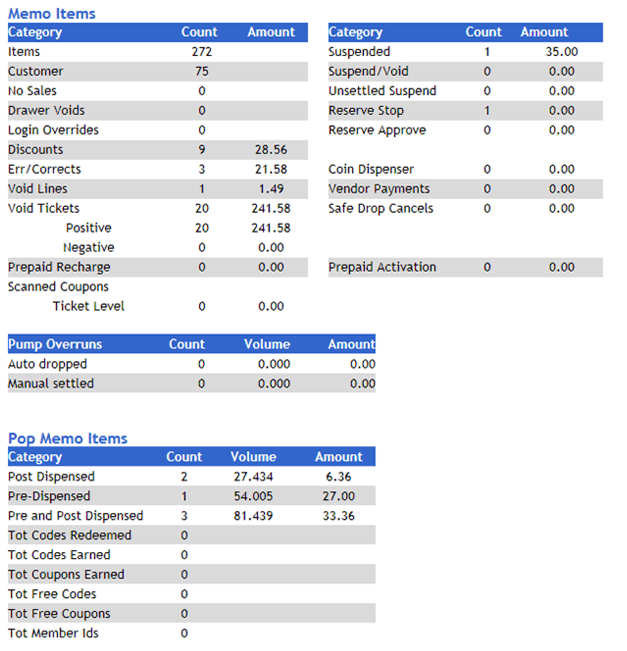
El informe flash resumido proporciona una visión general de todas las ventas desde el inicio del período actual hasta el momento en que se imprime el informe flash.

En un sistema multiterminal, el informe incluye todas las cajas juntas.

Si se configuran los parámetros necesarios, el sitio puede tener Autocollect Inside. Las transacciones de Autocollect que se recuperan dentro en un POS no aparecen en el informe de Autocollect. Aparecen en los totales de combustible y en la sección de crédito y efectivo del informe resumido de esa caja.

{% hint style="info" %}
*En general, los elementos del informe resumido que tienen un saldo de $0,00 al momento de imprimirse o cerrarse el informe no se incluyen en el informe.*
{% endhint %}

#### Detalles del informe

**RESUMEN**

* **VENTAS MOP**: El importe total de ventas por método de pago.
* **CANCELACIONES/REEMBOLSOS MOP**: El importe total de transacciones canceladas o reembolsadas. El total aparece entre paréntesis porque el número es negativo.
* **TOTAL DE VENTAS NETAS**: El importe total entregado después de deducir cancelaciones y reembolsos.
* **PAGO ENTRANTE**: El importe total de transacciones no relacionadas con ventas que añadieron pago a la gaveta.
* **PAGO SALIENTE**: El importe total de transacciones no relacionadas con ventas que retiraron dinero de la gaveta. El total aparece entre paréntesis porque el número es negativo.
* **TOTAL A CUADRAR**: Calculado utilizando lo siguiente:

*+ Total de ventas netas*

*- Pago saliente*

*+ Pago entrante*

**DETALLES DEL CAJERO**

* VENTAS MOP: Resumen de ventas por método de pago.
  * EFECTIVO: Si se configura una moneda extranjera en la **Cliente de configuración > Operaciones de la tienda > Pago > Monedas**pestaña, esa moneda se muestra en la sección de EFECTIVO. Si durante el período se utiliza más de una moneda extranjera, solo la última moneda utilizada se muestra en el informe. Sin embargo, el total incluye todas las monedas ingresadas.
  * MOP CANCELACIONES/REEMBOLSOS: El importe total de transacciones canceladas o reembolsadas. El total aparece entre paréntesis porque el número es negativo.
  * PAGO SALIENTE: Resumen de transacciones en las que se retira dinero de la gaveta. El total aparece entre paréntesis porque el número es negativo. Si un cliente solicita reembolso en efectivo en una venta con débito, ese importe aparece aquí.
    * SALIDA DE EFECTIVO: Dinero retirado de la gaveta para comprar un artículo para la tienda o pagar una factura. Esto representa el total de todas las salidas de efectivo. Las salidas de efectivo se enumeran por separado en la sección de artículos de memo.
    * CAMBIO/CHEQUE: El total de efectivo devuelto a los clientes que escriben un cheque por un importe mayor que el de la transacción.
    * DEPÓSITO EN CAJA FUERTE: Dinero retirado de la gaveta y colocado en una caja fuerte en el sitio. Esto suele ocurrir cuando el importe de un método de pago en la gaveta es mayor que el importe permitido en la gaveta en un momento dado. Los depósitos en caja fuerte solo se enumeran si se realiza al menos uno. Los depósitos en caja fuerte se agrupan por método de pago. Se imprime el total de todos los depósitos en caja fuerte.
  * PAGO ENTRANTE: Resumen de transacciones no relacionadas con ventas en las que se añade pago a la gaveta. Cuando un cliente devuelve un importe de reembolso en efectivo en un reembolso con débito, ese importe aparece aquí.
    * INGRESO DE EFECTIVO: Efectivo añadido a la gaveta a partir de un pago no relacionado con ventas. Esto representa el total de todos los ingresos de efectivo. Los ingresos de efectivo se enumeran por separado en la sección de artículos de memo.
    * PRÉSTAMO DE CAJA FUERTE: Efectivo añadido a la gaveta desde la caja fuerte del sitio. Esto suele ocurrir cuando se necesita más cambio.

**ELEMENTOS DE MEMO**

Varios artículos relacionados con transacciones que no afectan a los totales o que ya han sido contabilizados en los totales.

* \#ARTÍCULOS: Cantidad de artículos vendidos.
* Este número tiene dos decimales para incluir artículos vendidos por peso.
* Una venta de combustible se cuenta como un artículo.
* Si una venta de combustible prepago tiene un consumo inferior al previsto o se reembolsa debido a una parada de reserva, el reembolso resultante se cuenta como el mismo artículo que la venta de combustible original. En otras palabras, esto no aumenta la cantidad de artículos.
* Los depósitos de botellas cuentan como artículos.
* Las devoluciones de botellas se tratan como artículos reembolsados.
* \#CLIENTES: Número de clientes (transacciones individuales).
  * Si una venta de combustible prepago tiene un consumo inferior al previsto o se reembolsa debido a una parada de reserva, el reembolso resultante se cuenta como el mismo cliente y no aumenta el número total de clientes.
  * Un ticket anulado no aumenta el número de clientes.
* \#SIN VENTAS: Número de veces que se ha pulsado la tecla \[NO SALE].
* \#ANULACIONES DE INICIO DE SESIÓN: Número de veces que se permitieron anulaciones de inicio de sesión.
* DESCUENTOS: Número de veces e importe total de descuentos. Esto incluye descuentos de:
  * Uso de la *\[DISC]*, *\[DISC%]*, y las teclas \_\[DISC AMT]\_
  * Descuentos combo, mix ’n match, de combustible y promocionales
* ERR/CORRECCIONES: Número de veces e importe total causado por el uso de la tecla \[ERROR CORR].
* LÍNEAS ANULADAS: Número de veces e importe total causado por el uso de la tecla \[VOID LINE]. Esto no incluye las líneas que fueron anuladas como parte de un ticket anulado.
* TICKETS ANULADOS: Número de veces e importe total causado por el uso de la tecla \[VOID TICKET]. Esto incluye una línea para importes positivos y una línea para importes negativos.
* SUSPENDIDAS: Número de veces e importe total de transacciones suspendidas. Esto ocurre cuando se usa la tecla \[SUSPEND] para suspender y luego recuperar una transacción. Si una transacción se suspende más de una vez, cada vez que se suspende la transacción se suma al número total y al importe total de suspensiones.
* SUSPENDER/ANULAR: Número de veces e importe total de transacciones suspendidas que se anulan en lugar de liquidarse.
* SUSPENSIONES NO LIQUIDADAS: El número e importe de las transacciones que están suspendidas cuando se cierra un período.
* \#CANCELACIONES DE DEPÓSITO EN CAJA FUERTE: Número de veces que se cancela una operación de Depósito en caja fuerte.

{% hint style="info" %}
*Después de introducir un MOP para el Depósito en caja fuerte, \[EXIT] no produce una cancelación de Depósito en caja fuerte. En su lugar, ocurre un Depósito en caja fuerte con número de referencia cero. Si se introduce un número pero se pulsa \[EXIT] en lugar de un MOP, el Depósito en caja fuerte se cancela.*
{% endhint %}

* COMPROBACIONES DE PRECIO NO VENDIDAS: El número e importe de los artículos cuyos precios se comprueban, pero no se venden.
* DISPENSADOR DE MONEDAS: Número de veces e importe total dispensado.
* RESERVA/PARADA: Número de veces e importe total causado cuando se realiza una función de parada de reserva.
* RESERVA/APROBACIÓN: Número de veces e importe total causado cuando se realiza una función de aprobación de reserva.
* INGRESO DE EFECTIVO: Cada ingreso de efectivo realizado, su número de referencia y el importe ingresado. Se enumeran los primeros 25 ingresos de efectivo.
* SALIDA DE EFECTIVO: Cada salida de efectivo realizada, su número de referencia y el importe pagado. Se enumeran las primeras 25 salidas de efectivo.
* PAGOS A PROVEEDORES: Número e importe total de pagos realizados a proveedores mediante giro postal.

**Imprimir totales de descuentos POP**

Esta sección muestra los descuentos POP aplicados como descuentos previos al despacho o posteriores al despacho. También resume los descuentos totales obtenidos y canjeados.

**EXENCIÓN DEL IMPUESTO SOBRE EL COMBUSTIBLE**

Totales de impuestos sobre el combustible que están exentos o se añaden a las ventas de combustible de pospago.

* DESCRIPCIÓN: Descripción del impuesto tal como aparece en Cliente de configuración
* Configurar Pista > Exento de impuesto sobre el combustible.
* CLIENTE: Número de clientes que completaron ventas que califican para una exención o adición de impuesto.
* VOLUMEN: Cantidad de combustible dispensado por cada impuesto exento o añadido.
* IMPORTE EXENTO: El importe total exento o añadido por cada venta de combustible completada.

**TIEMPOS DE TRANSACCIÓN**

La duración, en segundos, que tardó en completarse cada transacción. Los tiempos se muestran como el tiempo más largo que tardó en completarse cualquier transacción y el tiempo promedio que tardó en completarse una transacción.

* TOTAL: El tiempo total que tarda una transacción desde el primer artículo que se introduce hasta que el ticket se completa. El ticket puede completarse de una de dos maneras:
  * El cajón se cierra.
  * El mensaje “Listo para vender” o “SIN VENTAS PENDIENTES” vuelve a la pantalla del operador si el cajón no se abre para el MOP.
* RED: El tiempo total desde el momento en que se pasa una tarjeta (o se introduce manualmente) hasta que se recibe una respuesta del host.
* RED SUSPENDIDA: El tiempo total desde el momento en que se pasa una tarjeta (o se introduce manualmente) hasta que la transacción se devuelve tras haber sido suspendida. Esto ocurre cuando un cajero suspende una transacción que está esperando una respuesta de red para poder atender al siguiente cliente.
* FIN DE TICKET: El tiempo total desde el momento en que se introdujo el último MOP hasta que el ticket se completa. El ticket puede completarse de una de dos maneras:
  * El cajón se cierra.
  * El mensaje “Listo para vender” o “SIN VENTAS PENDIENTES” vuelve a la pantalla del operador si el cajón no se abre para el MOP.

**TOTALES**

Resumen de totales por combustible, descuento de combustible, mercancía e impuestos en ventas; totales generales y de ventas iniciales y finales.

* TOTAL DE VENTAS DE COMBUSTIBLE: Importe total de combustible vendido. Este importe es las ventas netas de combustible después de los descuentos.
* TOTAL DE DESCUENTO DE COMBUSTIBLE: Importe total descontado en las ventas de combustible. Este elemento solo se imprime si se utilizan descuentos de combustible.
* TOTAL DE VENTAS DE MERCANCÍA: Importe neto de ventas de mercancía.
* IMPUESTOS DE REEMBOLSO: El importe total de impuestos deducidos debido a reembolsos.
* IMPUESTOS SOBRE VENTAS: El importe total de impuestos de todas las ventas.
* IMPUESTOS TOTALES: Importe neto de impuestos recaudados. Este número es el importe total de impuestos sobre ventas menos el importe total de impuestos de reembolsos.
* Totalizador de ventas inicial: Totalizador de ventas calculado al último cierre de período.
* Totalizador de ventas final: Calculado utilizando lo siguiente:
  * *Total de ventas netas de departamento*(Informe de departamento)
    * *+ Total de impuestos sobre ventas*(Informe de impuestos)
    * *+ Totalizador de ventas inicial*(Artículos de memo)
* Diferencia del totalizador de ventas: Calculado utilizando lo siguiente:
  * *Totalizador de ventas final*(Totalizadores)
    * *- Totalizador de ventas inicial*(Totalizadores)
* Totalizador general inicial: Totalizador general calculado al último cierre de período.
* Totalizador general final: Use el siguiente método para calcular la cifra que aparece en el informe. Primero, consulte el Informe de departamento.
  * Resalte todos los departamentos negativos (departamentos que tienen el parámetro “Dept Type #” configurado en ‘1’), como las devoluciones de botellas. Estos son números negativos.
  * Sume todos los números.
  * Si la suma es negativa, elimine el signo negativo (menos).
  * Este es el Total de ventas negativas.
* Entonces, realice el siguiente cálculo (todas las cifras provienen del Informe resumido excepto el Total de ventas negativas de departamento, que se calcula arriba):
  * *+ 2 X Total de ventas negativas*(Calculado)
  * *+ Total de ventas MOP*(Ventas MOP)
  * *- Cambio/Cheque*(Pago saliente)
  * *+ Total de cancelaciones/reembolsos MOP*(Cancelaciones/Reembolsos MOP)
  * *+ 2 X Líneas anuladas*(Artículos de memo)
  * *+ Transacciones anuladas*(Artículos de memo)
  * *+ Suspendidas*(Artículos de memo)
  * *+ Suspender/Anular*(Artículos de memo)
  * *+ Descuentos*(Artículos de memo)
  * *+ Totalizador general inicial*(Totalizadores)
* Diferencia del totalizador general: Calculado utilizando lo siguiente:
  * *Totalizador general final*(Totalizadores)
  * *- Totalizador general inicial*(Totalizadores)

#### Manejo del totalizador

Hay dos diferencias principales entre el TOTALIZADOR DE VENTAS y el TOTALIZADOR GENERAL. La primera diferencia se refiere a cómo cada uno se ve afectado por diferentes tipos de transacciones y ventas de artículos. La segunda diferencia es si se le resta o no un importe.

La diferencia del TOTALIZADOR DE VENTAS (TOTALIZADOR DE VENTAS FINAL menos TOTALIZADOR DE VENTAS INICIAL) refleja las VENTAS NETAS más el IMPUESTO NETO. Los reembolsos, descuentos y ventas negativas se restan junto con los impuestos aplicables. Como resultado, el Totalizador de ventas se ajusta más a las VENTAS NETAS reales que el Totalizador general.

La diferencia del TOTALIZADOR GENERAL (TOTALIZADOR GENERAL FINAL menos TOTALIZADOR GENERAL INICIAL) refleja una fórmula más compleja y nunca se le restan números. Debido a esta regla, al conciliar el TOTALIZADOR GENERAL con el TOTALIZADOR DE VENTAS (o con otros totales basados en VENTAS NETAS), cualquier importe que normalmente se restaría del TOTALIZADOR DE VENTAS (reembolsos, descuentos, ventas negativas, etc.) variará por el doble de su importe en comparación con el TOTALIZADOR GENERAL.

<table><thead><tr><th valign="top">Desc. del artículo</th><th valign="top">Totalizador de ventas</th><th valign="top">Totalizador general*</th></tr></thead><tbody><tr><td valign="top">Venta de artículo estándar</td><td valign="top">+</td><td valign="top">+</td></tr><tr><td valign="top">Impuesto de artículo estándar</td><td valign="top">+</td><td valign="top"></td></tr><tr><td valign="top">Reembolso de artículo estándar</td><td valign="top">-</td><td valign="top">+   | importe |</td></tr><tr><td valign="top">Impuesto de reembolso de artículo estándar</td><td valign="top">-</td><td valign="top">+   | importe |</td></tr><tr><td valign="top">Venta de artículo negativo</td><td valign="top">-</td><td valign="top">+   | importe |</td></tr><tr><td valign="top">Impuesto de artículo negativo</td><td valign="top">-</td><td valign="top">+   | importe |</td></tr><tr><td valign="top">Reembolso de artículo negativo</td><td valign="top">+</td><td valign="top">+   | importe |</td></tr><tr><td valign="top">Impuesto de reembolso de artículo negativo</td><td valign="top">+</td><td valign="top">+   | importe |</td></tr><tr><td valign="top">Descuento de artículo estándar</td><td valign="top">-</td><td valign="top">+   | importe |</td></tr><tr><td valign="top">Descuento de artículo negativo</td><td valign="top">+</td><td valign="top">+   | importe |</td></tr><tr><td valign="top">Anular línea</td><td valign="top">No aplicable</td><td valign="top">+   | importe |</td></tr><tr><td valign="top">Anular ticket</td><td valign="top">No aplicable</td><td valign="top">+   | importe |</td></tr><tr><td valign="top">Suspensión anulada</td><td valign="top">No aplicable</td><td valign="top">+   | importe |</td></tr></tbody></table>

* \| importe | indica que el “valor absoluto” se añade al TOTALIZADOR GENERAL. Por ejemplo, si se reembolsa un artículo por un importe de $1,50, el importe añadido al GT es $1,50. Además, si ocurre una venta de un artículo negativo por un importe de $1,00, entonces se añade al GT el importe de $1,00.

#### TODOS LOS DCR

Si los DCR externos están habilitados, la sección TODOS LOS DCR incluye información sobre ventas de DCR y aceptadores de efectivo. Esta sección incluye las secciones RESUMEN, DETALLES DEL CAJERO, ARTÍCULOS DE MEMO y TOTALES.

#### TODAS LAS CAJAS

Si se utiliza una configuración multiterminal, la sección TODAS LAS CAJAS incluye información sobre todos los terminales, DCR y aceptadores de efectivo. Esta sección incluye las secciones DETALLES DEL CAJERO, ARTÍCULOS DE MEMO y TOTALES.

### **Informe PLU**

El informe flash PLU calcula todas las ventas PLU que ocurren desde el inicio del período actual hasta el momento en que se imprime el informe flash. Si hay excepciones PLU, este informe va seguido de un informe de excepción PLU.

![](/files/18d7a7247a0145686270517e9aea2ed9ee63b65b)

#### Detalles del informe

* NÚMERO PLU: Identificación del producto tal como aparece en **Cliente de configuración > Operaciones de tienda > PLUs**. Esto incluye el número PLU de doce dígitos seguido del modificador de tres dígitos. Hay una entrada separada para cada combinación PLU/modificador.
* DESCRIPCIÓN: Descripción del producto tal como aparece en el archivo PLU. Los artículos sin descripción no tienen descripciones asignadas en el archivo PLU, o el artículo no existe en el archivo PLU y se vendió con un precio asignado por el cajero. Si el PLU no existe, se enumera por separado en el informe de excepción PLU. Los artículos con la descripción “OPEN PLU” no tienen un precio definido y requieren que el cajero introduzca un precio.
* CLIENTE: Número de clientes (transacciones separadas completadas) que compraron el artículo. Si el artículo se vende a más de un precio, se enumera el número de clientes que compraron el artículo a un precio específico.
* ARTÍCULOS: Cantidad del artículo vendido. Si el artículo se vende a más de un precio, se enumera la cantidad del artículo vendido a un precio específico.
* PRECIO: Precio del artículo. Si el artículo se vende a más de un precio, cada precio se indica en una línea aparte.
* TOT-VENTAS: Importe total recaudado por las ventas del artículo. Si el artículo se vende a más de un precio, se enumera el importe total recaudado a cada precio específico.
* RC: El código de motivo identifica el método utilizado para cambiar el precio de un artículo. Los descuentos por línea de artículo se aplican solo a ventas no relacionadas con combustible. Cuando Generic Loyalty está activo, el host de fidelización no devuelve líneas de artículos de combustible en los datos detallados de descuentos.

**Códigos de motivo del informe PLU**

<table><thead><tr><th width="169" valign="top">Código</th><th>    Descripción</th></tr></thead><tbody><tr><td valign="top">C</td><td>Los artículos vendidos como parte de un combo.</td></tr><tr><td valign="top">D</td><td>Se aplica un descuento al artículo. Si el tipo de descuento está configurado como Porcentaje o Importe en la pestaña Cliente de configuración > Operaciones de tienda > Configuración de ventas determina si el descuento es un descuento porcentual o de importe.</td></tr><tr><td valign="top">M</td><td>El artículo vendido como parte de un combinado.</td></tr><tr><td valign="top">O</td><td>El artículo vendido en el lector de tarjetas del surtidor.</td></tr><tr><td valign="top">P</td><td>El artículo vendido con una promoción configurada en la pestaña Cliente de configuración > Operaciones de tienda > Restricciones > Promociones PLU.</td></tr><tr><td valign="top">PD</td><td>Una promoción aplicada a un artículo ya descontado.</td></tr><tr><td valign="top">PO</td><td>El artículo vendido desde un lector de tarjetas del surtidor con una promoción.</td></tr><tr><td valign="top">PV</td><td>Una anulación de precio aplicada a un artículo ya configurado como promoción. Consulte “Informe de excepción PLU.”</td></tr><tr><td valign="top">V</td><td>Una anulación de precio aplicada al artículo.</td></tr><tr><td valign="top">VD</td><td>Una anulación de precio aplicada a un artículo ya descontado.</td></tr></tbody></table>

Una anulación de precio aplicada a un artículo ya descontado.

* % VENTAS: Porcentaje de las ventas totales que representa el artículo. Para encontrar este número, utilice una de las siguientes fórmulas.
  * Si se utilizan departamentos, obtenga la cifra “Total de ventas” del informe de departamento:
    * *Ventas netas de departamento ÷ Ventas totales de este artículo*
  * Si se utilizan PLU:
    * *Total de ventas PLU ÷ Ventas totales de este artículo*
* TOTAL DE ARTÍCULOS VENDIDOS: Número total de artículos vendidos como PLU.
* TOTAL DE VENTAS: Importe total de ventas PLU.
* % DEL TOTAL DE VENTAS: Porcentaje del total de ventas realizadas como PLU. Para encontrar este número, sume todas las entradas de %Sales de este informe.

### **Informe de excepciones PLU**

La información contenida en este informe está destinada a usarse con el informe flash PLU que se imprime justo antes de él. Este informe enumera todas las ventas PLU para las que no se utilizó el precio estándar. Las ventas se imprimen en el orden en que ocurren. Si no hay excepciones, se imprime “SIN EXCEPCIONES PLU”.

![](/files/06c2affeb5a3ee4cf8dedb2c41be1c16fee41b7a)

#### Detalles del informe

* NÚMERO PLU: Identificación del producto tal como aparece en Cliente de configuración > Operaciones de tienda > PLUs o tal como se introdujo si no se encontró. Esto incluye el número PLU de doce dígitos seguido del modificador de tres dígitos. Hay una entrada separada para cada excepción.
* EXCEPCIÓN: Descripción de cómo se introdujo el precio.
  * PLU NO ENCONTRADO: El artículo no existe en Cliente de configuración > Operaciones de tienda > PLUs. El cajero introdujo un precio para el artículo.
  * PRECIO CAMBIADO: El artículo tiene un precio configurado en Cliente de configuración > Operaciones de tienda > PLUs. El cajero utilizó la tecla \[PRICE OVER] para forzar la venta del artículo a otro precio.
* ESTADO: Tipo de transacción en la que ocurrió la excepción.
  * REEMBOLSO
  * VENTA
  * ANULACIÓN
* CSH#: Número del cajero que introdujo la excepción.
* CANT.: Cantidad del artículo con excepción.
* PRECIO ORIG.: Precio original del artículo si existe en Cliente de configuración > Operaciones de tienda > PLUs.
* PRECIO CAMBIADO: Nuevo precio del artículo tal como lo introdujo el cajero para una anulación de precio.

### **Informe de promoción PLU**

El Informe de Promoción PLU enumera todas las ventas PLU de los artículos que fueron descontados mediante una promoción.

![](/files/63c7046f0a956b8a6ab253c026b08cf9d8691c08)

#### Detalles del informe

* NÚMERO PLU: Identificación del producto tal como aparece en Cliente de configuración > Operaciones de tienda > PLU o tal como se introdujo si no se encontró.
* DESCRIPCIÓN: Descripción del producto tal como aparece en Cliente de configuración > Operaciones de tienda > PLU. Los artículos sin descripción o bien no tienen descripciones asignadas, o el artículo no existe en Cliente de configuración > Operaciones de tienda > PLU y se vendió con un precio asignado por el cajero.
* CLIENTE: Número de clientes (transacciones separadas completadas) que compraron el artículo. Si el artículo se vende a más de un precio, se enumera el número de clientes que compraron el artículo a un precio específico.
* ARTÍCULOS: Cantidad del artículo vendido. Si el artículo se vende a más de un precio, se enumera la cantidad del artículo vendido a un precio específico.
* PRECIO: Precio del artículo. Si el artículo se vende a más de un precio, cada precio se indica en una línea aparte.
* VENTAS-TOT.: Importe total recaudado por las ventas de este artículo. Si el artículo se vende a más de un precio, se enumera el importe total recaudado a cada precio específico.
* RC: El código de motivo identifica el método que se usa para cambiar el precio de un artículo.

**Códigos de motivo del Informe de Promoción PLU**

<table><thead><tr><th width="149" valign="top">Código</th><th>Descripción</th></tr></thead><tbody><tr><td valign="top">C</td><td>El artículo se vendió como parte de un combo.</td></tr><tr><td valign="top">D</td><td>Se aplicó un descuento (porcentaje o importe en dólares, según se haya configurado en la pestaña Cliente de configuración > Operaciones de tienda > Configuración de ventas) al artículo.</td></tr><tr><td valign="top">M</td><td>El artículo se vendió como parte de un mix 'n match.</td></tr><tr><td valign="top">O</td><td>El artículo se vendió en el lector de tarjetas del surtidor.</td></tr><tr><td valign="top">P</td><td>El artículo vendido con una promoción configurada en la pestaña Cliente de configuración > Operaciones de tienda > Restricciones > Promociones PLU.</td></tr></tbody></table>

* %VENTAS: Porcentaje de las ventas totales que representa este artículo. Para hallar este número, use una de las siguientes fórmulas.
  * Si usa departamentos:
    * *Ventas netas de departamento ÷ Ventas totales de este artículo*
  * Si solo usa PLU:
    * *Total de ventas PLU ÷ Ventas totales de este artículo*

### **Informe de Departamento**

El Informe Flash de Departamento calcula todas las ventas de departamento que ocurren desde el comienzo del período actual hasta el momento en que se imprime el informe flash. En un sistema de varios terminales, los totales de todos los registros se imprimen juntos.

![](/files/f2b6d7fb899928d99a38888161b6303a86fe589a)

#### Detalles del informe

* DEPTO#: Identificación de cuatro dígitos del producto tal como aparece en la pestaña Cliente de configuración > Ventas de mercancía > Mercancía > Departamentos.
* DESCRIPCIÓN: Descripción del producto tal como aparece en la pestaña Cliente de configuración > Ventas de mercancía > Mercancía > Departamentos.
* CUST: Número de clientes (transacciones completadas separadas) que compraron el artículo.
* ARTÍCULOS: Cantidad vendida de este artículo.
* %DE VENTAS: Porcentaje de las ventas totales que representa este departamento. Para hallar este número, use la siguiente fórmula.
  * *Ventas netas totales del depto. ÷ Ventas totales de este artículo*
* BRUTO: Importe total recaudado por las ventas de un departamento.
* REEMBOLSOS: Importe total reembolsado por los artículos devueltos de un departamento.
* DESCUENTOS: Importe total descontado por los artículos vendidos en un departamento. Estos incluyen descuentos de:
* Uso de la *\[DISC]*, *\[DISC%]*, y las teclas \_\[DISC AMT]\_
* Descuentos combo, mix ’n match, de combustible y promocionales
* Descuentos POP

{% hint style="info" %}
*«Anulaciones de precio» aparecen en el Informe de Excepciones PLU.*
{% endhint %}

* VENTAS NETAS: Importe total de los artículos vendidos en un departamento.
* DEPTO. NEG.: Totales de las ventas negativas de departamento.
* OTROS DEPTOS.: Totales de otras ventas de departamento.
* TOTAL: Los totales de cada categoría del informe, excepto el número de clientes.

### **Informe de ofertas**

El Informe Flash de Ofertas calcula todas las ventas de combo y mix 'n match que ocurren desde el comienzo del período actual hasta el momento en que se imprime el informe flash.

![](/files/fb24e8a598de755f3434b1b061a9912f6c996b21)

#### Detalles del informe

**Ofertas de Combo**

* C#: Número de combo tal como aparece en la pestaña Cliente de configuración > Promociones y descuentos > Mantenimiento de combos.
* DESCRIPCIÓN: Nombre del combo tal como aparece en la pestaña Cliente de configuración > Promociones y descuentos > Mantenimiento de combos.
* \#CUST: Número de clientes (transacciones completadas separadas) que compraron combos.
* \#COMBOS: Número de combos vendidos.
* VENTAS TOTALES: El total de ventas en dólares de las ofertas de combo.

**Ofertas Mix-N-Match**

* M#: Número de match tal como aparece en la pestaña Cliente de configuración > Promociones y descuentos > Mantenimiento de Mix & Match.
* DESCRIPCIÓN: Nombre del match tal como aparece en la pestaña Cliente de configuración > Promociones y descuentos > Mantenimiento de Mix & Match.
* \#CUST: Número de clientes (transacciones completadas separadas) que compraron matches.
* \#MATCH: Número de matches vendidos.
* VENTAS TOTALES: El total de ventas en dólares de las ofertas mix-n-match.

**Totales de todas las ofertas**

* \#CUST: Número de clientes (transacciones completadas separadas) que compraron combos y matches.
* \#COMBO / #MATCH: Número total de combos y matches vendidos.
* VENTAS TOTALES: El total de ventas en dólares de las ofertas de combo y mix-n-match.

### **Informe de categoría**

El Informe Flash de Categoría calcula todas las ventas de categoría que ocurren desde el comienzo del período actual hasta el momento en que se imprime el informe flash.

![](/files/52901c9471cef5dfe7dbb0cc2206058b17c88efc)

#### Detalles del informe

* CAT#: Identificación de cuatro dígitos del producto tal como aparece en el archivo de categorías.
* DESCRIPCIÓN: Descripción del producto tal como aparece en el archivo de categorías.
* CUST: Número de clientes (transacciones completadas separadas) que compraron artículos de esta categoría.
* ARTÍCULOS: Cantidad vendida de esta categoría.
* VENTAS NETAS: Importe total de los artículos vendidos en esta categoría. Este importe es el total menos cualquier descuento.
* %DE VENTAS: Porcentaje de las ventas totales que representa la categoría. Para hallar este número, use la siguiente fórmula.
  * *Ventas netas totales del depto. ÷ Ventas totales de esta categoría*
* TOTAL: El total de cada categoría del informe, excepto el número de clientes.

### **Informe de impuestos**

El Informe Flash de Impuestos calcula los impuestos sobre las ventas que ocurren desde el comienzo del período actual hasta el momento en que se imprime el informe flash.

![](/files/e8353d8685b0cfd67be66a0982da86e5aaf7f4a1)

#### Detalles del informe

* NOMBRE: Nombre del impuesto asignado en la pestaña Cliente de configuración > Operaciones de tienda > Pago > Tasas de impuestos. Cada uno de los siguientes elementos del informe se repite para cada impuesto definido.
* TASA-IMPUESTO: Valor introducido en el parámetro «Rate» en la pestaña Cliente de configuración > Operaciones de tienda > Pago > Tasas de impuestos.
* TASA-ACTUAL: Porcentaje de tasa de impuesto real recaudado sobre las ventas gravables totales para este nombre de impuesto. La siguiente ecuación se usa para calcular la tasa real:
  * *Tasa real = (Impuestos ÷ Ventas gravables) × 100*
* VENTAS GRAVABLES: Suma de todos los precios de los artículos que fueron gravados por este nombre de impuesto.
* IMPUESTOS: Suma de todos los impuestos recaudados para este nombre de impuesto.
* VENTAS NO GRAVADAS: Suma de todos los precios de los artículos no gravados por este nombre de impuesto.
* IMPUESTOS DE REEMBOLSO: El importe total de impuestos deducidos debido a reembolsos.
* IMPUESTOS SOBRE VENTAS: El importe total de impuestos de todas las ventas.
* IMPUESTO TOTAL SOBRE LAS VENTAS: Importe neto de impuestos recaudados. Este número es el importe total del impuesto sobre las ventas menos el importe total del impuesto reembolsado.

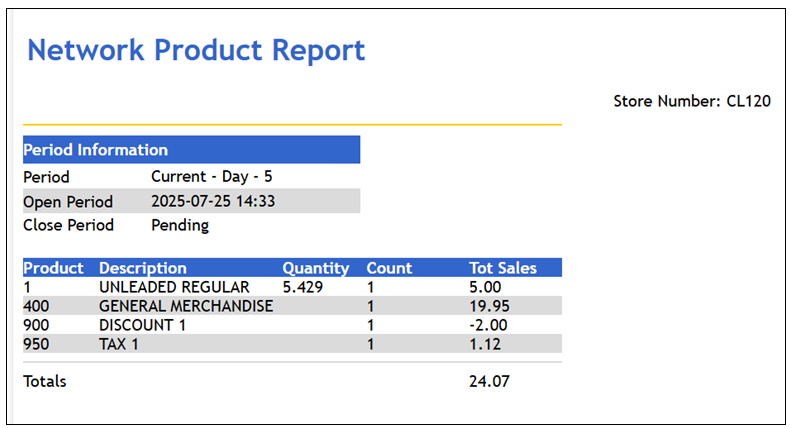
### **Informe de producto N/W**

El Informe de Producto de Red resume los productos de combustible pagados con tarjetas de crédito, débito y valor almacenado.

<figure><img src="/files/8bdadf6806fec617164180b86d16d2392b6de6c8" alt=""><figcaption></figcaption></figure>

#### Detalles del informe

* PRODUCTO: Número de producto de combustible tal como se configura en la pestaña Cliente de configuración > Configurar Pista > Configuración de combustible > Productos de combustible.
* DESC: Nombre del producto de combustible. Este nombre se configura en la pestaña Cliente de configuración > Configurar Pista > Configuración de combustible > Productos de combustible.
* QTY: Cantidad de combustible despachado.
* CNT: Número de ventas de combustible a crédito para cada producto de combustible.
* TOTAL$: Importe total vendido para todas las ventas de combustible a crédito.

{% hint style="info" %}
*A partir de Commander Release 56.02, se corrigió un defecto que mostraba totales de descuento incorrectos en este informe.*
{% endhint %}

### **Informe diario E-Safe**

El Informe diario E-Safe resume los datos de E-Safe Drop y E-Safe Loan informados desde el E-Safe y el POS. También informa las diferencias en ambos informes.

![](/files/d89ebca13c0d2cab22b6f3ca1dc17ec32a3088a5)

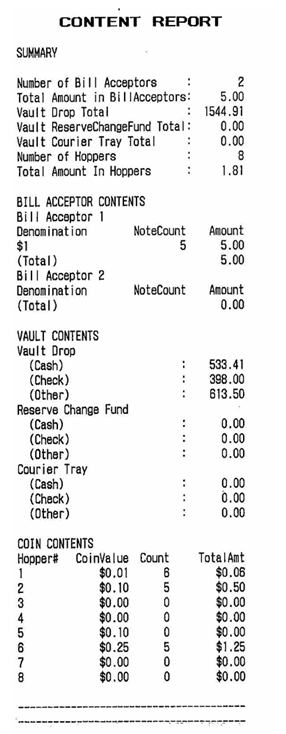
### **Informe de contenido E-Safe**

El Informe de contenido E-Safe imprime el contenido actual del E-Safe según lo informado por la caja fuerte.

<figure><img src="/files/84261f3eb0987d69160fa2ab01550090ac5698a0" alt=""><figcaption></figcaption></figure>

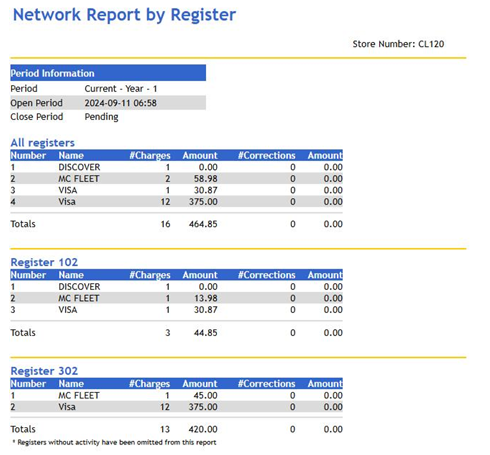
### **Informe de tarjeta de red**

El Informe Flash de Red enumera las transacciones de red por lote, terminal y tipo de tarjeta, y resume todos los totales.

<figure><img src="/files/c3c346201dc507f5eafa420df59ff24acbb5ef63" alt=""><figcaption></figcaption></figure>

#### Detalles del informe

* RESUMEN DE TOTALES: Un resumen del número y el importe de cada tipo de transacción de crédito o débito y el importe neto total de las ventas de crédito y débito.
* TIPO: El tipo de transacción de red realizada.
* CANTIDAD: Número de transacciones para cada tipo de venta de red.
* IMPORTE: Importe total de las transacciones de venta de red.
* TOTALES POR LOTE: Resumen de las transacciones de red en cada lote por terminal y tipo de tarjeta.

### **Informes de red propietarios**

{% hint style="info" %}
Este informe también puede utilizarse con la opción de seguimiento de asistente de servicio completo.
{% endhint %}

Los Informes Flash de Red Propietaria resumen las ventas y reembolsos realizados con tarjetas propietarias e incluyen las ventas organizadas por código de producto.

![](/files/f7516ee8a24670c1cdea2f2fc65ad8d6e1595008)

#### Detalles del informe

* NOMBRE: Nombre de la tarjeta propietaria utilizada.
* CNT: Número total de ventas y reembolsos para cada tipo de tarjeta propietaria.
* VENTAS: Importe total de ventas para cada tipo de tarjeta propietaria.
* REEMBOLSOS: Importe total de reembolsos para cada tipo de tarjeta propietaria.
* DESC. PROD.: Código de producto del artículo vendido.
* CNT VOLUMEN: Número total de veces que se usa cada tipo de código de producto.
* VENTAS: Importe total de ventas para cada tipo de código de producto.

### **Informe de nivel SL/precio de combustible**

El Informe Flash de SL/Nivel de Precio enumera las ventas brutas de combustible por nivel de servicio (SL) y nivel de precio que ocurren desde el comienzo del período actual hasta el momento en que se imprime el informe flash.

Los niveles de servicio se definen en la **Cliente de configuración > Configurar Pista > Configuración de combustible**

* **Niveles de servicio de combustible**pestaña. El volumen bruto y el importe de cada nivel de servicio utilizado durante el período se calculan como un subtotal.

![](/files/501f7f6c723210ea69174b313f89917c8dfc68d9)

#### Detalles del informe

* VOLUMEN: Volumen de combustible despachado en el nivel de servicio y nivel de precio. Se repite para cada combinación de SL/nivel de precio.
* IMPORTE: Importe de combustible despachado en el nivel de servicio y nivel de precio. Se repite para cada combinación de SL/nivel de precio.
* TOTAL: Volumen total e importe total de combustible vendido durante el período.

### **Informe de nivel PR/precio de combustible**

El Informe Flash de PR/Nivel de Precio enumera las ventas brutas de combustible por producto de combustible (PR) y nivel de precio que ocurren desde el comienzo del período actual hasta el momento en que se imprime el informe flash.

Los productos de combustible se definen en la **Cliente de configuración > Configurar Pista > Configuración de combustible > Productos de combustible** pestaña. Solo se imprimen los productos realmente vendidos. El volumen bruto y el importe de cada producto vendido durante el período se calculan como un subtotal.

![](/files/a73becec6db1f5267743ccf10dffd371caa4afd8)

#### Detalles del informe

* VOLUMEN: Volumen de combustible despachado del producto y nivel de precio. Se repite para cada combinación de PR/nivel de precio.
* IMPORTE: Importe de combustible despachado en el producto y nivel de precio. Se repite para cada combinación de PR/nivel de precio.
* TOTAL: Volumen total e importe total de combustible vendido durante el período.

### **Informe de nivel combustible/tanque**

El Informe Flash de Nivel/Tanque enumera las ventas brutas de combustible por nivel de precio y producto de combustible (PR) que ocurren desde el comienzo del período actual hasta el momento en que se imprime el informe flash.

![](/files/b69e6e80d69deda38b187d1a30eec2f4b4c0e07a)

#### Detalles del informe

* NIVEL#: Nivel de precio (1 o 2) al que se vende el combustible. Los niveles de precio se establecen en Cliente de configuración > Configurar Pista > Precios de combustible. El volumen bruto y el importe de cada nivel de precio vendido durante el período se calculan como un subtotal. Solo se imprimen los niveles realmente utilizados.
* Producto: Producto de combustible vendido en el nivel de precio. Los productos de combustible se definen en la pestaña Cliente de configuración > Configurar Pista > Configuración de combustible > Productos de combustible.
* VOLUMEN: Volumen de combustible despachado para la combinación de nivel de precio y producto.
* IMPORTE: Importe de combustible despachado para la combinación de nivel de precio y producto.
* TOTAL: Volumen total e importe total de combustible vendido durante el período.

### **Informe de tanque de combustible**

El Informe Flash de Tanque enumera todas las ventas de combustible por tanque de combustible que ocurren desde el comienzo del período actual hasta el momento en que se imprime el informe flash.

![](/files/feed1e3b1e2640088fa295e81faa59471e4ef712)

#### Detalles del informe

* Nombre del tanque: Enumera cada tanque que vendió combustible.
* VOLUMEN: Volumen de combustible despachado desde el tanque.
* IMPORTE: Importe de combustible despachado desde el tanque.

{% hint style="info" %}
*Sitios de mezcla: Cuando parte del contenido de un tanque se utiliza en un producto mezclado, se usa el precio del producto mezclado para calcular el importe correspondiente al volumen de tanque utilizado en el producto mezclado.*
{% endhint %}

* TOTAL: Volumen total e importe total de combustible vendido durante el período.

### **Informe de autocolecta de combustible**

El Informe Flash de Autocolecta de Combustible enumera las ventas brutas de combustible por método de pago que se realizaron, pero que no se ingresaron en la caja. Los sitios de combustible que tienen un empleado en el exterior para cobrar directamente al cliente en el surtidor usan este método.

Si «Recuperar autocolecta interior» está seleccionado en **Cliente de configuración > Configurar Pista > Config. de combustible > Parámetros del sitio**, las transacciones de autocolecta que se recuperan en el interior en un POS no se muestran en el Informe de Autocolecta; aparecen en los totales de combustible y en la sección de crédito y efectivo.

Para registrar autocolectas, el parámetro «Auto Collect» en la **Cliente de configuración > Configurar Pista > Config. de combustible > Posiciones de suministro**pestaña debe establecerse en ALL o CASH para cada surtidor en el que se recibe el pago directamente.

![](/files/eac3aa106f85232e5c6def04093f5e7d5d79891f)

#### Detalles del informe

* Método de pago: Volumen bruto e importe para cada método de pago autocolectado.
* VOLUMEN: Volumen bruto despachado y autocolectado para cada método de pago.
* IMPORTE: Importe bruto recaudado para cada método de pago.
* TOTAL: Volumen bruto total e importe del combustible vendido mediante métodos de autocolecta.

### **Informe de FP/manguera de combustible**

El Informe Flash de FP/Manguera enumera las ventas brutas de combustible por punto de suministro (FP) que ocurren desde el comienzo del período actual hasta el momento en que se imprime el informe flash.

![](/files/fe265d0e9347d840c89da45a7ddf17da17118952)

#### Detalles del informe

* PUNTO DE SUMINISTRO #: Combustible bruto e importe despachado por cada producto en el punto de suministro usado. Se calcula un subtotal de la suma de todos los productos vendidos desde el punto de suministro para cada número de punto de suministro.
* VOLUMEN: Volumen bruto despachado para cada producto en el punto de suministro.
* IMPORTE: Importe bruto recaudado para cada producto en el punto de suministro.
* TOTAL: Volumen bruto e importe de combustible vendido.
* TOTALES DE PRODUCTOS: Combustible bruto e importe despachado por cada producto. Se calcula el volumen bruto total y el importe.

### **Informe en ejecución de FP/manguera de combustible**

El Informe Flash en Ejecución de FP/Manguera enumera las ventas brutas de combustible por punto de suministro (FP) que ocurren desde el momento en que se inicia el punto de suministro (se reinicia a cero) hasta el momento en que se imprime el informe flash.

![](/files/7e5250d1b0bd1a101dce16b8ddc10e9091317f2a)

#### Detalles del informe

* PUNTO DE SUMINISTRO #: Combustible bruto e importe despachado por cada producto en el punto de suministro usado. Se calcula un subtotal de la suma de todos los productos vendidos desde el punto de suministro para cada número de punto de suministro.
* VOLUMEN: Volumen bruto despachado para cada producto en el punto de suministro.
* IMPORTE: Importe bruto recaudado para cada producto en el punto de suministro.
* TOTALES DE PRODUCTOS: Total del combustible bruto e importe despachado por cada producto. Se calcula el volumen bruto total y el importe.

### **Informe de dispensador de combustible**

El Informe Flash de Dispensador enumera las ventas de combustible por punto de suministro (FP) que ocurren desde el momento en que se inicia el dispensador (se reinicia a cero) hasta el momento en que se imprime el informe flash. Esta información se recibe directamente de los totales mantenidos por el dispensador.

![](/files/72942d89cd508adcdab108098849e68153d58398)

![](/files/7b45a8b7bbf9d97a9f720198adda6bbeed03d77a)

#### Detalles del informe

* PUNTO DE SUMINISTRO #: Combustible total e importe despachado por cada producto en el punto de suministro usado. Se calcula un subtotal de la suma de todos los productos vendidos desde el punto de suministro para cada número de punto de suministro.
* VOLUMEN: Volumen total despachado para cada producto en el punto de suministro.
* IMPORTE: Importe total recaudado para cada producto en el punto de suministro.
* TOTALES DE PRODUCTOS: Volumen total e importe despachado de cada producto de combustible para todos los puntos de suministro.

### **Informe de producto de mezcla de combustible**

El Informe Flash de Producto Mezclado enumera las ventas de combustible mezclado que ocurren desde el momento en que se inicia el dispensador o el controlador del dispensador hasta el momento en que se ejecuta el informe flash. El informe divide las ventas de combustible en ventas de productos de combustible puros y ventas de productos mezclados.

La información se recibe directamente del dispensador. Los totales solo se reinician si el dispensador o el controlador del dispensador se reinicia.

No se imprime información si no se utiliza combustible mezclado. El combustible mezclado se define en la pestaña Cliente de configuración > Configurar Pista > Config. de combustible > Productos de combustible.

![](/files/a951ee6637d830bcfd1e32cb95614f814214576a)

#### Detalles del informe

**PRODUCTO PURO**

Esta sección del informe enumera los productos mezclados tal como se definen en la **Cliente de configuración > Configurar Pista > Config. de combustible > Productos de combustible** pestaña.

* PUNTO DE SUMINISTRO #: Producto, volumen total del producto y subtotal de todos los productos del punto de suministro, repetido para cada punto de suministro en el que se vende combustible y para todos los puntos de suministro en conjunto.
* PROD: Cada producto puro utilizado para crear un producto mezclado.
* VOLUMEN: Volumen del producto puro despachado desde el punto de suministro.
* TOTAL: Subtotal del total del producto puro despachado para cada punto de suministro y total de todas las ventas de productos puros.

**PRODUCTO MEZCLADO**

Esta sección del informe enumera los productos mezclados tal como se definen en la función Configuración de producto en el modo Administrador de combustible.

* PROD: Producto mezclado creado al mezclar dos productos puros.
* PROD1: El nombre del tanque del primer producto puro utilizado para crear el producto mezclado.
* %PROD1: El porcentaje del primer producto puro (PROD1) utilizado para crear el producto mezclado.
* PROD2: El nombre del tanque del segundo producto puro utilizado para crear el producto mezclado.
* %PROD2: El porcentaje del segundo producto puro (PROD2) utilizado para crear el producto mezclado.

### **Informe de tanque de combustible**

El informe de Tanque de combustible enumera la información recopilada desde un sensor de nivel de tanque. Este informe solo está disponible si hay instalado un sensor de nivel de tanque en los tanques.

![](/files/6ed78f4523db9ea485c3f05bb78449947a302d9d)

#### Detalles del informe

* INVENTARIO
  * TANK#: Número de tanque. Los informes de tanque se imprimen en orden de número de tanque.
  * FECHA: Fecha y hora en que se ejecuta el informe.
  * NOMBRE DEL TANQUE: Nombre del tanque asignado en la función Nombres de tanque en el modo Administrador de combustible.
  * NIVEL: Nivel de combustible en pulgadas.
  * VOLUMEN: Volumen de combustible en galones.
  * TEMP: Temperatura en grados Fahrenheit.
  * ULLAGE: Capacidad no utilizada del tanque en galones.
  * AGUA: Nivel de agua.
* FUGA
  * TANK#: Número de tanque en el que se ejecuta la prueba.
  * Inicio: Fecha y hora en que se ejecuta la prueba.
  * Hr1 - Hr8: Número de horas de datos de fuga.
  * «La prueba de fuga está DESACTIVADA/Sin datos de fuga para informar.»: Esta frase aparece en lugar de los datos si la prueba de fuga no se está ejecutando.
  * «La prueba de fuga está ACTIVADA/Sin datos de fuga para informar.»: Esta frase aparece en lugar de los datos si la prueba de fuga no se ha ejecutado durante el tiempo mínimo establecido para recopilar datos.
* HISTORIAL DE ALARMAS
  * Se imprime en orden de número de tanque.
  * AGUA ALTA: Fecha y hora de las últimas tres alarmas de agua alta.
  * LÍMITE BAJO: Fecha y hora de las últimas tres alarmas de límite bajo.
* ENTREGA
  * Tanque: Se imprime en orden de número de tanque.
  * Del: Número del informe de entrega. El informe puede contener de 0 a 10 entregas.
  * Inicio: Volumen en galones y temperatura en grados Fahrenheit al inicio de la entrega.
  * Fin: Volumen en galones y temperatura en grados Fahrenheit al final de la entrega.
* ESTADO DE ALARMA
  * TANK#: Impreso en orden de número de tanque.
  * Estado de alarma: El estado («OFF» o «ON») de las siguientes alarmas:
    * Fuga
    * Agua alta
    * Sobrellenado
    * Límite bajo
    * Robo
* INDICADOR AUTO-TRANS
  * TANK#: Impreso en orden de número de tanque.
  * Estado del indicador de transmisión automática: El estado («OFF» o «ON») de los siguientes indicadores:
    * Alarma de fuga
    * Alarma de agua alta
    * Alarma de sobrellenado
    * Alarma de límite bajo
    * Alarma de robo
    * Inicio de entrega
    * Fin de entrega

### **Imprimir informe de conciliación de tanque**

El Informe de conciliación de tanques muestra el inventario en galones de combustible en cada tanque y compara el inventario inicial con el inventario final. Concilie el inventario al final de cada día para ayudar a dar seguimiento al inventario inicial del día anterior, las entregas y el combustible dispensado.

![](/files/ffb72f267e1d32b31d24150a532fc8468a80af07)

#### Detalles del informe

* Tanque: Todos los tanques se enumeran en orden de número de tanque.
* Fecha: Fecha en que se toma el inventario, al inicio y al final.
* Hora: Hora en que se toma el inventario, al inicio y al final.
* Volumen: Volumen de combustible:
  * Medido en cada tanque cuando se toma el inventario.
  * Entregado a cada tanque.
  * Dispensado de cada tanque.
* Total:
* Inventario inicial: El importe total de combustible contenido en los tanques cuando se toma el inventario inicial.
* Entregas: El importe total de combustible entregado y colocado en los tanques se agrega al inventario.
* Combustible dispensado: El importe total de combustible dispensado se resta del inventario.
* Combustible adeudado: El importe total de combustible dispensado sin pago.
* Inventario final: El importe total de combustible contenido en los tanques cuando se toma el inventario final.
* Diferencia: La cantidad de combustible no contabilizada en el inventario. (Diferencia = Inventario inicial + Entregas - Dispensado - Inventario final)

### **Imprimir informe de punto de pago del lavado de autos**

El informe de lavado de autos resume la actividad de ventas y los totales de lavado de autos.

#### Detalles del informe

* COIN: El importe total recaudado en la caja de monedas fuera del lavado de autos.
* TOKEN: El valor total en dólares de las fichas recaudadas en la caja de monedas fuera del lavado de autos.
* LAVADOS USADOS: El importe total de lavados de autos.

### **Informe estadístico del DCR**

El Informe estadístico DCR imprime un resumen de las ventas de combustible en los lectores de tarjetas del surtidor (DCR). El informe resume las ventas de combustible menos las transacciones canceladas y las ventas con despachado insuficiente para cada DCR configurado y totaliza toda la actividad de ventas de combustible de los DCR.

![](/files/f0e39d847052354ca140dd669706727836446cf8)

#### Detalles del informe

* \#CUST: Número de clientes en un DCR.
* VOLUMEN: Cantidad de combustible dispensada en un DCR.
* IMPORTE: Importe de venta del combustible dispensado en un DCR.
* %FP: Porcentaje total de actividad de DCR en un punto de suministro específico.
* %DCR: Porcentaje de todas las ventas en lectores de tarjetas del surtidor dispensadas en un DCR específico.
* %COMBUSTIBLE: Porcentaje de todas las ventas de combustible dispensadas en un DCR específico.

### **Informe de aceptador de efectivo**

El Informe de Aceptador de Efectivo imprime un resumen de las ventas en los aceptadores de efectivo. El informe resume las ventas de cada aceptador de efectivo configurado y totaliza toda la actividad de ventas de los aceptadores de efectivo.

![](/files/66d010ddf0d5c2fb3a39d012b36ed924dcfc8161)

#### Detalles del informe

* ACEPTADOR DE EFECTIVO: Número del aceptador de efectivo.
* \#CUST: Número de clientes en un aceptador de efectivo.
* DÓLARES ACEPTADOS: Importe total de dinero aceptado.
* DÓLARES VENDIDOS: Valor total de las ventas.
* CONTEO DE BILLETES: Número de billetes aceptados. Un símbolo de asterisco (\*) en la columna Conteo de billetes indica que el aceptador de efectivo se abrió desde el último Cierre diario.

### **Informe de prueba de FP/manguera de combustible**

El Informe Flash de Prueba de FP/Manguera enumera las ventas simuladas de combustible por punto de suministro (FP) para la Prueba de bomba que ocurren desde el momento en que se inicia el punto de suministro (se reinicia a cero) hasta el momento en que se imprime el informe flash.

![](/files/a75eb1d426a622cd97cda215abc6e5a92b474002)

#### Detalles del informe

* PUNTO DE SUMINISTRO #: Conteo bruto, volumen e importe despachado por cada producto en el punto de suministro usado. Se calcula un subtotal de la suma de todos los productos vendidos desde el punto de suministro para cada número de punto de suministro.
* CONTEO: Número de pruebas para cada producto en el punto de suministro.
* VOLUMEN: Volumen bruto despachado para cada producto en el punto de suministro.
* IMPORTE: Importe bruto recaudado para cada producto en el punto de suministro.
* TOTALES DE PRODUCTOS: Conteo bruto total, volumen e importe despachado por cada producto. Se calcula el conteo bruto total, volumen e importe.

### **Informe de cambio de precio de combustible**

El informe de cambio de precio de combustible es un informe opcional para los informes diarios/de turno. Este informe imprime la información de cambio de precio de combustible para el turno actual.

![](/files/649b2953bf147a2187eedf9df378a00a786de192)

### **Informe de cambio de precio de calle de combustible**

Este informe incluye los cambios de precio de combustible de calle realizados mediante la inicialización del cambio de precio de combustible o la inicialización de combustible desde POS o SMS/Cliente de configuración. Este informe incluye:

* Fecha y hora del cambio de precio
* Cajero que realizó el cambio de precio
* Precio anterior y nuevo precio
* Precio por galón, galones vendidos, importe total desde el último cambio de precio dentro del período.

![](/files/f4824b5f583736b1ffea359eb26a238728873e03)

### **Imprimir informe de descuentos POP**

El Informe de descuento POP muestra los descuentos aplicados por grado de combustible. Dentro de cada grado, el informe se desglosa además según cómo se aplica el descuento, ya sea como descuento previo al despacho o posterior al despacho.

Cuando el combustible se despacha a la tarifa con descuento, el importe del descuento no se incluye en la información de ventas. Por lo tanto, se calcula con base en el importe del descuento y el volumen despachado. Este importe de descuento no se informa como descuento a ese departamento, ni se refleja en los totales de elementos de memo «Discount» o «Fuel Discount». Los descuentos de combustible solo se reflejan en el Informe de descuento POP como un descuento previo al despacho («PRE-DISP»).

Cuando el combustible se despacha al precio de calle y se descuenta en la caja, el importe del descuento forma parte de la transacción de venta y se informa como descuento a ese departamento de combustible. El importe del descuento también se incluye en el elemento de memo «Discounts», pero no se incluye en los totales de elementos de memo Fuel Discount. Este importe de descuento se refleja en el Informe de descuento POP como un descuento posterior al despacho («POST-DISP»).

{% hint style="info" %}
*Los totales no se informan por Nivel de descuento POP, Definición POP ni Configuración de descuento POP.*
{% endhint %}

![](/files/5795f8103e1744252c6a22d075baa4d44b8fb82d)

#### Detalles del informe

* PROD: El grado de combustible.
* TIPO DE DESC.: Indica los descuentos aplicados al combustible previo al despacho y al combustible posterior al despacho.
* VOLUMEN: Volumen de combustible bombeado desde el tanque.
* IMPORTE DESC.: Importe descontado sobre el volumen despachado.

### **Imprimir informe de definición de descuento POP**

El Informe de Definición de Descuento POP guarda la parte descontada de las ventas de combustible donde se aplica POP. El informe imprime transacciones previas al despacho y posteriores al despacho.

{% hint style="info" %}
Los totales no se informan por Nivel de descuento POP, Definición POP ni Configuración de descuento POP.
{% endhint %}

<figure><img src="/files/1f7575213b597f29befa6ba9351d6bde1b35ebd1" alt=""><figcaption></figcaption></figure>

#### Detalles del informe

* PROD: El grado de combustible.
* Definición DESC: ID de definición de descuento POP.
* VOLUMEN: Volumen de combustible bombeado desde el tanque.
* IMPORTE DESC.: Importe descontado sobre el volumen despachado.

### **Imprimir informe de programa de descuento POP**

El informe de Definición de descuento POP solo presenta datos por grado de combustible dentro de un período de informe. Un informe de Programa de descuento POP muestra los descuentos por programa dentro del período de informe. El informe incluye los mismos datos que el informe de definición de descuento Pop, excepto que también imprime y ordena por el ID del programa POP.

![](/files/b2e0c21731d72d9a113ac3a51f9607ac90583193)

#### Detalles del informe

* PROD: El grado de combustible.
* DEFINICIÓN DE DESCUENTO POP: ID de definición de descuento POP.
* DEFINICIÓN DE DESCUENTO DE COMBUSTIBLE: ID de definición de descuento de combustible.
* VOLUMEN: Volumen de combustible bombeado desde el tanque.
* IMPORTE DESC.: Importe descontado sobre el volumen despachado.

### **Informe de lealtad**

El Informe Flash de Lealtad solo está disponible cuando la lealtad está habilitada.

![](/files/2c87b10cb162bf0d1b65b77f749a528b29cb6308)

#### Detalles del informe

* CLIENTES TOTALES: Número total de clientes en el sitio durante el período.
* CLIENTES TOTALES DE LEALTAD: Número de clientes que usaron el programa de lealtad durante el período.
* VENTAS (Antes de Desc. por Ticket): Importe de ventas del sitio durante el período, antes de restar cualquier descuento a nivel de ticket.
* DESCUENTO PPG TOTAL: Importe de los descuentos de lealtad otorgados para ventas de combustible con precio por galón.
* DESC. DE TICKET TOTAL: Importe de los descuentos de lealtad por ticket para todos los artículos.
* DESC. DE LEALTAD TOTAL: Importe de todos los descuentos de lealtad (PPG y descuentos por ticket).
* %CLIENTES DE LEALTAD: Número de clientes de lealtad como porcentaje del número total de clientes.
* %VENTAS CON LEALTAD: Dólares de ventas de lealtad como porcentaje del total de dólares de ventas del sitio.
* %VENTAS SIN LEALTAD: Porcentaje del total de dólares de ventas sin usar lealtad.
* TRANS. DE LEALTAD DENTRO/FUERA: Desglose de las ventas internas y externas por:
  * \# Total de clientes: Número total de clientes de lealtad internos/externos.
  * Ventas (Después de Todos los Desc.): Importe de ventas después de restar todos los descuentos de lealtad.
  * Total Desc. PPG: Importe de los descuentos de lealtad PPG internos/externos.
  * Total Desc. de Ticket: Importe de los descuentos de lealtad por ticket para todos los artículos internos/externos.
  * Total Descuentos: Importe de todos los descuentos de lealtad (PPG y descuentos por ticket) internos/externos.

### **Informe de cajero actual**

La función de Informe de Cajero Actual imprime el informe de cajero sin tener que cerrar el turno del cajero. El informe es idéntico a la función Imprimir informe de cajero, excepto por el encabezado y la omisión de la marca de tiempo de cierre del cajero.

{% hint style="info" %}
*En general, los elementos del Informe de Cajero Actual que tienen un saldo de $0.00 en el momento en que el informe se imprime o se cierra no se incluyen en el informe.*
{% endhint %}

### **Informe de verificación de edad**

El Informe de Verificación de Edad muestra no solo la información de transacciones del cajero, sino también la edad calculada y la fecha de nacimiento para verificar la edad para comprar artículos restringidos por edad (p. ej., alcohol, cigarrillos, etc.).

![](/files/7f4b3d00c96a56c405cb17bf32a1e19a4bf2daa1)

#### ***Detalles del informe***

* *Fecha/Hora: Fecha y hora de cada transacción.*
* *ID de transacción: El ID o identificador de la transacción en el sistema.*
* *ID de cajero: El ID del cajero que realizó la transacción.*
* *Método de entrada: El método de entrada (SKIPPED, SCANNED, SWIPED, MANUAL, MOBILE ENTRY).*
* *Edad mínima: La edad mínima permitida para comprar el artículo.*
* *Fecha de nacimiento: La fecha de nacimiento del cliente o la fecha de nacimiento predeterminada basada en la fecha actual si se omite la comprobación de ID.*
* *Edad: La edad calculada según la fecha de nacimiento del cliente o la edad predeterminada según la fecha actual.*
* *Mayor de edad: Campo para el método de entrada móvil que muestra si el cliente está por encima de la edad mínima.*

Para ver la fecha de nacimiento (DOB) en el diario de ventas, debe habilitarse «Print DOB on Journal» desde **Operaciones de tienda > Ventas > Configuración de ventas**.

![](/files/dc1c13c6b54fe5be3252d516380286b2145f16b8)

Para permitir que el cajero omita la entrada de la DOB, la opción «Force DOB on ID Check» debe desmarcarse en el menú Configuración de ventas de Config Client.

![](/files/3d2c31530bafe345974a24f2e8431ac3e4276b08)

## Cerrar informes y balanceo

#### Balanceo de su caja registradora

Para determinar cuánto dinero debe haber en la caja, ingrese las cifras de la sección «ALL REGISTERS» del informe de cierre de período para cada uno de los siguientes elementos:

\+ EFECTIVO INICIAL EN CAJA                                            \_\_\_\_\_\_\_\_\_\_\_\_\_\_\_\_\_\_\_\_

&#x20;

\+ VENTAS TOTALES MOP                                                                \_\_\_\_\_\_\_\_\_\_\_\_\_\_\_\_\_\_\_\_

&#x20; &#x20;

\- TOTAL CANCELACIONES/REEMBOLSOS MOP                                            \_\_\_\_\_\_\_\_\_\_\_\_\_\_\_\_\_\_\_\_

&#x20;

\- REEMBOLSO EN EFECTIVO                                                                               \_\_\_\_\_\_\_\_\_\_\_\_\_\_\_\_\_\_\_\_

&#x20;

\- PAGO TOTAL SALIENTE (no restar DEPÓSITO DE SEGURIDAD)          \_\_\_\_\_\_\_\_\_\_\_\_\_\_\_\_\_\_\_\_

&#x20;

\+ PAGO TOTAL ENTRANTE                                                             \_\_\_\_\_\_\_\_\_\_\_\_\_\_\_\_\_\_\_\_\_

&#x20;

\- CRÉDITO                                                                                    \_\_\_\_\_\_\_\_\_\_\_\_\_\_\_\_\_\_\_\_\_

&#x20;

\- DÉBITO                                                                                      \_\_\_\_\_\_\_\_\_\_\_\_\_\_\_\_\_\_\_\_\_\_

&#x20;

\- PREPAGADO                                                                                  \_\_\_\_\_\_\_\_\_\_\_\_\_\_\_\_\_\_\_\_\_\_

&#x20;

&#x20;                                                                   **Total en la caja**            \_\_\_\_\_\_\_\_\_\_\_\_\_\_\_\_\_

#### Calculando ventas totales

Para calcular las ventas totales del período, ingrese las cifras de la sección “TODOS LOS REGISTROS” del informe de cierre para cada uno de los siguientes elementos:

\+ VENTAS TOTALES MOP                                                            \_\_\_\_\_\_\_\_\_\_\_\_\_\_

&#x20;

\- CANCELACIONES/REEMBOLSOS TOTALES MOP                                        \_\_\_\_\_\_\_\_\_\_\_\_\_\_

&#x20;

\- CAMBIO/CHEQUE                                                                  \_\_\_\_\_\_\_\_\_\_\_\_\_\_

&#x20;

\- REEMBOLSO EN EFECTIVO (no restar PAGO SALIENTE ni DEPÓSITO DE SEGURIDAD)      \_\_\_\_\_\_\_\_\_\_\_\_\_\_

&#x20;

&#x20;                                                           **Ventas totales**                    \_\_\_\_\_\_\_\_\_\_\_\_\_


---

# Agent Instructions: Querying This Documentation

If you need additional information that is not directly available in this page, you can query the documentation dynamically by asking a question.

Perform an HTTP GET request on the current page URL with the `ask` query parameter:

```
GET https://docs.verifone.com/cug-56.02/cug-56.02-es/referencia-para-usuarios-de-commander-56.02/informes.md?ask=<question>
```

The question should be specific, self-contained, and written in natural language.
The response will contain a direct answer to the question and relevant excerpts and sources from the documentation.

Use this mechanism when the answer is not explicitly present in the current page, you need clarification or additional context, or you want to retrieve related documentation sections.