 | \*\*DCR llamando:\*\* El cliente desliza la tarjeta de crédito y la tarjeta aparece en el botón. |
|
| \*\*DCR llamando:\*\* El cliente desliza la tarjeta de crédito y la tarjeta aparece en el botón. |
|  | \*\*DCR aprobado:\*\* La imagen cambia a una boquilla lista para dispensar combustible. |
|
| \*\*DCR aprobado:\*\* La imagen cambia a una boquilla lista para dispensar combustible. |
|  | \*\*DCR dispensando:\*\* Una gota de combustible para indicar el abastecimiento. |
|
| \*\*DCR dispensando:\*\* Una gota de combustible para indicar el abastecimiento. |
|  | \*\*Inactivo:\*\* El punto de abastecimiento vuelve a inactivo al completar la venta DCR. |
|
| \*\*Inactivo:\*\* El punto de abastecimiento vuelve a inactivo al completar la venta DCR. |
|  | \*\*Ayuda:\*\* Se ha solicitado ayuda o hay un mensaje de red que debe revisarse. Vea el surtidor para borrar el icono. |
#### **Ejemplos de ventas DCR**
Los siguientes ejemplos de ventas DCR se mencionan en la tabla de secuencias de ventas DCR:
* Venta DCR con tarjeta
* Venta DCR con un código de descuento POP
* Venta pagada dentro con descuento POP
* Venta pagada dentro después del abastecimiento
* Venta prepagada dentro
* Tarjeta rechazada con surtidor DCR caliente habilitado
* Tarjeta rechazada con surtidor DCR caliente deshabilitado
* Tarjeta no retirada
* Código de descuento POP rechazado
### Tabla de secuencia de ventas DCR
Las secuencias de venta para transacciones DCR de todos los dispensadores compatibles con el POS están en las tablas siguientes. Estas tablas muestran cómo la configuración puede cambiar la experiencia del cliente en el surtidor. Tenga en cuenta lo siguiente en todas las tablas:
* Si el POS está en estado inactivo, el número del punto de abastecimiento permanece iluminado y los iconos están apagados.
* Si el POS está enviando datos a los DCR, un mensaje “**CARGANDO**” reemplaza el aviso actual hasta que la transacción se complete.
#### **Venta DCR con tarjeta**
| \*\*Ayuda:\*\* Se ha solicitado ayuda o hay un mensaje de red que debe revisarse. Vea el surtidor para borrar el icono. |
#### **Ejemplos de ventas DCR**
Los siguientes ejemplos de ventas DCR se mencionan en la tabla de secuencias de ventas DCR:
* Venta DCR con tarjeta
* Venta DCR con un código de descuento POP
* Venta pagada dentro con descuento POP
* Venta pagada dentro después del abastecimiento
* Venta prepagada dentro
* Tarjeta rechazada con surtidor DCR caliente habilitado
* Tarjeta rechazada con surtidor DCR caliente deshabilitado
* Tarjeta no retirada
* Código de descuento POP rechazado
### Tabla de secuencia de ventas DCR
Las secuencias de venta para transacciones DCR de todos los dispensadores compatibles con el POS están en las tablas siguientes. Estas tablas muestran cómo la configuración puede cambiar la experiencia del cliente en el surtidor. Tenga en cuenta lo siguiente en todas las tablas:
* Si el POS está en estado inactivo, el número del punto de abastecimiento permanece iluminado y los iconos están apagados.
* Si el POS está enviando datos a los DCR, un mensaje “**CARGANDO**” reemplaza el aviso actual hasta que la transacción se complete.
#### **Venta DCR con tarjeta**
| Acción del usuario/DCR | Acción del POS | Aviso DCR |
|---|---|---|
| El DCR está en estado inactivo. | Estado inactivo. | Aviso de inactividad |
| El cliente inserta una tarjeta. | El icono del número del punto de abastecimiento parpadea. | RETIRE LA TARJETA RÁPIDAMENTE Schlumberger: RETIRE LA TARJETA Se muestra durante 5 segundos. |
| El cliente retira la tarjeta. Si no la retira, consulte la tabla “Tarjeta no retirada”. | El POS realiza la validación local de la tarjeta. | UN MOMENTO, POR FAVOR |
| El cliente espera. | El POS solicita autorización de la tarjeta. | |
| “Surtidor DCR caliente” en Fuel Manager > Configuración DCR está establecido en ‘Y’. | ||
| Tarjeta de crédito o débito: El cliente espera. | El POS aprueba el surtidor antes de recibir la autorización. Se enciende el icono del automóvil. Si luego se rechaza la autorización, consulte “Tarjeta rechazada con surtidor DCR caliente habilitado”. La información del rechazo de la tarjeta se registra en el registro. | Aviso de inicio de abastecimiento |
| “Surtidor DCR caliente” está establecido en ‘N’. | ||
| Tarjeta de crédito o débito: El cliente espera. | El POS aprueba el surtidor después de recibir la autorización. Si la autorización se rechaza, consulte “Tarjeta rechazada con surtidor DCR caliente deshabilitado”. La información del rechazo de la tarjeta se registra en el registro. | Aviso de inicio de abastecimiento |
| El cliente retira la boquilla y dispensa combustible. | El POS emite un tono para indicar que el abastecimiento ha comenzado. Se enciende el icono de la boquilla. | Mensaje promocional |
| Si el parámetro “Imprimir siempre recibo” en Parámetros del sitio DCR en el modo Fuel Manager está establecido en ‘N’. | ||
| El cliente completa el abastecimiento y vuelve a colocar la boquilla. El cliente responde “Sí” a “¿RECIBO?” | El icono del número del punto de abastecimiento parpadea. El POS emite un pitido para indicar que el abastecimiento ha finalizado. | ¿RECIBO (SÍ/NO)? seguido de IMPRIMIENDO RECIBO seguido de EL RECIBO ESTÁ LISTO Se muestra durante 5 segundos - emite pitidos.
|
El cliente completa el abastecimiento y vuelve a colocar la boquilla. El cliente responde “No”. | El icono del número del punto de abastecimiento parpadea. El POS emite un pitido para indicar que el abastecimiento ha finalizado. | ¿RECIBO (SÍ/NO)? GRACIAS |
| Si “Imprimir siempre recibo” está establecido en ‘Y’. | ||
| El cliente completa el abastecimiento y vuelve a colocar la boquilla. El cliente espera. | El icono del número del punto de abastecimiento parpadea. El POS emite un pitido para indicar que el abastecimiento ha finalizado. | IMPRIMIENDO RECIBO seguido de EL RECIBO ESTÁ LISTO GRACIAS, se muestra durante 5 segundos - emite pitidos. |
| El DCR vuelve al estado inactivo. | Estado inactivo. | Aviso de inactividad |
| Acción del usuario/DCR | Acción del POS | Aviso DCR |
|---|---|---|
| El DCR está en estado inactivo. | Estado inactivo. | Aviso de inactividad |
| El cliente inserta una tarjeta. | El icono del número del punto de abastecimiento parpadea. | RETIRE LA TARJETA RÁPIDAMENTE Schlumberger: RETIRE LA TARJETA Se muestra durante 5 segundos. |
| El cliente retira la tarjeta. Si no la retira, consulte la tabla “Tarjeta no retirada”. | El POS realiza la validación local de la tarjeta. | UN MOMENTO, POR FAVOR |
| El cliente espera. | El POS solicita autorización de la tarjeta. | |
| “Surtidor DCR caliente” en Fuel Manager > Configuración DCR está establecido en ‘Y’; “Habilitar descuento POP” y “Habilitar código de descuento POP” en Manager > Configuration > Sales Config están establecidos en ‘Y’. | ||
| El cliente introduce ‘Y’ o ‘N’. | ¿CÓDIGO POP? S/N | |
| Si el cliente introduce ‘Y’, aparece el aviso para introducir el código POP. | INTRODUZCA DATOS | |
| El cliente introduce un código POP de 7 dígitos. | El POS aprueba el código antes de solicitar la tarjeta. Si el código es rechazado, consulte la tabla “Código POP rechazado”. | |
| Tarjeta de crédito o débito: El cliente espera. | El POS aprueba el surtidor antes de recibir la autorización. Se enciende el icono del automóvil. Si luego se rechaza la autorización, consulte “Tarjeta rechazada con surtidor DCR caliente habilitado”. La información del rechazo de la tarjeta se registra en el registro. | Aviso de inicio de abastecimiento |
| . | “Surtidor DCR caliente” está establecido en ‘N’ | |
| Tarjeta de crédito o débito: El cliente espera. | El POS aprueba el surtidor después de recibir la autorización. Si la autorización se rechaza, consulte “Tarjeta rechazada con surtidor DCR caliente deshabilitado”. La información del rechazo de la tarjeta se registra en el registro. | Aviso de inicio de abastecimiento |
| El cliente retira la boquilla y dispensa combustible. | El POS emite un tono para indicar que el abastecimiento ha comenzado. Se enciende el icono de la boquilla. | Mensaje promocional |
| Si el parámetro “Imprimir siempre recibo” en Parámetros del sitio DCR en el modo Fuel Manager está establecido en ‘N’. | ||
| El cliente completa el abastecimiento y vuelve a colocar la boquilla. El cliente responde “Sí” a “¿RECIBO?” | El icono del número del punto de abastecimiento parpadea. El POS emite un pitido para indicar que el abastecimiento ha finalizado. | ¿RECIBO (SÍ/NO)? seguido de IMPRIMIENDO RECIBO seguido de EL RECIBO ESTÁ LISTO Se muestra durante 5 segundos - emite pitidos. |
El cliente completa el abastecimiento y vuelve a colocar la boquilla. El cliente responde “No”. | El icono del número del punto de abastecimiento parpadea. El POS emite un pitido para indicar que el abastecimiento ha finalizado. | ¿RECIBO (SÍ/NO)? GRACIAS |
| Si “Imprimir siempre recibo” está establecido en ‘Y’ | ||
| El cliente completa el abastecimiento y vuelve a colocar la boquilla. El cliente espera. | El icono del número del punto de abastecimiento parpadea. El POS emite un pitido para indicar que el abastecimiento ha finalizado. | IMPRIMIENDO RECIBO seguido de EL RECIBO ESTÁ LISTO GRACIAS se muestra durante 5 segundos - emite pitidos. |
| El DCR vuelve al estado inactivo. | Estado inactivo. | Aviso de inactividad |
| Acción del usuario/DCR | Acción del POS | Aviso DCR |
|---|---|---|
| El DCR está en estado inactivo. | Estado inactivo. | Aviso de inactividad |
| El cliente selecciona cualquier opción PAGAR DENTRO (PAGAR DENTRO EN EFECTIVO, PAGAR DENTRO CON CRÉDITO). | El icono del automóvil parpadea y el POS emite pitidos repetidamente. | UN MOMENTO, POR FAVOR |
| El cliente espera. | El cajero aprueba el surtidor. Se enciende el icono de la boquilla. | Aviso de inicio de abastecimiento |
| El cliente dispensa combustible. | El POS emite un tono para indicar que el abastecimiento ha comenzado. | Mensaje promocional |
| El cliente completa el abastecimiento y vuelve a colocar la boquilla. | Se enciende el icono del dólar. El POS emite un pitido para indicar que el abastecimiento ha finalizado. | POR FAVOR PAGUE EN CAJA Se muestra durante 20 segundos - emite 3 pitidos. |
| El cliente entra para pagar. | Si los códigos están habilitados, el cajero procesa el código de descuento POP o el cupón en el POS cuando se registra la venta de combustible. | Aviso de inactividad |
| El DCR vuelve al estado inactivo. | Estado inactivo. | Aviso de inactividad |
| Acción del usuario/DCR | Acción del POS | Aviso DCR |
|---|---|---|
| El DCR está en estado inactivo. | Estado inactivo. | Aviso de inactividad |
| El cliente retira la boquilla. | El icono del automóvil parpadea y el POS emite pitidos repetidamente. | UN MOMENTO, POR FAVOR |
| El cliente espera. | El cajero aprueba el surtidor. Se enciende el icono de la boquilla. | Aviso de inicio de abastecimiento |
| El cliente dispensa combustible. | El POS emite un tono para indicar que el abastecimiento ha comenzado. | Mensaje promocional |
El cliente completa el abastecimiento y vuelve a colocar la boquilla. Se enciende el icono del dólar. | El POS emite un pitido para indicar que el abastecimiento ha finalizado. | POR FAVOR PAGUE EN CAJA Se muestra durante 20 segundos - emite 3 pitidos |
| El DCR vuelve al estado inactivo. | Estado inactivo. | Aviso de inactividad |
| Acción del usuario/DCR | Acción del POS | Aviso DCR |
|---|---|---|
| El DCR está en estado inactivo. | Estado inactivo. | Aviso de inactividad |
| El cliente prepaga dentro. | Se enciende el icono del automóvil. El surtidor queda aprobado. | Aviso de inicio de abastecimiento |
| El cliente inserta la tarjeta en un surtidor ya prepagado. (Esto aplica a sistemas sin una tecla [CASH] y con “Handle Up Calling” establecido en ‘N’, “Full Service Preset at Pump” establecido en ‘Y’ y “Autocollect” establecido en ‘0’.) | TARJETA NO LEÍDA Se muestra durante 5 segundos - emite 3 pitidos. | |
| El cliente retira la boquilla, sigue las instrucciones de inicio de abastecimiento y comienza a dispensar combustible. | Se enciende el icono de la boquilla. El POS emite un tono para indicar que el abastecimiento ha comenzado. | Mensaje promocional |
| El cliente completa el abastecimiento y vuelve a colocar la boquilla. | El icono de la boquilla se apaga. El POS emite un pitido para indicar que el abastecimiento ha finalizado. | |
| El cliente ha dispensado menos que el importe prepagado. | Se enciende el icono del dólar. El POS emite un pitido para indicar que el abastecimiento ha finalizado. | CONSULTE AL CAJERO |
| El cliente ha dispensado más que el importe prepagado. | Se enciende el icono del dólar. El POS emite un pitido para indicar que el abastecimiento ha finalizado. | CONSULTE AL CAJERO |
| El cliente ha dispensado el importe prepagado. | El POS emite un pitido para indicar que el abastecimiento ha finalizado. | Aviso de inactividad |
| El DCR vuelve al estado inactivo. | Estado inactivo. | Aviso de inactividad |
| Acción del usuario/DCR | Acción del POS | Aviso DCR |
|---|---|---|
| El DCR está en estado inactivo. | Estado inactivo. | Aviso de inactividad |
| El cliente inserta una tarjeta. | El icono del número del punto de abastecimiento parpadea. | RETIRE LA TARJETA RÁPIDAMENTE Schlumberger: RETIRE LA TARJETA Se muestra durante 5 segundos. |
| El cliente retira la tarjeta. Si no la retira, consulte la tabla “Tarjeta no retirada”. | El POS valida la tarjeta. | UN MOMENTO, POR FAVOR |
| El cliente espera. | El POS solicita autorización para la tarjeta y aprueba el surtidor. | Aviso de inicio de abastecimiento |
| El cliente retira la boquilla y dispensa combustible. | Se enciende el icono de la boquilla. El POS emite un tono para indicar que el abastecimiento ha comenzado. | Mensaje promocional |
| La tarjeta es rechazada. | El número del punto de abastecimiento, el automóvil y los iconos de la boquilla parpadean. El surtidor se detiene. La información del rechazo de la tarjeta se registra en el registro. | POR FAVOR, CONSULTE AL ATENDIENTE Se muestra hasta que el cajero vea el mensaje dentro. El DCR emite 3 pitidos. |
| El cliente vuelve a colocar la boquilla. | Se enciende el icono del dólar. El POS emite un pitido para indicar que el abastecimiento ha finalizado. | POR FAVOR, CONSULTE AL ATENDIENTE Se muestra durante 20 segundos - emite 3 pitidos. |
| El DCR vuelve al estado inactivo. | Estado inactivo. | Aviso de inactividad |
| Acción del usuario/DCR | Acción del POS | Aviso DCR |
|---|---|---|
| El DCR está en estado inactivo. | Estado inactivo. | Aviso de inactividad |
| El cliente inserta una tarjeta. | El icono del número del punto de abastecimiento parpadea. | RETIRE LA TARJETA RÁPIDAMENTE Schlumberger: POR FAVOR RETIRE LA TARJETA Se muestra durante 5 segundos. |
El cliente retira la tarjeta. Si el cliente no retira la tarjeta, consulte la tabla “Tarjeta no retirada”. | El POS valida la tarjeta. | UN MOMENTO, POR FAVOR |
| La tarjeta es rechazada. | El número del punto de abastecimiento, el automóvil y los iconos de la boquilla parpadean. La información del rechazo de la tarjeta se registra en el registro. | POR FAVOR, CONSULTE AL ATENDIENTE Se muestra hasta que el cajero vea el mensaje dentro. El DCR emite 3 pitidos. |
| El DCR vuelve al estado inactivo. | Estado inactivo. | Aviso de inactividad |
| Acción del usuario/DCR | Acción del POS | Aviso DCR |
|---|---|---|
| El DCR está en estado inactivo. | Estado inactivo. | Aviso de inactividad |
| El cliente inserta una tarjeta. | El icono del número del punto de abastecimiento parpadea. | RETIRE LA TARJETA RÁPIDAMENTE Se muestra durante 5 segundos. |
| El cliente no retira la tarjeta. | El icono del número del punto de abastecimiento parpadea. | POR FAVOR RETIRE LA TARJETA Se muestra durante 10 segundos - emite 3 pitidos. |
| El DCR vuelve al estado inactivo. | Estado inactivo. | Aviso de inactividad |
| Acción del usuario/DCR | Acción del POS | Aviso DCR |
|---|---|---|
| El código POP es rechazado. | El icono del número del punto de abastecimiento parpadea. La información del rechazo del código POP se registra en el registro. | CÓDIGO INVÁLIDO CONTINUAR S/N |
| Si el cliente introduce ‘Y’, aparece el segundo aviso para introducir el código. | INTRODUZCA DATOS | |
| Si el cliente introduce una entrada inválida, aparece el tercer aviso para introducir el código. | El icono del número del punto de abastecimiento parpadea. La información del rechazo del código POP se registra en el registro. | CÓDIGO INVÁLIDO CONTINUAR S/N |
| Si falla el tercer intento, la transacción se cancela. | CÓDIGO INVÁLIDO TRANSACCIÓN CANCELADA | |
| El DCR vuelve al estado inactivo. | Estado inactivo. | Aviso de inactividad |
| Acción del usuario/DCR | Acción del POS | Aviso DCR |
|---|---|---|
| El DCR está en estado inactivo. | Estado inactivo. | Aviso de inactividad |
| El cliente inserta una tarjeta. | El icono del número del punto de abastecimiento parpadea. | RETIRE LA TARJETA RÁPIDAMENTE Se muestra durante 5 segundos. |
| La tarjeta no se puede leer o se insertó incorrectamente. | El icono del número del punto de abastecimiento parpadea. | VUELVA A INTRODUCIR LA TARJETA Se muestra durante 20 segundos - emite 3 pitidos. |
| El cliente ha realizado tres intentos fallidos de insertar la tarjeta. | El número del punto de abastecimiento, el automóvil y los iconos de la boquilla parpadean. | POR FAVOR, CONSULTE AL ATENDIENTE Se muestra durante 20 segundos. |
| La tarjeta ha caducado. | El número del punto de abastecimiento, el automóvil y los iconos de la boquilla parpadean. | TARJETA CADUCADA Se muestra durante 20 segundos - emite 3 pitidos. |
| Acción del usuario/DCR | Acción del POS | Aviso |
|---|---|---|
| El cliente pulsa la tecla [HELP]. | El número del punto de abastecimiento, el automóvil y los iconos de la boquilla parpadean. | No se muestra ningún aviso, pero el mensaje se envía al interior. |
| El cliente pulsa [CANCEL] antes de dispensar combustible. | TRANSACCIÓN CANCELADA Se muestra durante 10 segundos - emite 3 pitidos. | |
| El cliente inserta una tarjeta de flota. | INTRODUZCA N.º DE CONDUCTOR INTRODUZCA N.º DE UNIDAD INTRODUZCA EL ODÓMETRO | |
| El cliente inserta una tarjeta propietaria o una tarjeta de débito. | Uno de los siguientes avisos se muestran: · INTRODUZCA ID DE USUARIO · INTRODUZCA DATOS · INTRODUZCA PIN Luego el cliente introduce el número de identificación. | |
| El cliente inserta una tarjeta propietaria. | Tarjeta rechazada por la red propietaria. | TARJETA BLOQUEADA |
| El cliente introduce un PIN, datos o ID de usuario incorrectos para una tarjeta propietaria. | Indica al cliente que introduzca la información correcta. | Se muestra uno de los siguientes avisos: ID DE USUARIO INVÁLIDO DATOS INVÁLIDOS PIN INVÁLIDO Luego se indica al cliente: POR FAVOR, CONSULTE AL CAJERO |
| El cliente inserta una tarjeta. | POR FAVOR, LEA SU TARJETA TIENE UN CHIP DE SEGURIDAD NO LA RETIRE HASTA QUE SE LE INDIQUE ESPERE PARA VOLVER A INSERTAR LA TARJETA |
| Campo/Botón | Valor/Función permitidos |
|---|---|
| Aprobar todas las ventas | Seleccione esta opción para requerir que el cajero apruebe todas las ventas fuera. |
| Imprimir siempre recibo | Seleccione esta opción para imprimir automáticamente un recibo en el surtidor después de cada venta DCR. (Si no se selecciona, se le preguntará al cliente “¿Recibo S/N?” y deberá elegir si imprime el recibo.) |
| Alarma de poco papel | Seleccione esta opción para avisar al cajero cuando el DCR tenga poco papel de recibo. |
| Aviso de recibo antes de la venta | Seleccione esta opción para preguntar al cliente sobre un recibo antes de dispensar combustible. |
| Aviso de recibo después de la venta | Seleccione esta opción para preguntar al cliente sobre un recibo después de dispensar combustible. |
| Aviso de recibo de prepago en el exterior | Seleccione esta opción para permitir que al cliente se le pregunte por un recibo en el DCR después de prepagar dentro. |
| Enviar importe preestablecido al host | Seleccione esta opción para enviar el importe preestablecido al host. |
| Permitir llenado con importe preestablecido | Habilite esta opción para llenar combustible con el importe preestablecido. |
| Restricción para Fuerzas Armadas | Seleccione esta opción para mostrar el aviso de Fuerzas Armadas “¿Está autorizado [Y/N]?” antes de dispensar. |
| Mensaje de ayuda con la manija levantada [0-99] | Introduzca la duración (en segundos) hasta que aparezca un mensaje de ayuda en el terminal para alertar al cajero de que la manija del DCR está levantada y no se ha seleccionado un MOP durante el tiempo especificado (0 - 99). |
| Tiempo del aviso de error [5-300] | Introduzca la duración (en segundos) durante la cual se muestran los errores DCR para el cliente (5 - 300). |
| Tiempo del aviso de información [5-300] | Introduzca la duración (en segundos) durante la cual se muestra al cliente el último mensaje en el DCR (5 - 300). |
| Tiempo del aviso al usuario [5-300] | Introduzca la duración (en segundos) durante la cual se muestra al cliente el aviso de entrada del usuario (5 - 300). |
| Habilitar pitido al pulsar teclas | Este parámetro se aplica a los DCR Dresser/Wayne y Tokheim. Seleccione esta opción para habilitar el pitido cuando el cliente pulse teclas en el teclado del DCR. |
| Habilitar pitido de atención | Este parámetro se aplica a los DCR Dresser/Wayne, Gilbarco, Schlumberger y Tokheim. Seleccione esta opción para habilitar el pitido para llamar la atención del cliente. |
| Habilitar pitido de error | Este parámetro se aplica a los DCR Dresser/Wayne, Gilbarco y Schlumberger. Seleccione esta opción para habilitar el pitido cuando el cliente cometa un error. |
| Avisos gráficos para pagar dentro en efectivo/crédito | Seleccione esta opción para habilitar los avisos gráficos de pagar dentro en efectivo/crédito. |
| Mensaje de ayuda audible en el POS | Habilite esta opción para escuchar el mensaje de ayuda de audio en el POS. |
| Habilitar TAVE exterior | Consulte la documentación de referencia de la función TAVE para obtener información sobre esta función. El sistema TAVE (Trans Amor Verifone Edition) minimiza el flujo de datos no cifrados de tarjetas de pago dentro del sistema POS al realizar cifrado de extremo a extremo. Los datos de la tarjeta de pago son cifrados por los lectores de tarjetas habilitados para TAVE tanto en el dispensador como dentro de la tienda. Los datos de la tarjeta son cifrados por estos dispositivos y enviados al procesador front-end de First Data en forma cifrada para su autorización. El procesador front-end de First Data descifra los datos de la tarjeta de pago y los envía al banco emisor. Se vincula un token a la autorización y se envía de vuelta al POS de Verifone. El POS de VeriFone almacena este token y lo utiliza en lugar de los datos no cifrados de la tarjeta de pago para todo el procesamiento posterior. Seleccione esta opción para habilitar la función TAVE. |
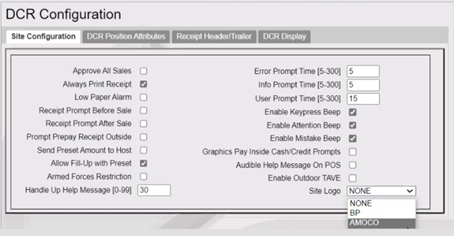
| Logotipo del sitio | La distribución Buypass del lanzamiento de software 55.01 para BP tiene el parámetro Logotipo del sitio para seleccionar el logotipo de BP que aparecerá en los DCR.
La distribución Buypass del lanzamiento de software 55.02 para Exxon tiene el parámetro Logotipo del sitio para seleccionar el logotipo de Exxon que aparecerá en los DCR. Hay tres opciones: Ninguno, Exxon y Mobil.
|
| Campo/Botón | Valor/Función permitidos |
|---|---|
| Seleccionar posición DCR | |
| Posición | Seleccione el DCR que desea configurar. |
| Seleccionar posición duplicada | |
| Duplicar | Seleccione el DCR que desea copiar y haga clic en Duplicar esta posición. Seleccione el DCR al que desea copiar la información. Cuando se complete la copia, haga clic en Terminar duplicación. |
Parámetros EMV Consulte la Referencia de la función EMV exterior para obtener más información sobre esta función. | |
| Habilitar EMV | Seleccione esta opción para habilitar EMV exterior. |
| Dirección IP | Introduzca la dirección IP de EMV exterior. |
| Puerto | Introduzca el número de puerto. |
| Otros parámetros | |
| Pagar en el surtidor | Seleccione esta opción si el surtidor tiene un DCR y si está disponible para que lo use el cliente. |
| Botón Pulsar para iniciar | Seleccione esta opción si el dispensador tiene un botón Start que debe pulsarse para comenzar el abastecimiento. Este parámetro garantiza que se muestren las instrucciones correctas en el DCR. |
| Botón de selección de grado | Seleccione esta opción para que el cliente seleccione un tipo de producto de combustible pulsando el botón correspondiente en un dispensador que dispensa varios productos de combustible desde una sola manguera. |
| Palanca en el surtidor | Seleccione esta opción para que el DCR muestre instrucciones para comenzar a abastecer desde un dispensador con palanca. (Si no se selecciona, el DCR muestra instrucciones para comenzar a abastecer desde un dispensador sin palanca.) |
| Habilitar escáner | Seleccione esta opción si hay un escáner de códigos de barras instalado en el DCR. |
| Habilitar débito | Seleccione esta opción para habilitar el pago con débito. |
| Compatible con menús | Seleccione esta opción para habilitar menús. |
| Modo NFC | · Contactless deshabilitado: seleccione para deshabilitar el pago sin contacto. · Contactless MSD habilitado: seleccione para habilitar los pagos sin contacto para tarjetas MSD. · Contactless EMV habilitado: seleccione para habilitar el pago sin contacto para tarjetas EMV.
Consulte la Referencia de la función EMV exterior para obtener más información sobre esta función. |
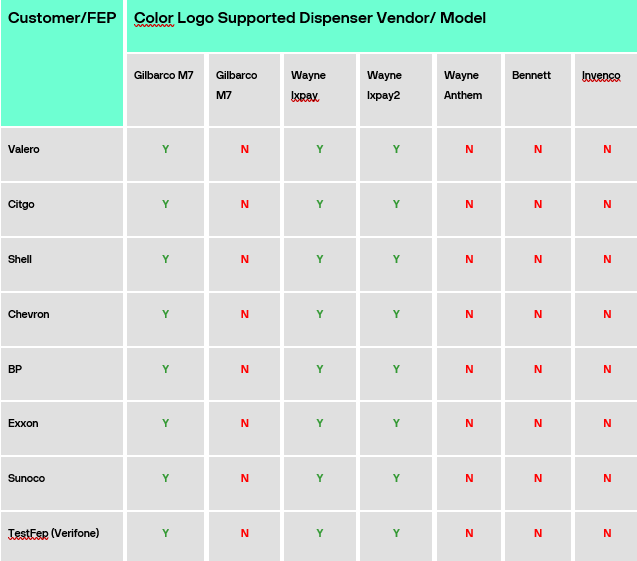
| Habilitar soporte gráfico | Seleccione si el DCR admite gráficos. |
| Teclado gráfico | Seleccione si hay un teclado gráfico instalado en el DCR. |
| Impresora gráfica | Este parámetro se aplica solo a los DCR Tokeim. Seleccione si la impresora imprime gráficos. |
| Habilitar escáner | Seleccione esta opción si hay un escáner de códigos de barras instalado en el DCR. |
| Lado gráfico principal [0-64] | Solo Gilbarco. Introduzca el número de un DCR en cada bomba como DCR principal. Un controlador opera los gráficos de ambos lados de una bomba. Seleccione solo un lado de cada bomba como principal. |
| Pantalla gráfica | Seleccione el tipo de pantalla compatible: monocroma, color, ROM, monocroma + ROM, ninguna. |
| Tamaño de pantalla gráfica | Seleccione 5 pulgadas o 10 pulgadas. |
| Líneas de texto gráfico | Seleccione 2 líneas o pantalla completa (varias líneas). |