# Menús

## Descripción general

Un menú es un grupo de PLU mostrados al mismo tiempo. Hay varios tipos de menús:

* **Menú exprés**(anteriormente conocido como Menú Ruby): muestra 6 artículos en una superposición o ventana emergente y el menú se borra después de 1 selección.
* **Menú expandido**(también conocido como menú de selección única): muestra varios PLU y permite seleccionar solo un PLU. El menú se borra después de 1 selección.
* **Menú de selección múltiple**: los artículos del menú permanecen visibles hasta que toque el botón “Done”.
* **Menú anclado**: muestra cada artículo del menú en botones individuales del panel del menú anclado en el TPV, de modo que un solo toque añade el artículo a la transacción. Los menús exprés, expandido y de selección múltiple pueden asignarse como menú anclado.

{% hint style="info" %}
*Consulte la sección Pantalla táctil > Paneles de menús anclados en la Referencia de usuario de la UI Base 53 y superiores para obtener más información.*&#x20;
{% endhint %}

* **Cadena de menús y menú de pedido**: ambos tipos de menú pueden asignarse a uno o más tipos de menú expandido, de selección múltiple o exprés y, cuando se seleccionan, llevan a los otros menús.

En el menú de pedido, todos los menús se agregan como subelementos y se tratan como un único elemento de línea en el ticket. Al anularlos, el pedido completo se eliminará del ticket.

En la cadena de menús, cada artículo del menú se agrega como una línea separada en el ticket y cada artículo debe anularse por separado.

{% hint style="info" %}
*Las cadenas de menús y los menús de pedido solo admiten el uso de selecciones de menú expandido y de selección múltiple. A partir de la versión 55.01, la UI no permite asignar ningún otro tipo de menú a las cadenas de menús y los menús de pedido.*
{% endhint %}

{% hint style="info" %}
*No agregue una cadena de menús en un menú de pedido ni un menú de pedido en una cadena de menús.*
{% endhint %}

## Uso de menús

### Menú exprés

<figure><img src="/files/7ab63cf25c2ef12e8fb205b93a4d2aa6f270830d" alt="" width="188"><figcaption></figcaption></figure>

1. Toque o presione el **\[MENU]**.
2. Desde la superposición, toque el artículo deseado o el número de entrada de la tecla y presione **\[ENTER]** para agregar el artículo a la transacción.

### Menú expandido

1. Toque o presione el **\[MENU]**
2. Toque el artículo deseado o el número de entrada de la tecla y presione **\[ENTER]** para agregar el artículo a la transacción.
3. El menú se borrará después de seleccionar un solo artículo del menú.

### Menú de selección múltiple

1. Toque o presione el **\[MENU]**.
2. Toque el artículo deseado o el número de entrada de la tecla y presione **\[ENTER]**
3. Repita el paso 2 para vender artículos adicionales.
4. Toque **\[DONE]**.

### Menú anclado

1. Toque o presione un **\[MENU]** configurado como anclado.
2. Toque el botón correspondiente del panel del menú anclado para agregar el artículo a la transacción (todos los botones en el panel del menú anclado serán del mismo color).
3. Cuando se deseen artículos de otro menú anclado, toque el **\[MENU]** y continúe con las ventas.

### Cadena de menús y menú de pedido

1. Toque o presione el **\[MENU]**.
2. Haga una de las siguientes cosas:
3. Toque el artículo deseado o el número de entrada de la tecla y presione **\[ENTER]** para ir al siguiente tipo de menú.
4. Toque **\[nombre del siguiente menú]** en la parte inferior de la página para ir al siguiente tipo de menú.
5. Repita el paso 2 para vender artículos adicionales.
6. Toque **X** en la esquina superior derecha de cualquier menú para salir de la cadena de menús.&#x20;
7. Seleccione Confirmar en el mensaje que aparece después de la selección.

## Configuración de menús

### Configuración de menú

Utilice **Operaciones de la tienda > Configuración de menús** para configurar menús.

El formulario Configuración de menús le permite agregar artículos PLU a los menús y vincular menús entre sí para crear cadenas de menús / menús de pedido. Los menús pueden asignarse a la pantalla táctil del TPV, a la pantalla táctil de autocaja o al teclado de la caja registradora, si se utiliza uno.

El formulario Configuración de menús le permite agregar artículos PLU (y otros menús) a los menús. A partir de la versión de software 55.01 y superior, el formulario Configuración de menús permite agregar 1000 menús.

![](/files/a41ae5702250eba4a62adcc751fc2e8937771b40)

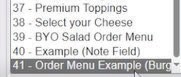
El Selector de menús muestra una lista de menús existentes ordenados según su número de ID de menú. El selector de menús muestra el número de ID de menú, el nombre del menú y cualquier nota.

El campo de notas se utiliza para agregar información adicional sobre el menú, solo para uso de configuración. La nota se muestra solo en áreas de la configuración, como la configuración de menús, la configuración de la pantalla táctil, la configuración de autocaja, etc. Las notas aparecen entre paréntesis a la derecha de la descripción.
![](/files/97684aee945ad34cb1d9db20460010e66d9bf90c)

#### Formularios de menús expandido, de selección múltiple y exprés

<figure><img src="/files/23df56f41d6b0a58c195384d248645146e330c9d" alt=""><figcaption></figcaption></figure>

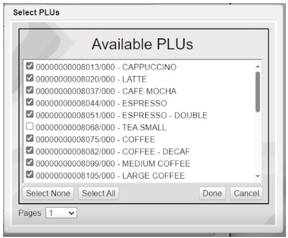
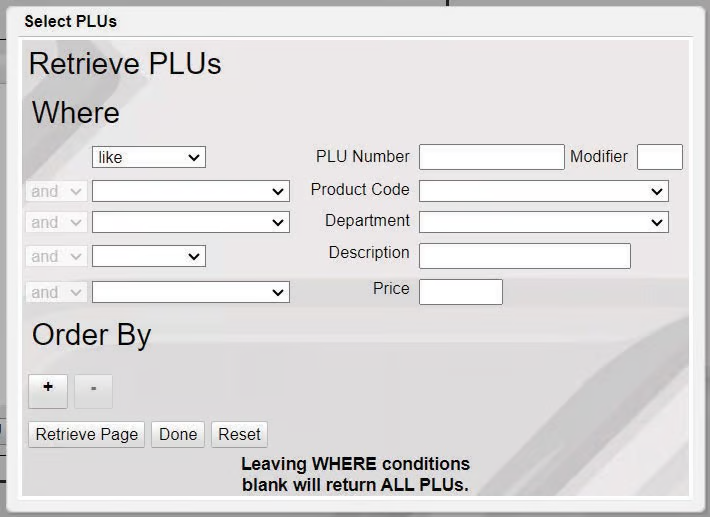
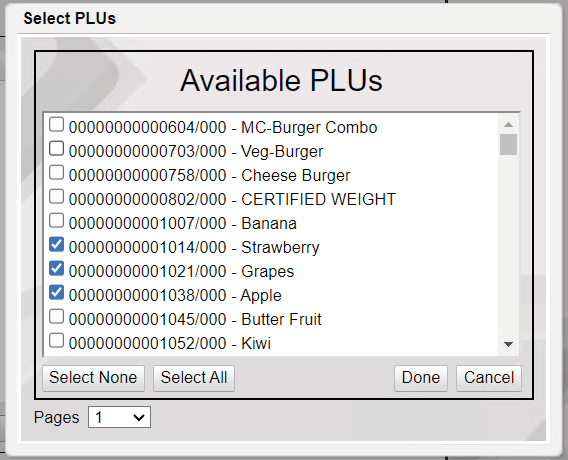
<table><thead><tr><th valign="top">Campo/Botón</th><th valign="top">Valor/Función permitidos</th></tr></thead><tbody><tr><td valign="top">Agregar</td><td valign="top">Al hacer clic en Agregar se puede crear un nuevo registro de menú.</td></tr><tr><td valign="top">Eliminar</td><td valign="top">Si selecciona la casilla de verificación de eliminación y luego Guardar, se eliminará el registro del menú.</td></tr><tr><td valign="top">Buscar menús</td><td valign="top">El campo Buscar menús es un campo de búsqueda contextual que permite buscar fácilmente los menús mostrados en el selector de menús.</td></tr><tr><td valign="top">Selector de menús</td><td valign="top">El selector de menús muestra el número de ID de menú, el nombre del menú y cualquier nota cuando se utiliza. El selector de menús muestra una lista de menús existentes ordenados según su número de ID de menú.</td></tr><tr><td valign="top"># Menús disponibles</td><td valign="top">Muestra el número de menús disponibles para su uso.</td></tr><tr><td valign="top">ID</td><td valign="top">El número de registro asignado a cada menú. Este campo es obligatorio y puede utilizarse para agrupar menús similares.</td></tr><tr><td valign="top">Nombre</td><td valign="top">El nombre del menú que se mostrará en el TPV y en la autocaja.</td></tr><tr><td valign="top">Nota</td><td valign="top"><p>El campo de notas se utiliza para agregar información adicional sobre el menú, solo para uso de configuración. </p><p></p><p>La nota se muestra solo en áreas de la configuración, como la configuración de menús, la configuración de la pantalla táctil, la configuración de autocaja, etc.</p></td></tr><tr><td valign="top">Tipo</td><td valign="top">Permite seleccionar el tipo de menú. Consulte la sección anterior para ver descripciones de los tipos de menú.</td></tr><tr><td valign="top">Anclado</td><td valign="top">Permite usar el menú en el panel de menús anclados de la pantalla del TPV. Esta opción no está disponible para las cadenas de menús y los menús de pedido.</td></tr><tr><td valign="top">Límite</td><td valign="top"><p>A partir de la versión 55.02 de Verifone Commander, la Configuración de menús tiene un campo Límite. El campo Límite aparece atenuado cuando no se selecciona Menú de selección múltiple.</p><p></p><p>El límite está destinado a restringir a clientes y cajeros para que no seleccionen más de la cantidad limitada de artículos del menú.</p><p></p><p>Si el Límite se establece en 0, el menú de selección múltiple funcionará como antes, donde el número máximo de selecciones que se pueden realizar del menú es el número total de PLU presentes.</p><p></p><p>Si el límite supera el número de PLU dentro del menú, entonces funcionará igual que si no tuviera límite.</p><p></p><p>Cuando se ingresa un límite mayor que 0 y menor que el número total de PLU presentes en el menú, el cliente o cajero solo podrá seleccionar la cantidad de artículos especificada por el límite.</p><p></p><p>Por ejemplo, si aparecen 10 PLU en el menú y el límite del menú de selección múltiple está establecido en 5, entonces el cliente/cajero solo podrá seleccionar hasta 5 artículos del menú.</p><p></p><p>Las instrucciones del menú de selección múltiple en el TPV y en la SCO indican el número de artículos que un cliente puede seleccionar.</p><p></p><p>El mensaje muestra 'Elija varios artículos' cuando no se establece un límite y muestra 'Elija hasta x artículos', donde X es el valor del límite, cuando se establece un límite.</p><p></p><div data-gb-custom-block data-tag="hint" data-style="info" class="hint hint-info"><p>Consulte la documentación de referencia de la función de autocobro para obtener información sobre esta función. </p></div></td></tr><tr><td valign="top">Duplicar</td><td valign="top">Crea un duplicado del registro existente, pero requiere ingresar un nuevo ID de menú.</td></tr><tr><td valign="top">N.º de visualización</td><td valign="top">El número de visualización es el orden en que el artículo aparece en el menú. El orden puede cambiarse haciendo clic y arrastrando un artículo y moviéndolo a una nueva ubicación.</td></tr><tr><td valign="top">PLU</td><td valign="top">Al crear un menú expandido, de selección múltiple o exprés, esta sección mostrará el número de PLU una vez que se agregue al formulario.</td></tr><tr><td valign="top">Nombre visible</td><td valign="top"><p>Los menús expandidos, de selección múltiple y exprés permiten importar la descripción del PLU y luego modificarla en la configuración de menús si se necesita una descripción más fácil de usar. </p><p></p><p>Si selecciona el nombre visible junto al PLU, el nombre podrá modificarse.</p></td></tr><tr><td valign="top">Imagen</td><td valign="top"><p>El formulario de imagen solo es compatible con autocaja. Si selecciona el espacio del botón, se abrirá un cuadro de diálogo que permite seleccionar una imagen de la ventana emergente. </p><p>Las imágenes se agregan en <strong>Herramientas > Carga de imágenes</strong>.</p></td></tr><tr><td valign="top">Agregar PLU</td><td valign="top"><p>El botón Agregar PLU permite a los usuarios buscar PLU existentes usando una variedad de métodos de búsqueda, incluidos número, código de producto, departamento, descripción y precio. </p><p></p><p>Si selecciona Recuperar página en el formulario de búsqueda, se mostrarán todos los resultados disponibles. </p><p></p><p>Se pueden seleccionar varios PLU del cuadro de búsqueda para agregarlos al menú al mismo tiempo.</p><div><figure><img src="/files/f54974d4660dea82cf0a79b11d91dd0ad452b11f" alt=""><figcaption></figcaption></figure></div></td></tr><tr><td valign="top">Modificar un PLU</td><td valign="top"><p>Al seleccionar el número de PLU, se permitirá modificar el PLU mediante la ventana de búsqueda que aparece. </p><p>Al usar la función de modificación, solo se puede seleccionar un PLU de la lista de PLU disponibles.</p></td></tr><tr><td valign="top">Eliminar</td><td valign="top">Si selecciona un N.º de visualización de la lista de artículos del menú, el usuario podrá eliminar un PLU específico del formulario.</td></tr><tr><td valign="top">Eliminar todo</td><td valign="top">Elimina todos los PLU del formulario. Los cambios solo se aplican una vez que se guarda. Si selecciona Cancelar, se deshará la acción 'Eliminar todo'.</td></tr></tbody></table>

#### **Crear menús expandidos, de selección múltiple o exprés**

![](/files/ecacd7011ae8385a6ba48e5dc5e4929bb2a5d491)

{% stepper %}
{% step %}
Seleccione el tipo: expandido, de selección múltiple o exprés.
{% endstep %}

{% step %}
Introduzca ID, nombre y nota (opcional). El campo de notas se utiliza para agregar información adicional sobre el menú, solo para uso de configuración. La nota se muestra solo en áreas de la configuración, como la configuración de menús, la configuración de la pantalla táctil, la configuración de autocaja, etc. Las notas aparecen entre paréntesis a la derecha de la descripción y no se muestran en las aplicaciones del TPV ni de autocaja.
{% endstep %}

{% step %}
Haga clic en Agregar PLU.

<figure><img src="/files/1673712fe729b4618ac9cc5953a5f19e8a2a614b" alt=""><figcaption></figcaption></figure>

<figure><img src="/files/fe491be3afc8caf9188fc8f967acfdd7f48a72c8" alt=""><figcaption></figcaption></figure>
{% endstep %}

{% step %}
Seleccione los PLU que desea agregar al menú y haga clic en Hecho. Use el selector de páginas para ver PLU adicionales que no aparecen en la primera página. Las casillas de verificación de selección se mantendrán de una página a otra.
{% endstep %}

{% step %}
Haga clic en Guardar en el formulario Configuración de menús.
{% endstep %}
{% endstepper %}

#### Cadenas de menús y menús de pedido

![](/files/81e0dda098bf3bda8e4af435880f2f4314605b47)

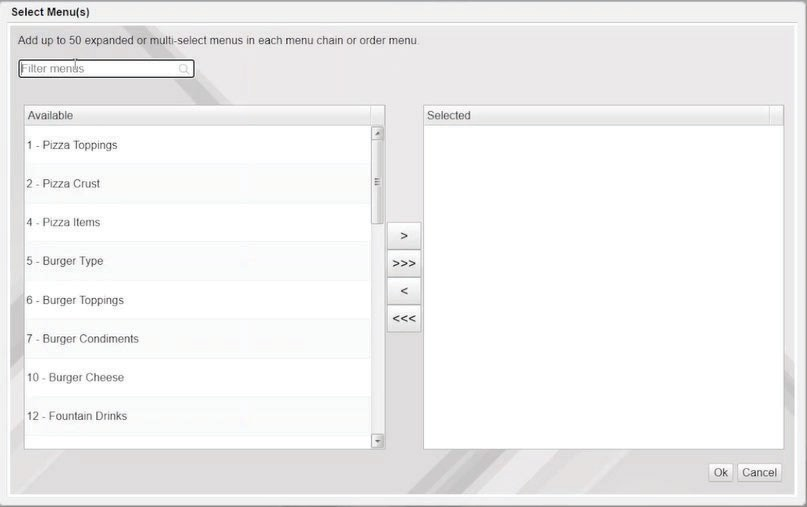
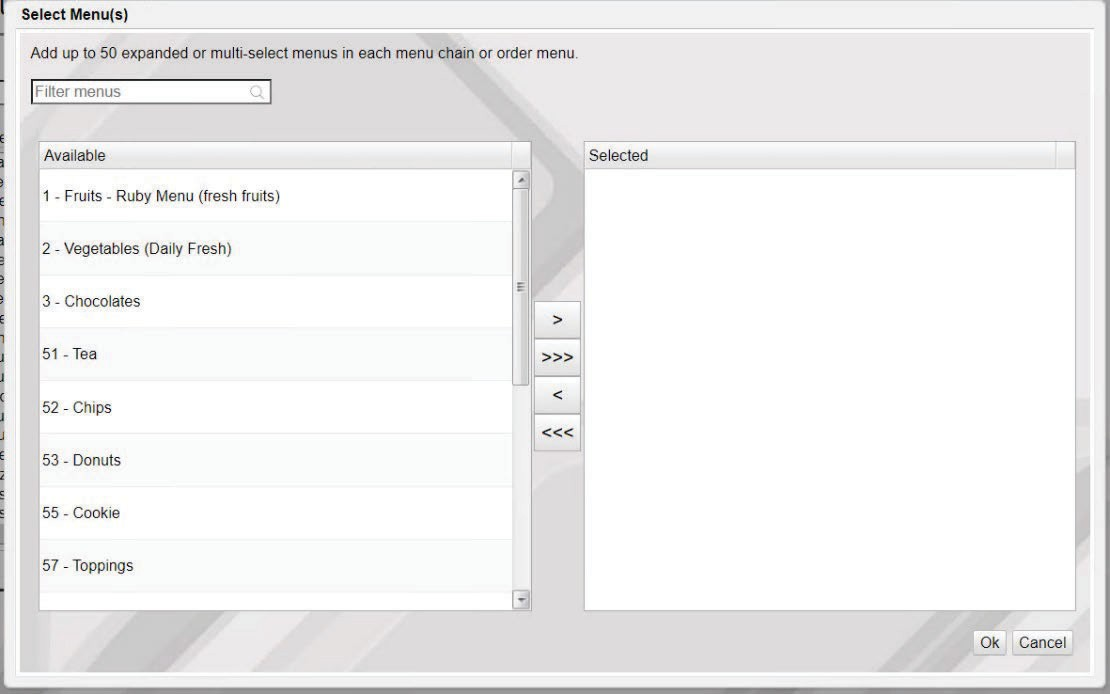
<table><thead><tr><th valign="top">Campo/Botón</th><th valign="top">Valor/Función permitidos</th></tr></thead><tbody><tr><td valign="top">Agregar</td><td valign="top">Al hacer clic en Agregar se puede crear un nuevo registro de menú.</td></tr><tr><td valign="top">Eliminar</td><td valign="top">Si selecciona la casilla de verificación de eliminación y luego Guardar, se eliminará el registro del menú.</td></tr><tr><td valign="top">Buscar menús</td><td valign="top">El campo Buscar menús es un campo de búsqueda contextual que permite buscar fácilmente los menús mostrados en el selector de menús.</td></tr><tr><td valign="top">Selector de menús</td><td valign="top">El selector de menús muestra el número de ID de menú, el nombre del menú y cualquier nota cuando se utiliza. El selector de menús muestra una lista de menús existentes ordenados según su número de ID de menú.</td></tr><tr><td valign="top"># Menús disponibles</td><td valign="top">Muestra el número de menús disponibles para su uso.</td></tr><tr><td valign="top">ID</td><td valign="top">El número de registro asignado a cada menú. Este campo es obligatorio y puede utilizarse para agrupar menús similares.</td></tr><tr><td valign="top">Nombre</td><td valign="top">El nombre del menú que se mostrará en el TPV y en la autocaja.</td></tr><tr><td valign="top">Nota</td><td valign="top"><p>El campo de notas se utiliza para agregar información adicional sobre el menú, solo para uso de configuración. La nota se muestra solo en áreas de la configuración, como la configuración de menús, la configuración de la pantalla táctil, la configuración de autocaja, etc. </p><p></p><p>Las notas aparecen entre paréntesis a la derecha de la descripción.</p><div><figure><img src="/files/07a3250597fa46a9c4dedf1e93edc4668c1900fe" alt=""><figcaption></figcaption></figure></div></td></tr><tr><td valign="top">Tipo</td><td valign="top">Permite seleccionar el tipo de menú. Consulte la sección anterior para ver descripciones de los tipos de menú.</td></tr><tr><td valign="top">Anclado</td><td valign="top">Permite usar el menú en el panel de menús anclados de la pantalla del TPV. Esta opción no está disponible para las cadenas de menús y los menús de pedido.</td></tr><tr><td valign="top">Duplicar</td><td valign="top">Crea un duplicado del registro existente, pero requiere ingresar un nuevo ID de menú.</td></tr><tr><td valign="top">N.º de visualización</td><td valign="top">El número de visualización es el orden en que el artículo aparece en el menú. El orden puede cambiarse haciendo clic y arrastrando un artículo y moviéndolo a una nueva ubicación.</td></tr><tr><td valign="top">ID del menú</td><td valign="top">El número de ID de menú del menú expandido o de selección múltiple asignado.</td></tr><tr><td valign="top">Descripción</td><td valign="top">La descripción del menú. Esto también mostrará el campo de notas si se usa.</td></tr><tr><td valign="top">Tipo de menú</td><td valign="top">Muestra el tipo de menú asignado a la cadena de menús o al menú de pedido</td></tr><tr><td valign="top">Agregar menú</td><td valign="top"><p>Al seleccionar el botón Agregar menú, aparecerá una ventana emergente que permitirá agregar menús existentes al menú.</p><ul><li> Los menús pueden filtrarse usando el campo de búsqueda Filtrar menú en la parte superior.</li><li>Mantener presionada la tecla CTRL en el teclado permite seleccionar varios menús de la lista al mismo tiempo.</li><li>Al presionar la flecha única derecha, todos los menús seleccionados se moverán a la sección 'Seleccionado', que se agregará a la cadena de menús o al menú de pedido una vez que se seleccione Aceptar.</li><li>Al presionar las tres flechas hacia la derecha, se moverán todos los menús disponibles a la sección seleccionada.</li><li>Los menús pueden eliminarse de la sección seleccionada presionando las flechas hacia la izquierda.</li></ul><p> </p><div><figure><img src="/files/eafb6c17dcf49b9b84ea5662c033274511f077d3" alt=""><figcaption></figcaption></figure></div></td></tr><tr><td valign="top">Modificar un menú</td><td valign="top">Al hacer clic en el ID de menú o en la descripción se permitirá modificar la selección del menú mediante un menú desplegable.</td></tr><tr><td valign="top">Eliminar</td><td valign="top">Si selecciona el N.º de visualización de la lista de artículos del menú, el usuario podrá eliminar un menú específico del formulario.</td></tr><tr><td valign="top">Eliminar todo</td><td valign="top">Elimina todos los menús que se han agregado al registro del menú. Los cambios solo se aplican una vez que se guarda. Si selecciona Cancelar, se deshará la acción 'Eliminar todo'.</td></tr></tbody></table>

#### **Crear menú de pedido o cadena de menús**

![](/files/81e0dda098bf3bda8e4af435880f2f4314605b47)

{% stepper %}
{% step %}
Seleccione el tipo: cadena de menús o menú de pedido.
{% endstep %}

{% step %}
Introduzca ID, nombre y nota (opcional). El campo de notas se utiliza para agregar información adicional sobre el menú, solo para uso de configuración. La nota se muestra solo en áreas de la configuración, como la configuración de menús, la configuración de la pantalla táctil, la configuración de autocaja, etc. Las notas aparecen entre paréntesis a la derecha de la descripción y no se muestran en las aplicaciones del TPV ni de autocaja.
{% endstep %}

{% step %}
Haga clic en Agregar menú.

<figure><img src="/files/a8d9d1a032862c39e63e54664c90fbf0d2578795" alt=""><figcaption></figcaption></figure>

{% endstep %}

{% step %}
Agregue los menús al cuadro Seleccionado usando las flechas hacia la derecha y haga clic en Aceptar. Mantenga presionado Shift+seleccionar o Ctrl+seleccionar para elegir varios elementos.
{% endstep %}

{% step %}
Haga clic en Guardar en el formulario Configuración de menús.
{% endstep %}
{% endstepper %}

#### Cambiar nombre visible

El nombre visible de un PLU en los menús expandido, de selección múltiple y exprés puede editarse haciendo doble clic en el nombre.

![](/files/35d33a45d184b5173a74e2e99dd9a20c51484258)

#### Arrastrar artículos PLU

Los artículos de cada menú pueden arrastrarse hacia arriba y hacia abajo para cambiar su posición. El “N.º de visualización” cambia en consecuencia.

![](/files/bada47694f68cb3ae4472e8cdc896e058a14b55f) ![](/files/a25d6199bb66218b6629d7c7082b0a1e455c79f6)

{% hint style="info" %}
Consulte la Referencia de usuario de la UI Base 53 y superiores para obtener información sobre cómo asignar menús al TPV.

Consulte la Referencia de funciones de autocaja para obtener información sobre cómo asignar menús a la autocaja.
{% endhint %}


---

# Agent Instructions: Querying This Documentation

If you need additional information that is not directly available in this page, you can query the documentation dynamically by asking a question.

Perform an HTTP GET request on the current page URL with the `ask` query parameter:

```
GET https://docs.verifone.com/cug-56.02/cug-56.02-es/referencia-para-usuarios-de-commander-56.02/menus.md?ask=<question>
```

The question should be specific, self-contained, and written in natural language.
The response will contain a direct answer to the question and relevant excerpts and sources from the documentation.

Use this mechanism when the answer is not explicitly present in the current page, you need clarification or additional context, or you want to retrieve related documentation sections.