> For the complete documentation index, see [llms.txt](https://docs.verifone.com/llms.txt). Markdown versions of documentation pages are available by appending `.md` to page URLs; this page is available as [Markdown](https://docs.verifone.com/cug-56.02/cug-56.02-es/referencia-para-usuarios-de-commander-56.02/reloj-de-fichar.md).
# Reloj de fichar
Use cualquiera de las siguientes funciones de nómina para fichar la entrada, fichar la salida o cambiar el código de trabajo y registrar el tiempo dedicado a realizar diversas tareas.
## Descripción general
Use cualquiera de las siguientes **Funciones de nómina** para registrar entrada, salida o cambiar el código de puesto para registrar el tiempo dedicado a realizar diversas tareas. Los números de código de puesto se asignan según la política y los procedimientos de la empresa.
{% hint style="info" %}
*Las funciones del reloj de fichar son independientes de iniciar o salir de ventas.*
{% endhint %}
### Registrar entrada / salida
La función "Registrar entrada / salida" registra la entrada y salida de un empleado. Registrar entrada / salida agrega y elimina empleados del reloj interno del POS, y esta información se usa para calcular la nómina.
{% hint style="info" %}
* *Los empleados no pueden registrar entrada o salida sin tener un nombre asignado en el archivo de empleados.*
* *La función de salida solo está permitida para empleados que hayan registrado entrada y viceversa.*
{% endhint %}
### Cambiar código de puesto
Use la función "Cambiar código de puesto" para cambiar el código de puesto. Los códigos de puesto se usan para registrar el tiempo dedicado a realizar tareas específicas del puesto. Además, la función de código de puesto registra cuándo comienza una tarea nueva o diferente.
## Uso del reloj de fichar
* [Registrar entrada](#clock-in)
* [Registrar salida](#clock-out)
* [Cambiar código de puesto](#change-job-code-1)
### Registrar entrada
Use la función Registrar entrada de cualquiera de las siguientes maneras:
* Una tecla programable específica: **\[CLOCK IN/OUT]**
* Una función bajo el **\[OTHER FUNC]**
{% stepper %}
{% step %}
#### Desde el modo de ventas
* En el modo de ventas, toque **\[CSR FUNC]**
* En la esquina superior izquierda, toque **\[CLOCK IN/OUT]**
* En Funciones de nómina > toque **\[CLOCK IN]**
* Teclee un número de empleado y toque **\[OK]** o presione **\[ENTER]**
* Teclee una contraseña y toque **\[OK]** o presione **\[ENTER]**
* Teclee el número de código de puesto y toque **\[OK]** o presione **\[ENTER]**. Se imprime un recibo de registro de entrada
{% endstep %}
{% step %}
#### Desde \[OTHER FUNC] teclee
* Pulse **\[OTHER FUNC]**
* En Otras funciones, toque **\[CLOCK IN/OUT]**
* En Funciones de nómina, toque **\[CLOCK IN]**
* Teclee un número de empleado y toque **\[OK]** o presione **\[ENTER]**
* Teclee una contraseña y toque **\[OK]** o presione **\[ENTER]**
* Teclee el número de código de puesto y toque **\[OK]** o presione **\[ENTER]**, se imprime un recibo de registro de entrada.
{% endstep %}
{% endstepper %}
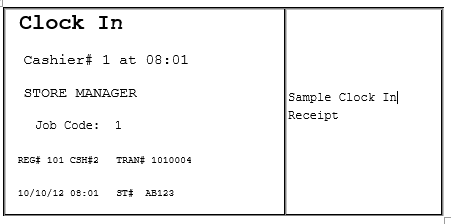
#### Ejemplo de recibo de registro de entrada
### Registrar salida
Use la **Registrar salida** función de cualquiera de las siguientes maneras:
* Una tecla programable específica: **\[CLOCK IN/OUT]**
* Una función bajo el **\[OTHER FUNC]**
{% stepper %}
{% step %}
#### Desde el modo de ventas
* En el modo de ventas, toque **\[CSR FUNC]**
* En la esquina superior izquierda, toque **\[CLOCK IN/OUT]**
* En Funciones de nómina, toque **\[CLOCK IN/OUT]**
* Teclee un número de empleado y toque **\[OK]** o presione **\[ENTER]**
* Teclee una contraseña y toque **\[OK]** o presione **\[ENTER]**
* Teclee el número de código de puesto y toque **\[OK]** o presione **\[ENTER]**
Se imprime un recibo de registro de salida.
{% endstep %}
{% step %}
#### Desde \[OTHER FUNC] teclee
* Pulse **\[OTHER FUNC]**
* En Otras funciones, toque **\[CLOCK IN/OUT]**
* En Funciones de nómina, toque **\[CLOCK OUT]**
* Teclee un número de empleado y toque **\[OK]** o presione **\[ENTER]**
* Teclee una contraseña y toque **\[OK]** o presione **\[ENTER]**, se imprime un recibo de registro de salida.
{% endstep %}
{% endstepper %}
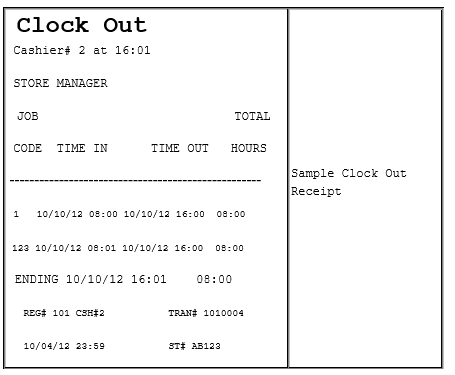
#### Ejemplo de recibo de registro de salida
**Registrar salida** muestra cada conjunto de registros de entrada/salida. El tiempo se informa en horas y minutos (no en horas y centésimas de hora) en un reloj de 24 horas desde que se ejecutó el último informe de nómina.
La fecha de fin de semana es la fecha actual. A continuación se muestran las horas totales desde que se ejecutó el último informe de nómina.
El informe puede imprimirse para un empleado específico o para todos los empleados.
### Cambiar código de puesto
Utilice **Cambiar código de puesto** función de cualquiera de las siguientes maneras:
* Una tecla programable específica: **\[CLOCK IN/OUT]**
* Una función bajo el **\[OTHER FUNC]**
{% stepper %}
{% step %}
#### Desde el modo de ventas
* En el modo de ventas, toque **\[CSR FUNC]**
* En la esquina superior izquierda, toque **\[CLOCK IN/OUT]**
* En Funciones de nómina > Seleccione función de nómina, toque **\[CLOCK IN]**
* Teclee un número de empleado y toque **\[OK]** o presione **\[ENTER]**
* Teclee una contraseña y toque **\[OK]** o presione **\[ENTER]**. Se imprime un recibo de registro de entrada
{% endstep %}
{% step %}
#### Desde \[OTHER FUNC] teclee
* Pulse **\[OTHER FUNC]**
* En Otras funciones, toque **\[CLOCK IN/OUT]**
* En Funciones de nómina > Seleccione función de nómina, toque **\[CLOCK IN]**
* Teclee un número de empleado y toque **\[OK]** o presione **\[ENTER]**
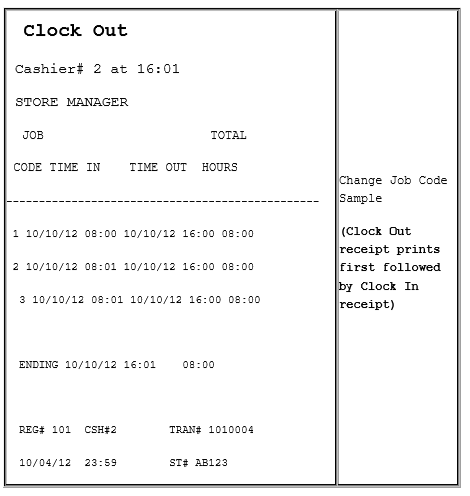
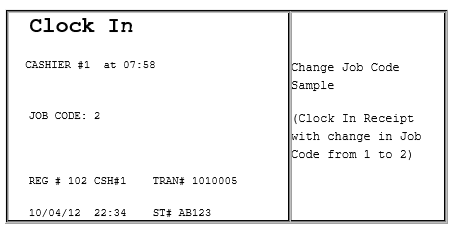
* Teclee una contraseña y toque **\[OK]** o presione **\[ENTER]**. Se imprime un recibo de registro de salida seguido de un nuevo recibo de registro de entrada con el nuevo código de puesto
{% endstep %}
{% endstepper %}
## Informes
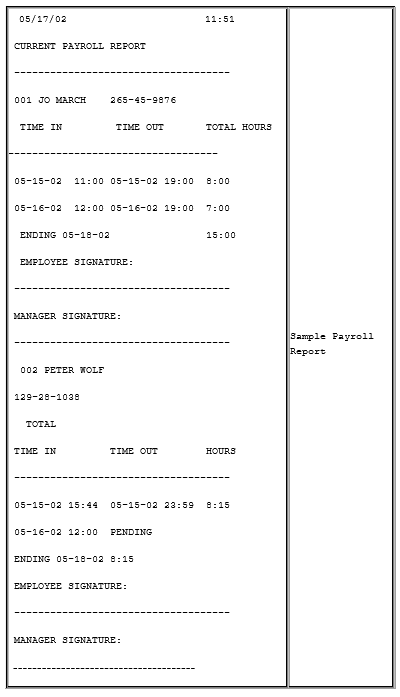
El informe de nómina imprime un informe de nómina actual o de cierre que enumera las fechas y horas en que cada empleado registró entrada y salida. Si un empleado está registrado como presente cuando se ejecuta un informe, la fecha y hora de salida de ese empleado se indican como ‘PENDIENTE’.
El informe debe cerrarse manualmente desde el POS y es independiente de cualquier otra función de “cierre”. El informe de nómina puede imprimirse desde el navegador de informes del sitio.
El informe puede imprimirse para un empleado específico (por número de ID de empleado) o para todos los empleados.
### Aspectos destacados del informe de nómina
* El tiempo se informa en horas y minutos (no en horas y centésimas de hora) en un reloj de 24 horas. Por ejemplo, un informe de nómina de alguien que registró entrada a las 15:44 y salida a las 23:59 informaría un total de horas de 8:15, lo que indica que el empleado trabajó 8 horas y 15 minutos.
* El informe de nómina no restablece las horas totales a cero.
* El informe de cierre de nómina sí restablece las horas totales a cero.
* El informe puede imprimirse para un empleado específico o para todos los empleados.
Si ningún empleado ha registrado entrada o salida durante el período de nómina elegido, en el informe se imprime “\*\*\* No se encontraron registros \*\*\*”.
## Solución de problemas
| # | Mensaje | Descripción / Acción |
| ----- | ------------------------------ | ---------------------------------------------------------------------------------------------------------------------------------------------------------------------------------------------------------- |
| E1126 | DEBE REGISTRAR SALIDA PRIMERO | El empleado intentó registrar entrada, pero aún no ha registrado salida. |
| E1127 | DEBE REGISTRAR ENTRADA PRIMERO | El empleado intentó registrar salida, pero aún no había registrado entrada. |
| E1206 | REGISTRO DE NÓMINA COMPLETO | Ejecute la función de informe de nómina. |
| E1208 | DEBE REGISTRAR SALIDA PRIMERO | Debe registrar salida antes de intentar registrar entrada. |
| E1209 | DEBE REGISTRAR ENTRADA PRIMERO | Debe registrar entrada antes de intentar registrar salida. |
| E7023 | COMUNICACIONES DE LAN CAÍDAS | Solo registro: Se intentó registrar entrada o salida, o se intentó reimprimir un comprobante de entrada o salida y la LAN estaba caída. Consulte los procedimientos del sitio para manejar esta situación. |
---
# Agent Instructions
This documentation is published with GitBook. GitBook is the documentation platform designed so that both humans and AI agents can read, navigate, and reason over technical content effectively. Learn more at gitbook.com.
## Querying This Documentation
If you need additional information that is not directly available in this page, you can query the documentation dynamically by asking a question.
Perform an HTTP GET request on the current page URL with the `ask` query parameter, and the optional `goal` query parameter:
```
GET https://docs.verifone.com/cug-56.02/cug-56.02-es/referencia-para-usuarios-de-commander-56.02/reloj-de-fichar.md?ask=&goal=
```
`ask` is the immediate question: it should be specific, self-contained, and written in natural language.
`goal` is optional and describes the broader end goal you are ultimately trying to accomplish on behalf of the user. GitBook uses it to tailor the answer towards what is most useful for that goal.
The response will contain a direct answer to the question and relevant excerpts and sources from the documentation.
Use this mechanism when the answer is not explicitly present in the current page, you need clarification or additional context, or you want to retrieve related documentation sections.