For the complete documentation index, see llms.txt. This page is also available as Markdown.

Transacciones

Una transacción es cualquier función que puede afectar el importe total en el cajón.

Descripción general

Una transacción es cualquier función que pueda afectar el importe total en la caja. Nuestro sistema admite varios tipos, entre ellos:

  • Ventas

  • Reembolsos

  • Entrada de pago

  • Salida de pago

  • Retiro seguro

  • Préstamo seguro

Los últimos cuatro elementos de la lista anterior se analizan en secciones separadas. Las ventas y los reembolsos no ocurren en la misma transacción.

Hay algunas funciones adicionales que funcionan transacción por transacción:

  • Suspender / Recuperar transacción (solo ventas y/o reembolsos)

  • Impresión de ticket (cualquier transacción completada o suspendida)

Uso de transacciones

Reembolso

1

Pulse [REEMBOLSO]

2

Introduzca los artículos que se reembolsarán, siguiendo las políticas y procedimientos de la tienda

3

Pulse [TOTAL] si es necesario

4

Pulse [MOP]

Si se reembolsa un pago con tarjeta, el procesador de la tarjeta puede requerir información adicional.

Recuperar transacciones pendientes

Esta función se puede usar de una de las dos maneras siguientes:

  • Una tecla suave específica: [SUSP]

  • Una función bajo la tecla [OTHER FUNC]

1

Haga una de las siguientes cosas:

  • Pulse [SUSP]

  • Pulse [Other Func], seleccione “Ver transacciones pendientes (recuperar)” de la lista y pulse [ENTER]

2

Si solo hay una transacción pendiente, se recuperará automáticamente. Si hay más de una transacción pendiente, toque la transacción correspondiente (para recuperarla) de la lista.

Si el límite de cantidad por transacción de un artículo se establece en más de 0, entonces una transacción suspendida que contenga el artículo no puede recuperarse para añadirse a otra transacción suspendida en un solo recibo.

Suspender transacción

1

Pulse [SUSP]

2

La transacción queda suspendida

La transacción no se puede suspender si incluye una venta de combustible prepago.

Imprimir ticket

La transacción más reciente siempre se muestra en la parte superior de la lista y resaltada.

1

Para imprimir la transacción más reciente, pulse [TICKET PRINT] [ENTER]

2

Para imprimir una transacción anterior, pulse [TICKET PRINT] y luego introduzca el número de entrada o toque la transacción que desea imprimir. Use la flecha abajo para ver transacciones anteriores.

Configuración de transacciones

Parámetro
Ruta
Valor
Descripción

Permitir ventas suspendidas

Informes > Configuración de informes

Sí, No

Permite cerrar un período cuando hay ventas suspendidas.

Forzar impresión de reembolso

Operaciones de tienda > Ventas > Configuración de ventas

Sí, No

Seleccione para imprimir un recibo de reembolso cuando el cajero realice un reembolso en el modo Ventas. (Si no se selecciona, el reembolso se imprime solo en el diario.)

Imprimir recibo

Operaciones de tienda > Ventas > Configuración de ventas

Sí, No

Seleccione para imprimir un comprobante para cada transacción. (Si no se selecciona, solo se imprimirá un comprobante para Sin venta, Entrada de efectivo, Salida de efectivo, Entrada/Salida de reloj, Anulación, lavado de autos, descuentos POP y transacciones de crédito, o al usar la tecla **[TICKET PRINT]**.)

Informes

Todos los tipos de transacción que ocurren dentro de un período de informe se representan en los informes de Resumen y de Cajero de ese período.

Las ventas, los reembolsos, las entradas de efectivo y las salidas de efectivo se representan en los informes de Resumen y de Cajero, con “Safe Drop” incluido como un tipo de “Salida de efectivo” y “Safe Loan” como un tipo de “Entrada de efectivo”.

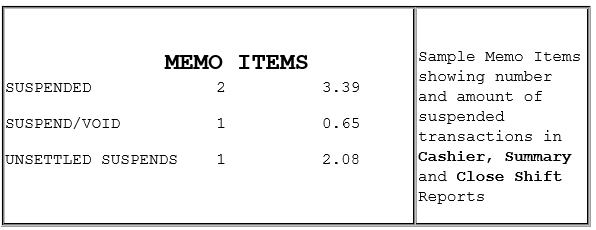
Las ventas suspendidas se representan como elementos de memo en esos mismos informes, como se muestra a continuación:

Detalles del informe

Ejemplo de elementos de memo que muestran el número y el importe de transacciones suspendidas en Cajero, Resumen y Cerrar turno Informes

  • SUSPENDIDAS: Número de veces y importe total de las transacciones suspendidas. Esto ocurre cuando la tecla [SUSPENDER] se usa para suspender y luego recuperar una transacción. Si una sola transacción se suspende más de una vez, cada vez que se suspende la transacción se suma al número total y al importe total de suspensiones.

  • SUSPENDER/ANULAR: Número de veces y importe total de las transacciones suspendidas que se anularon en lugar de liquidarse.

  • SUSPENSIONES PENDIENTES DE LIQUIDACIÓN: El número y el importe de las transacciones suspendidas en el momento en que se cierra un período.

Solución de problemas

#
Mensaje
Descripción/Acción

(#) COMPROBANTE(S) PENDIENTE(S)

El número indicado de transacciones (#) está suspendido.

TRANSACCIÓN SUSPENDIDA DE RED

El controlador está recuperando una transacción suspendida de la red desde una estación de trabajo.

TRANSACCIÓN SUSPENDIDA

Actualmente hay una transacción suspendida.

E1155

NO HAY TRANSACCIONES PENDIENTES

Aparece si se selecciona la función Ver transacciones pendientes y no hay transacciones suspendidas.

E1157

NO SE PUEDE SUSPENDER

La venta no se puede suspender. Quizás se haya superado el número máximo de

ventas suspendidas.

E1160

SE SUPERÓ EL MÁXIMO DE TRANSACCIONES PENDIENTES

Hay demasiadas transacciones suspendidas. Solo se puede suspender una transacción de crédito a la vez.

E1162

HAY QUE LIQUIDAR LA TRANSACCIÓN PENDIENTE

Se intentó cerrar un turno mientras había una transacción de red suspendida. Liquide la transacción pendiente y luego cierre el turno.

E1187

TRANSACCIÓN SUSPENDIDA DE RED

Se intentó recuperar una transacción de red desde un terminal diferente al que se usó para suspenderla. Use el mismo terminal para recuperar la transacción.

E1283

SUSPENDER CON COMBUSTIBLE INVÁLIDO

Se intentó suspender una transacción con una venta de combustible prepago, lo cual no está permitido.

¿Te fue útil?