> For the complete documentation index, see [llms.txt](https://docs.verifone.com/llms.txt). Markdown versions of documentation pages are available by appending `.md` to page URLs; this page is available as [Markdown](https://docs.verifone.com/cug-56.03/cug-56.03-en-es-419/referencia-del-usuario-de-commander-56.03/impuestos.md).
# Impuestos
Las entidades gubernamentales determinan los impuestos según la ubicación del establecimiento minorista; cada una tiene sus propios requisitos sobre qué está sujeto a impuestos y qué no.
## Descripción general
Los impuestos los determinan las entidades gubernamentales según la ubicación del establecimiento minorista; cada entidad tiene sus propios requisitos respecto a qué está gravado y qué no. Como varias entidades pueden recaudar impuestos en una misma zona, es posible que se apliquen varios impuestos a determinados artículos de una transacción.
Para cada impuesto que se aplique a una transacción, el sistema mantiene un subtotal separado de las ventas gravables y aplica el impuesto a nivel de la transacción.
## Uso de los impuestos
En el POS, los impuestos de un departamento o artículo PLU ya están configurados y, por lo general, el cajero no necesita realizar ninguna acción especial. Cuando se compran con cupones de alimentos, el sistema puede tratar automáticamente ciertos artículos gravados como artículos no gravados si están marcados como elegibles para cupones de alimentos en la configuración.
### Exención de impuestos
Puede haber circunstancias en las que los artículos que normalmente están gravados en una transacción deban venderse exentos de impuestos: ventas a organizaciones exentas de impuestos o compras para reventa. Cada situación tiene sus propios requisitos, y los cajeros deben seguir las políticas y los procedimientos de la tienda antes de eximir cualquier compra de impuestos.
{% hint style="info" %}
*Para aumentar legalmente la base imponible de la transacción sin aumentar el subtotal antes de impuestos, el uso de esta función puede implicar requisitos adicionales, como colocar letreros en el establecimiento. El cumplimiento de esos requisitos adicionales es responsabilidad del comerciante o de la empresa.*
{% endhint %}
{% hint style="info" %}
*A partir de Verifone Commander Release 56.00, se aplican a esta función los ajustes de seguridad de las funciones de ventas del POS configurados en **Configuration Client > Security > POS Security > Sales Function Security > Tax Exempt (TEX)** .*
{% endhint %}
1. Toque el artículo de línea que desea eximir de impuestos
2. Toque **Agregar exención de impuestos**para excluir el artículo de línea al calcular la gravabilidad de esta transacción
Cuando cambie el ajuste de seguridad para la exención de impuestos, actualice la configuración desde **Configuration Client > Tools > Refresh Configuration**para que el nuevo ajuste de seguridad surta efecto.
## Configuración de impuestos
### Tasas de impuestos
Use **Store Operations > Payment > Tax Rates** para definir hasta ocho tasas de impuestos.

| Campo/botón | Valor/función permitidos |
| ---------------------------------------------------------------------------------------------------------- | --------------------------------------------------------------------------------------------------------------------------------------------------------------------------------------------------------------------------------------------------- |
| Nombre | Ingrese el nombre del impuesto. Este nombre aparece en los informes. |
| Eliminar | Haga clic para eliminar el impuesto seleccionado. |
| Ajustar puntos de corte | Haga clic para ajustar los puntos de corte. Consulte “Tabla de puntos de corte”. La opción Ajustar punto de corte aparece solo si está seleccionada la opción “Usar tabla de puntos de corte”. |
| Indicador | En el menú desplegable, seleccione el carácter que se imprimirá en los recibos para indicar que se aplicó este impuesto. |
| Tasa de impuesto | Ingrese el porcentaje de este impuesto si no se usa la tabla de puntos de corte. |
| Inicio del porcentaje | Ingrese el importe mínimo en dólares que puede estar sujeto a impuestos (0.00–99999.99). |
| Los precios de las opciones incluyen impuestos | Seleccione esta opción si el precio de un artículo ya incluye este impuesto. |
| Solicitar exención | Seleccione esta opción para que aparezca una solicitud de confirmación del cajero al presionar la tecla \*\*\[TAX EXEMPT]\*\*. (Si no se selecciona, el terminal elimina automáticamente este impuesto cuando el cajero presiona **\[TAX EXEMPT]**) |
| Usar GST canadiense Ajustes de GST canadiense Opciones Número de registro El combustible incluye impuestos | Seleccione esta opción para usar el GST canadiense. Ingrese el número de registro. Seleccione esta opción para incluir los impuestos en el combustible. |
| Usar tabla de puntos de corte | Seleccione esta opción para usar la tabla de puntos de corte y haga clic en Ajustar puntos de corte. Consulte “Tabla de puntos de corte”. |
### Tabla de puntos de corte
Use el formulario Tabla de puntos de corte para definir los puntos de corte de impuestos para los importes de ventas cuando no se aplica un impuesto fijo sobre las ventas. El importe del impuesto cobrado depende del punto de la tabla en el que se encuentre el importe gravable.
Antes de configurar la tabla de puntos de corte en SMS, obtenga la tabla de impuestos estatal, del condado o local para la que desea crear una definición de puntos de corte. Al ingresar los datos de esa tabla en una hoja de cálculo, puede determinar lo siguiente:
* El punto de inicio.
* Los puntos de corte de impuestos y el patrón que se repite.
* El límite de la tabla de impuestos, si lo hay.
Además, debe conocer la tasa de impuesto que se aplicará a las ventas que superen el límite de impuestos de los puntos de corte (si existe un límite).
#### Hoja de cálculo de ejemplo
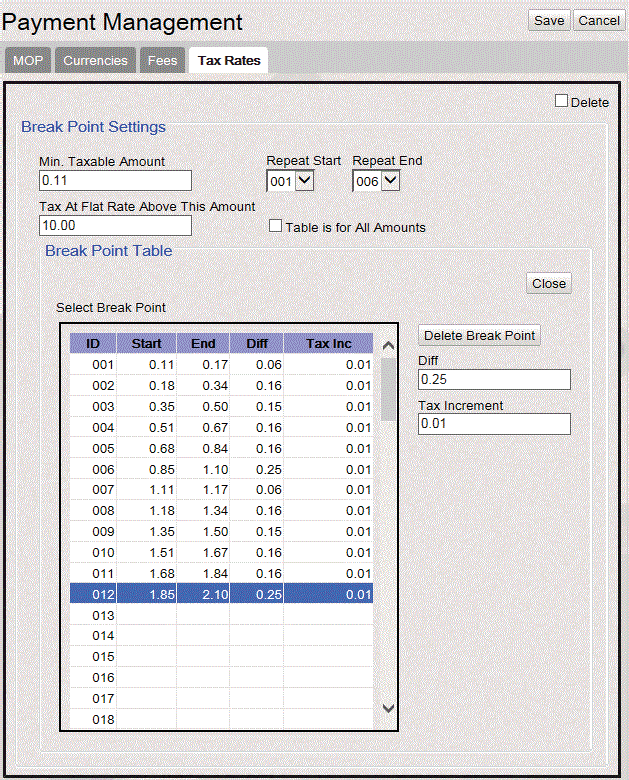
A continuación se muestra una hoja de cálculo usada para determinar la información anterior para nuestra tabla de puntos de corte de ejemplo. Puede ver que el patrón se repite cada seis incrementos.
Número
Inicio
Fin
Diferencia
Incremento
1
.11
.17
6
1
2
.18
.34
16
1
3
.35
.50
15
1
4
.51
.67
16
1
5
.68
.84
16
1
6
.85
1.10
25
1
7
1.11
1.17
6
1
8
1.18
1.34
16
1
9
1.35
1.50
15
1
10
1.51
1.67
16
1
11
1.68
1.84
16
1
12
1.85
2.10
25
1
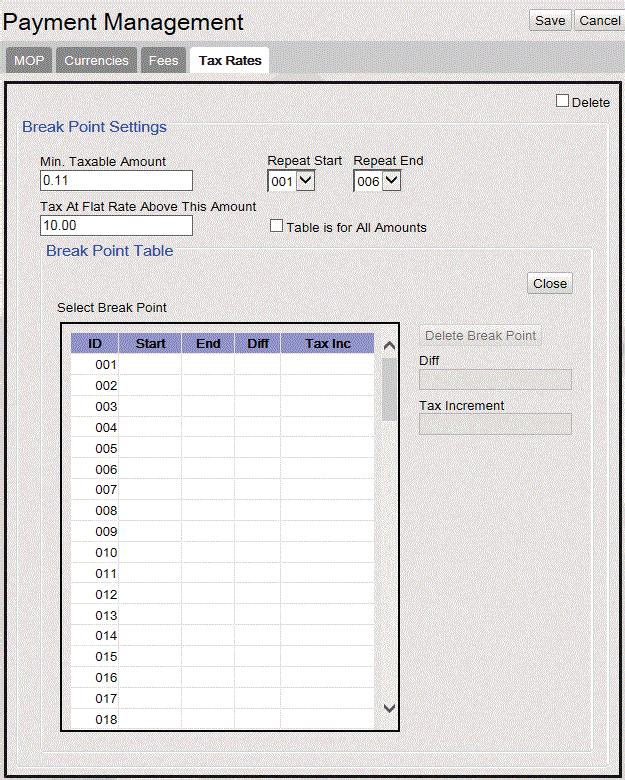
Para definir la tabla de puntos de ruptura:
{% stepper %}
{% step %}
En la pestaña **Tax Rates**, selecciona una **Tax Rate Name**y selecciona **Use Break Point Table**.
{% endstep %}
{% step %}
Haz clic en **Adjust Break Points**para abrir la tabla Break Point Settings.
{% endstep %}
{% step %}
En **Min. Taxable Amount**, ingresa el punto inicial que determinaste previamente. En este ejemplo, .11 es el punto inicial.
{% endstep %}
{% step %}
En **el menú desplegable Repeat Start** , selecciona el punto inicial de repetición que quieras.
{% endstep %}
{% step %}
En **el menú desplegable Repeat End**, selecciona el punto final de repetición que quieras.
{% endstep %}
{% step %}
En **Options**, marca **Table is for All Amounts**si la tabla de puntos de ruptura cubre todos los importes de venta y los impuestos nunca vuelven a ser un impuesto fijo. No ingreses un importe en “**Tax at Flat Rate above this Amount**.”
{% endstep %}
{% step %}
En **Break Point Table ID**, selecciónalo y haz clic en el **Break Point Table ID**para habilitar la opción de agregar uno nuevo o modificar los valores existentes de Diff y Tax Inc.
{% endstep %}
{% step %}
En el cuadro **Break Point** (abajo a la derecha), ingresa la diferencia (Diff) entre el inicio y el final de los precios del punto de ruptura n.º 1. Por ejemplo, ingresa .06. La tabla calcula automáticamente .17 como el final del punto de ruptura.
{% endstep %}
{% step %}
En **Tax Inc**, ingresa el incremento de impuestos, por ejemplo, .01 (el porcentaje de impuestos suele aumentar .01 centavos por cada punto de ruptura).
{% endstep %}
{% step %}
Haz clic en **Delete Break Point** para eliminar el punto de ruptura seleccionado.
{% endstep %}
{% step %}
Haz clic en **Accept Changes** para aceptar los cambios realizados.
{% endstep %}
{% step %}
Haz clic en **Cancel Changes** para cancelar los cambios realizados.
{% endstep %}
{% step %}
Repetir **pasos 2 al 9** hasta llegar al punto en que el patrón se repite, es decir, el punto donde la diferencia y el incremento vuelven a comenzar (consulta la columna Diferencia en la «Hoja de trabajo de ejemplo»).
{% endstep %}
{% step %}
Haz clic en **Guardar**.
{% endstep %}
{% endstepper %}
## Informes
### Reporte de impuestos
#### Detalles del informe
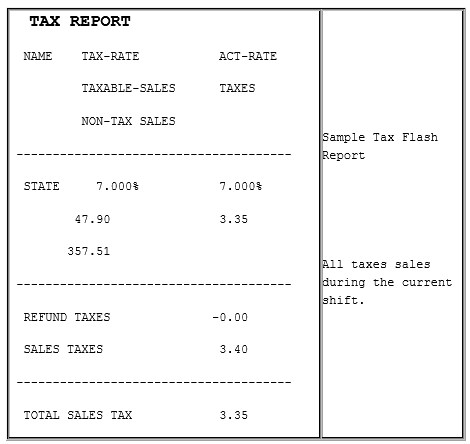
* **NOMBRE**: Nombre del impuesto, tal como se asignó en el Formulario de tasa de impuestos. Cada uno de los siguientes elementos del reporte se repite para cada impuesto definido en el Formulario de tasa de impuestos.
* **TASA-IMPUESTO**: Valor ingresado en el parámetro «Porcentaje» del Formulario de tasa de impuestos para el nombre del impuesto.
* **TASA-REAL**: Porcentaje de la tasa de impuesto real recaudada sobre el total de ventas gravables para este nombre de impuesto. La siguiente ecuación se usa para calcular la tasa real:\
Tasa real = (Impuestos ÷ Ventas gravables) x 100
* **VENTAS-GRAVABLES**: Suma de los precios de todos los artículos gravados con este impuesto.
* **IMPUESTOS**: Suma de todos los impuestos recaudados para este nombre de impuesto.
* **VENTAS NO GRAVABLES**: Suma de los precios de todos los artículos no gravados con este impuesto.
* **IMPUESTOS REEMBOLSADOS**: Monto total de los impuestos descontados debido a reembolsos.
* **IMPUESTOS SOBRE LAS VENTAS**: Monto total de los impuestos de todas las ventas.
* **IMPUESTO TOTAL SOBRE LAS VENTAS**: Monto neto de los impuestos recaudados. Esta cifra corresponde al monto total de impuestos sobre las ventas menos el monto total de impuestos reembolsados.
---
# Agent Instructions
This documentation is published with GitBook. GitBook is the documentation platform designed so that both humans and AI agents can read, navigate, and reason over technical content effectively. Learn more at gitbook.com.
## Querying This Documentation
If you need additional information that is not directly available in this page, you can query the documentation by asking a question.
Perform an HTTP GET request on the following URL with the `ask` and `goal` query parameters:
```
GET https://docs.verifone.com/cug-56.03/cug-56.03-en-es-419/referencia-del-usuario-de-commander-56.03/impuestos.md?ask=&goal=
```
`ask` is the immediate question: it should be specific, self-contained, and written in natural language.
`goal` is what the user is ultimately trying to achieve, the reason they need the answer. Sharing it helps GitBook give you a better, more relevant answer. A goal is most helpful when it describes the outcome the user wants rather than restating the question. For example, with `ask=how do I create an API token`, a goal like `automate deployments from our CI pipeline` lets GitBook tailor the answer to that use case.
The response will contain a direct answer to the question and relevant excerpts and sources from the documentation.
Use this mechanism when the answer is not explicitly present in the current page, you need clarification or additional context, or you want to retrieve related documentation sections.