# Herramientas

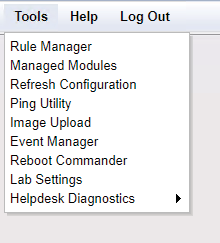
![Pestaña Herramientas](/files/4453cb052e4eb04f550391a59a3d1c56544ae865)

## Administrador de reglas

Se usa para configurar reglas que cumplen automáticamente con las políticas corporativas, las leyes y las regulaciones, para limitar la cantidad y el importe de ciertos productos que se pueden vender a un cliente durante un período.

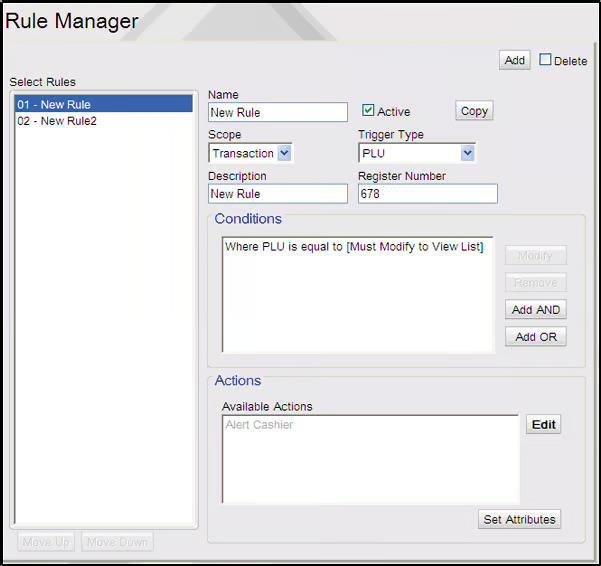
Para abrir el Administrador de reglas, haga clic en **Herramientas > Administrador de reglas**.

![](/files/988c3755de48f3a3371bd21c44d4efe1a3ad8064)

El Administrador de reglas le permite:

* Activar/desactivar una regla
* Reordenar reglas (subir, bajar)
* Modificar una regla
* Crear una copia de una regla, cambiarle el nombre y modificarla
* Crear una nueva regla
* Eliminar una regla
* Configure pedidos de comida rápida en el POS. Consulte “Pedidos de comida rápida en el POS.”

### Activación o desactivación de una regla

Para hacer que una regla esté activa o inactiva

* Para activar una regla — Haga clic en la casilla “**Activo**” delante de la regla y haga clic en Guardar.
* Para desactivar una regla — Desmarque la casilla “**Activo**” delante de la regla y haga clic en Guardar.

![](/files/2adc24c55347efc14bb4f9674594f57e7b0679b3)

### **Creación de una regla**

{% stepper %}
{% step %}
En el Administrador de reglas, haga clic en **Agregar**.
{% endstep %}

{% step %}
Introduzca un nombre para la regla.
{% endstep %}

{% step %}
Introduzca una descripción (opcional).
{% endstep %}

{% step %}
Introduzca el número de caja registradora.
{% endstep %}

{% step %}
Seleccione el alcance de la regla:

* Transacción — La regla se evalúa en el momento de la venta.
* Línea de artículo — La regla se evalúa cuando el artículo se ingresa como una línea de artículo.
  {% endstep %}

{% step %}
Seleccione el elemento que desencadena la evaluación de la regla. Según la regla que esté modificando, seleccione una de las siguientes opciones:

* PLU
* Departamento
* Pago
* Inicio de transacción
* Fin de transacción
  {% endstep %}

{% step %}
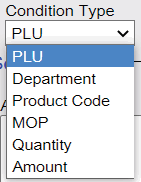
Agregue condiciones para la regla. Seleccione el tipo de condición en el cuadro de lista desplegable.

<figure><img src="/files/56eeaf05bed67f7898e537c97c52699307b49323" alt=""><figcaption></figcaption></figure>
{% endstep %}

{% step %}
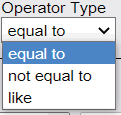
Seleccione el operador que se aplicará a la regla.

<figure><img src="/files/a700e46992dd24596d641c1d79eba8170b42993c" alt=""><figcaption></figcaption></figure>

Los tipos de operador “igual a, distinto de y similar a” aparecen para los tipos de condición “PLU, Departamento, Código de producto y MOP”.

Los tipos de operador “igual a, distinto de, mayor que, menor que, mayor o igual que y menor o igual que” aparecen para los tipos de condición “Cantidad e Importe”.
{% endstep %}

{% step %}
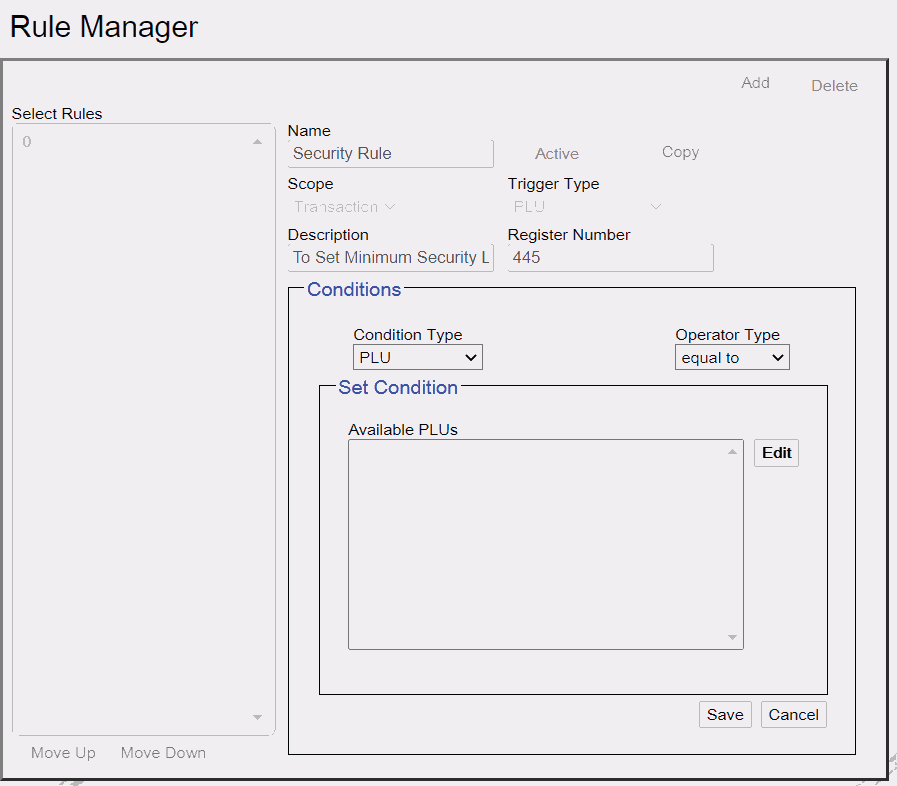
Haga clic en “Editar” en **Establecer condiciones** la sección para seleccionar los PLU, Departamentos o MOP.

<figure><img src="/files/e32e11263094b7d70bb9f16b19a6eae52e9e6aae" alt=""><figcaption></figcaption></figure>

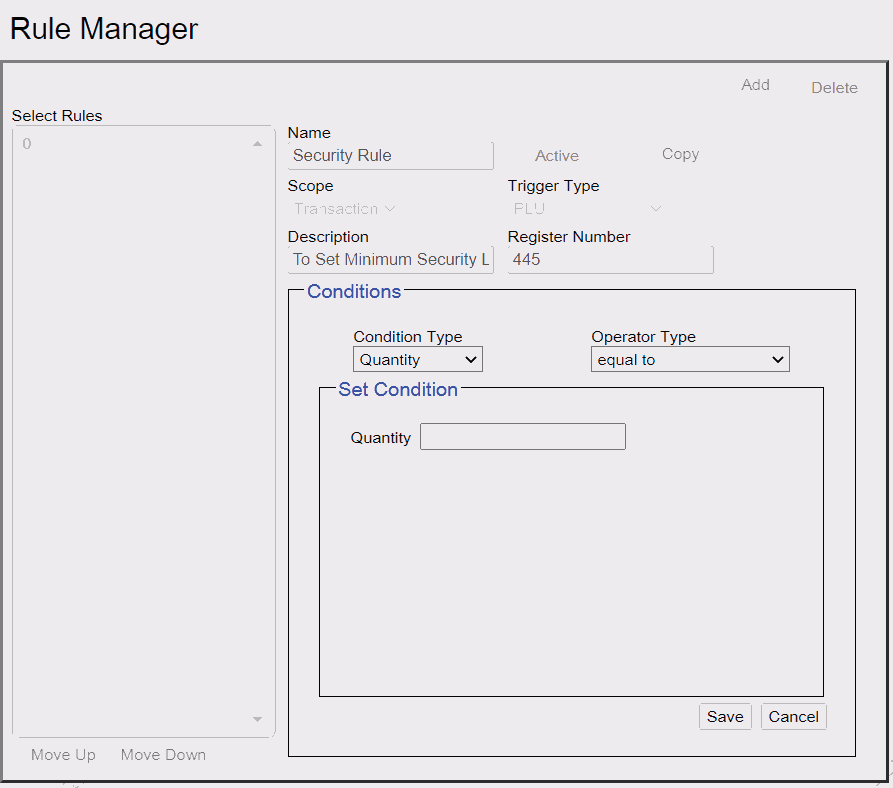
O agregue la cantidad o el importe para los tipos de condición “Cantidad” e “Importe”.

<figure><img src="/files/37379718f90e9978034e6b04c81e3fa5f8f29b02" alt=""><figcaption></figcaption></figure>
{% endstep %}

{% step %}
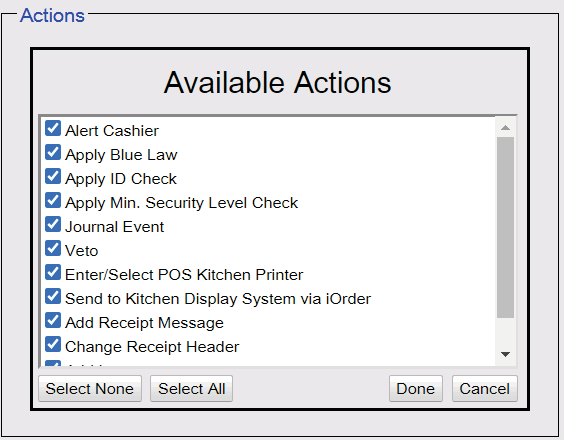
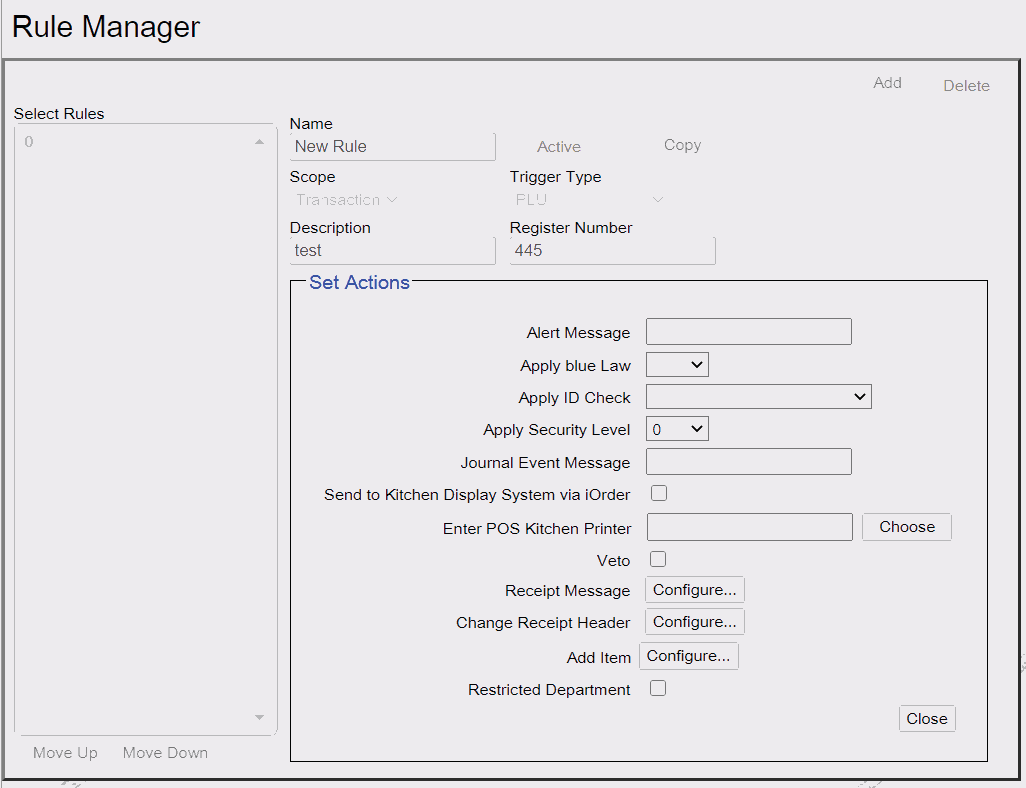
Haga clic en Editar en **Acciones disponibles** la sección para determinar las acciones que ocurren cuando se activa la regla y la condición se evalúa como verdadera.

<figure><img src="/files/1a909d41d41188d2460a0dd5e51bf30bcc7ac899" alt=""><figcaption></figcaption></figure>

<figure><img src="/files/6ef52f686c10a7e298ef2519a2c07aa00c966345" alt=""><figcaption></figcaption></figure>

Las acciones disponibles son:

* Alertar al cajero: cuando se activa la regla, alerta al cajero.&#x20;
* Aplicar ley azul: cuando se activa la regla, aplicar una ley azul.

{% hint style="info" %}
Nota: *Las Leyes Azules se configuran en* *Operaciones de tienda > Restricciones > Leyes azules*.
{% endhint %}

* Aplicar comprobación de ID: cuando se activa la regla, aplicar una comprobación de identificación.
* Aplicar comprobación del nivel mínimo de seguridad: cuando se activa la regla, comprueba si el cajero tiene el nivel mínimo de seguridad para realizar la transacción.
* Registrar evento: cuando se activa la regla, registre el evento con un mensaje.
* Vetar: cuando se activa la regla, impide que la transacción se lleve a cabo. Por ejemplo, impide que se use un MOP de tarjeta de crédito cuando hay lotería en la transacción.&#x20;
* Introducir/seleccionar impresora de cocina del POS: cuando se activa la regla, envía la transacción a la impresora de cocina seleccionada.
* Enviar al sistema de visualización de cocina mediante iOrder: cuando se activa la regla, envía la transacción al Sistema de visualización de cocina (KDS).
* &#x20;Agregar mensaje al recibo: cuando se activa la regla, agrega un mensaje en el recibo.
* Cambiar encabezado del recibo: cuando se activa la regla, cambia el encabezado del recibo. &#x20;
* Agregar artículo: cuando se activa la regla, se muestra la tecla de menú seleccionada.
* Departamento restringido: se usa para LAC para restringir que combustible, lubricantes y mercancía se vendan al mismo tiempo en una sola transacción. Esta acción restringirá que los departamentos seleccionados aquí se mezclen con los departamentos no seleccionados en una transacción.
  {% endstep %}

{% step %}
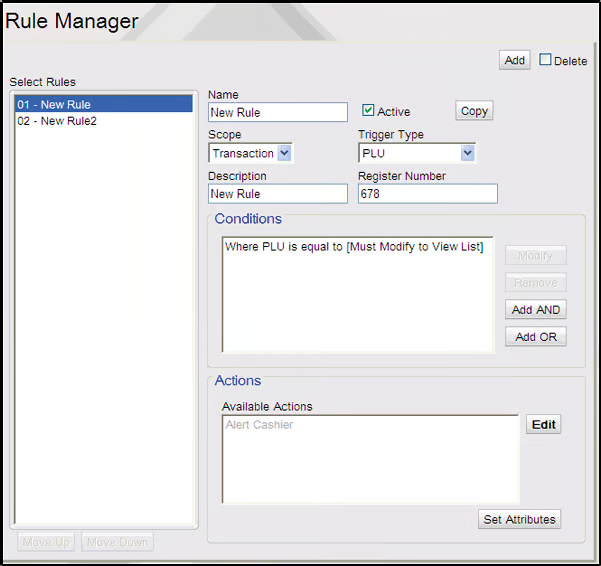
Haga clic **Establecer atributos** para establecer acciones para el tipo de acción seleccionado.

<figure><img src="/files/ce59b3702f809c578fd5d768beeeaf40671e214b" alt=""><figcaption></figcaption></figure>

<figure><img src="/files/880bdbfaa97adef63e9a043674be1c858bf9f024" alt=""><figcaption></figcaption></figure>
{% endstep %}

{% step %}
Haga clic **Cerrar**
{% endstep %}

{% step %}
En el Administrador de reglas, haga clic en **Guardar**.
{% endstep %}
{% endstepper %}

### Modificación de una regla

Las reglas se pueden modificar para cambiar:

* si actúan sobre una línea de artículo o una transacción,
* qué evento desencadena la regla,
* qué condiciones están en efecto para la regla,
* qué acciones ocurren cuando se activa la regla.

En el Administrador de reglas, seleccione la regla que desea modificar y haga clic en Modificar.

### Copia de una regla

La función de copia se puede usar para crear la base de una nueva regla. Para copiar una regla y cambiarle el nombre:

1. En el Administrador de reglas, seleccione la regla.
2. Haga clic en Copiar. La copia se agrega al final de la lista de reglas, con \_0 añadido al final del nombre original.

### Eliminación de una regla

Para eliminar una regla

1. En el Administrador de reglas, seleccione la regla que se va a eliminar.
2. Haga clic en Eliminar. La regla se elimina.

### Pedidos de comida rápida en el POS

{% hint style="info" %}
*Consulte la documentación de referencia de la función POS a iOrder para obtener más información sobre esta función.*&#x20;
{% endhint %}

{% hint style="info" %}
*Consulte la documentación de referencia de la función de impresora de cocina para obtener más información sobre esta función.*&#x20;
{% endhint %}

#### Enviar PLU desde el POS a la impresora de cocina

Se puede instalar una impresora de cocina y usar el asistente de reglas para crear una regla que envíe los PLU seleccionados desde el POS a la impresora de cocina específica e imprima un recibo.

{% stepper %}
{% step %}
Cree una nueva regla. Consulte “Crear una nueva regla.”
{% endstep %}

{% step %}
Siga el procedimiento para crear la regla. Consulte “Crear una regla”. Establezca los siguientes atributos para la regla:

* Alcance de la regla — Seleccione Transacción.
* Disparador de la regla — Seleccione Fin de transacción.
* Condiciones — Introduzca PLU para la regla y seleccione “Similar a” como el operador que se aplicará a la regla.
* Acción — Seleccione Enviar a la impresora de cocina y haga clic en Agregar.
* Defina más la acción — Seleccione o introduzca el nombre de la impresora de cocina específica.
  {% endstep %}

{% step %}
Active la regla. “Consulte Activación o desactivación de una regla.”
{% endstep %}

{% step %}
Consulte “**Operaciones de tienda > Teclas de menú**” para convertir la regla en parte de un menú de pedidos.
{% endstep %}
{% endstepper %}

#### **Introducción del nombre del cliente para pedidos de comida tomados en el POS**

{% stepper %}
{% step %}
Desde **Herramientas > Módulos administrados**, haga lo siguiente:

1. Seleccione Kitchen Printer Service como kp.svc.POS
2. Establezca System Hosting Kitchen Printer en 'sitecontroller'
3. Haga clic en Configuración avanzada
4. Seleccione el puerto de conexión y guarde
5. Marque Habilitar el servicio de impresora de cocina y guarde
6. Haga clic en Herramientas->Actualizar configuración
   {% endstep %}

{% step %}
En **Herramientas > Administrador de reglas**, cree una nueva regla

1. Seleccione Alcance como “Transacción”
2. Seleccione el tipo de disparador como “Fin de transacción”
3. Seleccione el tipo de condición como “Departamento” y el tipo de operador como “similar a”
4. Seleccione el departamento de comida
5. En Acciones disponibles, seleccione “Introducir/seleccionar impresora de cocina del POS”
6. En el formulario Establecer atributos, seleccione Impresora de cocina como “kp.svc.POS”
7. Reinicie Verifone Commander
   {% endstep %}

{% step %}
Desde **Operaciones de tienda > Ventas > Configuración de ventas**:

1. Seleccione “Solicitar nombre del pedido de comida”
2. Seleccione “Solicitar número de teléfono del pedido de comida”
   {% endstep %}
   {% endstepper %}

## Módulos administrados

Módulos administrados es una interfaz para asignar números de puerto y configurar parámetros de comunicación para módulos de hardware conectados al POS o al Verifone Commander. Los cambios de configuración no requieren reiniciar el Verifone

Commander ni el POS. Según el tipo de dispositivo seleccionado, se completan automáticamente los ajustes de comunicación predeterminados.

Para que cualquier cambio se refleje en el sistema, seleccione “**Herramientas > Actualizar configuración**” en Configuration Client y cierre sesión y vuelva a iniciarla en el POS.

Los cambios en los módulos Fuel Driver y DCR Driver requieren inicialización del controlador desde “**Configurar Pista > Inicialización > DCR/Controlador de combustible**”.

Los cambios en el módulo Car Wash requieren una inicialización DCR desde “**Configurar Pista > Inicialización > DCR**”.

### Configuración actual

La pestaña de configuración actual se usa para ver, agregar o editar el puerto y los parámetros de comunicación de cada módulo de hardware.

![](/files/26b133211ac731f3587d6abf664da84537ec98a3)

### Nombre del host

Seleccione el host al que está conectado el módulo de hardware. El host puede ser el Verifone Commander o cada POS controlado por el Verifone Commander.

### POS

Se usa para agregar el puerto y habilitar el módulo de hardware conectado a cada POS. Seleccione el POS en la lista desplegable Nombre del host. Para cambiar los puertos, deshabilite el dispositivo que desea mover, así como el dispositivo al que desea moverlo. De lo contrario, la lista desplegable Nombre del puerto solo muestra el puerto al que ya está asignado el dispositivo.

{% hint style="info" %}
*La mayoría de estos módulos tienen referencias de funciones. Consulte la documentación de referencia de las funciones para obtener información sobre estos módulos.*&#x20;
{% endhint %}

### **Seleccionar módulo**

#### **Lector de cheques**

Se usa para agregar el puerto y habilitar el lector de cheques.

![](/files/8c1f4c62187aa958de60d8280cefa7d55ecd0d5e)

#### **Dispensador de monedas**

Se usa para agregar el puerto y habilitar el dispensador de monedas.

![](/files/4abba3c6c1aeb4ed58dac0623841e7ec5fa46ad1)

#### **Tipos de registro DVR**

La función de grabador de video digital (DVR) proporciona una interfaz DVR al sistema de punto de venta (POS) para detectar y disuadir el fraude de los empleados. El DVR transmite ciertas transacciones realizadas en el terminal POS y muestra estos eventos con imágenes de video grabadas en el momento en que ocurrieron. Esto proporciona imágenes de video de las acciones del empleado junto con un registro de eventos tal como los registró el terminal POS.

{% hint style="info" %}
*Consulte la Guía de implementación del grabador de video digital para obtener información sobre esta función.*&#x20;
{% endhint %}

La configuración “Tipo de registro DVR” permite seleccionar los tipos o clases de eventos DVR que se grabarán.

![](/files/9ac14160fb8d8fc98147842239598b36c0072dd9)

#### **Registro DVR**

Use este formulario para agregar el puerto y habilitar el dispositivo DVR.

![](/files/df671de5577663d70a54c31c73ee052d7b777947)

#### **Dispositivo de introducción de PIN**

Se usa para agregar el puerto y habilitar el dispositivo de introducción de PIN.

![](/files/cb84a11a797a5ea1c64b2b39c9f599cc051d68e9)

#### **Pantalla del cliente**

Se usa para agregar el puerto y habilitar la pantalla del cliente del POS C18.

En la parte trasera de la pantalla principal del C18 hay dos puertos USB ubicados justo debajo de donde la pantalla principal está montada en la "barra de sujeción". Conecte el cable de la pantalla del cliente C18 a uno de los puertos USB.

{% hint style="info" %}
*Consulte la guía de instalación de la pantalla del cliente C18 para obtener más información.*&#x20;
{% endhint %}

Reinicie el sistema C18 y espere a que la pantalla principal muestre "**C18 Presione Enter o toque la pantalla para iniciar sesión**".

![](/files/99fb3841d3e15076fc3c06a4e06c551643c28bb3)

{% stepper %}
{% step %}
Desmarcar **Habilitar dispositivo**
{% endstep %}

{% step %}
Para “Nombre del puerto”, seleccione **Pantalla USB**.

{% hint style="info" %}
*Si "Pantalla USB" no aparece en la lista, asegúrese de conectar la pantalla del cliente C18 y reiniciar el POS.*
{% endhint %}
{% endstep %}

{% step %}
Haga clic en ‘**Guardar**'.
{% endstep %}

{% step %}
Seleccione la casilla "Habilitar dispositivo" y haga clic en "**Guardar**" nuevamente.
{% endstep %}

{% step %}
Reinicie el POS.
{% endstep %}
{% endstepper %}

Cuando se inicia la aplicación, **Registro cerrado**se muestra en la pantalla del cliente.

Después de iniciar sesión en 'Sales', la frase "Thank You" debería desplazarse por la pantalla del cliente.

#### **Escáner**

Se puede usar cualquier puerto USB del POS para conectar un dispositivo de escáner USB. Después de conectar un nuevo escáner al POS, reinicie el POS antes de configurar el escáner.&#x20;

*Se recomienda que el escáner esté conectado al POS durante el reinicio o durante un proceso de actualización automática.*&#x20;

*Si se reemplaza un escáner existente o se vuelve a conectar al POS, el POS debe reiniciarse.*&#x20;

*Si un dispositivo reconectado ya había sido configurado antes, entonces no son necesarios los pasos de configuración descritos aquí. Sin embargo, el sistema debe reiniciarse.*

Se puede conectar cualquier combinación de escáner serie o USB como escáner primario y secundario.

La configuración y los cambios del escáner solo se pueden realizar a través de **Configuration Client > Herramientas > Módulos administrados**.

{% hint style="info" %}
Consulte la guía de escáneres Zebra DS457, DS5502, DS9208 y DS9308 para obtener más información sobre esta función.&#x20;
{% endhint %}

### Controlador

Se usa para agregar o editar el puerto y los parámetros de comunicación de cada módulo de hardware conectado al Verifone Commander. Seleccione el Verifone Commander en la lista desplegable Nombre del host.

{% hint style="info" %}
*La mayoría de estos módulos tienen referencias de funciones. Consulte la documentación de referencia de las funciones para obtener información sobre estos módulos.*&#x20;
{% endhint %}

### **Seleccionar módulo**

![](/files/10c3aba21d1a093dda2b33992a743a39a83c411c)

#### **Configurar Pista auxiliar**

{% hint style="info" %}
*Consulte la documentación de referencia de la función Configurar Pista auxiliar para obtener información sobre esta característica.*&#x20;
{% endhint %}

Se usa para configurar dispositivos de Configurar Pista auxiliar como Aux Pos, Petro Vend y dispositivos de gestión de inventario de combustible.

![](/files/3f9e434ddcbf80baa9ae990c906dd021bed098d3)

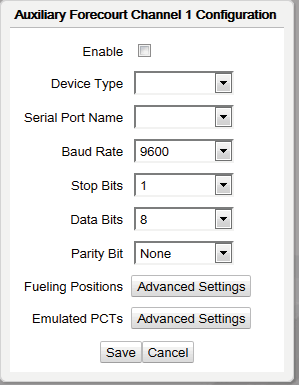
1. Haga clic en Configuración avanzada junto a Configurar Pista auxiliar Canal 1<br>

   <figure><img src="/files/4b5a8419a3496f7a08136d00dade7983fdf36ada" alt=""><figcaption></figcaption></figure>
2. Seleccione **Habilitar**para habilitar el Canal 1
3. Seleccione el tipo de dispositivo: Aux Pos, Petro Vend o gestión de inventario de combustible
4. Asigna el puerto serie del Verifone Commander que se usará para el canal
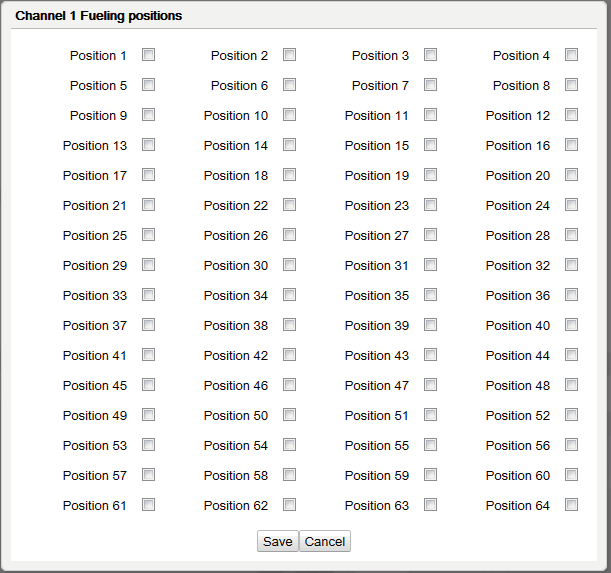
5. Haga clic **Configuración avanzada**de **Posiciones de abastecimiento**si el tipo de dispositivo es \*\*Petro Vend.\*\* Un dispositivo Petro Vend en un canal puede controlar 16 posiciones de abastecimiento.<br>

   <figure><img src="/files/e159d218cd71b7c1ed72c656b45b37fa5e007b2e" alt=""><figcaption></figcaption></figure>
6. Haga clic **Guardar**en las Posiciones de abastecimiento del Canal 1 para volver al formulario de configuración de Configurar Pista auxiliar Canal 1.
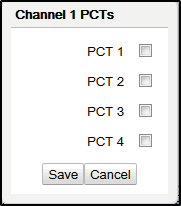
7. Haga clic **Configuración avanzada**de **PCT emulados** si el tipo de dispositivo es **Petro Vend.**<br>

   <figure><img src="/files/285eff9e76795718bc27d7aa2a3a5bfd6b21826c" alt=""><figcaption></figcaption></figure>
8. Seleccione PCT 1 para la configuración de Petro Vend del Canal 1.

#### **Lavado de autos**

{% hint style="info" %}
*Consulte el tema Lavado de autos en este documento para obtener información sobre esta función.*
{% endhint %}

1. En la lista Seleccionar módulo, seleccione Lavado de autos
2. Seleccione el tipo de dispositivo
3. Haga clic en Configuración avanzada<br>

   <figure><img src="/files/af93b0695e2cd245ff596d860e787939e7e8d0c6" alt=""><figcaption></figcaption></figure>
4. Seleccione el puerto serie

#### **Controlador DCR**

{% hint style="info" %}
*Consulte el tema Dispenser Car Reader en este documento para obtener información sobre esta función.*
{% endhint %}

![](/files/73ba3382859f206bac5008090f84c979fd6dc360)

{% stepper %}
{% step %}
En la lista Seleccionar módulo, seleccione Controlador DCR
{% endstep %}

{% step %}
Seleccione para habilitar el control DCR
{% endstep %}

{% step %}
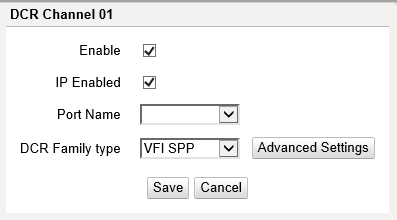
Haga clic en Configuración avanzada junto a Canal DCR 01

<figure><img src="/files/a78439cb04bbee7e15c298c3b58d65c32bf9275a" alt=""><figcaption></figcaption></figure>

1. Haga clic en Habilitar canal.
2. Seleccione IP Enabled para DCR EMV externos
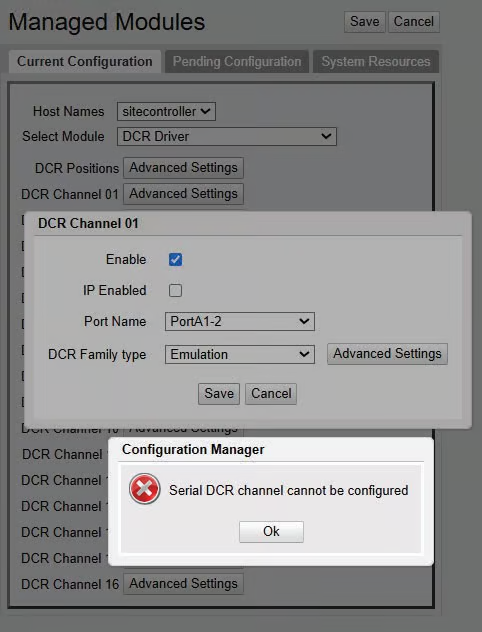
3. Seleccione el nombre del puerto para DCR de puerto serie.\
   \&#xNAN;**\*\*Tras la actualización a Verifone Release 56.00, los DCR de puerto serie ya no son compatibles. Es importante eliminar cualquier configuración de DCR serie existente. Si no se eliminan estos ajustes, el DCR serie no se activará y se producirá una alarma persistente en el sistema de punto de venta (POS) hasta que se borre la configuración. Si no está seguro de si su sitio utiliza DCR serie, póngase en contacto con el servicio de asistencia de Verifone o con un contratista de servicio autorizado de Verifone antes de aplicar la actualización.**<br>

   <figure><img src="/files/26a2cb6cedd82f661efd26e084b8bcd652d6536d" alt=""><figcaption></figcaption></figure>
4. Seleccione el tipo de familia DCR: Bennett, Gilbarco, Invenco, Tokheim, VFI SPP, Wayne
5. Si se va a usar cifrado de débito, haga clic en Configuración avanzada
6. Seleccione el tipo de cifrado de débito

   * **DSM**: Seleccione si usa un Módulo de seguridad DUKPT de Dresser/Wayne (DSM).
   * **DUKPT**: Seleccione para todos los sitios de EE. UU. que no usen GSM ni DSM.
   * **GSM**: Seleccione si usa un Módulo de seguridad Gilbarco (GSM).
   * **MS**: Seleccione solo para sitios fuera de EE. UU. que usan cifrado Master Session.
   * **NINGUNO**: Seleccione si no configura para débito (sin cifrado).\
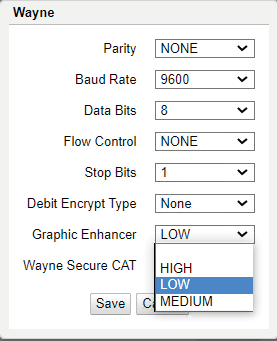
     Se recibieron quejas de que en algunos dispositivos Wayne, especialmente los modelos de 5 y 7 pulgadas, el tamaño de la fuente a veces era demasiado pequeño.

     Para solucionar este problema, en este formulario solo para Wayne se incluye la nueva opción llamada "Graphic Enhancer". El parámetro contiene tres niveles: LOW, MEDIUM y HIGH. La opción "LOW" es la predeterminada. "MEDIUM" y "HIGH" se usan para aumentar el tamaño de la fuente.<br>

     <figure><img src="/files/7372d683f406ae96d3e39e7f09c5d932d1a648e2" alt=""><figcaption></figcaption></figure>

   Usar "MEDIUM" y "HIGH" conlleva el riesgo de que la fuente sea demasiado grande y termine recortándose, especialmente si hay otra tecla programable enfrente.<br>

   Por ejemplo:\ <br>

   <figure><img src="/files/c5645cf100f9cb468df75a031647da391cfa5046" alt=""><figcaption></figcaption></figure>

   \
   Estos cortes se pueden evitar intercambiando algunas de las teclas programables.<br>

   Por el momento, los cambios de tamaño de fuente "MEDIUM" y "HIGH" solo son compatibles con dispositivos Wayne de 5 y 7 pulgadas.
7. Haga clic en Guardar
   {% endstep %}

{% step %}
Haga clic en Guardar en la ventana Canal DCR 01

{% hint style="info" %}
*En el conjunto de funciones 19 o superior para Wayne, hay una opción para habilitar Enhanced CAT, utilizado para DCR Secure CAT. Esta configuración solo se usaría en sitios Exxon Mobil que tienen DCR Secure CAT (legacy o CAT duales con mensajes seguros inyectados). Tanto para Wayne como para SPP, si se usa débito en los DCR del sitio, debe seleccionarse un tipo de cifrado de débito distinto de NINGUNO (si no se hace así, el teclado no funcionará correctamente).*
{% endhint %}
{% endstep %}

{% step %}
Haga clic en Guardar en la ventana Canal DCR 01
{% endstep %}

{% step %}
Configure canales DCR adicionales según sea necesario siguiendo los pasos anteriores.
{% endstep %}

{% step %}
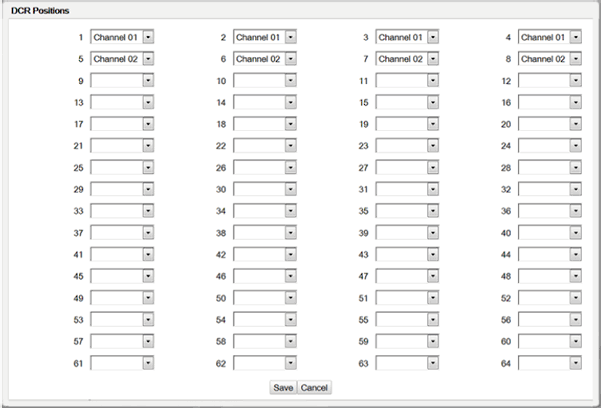
Haga clic **Configuración avanzada**en Posiciones DCR para configurar el canal adecuado para cada DCR.

<figure><img src="/files/b60208577da45aa862fa220d578c80c9cccc3def" alt=""><figcaption></figcaption></figure>
{% endstep %}

{% step %}
Para cada DCR, especifique el canal al que se asigna.
{% endstep %}
{% endstepper %}

#### **Configuración de DVR**

La función de grabador de video digital (DVR) proporciona una interfaz DVR al sistema de punto de venta (POS) para detectar y disuadir el fraude de los empleados. El DVR transmite ciertas transacciones realizadas en el terminal POS y muestra estos eventos con imágenes de video grabadas en el momento en que ocurrieron. Esto proporciona imágenes de video de las acciones del empleado junto con un registro de eventos tal como los registró el terminal POS.

{% hint style="info" %}
*Consulte la Guía de implementación del grabador de video digital para obtener información sobre esta función.*&#x20;
{% endhint %}

<img src="/files/b167d1f7b600e40ff9cb65ef7c70feae686281ce" alt="" width="563">

1. Seleccione el modo DVR: modo de comunicación para la interfaz DVR. Los valores son:
2. Multidifusión: la comunicación multidifusión está habilitada. Este es el valor predeterminado.
3. Serie: la comunicación serie está habilitada
4. Ambos: la comunicación serie y multidifusión está habilitada
5. Deshabilitado: configura el sistema para no generar eventos DVR
6. Dirección IP de multidifusión: se completa la dirección IP de multidifusión predeterminada
7. Número de puerto de multidifusión: se completa el número de puerto de multidifusión predeterminado
8. Las conexiones locales del puerto UDP deben usar la dirección IP completa y la dirección multicast. Por ejemplo, 230.0.0.1:14001
9. Número de saltos ascendentes permitidos para el paquete multicast: el DVR “Multicast” usa el mecanismo de difusión “Multicast UDP Datagram” para enviar la información de los eventos DVR. Según el estándar IETF relativo a “Multicast UDP Datagram”, el valor predeterminado de “salto” (o Tiempo de vida - TTL) es “1”. Los enrutadores usan el valor TTL y, cuando reciben un datagrama, lo disminuyen. Si el TTL sigue siendo mayor que “0”, el datagrama se reenvía al puerto LAN ascendente (WAN) del enrutador. La IETF advierte contra el uso de un valor TTL mayor que 1 para datagramas UDP multicast, ya que no desean que Internet se inunde con estos datagramas multicast y solo permiten usar un valor TTL mayor que 1 si los enrutadores se mantienen dentro de una red interna.
10. Ofrecemos la posibilidad de especificar un valor mayor que 1 para aquellos clientes que tienen equipos de monitoreo DVR fuera de la “VFI Zone” y necesitan que el datagrama UDP se reenvíe hacia “upstream”.
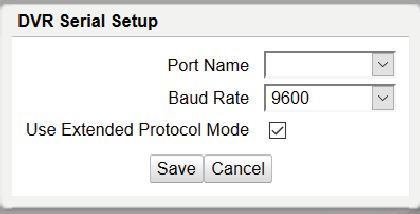
11. Haga clic en Configuración avanzada para seleccionar el puerto<br>

    <figure><img src="/files/3ad50894c6f22194807a257b9a0cc252fd31747a" alt=""><figcaption></figcaption></figure>
12. Seleccione el puerto
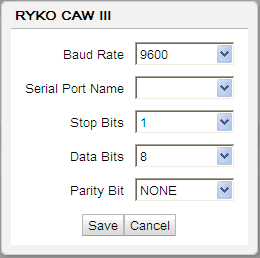
13. Seleccione la velocidad en baudios
14. “Usar modo de protocolo extendido” selecciona si los eventos DVR envían códigos de bytes prefijados, normalmente usados por las impresoras de diario. Desmarcar este elemento no envía los códigos de bytes. Habilite este valor para compatibilidad con versiones anteriores de equipos DVR heredados.

Para que cualquier cambio se refleje en el sistema, seleccione “**Herramientas -> Actualizar configuración**” desde Configuration Client.

#### **Tipos de registro DVR**

La configuración “Tipo de registro DVR” permite seleccionar los tipos o clases de eventos DVR que se grabarán.

Para que cualquier cambio se refleje en el sistema, seleccione “**Herramientas -> Actualizar configuración**” desde Configuration Client.

![](/files/058500e1c459900fc55a77092423e73979321b75)

#### **Controlador de combustible**

{% hint style="info" %}
*Consulte los temas Fuel Manager y Fuel Sales en este documento para obtener información sobre esta función.*
{% endhint %}

![](/files/2f79a58e81464e910e0548b902a2adf91cccc374)

1. Habilite SPI cuando ejecute Smart Pump Interface (SPI) en el sitio.
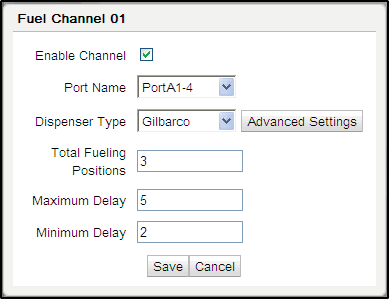
2. Haga clic en Configuración avanzada para configurar el canal de combustible 01<br>

   <figure><img src="/files/b05acb51ce924d513b8d81786803fd1175696ae4" alt=""><figcaption></figcaption></figure>
3. Haga clic para habilitar el canal.
4. Asigna el puerto serie del Verifone Commander que se utilizará para el canal.
5. Seleccione el tipo de dispensador.
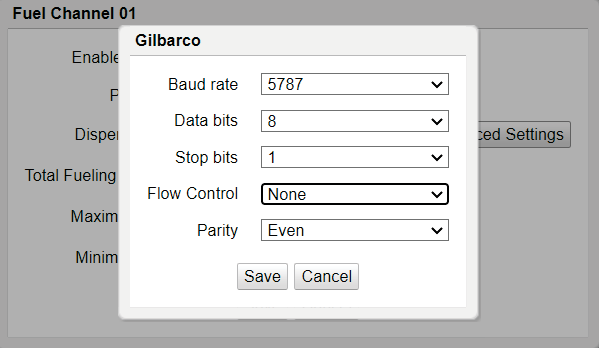
6. Haga clic en Configuración avanzada en Tipo de dispensador para configurar los ajustes avanzados del tipo de dispensador.<br>

   <figure><img src="/files/185e84c56ff96c50a5b5f8157952df8c571e597d" alt=""><figcaption></figcaption></figure>
7. Haga clic en Guardar/Cancelar para volver al formulario del canal de combustible.
8. Especifique el total de posiciones de abastecimiento en este canal.
9. Introduzca el retraso máximo y mínimo para la comunicación.

{% hint style="info" %}
*El retraso máximo y mínimo solo se usa con bombas Highline no modulares*.
{% endhint %}

**Configuración de combustible de hidrógeno**

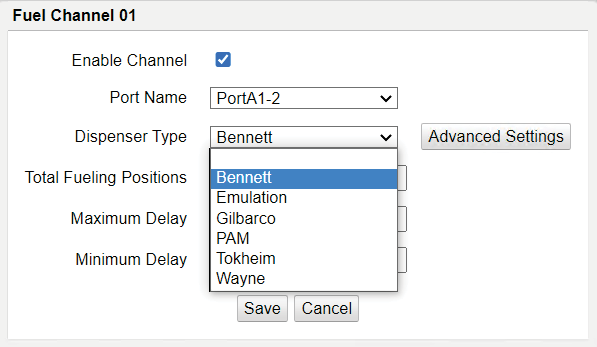
1. El combustible de hidrógeno se puede configurar en el tipo de dispensador Bennet.

2. Seleccione Bennet como tipo de dispensador.<br>

   <figure><img src="/files/95dc1c08dcb5c3b262be5623d7eae84494ab2316" alt=""><figcaption></figcaption></figure>

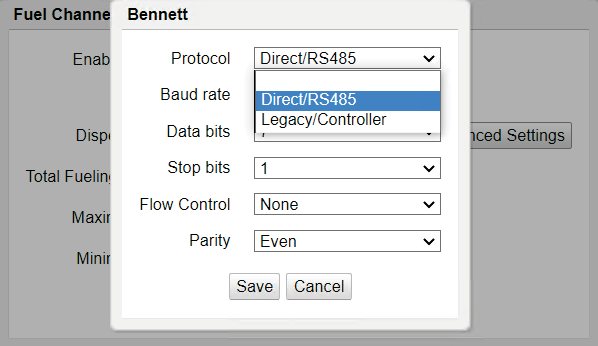
3. Haga clic en Configuración avanzada.

4. Seleccione Direct/RS485 como protocolo.<br>

   <figure><img src="/files/6a166ebb5229bfadc0f0cfc097d97688175f350d" alt=""><figcaption></figcaption></figure>

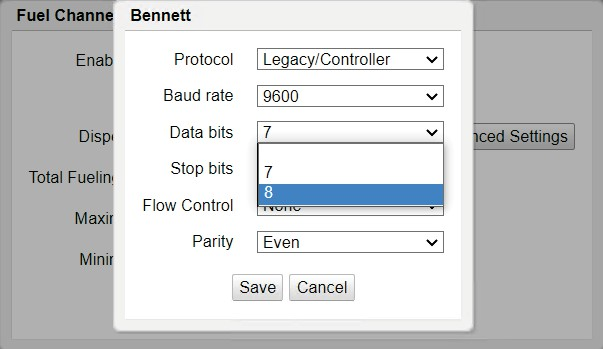
5. Seleccione 8 como bits de datos<br>

   <figure><img src="/files/1c8639cc00d50e5a835576d2ebcb445131bf83a7" alt=""><figcaption></figcaption></figure>

{% hint style="info" %}
*El protocolo de dispensador Bennett Direct/RS485 también puede admitir combustible tradicional*.
{% endhint %}

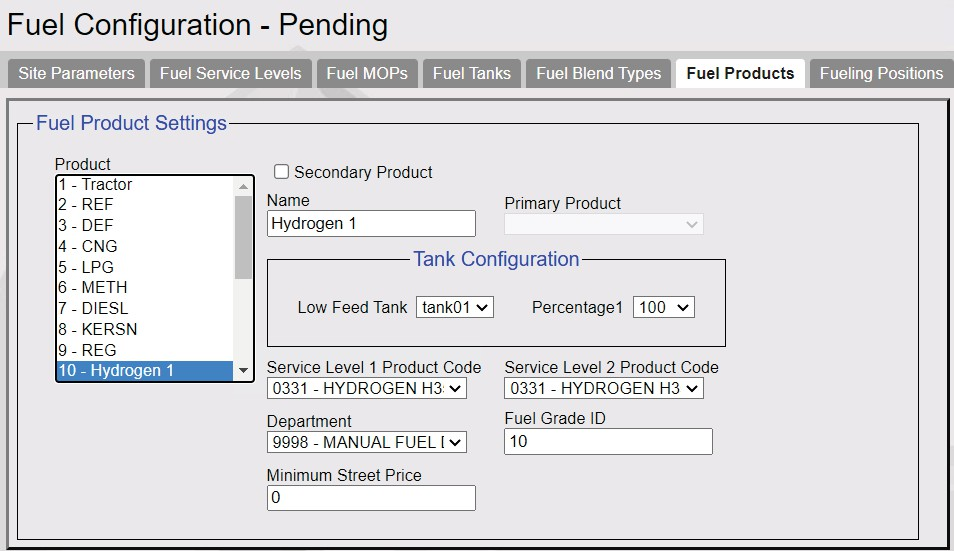
Vaya a “**Configurar Pista > Combustible > Configuración de combustible – Pendiente > Productos de combustible**” en Configuration Client para configurar el combustible de hidrógeno.

<figure><img src="/files/69fffe7c76baaf71e4d54df58ba2322eda6e6963" alt=""><figcaption></figcaption></figure>

{% hint style="info" %}
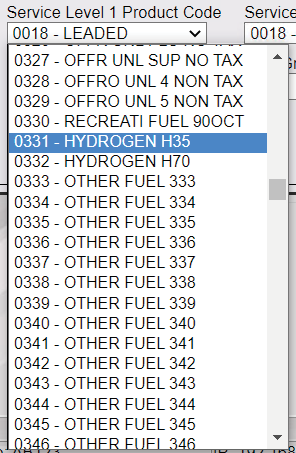
*Los códigos de producto 0331 (HYDROGEN H35) y 0332 (HYDROGEN H70) son los códigos de producto del combustible de hidrógeno.*
{% endhint %}

<figure><img src="/files/9991ab32cf1b9d9214be6eede07850df6fa0b5b2" alt=""><figcaption></figcaption></figure>

Asigne el combustible de hidrógeno a la manguera desde **Configuration Client > Configurar Pista > Configuración de combustible > Posiciones de abastecimiento**. Asignar la posición de abastecimiento es igual que para los productos de combustible existentes.

![](/files/e1bc2e979ccd0ac816fcbf70ec79c5aeaeed3f7e)

#### **Visualización del precio del combustible**

{% hint style="info" %}
*Consulte el documento de comunicación del letrero de precio de combustible para obtener información sobre esta función.*
{% endhint %}

<figure><img src="/files/5f44144295a8e52533e643cc53bd61d0e6ee7399" alt=""><figcaption></figcaption></figure>

Haga clic en Configuración avanzada para seleccionar el puerto.

![](/files/0d1062c6772e01dd21f5f5b9cf626c63ad76c5a8)

#### **Configuración de RFID de combustible**

{% hint style="info" %}
*Consulte la documentación de referencia de la función del sistema de abastecimiento ORPAK AVI/RFID para obtener información sobre esta función.*&#x20;
{% endhint %}

Introduzca los detalles de configuración de RFID.

![](/files/d367a9670b447ee9db6dac3dda0a94233104e401)

#### **GSM**

<figure><img src="/files/0ea40cd453bbb64b89d9191f6d33ab18d9075527" alt=""><figcaption></figcaption></figure>

Haga clic en Configuración avanzada para cada puerto GSM (Gilbarco Security Module) para asignar el puerto.

![](/files/bf4ebfdfe550f54beb0873c6e0a92354ac0f83f1)

#### **Servicio de impresora de cocina**

{% hint style="info" %}
*Consulte la documentación de referencia de la función Impresora de cocina para obtener información sobre esta función.*&#x20;
{% endhint %}

![](/files/5998cba3c240c014db656be4f550a92b4e7158fc)

1. Haga clic para habilitar el Servicio de impresora de cocina
2. Seleccione el puerto para la conexión

#### **Servicio de administración de VPN MNSP**

Los sistemas POS de Verifone establecen o habilitan conexiones seguras bajo demanda a través del enrutador del proveedor de servicios de red administrada (MNSP). Esto permite al personal de soporte de Verifone interactuar con los sistemas POS mediante una conexión VPN. Los nuevos requisitos PCI no permiten conexiones continuas y persistentes fuera de la zona VFI y, si se van a realizar conexiones, deben ser iniciadas por el cliente usando **Mantenimiento > Diagnósticos del servicio de asistencia**desde el POS.

Use este formulario para configurar la VPN MNSP.

<img src="/files/ba3a0a74949f129624b2e527cd3d9d9bdfa196d3" alt="" width="563">

#### **Función de giros postales**

{% hint style="info" %}
*Consulte la Referencia de la función de giro postal para obtener más información sobre esta función.*&#x20;
{% endhint %}

<figure><img src="/files/39afaccbdb4be2fbe4e160e1b9553f9ca4d8abb9" alt=""><figcaption></figcaption></figure>

1. Seleccione para habilitar la función de giro postal
2. Restablecer totales al cerrar período está habilitado de forma predeterminada y restablece los totales en el dispositivo de giro postal cuando el cajero cierra un período.
3. Seleccione el tipo de terminal del dispositivo: MoneyGram Delta Network, Western Union ICE o Western Union T7E.
4. Haga clic en Configuración avanzada para introducir los parámetros de comunicación.

**MoneyGram Delta Network**

<figure><img src="/files/ec3e9f2a6a165f6ac10385a3cab9e01e89fc4a38" alt=""><figcaption></figcaption></figure>

1. Seleccione el puerto
2. Introduzca el Id. de terminal

**Western Union ICE6000**

<figure><img src="/files/4689091b9e33cd970bc3c646f91d596a429d8a42" alt=""><figcaption></figcaption></figure>

1. Introduzca la dirección IP del terminal de giro postal
2. Introduzca el Id. de terminal del dispositivo de giro postal
3. Introduzca la dirección IP de reenvío para el terminal de giro postal. Normalmente debe introducirse la dirección IP del lado WAN del enrutador de la zona Verifone del sitio.

{% hint style="info" %}
*La dirección IP del lado WAN del enrutador de la zona Verifone es la dirección IP de reenvío que debe usarse para la configuración estándar del dispositivo de giro postal cuando el dispositivo reside en la LAN de la tienda.*
{% endhint %}

**Western Union T7E**

<figure><img src="/files/d99d98961dd07d00389c9bcf84c1da62b2afdb1b" alt=""><figcaption></figcaption></figure>

Seleccione el puerto

#### **Speedpass**

![](/files/0a7595d6ec4396a8ef6e4dd8d9b08b4daad0a384)

**Speedpass Dispositivo Wayne 1**

1. Haga clic en la configuración avanzada del Dispositivo Wayne 1<br>

   <figure><img src="/files/9e00f2d4703cf8051bc216ab498a194d503cf833" alt=""><figcaption></figcaption></figure>
2. Haga clic para habilitar
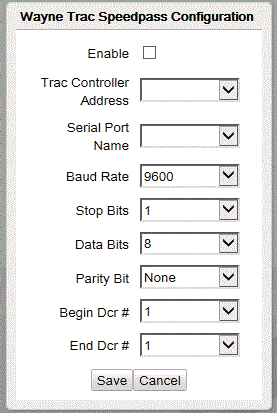
3. La dirección del controlador Trac para el dispositivo 1 es HEX 95
4. Seleccione el puerto
5. Inicio DCR #: 1
6. Fin DCR #: 1- 32

**Speedpass Dispositivo Wayne 2**

1. Haga clic en la configuración avanzada del Dispositivo Wayne 2
2. Haga clic para habilitar
3. La dirección del controlador Trac para el dispositivo 2 es HEX 96
4. Seleccione el puerto
5. Inicio DCR #: 33
6. Fin DCR #: 33 - 64

**Dispositivo Gilbarco de Speedpass**&#x20;

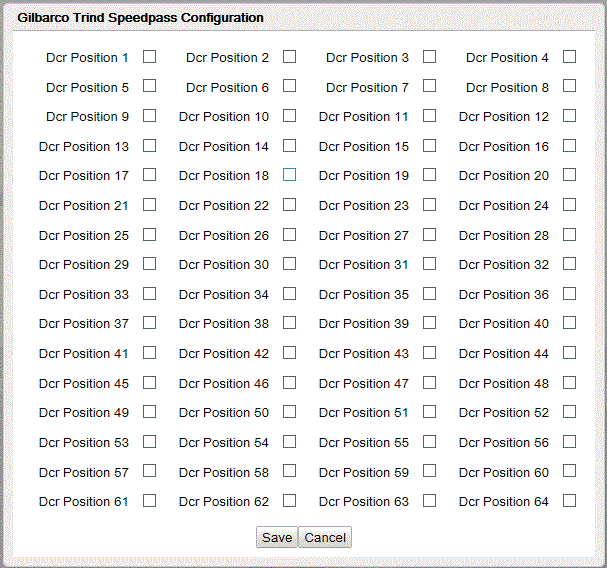
1. Haga clic en la configuración avanzada del Dispositivo Gilbarco 1<br>

   <figure><img src="/files/0a36c70a1341700265415b2962221dbd9dd5dd3b" alt=""><figcaption></figcaption></figure>
2. Haga clic para habilitar las posiciones DCR.

#### **Tanque**

<figure><img src="/files/4042a70b485d38e007e8276259ea701b93ca689b" alt=""><figcaption></figcaption></figure>

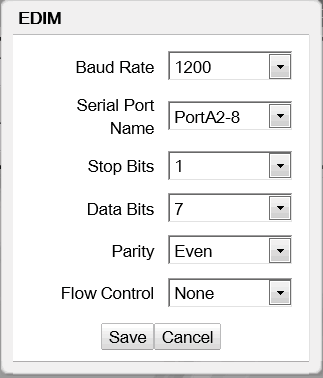
BIR (Business Inventory Reconciliation) E-DIM es una tarjeta de expansión en la caja TLS que recibe datos de transacciones de las ventas de combustible de Verifone Commander para su conciliación.

1. Seleccione el modelo de tanque como **EDIM**
2. Haga clic **Configuración avanzada**<br>

   <figure><img src="/files/ea1a6c0cd9a20b89690c45c206b19b233e2c7329" alt=""><figcaption></figcaption></figure>
3. Cambie el nombre del puerto serie al puerto que se va a usar; toda la demás configuración debe dejarse con los valores predeterminados.

#### **Sensor de nivel de tanque**

El Sensor de nivel de tanque (TLS) se usa para comunicarse con dispositivos utilizados para supervisar el nivel de combustible en el tanque. El sensor también envía alarmas que se muestran en el POS.

![](/files/60bfd6193aca5eb8b1f3449ec2291451be69e3be)

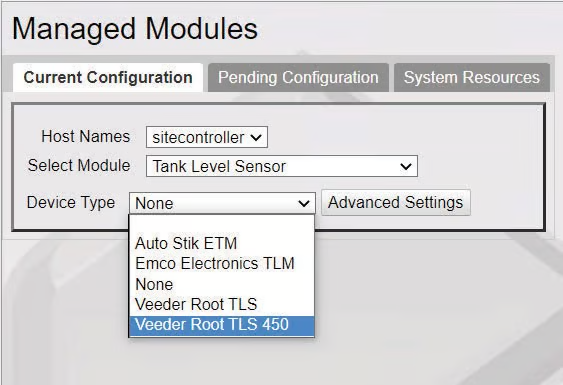
1. Seleccione el tipo de dispositivo\
   \
   Veeder Root TLS 450 es la versión más avanzada de Veeder Root TLS, que puede admitir 16 tanques y tiene más alertas incorporadas.

   <figure><img src="/files/4cdc93416e322be17de3e90960ab7028eb2587e2" alt=""><figcaption></figcaption></figure>
2. Haga clic en Configuración avanzada para seleccionar el puerto.

![](/files/aea8c37d561a9abd96a9f3110bcde4fb5b1856e2)

#### **Impresora de recibos**

Úselo para añadir el puerto y habilitar la impresora de recibos.

![](/files/198270f38bf163b782eebf125ee5fdcae2dba84a)

#### **Sistema de confirmación de pedidos**

{% hint style="info" %}
*Consulte la documentación de referencia de la función Outside Confirmation Board para obtener información sobre esta función.*
{% endhint %}

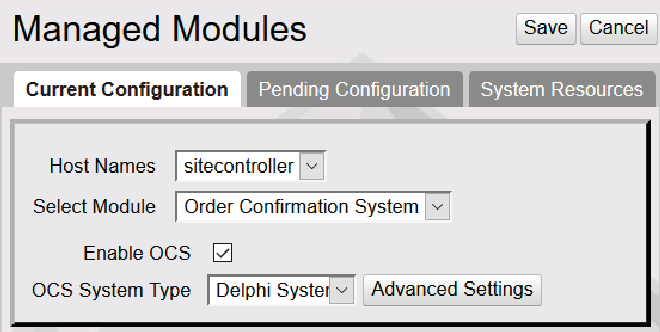
Úselo para configurar el sistema de confirmación de pedidos.

<figure><img src="/files/31f837915c9a1fd4672c18b8673b143a274692f3" alt="" width="495"><figcaption></figcaption></figure>

1. Si está seleccionado "Enable OCS", desmárquelo y pulse \[Save].
2. Para "OCS Type", seleccione Delphi Systems OCS Ethernet
3. Seleccione \[Configuración avanzada].
   1. Para "Device Network Address", introduzca la IP del dispositivo.
   2. Para "Device Network Port", introduzca el puerto de escucha del dispositivo.
   3. Pulse \[Save].
4. Seleccione Enable OCS y pulse \[Save].

### Configuración pendiente

**Función no disponible.**

### Recursos del sistema

La pestaña Recursos del sistema muestra una lista de los nombres de los módulos y los puertos a los que se asignan los módulos y los canales.

![](/files/4681f0d0dc01439c3813ac7a500e75301c7c1c3e)

## Actualizar configuración

Después de realizar cualquier cambio en los parámetros de Lavado de autos, POP o Red, incluido Lealtad, es necesario ejecutar el comando “Herramientas > Actualizar configuración” para que los nuevos ajustes se apliquen al combustible y a los DCR.

Después de realizar cambios en los parámetros DCR, se ejecuta el comando “Tools > Refresh Configuration” para que la nueva configuración se aplique a los DCR.

Los cambios en los parámetros de encabezado/pie de recibo también requieren una descarga de DCR. Todos los atributos de posición DCR excepto **Pagar en el surtidor**, **Botón de pulsar para iniciar**, **Grado**

**Botón de selección**y **Palanca en el surtidor**requiere un **Inicializar el controlador DCR**además de “**Herramientas > Actualizar configuración**”.

## Utilidad Ping

Úselo para hacer ping a los dispositivos de la LAN para comprobar el estado de la comunicación. Introduzca la dirección IP del dispositivo y haga clic en Ping

![](/files/d8adf001849e9e4e8d0e0e25a09d6ac6a2209b10)

## Carga de imágenes

Los usuarios pueden importar sus propias imágenes y logotipos desde Tools > Carga de imágenes.

{% hint style="info" %}
*Consulte la documentación de referencia del usuario de Self Checkout para obtener información sobre esta función.*&#x20;
{% endhint %}

## Administrador de eventos

La función mejorada de supervisión del sistema proporciona un mecanismo para que los minoristas supervisen de forma remota ciertos eventos que ocurren en el sitio. Los datos necesarios para supervisar el sitio de forma remota se recopilan de todos los registros del sitio y se envían a un servidor remoto configurado.

{% hint style="info" %}
*Este documento no incluye información sobre cómo configurar el servidor para recibir y ver eventos. Esta sección solo cubre la configuración realizada a través del Configuration Client.*
{% endhint %}

Los eventos que se pueden supervisar son de dos tipos:

* Eventos en tiempo real: un evento en tiempo real activa una notificación al servidor remoto solo cuando se produce una actividad específica en el sitio.
* Eventos programados: a diferencia de los eventos en tiempo real, los eventos programados activan notificaciones al servidor remoto periódicamente. Podemos configurar la frecuencia deseada con la que el servidor remoto debe recibir notificaciones.

### Configuración de eventos

<figure><img src="/files/a1699f618b98543a7771cf5abce1f4de09479347" alt=""><figcaption></figcaption></figure>

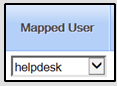
<table><thead><tr><th valign="top">Campo/Botón</th><th valign="top">Valor/Función permitidos</th></tr></thead><tbody><tr><td valign="top">Nombre</td><td valign="top">Un alias para el servidor. Debe ser único.</td></tr><tr><td valign="top">URL</td><td valign="top">La URL para acceder al servidor remoto.</td></tr><tr><td valign="top">Habilitar evento</td><td valign="top">Marque “Enable Event” para registrarse en el evento. Un servidor de destino puede registrarse para varios eventos.</td></tr><tr><td valign="top">Tipo de evento</td><td valign="top"><p>Los siguientes son los tipos de evento:</p><p></p><p><br></p><ul><li><strong>APP_START</strong>: Seleccione esta opción para recibir notificaciones cuando se inicien aplicaciones en cada caja registradora, incluido Verifone Commander.</li><li><strong>SALES_MONITOR</strong>: Todas las transacciones de ventas se envían al servidor a una frecuencia determinada.</li><li><strong>MWS_MGRACCEPTED</strong>: Reciba notificación cuando los totales sean aceptados por el gerente en la estación de trabajo del gerente.</li><li><strong>FUNDS_AUDIT</strong>: Reciba notificación cuando se auditen los fondos.</li><li><strong>PERIOD_CLOSE</strong>: Se activa un evento al cierre del período.</li><li><strong>FUEL_INIT</strong>: Se activa un evento cuando se inicializa el combustible.</li><li><strong>PERIPHERAL_STATUS</strong>: Reciba notificaciones sobre el estado de periféricos como el escáner, el teclado PIN, etc., en cada caja registradora.</li><li><strong>CUV_GENERATED</strong>– Cuando se habilita la generación de CUV, Verifone Commander transmite la contraseña de un solo uso (CUV) que se solicita dentro de Configuration Client para acciones seguras específicas, especialmente EPS Global Configuration, a la URL del servidor especificado. Habilitar esta función permite recuperar el CUV del servidor en lugar de requerir que el sitio proporcione el CUV.</li></ul><p></p><p><strong>Nota:</strong> Verifone no dicta cómo se configura o se establece la comunicación para el servidor de escucha. El servidor debe estar escuchando para que se recopile el evento en el momento en que Verifone Commander crea el evento. Verifone Commander no vuelve a intentar ni verifica si el servidor de escucha recibió el mensaje. Solo sirve para transmitir la contraseña de un solo uso.</p><p></p><p><strong>Nota:</strong> Este evento puede utilizarse junto con el programa TSA de Verifone. Contacte con su gerente de cuentas de ventas para obtener más información sobre TSA.</p></td></tr><tr><td valign="top"><img src="/files/62d6ae5160a9658755851392b576f0b7d3272147" alt="" data-size="original"></td><td valign="top"><p>Algunos eventos ofrecen la flexibilidad de recibir el token seguro (Cookie) de un usuario asignado como parte de la notificación del evento.</p><p>Este token seguro puede ser utilizado por la máquina remota para obtener más datos del sitio ejecutando comandos CGI.</p></td></tr><tr><td valign="top">Frecuencia de notificación</td><td valign="top">Esto solo aplica para eventos programados (Sales monitor). El usuario puede seleccionar la frecuencia deseada de la lista.</td></tr><tr><td valign="top">Probar el registro de eventos</td><td valign="top">El botón Test se utiliza para reenviar los datos del último evento ocurrido (evento en tiempo real) y una instantánea de los datos actuales del sistema (evento programado).</td></tr></tbody></table>

## Reiniciar Commander

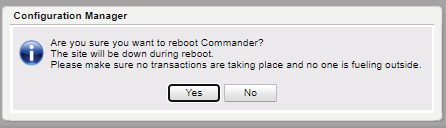
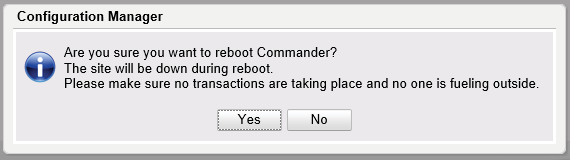
Esta opción reinicia Verifone Commander.

![](/files/f5b089569461f08fb7385d3fa0b5d3c8585c5fad)

Después de que el usuario seleccione “Yes”, se requiere un CUV para completar el proceso.

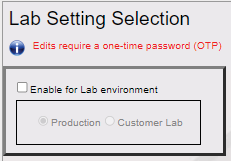
## Configuración de laboratorio

Esta función solo debe habilitarse para los Verifone Commanders del laboratorio del cliente.

Hasta la Base 55.02, los Verifone Commanders del laboratorio del cliente incorporados al entorno CST de administración de C-site volvían a producción después de cada Auto Upgrade (AU) o instalación completa, ya que la AU o la instalación completa eliminan los archivos CST. ESG tenía que ayudar a los Verifone Commanders del laboratorio a volver a apuntar al entorno CST de administración de C-site.

Después de actualizar el sitio a Base Release 55.02, el volver a apuntar al entorno CST de administración de C-site puede hacerse desde el cliente de configuración sin ayuda de ESG.

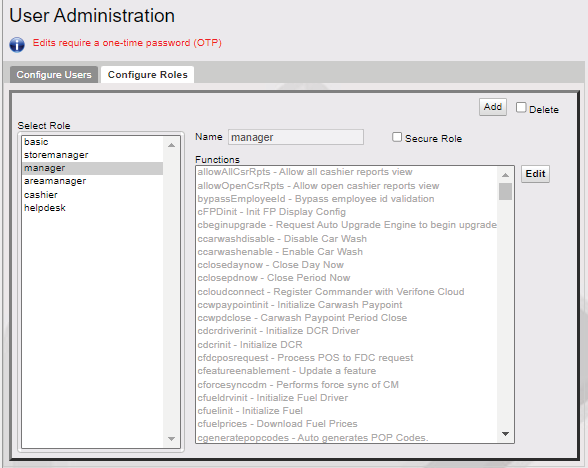
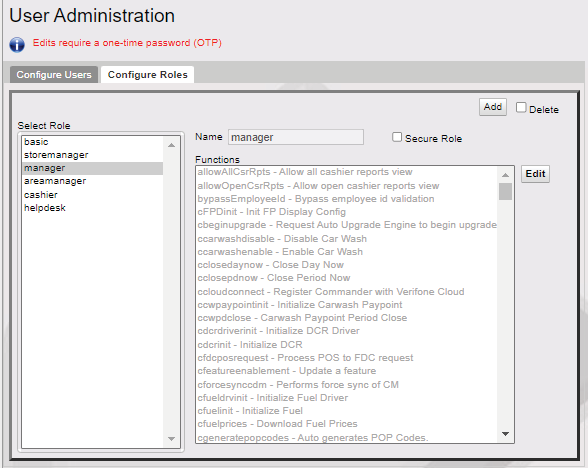
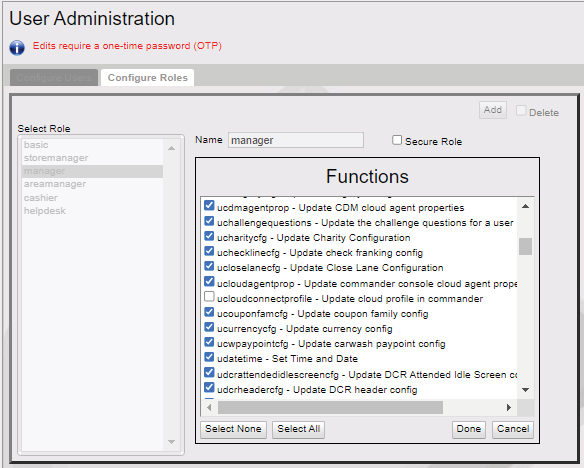
1. Para habilitar **Configuración de laboratorio**, vaya a **Configuration Client > Seguridad > Administrar usuario > Configurar rol**.<br>

   <figure><img src="/files/268133c502c8e2cae48ed6a775d0a1061fcddb2b" alt=""><figcaption></figcaption></figure>
2. Seleccione el rol y luego seleccione **Editar**.<br>

   <figure><img src="/files/ea5168455a63e499b8c9032463db530e33a54adb" alt=""><figcaption></figcaption></figure>
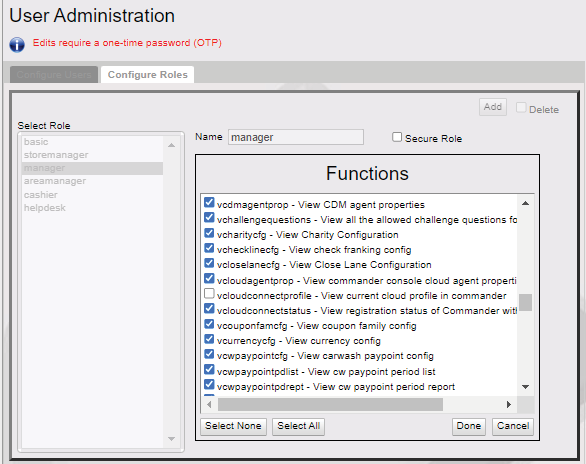
3. Habilitar **vcloudconnectprofile**y **ucloudconnectprofile**.<br>

   <figure><img src="/files/b804f709e7957b02b2dc42643e49a9251f41feab" alt="" width="440"><figcaption></figcaption></figure>

   <figure><img src="/files/4de5a713da07bdaedfb1fee33e74f1ce742bbd3e" alt="" width="438"><figcaption></figcaption></figure>
4. Haga clic **Guardar.**
5. Reinicie Verifone Commander desde **Tools > Reiniciar Commander**<br>

   <figure><img src="/files/40f03e679cab1552760fe2a7deaddfef1b679ba5" alt=""><figcaption></figcaption></figure>
6. Vaya a **Tools > Configuración de laboratorio**.<br>

   <figure><img src="/files/033e77cf06d94c3946bb844e7813e69b0022c852" alt=""><figcaption></figcaption></figure>
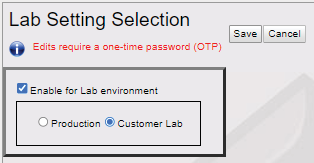
7. Seleccione **Habilitar para el entorno de laboratorio**.<br>

   <figure><img src="/files/caa6e613ef4c2fe91151d12dad00f7d0b24eca04" alt=""><figcaption></figcaption></figure>
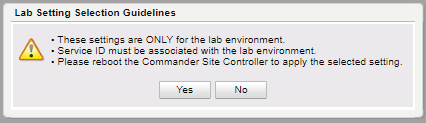
8. Aparecen las siguientes directrices. Seleccione **Sí**.<br>

   <figure><img src="/files/f613ba07ad3d1336100c7ed428685c107a744faa" alt=""><figcaption></figcaption></figure>
9. Seleccione **Laboratorio del cliente**.<br>

   <figure><img src="/files/bf8390819b611e2891fe31284d674f10d0ff301d" alt=""><figcaption></figcaption></figure>
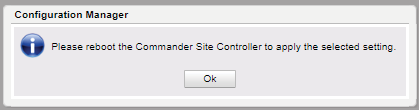
10. Seleccione **Aceptar**en el mensaje de reinicio.<br>

    <figure><img src="/files/fa3cbcc7d7e8ca9adf68ff17e45edeaa88fb4b13" alt=""><figcaption></figcaption></figure>

Sin reiniciar el Commander, el perfil anterior muestra

<figure><img src="/files/7bab4668522c6c572995fbf752459fe106038309" alt=""><figcaption></figcaption></figure>

Vaya a **Tools > Reiniciar Commander**. Después de que el usuario seleccione “Yes”, se requiere un CUV para completar el proceso.

## Diagnóstico de mesa de ayuda

Este menú es accesible desde Configuration Client y POS.

Este menú proporciona información de diagnóstico. La información de diagnóstico puede ser utilizada tanto por la mesa de ayuda como por los usuarios del sitio.

Las pantallas proporcionan el estado general en línea/sin conexión/mixto de los dispositivos configurados en cada sección.

* * **En línea**= El/los dispositivo(s) están conectados y funcionando.
  * **Sin conexión**– El/los dispositivo(s) no están conectados o funcionando.
  * **Mixto**– Uno o más dispositivos no está conectado o funcionando.

Hay un indicador visual (p. ej., verde/naranja/rojo) junto con el estado textual.

### Estado general

La pantalla Estado general informa sobre el estado general del sistema. Estado general informa sobre el estado global en línea/sin conexión/mixto de:

* Controlador (Verifone Commander)
* Router de zona
* Servicios seguros
* Cheque electrónico, si está configurado
* Caja fuerte electrónica, si está configurada
* Servicios de alimentación, si están configurados
* Cajas registradoras configuradas
* Impresoras de caja registradora configuradas
* Escáneres de caja registradora configurados
* Teclados PIN configurados

![](/files/117d51bf0977207dab0383b20351939c8e411aec)

### Estado de Configurar Pista

Esta pantalla informa del último estado en línea/sin conexión y del tiempo sin conexión de todos los configurados:

* * Surtidores
  * DCR
  * Lavado de autos
  * Punto de pago del lavado de autos
  * Tanques conectados a un sensor de nivel de tanque
  * Visualización del precio del combustible
  * Máquina expendedora
  * Aceptador de efectivo

![](/files/844662d565a811b12fe5ba700424b2a3ac5ed4a7)

### Estado del POS

La pantalla de estado del POS informa de lo siguiente:

* El estado y la hora en línea/sin conexión de todas las cajas registradoras configuradas, junto con su ID.
* La caja registradora como nombre del dispositivo (por ejemplo, Topaz, Ruby2).
* El estado detallado y la hora de todas las impresoras configuradas.
* Los escáneres principales que están conectados a una caja registradora configurada y si están habilitados o deshabilitados.
* El estado detallado y el tiempo sin conexión de todos los servicios de Cheque electrónico configurados.
* El estado detallado y el tiempo sin conexión de todas las cajas fuertes electrónicas configuradas.
* El estado general y el tiempo sin conexión de los Servicios principales de Verifone Commander.
* El estado general y el tiempo sin conexión de EZR (conectividad desde los dispositivos Verifone Commander hasta EZR).
* La dirección MAC de EZR.
* El estado general y el tiempo sin conexión de Servicios seguros (conectividad desde Verifone Commander hasta soporte en línea).
  * El estado y el tiempo sin conexión de la conectividad con Cybera Support
  * El estado y el tiempo sin conexión de la conectividad con VRSD

![](/files/88b34a295fe178e7eea90bdb1a3bfecf30664796)

### Estado de pago

Informa el estado y la hora en línea/sin conexión de todos los FEP configurados, listados por nombre de FEP. Estos incluyen todos los FEP de pago, lotería y fidelización configurados, así como Mobile.

Informa la siguiente información (si es compatible) para los FEP:

* Último lote cerrado
* Número de lote actual
* Conteo del lote actual
* Dirección IP
* Fecha de la última transacción
* Importe neto actual
* Lote de terminal actual
* Conteo de Store and Forward

![](/files/9b3d276e218c73dfd0b970a7e8532212d2ad7a7f)

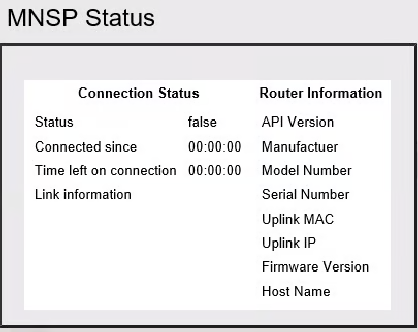
### Estado de MNSP

Muestra el estado de MNSP.

<figure><img src="/files/5e89f5fb81350e1a67b87caebda987d69fe0ad87" alt=""><figcaption></figcaption></figure>


---

# Agent Instructions: Querying This Documentation

If you need additional information that is not directly available in this page, you can query the documentation dynamically by asking a question.

Perform an HTTP GET request on the current page URL with the `ask` query parameter:

```
GET https://docs.verifone.com/cug-56.03/cug-56.03-es/referencia-de-usuario-de-commander-56.03/formularios-del-cliente-de-configuracion/herramientas.md?ask=<question>
```

The question should be specific, self-contained, and written in natural language.
The response will contain a direct answer to the question and relevant excerpts and sources from the documentation.

Use this mechanism when the answer is not explicitly present in the current page, you need clarification or additional context, or you want to retrieve related documentation sections.