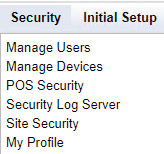
Pestaña de seguridad
Pestaña de seguridad
| Campo/Botón | Valor/Función permitidos |
|---|---|
| Agregar | Haga clic para agregar un nuevo usuario. |
| Eliminar | Seleccione un usuario existente y haga clic en Eliminar para quitar al usuario de la lista de Usuarios. |
| Nombre | Introduzca el nombre del usuario (la cantidad de caracteres es ilimitada). |
| No permitir inicio de sesión | Seleccione esta opción para impedir que el usuario seleccionado inicie sesión en Configuration Client. |
| Empleado | Asigne un tipo de empleado al usuario seleccionándolo de la lista desplegable Empleado. Los tipos de empleado con niveles de seguridad se crean mediante el formulario Seguridad > Seguridad POS > Empleados. |
| Roles | Los roles se configuran en la pestaña Configurar roles. Los roles asignados al usuario seleccionado se muestran en este cuadro. |
| Editar | Haga clic para mostrar los roles disponibles. Seleccione uno o más roles para el usuario y haga clic en Hecho. |
| Configuración de contraseña | |
| Longitud mínima | Introduzca una longitud mínima para la contraseña del usuario (7 - 30). |
| Longitud máxima | Introduzca una longitud máxima para la contraseña del usuario (8 - 30). |
| N.º de días para caducar | Introduzca el número de días hasta que caduque la contraseña. La contraseña debe cambiarse antes de que caduque. |
| Forzar cambio en el próximo inicio de sesión | Seleccione esta opción para obligar al usuario a cambiar su contraseña la próxima vez que inicie sesión. |
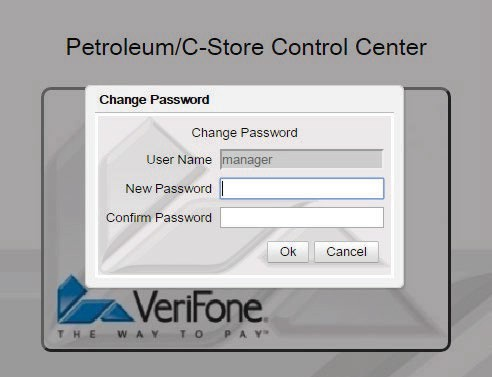
| Nueva contraseña | Introduzca la nueva contraseña del usuario. La nueva contraseña debe cumplir los requisitos de la guía de contraseñas. |
| Confirmar nueva contraseña | Introduzca la contraseña nuevamente para confirmarla. |
| Guía de contraseñas | Haga clic para mostrar la guía de contraseñas. |
Configuración segura del usuario Un «usuario seguro» es un usuario que puede acceder a información sensible de PA-DSS Datos del titular de la tarjeta (CHD) en «Informes seguros EPS» desde POS a través del menú «Administrador de red». POS solicita el ID de empleado seguro y la contraseña de usuario seguro antes de procesar este elemento del menú. Para evitar tener que escribir el nombre de usuario en el teclado de POS, esta función permite asociar un ID de empleado de POS a un usuario. Cuando POS lo solicite, el usuario seguro debe introducir su «ID de empleado seguro» y la contraseña de «usuario» compatible con PA-DSS. Tras una validación correcta, la información sensible de PA-DSS Datos del titular de la tarjeta (CHD) se expone en los informes EPS. Si la validación falla, se proporciona un PAN enmascarado en los informes EPS. Secure Admin es un «usuario seguro» que puede administrar cuentas de «usuario seguro» así como de «administrador seguro». La sección «Administración de usuarios seguros» se muestra cuando inicia sesión como «manager» (la cuenta predeterminada de administrador de usuario seguro) o como cualquier usuario configurado como administrador seguro. | |
| ID de usuario seguro | Introduzca el ID de usuario seguro. |
| Administración de usuarios seguros | Habilítelo si el usuario tiene permisos de administración de usuarios seguros. |
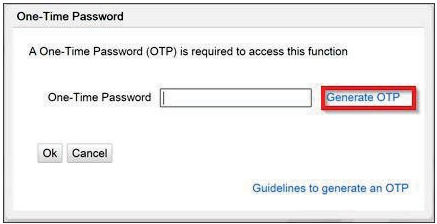
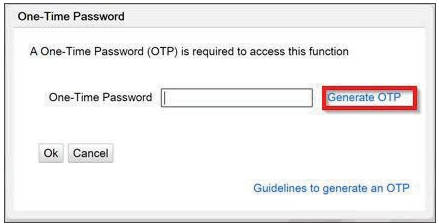
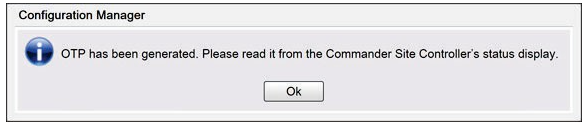
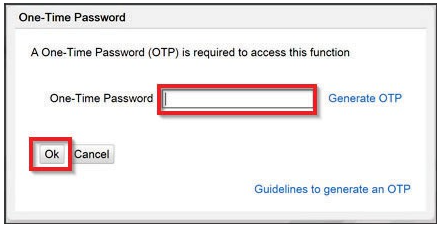
Administración de sitios Verifone C-Site La aplicación Verifone C-Site Management permite la configuración remota de datos para el sistema POS a través de la web. Sin visitar cada ubicación, los cambios y las actualizaciones se pueden realizar de forma remota para cualquier ubicación o para todas. Estas actualizaciones se pueden hacer de forma selectiva o todas a la vez para todos los dispositivos POS desde la aplicación web. CUV es una contraseña de un solo uso generada por Verifone Commander para acceder a ciertos menús. Verifone C-Site Management ahora admite la generación y recuperación remotas de CUV. Las contraseñas generadas de esta forma se envían a la dirección de correo electrónico asociada con el inicio de sesión del usuario de Verifone C-Site Management. Consulte la documentación de referencia del usuario de Verifone C-Site Management para obtener más información sobre esta función. | |
| ID de usuario | Agregue la misma dirección de correo electrónico de Verifone® C-Site Management que se configuró como parte de la configuración de CUV en la aplicación Verifone® C-Site Management y haga clic en Guardar. |
| Función | Descripción | Información adicional |
|---|---|---|
| allowAllCsrRpts | Permitir ver todos los informes de cajero | Permitir al usuario ver todos los informes de cajero disponibles |
| allowOpenCsrRpts | Permitir ver informes de cajero abiertos | Permitir al usuario ver informes de cajero abiertos (actuales y/o informes con importes de MOP aún no completados) |
| allowRestricted | Permitir acceso restringido | |
| bypassEmployeeId | Omitir validación del ID de empleado | Omitir la validación del ID de empleado en las funciones de seguridad de POS |
| cbeginupgrade | Solicitar al motor de actualización automática que inicie la actualización | |
| ccarwashdisable | Deshabilitar lavadero de autos | |
| ccarwashenable | Habilitar Lavado de autos | |
| cclosedaynow | Cerrar el día ahora | |
| ccwpaypointinit | Inicializar punto de pago del lavadero de autos | |
| ccwpdclose | Cierre de período del punto de pago del lavadero de autos | Realiza el cierre de período en el punto de pago del lavadero de autos |
| cdcrdriverinit | Inicializar el controlador DCR | |
| cdcrinit | Inicializar DCR | Inicializar DCRs |
| cdisablelogin | Deshabilitar inicio de sesión de helpdesk | |
| cenablelogin | Habilitar inicio de sesión de helpdesk | |
| cfeatureenablement | Actualizar una función | Actualizar funciones con licencia |
| cFPDinit | Inicializar configuración de pantalla FP | |
| cfueldrvinit | Inicializar controlador de combustible | |
| cfuelinit | Inicializar combustible | |
| cfuelprices | Descargar precios del combustible | |
| changepasswd | Cambiar contraseña | |
| cping | Hace ping a un destino dado. | |
| crefreshcfg | Actualizar configuración | |
| crefreshepsconfig | Actualizar configuración de EPS | |
| cswupgradepkg | Actualizar software | |
| diagdeleteclass | Eliminar clase de diagnóstico | Eliminar un archivo de clase de diagnóstico dinámica cargado previamente |
| diagloadclass | Cargar clase de diagnóstico | Cargar un archivo de clase para ejecutarse como diagnóstico dinámico |
| diagrunclass | Ejecutar clase de diagnóstico | Ejecutar una clase de diagnóstico dinámica |
| findfilename | Ver nombre de archivo del período del informe | |
| getPLUsFromGempro | Enviar plu.dat a NEWPRO | Enviar plu.dat desde GEMPRO a NEWPRO |
| notifyamber | Notificar actualizaciones de alerta ámbar | Notificar al controlador de actualizaciones de alerta ámbar |
| releaseCredential | Liberar la credencial | |
| repeatEvent | Repetir el último evento | Notificar al oyente de eventos especificado de la última ocurrencia del evento especificado |
| sendPLUsToGempro | Enviar plu.dat a GEMPRO | Enviar datos PLU de NEWPRO a GEMPRO |
| uagevalidationcfg | Actualizar configuración de validación de edad | |
| ubannercfg | Actualizar configuración de banner | |
| ubluelawcfg | Actualizar configuración de ley seca | |
| ucarwashcfg | Actualizar configuración del lavadero de autos | |
| ucashaccsite | Actualizar configuración del aceptador de efectivo | |
| ucashierenddraweramts | Actualizar importes de cierre de caja del cajero | |
| ucashierreportreviewstatus | Actualizar estado de revisión del informe del cajero | |
| ucashiertrackingcfg | Actualizar configuración de seguimiento del cajero | |
| ucouponfamcfg | Actualizar configuración de familia de cupones | |
| ucurrencycfg | Actualizar configuración de moneda | Actualizar configuración del conjunto de datos de moneda |
| ucwpaypointcfg | Actualizar configuración del punto de pago del lavadero de autos | |
| udatetime | Establecer fecha y hora | Establezca el reloj interno en el controlador, incluidos los parámetros de zona horaria y horario de verano |
| udcrheadercfg | Actualizar configuración de encabezado DCR | |
| udcridlescreencfg | Actualizar configuración de la pantalla inactiva de DCR | Actualizar la configuración del conjunto de datos de la pantalla inactiva de DCR |
| udcrmessagecfg | Actualizar configuración de mensajes DCR | |
| udcrtrailercfg | Actualizar configuración de pie de página DCR | |
| udiscountdenomcfg | Actualizar configuración de denominación de descuento | |
| uecheckcfg | Actualizar configuración de Echeck | |
| uemvcfg | Actualizar configuración de EMV | Actualizar todos los parámetros de configuración de EMV |
| uemvinit | Actualizar inicialización de EMV | Actualizar todos los parámetros de inicialización de EMV |
| uepsprepaidcfg | Actualizar configuración de tarjeta prepago EPS | |
| uesafecfg | Actualizar configuración de Esafe | |
| ufeecfg | Actualizar configuración de tarifas | Actualizar configuración del conjunto de datos de tarifas |
| ufepcardcfg | Actualizar parámetros de configuración de la tarjeta de Fep | Actualizar parámetros de configuración de la tarjeta de Fep, como varios límites, habilitar/deshabilitar tarjeta |
| ufepcardtypecfg | Actualizar los parámetros de configuración de la tarjeta de Fep según el tipo de tarjeta | Actualizar los parámetros de configuración de la tarjeta de Fep según el tipo de tarjeta, como límites, habilitar/deshabilitar, etc. |
| ufepcfg | Actualizar parámetros de configuración de Fep | Actualizar los parámetros de configuración de Fep, como red, devolución de efectivo, etc. |
| ufoodservicecfg | Actualizar configuración de servicio de alimentos | |
| uFPDcfg | Actualizar configuración de pantalla FP |
|
| ufuelcfg | Actualizar configuración del sitio de combustible | Actualizar los surtidores de combustible, productos, medios de pago, tanques y precios del sitio |
| ufuelprices | Actualizar precios de combustible | Actualizar los precios de combustible del sitio |
| ufueltaxex | Actualizar configuración de exención de impuestos sobre combustible | |
| ufunctionlist | Actualizar lista de funciones | |
| ugrouplist | Actualizar configuración de lista de grupos | Actualizar grupos de informes disponibles |
| uifsfcfg | Actualizar configuración de red IFSF | |
| uinhouseacctcfg | Actualizar configuración de cuentas internas | Actualizar configuración del conjunto de datos de cuentas internas |
| ukioskorder | Confirmar pedido del quiosco | |
| ulogocfg | Actualizar configuración del logotipo | Actualizar configuración del conjunto de datos del logotipo |
| uloyaltycardcfg | Actualizar configuración de tarjeta de fidelización | |
| uloyaltycardtypecfg | Actualizar configuración del tipo de tarjeta de fidelización | |
| uloyaltyglobalcfg | Actualizar parámetros globales de fidelización | |
| uMaintenance | Actualizar conjunto de datos de mantenimiento NAXML | Actualizar conjuntos de datos de configuración como documentos de mantenimiento NAXML |
| umaintfprht | Actualizar maint fprht | |
| umaintpostal | Actualizar maint postal | |
| umaintregistrationkey | Actualizar clave de registro maint | |
| umainttelephone | Actualizar maint teléfono | |
| umainttotalizers | Actualizar totalizadores maint | |
| umanagedcfg | Actualizar configuración administrada | |
| umanagedmodulecfg | Actualizar configuración | Actualizar configuración del módulo |
| umanageradjustment | Actualizar ajustes del gerente | |
| umanagercorrection | Actualizar correcciones del gerente | |
| umenucfg | Actualizar configuración del menú | Actualizar configuración del conjunto de datos del menú |
| umobilecfg | Actualizar configuración móvil | |
| umopcfg | Actualizar configuración de MOP | Actualizar configuración del conjunto de datos de MOP |
| umwscashmovementreport | Actualizar información de movimiento de efectivo MWS | |
| unetposcfg | Actualizar configuración de red | Actualizar configuración de red relacionada con POS |
| unetworkcfg | Actualizar ajustes de red | Actualizar ajustes de red (IP, ruta, etc.) |
| unetworkpartcfg | Actualizar ajustes de red | |
| upaymentcfg | Actualizar configuración de pagos | Actualizar configuración del conjunto de datos de pagos |
| upinpadmsgcfg | Actualizar mensajes de inactividad y deslizamiento del teclado PIN | |
| uPLUCacheList | Actualizar lista de caché de PLU | Actualizar la lista de PLU almacenados en caché en POS |
| uplupromocfg | Actualizar configuración de promoción de PLU | Actualizar configuración del conjunto de datos de promoción de PLU |
| uPLUs | Actualizar conjunto de datos de PLU | |
| upolicycfg | Actualizar configuración de política | |
| upopcfg | Actualizar configuración de pop | |
| uposcfg | Actualizar configuración de POS | Actualizar configuración del conjunto de datos de POS |
| upospaymentconfig | Actualizar configuración de pago de POS | |
| upossecurity | Actualizar configuración de seguridad de POS | Actualizar configuración del conjunto de datos de seguridad de POS |
| uprepaidcfg | Actualizar configuración de tarjeta prepago | |
| upscdcrcfg | Actualizar configuración de DCR | Actualizar configuración del conjunto de datos de DCR |
| upscdcrkeycfg | Actualizar configuración de clave de DCR | Actualizar configuración del conjunto de datos de clave de DCR |
| uregistercfg | Actualizar configuración de registro | Actualizar configuración de conjunto de datos específico de registro |
| ureportcfg | Actualizar configuración de informes | |
| ureportlist | Actualizar configuración de la lista de informes | Actualizar el orden de los informes disponibles |
| ureportstatus | Actualizar estado de revisión del gerente | |
| urestrictionscfg | Actualizar configuración de restricciones | Actualizar configuración del conjunto de datos de restricciones |
| usalescfg | Actualizar configuración de ventas | |
| usapphireprop | Actualizar propiedades del sistema del controlador | |
| uscreencfg | Actualizar configuración de la pantalla POS | |
| usecuritylogservercfg | Actualizar dirección IP del servidor de registros de seguridad | |
| uslogancfg | Actualizar configuración del eslogan | Actualizar configuración del conjunto de datos del eslogan |
| usoftkeycfg | Actualizar configuración de softkey | Actualizar configuración del conjunto de datos de softkey |
| utaxratecfg | Actualizar configuración de la tasa de impuestos | Actualizar configuración del conjunto de datos de la tasa de impuestos |
| utlssite | Actualizar configuración de TLS | |
| utriggerpullcfg | Actualizar configuración de Trigger Pull | Actualizar toda la configuración de Trigger Pull |
| uuseradmin | Administración de usuarios | Actualización de administración de usuarios |
| uvendingmachinecfg | Actualizar configuración de la máquina expendedora | Actualizar configuración del conjunto de datos de la máquina expendedora |
| uvipercfg | Actualizar configuración a nivel de sitio de Viper | Actualizar la configuración a nivel de sitio de Viper, como varios límites y la configuración emergente |
| vagevalidationcfg | Ver configuración de validación de edad | |
| validar | Validar la credencial | |
| vappcfg | Ver configuración específica de la aplicación | |
| vAppInfo | Ver información de la aplicación | Ver información de la versión de la aplicación |
| vappmodules | Ver nombres de módulos de la aplicación | Ver la lista de nombres de módulos indicados de la aplicación. |
| vbannercfg | Ver configuración del banner | |
| vbluelawcfg | Ver configuración de blue law | |
| vcarwashcfg | Ver configuración del lavado de autos | |
| vcashaccsite | Ver configuración del aceptador de efectivo | |
| vcashierpdlist | Ver lista de periodos de informes de cajero | Ver lista de periodos de informes de cajero disponibles |
| vcashierrept | Informes de cajero | Ver los informes del periodo de cajero |
| vcashiertrackingcfg | Ver configuración de seguimiento de cajero | |
| vcashiertrackingrept | Ver informe de seguimiento de cajero | |
| vcouponfamcfg | Ver configuración de familia de cupones | |
| vcurrencycfg | Ver configuración de moneda | Ver configuración del conjunto de datos de moneda |
| vcwpaypointcfg | Ver configuración del punto de pago de lavado de autos | |
| vcwpaypointpdlist | Ver lista de periodos del punto de pago de lavado de autos | Ver lista de periodos del punto de pago de lavado de autos disponibles |
| vcwpaypointpdrept | Ver informe de periodos del punto de pago de lavado de autos | |
| vdatetime | Obtener hora y fecha | Ver la hora interna del controlador |
| vdcrheadercfg | Ver configuración del encabezado DCR | |
| vdcridlescreencfg | Ver configuración de la pantalla inactiva de DCR | Ver configuración del conjunto de datos de la pantalla inactiva de DCR |
| vdcrmessagecfg | Ver configuración de mensajes de DCR | |
| vdcrtrailercfg | Ver configuración del pie de página de DCR | |
| vdiscountdenomcfg | Ver configuración de denominaciones de descuento | |
| vecheckcfg | Ver configuración de Echeck | |
| vemvcfg | Ver configuración de EMV | Ver toda la configuración de EMV |
| vemvinit | Ver inicialización de EMV | Ver toda la configuración de inicialización de EMV |
| vepsprepaidcfg | Ver configuración de tarjeta prepago EPS | |
| vepssiteassetdata | Ver datos de activos del sitio de EPS | |
| vesafecashierrept | Informes de cajero de ESafe | Ver los informes del periodo de cajero |
| vesafecfg | Ver configuración de Esafe | |
| veventset | Registrar escuchador de eventos | Registrar el par {alias, url} como escuchador de eventos para un tipo de evento específico |
| veventunset | Anular el registro del escuchador de eventos | Anular el registro del escuchador de eventos especificado para un tipo de evento específico |
| vfeaturelist | Ver lista de funciones | Ver lista de funciones instaladas |
| vfeecfg | Ver configuración de tarifas | Ver configuración del conjunto de datos de tarifas |
| vfepcardcfg | Ver parámetros de configuración de la tarjeta de Fep | Ver parámetros de configuración de la tarjeta de Fep como varios límites, habilitar/deshabilitar tarjeta |
| vfepcardtypecfg | Ver parámetros de configuración de la tarjeta de Fep según el tipo de tarjeta | Ver parámetros de configuración de la tarjeta de Fep según el tipo de tarjeta, como límites, habilitar/deshabilitar, etc. |
| vfepcfg | Ver parámetros de configuración de Fep | Ver parámetros de configuración de Fep como red, cashback, etc. |
| vfepdetails | Ver detalles básicos de Fep | Ver detalles básicos de Fep como los comandos disponibles, habilitado, si es primario, etc. |
| vfoodservicecfg | Ver configuración del servicio de comida | |
| vFPDcfg | Ver configuración de pantalla FP | |
| vfuelcfg | Actualizar configuración del sitio de combustible | Actualizar los surtidores de combustible, productos, medios de pago, tanques y precios del sitio |
| vfuelposstat | Ver estado de la posición de abastecimiento | |
| vfuelprices | Ver precios de combustible vigentes | Ver los precios de combustible vigentes para el sitio |
| vfuelrtcfg | Configuración vigente del sitio de combustible | Ver los dispensadores, productos, MOP, tanques y precios de abastecimiento vigentes para el sitio |
| vfuelrtprices | Ver precios de combustible vigentes | Ver los precios de combustible vigentes para el sitio |
| vfueltaxex | Ver configuración de exención de impuestos sobre el combustible | |
| vfueltotals | Informe de totales de combustible | Ver el informe del dispensador electrónico para un periodo dado |
| vfueltotalsz | Informe comprimido de totales de combustible | Ver el informe del dispensador electrónico para un periodo dado (gzip) |
| vgrouplist | Ver configuración de la lista de grupos | Revisar los grupos de informes disponibles |
| vifsfcfg | Ver configuración de red IFSF | |
| vinhouseacctcfg | Ver configuración de cuenta interna | Ver configuración del conjunto de datos de cuenta interna |
| vlogocfg | Ver configuración del logotipo | Ver configuración del conjunto de datos del logotipo |
| vloyaltycardcfg | Ver configuración de tarjeta de fidelidad | |
| vloyaltycardtypecfg | Ver configuración del tipo de tarjeta de fidelidad | |
| vloyaltyglobalcfg | Ver parámetros globales de fidelidad | |
| vMaintenance | Ver conjuntos de datos de mantenimiento NAXML | Ver conjuntos de datos de configuración como documentos de mantenimiento NAXML |
| vmaintfprht | Ver totales acumulados de mangueras en funcionamiento del punto de abastecimiento de mantenimiento | |
| vmaintpostal | Ver código postal de mantenimiento | |
| vmaintregistration | Ver registro de mantenimiento | |
| vmainttelephone | Ver número de teléfono de mantenimiento | |
| vmainttotalizers | Ver totalizadores de mantenimiento | |
| vmanagedcfgstatus | Ver estado de actualización administrada | |
| vmanagedmodulecfg | Ver configuración | Ver configuraciones actuales de los módulos |
| vmenucfg | Ver configuración del menú | Ver configuración del conjunto de datos del menú |
| vmobilecfg | Ver configuración móvil | |
| vmobilehostlist | Ver lista de hosts | Ver lista de hosts móviles |
| vmobilereport | Ver informe móvil | |
| vmobilereportlist | Ver lista de informes | Ver lista de informes móviles |
| vmoddescmap | Ver mapa de módulos/descripciones | Ver el mapeo de nombres de módulos con sus descripciones. |
| vmodulecfg | Ver la configuración de un módulo | Ver la configuración de un módulo con nombre dado. |
| vmodulecfgref | Ver referencias de módulos | |
| vmopcfg | Ver configuración de MOP | Ver configuración del conjunto de datos de MOP |
| vMovement | Ver informes de movimiento NAXML | Ver informes como documentos de movimiento NAXML |
| vmwscashierdraweramts | Ver importes del cajón del cajero | |
| vmwscashmovementreport | Ver informe de movimiento de efectivo de MWS | |
| vmwslog | Registros de eventos de la estación de trabajo del gerente | Informe para indicar los registros de eventos de la estación de trabajo del gerente |
| vmwsposjournal | Ver evento de la estación de trabajo del gerente en informes de POSJournal | Ver informes de POSJournal relacionados con la estación de trabajo del gerente |
| vnetposcfg | Ver configuración de red | Ver configuración de red relacionada con POS |
| vnetworkcfg | Ver ajustes de red | Ver ajustes de red (IP, ruta, etc.) |
| vnetworkmenu | Ver XML del menú de red | |
| vpaymentcfg | Ver configuración de pago | Ver configuración del conjunto de datos de pago |
| vpayrollpdlist | Ver lista de periodos de nómina | Ver lista de periodos de nómina disponibles |
| vpayrollpdlist2 | Ver lista de periodos de nómina | Ver lista de periodos de nómina disponibles |
| vpayrollrept | Informes de nómina | Ver los informes del periodo de nómina |
| vpayrollrept2 | Informes de nómina (nuevo formato) | Ver los informes del periodo de nómina (nuevo formato) |
| vpendmdlcfg | Ver configuraciones pendientes | |
| vperiodlist | Ver lista de periodos | Ver lista de periodos para los que hay informes disponibles |
| vpinpadmsgcfg | Ver mensajes de inactividad y deslizamiento de Pinpad | |
| vPLUCacheList | Ver lista de caché de PLU | Ver la lista de PLU almacenados en caché en POS |
| vplupromocfg | Ver configuración de promoción de PLU | Ver configuración del conjunto de datos de promoción de PLU |
| vPLUs | Ver conjunto de datos de PLU | |
| vPLUUpdateStatus | Ver estado de actualización de PLU | Ver información del estado de actualización de PLU |
| vpolicycfg | Ver configuración de políticas | |
| vpopcfg | Ver configuración emergente | |
| vposcfg | Ver configuración de POS | Ver configuración del conjunto de datos de POS |
| vposjournal | Ver informes POSJournal NAXML | |
| vpospaymentconfig | Ver configuración de pago de POS | |
| vpossecurity | Ver configuración de seguridad de POS | Ver configuración del conjunto de datos de seguridad de POS |
| vprepaidcfg | Ver configuración de tarjeta prepago | |
| vproprietarynetworkmenu | Ver XML del menú de red propietario | |
| vpscdcrcfg | Ver configuración de DCR | Ver configuración del conjunto de datos de DCR |
| vpscdcrkeycfg | Ver configuración de clave DCR | Ver configuración del conjunto de datos de la clave DCR |
| vpsinfo | Ver tabla de procesos - Texto | Ver tabla de procesos y tabla de procesos específica de hilos - Texto |
| vrefinteg | Ver documento de soporte | Ver documento de soporte de integridad referencial |
| vregistercfg | Ver configuración de caja | Ver configuración del conjunto de datos específica de caja |
| vreportcfg | Ver configuración de informes | |
| vreportlist | Ver configuración de la lista de informes | Revisar los informes disponibles |
| vreportpdlist | Ver lista de períodos de informes | Ver la lista de períodos de informes disponibles |
| vreportstatus | Ver estado de revisión del gerente | |
| vrestrictionscfg | Ver configuración de restricciones | Ver configuración del conjunto de datos de restricciones |
| vrubyrept | Informes Ruby | Ver los informes procesados del sitio organizados por período |
| vsalescfg | Ver configuración de ventas | |
| vsalesnetworkmenu | Ver XML del menú de red de ventas | |
| vsapphireprop | Ver propiedades del sistema del controlador | |
| vscreencfg | Ver configuración de pantalla del POS | |
| vsecuritylogservercfg | Ver la dirección IP actual del servidor de registros de seguridad | |
| vsiteassetdata | Ver datos de activos del sitio | |
| vslogancfg | Ver configuración de eslogan | Ver configuración del conjunto de datos del eslogan |
| vsoftkeycfg | Ver configuración de teclas suaves | Ver configuración del conjunto de datos de teclas suaves |
| vsyslog | Ver registro del sistema - Texto | Ver registro del sistema (syslogd) - Texto |
| vsysresourcesmap | Ver asignaciones de recursos del sistema | |
| vtaxratecfg | Ver configuración de la tasa impositiva | Ver configuración del conjunto de datos de la tasa impositiva |
| vthemecfg | Ver temas de pantalla | |
| vtilleventreport | Ver informes de eventos de caja registradora | |
| vtlogpdlist | Ver lista de períodos de T-Log | Ver lista de periodos para los que hay informes disponibles |
| vtlssite | Ver configuración de TLS | |
| vtransset | Informes por período con datos del titular de la tarjeta totalmente enmascarados | Revisar informes del sitio - datos del titular de la tarjeta totalmente enmascarados |
| vtranssetz | Informes por período comprimidos con datos del titular de la tarjeta totalmente enmascarados | Revisar informes del sitio (gzip) - datos del titular de la tarjeta totalmente enmascarados |
| vtriggerpullcfg | Ver configuración de activación de disparadores | Ver todos los ajustes de configuración de activación de disparadores |
| vupgradesummary | Ver informe resumen de actualización | |
| vuseradmin | Ver configuración de usuarios | Vista de administración de usuarios |
| vvendingmachinecfg | Ver configuración de la máquina expendedora | Ver configuración del conjunto de datos de la máquina expendedora |
| vvipercfg | Ver configuración a nivel de sitio de Viper | Ver la configuración a nivel de sitio de Viper, como varios límites y la configuración de ventanas emergentes |
| vviperpdlist | Permitir la visualización de la lista de períodos de Viper | Ver los períodos disponibles en Viper |
| vviperrept | Informes de Viper | Ver informes de red de Viper |
| Campo/Botón | Valor/Función permitidos |
|---|---|
| Nombre | Asigne un nombre al empleado. Alfanumérico, de 1 a 30 caracteres. |
| Número de empleado | Asigne un número de empleado único, como un ID asignado por la empresa, para identificar al empleado con fines internos y de nómina. Alfanumérico, de 1 a 15 caracteres. El Número de empleado se usa para la funcionalidad de inicio de sesión con Número de empleado y para la validación de seguridad cuando un cajero no tiene un nivel de seguridad lo suficientemente alto para completar una función como aplicar un descuento. |
| Nivel de seguridad | Seleccione el nivel de seguridad del empleado. El empleado tiene acceso a todas las funciones que tengan un nivel de seguridad menor o igual al nivel de seguridad asignado. |
| Puede ser cajero | Seleccione esta opción para permitir que el empleado realice funciones de cajero cuando esté en modo Ventas. |
| Nueva contraseña | Introduzca la contraseña que el empleado debe usar para fichar la entrada o la salida. Alfanumérico, de 1 a 8 caracteres. Para tomar un elemento arrastrable, presione la barra espaciadora. Mientras lo arrastra, use las teclas de flecha para mover el elemento. Presione nuevamente la barra espaciadora para soltar el elemento en su nueva posición, o presione escape para cancelar. Para tomar un elemento arrastrable, presione la barra espaciadora. Mientras lo arrastra, use las teclas de flecha para mover el elemento. Presione nuevamente la barra espaciadora para soltar el elemento en su nueva posición, o presione escape para cancelar. |
| Confirmar nueva contraseña | Introduzca la contraseña nuevamente para confirmarla. |
| Eliminar | Seleccione esta opción para eliminar la información del empleado seleccionado. Para tomar un elemento arrastrable, presione la barra espaciadora. Mientras lo arrastra, use las teclas de flecha para mover el elemento. Presione nuevamente la barra espaciadora para soltar el elemento en su nueva posición, o presione escape para cancelar. Para tomar un elemento arrastrable, presione la barra espaciadora. Mientras lo arrastra, use las teclas de flecha para mover el elemento. Presione nuevamente la barra espaciadora para soltar el elemento en su nueva posición, o presione escape para cancelar. |