# Métodos de pago

## Resumen

Los métodos de pago (también conocidos como "MOP") se utilizan para completar transacciones. Los métodos de pago identifican el importe y el tipo de pago para el sistema y, en función de ese tipo de pago, permiten que el sistema aplique las reglas y restricciones específicas del MOP adecuadas.

Como resultado, el comportamiento del MOP en su sistema puede variar debido a sus ajustes de configuración específicos (importes mínimos, si el importe debe ingresarse, etc.).

## Uso de métodos de pago

Ejemplos de MOP incluyen:

* **Pago en efectivo**
* **Pago con cheque**
* **Pago con tarjeta de crédito**
* **Pago con tarjeta de débito**
* **Pago interno**
* **Cobro de boleto de lotería**
* **Cobro de boleto de Lotto**
* **Pago con cupones de alimentos - Electrónico**
* **Pago/canje de cupón (Estándar)**
* **Pago/canje de cupón (Sin impuestos)**
* **Salida sin pagar**

En general, la finalización de una transacción sigue este proceso:

1. Pulse **\[TOTAL]**(si es necesario)
2. Introducir (si es necesario)
3. Ingrese el MOP adecuado
4. Si el importe total entregado < importe adeudado, el sistema aplica el pago, recalcula el importe restante adeudado y lo muestra al cliente y al cajero
5. Si el importe total entregado >= importe adeudado, el sistema aplica el pago, completa la transacción y calcula cualquier cambio que deba devolverse al cliente

### Pago en efectivo

1. Presione \*\*\[TOTAL]\*\* si es necesario
2. Ingrese \*\*\*\* si es necesario
3. Toque o pulse **\[EFECTIVO]**

{% hint style="info" %}
*En su estación de trabajo se pueden haber configurado varias teclas rápidas para ahorrar pulsaciones al aceptar pagos en EFECTIVO*.
{% endhint %}

Las teclas rápidas incluyen:

* \*\*Siguiente dólar:\*\* asume el siguiente importe entero en dólares (el cliente presenta $17 para una venta de $16.54)
* \*\*Cambio exacto:\*\* asume que el importe presentado = importe adeudado
* \*\*$1, $5, $10, $20, $50:\*\* asume que el cliente presentó la denominación del billete indicada

### Pago con cheque

1. Presione \*\*\[TOTAL]\*\* si es necesario
2. Ingrese el valor nominal del cheque
3. Toque **\[CHECK]**

{% hint style="info" %}
*Solo se puede dar cambio si el MOP está configurado para permitir cambio.*
{% endhint %}

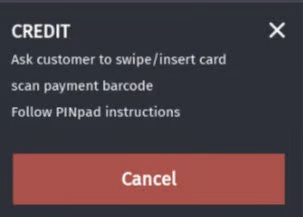
### Pago con tarjeta de crédito

1. Presione \*\*\[TOTAL]\*\* si es necesario
2. Toque o pulse **\[CRÉDITO]**
3. Siga las instrucciones en la pantalla
4. Al finalizar, presente el recibo para la firma si se le solicita

### Pago con tarjeta de débito

1. Presione \*\*\[TOTAL]\*\* si es necesario
2. Toque o pulse **\[DÉBITO]**
3. Si el reembolso en efectivo está configurado, se muestran indicaciones adicionales
4. Siga las instrucciones en la pantalla

### Pago interno

1. Presione \*\*\[TOTAL]\*\* si es necesario
2. Toque o pulse **\[INTERNO]**
3. Si se muestra una lista de cuentas internas, seleccione el número de cuenta interna adecuado de la lista o ingrese el número de cuenta

### Cobro de boleto de lotería

1. Ingrese el importe en dólares del boleto ganador
2. Toque **\[LOTERÍA]**

{% hint style="info" %}
*Se utiliza normalmente para cobrar boletos raspables ganadores. Cuando se configura como "Permitir sin venta", permite cobrar sin compra.*
{% endhint %}

### Cobro de boleto de Lotto

1. Ingrese el importe en dólares del boleto ganador
2. Toque **\[LOTTO]**

{% hint style="info" %}
*Se utiliza normalmente para cobrar boletos en línea ganadores. Cuando se configura como "Permitir sin venta", permite cobrar sin compra.*
{% endhint %}

### Pago con cupones de alimentos - Electrónico (cupones de alimentos EBT, beneficios en efectivo EBT)

Los cupones de alimentos también se denominan SNAP (Programa de Asistencia Nutricional Suplementaria). Los MOP para EBT, EBT\_FS y Manual\_EBT\_CB deben crearse usando los códigos MOP EBT incorporados para aceptar estos métodos de pago.

1. Pulse **\[TOTAL]**
2. Pulse **\[Crédito]**

Consulte [Configuración de códigos MOP](#configuring-methods-of-payment) para obtener más información sobre cómo configurar los códigos MOP incorporados.

Después de configurar las entradas MOP como Cupón de alimentos EBT y/o Beneficios en efectivo EBT, al presionar el botón Crédito el cajero puede aceptar la tarjeta EBT sin preguntar al cliente si está usando una tarjeta EBT. Cuando la tarjeta se lee con el PIN pad e EPS la identifica, EPS informa al POS el tipo de MOP (crédito, débito, cupón de alimentos EBT, efectivo EBT).

Siga las instrucciones en el PIN pad para completar las transacciones.

#### Consideraciones

* Las tarjetas EBT y los cupones en papel solo pueden usarse para comprar artículos elegibles para cupones de alimentos. Con los cupones en papel, se puede devolver como cambio en efectivo un máximo de $.99. Cualquier cambio entregado por encima de $1 debe ser en cambio de cupones de alimentos.
* Los artículos que son elegibles para beneficios EBT deben tener el **Cupón de alimentos**parámetro habilitado en Operaciones de tienda > PLU o el **Permitir cupones de alimentos**parámetro habilitado en Operaciones de tienda > Mercancía > Departamentos.
* El beneficio en efectivo EBT permite la compra de artículos no elegibles para cupones de alimentos.
* Consulte Transacción con pago dividido para obtener más información sobre cómo completar una transacción con MOP de cupones de alimentos y sin cupones de alimentos.
* No se aplica impuesto al importe pagado con cupones de alimentos. El importe del impuesto que se imprime en el recibo muestra el importe del impuesto después de haber deducido el crédito fiscal. También se imprime en el recibo el importe del crédito fiscal que el cliente no tuvo que pagar.
* Si los cupones de alimentos se entregan por menos del importe elegible y los artículos con cupones de alimentos están sujetos a impuestos, aparece un “Crédito fiscal” en el recibo. El crédito es la diferencia entre el impuesto total adeudado sobre los artículos y el impuesto cobrado sobre los artículos sujetos a impuestos no pagados con cupones de alimentos. Por ejemplo, si un importe de $16.17 es elegible para pago con cupones de alimentos, de los cuales $10.55 están sujetos a impuestos a una tasa del 7%, entonces se deben $0.74 de impuesto sobre los $10.55. Si el cliente entrega $10.00 en cupones de alimentos dejando un saldo de $6.17, de los cuales $0.55 están sujetos a impuestos. El crédito fiscal es de $0.70 (7% de $10.00) y el impuesto que el cliente debe es de $0.04 (7% de $0.55).

![](/files/16f67ed388393060e42d6db662114df4e114953c)

Vaya a Informe de impuestos desde Informes rápidos para obtener información sobre ventas imponibles y ventas no imponibles.

![](/files/1205700af1875021605880bbadc4c831fbb21cd7)

Desde el Navegador de informes del Reporte de sitio de Verifone acceda al Informe de fin de día. Este informe tiene la sección de importe de impuestos perdonados bajo **Controles de efectivo** y proporciona información sobre los impuestos que se acreditaron de vuelta debido a EBT/cupones de alimentos/cupones sin impuestos.

![](/files/286d1c32a35cbe5ff3bea73ef59f54218d848bb7)

### Pago/canje de cupón (Estándar)

1. Pulse **\[TOTAL]**
2. Escanee el cupón o ingrese el importe en dólares del cupón y toque **\[CUPÓN]**

{% hint style="info" %}
*Los cupones deben escanearse solo al final de la transacción. El impuesto adeudado puede reducirse por aplicar este cupón.*
{% endhint %}

### Pago/canje de cupón (sin impuestos)

1. Pulse **\[TOTAL]**
2. Escanee el cupón o ingrese el importe en dólares del cupón y toque **\[CUPÓN]**

{% hint style="info" %}
*Los cupones deben escanearse solo al final de la transacción. El impuesto adeudado puede reducirse por aplicar este cupón.*
{% endhint %}

### Salida sin pagar

1. Seleccione la transacción de combustible no pagada
2. Presione \*\*\[TOTAL]\*\* si es necesario
3. Toque **\[SALIDA SIN PAGAR]**
4. Escriba una descripción del vehículo y cualquier información adicional en el recibo y guárdelo de acuerdo con la política de la tienda

## Configuración de métodos de pago

### Gestión de pagos

Uso **Operaciones de tienda > Pago > MOP**para configurar los MOP.

{% hint style="info" %}
*Para que el Informe de fin de día del Navegador de informes muestre correctamente los códigos MOP:*

*1.    Vaya a Navegador de informes > Informes > Preferencias de informes > Mapa de definición de informes > Mapa MOP > Crear un mapa MOP*

*2.    Cree un mapa con el MOP que acaba de crear.*

*3.    Vaya a Navegador de informes > Informes > Preferencias de informes > Grupos MOP > Modificar un grupo MOP*

*4.    Seleccione el grupo MOP*

*5.    Asegúrese de que el MOP que creó esté en la columna de MOP de este grupo*

*Haga lo mismo para las configuraciones de Departamento, PLU y Categoría.*
{% endhint %}

![](/files/0d736603f004aed1f0709e93a441e0d04ae3d54c)

<table><thead><tr><th valign="top">Nombre de la función</th><th valign="top">Descripción</th></tr></thead><tbody><tr><td valign="top">Nombre</td><td valign="top">Introduzca el nombre del MOP. Este nombre aparece en los recibos y reportes.</td></tr><tr><td valign="top">Eliminar</td><td valign="top">Haga clic para eliminar el MOP seleccionado.</td></tr><tr><td valign="top">Código MOP</td><td valign="top"><p>Seleccione el código MOP que determina cómo debe funcionar el MOP dentro del sistema. Los códigos MOP están predefinidos como se detalla a continuación y pueden variar según la configuración de la red:</p><p><strong>0 - Efectivo</strong>: (El primer nombre de MOP que use este código debe ser Efectivo.)</p><p><strong>1 - Crédito</strong>: Use para tarjetas de crédito enviadas a través de una red de tarjetas de crédito. En algunos reportes, este MOP puede aparecer como “CARGOS” o por el nombre de la tarjeta.</p><div data-gb-custom-block data-tag="hint" data-style="info" class="hint hint-info"><p> Desde Verifone Commander Release Base 55.02, la tecla suave de MOP Crédito puede usarse para todas las transacciones de red que utilicen Crédito, Débito, EBT, EBT Cash, Pago móvil, Tarjeta de regalo o cualquier otro método de pago de red. El MOP debe configurarse usando este formulario.</p><p>Lo siguiente aparece cuando el cajero presiona Total > Crédito:</p><p><img src="/files/ce1200a13f20ca27198529bf80b31f0c69637cc6" alt=""></p></div><p></p><p><strong>2 - Débito:</strong> Use para tarjetas de débito enviadas a través de una red de tarjetas de crédito. No seleccione “Importe entregado requerido”. En los reportes, este MOP aparece como un elemento “DÉBITO”.</p><p><strong>3 - Crédito manual</strong>: Use para tarjetas de crédito no enviadas a través de una red de tarjetas de crédito. Puede requerirse autorización por voz, impresión u otro procedimiento para procesar la tarjeta. El parámetro “Importe entregado requerido” no debe estar habilitado.</p><p><strong>4 - Débito manual:</strong> Use para tarjetas de débito no enviadas a través de una red de tarjetas de crédito o débito. Puede requerirse autorización por voz, impresión u otro procedimiento para procesar la tarjeta. El parámetro “Importe entregado requerido” no debe estar habilitado.</p><p><strong>5 - Lotto</strong>: Use para boletos de lotto ganadores entregados como MOP.</p><p><strong>6 - Cheque</strong>: Use para cheques. Si no se permite a los clientes emitir cheques por más del importe de la compra, no habilite “Cambio permitido”.</p><p><strong>7 – Cupón con impuestos</strong>: Use para cupones de productos como MOP. El parámetro “Cambio permitido” no debe habilitarse.</p><p><strong>8 - Efectivo de $1</strong> (Espera automáticamente un billete de un dólar como pago y calcula el cambio en función de ello. El importe aplicable se espera para los códigos 9 a 12.)</p><p><strong>9 - Efectivo de $5</strong></p><p><strong>10 - Efectivo de $10</strong></p><p><strong>11 - Efectivo de $20</strong></p><p><strong>12 - Efectivo de $50</strong></p><p><strong>13 - Cupón de alimentos</strong>: Use solo para cupones de alimentos en papel. Los importes deben ingresarse como dólares enteros para este MOP. El parámetro “Cambio permitido” debe estar habilitado. El parámetro “Importe entregado requerido” debe estar deshabilitado.</p><p><strong>14 - Salida sin pagar</strong>: Use para configurar un MOP para cerrar ventas de combustible de clientes que se marchan sin pagar el combustible dispensado. El parámetro “Cambio permitido” debe estar deshabilitado.</p><p><strong>15 - Descuento especial</strong>: Un descuento especial funciona como un MOP. Es un descuento basado en porcentaje que se aplica a PLU y ventas de departamentos configurados como elegibles para Descuento especial. El cajero decide cuándo aplicarlo. Las funciones del Archivo de departamentos y del Archivo de PLU tienen parámetros “Descuento especial [S/N]” que habilitan el descuento para departamentos o PLU específicos. El parámetro “Descuento especial (P)” establece la tasa porcentual del descuento. Estos importes no aparecen con promociones en el elemento “DESCUENTOS” del Informe resumido.</p><p><strong>16 - FS manual</strong>: Cupones de alimentos electrónicos, no en papel. Los importes para este MOP pueden ingresarse en dólares y centavos. Esto se usa normalmente con transacciones de cupones de alimentos realizadas con un terminal EBT independiente. Los parámetros “Importe entregado requerido” y “Permitido sin venta” deben estar deshabilitados.</p><p><strong>17 - Lotería</strong>: Use para boletos de lotería raspables ganadores entregados como MOP.</p><p><strong>18 - Interno</strong>: Crédito de tienda extendido a clientes locales y configurado fuera de la red y del POS. El POS proporciona recibos para las transacciones e informa las ventas en los informes del cajero y resumen.</p><p> “Introducir número de cuenta” se muestra cuando se usa la tecla [Interno] para una transacción. DEBE ingresarse un número de cuenta alfanumérico de hasta diez dígitos.</p><p>Cuando el cliente venga a pagar la cuenta, presione [Pago], momento en el que se le solicitará “¿Cuenta interna? [S/N].” Ingrese ‘S’ y aparece la indicación “Introduzca el importe”.</p><p>Después de ingresar un importe y presionar [ENTER], aparece la indicación “Introduzca el n.º de cuenta interna”.</p><p><strong>19 - Prueba de bomba</strong>: El MOP de Prueba de bomba cierra una venta en la que la tienda bombea una cantidad de prueba de combustible a un contenedor y se registra como una venta. Cuando el combustible se devuelve al tanque, la venta se trata como una No venta. El MOP de Prueba de bomba solo puede usarse en ventas de combustible pospago.</p><p><strong>Códigos MOP EBT 20 - 22</strong></p><p><strong>20 - Cupón de alimentos EBT</strong>: Cupones de alimentos electrónicos, no en papel. Los importes para este MOP pueden ingresarse en dólares y centavos. El parámetro “Importe entregado requerido” y el parámetro “Permitido sin venta” deben estar deshabilitados.</p><p><strong>21 - Beneficio en efectivo EBT</strong>: Beneficio en efectivo electrónico, no en papel. Los importes para este MOP pueden ingresarse en dólares y centavos. El parámetro “Importe entregado requerido” y el parámetro “Permitido sin venta” deben estar deshabilitados.</p><p><strong>22 - CB EBT manual</strong>: Beneficio en efectivo manual, no en papel. Los importes para este MOP pueden ingresarse en dólares y centavos. Esto se usa normalmente con transacciones de cupones de alimentos realizadas con un terminal EBT independiente. Los parámetros “Importe entregado requerido” y “Permitido sin venta” deben estar deshabilitados.</p><div data-gb-custom-block data-tag="hint" data-style="info" class="hint hint-info"><p><em>Los MOP de Cupón de alimentos EBT y Beneficio en efectivo EBT se usan cuando EBT se procesa a través de Verifone Commander/Viper/EPS (por ejemplo, WINCOR en el caso de Shell). El FEP principal (o un FEP independiente en el futuro) en Viper autoriza las transacciones EBT para el POS.</em></p><p><em>Cuando Verifone Commander/Viper/EPS (por ejemplo, WINCOR en el caso de Shell) no procesa transacciones EBT, el sitio procesará las transacciones a través de un terminal EBT independiente y luego entregará las transacciones en VFI POS usando los MOP Manual EBT CB o Manual FS. Estos MOP siguen las mismas reglas que su contraparte electrónica.</em></p><p><em>A diferencia de Crédito/Débito, es posible ingresar un importe para las transacciones EBT y solicitar un importe específico al host para la compra EBT. En el caso de FS (EBT FS o FS manual), el POS valida que este importe cubra los artículos elegibles para cupones de alimentos en la transacción.</em></p></div><p><strong>23 - ECheck</strong>: Procesamiento electrónico de cheques independiente. El saldo del importe del ticket se envía al host para su aprobación.</p><p><strong>24 - Tarjeta de valor almacenado</strong>: La Tarjeta de valor almacenado es un MOP prepago.</p><p><strong>25 - Entrada manual</strong>: Con este MOP seleccionado, el número de cuenta se ingresa manualmente y se procesa de manera similar a las tarjetas de crédito.</p><p><strong>26 - Publicación forzada</strong>: Este MOP se utiliza para ingresar transacciones que se procesaron cuando el host estaba fuera de línea.</p><p><strong>27 - Entrada posterior</strong></p><p><strong>28 - Móvil</strong>: Se utiliza para pago móvil. Consulte el documento de la función de pago móvil para obtener más información.</p><p><strong>29- Reembolso sin supervisión</strong></p><p><strong>30 - Cupón sin impuestos</strong>: Use para cupones de productos como MOP. El impuesto adeudado puede reducirse debido a la aplicación de este cupón.</p><p><strong>31 – Vale de combustible</strong>: Se usa solo para vales de combustible (en papel). El parámetro "Permitir cambio" debe estar deshabilitado.</p><p><strong>32 – Vale exento de impuestos</strong>: Cuando se aplica, el MOP reducirá el importe adeudado en función de qué impuestos estén configurados como exentos. Se pueden configurar varios tipos de exención de impuestos y se mostrarán las indicaciones apropiadas al cajero según la configuración.</p><p><strong>33 – Cheque de flota</strong>: Los cheques de flota pueden cambiarse por efectivo o usarse como MOP en una transacción. Los parámetros “Permitir sin venta”, “Permitir cambio” y “Permitir reembolso” deben estar habilitados.</p><p></p><div data-gb-custom-block data-tag="hint" data-style="info" class="hint hint-info"><p><em>Consulte la Referencia de funciones de Fleet Cards para obtener información sobre esta función.</em> </p></div><p> <strong>34 – Pago externo</strong>: Se utiliza para aceptar pedidos pagados a través de la interfaz VISTA. Los pedidos ya están pagados en la nube y el commander no necesita realizar ningún procesamiento de pago. Commander debe finalizar (registrar en t-log) los pedidos como recibidos.</p><div data-gb-custom-block data-tag="hint" data-style="info" class="hint hint-info"><p><em>Consulte la Guía de implementación de servicios de alimentos utilizada por el técnico de servicio instalador (VASC) para obtener más información.</em></p></div><p><strong>35 – ComCheck</strong>: Los Comchecks pueden cambiarse por efectivo o usarse como MOP en una transacción. El conductor completa el cheque e incluye el importe que desea. Los Comcheck no tienen restricciones de producto. Comcheck es como un cheque normal, pero debe obtener autorización por el importe total escrito en el cheque.</p><div data-gb-custom-block data-tag="hint" data-style="info" class="hint hint-info"><p> <em>Consulte la Referencia de funciones de Fleet Cards para obtener más información sobre esta función.</em> </p></div><p><strong>36 – Expresscode</strong>: Los códigos Express se generan digitalmente para los conductores a través de la aplicación Comdata y pueden usarse en lugar del comcheck físico.</p><div data-gb-custom-block data-tag="hint" data-style="info" class="hint hint-info"><p><em>Consulte la Referencia de funciones de Fleet Cards para obtener más información sobre esta función.</em> </p></div></td></tr><tr><td valign="top">Importe mín.</td><td valign="top"><p>Ingrese el importe mínimo aceptado para este MOP (0.00 – 9999.99.</p><p>Si el código MOP = Descuento especial, aquí se ingresa el porcentaje de descuento. Para 10%, ingrese 10.00</p></td></tr><tr><td valign="top">Importe máx.</td><td valign="top">Ingrese el importe máximo aceptado para este MOP (0.00 – 9999.99).</td></tr><tr><td valign="top">Límite</td><td valign="top"><p>Ingrese el importe de este MOP que alerta al cajero para realizar un retiro de efectivo seguro (0.00 – 9999.99).</p><p>0.00 — Este MOP no requiere un retiro de efectivo seguro.</p><p>Nota: <em>La configuración de “Forzar retiro de efectivo seguro” determina si se muestra un recordatorio de retiro de efectivo seguro</em> o si se requiere un retiro de efectivo seguro una vez que el total calculado de la caja para este MOP alcanza este límite.</p></td></tr><tr><td valign="top">#Recibos adicionales</td><td valign="top"><p>Si se requieren recibos adicionales para este MOP, seleccione el número de recibos.</p><p>Nota: Debe seleccionarse Forzar impresión de ticket para que este parámetro esté disponible.</p></td></tr><tr><td valign="top">Código de pago</td><td valign="top">Se usa para asignar el código de pago NACS a los MOP de Verifone. Ayuda a crear el diario POS NAXML a partir del registro de transacciones sin buscar o mapear manualmente los pagos. El valor recomendado son los valores predeterminados para cada MOP. Para seleccionar un nuevo valor de la lista o ingresar un nuevo valor distinto de la lista, elimine primero el valor predeterminado.</td></tr><tr><td valign="top">Subcódigo de pago</td><td valign="top">Se usa para asignar el subcódigo de pago NACS a los MOP de Verifone. Ayuda a crear el diario POS NAXML a partir del registro de transacciones sin buscar o mapear manualmente los pagos. El valor recomendado son los valores predeterminados para cada MOP. Para seleccionar un nuevo valor de la lista o ingresar un nuevo valor distinto de la lista, elimine primero el valor predeterminado.</td></tr><tr><td valign="top">Forzar Safe Drop</td><td valign="top">Seleccione (si el valor del límite no es 0.00) para mostrar un mensaje de retiro de efectivo seguro. Debe realizarse un retiro de efectivo seguro antes de poder efectuar transacciones de venta adicionales usando ese tipo de pago.</td></tr><tr><td valign="top">Abrir el cajón al vender</td><td valign="top">Seleccione para abrir el cajón de efectivo cuando una transacción incluya este tipo de pago.</td></tr><tr><td valign="top">Importe entregado requerido</td><td valign="top">Requiere que el cajero ingrese el importe antes de seleccionar este MOP.</td></tr><tr><td valign="top">Indicador del informe del cajero</td><td valign="top">Pide al cajero que ingrese el importe real (contado) del cajón para este MOP al imprimir el informe del cajero.</td></tr><tr><td valign="top">Permitir entrada cero</td><td valign="top">Permite la respuesta de entrada cero al ingresar el importe real (contado) del cajón para este MOP al imprimir el informe del cajero.</td></tr><tr><td valign="top">Permitir sin venta</td><td valign="top">Permite aceptar sin compra. Ejemplos: cobrar un boleto de lotto ganador o permitir que se cobre un cheque sin compra.</td></tr><tr><td valign="top">Permitir reembolso</td><td valign="top">Permite que una transacción de reembolso se entregue a este MOP.</td></tr><tr><td valign="top">Permitir cambio</td><td valign="top">Permite dar cambio de este MOP al cliente cuando presenta un importe > importe adeudado. Ejemplo: si se pueden escribir cheques por un importe mayor que el de la compra.</td></tr><tr><td valign="top">Permitir Safe Drop</td><td valign="top">Permite un retiro de efectivo seguro para este MOP.</td></tr><tr><td valign="top">Permitir compra de giro postal</td><td valign="top"><p>Permite la compra de un giro postal con este MOP.</p><div data-gb-custom-block data-tag="hint" data-style="info" class="hint hint-info"><p><em>Consulte la Referencia de la función de giro postal para obtener más información sobre esta función.</em> </p></div></td></tr><tr><td valign="top">Forzar impresión de ticket</td><td valign="top">Obliga a imprimir un recibo para cualquier transacción que incluya este MOP.</td></tr></tbody></table>

## Informes

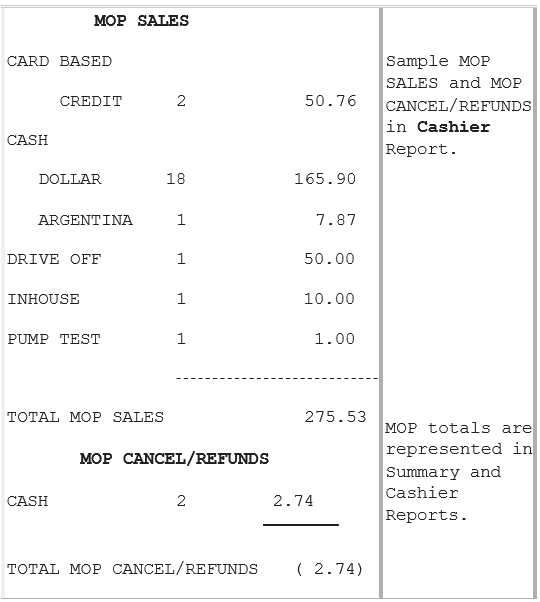
Consulte la sección Ventas por MOP en el Informe del cajero para ver las ventas por MOP y las anulaciones/reembolsos de MOP.

<figure><img src="/files/790c3f416afdf7ae9ba6c3558ecace95124f269b" alt=""><figcaption></figcaption></figure>

* **VENTAS MOP**: Resumen de ventas por método de pago (MOP).

{% hint style="info" %}
Si se ha configurado una moneda extranjera en el archivo de monedas, esa moneda aparece en la sección CASH.
{% endhint %}

* **MOP CANCELACIONES/REEMBOLSOS**: Resumen de transacciones canceladas o reembolsadas. El total se muestra entre paréntesis porque el número es negativo.

## Solución de problemas

<table><thead><tr><th valign="top">     #</th><th valign="top">Mensaje</th><th valign="top">Descripción/acción</th></tr></thead><tbody><tr><td valign="top">E1104</td><td valign="top">MOP INVÁLIDO/NO PERMITIDO</td><td valign="top">Se utilizó un MOP que ya no existe. Elija otro MOP.</td></tr><tr><td valign="top">E1116</td><td valign="top">IMPORTE DEMASIADO GRANDE</td><td valign="top">El importe en dólares introducido es mayor que el máximo permitido para este departamento o MOP.</td></tr><tr><td valign="top">E1118</td><td valign="top">NO SE PERMITE PAGO DIVIDIDO EN COMBUSTIBLE</td><td valign="top">Solo se permite un MOP para la compra de combustible.</td></tr><tr><td valign="top">E1120</td><td valign="top">NO SOBRESCRIBIR EL IMPORTE DEL MOP</td><td valign="top">No se puede sobrescribir el importe mínimo o máximo permitido para un MOP.</td></tr><tr><td valign="top">E1130</td><td valign="top">CONFLICTO DE MOP</td><td valign="top">El cliente despachó combustible a un nivel de precio MOP y trató de pagar con un MOP asociado a un nivel de precio diferente.</td></tr><tr><td valign="top">E1131</td><td valign="top">IMPORTE DEMASIADO PEQUEÑO</td><td valign="top">El importe en dólares ingresado es menor que el mínimo establecido para el MOP.</td></tr><tr><td valign="top">E1132</td><td valign="top">SE REQUIERE SUBTOTAL</td><td valign="top">Debe presionar [TOTAL] antes de elegir un MOP.</td></tr><tr><td valign="top">E1135</td><td valign="top">DEPOSITE EL DINERO PRIMERO</td><td valign="top">La cantidad de dinero en el cajón supera el límite establecido en la función del archivo MOP. Realice un Safe Drop.</td></tr><tr><td valign="top">E1138</td><td valign="top">IMPORTE DE MOP NO VÁLIDO</td><td valign="top">El importe en dólares ingresado no está permitido por el MOP seleccionado. Esto puede ocurrir si se ingresa un importe en dólares y se selecciona crédito porque el crédito solo toma el saldo de la venta.</td></tr><tr><td valign="top">E1139</td><td valign="top">IMPORTE INGRESADO NO VÁLIDO</td><td valign="top">Es posible que el MOP no requiera un importe o que el importe ingresado sea menor que el mínimo o mayor que el máximo permitido para el MOP.</td></tr><tr><td valign="top">E1163</td><td valign="top">NO SE PERMITE CAMBIO</td><td valign="top">“Cambio permitido” está configurado como ‘No’ para este MOP.</td></tr><tr><td valign="top">E1176</td><td valign="top">MOP NO PERMITIDO CON REINTEGRO</td><td valign="top">El MOP seleccionado no está configurado para reintegro. Cancele el reintegro o use otro MOP.</td></tr><tr><td valign="top">E1181</td><td valign="top">SAFE DROP NO PERMITIDO PARA MOP</td><td valign="top">Este MOP no está habilitado para retiro de efectivo seguro.</td></tr><tr><td valign="top">E1188</td><td valign="top">MOP APLICADO ANTES</td><td valign="top">Ya se ha aplicado un descuento especial a la transacción; solo se permite un descuento especial.</td></tr><tr><td valign="top">E1190</td><td valign="top">DEBE SER EL PRIMER MOP</td><td valign="top">El MOP de descuento especial debe ingresarse primero. Use [ERROR CORR] para eliminar los otros MOP y luego aplique el MOP de descuento especial.</td></tr><tr><td valign="top">E1213</td><td valign="top">CRÉDITO MANUAL NO PERMITIDO</td><td valign="top">El MOP de Crédito manual no está permitido en esta transacción. Elija otro MOP.</td></tr><tr><td valign="top">E1237</td><td valign="top">NO SE PERMITE COMPRA DE GIRO POSTAL PARA ESTE MOP</td><td valign="top">Se utilizó un MOP con el parámetro “Permitir compra de giro postal” configurado en ‘N’. Para comprar un giro postal, seleccione otro MOP.</td></tr><tr><td valign="top">E1250</td><td valign="top">SOLO SE PERMITEN PRODUCTOS DE COMBUSTIBLE</td><td valign="top">Se ha elegido un MOP que permite comprar solo productos de combustible.</td></tr><tr><td valign="top">E1251</td><td valign="top">SOLO SE PERMITE COMBUSTIBLE POSPAGO</td><td valign="top">Este MOP solo permite productos de combustible pospago.</td></tr><tr><td valign="top">E1257</td><td valign="top">DEBE PRESIONAR CRÉDITO</td><td valign="top">Parte de la función de reembolso automático. Se usó una tarjeta de crédito para pagar la transacción de prepago inicial y el cajero intenta reembolsar el importe del faltante a cualquier MOP que no sea crédito.</td></tr><tr><td valign="top">E1258</td><td valign="top">NO SE PERMITE MERCANCÍA CON FALTANTE DE PREPAGO</td><td valign="top">En un faltante automático de prepago, no se permite que haya mercancía en la misma transacción cuando el MOP es basado en crédito.</td></tr><tr><td valign="top">E2007</td><td valign="top">IMPORTE NO VÁLIDO DEL INFORME DEL CAJERO</td><td valign="top">Se ingresó 0.00 para un importe de MOP al imprimir un Informe del cajero y el parámetro “Permitir entrada de $0.00” está configurado en ‘N’ en el archivo MOP.</td></tr></tbody></table>


---

# Agent Instructions: Querying This Documentation

If you need additional information that is not directly available in this page, you can query the documentation dynamically by asking a question.

Perform an HTTP GET request on the current page URL with the `ask` query parameter:

```
GET https://docs.verifone.com/cug-56.03/cug-56.03-es/referencia-de-usuario-de-commander-56.03/metodos-de-pago.md?ask=<question>
```

The question should be specific, self-contained, and written in natural language.
The response will contain a direct answer to the question and relevant excerpts and sources from the documentation.

Use this mechanism when the answer is not explicitly present in the current page, you need clarification or additional context, or you want to retrieve related documentation sections.