| Campo/Botón | Valor/Función permitidos |
|---|---|
| ID de la lista de artículos | |
| Agregar | Seleccione el botón “Agregar nuevo” para crear una entrada con un ID de artículo que sea igual al ID de artículo con el número más alto + 1. El campo ID de artículo se puede editar. Las listas de artículos guardadas muestran su ID de artículo y descripción en la ventana de la lista de artículos. |
| ID de la lista de artículos | Este número está definido por el sistema y se usa para localizar la lista de artículos adecuada. Las listas de artículos guardadas muestran su ID de artículo y descripción en la ventana inferior izquierda. |
| Descripción | Asigne a la lista de artículos un nombre lo suficientemente específico para identificarlo correctamente entre todos los nombres de listas de artículos que se muestran en la parte inferior izquierda del formulario. Aunque el sistema permite más, se recomienda que las descripciones de ItemList tengan 17 caracteres o menos. |
| Tipo de lista: PLU | Seleccione el tipo de lista PLU si:
A medida que se agreguen nuevos artículos a la promoción, la lista debe actualizarse con los nuevos artículos. |
| Tipo de lista: Departamento | Seleccione el tipo de lista Departamento solo si cada artículo asignado a ese departamento debe incluirse en la lista y cada artículo que se asigne al departamento en el futuro también estará en la promoción. Cualquier artículo asignado a ese departamento se incluye automáticamente en la promoción. |
| Eliminar | En la lista de la parte inferior del formulario ID de lista de artículos, seleccione el elemento de la lista que desea eliminar, marque la casilla “Eliminar” y “Guardar”. |
| Lista de artículos | |
| Agregar nuevo | Use esta función para agregar entradas a una lista de artículos. Para listas de tipo PLU:
Para listas de tipo Departamento:
La entrada se mostrará en la lista de artículos. |
| Eliminar | Use esta función para eliminar entradas de una lista de artículos existente. Resalte la entrada correspondiente y haga clic en “Eliminar”. La entrada se eliminará de la lista mostrada. Las entradas deben eliminarse de una en una. |
| Guardar | Use esta función para guardar cualquier adición o cambio en las listas de artículos. |
| Campo | Valor/Función permitidos |
|---|---|
| Agregar | Seleccione el botón “Agregar nuevo” para crear una entrada con un ID de Combo que sea igual al ID de Combo con el número más alto + 1. El campo ID de Combo se puede editar. Los Combos guardados muestran su ID de Combo y descripción en la ventana inferior izquierda. |
| ID de Combo | Este número está definido por el sistema y se usa para localizar el Combo adecuado. |
| Descripción | Ingrese una descripción para este combo para identificarlo entre todos los combos enumerados en la parte inferior del formulario. Esta descripción se usa para imprimir en el recibo y en la pantalla del POS. |
| Fecha y hora de inicio | Este campo se usa para definir la fecha y hora en que comienza la promoción. Puede escribir la información o usar las flechas desplegables o seleccionar desde una representación de calendario.
|
| Fecha y hora de fin | Este campo se usa para definir la fecha y hora en que termina la promoción. Puede escribir esta información o usar las flechas desplegables o seleccionar desde una representación de calendario. |
| Disponibilidad por día de la semana | Esta parte de la configuración le permite ejecutar promociones dentro de los parámetros de fecha de inicio y fin definidos arriba, pero que solo son efectivas durante un período de tiempo específico en días específicos de la semana; quizá para aumentar el volumen de ventas durante un período de ventas que de otro modo sería lento. Un día activo con horas de inicio y fin en cero denota una promoción efectiva durante todo el día. |
| Prioridad | Para configurar promociones en un orden particular de prioridad. La configuración de prioridad permite que ciertas promociones tengan precedencia sobre otras que comparten muchos de los mismos artículos. La prioridad de las promociones es especialmente útil cuando los programas otorgan descuentos a medida que se agregan más artículos en combinación. Por ejemplo:
Sin la capacidad de establecer prioridad, las promociones 2 y 3 nunca se realizarán, ya que el refresco y las papas fritas siempre formarán la Promo1. La configuración predeterminada es media. Cualquier promoción que no identifique específicamente la prioridad será asumida como “media” por el sistema. |
| Eliminar | En la lista de la parte inferior del formulario ID de lista de artículos, seleccione el elemento de la lista que desea eliminar, marque la casilla “Eliminar” y “Guardar”. |
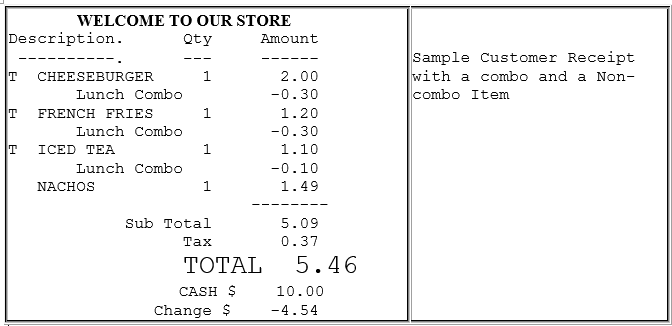
| Lista de artículos del combo | Haga clic en Editar para agregar artículos a un combo seleccionado o nuevo. Seleccione los artículos de la lista de artículos y haga clic en Listo. |
| Cant. de lista de artículos | Ingrese la cantidad de cada artículo que participa en el combo. |
| Guardar | Use esta función para guardar cualquier adición o cambio en las listas de artículos. |
| Precio por combo: seleccione para asignar el precio del combo | |
| Precio | Ingrese el precio del combo |
| Ponderado | El descuento se distribuye entre los artículos que forman el combo, ponderado por el precio de los artículos. |
| Porcentaje | Seleccione para controlar la distribución del descuento para los artículos del combo. Por ejemplo, un artículo en el combo puede atribuirse al 60 % del descuento y el otro al 40 % del descuento. |
| Precio por artículos del combo: seleccione para asignar individualmente el precio de los artículos del combo | |
| Nuevo precio | Seleccione para ingresar un nuevo precio para el artículo del combo. |
| Descuento por monto | Seleccione para ingresar un monto de descuento para el artículo del combo. |
| Descuento por porcentaje | Seleccione para ingresar un porcentaje de descuento para el artículo del combo |
| Artículo desencadenante | Seleccione para hacer que el artículo del combo sea un desencadenante para formar el combo. |
| Campo/Botón | Valor/Función permitidos |
|---|---|
| Lista de ID de Mix Match | |
| Agregar nuevo | Seleccione el botón “Agregar nuevo” para crear una entrada con un ID de artículo que sea igual al ID de artículo con el número más alto + 1. El campo ID de artículo se puede editar. Las listas de artículos guardadas muestran su ID de artículo y descripción en la ventana inferior izquierda. |
| ID de Mix Match | Este número está definido por el sistema y se usa para localizar el Mix Match adecuado. |
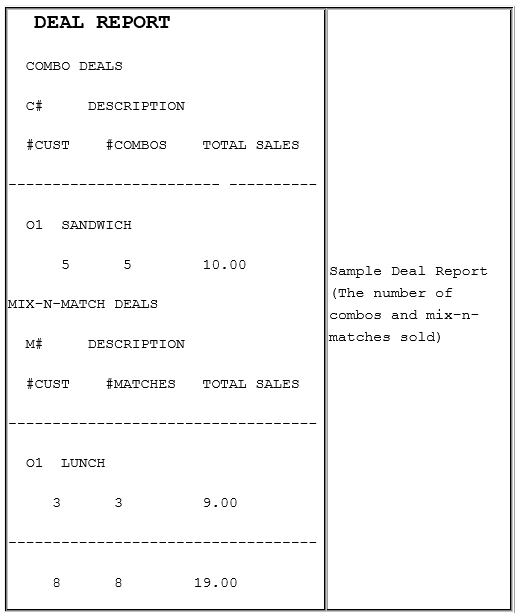
| Descripción | Ingrese una descripción para este mix and match para identificarlo entre todos los mix and matches enumerados en la parte inferior del formulario. Esta descripción también aparece en los recibos y en la pantalla del POS. |
| Fecha y hora de inicio | Este campo se usa para definir la fecha y hora en que comienza la promoción. Puede escribir la información o usar las flechas desplegables o seleccionar desde una representación de calendario. |
| Fecha y hora de fin | Este campo se usa para definir la fecha y hora en que termina la promoción. Puede escribir esta información o usar las flechas desplegables o seleccionar desde una representación de calendario. |
| Disponibilidad por día de la semana | Esta parte de la configuración le permite ejecutar promociones dentro de los parámetros de fecha de inicio y fin definidos arriba, pero que solo son efectivas durante un período de tiempo específico en días específicos de la semana; quizá para aumentar el volumen de ventas durante un período de ventas que de otro modo sería lento. Un día activo con horas de inicio y fin en cero denota una promoción efectiva durante todo el día. |
| Eliminar | En la lista seleccione el artículo de mix and match que desea eliminar, marque la casilla “Eliminar” y “Guardar”. |
| Guardar | Use esta función para guardar cualquier adición o cambio en las listas de artículos. |
| Lista de artículos y entradas de Mix Match | |
| Configuración de precio de empaque: Agregar nuevo | Haga clic en el botón “Agregar nuevo” para crear paquetes de mix and match para el nuevo artículo de mix and match o el seleccionado. Se puede incluir una cantidad de paquetes para cada artículo de mix and match. |
| Lista de artículos | Una lista desplegable de todas las listas de artículos configuradas para seleccionar antes de hacer clic en Agregar nuevo. |
| Cantidad | Ingrese la cantidad total del contenido en la lista de artículos seleccionada que forma el paquete. |
| Precio total del paquete | Seleccione para ingresar un nuevo precio para el paquete. |
| Monto descontado del precio del paquete | Seleccione para ingresar el monto descontado del precio total del paquete. |
| Porcentaje descontado del precio del paquete | Seleccione para ingresar el porcentaje descontado del precio total del paquete. |
 Nota: El sistema le permite explícitamente guardar una promoción cuya fecha de inicio sea anterior a su fecha de fin. El sistema considera dicha promoción como “inactiva”. Esto es ventajoso cuando la misma promoción se ejecuta durante un mes y luego nuevamente varios meses después.