> For the complete documentation index, see [llms.txt](https://docs.verifone.com/llms.txt). Markdown versions of documentation pages are available by appending `.md` to page URLs; this page is available as [Markdown](https://docs.verifone.com/cug-57.00/cug-57.00-en-es-419/referencia-del-usuario-de-commander-57.00/interfaces-de-socios.md).
# Interfaces de socios
En este tema se resumen las distintas interfaces de socios disponibles a través del sistema de punto de venta (POS) de Verifone.
## Descripción general
En este tema se resumen las distintas interfaces para socios disponibles a través del sistema de punto de venta (POS) de Verifone. Los detalles de implementación de cada interfaz están disponibles en los programas individuales para socios. El propósito de esta sección es ofrecer una breve descripción general de las interfaces disponibles.
{% hint style="info" %}
*Todas las interfaces para socios se configuran mediante módulos administrados en Configuration Client, la herramienta de configuración de Verifone Commander. Para obtener más detalles, consulta la sección Módulos administrados de este documento. La mayoría de estas interfaces para socios tienen documentos de referencia de funciones. Para obtener más información, consulta esos documentos.*
{% endhint %}
## Sensores de nivel del tanque (TLS)
El TLS se usa para comunicarse con los dispositivos que monitorean el nivel de combustible del tanque. El sensor también envía alarmas que se muestran en el POS.
Consulta Sensor de nivel del tanque para obtener información sobre cómo configurar TLS.
### Restablecer alarma del tanque
Las alarmas de entrada externa del TLS se pueden borrar desde el POS al ir a **Fuel Manager Menu > Reset Tank Alarm**.
### Sensor de nivel del tanque (TLS): informe Tank Monitor
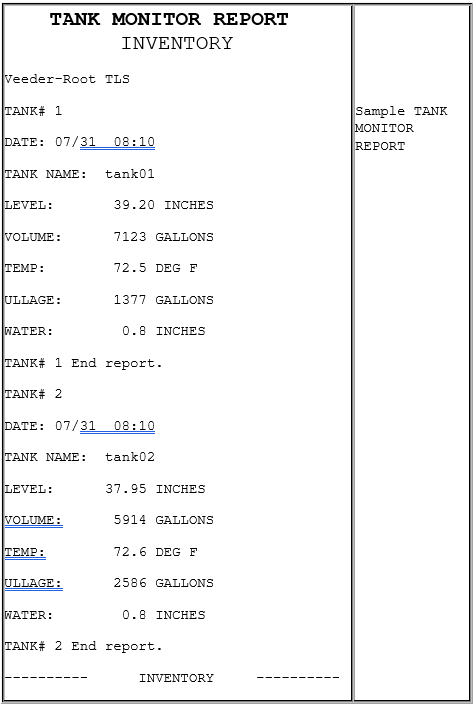
El informe Tank Monitor Flash enumera la información recopilada por un sensor de nivel del tanque. Este informe solo está disponible si hay un sensor de nivel instalado en los tanques y si el sitio usa el software opcional.
#### Detalles del informe
**INVENTARIO**
* TANK#: número del tanque. Los informes de tanques se imprimen en orden numérico.
* DATE: fecha y hora en que se ejecuta el informe.
* TANK NAME: nombre del tanque asignado en la función Tank Names del modo Fuel Manager.
* LEVEL: nivel de combustible en pulgadas.
* VOLUME: volumen de combustible en galones.
* TEMP: temperatura en grados Fahrenheit.
* ULLAGE: capacidad sin usar del tanque en galones.
* WATER: nivel de agua.
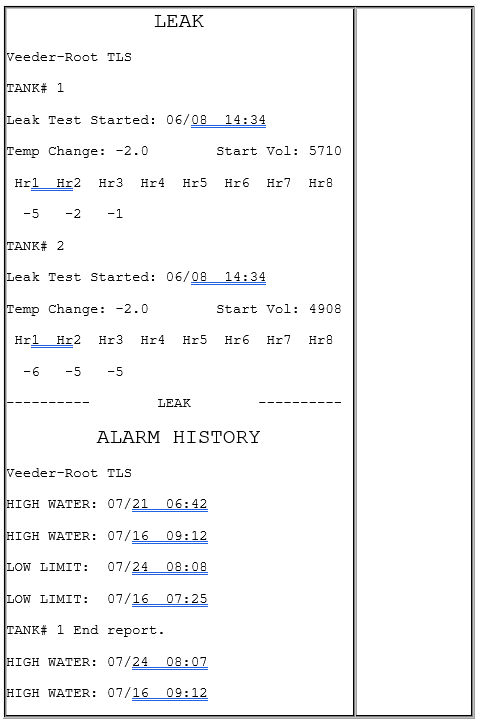
**FUGA**
* TANK#: número del tanque en el que se realiza la prueba.
* Started: fecha y hora en que se realiza la prueba.
* Hr1 - Hr8: cantidad de horas de datos de fugas.
* “Leak Test is OFF/No leak data to report.”: esta frase aparece en lugar de los datos si la prueba de fugas no está en ejecución.
* “Leak Test is ON/No leak data to report.”: esta frase aparece en lugar de los datos si la prueba de fugas no ha estado en ejecución durante el tiempo mínimo establecido para recopilar datos.
**HISTORIAL DE ALARMAS**
Se imprime en orden numérico de tanque.
* HIGH WATER: fecha y hora de las últimas tres alarmas de nivel alto de agua.
* LOW LIMIT: fecha y hora de las últimas tres alarmas de límite bajo.
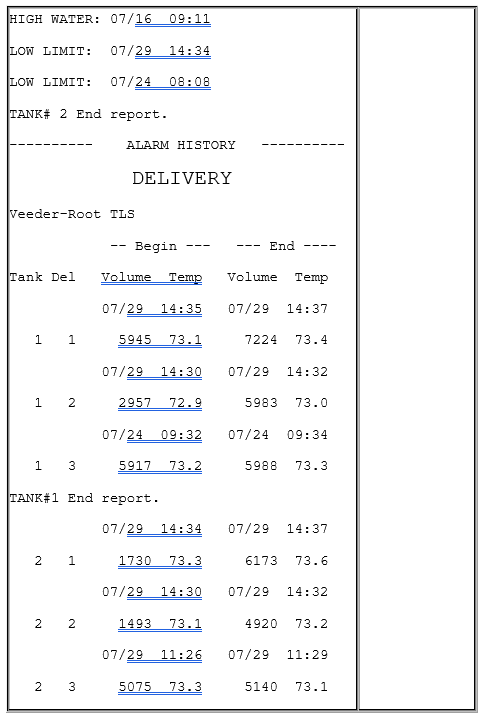
**ENTREGA**
* Tank: se imprime en orden numérico de tanque.
* Del: número del informe de entrega. El informe puede contener de 0 a 10 entregas.
* Begin: volumen en galones y temperatura en grados Fahrenheit al inicio de la entrega.
* End: volumen en galones y temperatura en grados Fahrenheit al final de la entrega.
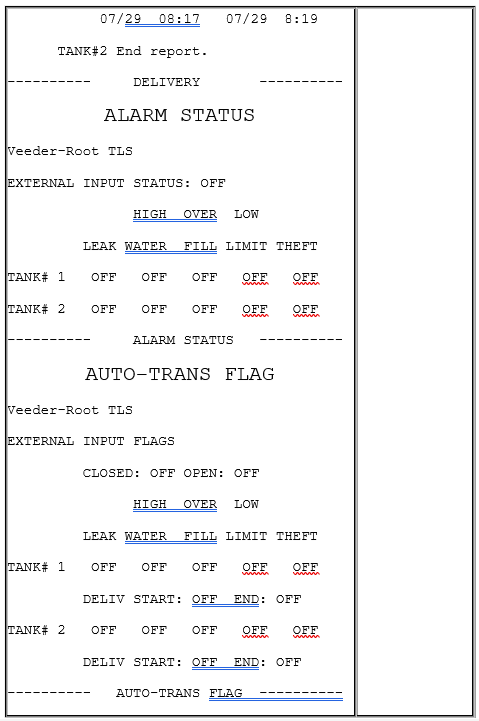
**ESTADO DE ALARMA**
* TANK#: se imprime en orden numérico de tanque.
* Alarm Status: estado (“OFF” u “ON”) de las siguientes alarmas:
* Fuga
* Nivel alto de agua
* Sobrellenado
* Límite bajo
* Robo
**INDICADOR DE TRANSMISIÓN AUTOMÁTICA**
* TANK#: se imprime en orden numérico de tanque.
* Auto-transmit Flag Status: estado (“OFF” u “ON”) de los siguientes indicadores:
* Alarma de fuga
* Alarma de nivel alto de agua
* Alarma de sobrellenado
* Alarma de límite bajo
* Alarma antirrobo
* Inicio de entrega
* Fin de entrega
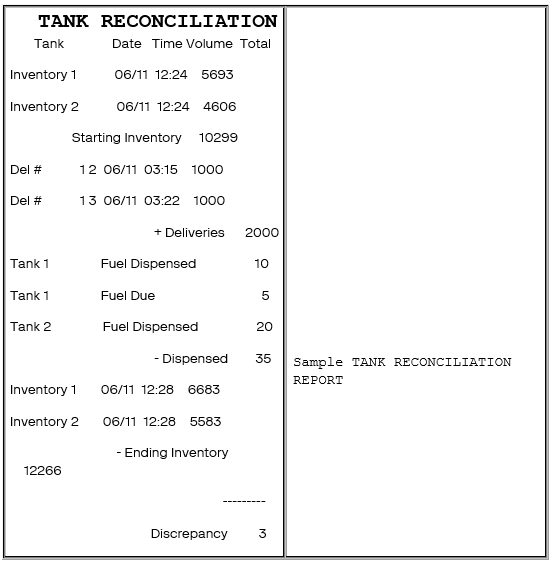
### Sensor de nivel del tanque (TLS): Informe de conciliación de tanques
El informe de conciliación de tanques muestra el inventario de combustible en galones de cada tanque y compara el inventario inicial con el final. Concilie el inventario al final de cada día para facilitar el seguimiento del inventario inicial del día anterior, las entregas y el combustible despachado.
#### Detalles del informe
* Tanque: Lista todos los tanques en orden numérico.
* Fecha: Fecha en que se toma el inventario, tanto el inicial como el final.
* Hora: Hora en que se toma el inventario, tanto el inicial como el final.
* Volumen: Volumen de combustible:
* Medido en cada tanque al tomar el inventario.
* Entregado a cada tanque.
* Despachado de cada tanque.
**Total:**
* Inventario inicial: Cantidad total de combustible que contienen los tanques cuando se toma el inventario inicial.
* Entregas: La cantidad total de combustible entregado y colocado en los tanques se suma al inventario.
* Combustible despachado: La cantidad total de combustible despachado se resta del inventario.
* Combustible adeudado: Cantidad total de combustible despachado sin que se haya pagado.
* Inventario final: Cantidad total de combustible que contienen los tanques cuando se toma el inventario final.
* Discrepancia: Cantidad de combustible que no se puede contabilizar en el inventario. (Discrepancia = Inventario inicial + Entregas - Combustible despachado - Inventario final)
## Módulo del tanque
El modelo de tanque especifica módulos adicionales, como EDIM, que se usan para la conciliación del inventario del negocio.
## Letrero electrónico de precios
La interfaz del letrero electrónico de precios permite comunicarse con los dispositivos de letreros electrónicos instalados en el sitio para mostrar los precios de cada grado de combustible.
## Lavado de autos
La interfaz de lavado de autos permite comunicarse con los controladores de lavado de autos, que generan códigos para canjear las compras de lavados de autos.
{% hint style="info" %}
*Consulta el tema Car en el documento para obtener más información.*
{% endhint %}
## Punto de pago de lavado de autos
El punto de pago de lavado de autos acepta pagos por compras de lavados de autos. Esta interfaz se encarga de reenviar la información de la tarjeta de crédito a la red de pagos.
{% hint style="info" %}
*Consulta la documentación de referencia de la función Car Wash Pay Point para obtener información sobre esta función.*
{% endhint %}
## Giros postales
La interfaz de giros postales se usa para comunicarse con los dispositivos de giros postales.
{% hint style="info" %}
*Consulta la referencia de la función de giros postales para obtener más información sobre esta función.*
{% endhint %}
## Grabadora de video digital (DVR)
Esta interfaz se usa para comunicar información de transacciones a los sistemas de grabación de video digital, de modo que el video pueda asociarse con los datos de las transacciones.
## Tarjeta propia
La interfaz de tarjetas propias se usa para comunicarse con los sistemas anfitriones de tarjetas propias.
## Programa de lealtad EPS
Las ventas con el programa de lealtad EPS permiten procesar y canjear transacciones de lealtad, tanto dentro del local, en el POS, como afuera, en los lectores de tarjetas del surtidor (DCR). Estas transacciones se procesan a través del sistema de pago electrónico (EPS).
## Escáner
Se admiten dos tipos de escáneres: Ruby Ready Scanner (códigos de barras 1D) y 2D Scanner (códigos de barras 2D).
Consulta la sección Scanners de este documento para obtener más información sobre cómo configurar escáneres para Verifone POS.
{% hint style="info" %}
*Los distribuidores deben preconfigurar el dispositivo escáner para que funcione con los sistemas Verifone POS.*
{% endhint %}
### Compatibilidad con códigos de barras de peso variable
Los productos de peso variable suelen ser artículos perecederos (por ejemplo, carne, productos de panadería, queso, pescado y aves) que se venden a un precio por libra. La mayoría se empaca y etiqueta con el precio en la tienda. Sin embargo, algunos pueden ser empacados y etiquetados con el precio por un fabricante antes de su entrega a la tienda.
Se pesan los artículos y la báscula genera el código de barras. La báscula se configura con PLU, nombres de artículos y precios por una unidad (libra) del producto. La báscula pesa los artículos, calcula el precio y crea el código de barras.
Configura el POS con los mismos PLU, descripciones y precios. En el formulario del PLU, selecciona el parámetro Fractional Quantity para vender los PLU en cantidades fraccionarias.
Se escanea el código de barras y el POS calcula la cantidad a partir del precio (en el código de barras) y del precio (en el archivo PLU) para cobrarle al cliente. La cantidad se imprime en el recibo y en los informes.
### Uso de escáneres
Los escáneres se pueden usar en cualquier momento durante la transacción para escanear artículos antes de cobrar la venta. También se pueden escanear cupones durante la transacción. Además, los escáneres se pueden usar para ingresar licencias de conducir con códigos de barras 2D.
{% hint style="info" %}
*Consulta el documento de referencia de la función Easy ID para obtener más información sobre el escaneo de códigos de barras de licencias de conducir, y el documento de referencia de la función Coupon Scanning para obtener más información sobre el escaneo de cupones.*
{% endhint %}
---
# Agent Instructions
This documentation is published with GitBook. GitBook is the documentation platform designed so that both humans and AI agents can read, navigate, and reason over technical content effectively. Learn more at gitbook.com.
## Querying This Documentation
If you need additional information that is not directly available in this page, you can query the documentation by asking a question.
Perform an HTTP GET request on the following URL with the `ask` and `goal` query parameters:
```
GET https://docs.verifone.com/cug-57.00/cug-57.00-en-es-419/referencia-del-usuario-de-commander-57.00/interfaces-de-socios.md?ask=&goal=
```
`ask` is the immediate question: it should be specific, self-contained, and written in natural language.
`goal` is what the user is ultimately trying to achieve, the reason they need the answer. Sharing it helps GitBook give you a better, more relevant answer. A goal is most helpful when it describes the outcome the user wants rather than restating the question. For example, with `ask=how do I create an API token`, a goal like `automate deployments from our CI pipeline` lets GitBook tailor the answer to that use case.
The response will contain a direct answer to the question and relevant excerpts and sources from the documentation.
Use this mechanism when the answer is not explicitly present in the current page, you need clarification or additional context, or you want to retrieve related documentation sections.