
For the complete documentation index, see llms.txt. This page is also available as Markdown.

Configuración inicial

Contiene los formularios de la pestaña Configuración inicial del Cliente de configuración de Commander.

Pestaña de configuración inicial

Fecha y hora

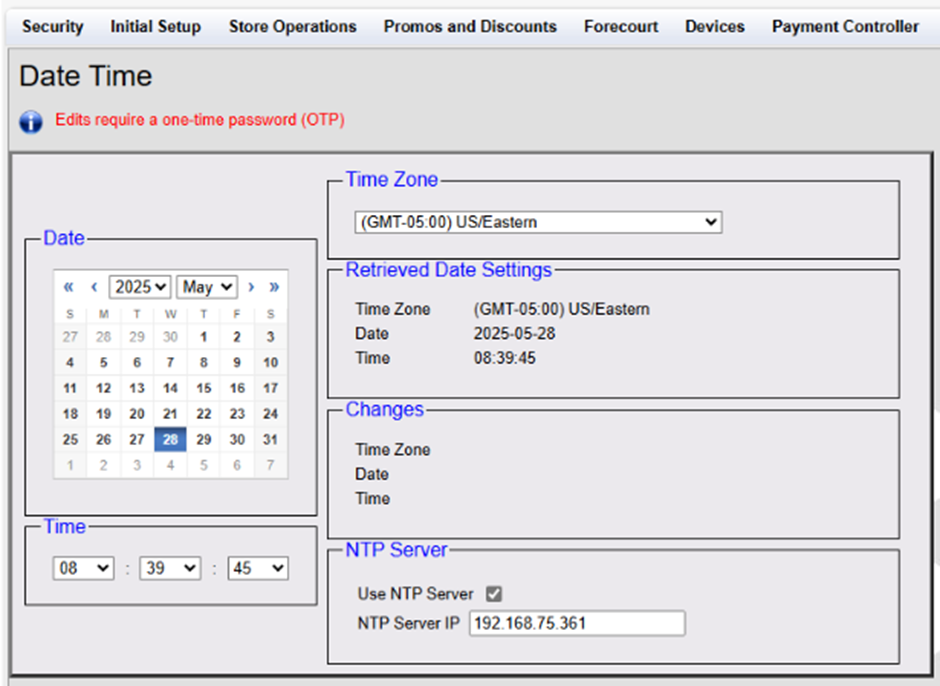
El formulario de configuración de fecha y hora se usa para verificar o editar la fecha, la hora y la zona horaria en Verifone Commander.

Seleccione la fecha, el mes y el año en los cuadros de lista desplegables.

La hora mostrada es la hora actual. Para cambiar la hora, seleccione la hora en los cuadros de lista desplegables.

Zona horaria

Se usa para seleccionar la zona horaria en la que se encuentra su sitio.

Servidor NTP

Habilite esta opción para obtener la hora del servidor del Protocolo de Tiempo de Red (NTP) en lugar del reloj del sistema. Esta sección se puede usar para configurar la dirección IP del servidor NTP.

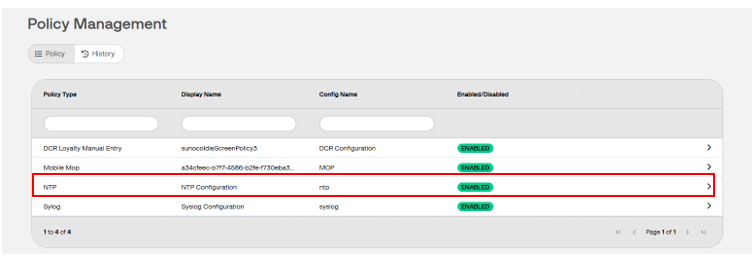
A partir de Commander Feature Release, las grandes petroleras pueden configurar el servidor NTP a través de la Gestión de políticas al iniciar sesión en C-Site Management como una gran petrolera.

1

Vaya al formulario de Gestión de políticas y seleccione NTP

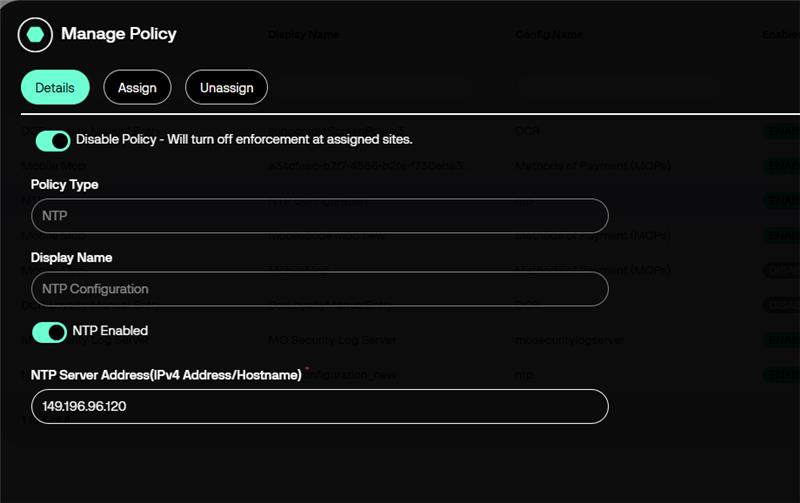
2

En la pestaña de detalles, introduzca los detalles del servidor NTP

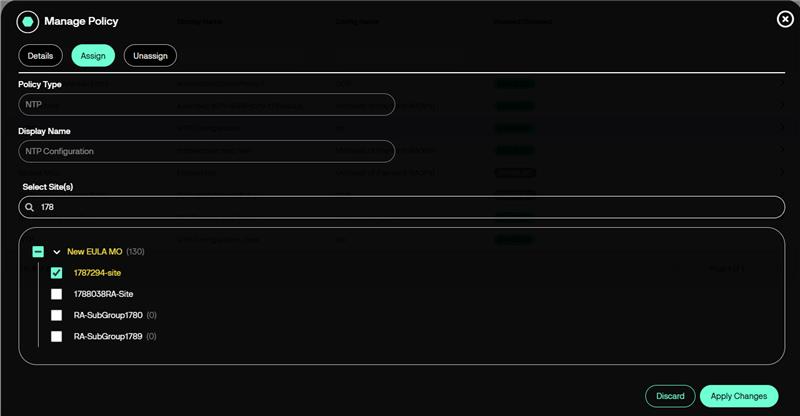
3

Vaya a la pestaña de asignación para asignar la configuración a los sitios

Primero desasigne las configuraciones de los sitios y guarde el formulario antes de asignar la nueva configuración a todos los sitios.

4

Después de asignar la configuración a los sitios, haga clic en Aplicar cambios.

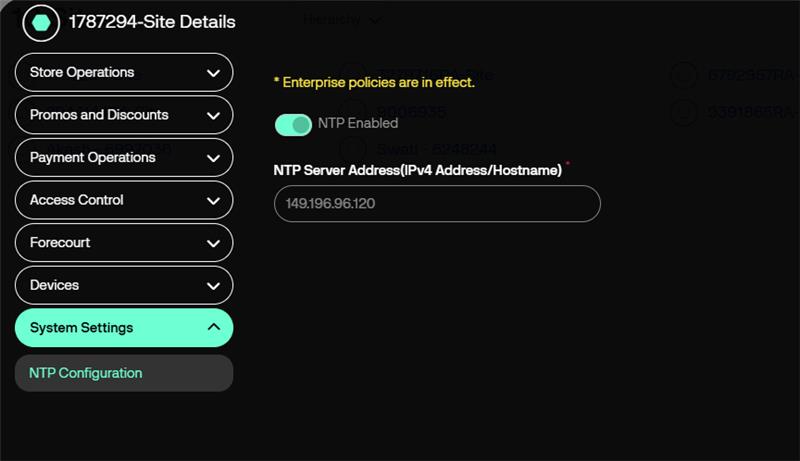
La siguiente es la vista del comerciante de Gestión del sitio > Detalles del sitio > Configuración del sistema > Configuración de NTP después de que se aplique la política.

Consulte la Guía del usuario de Verifone C-Site Management para obtener más información.

Registro

El formulario de registro presenta la información que debe proporcionarse al Centro de Soporte Técnico de Verifone para obtener una clave de registro.

Llame al Centro de Soporte Técnico de Verifone al (888) 777-3536. El Centro de Soporte procesará el registro mientras usted está en la llamada.

El registro solo se realiza una vez, en el momento de la instalación.

Clave de registro

Introduzca la clave de registro proporcionada por el Centro de Soporte Técnico de Verifone.

Ver información de la función

El formulario de información de funciones muestra las opciones instaladas en el sistema. Para ver la lista completa, seleccione el último elemento y presione la flecha hacia abajo del teclado. Haga clic en Imprimir para imprimir la lista completa.

Configuración de mantenimiento

Consulte el capítulo de mantenimiento

Propiedades del sistema

Se usa para seleccionar, actualizar y guardar las propiedades del sistema.

Las descripciones detalladas de las propiedades del sistema se pueden encontrar en los manuales de referencia de funciones de la función correspondiente.

Campo/Botón

Valor/Función permitidos

Nombre de la propiedad del sistema

Muestra el nombre de la propiedad.

Valor

Muestra el valor de la propiedad.

Guardar

Haga clic para guardar las propiedades seleccionadas.

Descripción de las propiedades del sistema

A continuación se muestra la lista de propiedades del sistema y sus descripciones:

Campo
Descripción

allow.concurrent.scanner

Permite que dos escáneres funcionen

apply.upgrade.forcefully

Optar por la actualización automática forzada

auto.print.Pd.report

Imprime informes automáticamente

Propiedades que controlan la visualización del mensaje diario

DailyMsg.poll.interval

El intervalo en el que el sistema busca mensajes diarios.

DailyMsg.scroll.interval

El intervalo que el mensaje se detiene antes de agregar otra línea cuando la ventana debe desplazarse para mostrar todos los mensajes.

DailyMsg.server.IP

Dirección IP del servidor que aloja el texto del mensaje diario.

DailyMsg.server.Port

Puerto IP que se usará en el servidor que aloja el texto del mensaje diario.

DailyMsg.server.URL

URL para acceder a los archivos de texto del mensaje diario

data.trans.hst.days

Número de días para conservar t-log

database.plu.isgempromaster

Configuración de ventas

disable.pinpad.cardreader

Deshabilitar el lector de tarjetas del PIN pad entre transacciones.

Propiedades de multidifusión UDP de DVR

A black background with a black square

AI-generated content may be incorrect.Nota: Consulte la documentación de referencia de la función Grabadora de video digital para obtener más información sobre esta función. La referencia de la función está disponible en Premier Portal.

dvr.localIPPort

Puerto local de DVR

dvr.multicastEnable

Habilitar multidifusión

dvr.multicastHost

Host de multidifusión de DVR

dvr.multicastPort

Puerto de multidifusión de DVR

dvr.ttl

eps.needs.immediate.declined.receipt

EPS necesita recibo inmediato de rechazo (Opciones = sí,no)

Propiedades de E-Safe

A black background with a black square

AI-generated content may be incorrect.Nota: Consulte la documentación de referencia de la función de la interfaz E-Safe de Tidel Sentinel para obtener más información sobre esta función. La referencia de la función está disponible en Premier Portal.

esafe.coin_denomination

E-Safe: denominaciones de monedas

esafe.note_denomination

E-Safe: denominaciones de billetes

esafe.retryAttempts

Intentos de reintento de conexión de E-Safe

esafe.retryInterval.milliseconds

Intervalo de reintento de conexión de E-Safe en milisegundos.

esafe.socketTimeout.seconds

E-Safe: tiempo de espera del socket en segundos

event.monitor.history.limit

Cuánto historial del monitor de eventos se muestra

extPOS.config.depts

Propiedades del POS externo

fcc.dcrs.test

Probar DCR de Gilbarco delimitados por comas

force.InHouse.PayInOut

Forzar In_House para Pay IN y Pay OUT

fuel.max.curr.limit

Establecer el límite máximo de moneda en el surtidor

fuelsys.tankmonitor.tankcapacity

Habilitar el monitoreo del tanque de combustible

include.cinit.activation.criteria

Mostrar notificación de actualización automática

journalPrinter.enabled

Habilitar impresora de diario

journalPrinter.port

Puerto de la impresora de diario

Configuración de la impresora de cocina

A black background with a black square

AI-generated content may be incorrect.Nota: Consulte la documentación de referencia de la función de la impresora de cocina para obtener más información sobre esta función. La referencia de la función está disponible en Premier Portal.

kp.svc.list

Lista de servicios de la impresora de cocina

kp.svc.POS use el texto exacto

kp.svc.POS.CommID

Indica en qué puerto COM del terminal POS está la impresora de cocina.

kp.svc.POS.host

Indica en qué terminal POS está la impresora.

loyalty.ppg.stack

Habilitar el apilamiento de PPG de lealtad

mobile.feature.enabled

Habilitar la función móvil

A black background with a black square

AI-generated content may be incorrect.Nota: Consulte la documentación de referencia de la función de pago móvil para obtener más información sobre esta función. La referencia de la función está disponible en Premier Portal.

Solicitud de giro postal

A black background with a black square

AI-generated content may be incorrect.Nota: Consulte la documentación de referencia de la función de giro postal para obtener más información sobre esta función. La referencia de la función está disponible en Premier Portal.

mopayee.prompt

Solicitud de giro postal

mopayee.swb

moptr.maxVendorPayment

Importe máximo para el pago al proveedor de giro postal.

mws.response.time

Tiempo de respuesta de la estación de trabajo del gerente

naxml.config.pluHasCheckDigit

Procesamiento de entrada NAXML

A black background with a black square

AI-generated content may be incorrect.Nota: consulte la documentación de referencia de la función VIP NAXML Mix & Match para obtener más información sobre esta función. La referencia de la función está disponible en Premier Portal.

pdclose.forcelogout.time.inMins

Tiempo de advertencia de cierre de sesión forzado de AEOD en minutos

promotions.enableNaxmlDeal

Habilitar promociones NAXML.

receipt.enterprise.footer.alignment

Alineación del pie del recibo (Opciones - IZQUIERDA, DERECHA, CENTRO)

receipt.enterprise.header.alignment

Alineación del encabezado del recibo (Opciones - IZQUIERDA, DERECHA, CENTRO)

receipt.print.programName

Imprimir el nombre del programa de promoción en el recibo

remote.server.hostname

Propiedades del servidor de registro remoto

remote.server.hostname

Host donde se almacenan los registros

remote.server.logBuffer.size

Tamaño del búfer del servidor de registro

remote.server.openRetry

remote.server.port

remote.server.prefix

remote.server.socektTimeout.second

rsd.useTestHost

Usar host de prueba RSD

ruby.fuelsys.driveOffAlert

ruby.fuelsys.driveOffRepeat

safeDrop.calculator

La calculadora aparece en pantalla durante el depósito seguro

sales.foodorder.expire.minutes

Minutos de vencimiento para el pedido de comida

sales.print.zerovalueitem

Imprime recibos para artículos de valor cero

standard.keybd.filename

Nombre de archivo del teclado POS

Alerta Amber

sys.amber.alertCountUrl

sys.amber.alertDataUrl

sys.amber.compareUrl

sys.amber.enable

Habilitar alerta Amber

sys.amber.pollFreqSecs

ticket.reprint.includeDCRTrans

Incluir transacciones DCR en la reimpresión del ticket

topaz.enablevirtualkeyboard.expresspanel

Habilitar o deshabilitar el botón del teclado virtual en el panel exprés

topaz.safedrop.numbLines

Número de líneas en blanco en el recibo de depósito seguro

topaz.sales.allowDismissalOfGroupedItemMenu

Configuración del menú de artículos agrupados

topaz.sales.allowDismissalOfModifierMenu

Configuración del menú de artículos agrupados

topaz.sales.print.printTaxLines

Imprimir líneas de impuestos separadas en el recibo

topaz.sales.showPluModifiers

Habilitar o deshabilitar la visualización de la lista de modificadores PLU

upgrade.token.timeout

Actualización automática: valor de tiempo de espera del token en segundos

viper.custom.feecode

Códigos de producto de tarifa personalizada de Viper

Configuración de red de área local

La configuración de red de área local proporciona una interfaz de usuario para configurar la LAN. Se usa para configurar rutas globales, configuración IP específica del dispositivo, rutas específicas del dispositivo y DNS.

Consulte la Guía de configuración de red de cada perfil para obtener más información.

A partir de la versión 55.02 del software de Verifone, después de una actualización automática para Sunoco, la ruta predeterminada será Verifone Zone. Los cambios para Sunoco son los especificados a continuación:

Actual
Cambios

NIC de pago aislada Ruta predeterminada = Sí

NIC de Verifone Zone Ruta predeterminada = Sí

Rutas específicas del dispositivo 12 configuradas

Rutas específicas del dispositivo Además de la actual, se agregaron dos más

DNS Configurado por defecto

DNS DNS específico de Sunoco

Configuración de VHQ

Los clientes pueden elegir entre las siguientes opciones de VHQ:

  1. Firmar un SOW - Verifone presta servicios a los PIN pads del cliente a través de VHQ.

  2. VHQ administrado – Verifone realiza la gestión del parque por una tarifa.

  3. Instancia propia de VHQ – los clientes quieren tener su propia instancia y mover todos sus PIN pads a su propia instancia.

El objetivo de tener todos los PIN pads de Petro en VHQ es poder corregir y resolver más rápidamente los problemas encontrados en campo.

Consulte la documentación de referencia de usuario de VHQ para obtener más información sobre esta función. La referencia de usuario está disponible en Premier Portal.

El POS envía los siguientes datos de VHQ a EPS:

  • Habilitar/Deshabilitar (VHQ)

  • Dirección de VHQ

  • ID del cliente

  • ID de la tienda

  • ID de carril

  • ID de servicio

  • Perfil del cliente

  • ID del PIN pad

La habilitación/deshabilitación de VHQ, el ID del cliente y la dirección de VHQ se configuran mediante el formulario de configuración de VHQ.

EPS envía la misma información al PIN pad como parte del mensaje de diagnóstico cuando el POS inicia sesión. VHQ extrae la información del PIN pad.

Para ver y actualizar la configuración de VHQ, se deben crear nuevas funciones de rol de usuario para ver y actualizar “Configuración de VHQ”.

  • vvhqconfiguration – Ver configuración de VHQ

  • uvhqconfiguration – Actualizar configuración de VHQ

Una persona con el rol “manager” tiene estas funciones (ver y actualizar) habilitadas de forma predeterminada. Todos los demás roles tienen la función de ver habilitada de forma predeterminada.

Consulte Configurar roles para obtener más información sobre cómo configurar roles.

Después de habilitar VHQ, el formulario le permite editar el ID del cliente y la dirección de VHQ.

Al guardar, el formulario valida el ID del cliente y la dirección de VHQ. La dirección de VHQ puede ser una URL o una dirección IP. El ID del cliente puede contener caracteres alfanuméricos de hasta 64 caracteres. Si la validación no es correcta, se muestra un mensaje de error.

Servicio y mantenimiento (SAM)

A partir de la versión 4.06.xx de ViperPAY, estará disponible una función adicional de Servicio y mantenimiento (SAM) para los PIN pads de la serie Mx9xx. El objetivo de tener todos los PIN pads de Petro conectados con la función de Servicio y mantenimiento es poder corregir y resolver más rápidamente los problemas encontrados en campo. La función SAM está incluida como parte del derecho ASM para las ubicaciones de Verifone Commander e incluye funciones mejoradas de soporte del Helpdesk de Verifone, como:

  • Revisar la configuración general del dispositivo, incluida la configuración de red y del sistema.

  • Revisar los registros de diagnóstico del PIN pad.

  • Corregir algunos problemas del sistema operativo y de la aplicación.

  • Realizar diagnósticos de forma remota en el PIN pad, como calibraciones de pantalla.

La función SAM se puede habilitar después de que cada PIN pad tenga la aplicación ViperPAY cargada/actualizada. La habilitación se realiza seleccionando "Aceptar" en el aviso de Términos y condiciones que aparece después de cargar/actualizar la aplicación del PIN pad. La función SAM es específica de cada PIN pad; por lo tanto, el aviso aparecerá en todos los PIN pads una vez que la aplicación se cargue/actualice.

Rechazar los Términos y condiciones deshabilitará la funcionalidad SAM. Verifone recomienda encarecidamente a nuestros clientes habilitar la función de Servicio y mantenimiento.

Si un cliente rechaza el acuerdo después de actualizar la versión de ViperPAY y desea la función de Servicio y mantenimiento más adelante, puede entrar en Modo del sistema en el PIN pad, ir a “Habilitar VHQ predeterminado” y cambiar el valor a 1. Luego deberá ejecutar la aplicación desde la pantalla de inicio del PIN pad y aceptar el aviso de Términos y condiciones. Esto debe completarse en cada PIN pad.

El proceso anterior es el mismo cuando el usuario cambia de SAM a No SAM en el PIN pad.

Algunos PIN pads tienen teclas suaves de Aceptar y Rechazar. Use estas teclas para habilitar SAM.

SAM solo está disponible para PIN pads que no forman parte de una instancia de VHQ gestionada por el cliente.

Consola Verifone Commander

La Consola Verifone Commander es una aplicación empresarial basada en la nube en la que se pueden ver las transacciones e informes de Verifone Commander. Para que Verifone

las transacciones e informes de Commander se puedan ver en la Consola Verifone Commander, la Consola Verifone Commander debe configurarse en Configuration Client.

Campo/Botón
Valor/Función permitidos

Habilitar agente en la nube

Seleccione para habilitar el agente en la nube

URL de la Consola Verifone Commander

Introduzca la URL de la Consola Verifone Commander.

ID del sitio

El ID del sitio de la tienda

ID de servicio

ID de servicio de Verifone Commander. 7 caracteres

Código postal

Introduzca el código postal del sitio.

Administrador de configuración en la nube

El Administrador de configuración en la nube es una aplicación empresarial basada en la nube que se utiliza para administrar los ajustes de configuración de Verifone Commander para un sitio o grupo de sitios. Todos los Verifone Commander que se administren a través del Administrador de configuración en la nube deben tener el agente del Administrador de configuración en la nube configurado en Configuration Client.

Consulte la documentación del Administrador de configuración en la nube para obtener información sobre esta función.

General

Campo/Botón
Valor/Función permitidos

URL del host

La URL del Administrador de configuración en la nube.

Empresa

Nombre de la empresa que se configuró al solicitar el Administrador de configuración en la nube.

ID personalizado

Déjelo en blanco

ID del sitio

El ID del sitio de la tienda

ID de servicio

Diagnóstico de CM

Use Diagnóstico de CM para ver si Verifone Commander está conectado al Administrador de configuración en la nube.

Conexión en la nube

La aplicación Verifone C-Site Management permite configurar de forma remota los datos del sistema POS a través de la web. Un técnico no tiene que visitar cada ubicación para realizar cambios y actualizaciones. Estas actualizaciones se pueden hacer de forma selectiva o todas a la vez para todos los dispositivos POS desde la aplicación web.

Consulte la documentación de referencia de usuario de Verifone C-Site Management para obtener más información sobre esta función.

Mantenimiento anual del software

El Mantenimiento anual del software garantiza que los dispositivos de pago, controladores del sitio, estaciones de trabajo POS y periféricos de Verifone funcionen con software y herramientas que cumplan o superen los requisitos de las normas PA-DSS actuales.

Los clientes de POS de Verifone deben inscribirse en el Programa ASM disponible a través de las principales marcas de combustible, distribuidores de Verifone o Verifone. Sin una cobertura ASM vigente, las ubicaciones del cliente NO tienen derecho a instalación de software, actualizaciones, recargas ni asistencia remota.

Vaya a https://www.verifone.com/asm en un dispositivo con acceso a la web para obtener más información.

Los minoristas deben ponerse en contacto con su distribuidor o representante de ventas de Verifone para obtener la licencia ASM.

¿Te fue útil?