Herramientas
Contiene los formularios de la pestaña Herramientas del Cliente de configuración de Commander.
Administrador de reglas
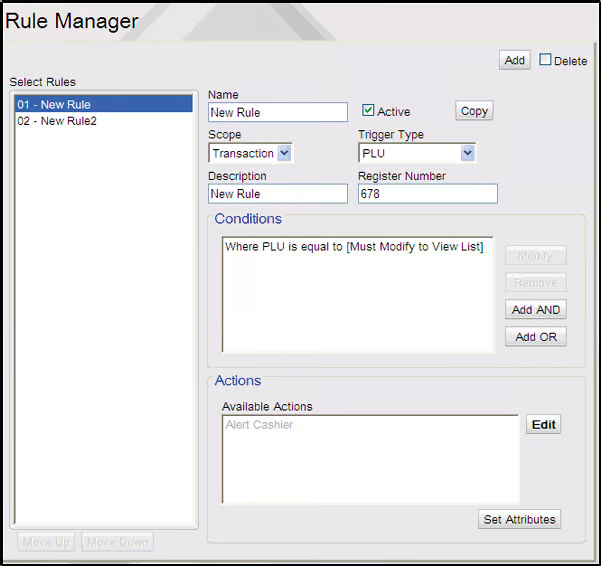
Se utiliza para configurar reglas que cumplan automáticamente con las políticas, leyes y reglamentos corporativos, para limitar la cantidad y el importe de determinados productos que se pueden vender a un cliente durante un período.
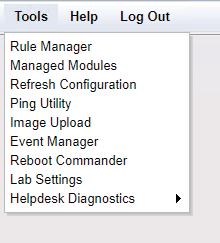
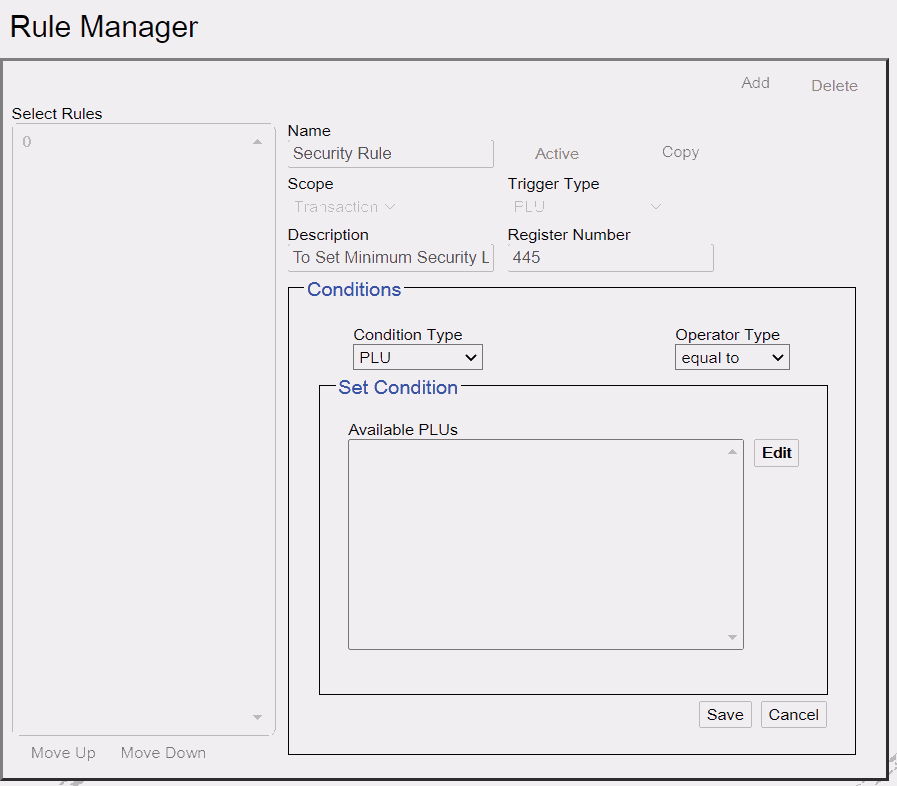
Para abrir el Administrador de reglas, haga clic en Herramientas > Administrador de reglas.
El Administrador de reglas le permite:
Activar/desactivar una regla
Reordenar reglas (subir, bajar)
Modificar una regla
Crear una copia de una regla, cambiarle el nombre y modificarla
Crear una nueva regla
Eliminar una regla
Configure pedidos de comida rápida en el POS. Consulte “Pedidos de comida rápida en el POS.”
Activación o desactivación de una regla
Para hacer que una regla esté activa o inactiva
Para activar una regla — Haga clic en la casilla “Activo” delante de la regla y haga clic en Guardar.
Para desactivar una regla — Desmarque la casilla “Activo” delante de la regla y haga clic en Guardar.
Creación de una regla
En el Administrador de reglas, haga clic en Agregar.
Introduzca un nombre para la regla.
Introduzca una descripción (opcional).
Introduzca el número de registro.
Seleccione el alcance de la regla:
Transacción — La regla se evalúa en el momento de la venta.
Línea de artículo — La regla se evalúa cuando el artículo se ingresa como línea de artículo.
Seleccione el elemento que desencadena la evaluación de la regla. Según la regla que esté modificando, seleccione una de las siguientes opciones:
PLU
Departamento
Pago
Inicio de transacción
Fin de transacción
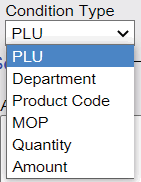
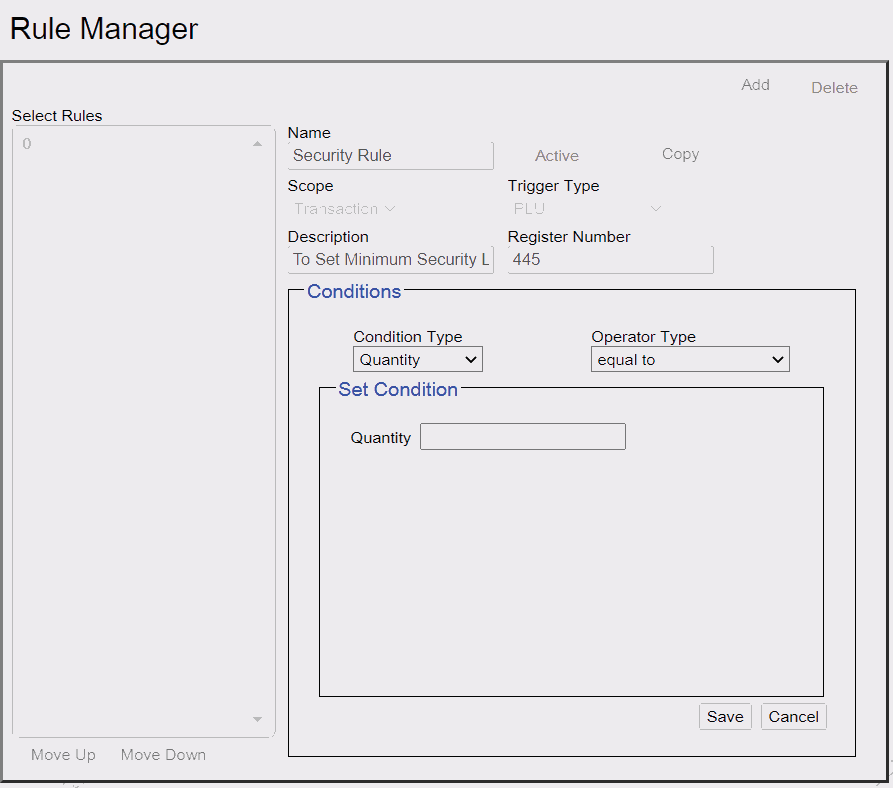
Agregue condiciones para la regla. Seleccione el tipo de condición en la lista desplegable.

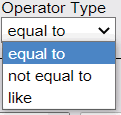
Seleccione el operador que se aplicará a la regla.

Los tipos de operador “igual a, diferente de y similar a” aparecen para los tipos de condición “PLU, Departamento, Código de producto y MOP”.
Los tipos de operador “igual a, diferente de, mayor que, menor que, mayor o igual que, y menor o igual que” aparecen para los tipos de condición “Cantidad e Importe”.
Haga clic en “Editar” en Establecer condiciones la sección para seleccionar los PLU, los departamentos o los MOP.

O agregue la cantidad o el importe para los tipos de condición “Cantidad” e “Importe”.

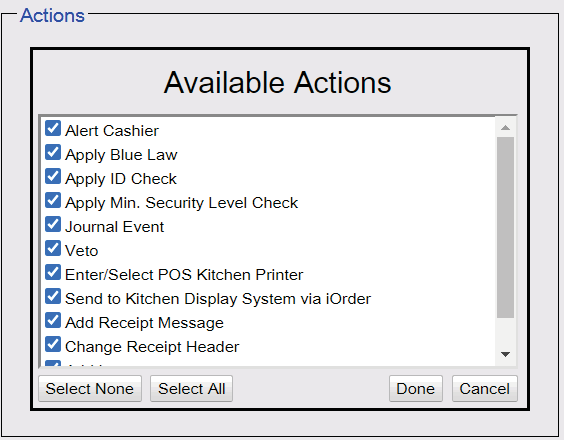
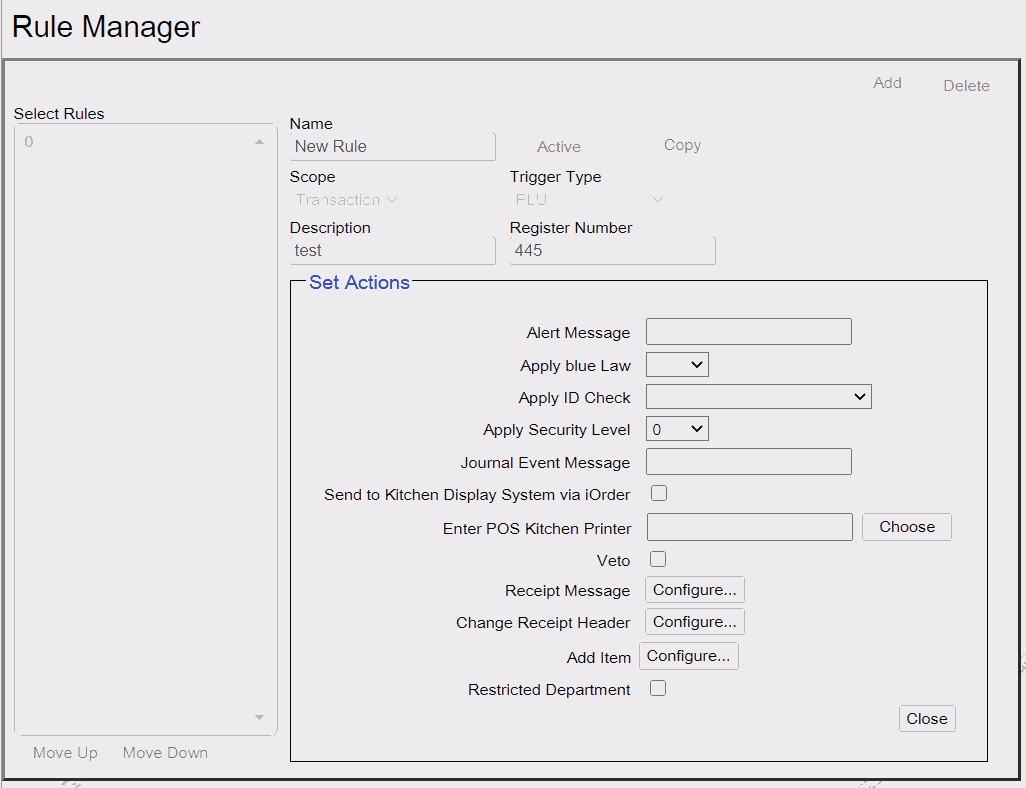
Haga clic en Editar en Acciones disponibles la sección para determinar las acciones que ocurren cuando se activa la regla y la condición se evalúa como verdadera.


Las acciones disponibles son:
Alertar al cajero: cuando se active la regla, alerte al cajero.
Aplicar Blue Law: cuando se active la regla, aplique una Blue Law.
Nota: Las Leyes azules se configuran en Operaciones de la tienda > Restricciones > Leyes azules.
Aplicar verificación de ID: cuando se active la regla, aplique una verificación de ID.
Aplicar comprobación de nivel mínimo de seguridad: cuando se active la regla, compruebe si el cajero tiene el nivel mínimo de seguridad para realizar la transacción.
Evento de registro: cuando se active la regla, registre el evento con un mensaje.
Veto: cuando se active la regla, impida que se lleve a cabo la transacción. Por ejemplo, impida que se use un método de pago MOP de tarjeta de crédito cuando haya lotería en la transacción.
Introducir/seleccionar impresora de cocina del POS: cuando se active la regla, envíe la transacción a la impresora de cocina seleccionada.
Enviar al sistema de visualización de cocina mediante iOrder: cuando se active la regla, envíe la transacción al sistema de visualización de cocina (KDS).
Agregar mensaje al recibo: cuando se active la regla, agregue un mensaje al recibo.
Cambiar encabezado del recibo: cuando se active la regla, cambie el encabezado del recibo.
Agregar artículo: cuando se active la regla, se muestra la tecla de menú seleccionada.
Departamento restringido: se usa para LAC para restringir que el combustible, los lubricantes y la mercancía se vendan al mismo tiempo en una sola transacción. Esta acción restringirá que los departamentos seleccionados aquí se mezclen con departamentos no seleccionados en una transacción.
Haga clic en Definir atributos para definir acciones para el tipo de acción seleccionado.


Haga clic en Cerrar
En el Administrador de reglas, haga clic en Guardar.
Modificación de una regla
Las reglas se pueden modificar para cambiar:
si actúan sobre una línea de artículo o una transacción,
qué evento activa la regla,
qué condiciones están en vigor para la regla,
qué acciones ocurren cuando se activa la regla.
En el Administrador de reglas, seleccione la regla que desea modificar y haga clic en Modificar.
Copia de una regla
La función de copia se puede usar para crear la base de una nueva regla. Para copiar una regla y cambiarle el nombre:
En el Administrador de reglas, seleccione la regla.
Haga clic en Copiar. La copia se agrega al final de la lista de reglas, con _0 añadido al final del nombre original.
Eliminación de una regla
Para eliminar una regla
En el Administrador de reglas, seleccione la regla que se va a eliminar.
Haga clic en Eliminar. La regla se elimina.
Pedidos de comida rápida en el POS
Consulte la documentación de referencia de la función POS a iOrder para obtener más información sobre esta función.
Consulte la documentación de referencia de la función Impresora de cocina para obtener más información sobre esta función.
Enviar PLU desde el POS a la impresora de cocina
Se puede instalar una impresora de cocina y se puede usar el Asistente de reglas para crear una regla que envíe los PLU seleccionados desde el POS a la impresora de cocina específica e imprima un recibo.
Cree una nueva regla. Consulte “Creación de una nueva regla”.
Siga el procedimiento para crear la regla. Consulte “Creación de una regla”. Establezca los siguientes atributos para la regla:
Alcance de la regla — Seleccione Transacción.
Activador de la regla — Seleccione Fin de transacción.
Condiciones — Introduzca los PLU para la regla y seleccione “Similar a” como operador que se aplicará a la regla.
Acción — Seleccione Enviar a impresora de cocina y haga clic en Agregar.
Definir más la acción — Seleccione o introduzca el nombre de la impresora de cocina específica.
Active la regla. “Consulte Activación o desactivación de una regla”.
Consulte “Operaciones de la tienda > Teclas de menú” para convertir la regla en parte de un menú de pedidos.
Introducción del nombre del cliente para pedidos de comida tomados en el POS
Desde Herramientas > Módulos administrados, haga lo siguiente:
Seleccione Servicio de impresora de cocina como kp.svc.POS
Establezca Alojamiento del sistema para impresora de cocina en 'sitecontroller'
Haga clic en Configuración avanzada
Seleccione el puerto de conexión y guarde
Marque Habilitar servicio de impresora de cocina y guarde
Haga clic en Herramientas->Actualizar configuración
En Herramientas > Administrador de reglas, cree una nueva regla
Seleccione el alcance como “Transacción”
Seleccione el tipo de activador como “Fin de transacción”
Seleccione el tipo de condición como “Departamento” y el tipo de operador como “similar a”
Seleccione el departamento de alimentos
En Acciones disponibles, seleccione “Introducir/seleccionar impresora de cocina del POS”
En el formulario Definir atributos, seleccione Impresora de cocina como “kp.svc.POS”
Reiniciar Verifone Commander
Desde Operaciones de la tienda > Ventas > Configuración de ventas:
Seleccione “Solicitar nombre del pedido de comida”
Seleccione “Solicitar número de teléfono del pedido de comida”
Módulos administrados
Módulos administrados es una interfaz para asignar números de puerto y configurar los parámetros de comunicación de los módulos de hardware conectados al POS o al Verifone Commander. Los cambios de configuración no requieren reiniciar el Verifone
Commander ni el POS. Según el tipo de dispositivo seleccionado, se completan los ajustes de comunicación predeterminados.
Para que cualquier cambio se refleje en el sistema, seleccione “Herramientas > Actualizar configuración” en Configuration Client y cierre sesión y vuelva a iniciarla en el POS.
Los cambios en los módulos Controlador de combustible y Controlador DCR requieren inicialización del controlador desde “Configurar Pista > Inicialización > DCR/Controlador de combustible”.
Los cambios en el módulo Lavado de autos requieren una inicialización DCR desde “Configurar Pista > Inicialización > DCR”.
Configuración actual
La pestaña de configuración actual se usa para ver, agregar o editar el puerto y los parámetros de comunicación de cada módulo de hardware.
Nombre del host
Seleccione el host al que está conectado el módulo de hardware. El host puede ser el Verifone Commander o cada POS controlado por el Verifone Commander.
POS
Se utiliza para agregar el puerto y habilitar el módulo de hardware conectado a cada POS. Seleccione el POS en la lista desplegable Nombre del host. Para cambiar de puerto, deshabilite el dispositivo que desea mover, así como el dispositivo al que desea moverlo. De lo contrario, la lista desplegable Nombre del puerto solo muestra el puerto al que ya está asignado el dispositivo.
La mayoría de estos módulos tienen referencias de funciones. Consulte la documentación de referencia de funciones para obtener información sobre estos módulos.
Seleccionar módulo
Lector de cheques
Se utiliza para agregar el puerto y habilitar el lector de cheques.
Dispensador de monedas
Se utiliza para agregar el puerto y habilitar el dispensador de monedas.
Tipos de registro de DVR
La función Grabador de video digital (DVR) proporciona una interfaz DVR al sistema de Punto de venta (POS) para detectar y disuadir el fraude del dependiente. El DVR transmite determinadas transacciones realizadas en la terminal POS y muestra estos eventos con imágenes de video grabadas en el momento en que ocurrieron los eventos. Esto proporciona imágenes de video de las acciones del dependiente junto con un registro de eventos tal como lo registró la terminal POS.
Consulte la Guía de implementación de Grabador de video digital para obtener información sobre esta función.
La configuración “Tipo de registro de DVR” permite seleccionar tipos o clases de eventos DVR que se registrarán.
Registro DVR
Use este formulario para agregar el puerto y habilitar el dispositivo DVR.
Dispositivo de entrada de PIN
Se utiliza para agregar el puerto y habilitar el dispositivo de entrada de PIN.
Pantalla del cliente
Se utiliza para agregar el puerto y habilitar la pantalla del cliente del POS C18.
En la parte posterior de la pantalla principal del C18 hay dos puertos USB ubicados justo debajo de donde la pantalla principal está montada en la “barra de sujeción”. Conecte el cable de la pantalla del cliente C18 a uno de los puertos USB.
Consulte la guía de instalación de la pantalla del cliente C18 para obtener más información.
Reinicie el sistema C18 y espere a que la pantalla principal muestre “C18 Presione Enter o toque la pantalla para iniciar sesión".
Desmarcar Habilitar dispositivo
Para “Nombre del puerto”, seleccione Pantalla USB.
Si “Pantalla USB” no aparece en la lista, asegúrese de conectar la pantalla del cliente C18 y reiniciar el POS.
Haga clic en ‘Guardar'.
Seleccione la casilla “Habilitar dispositivo” y haga clic en “Guardar” de nuevo.
Reinicie el POS.
Cuando la aplicación se inicia, Registro cerradose muestra en la pantalla del cliente.
Después de iniciar sesión en 'Sales', la frase “Thank You” debería desplazarse por la pantalla del cliente.
Escáner
Se puede usar cualquier puerto USB del POS para conectar un dispositivo escáner USB. Después de conectar un nuevo escáner al POS, reinicie el POS antes de configurarlo.
Se recomienda que el escáner esté conectado al POS ya sea durante el reinicio o durante un proceso de actualización automática.
Si se está reemplazando o reconectando un escáner existente al POS, el POS debe reiniciarse.
Si un dispositivo reconectado ya se había configurado antes, entonces no son necesarios los pasos de configuración descritos aquí. Sin embargo, el sistema debe reiniciarse.
Cualquier combinación de escáner serie o USB se puede conectar como escáner primario y secundario.
La configuración y los cambios del escáner solo se pueden hacer a través de Configuration Client > Herramientas > Módulos administrados.
Consulte la guía Zebra Scanners DS457, DS5502, DS9208 y DS9308 para obtener más información sobre esta función.
Controlador
Se utiliza para agregar o editar el puerto y los parámetros de comunicación de cada módulo de hardware conectado al Verifone Commander. Seleccione el Verifone Commander en la lista desplegable Nombre del host.
La mayoría de estos módulos tienen referencias de funciones. Consulte la documentación de referencia de funciones para obtener información sobre estos módulos.
Seleccionar módulo
Configurar Pista auxiliar
Consulte la documentación de referencia de la función Configurar Pista auxiliar para obtener información sobre esta función.
Se utiliza para configurar dispositivos de Configurar Pista auxiliar como Aux Pos, Petro Vend y dispositivos de gestión de inventario de combustible.
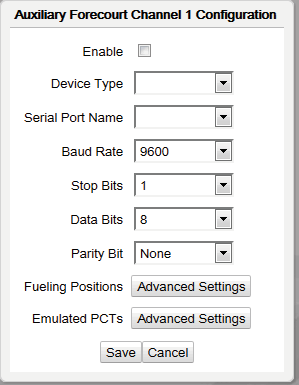
Haga clic en Configuración avanzada junto al Canal 1 de Configurar Pista auxiliar

Seleccionar Habilitarpara habilitar el Canal 1
Seleccione el tipo de dispositivo: Aux Pos, Petro Vend o Gestión de inventario de combustible
Asigna el puerto serie del Verifone Commander que se usará para el canal
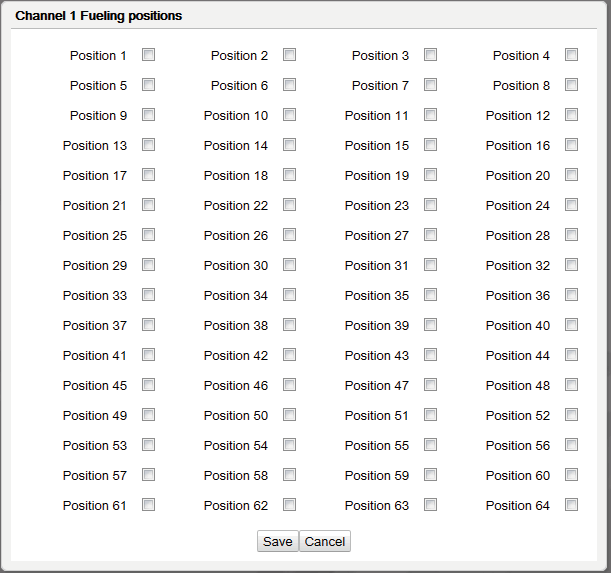
Haga clic en Configuración avanzadade Posiciones de suministrosi el Tipo de dispositivo es **Petro Vend.** Un dispositivo Petro Vend en un canal puede controlar 16 posiciones de suministro.

Haga clic en Guardaren las Posiciones de suministro del Canal 1 para volver al formulario de configuración del Canal 1 de Configurar Pista auxiliar.
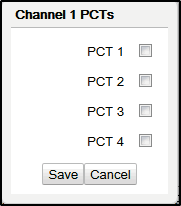
Haga clic en Configuración avanzadade PCT emulados si el Tipo de dispositivo es Petro Vend.

Seleccione PCT 1 para la configuración de Petro Vend del Canal 1.
Lavado de autos
Consulte el tema Lavado de autos en este documento para obtener información sobre esta función.
En la lista Seleccionar módulo, seleccione Lavado de autos
Seleccione el tipo de dispositivo
Haga clic en Configuración avanzada

Seleccione el puerto serie
Controlador DCR
Consulte el tema del lector del dispensador en este documento para obtener información sobre esta función.
En la lista Seleccionar módulo, seleccione Controlador DCR
Seleccione para habilitar el control DCR
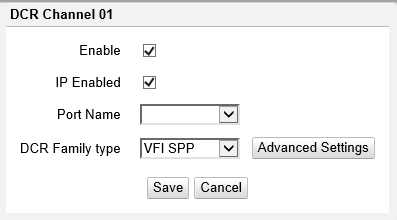
Haga clic en Configuración avanzada junto a Canal DCR 01

Haga clic en Habilitar canal.
Seleccione IP habilitado para DCR EMV externos
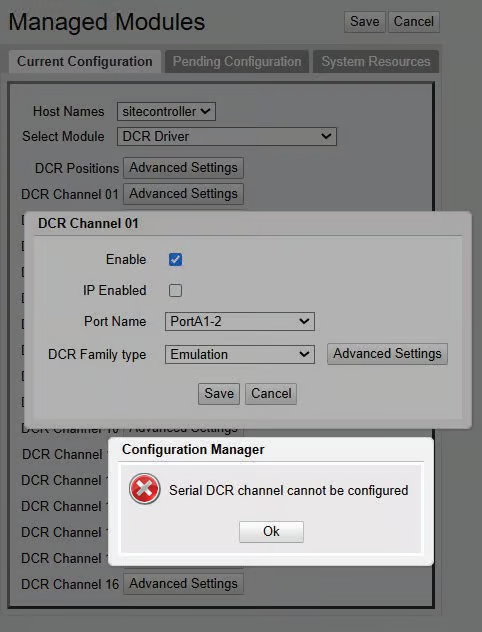
Seleccione el nombre del puerto para los DCR de puerto serie. **Después de la actualización a Verifone Release 56.00, los DCR de puerto serie ya no son compatibles. Es importante eliminar cualquier configuración Serial DCR existente. Si no se eliminan estos ajustes, el Serial DCR no se activará y se producirá una alarma persistente en el sistema de Punto de venta (POS) hasta que se borre la configuración. Si no está seguro de si su sitio usa DCR serie, comuníquese con el servicio de asistencia de Verifone o con un contratista de servicio autorizado de Verifone antes de aplicar la actualización.

Seleccione el tipo de familia DCR: Bennett, Gilbarco, Invenco, Tokheim, VFI SPP, Wayne
Si se va a usar cifrado de débito, haga clic en Configuración avanzada
Seleccione el tipo de cifrado de débito
DSM: Seleccione si usa un Módulo de seguridad Dresser/Wayne DUKPT (DSM).
DUKPT: Seleccione para todos los sitios de EE. UU. que no usan GSM o DSM.
GSM: Seleccione si usa un Módulo de seguridad Gilbarco (GSM).
MS: Seleccione solo para sitios fuera de EE. UU. que usan cifrado Master Session.
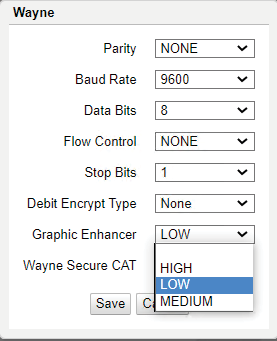
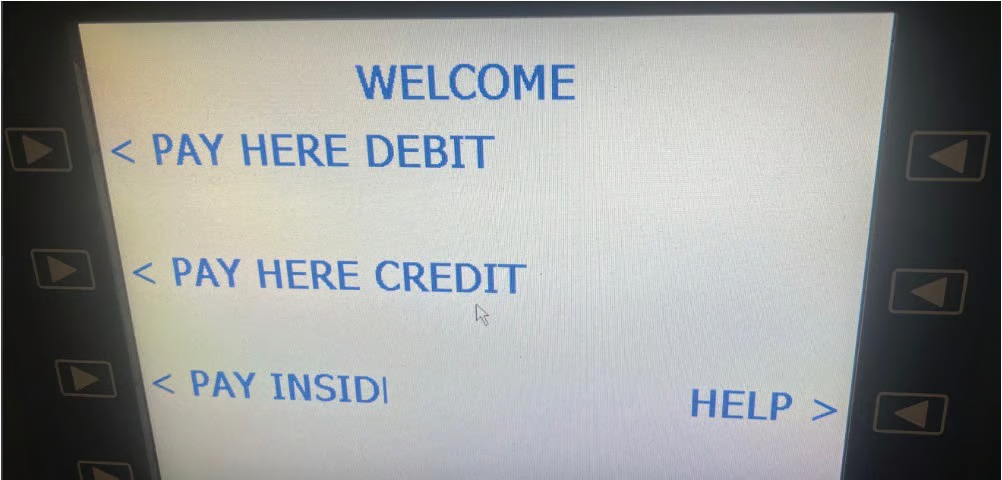
NINGUNO: Seleccione si no configura para Débito (sin cifrado). Se recibieron quejas de que en algunos dispositivos Wayne, particularmente en los modelos de 5 pulgadas y 7 pulgadas, el tamaño de la fuente a veces era demasiado pequeño.
Para corregir este problema, en este formulario solo para Wayne se incluye la nueva opción llamada “Graphic Enhancer”. El parámetro contiene tres niveles: LOW, MEDIUM y HIGH. La opción “LOW” es la predeterminada. “MEDIUM” y “HIGH” se usan para aumentar el tamaño de la fuente.

El uso de “MEDIUM” y “HIGH” corre el riesgo de que la fuente sea demasiado grande y termine recortándose, especialmente si hay otra tecla suave opuesta.
Por ejemplo:

Estos recortes se pueden evitar cambiando la posición de algunas de las teclas suaves.
En este momento, los cambios de tamaño de fuente “MEDIUM” y “HIGH” solo son compatibles con dispositivos Wayne de 5 pulgadas y 7 pulgadas.
Haga clic en Guardar
Haga clic en Guardar en la ventana Canal DCR 01
En el conjunto de funciones 19 o superior para Wayne, existe una opción para habilitar Enhanced CAT, utilizada para los DCR Secure CAT. Esta configuración solo se usaría en sitios Exxon Mobil que tengan DCR Secure CAT (heredados o Dual CAT con mensajes seguros inyectados). Tanto para Wayne como para SPP, si se usa débito en los DCR del sitio, se debe seleccionar un tipo de cifrado de débito distinto de NONE (si no se hace así, el teclado no funcionará correctamente).
Haga clic en Guardar en la ventana Canal DCR 01
Configure canales DCR adicionales según sea necesario usando los pasos anteriores.
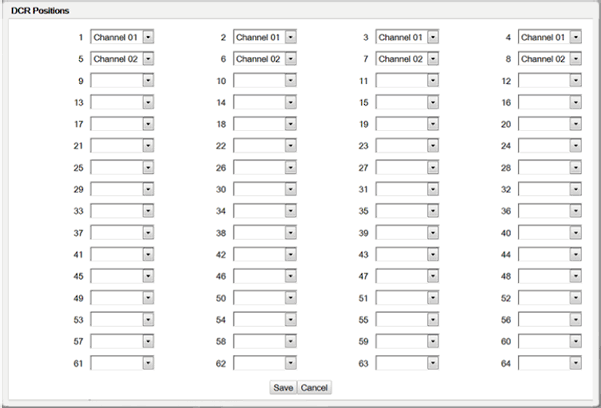
Haga clic en Configuración avanzadaen Posiciones DCR para configurar el canal apropiado para cada DCR.

Para cada DCR, especifique el canal al que está asignado.
Configuración DVR
La función Grabador de video digital (DVR) proporciona una interfaz DVR al sistema de Punto de venta (POS) para detectar y disuadir el fraude del dependiente. El DVR transmite determinadas transacciones realizadas en la terminal POS y muestra estos eventos con imágenes de video grabadas en el momento en que ocurrieron los eventos. Esto proporciona imágenes de video de las acciones del dependiente junto con un registro de eventos tal como lo registró la terminal POS.
Consulte la Guía de implementación de Grabador de video digital para obtener información sobre esta función.
Seleccione el modo DVR: modo de comunicación para la interfaz DVR. Los valores son:
Multidifusión: la comunicación de multidifusión está habilitada. Este es el valor predeterminado.
Serie: la comunicación serie está habilitada
Ambos: la comunicación serie y la de multidifusión están habilitadas
Deshabilitado: configura el sistema para no generar eventos DVR
Dirección IP de multidifusión: se completa la dirección IP de multidifusión predeterminada
Número de puerto de multidifusión: se completa el número de puerto de multidifusión predeterminado
Las conexiones locales del puerto UDP deben usar: la dirección IP totalmente calificada y la dirección de multidifusión. Por ejemplo, 230.0.0.1:14001
Número de saltos ascendentes permitidos para el paquete multicast: el DVR “Multidifusión” usa el mecanismo de difusión “Datagrama UDP multicast” para enviar la información del evento DVR. De acuerdo con el estándar IETF sobre “Datagrama UDP multicast”, el salto predeterminado (o tiempo de vida - TTL) es “1”. El valor TTL lo usan los routers y, cuando reciben un datagrama, disminuyen el valor TTL. Si el TTL sigue siendo mayor que “0”, el datagrama se reenvía al puerto LAN ascendente del router (WAN). El IETF advierte contra el uso de un valor TTL mayor que 1 para los datagramas UDP multicast, ya que no desea que Internet se inunde con estos datagramas multicast y solo permite usar un valor TTL mayor que 1 si los routers se mantienen dentro de una red interna.
Proporcionamos la posibilidad de especificar un valor mayor que 1 para aquellos clientes que tienen equipos de supervisión DVR fuera de la “zona VFI” y necesitan que el datagrama UDP se reenvíe “hacia arriba”.
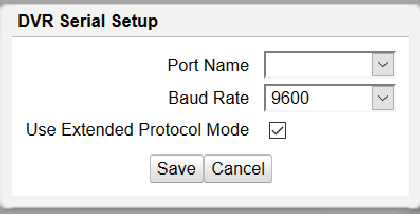
Haga clic en Configuración avanzada para seleccionar el puerto

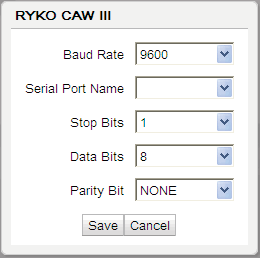
Seleccione el puerto
Seleccione la velocidad en baudios
“Usar el modo de protocolo extendido” selecciona si los eventos DVR envían códigos de bytes prefijados que normalmente usan las impresoras de diario. Desmarcar este elemento no envía los códigos de bytes. Habilite este valor para compatibilidad con equipos DVR heredados.
Para que cualquier cambio se refleje en el sistema, seleccione “Herramientas -> Actualizar configuración” desde Configuration Client.
Tipos de registro de DVR
La configuración “Tipo de registro de DVR” permite seleccionar tipos o clases de eventos DVR que se registrarán.
Para que cualquier cambio se refleje en el sistema, seleccione “Herramientas -> Actualizar configuración” desde Configuration Client.
Controlador de combustible
Consulte los temas Gestor de combustible y Ventas de combustible en este documento para obtener información sobre esta función.
Habilite SPI cuando ejecute Smart Pump Interface (SPI) en el sitio.
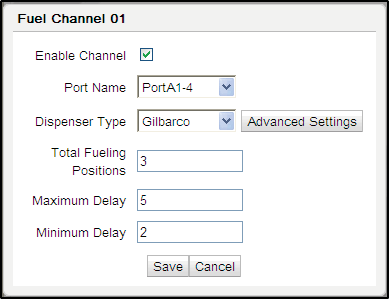
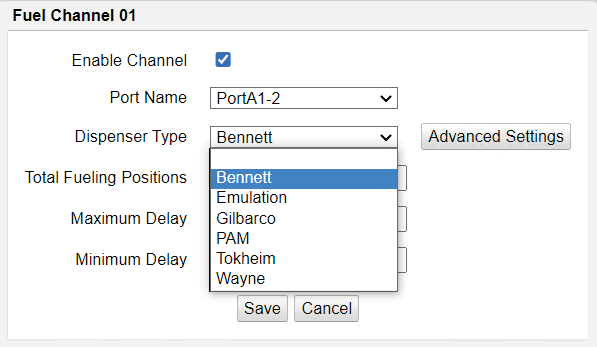
Haga clic en Configuración avanzada para configurar el Canal de combustible 01

Haga clic para habilitar el canal.
Asigna el puerto serie del Verifone Commander que se usará para el canal.
Seleccione el tipo de dispensador.
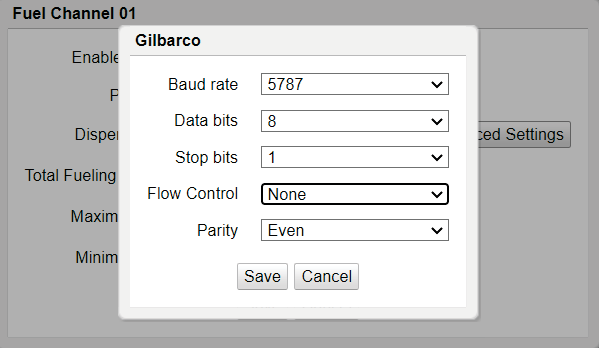
Haga clic en Configuración avanzada en Tipo de dispensador para configurar los ajustes avanzados del tipo de dispensador.

Haga clic en Guardar/Cancelar para volver al formulario del canal de combustible.
Especifique el total de posiciones de suministro en este canal.
Introduzca el retraso máximo y mínimo para la comunicación.
Los retrasos máximo y mínimo solo se usan con bombas Highline no modulares.
Configuración de combustible de hidrógeno
El combustible de hidrógeno se puede configurar en el tipo de dispensador Bennet.
Seleccione Bennet como tipo de dispensador.

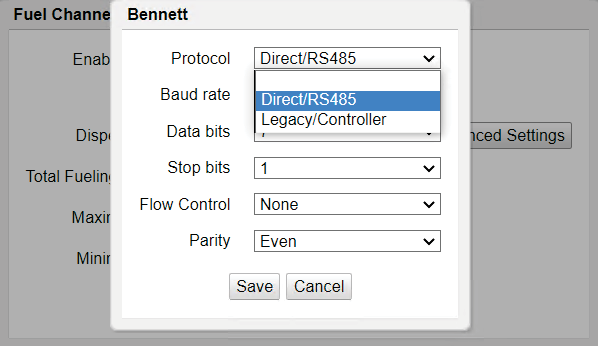
Haga clic en Configuración avanzada.
Seleccione Directo/RS485 como el protocolo.

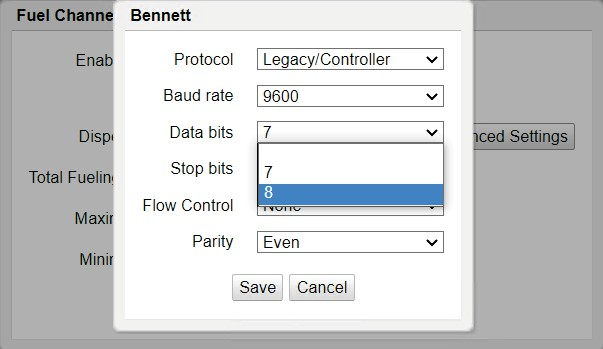
Seleccione 8 como bits de datos

El protocolo de dispensador Bennett Direct/RS485 también puede admitir combustible tradicional.
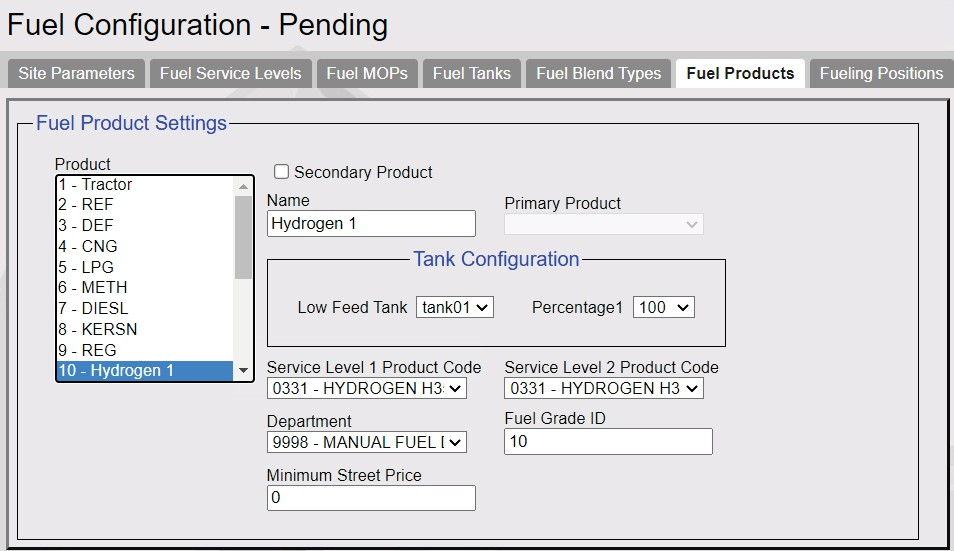
Vaya a “Configurar Pista > Combustible > Configuración de combustible – Pendiente > Productos de combustible” desde Configuration Client para configurar el combustible de hidrógeno.

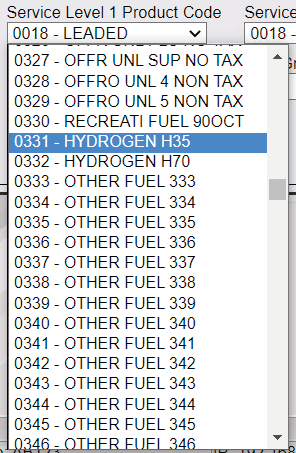
Los códigos de producto 0331 (HYDROGEN H35) y 0332 (HYDROGEN H70) son los códigos de producto del combustible de hidrógeno.

Asigne el combustible de hidrógeno a la manguera desde Cliente de configuración > Configurar Pista > Configuración de combustible > Posiciones de suministro. La asignación de la posición de suministro es la misma que para los productos de combustible existentes.
Visualización del precio del combustible
Consulte el documento de comunicación del letrero de precios de combustible para obtener información sobre esta función.
Haga clic en Configuración avanzada para seleccionar el puerto.
Configuración RFID de combustible
Consulte la documentación de referencia de la función del sistema de suministro de combustible ORPAK AVI/RFID para obtener información sobre esta función.
Introduzca los detalles de configuración RFID.
GSM
Haga clic en Configuración avanzada para cada puerto GSM (Módulo de seguridad Gilbarco) para asignar el puerto.
Servicio de impresora de cocina
Consulte la documentación de referencia de la función Impresora de cocina para obtener información sobre esta función.
Haga clic para habilitar el servicio de impresora de cocina
Seleccione el puerto para la conexión
Servicio de administración de VPN MNSP
Los sistemas POS de Verifone establecen o habilitan conexiones seguras bajo demanda a través del enrutador del Proveedor de servicios de red administrada (MNSP). Esto permite que el personal de soporte de Verifone interactúe con los sistemas POS a través de una conexión VPN. Los nuevos requisitos PCI no permiten conexiones continuas y persistentes fuera de la Zona VFI y, si se van a realizar conexiones, deben iniciarse por el cliente usando Mantenimiento > Diagnósticos del servicio de asistenciadesde el POS.
Use este formulario para configurar la VPN de MNSP.
Función de giro postal
Consulte la Referencia de funciones de giro postal para obtener más información sobre esta función.
Seleccione para habilitar la función de giro postal
Restablecer totales al cerrar período está habilitado de forma predeterminada y restablece los totales en el dispositivo de giro postal cuando el cajero cierra un período.
Seleccione el tipo de terminal del dispositivo: MoneyGram Delta Network, Western Union ICE o Western Union T7E.
Haga clic en Configuración avanzada para introducir los parámetros de comunicación.
MoneyGram Delta Network
Seleccione el puerto
Introduzca el Id de terminal
Western Union ICE6000
Introduzca la dirección IP del terminal de giro postal
Introduzca el Id de terminal del dispositivo de giro postal
Introduzca la dirección IP de reenvío para el terminal de giro postal. Normalmente se debe introducir la dirección IP del lado WAN del enrutador de la zona Verifone del sitio.
La dirección IP del lado WAN del enrutador de la zona Verifone es la dirección IP de reenvío que se debe usar para la configuración estándar del dispositivo de giro postal, donde el dispositivo reside en la LAN de la tienda.
Western Union T7E
Seleccione el puerto
Speedpass
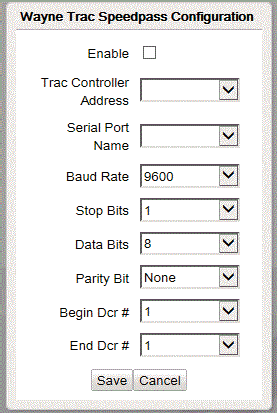
Dispositivo 1 de Speedpass Wayne
Haga clic en Configuración avanzada de Wayne Device 1

Haga clic para habilitar
La dirección del controlador Trac para el dispositivo 1 es HEX 95
Seleccionar puerto
Inicio DCR n.º: 1
Fin DCR n.º: 1- 32
Dispositivo 2 Speedpass Wayne
Haga clic en Configuración avanzada del dispositivo Wayne 2
Haga clic para habilitar
La dirección del controlador Trac para el dispositivo 2 es HEX 96
Seleccionar puerto
Inicio DCR n.º: 33
Fin DCR n.º: 33 - 64
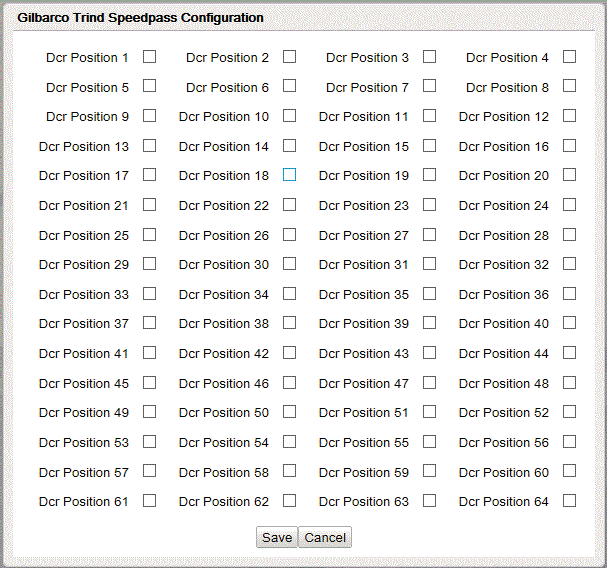
Dispositivo Speedpass Gilbarco
Haga clic en Configuración avanzada del dispositivo Gilbarco 1

Haga clic para habilitar las posiciones DCR.
Tanque
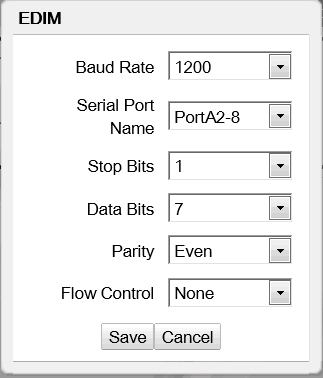
BIR (Business Inventory Reconciliation) E-DIM es una tarjeta de expansión en la caja TLS que recibe datos de transacciones de las ventas de combustible de Verifone Commander para su conciliación.
Seleccione el modelo de tanque como EDIM
Haga clic en Configuración avanzada

Cambie el nombre del puerto serie al puerto que se va a usar; todas las demás configuraciones deben dejarse por defecto.
Sensor de nivel de tanque
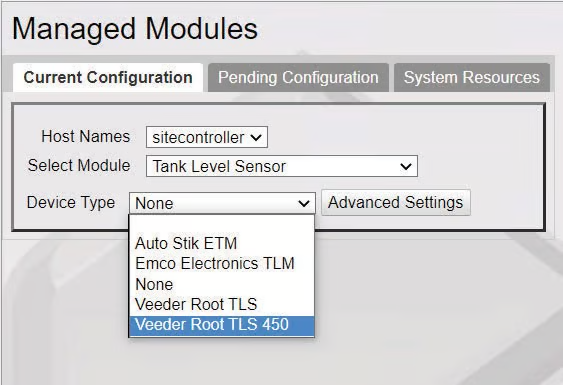
El sensor de nivel de tanque (TLS) se utiliza para comunicarse con dispositivos usados para monitorear el nivel de combustible en el tanque. El sensor también envía alarmas que se muestran en el POS.
Seleccione el tipo de dispositivo Veeder Root TLS 450 es la versión más avanzada de Veeder Root TLS, que puede admitir 16 tanques y tiene más alertas incorporadas.

Haga clic en Configuración avanzada para seleccionar el puerto.
Impresora de recibos
Se usa para agregar el puerto y habilitar la impresora de recibos.
Sistema de confirmación de pedidos
Consulte la documentación de referencia de la función Outside Confirmation Board para obtener información sobre esta función.
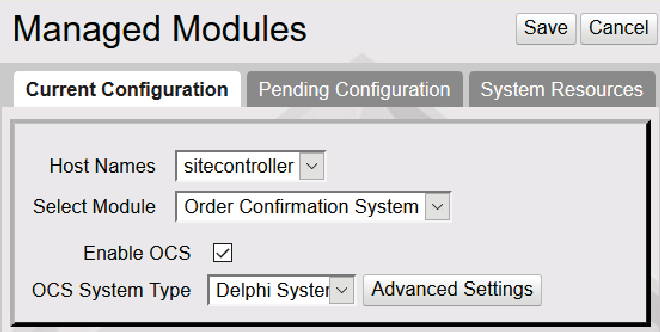
Se usa para configurar el sistema de confirmación de pedidos.

Si está seleccionado “Habilitar OCS”, desmárquelo y presione [Guardar].
Para "Tipo de OCS", seleccione Delphi Systems OCS Ethernet
Seleccione [Configuración avanzada].
Para "Dirección de red del dispositivo", introduzca la IP del dispositivo.
Para "Puerto de red del dispositivo", introduzca el puerto de escucha del dispositivo.
Presione [Guardar].
Seleccione Habilitar OCS y presione [Guardar].
Configuración pendiente
Función no disponible.
Recursos del sistema
La pestaña Recursos del sistema muestra una lista de los nombres de los módulos y de los puertos a los que se asignan los módulos y los canales.
Actualizar configuración
Después de realizar cualquier cambio en los parámetros de Lavado de autos, POP o Red, incluyendo Lealtad, es necesario ejecutar el comando “Herramientas > Refrescar configuración” para que la nueva configuración se aplique al combustible y a los DCR.
Después de realizar cambios en los parámetros de DCR, se ejecuta el comando “Herramientas > Actualizar configuración” para que la nueva configuración se aplique a los DCR.
Los cambios en los parámetros de encabezado/pie de recibo también requieren una descarga de DCR. Todos los atributos de posición de DCR excepto Pagar en el surtidor, Botón de pulsar para iniciar, Grado
Botón de selección, y Palanca en el surtidorrequiere un Inicializar controlador DCRademás de “Herramientas > Actualizar configuración”.
Utilidad Ping
Se usa para hacer ping a los dispositivos de la LAN para comprobar el estado de la comunicación. Introduzca la dirección IP del dispositivo y haga clic en Ping
Carga de imágenes
Los usuarios pueden importar sus propias imágenes y logotipos desde Herramientas > Carga de imágenes.
Consulte la documentación de referencia del usuario de Self Checkout para obtener información sobre esta función.
Administrador de eventos
La función mejorada de supervisión del sistema proporciona un mecanismo para que los minoristas supervisen de forma remota ciertos eventos que ocurren en el sitio. Los datos necesarios para supervisar el sitio de forma remota se recopilan de todas las cajas del sitio y se envían a un servidor remoto configurado.
Este documento no cubre información sobre cómo configurar el servidor para recibir y ver eventos. Esta sección solo cubre la configuración realizada a través del Cliente de configuración.
Los eventos que pueden supervisarse son de dos tipos:
Eventos en tiempo real: un evento en tiempo real activa una notificación al servidor remoto solo cuando ocurre una actividad específica en el sitio.
Eventos programados: a diferencia de los eventos en tiempo real, los eventos programados activan una notificación al servidor remoto de forma periódica. Se puede configurar la frecuencia deseada con la que el servidor remoto debe recibir notificaciones.
Configuración de eventos
Nombre
Un alias del servidor. Debe ser único.
URL
La URL para acceder al servidor remoto.
Habilitar evento
Marque “Habilitar evento” para registrarse en el evento. Un servidor de destino puede registrarse para varios eventos.
Tipo de evento
Los siguientes son los tipos de evento:
APP_START: Seleccione esta opción para recibir una notificación cuando se inicien aplicaciones en cada caja, incluido Verifone Commander.
SALES_MONITOR: Todas las transacciones de ventas se envían al servidor con una frecuencia determinada.
MWS_MGRACCEPTED: Reciba una notificación cuando el gerente acepte los totales en la estación de trabajo del gerente.
FUNDS_AUDIT: Reciba una notificación cuando se auditen los fondos.
PERIOD_CLOSE: Se activa un evento al cierre del período.
FUEL_INIT: Se activa un evento cuando se inicializa el combustible.
PERIPHERAL_STATUS: Reciba una notificación sobre el estado de periféricos como el escáner, el teclado PIN, etc., en cada caja.
CUV_GENERATED– Cuando la generación de CUV está habilitada, Verifone Commander transmite la contraseña de un solo uso (CUV) solicitada dentro del Cliente de configuración para acciones seguras específicas, especialmente la Configuración global de EPS, a la URL del servidor especificada. Al habilitar esta función, se permite recuperar el CUV desde el servidor en lugar de exigir que el sitio proporcione el CUV.
Nota: Verifone no dicta cómo se configura o se establece la comunicación para el servidor de escucha. El servidor debe estar escuchando para que el evento se recopile en el momento en que Verifone Commander crea el evento. Verifone Commander no reintenta ni verifica si el servidor de escucha recibió el mensaje. Solo funciona para transmitir la contraseña de un solo uso.
Nota: Este evento puede usarse junto con el programa TSA de Verifone. Comuníquese con su gerente de cuenta de ventas para obtener más información sobre TSA.

Ciertos eventos brindan flexibilidad para recibir el token seguro (Cookie) de un usuario asignado como parte de la notificación del evento.
Este token seguro puede ser utilizado por la máquina remota para obtener más datos del sitio ejecutando comandos CGI.
Frecuencia de notificación
Esto solo aplica al evento programado (monitor de ventas). El usuario puede seleccionar la frecuencia deseada de la lista.
Prueba de registro del evento
El botón de prueba se usa para reenviar los datos del último evento ocurrido (evento en tiempo real) y una instantánea de los datos actuales del sistema (evento programado).
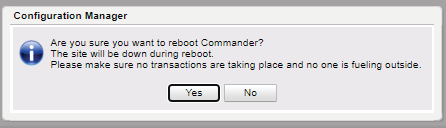
Reiniciar Commander
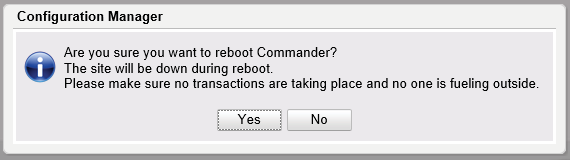
Esta opción reinicia Verifone Commander.
Después de que el usuario seleccione “Sí”, se requiere un CUV para completar el proceso.
Configuración de laboratorio
Esta función solo debe habilitarse para los Verifone Commander del laboratorio del cliente.
Hasta la Base 55.02, los Verifone Commander del laboratorio del cliente incorporados en el entorno CST de administración del sitio C volvían a producción después de cada Auto Upgrade (AU) o instalación completa, ya que la AU o la instalación completa elimina los archivos CST. ESG tenía que ayudar a los Verifone Commander de laboratorio a volver a apuntar al entorno CST de administración del sitio C.
Después de actualizar el sitio a la versión Base Release 55.02, la redirección de vuelta al entorno CST de administración del sitio C puede realizarse desde el cliente de configuración sin ayuda de ESG.
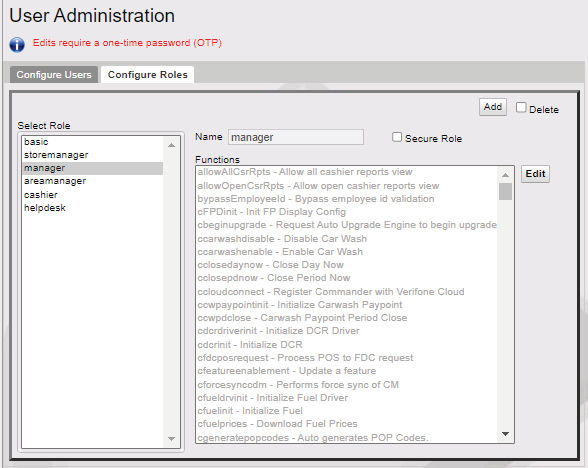
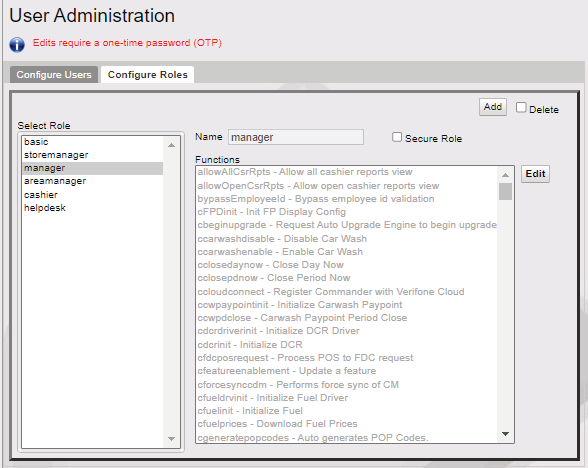
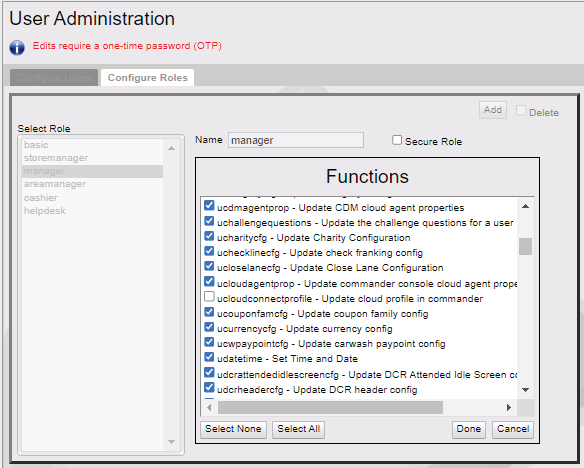
Para habilitar Configuración de laboratorio, vaya a Cliente de configuración > Seguridad > Administrar usuario > Configurar rol.

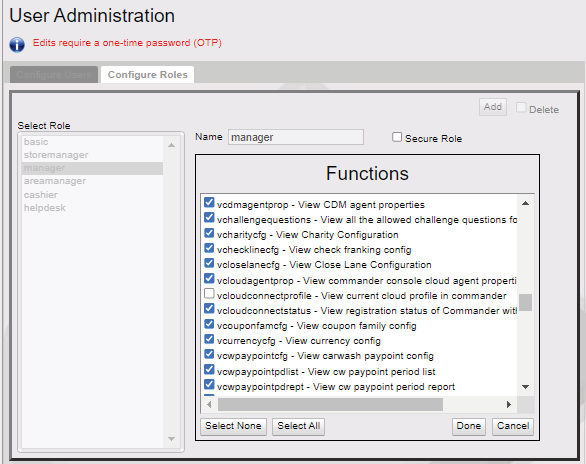
Seleccione el rol y luego seleccione Editar.

Habilitar vcloudconnectprofiley ucloudconnectprofile.


Haga clic en Guardar.
Reinicie Verifone Commander desde Herramientas > Reiniciar Commander

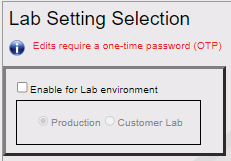
Vaya a Herramientas > Configuración de laboratorio.

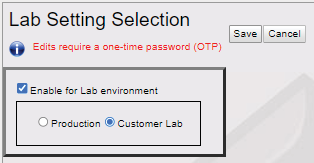
Seleccionar Habilitar para entorno de laboratorio.

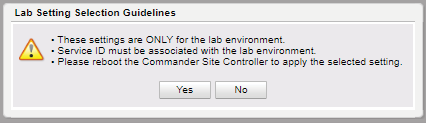
Aparecen las siguientes pautas. Seleccione Sí.

Seleccionar Laboratorio del cliente.

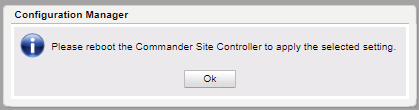
Seleccionar Aceptaren el mensaje de reinicio.

Sin reiniciar Commander, se muestra el perfil anterior

Vaya a Herramientas > Reiniciar Commander. Después de que el usuario seleccione “Sí”, se requiere un CUV para completar el proceso.
Diagnóstico de mesa de ayuda
Este menú es accesible desde el Cliente de configuración y el POS.
Este menú proporciona información de diagnóstico. La información de diagnóstico puede ser utilizada tanto por la mesa de ayuda como por los usuarios del sitio.
Las pantallas proporcionan el estado general en línea/sin conexión/mixto de los dispositivos configurados en cada sección.
En línea= El/los dispositivo(s) está(n) conectado(s) y funcionando.
Sin conexión– El/los dispositivo(s) no está(n) conectado(s) o no funcionan.
Mixto– Uno o más dispositivos no está conectado o no funciona.
Hay un indicador visual (por ejemplo, verde/naranja/rojo) junto con el estado textual.
Estado general
La pantalla de Estado general informa el estado general del sistema. Estado general informa el estado general en línea/sin conexión/mixto de:
Controlador (Verifone Commander)
Enrutador de zona
Servicios seguros
Cheque electrónico, si está configurado
Caja fuerte electrónica, si está configurada
Servicios de alimentación, si está configurado
Cajas configuradas
Impresoras de caja configuradas
Escáneres de caja configurados
Teclados PIN configurados
Estado de Configurar Pista
Esta pantalla informa el último estado en línea/sin conexión y el tiempo fuera de línea de todos los configurados:
Bombas
DCR
Lavado de autos
Punto de pago del lavado de autos
Tanques conectados a un sensor de nivel de tanque
Visualización del precio del combustible
Máquina expendedora
Aceptador de efectivo
Estado del POS
La pantalla de estado del POS informa lo siguiente:
El estado y la hora en línea/sin conexión de todas las cajas configuradas junto con su ID.
La caja como nombre del dispositivo (p. ej., Topaz, Ruby2).
El estado detallado y la hora de todas las impresoras configuradas.
Los escáneres principales que están conectados a una caja configurada y si están habilitados o deshabilitados.
El estado detallado y el tiempo fuera de línea de todos los servicios de cheque electrónico configurados.
El estado detallado y el tiempo fuera de línea de todas las cajas fuertes electrónicas configuradas.
El estado general y el tiempo fuera de línea de Verifone Commander Core Services.
El estado general y el tiempo fuera de línea de EZR (conectividad desde los dispositivos Verifone Commander a EZR).
La dirección MAC de EZR.
El estado general y el tiempo fuera de línea de Secure Services (conectividad desde Verifone Commander hacia el soporte en línea).
El estado y el tiempo fuera de línea de la conectividad con Cybera Support
El estado y el tiempo fuera de línea de la conectividad con VRSD
Estado de pago
Informa el estado y la hora en línea/sin conexión de todos los FEP configurados, listados por nombre de FEP. Estos incluyen todos los FEP de pago, lotería y fidelidad configurados, así como Mobile.
Informa la siguiente información (si es compatible) para los FEP:
Último lote cerrado
Número de lote actual
Conteo actual del lote
Dirección IP
Fecha de la última transacción
Importe neto actual
Lote actual de la terminal
Conteo de almacenamiento y reenvío
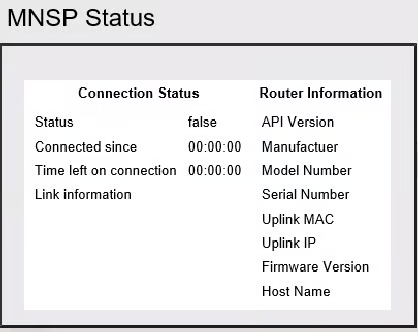
Estado de MNSP
Muestra el estado de MNSP.

¿Te fue útil?