| Campo/Botón | Valor/Función permitidos |
|---|---|
| Permitir entrada de importe para reembolso | Permite ingresar el importe del reembolso para que el cajero pueda dar al cliente el importe ingresado como reembolso como una cantidad redondeada después de tomar la diferencia del cliente.
|
| GST canadiense | Seleccione si el sitio recauda el impuesto GST canadiense. En el archivo Tasa de impuesto aparecen indicaciones especiales para GST canadiense. |
| Departamento de recarga de Cardload | Seleccione para asignar el número de departamento para la recarga de cardload. |
| Cajones de efectivo conectados | Ingrese el número de cajones de efectivo conectados a este terminal (1 - 2). |
| Reembolso automático por déficit de efectivo | Si está desactivado, el cajero debe completar la transacción por déficit seleccionando un MOP. Si está habilitado, cuando el cajero reclama la venta de combustible, el importe se reembolsa automáticamente. |
| Comprobar importe del cajón en depósito seguro | Seleccione para comparar el importe del MOP ingresado con el importe calculado actualmente en el cajón. |
| Contar clientes por déficit | Cuando un cajero completa una transacción de prepago por déficit, el conteo de clientes por déficit se incrementa en el Informe resumido, Informe de turno e Informe diario con el atributo “Cliente por déficit”. |
| Desactivar tecla de corrección de error | La tecla “Corregir error” no se muestra en la pantalla táctil del POS cuando este parámetro está habilitado. |
| Denominación de descuento | Consulte Denominaciones de descuento para configurar descuentos. Seleccione para que, cuando el cajero seleccione la tecla de descuento (tecla física, tecla blanda o menú táctil para modificar), cualquier descuento configurado se muestre como parte de la superposición de descuento. |
| Tipo de descuento – % o imp. | Seleccione el tipo de descuento que se aplicará cuando se use la tecla [DISC]. Porcentaje — El descuento se calcula como un porcentaje del precio y luego se resta del precio del artículo. Importe — El descuento se resta directamente como un importe en dólares del precio del artículo. |
| Mostrar lista de departamentos para PLU no encontrado | Seleccione para establecer un número de departamento que se asignará a los PLU que no están en la lista de departamentos de PLU. |
| Temporizador de alarma del cajón | Ingrese el número de segundos que se permite que un cajón de efectivo permanezca abierto antes de que se active una alarma (0 - 99).
|
| Cajón abierto durante la venta | Seleccione para permitir que el cajón de efectivo permanezca abierto durante las transacciones. (Si no está seleccionado, el cajón de efectivo debe cerrarse antes de que pueda iniciarse la siguiente transacción.) \ |
| Inicio de sesión con número de empleado | Cuando esta función está habilitada, un cajero puede iniciar sesión en el terminal usando su número de empleado en lugar de su registro de cajero. El número de empleado y la contraseña se configuran en Seguridad > Seguridad POS > Empleados. El número de empleado es único para cada empleado. Cuando esta función está habilitada, todas las acciones relacionadas con el cajero requieren el número de empleado con la contraseña correspondiente. Solo las funciones de entrada/salida de reloj pueden usarse con un inicio de sesión alternativo.
|
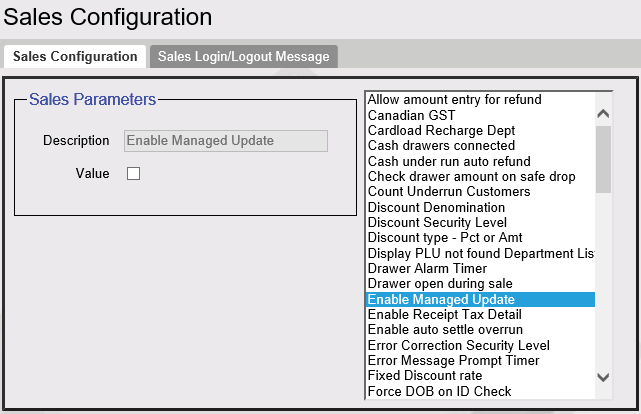
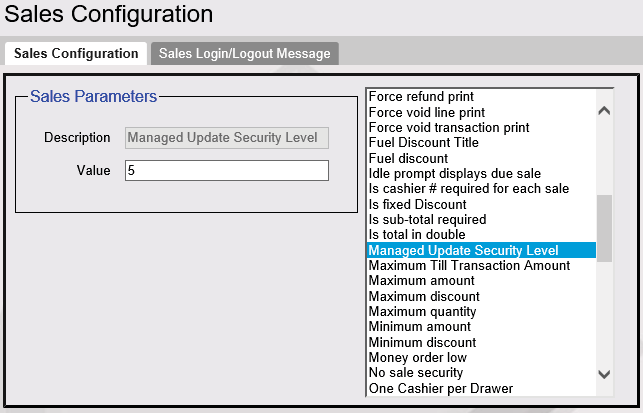
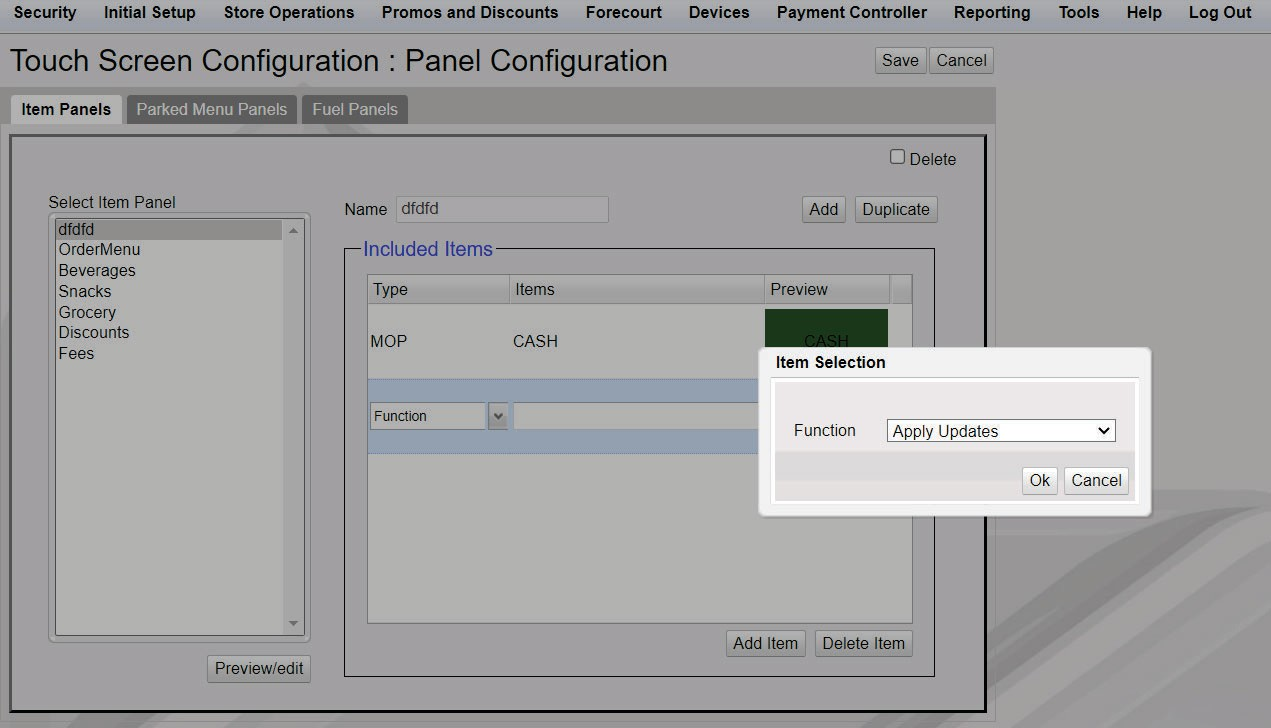
| Habilitar actualización administrada | Habilitar para proporcionar un paso de aprobación intermedio durante el proceso de actualización del archivo PLU y permitir que las actualizaciones surtan efecto dentro del sistema POS inmediatamente después de la aprobación. No se requiere reinicio después de la aprobación. |
| Habilitar detalle de impuestos en el recibo | Habilitar para imprimir los detalles de impuestos en el recibo. Incluso si esta función está deshabilitada, si hay un descuento fiscalizable en la transacción, los detalles de impuestos se imprimen en el recibo. |
| Habilitar liquidación automática por exceso | Seleccione para determinar si se debe aplicar un cargo sobre una venta prepaga en caso de exceso. Cuando esté habilitado, el importe del exceso debe liquidarse automáticamente en el MOP “Drive Off” para completar la transacción. |
| Nivel de seguridad para corrección de errores | Seleccione para establecer el nivel de seguridad requerido para realizar un \[ERROR CORR] en un artículo de una transacción. |
| Temporizador de mensaje de error | Ingrese la duración del tiempo (en segundos) que se muestran los mensajes de error (2 - 30). |
| Tasa de descuento fija | Si está seleccionado “Es descuento fijo”, ingrese el porcentaje o importe (configurado en “Tipo de descuento”) que se aplica automáticamente cuando se presiona la tecla \[DISC]. |
| Forzar fecha de nacimiento en la verificación de ID | Seleccione para forzar las verificaciones de identificación mostrando mensajes, emitiendo pitidos y restringiendo las ventas hasta que se ingrese, escanee o pase una fecha de nacimiento. |
| Forzar impresión de sin venta | Seleccione para imprimir “Sin venta” en el recibo y en el diario cuando el cajero presione \[No Sale] en el modo Ventas. (Si no está seleccionado, “Sin venta” se imprime solo en el diario.) |
| Forzar impresión de reembolso | Seleccione para imprimir un recibo de reembolso cuando el cajero realice un reembolso en el modo Ventas. (Si no está seleccionado, el reembolso se imprime solo en el diario.) |
| Forzar impresión de línea anulada | Seleccione para imprimir “Línea anulada” en el recibo y en el diario cuando el cajero anule una línea en el modo Ventas. |
| Forzar impresión de transacción anulada | Seleccione para imprimir “Ticket anulado” en el recibo y en el diario cuando el cajero anule un ticket en el modo Ventas. (Si no está seleccionado, “Ticket anulado” se imprime solo en el diario.) |
| Descuento de combustible | Ingrese el importe del descuento por galón que se aplica cuando se usa una tecla de descuento de combustible (0.00 – 99.99). |
| Título del descuento de combustible | Para cambiar el nombre de Descuento de combustible por uno descriptivo, ingrese hasta 30 caracteres. |
| La pantalla de espera muestra ventas vencidas | Seleccione para mostrar “Sin ventas vencidas” cuando la terminal esté inactiva y no haya transacciones de combustible vencidas. Si hay una o más ventas de combustible vencidas, se mostrarán. (Si no está seleccionado, se mostrará “Listo para vender” cuando la terminal esté inactiva. Las ventas de combustible vencidas se pueden ver presionando la tecla \[VIEW].) |
| Se requiere número de cajero para cada venta | Seleccione para exigir el número de cajero/empleado y la contraseña antes de iniciar cada venta. |
| Es descuento fijo | Seleccione para ingresar automáticamente descuentos (configurados en “Tipo de descuento” como porcentaje o importe) para el importe ingresado en “Tasa de descuento fija” cuando se presione la tecla \[DISC]. (Si no está seleccionado, todos los descuentos deben ingresarse como importes individuales.) |
| Se requiere subtotal | Seleccione para exigir que se presione la tecla \[TOTAL] antes de elegir el MOP. |
| El total está en doble ancho | Seleccione para imprimir el total de la transacción en caracteres de doble ancho en el recibo y en el diario. (Si no está seleccionado, el total de la transacción se imprimirá en caracteres de ancho simple.) |
| Importe máximo de transacción en caja | Ingrese el importe máximo de la transacción. \ |
| Importe máximo | Ingrese el importe máximo que puede costar cualquier artículo de un departamento si se ingresa ‘0’ para Departamento > Imp. máx. (0.00 – 9999.99).
|
| Descuento máximo | Ingrese el descuento máximo (ya sea en porcentaje o en dólares, según se establezca en “Tipo de descuento”) que se puede aplicar a un artículo cuando se usa la tecla \[DISC] (0.00 – 99.99). |
| Cantidad máxima | Ingrese la cantidad máxima de cualquier artículo que se pueda vender en una sola transacción (0.00 – 9999.99). |
| Importe mínimo | Ingrese el importe mínimo que puede costar cualquier artículo de un departamento si se ingresa ‘0’ para Departamento > Imp. mín. (0.00 – 9999.99).
|
| Descuento mínimo | Ingrese el descuento mínimo (ya sea en porcentaje o en dólares, según se establezca en “Tipo de descuento”) que se puede aplicar a un artículo cuando se usa la tecla \[DISC] (0.00 – 99.99). |
| Giro postal bajo | Ingrese el número de cheques restantes antes de que un mensaje de alarma indique que la máquina de giros postales necesita cargar más cheques (0 - 99). Nota: Consulte la Referencia de funciones de giro postal para obtener más información sobre esta función. |
| Un cajero por cajón | Seleccione para limitar el inicio de sesión a un cajero por cajón de efectivo hasta que se cierren los totales. Esto puede ser anulado por personal con niveles de seguridad superiores al del cajero. Si no está seleccionado, se permite más de un cajero por cajón de efectivo. Nota: Esta función no es compatible. |
| Cierre del cajero con cajón abierto | Seleccione para cerrar el cajón abierto antes de que otro cajero pueda usar el cajón de efectivo. |
| Departamento para PLU no encontrado | Ingrese un número de departamento para asignar a los PLU que no están en el archivo PLU y se ingresan como venta (0 - 9999). 0000 — Desactiva el departamento PLU no encontrado. \ |
| Departamento de activación de tarjeta prepaga | Ingrese el número de departamento para las transacciones de venta de activación de tarjetas prepagas. |
| Departamento de recarga de tarjeta prepaga | Ingrese el número de departamento para las transacciones de venta de recarga de tarjetas prepagas. |
| Evitar el ciclo de tecla Modificar | Seleccione para evitar recorrer los modificadores de un PLU. (Si no está seleccionado, se permite recorrer los modificadores de un PLU desde el de precio más bajo hasta el de precio más alto.) |
| Imprimir fecha de nacimiento en el diario | Seleccione para imprimir la fecha de nacimiento en el diario. |
| Imprimir fecha de nacimiento en el recibo | Seleccione para imprimir la fecha de nacimiento en el recibo. |
| Imprimir recibo | Seleccione para imprimir un recibo para cada transacción (si no está seleccionado, solo se imprimirá un recibo para Sin venta, Pagar entrada, Pagar salida, Entrada de reloj/Salida de reloj, Anular, Lavado de autos, Descuentos POP, Transacciones de crédito y cuando se use la tecla \[Imprimir ticket]). |
| Imprimir UPC en el recibo | Cuando esta función está habilitada, el UPC o PLU real se imprimirá en el recibo junto con la descripción. |
| Solicitar comer en el local | Seleccione para solicitar comer en el local en el quiosco de comida. |
| Solicitar nombre del pedido de comida | Habilite para solicitar el nombre del cliente para los pedidos de comida. |
| Solicitar número de teléfono del pedido de comida | Habilite para solicitar el número de teléfono del cliente para los pedidos de comida. |
| Solicitar lealtad para PLU no encontrado | Cuando está habilitado, si un código de barras escaneado o un número ingresado manualmente aparece como “PLU no encontrado”, el sistema pregunta al usuario si el número es una tarjeta de fidelidad. |
| Tabla de descuento PPG impresa en el recibo | Habilite para imprimir un desglose más claro de los descuentos en el recibo de combustible. Esto incluye POP, fidelidad y cualquier otro descuento aplicado a los precios del combustible. Chevron tiene este parámetro habilitado de forma predeterminada desde la versión 54.01 y para todos los demás FEP este parámetro está deshabilitado de forma predeterminada.
|
| Imprimir nombre del programa en el recibo | El recibo imprime el nombre del programa de fidelidad. |
| Temporizador de tiempo de espera del terminal | Ingrese el número de minutos (001 – 999) después de los cuales una terminal inactiva cambia automáticamente fuera del modo Ventas. Ingresar 000 indica que una terminal inactiva no cambiará automáticamente fuera del modo Ventas. |
| Liberar terminal durante cierre | Seleccione para permitir que el terminal regrese inmediatamente al modo Ventas después de iniciar un cierre de turno o cierre diario. |
| Recordatorio para usar el imprinter | Determina si se muestra un mensaje que recuerda al cajero usar el imprinter después de completar una transacción usando el MOP de crédito manual. |
| Restablecer pantalla al cerrar cajón | El mensaje de ventas inactivas regresa cuando se cierra el cajón. |
| Restablecer pantalla al agotarse el tiempo | El mensaje de ventas inactivas regresa cuando se agota el tiempo. |
| Valor de tiempo de espera para restablecer pantalla | Ingrese el tiempo (en segundos) antes de que el mensaje de ventas inactivas vuelva a la pantalla del operador después de completar una transacción. Cuando se selecciona “Restablecer pantalla al agotarse el tiempo”, debe ingresarse aquí un valor (2 – 3600). 1 = 2 segundos 0 = deshabilita la opción de restablecer la pantalla al agotarse el tiempo |
| Acumular descuento manual | Si está habilitado, se pueden aplicar múltiples descuentos manuales en una línea de artículo. No se pueden aplicar múltiples descuentos si al artículo se le aplica un descuento NAXML. |
| Número de tienda | Ingrese el número o nombre que identifica la tienda. Esta información se imprime en los recibos e informes (alfanumérico, de 1 a 5 caracteres). |
| Impuesto al valor agregado (IVA) | Seleccione si se recauda el impuesto al valor agregado (IVA) en el sitio. En el archivo Tasa de impuesto aparecen indicaciones especiales para el IVA (los sitios de EE. UU. y Canadá generalmente no recaudan IVA). |
| Icono | Descripción |
|---|---|
 | El autoservicio está fuera de línea. |
 | El autoservicio está en modo no ventas. |
 | Carril de autoservicio cerrado. |
 | El autoservicio está en modo inactivo. |
 | La última transacción se suspendió ya sea porque el cliente eligió pagar en caja o porque el cajero suspendió la transacción. El SCO pasa al estado inactivo. |
 | El cliente se registró en el autoservicio. |
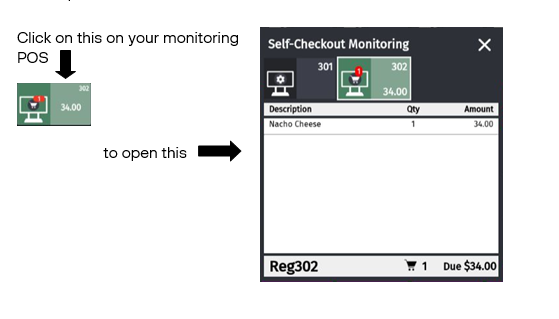
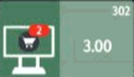 | El cliente agregó artículos al carrito en el dispositivo de autoservicio. El botón de supervisión muestra el número de artículos agregados y el importe total. |
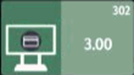 | El cliente está realizando un pago. |
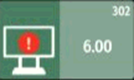 | Falló el pago del cliente. |
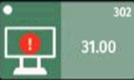 | El cajero inició sesión y el pago falló. Nota: Todas las imágenes con un punto blanco en la esquina superior izquierda indican que un cajero ha iniciado sesión en el dispositivo SCO. |
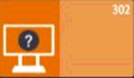 | El cliente solicitó ayuda antes de agregar artículos. |
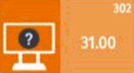 | El cliente solicitó ayuda después de agregar artículos. |
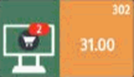 | El cliente solicitó ayuda y está procediendo con la venta. |
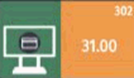 | El cliente solicitó ayuda y está procediendo con el pago. |
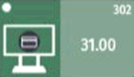 | El cajero inició sesión y está procediendo con el pago. Nota: Todas las imágenes con un punto blanco en la esquina superior izquierda indican que un cajero ha iniciado sesión en el dispositivo SCO. |
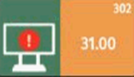 | El cliente solicitó ayuda; pero procedió con el pago y el pago falló. |
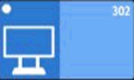 | El cajero inició sesión en el autoservicio mientras está en modo inactivo. Nota: Todas las imágenes con un punto blanco en la esquina superior izquierda indican que un cajero ha iniciado sesión en el dispositivo SCO. |
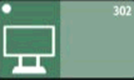 | El cajero inició sesión en el autoservicio desde el modo de cliente registrado. Nota: Todas las imágenes con un punto blanco en la esquina superior izquierda indican que un cajero ha iniciado sesión en el dispositivo SCO. |
 | El cajero inició sesión en el autocobro durante las ventas. Nota: Todas las imágenes con un punto blanco en la esquina superior izquierda indican que un cajero ha iniciado sesión en el dispositivo SCO. |
 | El cliente agregó un artículo con restricción de edad. |
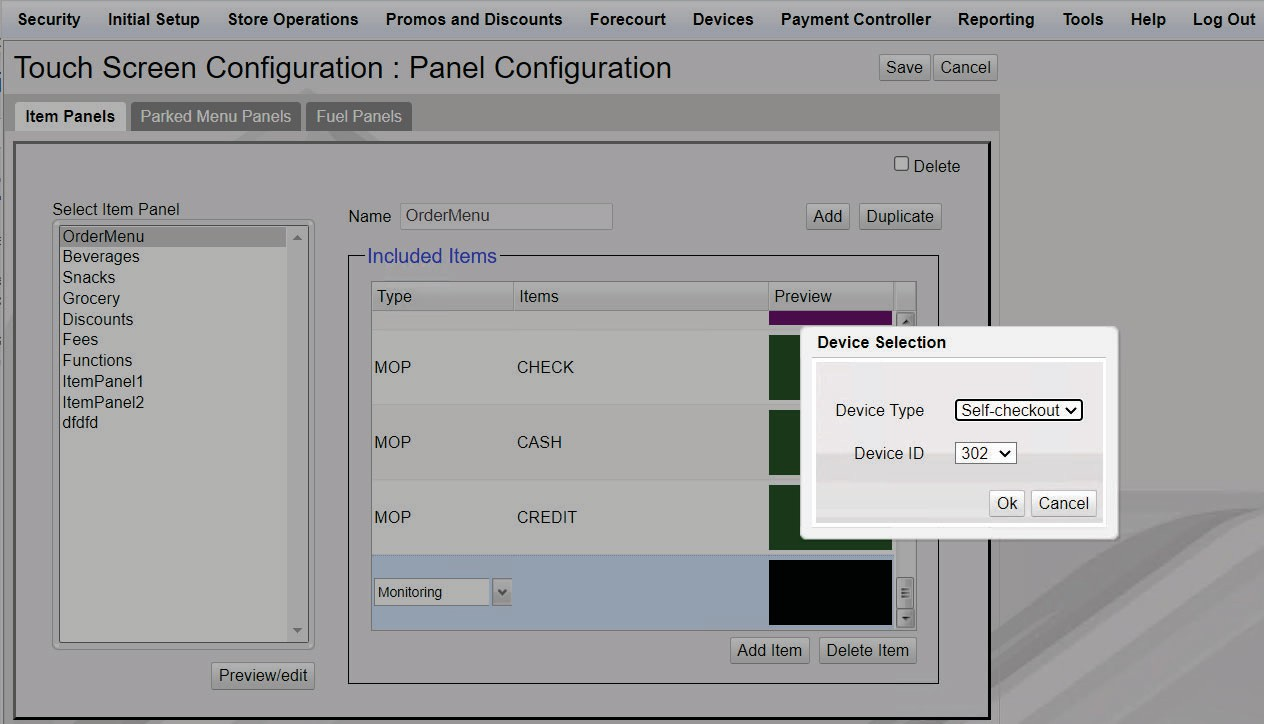
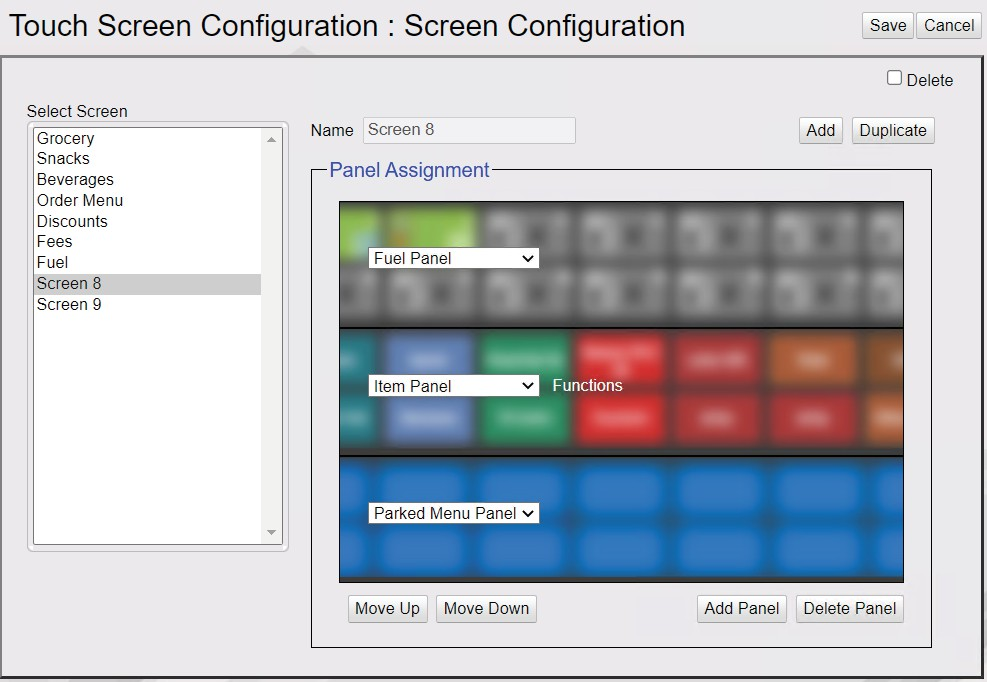
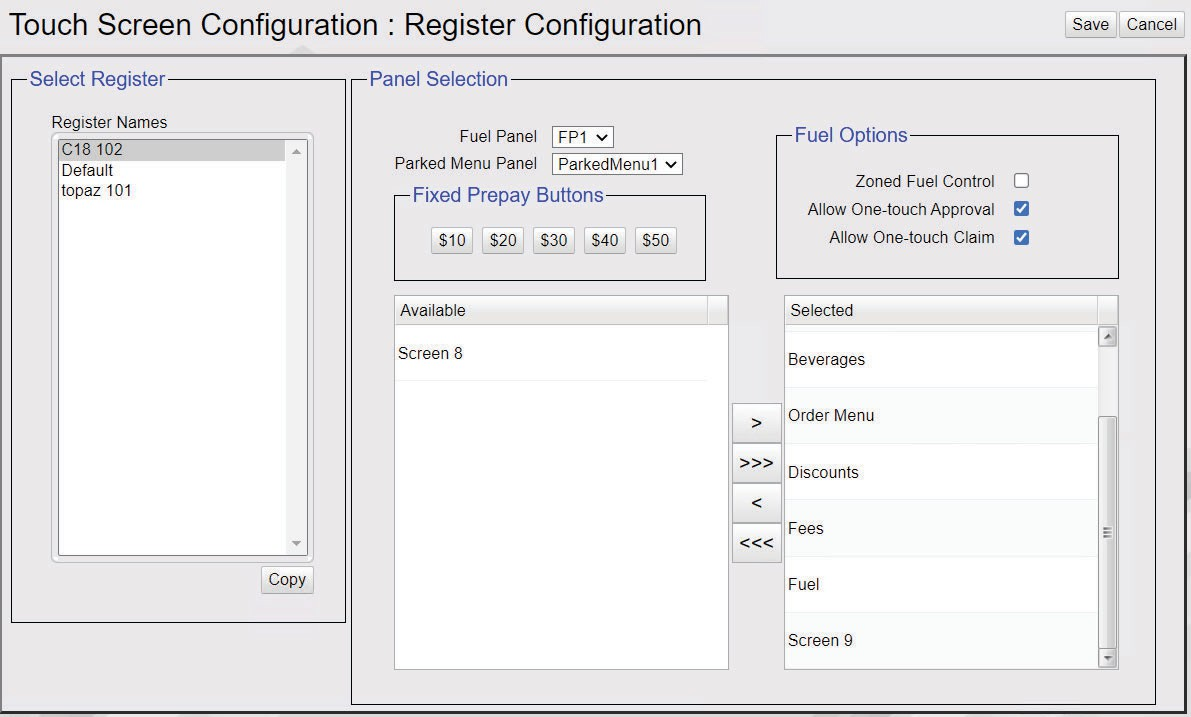
| Campo/Botón | Valor/Función permitidos |
|---|---|
| Agregar | Haga clic para agregar una nueva cuenta. La cuenta se habilita automáticamente a menos que desmarque la casilla Habilitado. |
| Eliminar | Seleccione para eliminar la cuenta seleccionada. |
| Número de cuenta | Ingrese el número de cuenta. (alfanumérico, de 1 a 20 caracteres). |
| Nombre de la cuenta | (Opcional) Ingrese el nombre del cliente. (alfanumérico, de 0 a 20 caracteres). |
| Habilitado | Seleccione para habilitar la cuenta. |
| Solicitar n.º de subcuenta | Habilite para solicitar el número de subcuenta. |
| Función desencadenante | Seleccione qué desencadena el mensaje «¿Cuenta interna? [Y/N]». |
| Procesamiento de transacciones de MOP para generar recibos |
|---|
Prueba de surtidor Si se usa el MOP de prueba de surtidor, la transacción genera un recibo de prueba de surtidor. Esto no requerirá ningún ingreso de datos. |
Vale de combustible Si se usa el MOP de vale de combustible (con código de MOP de vale de combustible), la transacción genera un recibo de vale de combustible. El MOP de vale de combustible solo se puede usar con partidas de combustible pospago y combustible manual. Cuando se usa este MOP, no se permite pago dividido, ni cambio ni reembolsos. Este MOP requiere 2 indicaciones para el cajero: a) Para el número de vale de combustible (alfanumérico de 0 a 15 caracteres): “Ingrese [nombre del tipo de recibo] Número:“ b) Para el número de cliente (alfanumérico de 0 a 15 caracteres): “Ingrese el número de cliente:“ Nota: Se puede permitir más de una línea de combustible pospago. |
Red no fiscal Si se usa un MOP de red y el FEP devuelve la bandera “FiscalReceipt” = FALSE, la aplicación genera un recibo de red no fiscal. |
Reembolso fiscal Para un recibo de reembolso fiscal, el sistema solicita el número del recibo original de venta fiscal. |
Venta fiscal Si la transacción no corresponde a ninguno de los cuatro tipos de recibo anteriores, el sistema genera un recibo de venta fiscal. |
| Campo/Botón | Valor/Función permitidos |
|---|---|
| Identificación tributaria del cliente | |
| Nombre | Ingrese el nombre de la identificación tributaria del cliente; cadena alfanumérica de entre 3 y 20 caracteres. |
| Longitud mínima | Ingrese el número de identificación tributaria del cliente; longitud mínima (valor numérico entre 0 y 20). |
| Longitud máxima | Ingrese el número de identificación tributaria del cliente; longitud máxima (valor numérico entre 0 y 20). |
| Dígito de verificación | Lista desplegable con 2 valores: «Ninguno» y «Módulo 11». |
| Base de datos de identificación tributaria | |
| Habilitar BD | Haga clic para habilitar la base de datos de identificación tributaria. |
| Nombre del cliente | Se usa para solicitar el nombre del cliente que se agregará a la base de datos de identificación tributaria. |
| Dirección del cliente | Se usa para solicitar la dirección del cliente que se agregará a la base de datos de identificación tributaria. |
| Umbrales de advertencia | |
| Número de secuencia | Una alarma de cuenta regresiva que notifica el número de secuencias aún disponibles en el rango definido para un número de autorización específico. Valor numérico entre 1 y 3. Predeterminado = '100'. |
| Días de autorización | Número de días antes de que expire la fecha de finalización de la autorización. Valor numérico de hasta 2 dígitos (00-99). El valor predeterminado es 15 días. |
| Otras configuraciones | |
| Nombre de la identificación tributaria del comerciante | Nombre de la identificación tributaria del comerciante. |
| Usar el mismo n.º de secuencia para todos los APT | Si este parámetro está habilitado, todos los APT configurados en un sitio comparten un número de secuencia común. Predeterminado = habilitado. |
| ID de caja APT común | Seleccione el ID de caja APT que desea configurar. Solo este APT aparece en el campo de selección de cajas del formulario Caja. |
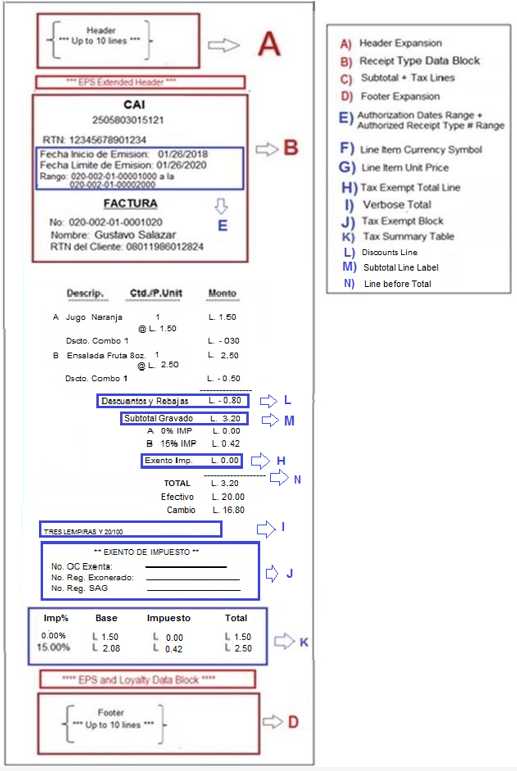
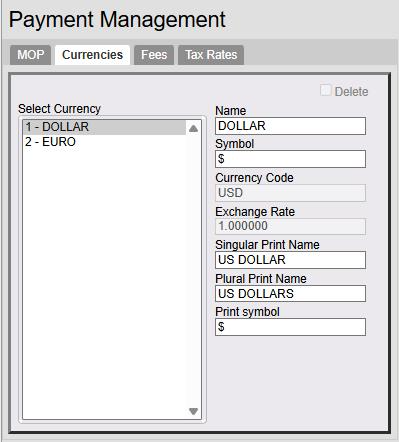
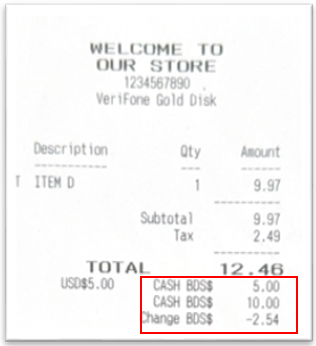
| Imprimir símbolo de moneda | Si este parámetro está habilitado, el símbolo de moneda se imprime en cada importe impreso en el recibo. |
| Imprimir precio unitario del artículo | Si este parámetro está habilitado, el precio unitario se imprime después de la cantidad en todos los recibos impresos y el encabezado se imprime como: “Ctd./P. Unit.” (Cantidad/Precio Unitario) y se traduce al español como “Ctd./P. Unit.” (Cantidad/Precio Unitario). Si este parámetro está deshabilitado, el encabezado se imprime como “Cant.” y se traduce al español como “Cant.”. El valor predeterminado = deshabilitado. Esto solo aplica a Honduras.
Inglés: 0123456789012345678901234567890123456789 Descripción Ctd./P. Unit. Monto ----------- ----------- ------ Descripción Cant. Monto ----------- --- ------ Español: 0123456789012345678901234567890123456789 Descripción Ctd./P. Unit. Monto ----------- ----------- ------ Descripción Cant. Monto ----------- ---- ------
|
| Imprimir total detallado | Si este parámetro está habilitado, el total detallado se imprime en el recibo. El valor predeterminado = deshabilitado. Esto solo aplica a Honduras. Nota: El importe máximo del total detallado impreso en el recibo coincide con el importe total máximo del recibo. Consulte el ejemplo de recibos en la siguiente tabla para obtener más información. |
| Imprimir tabla resumen de impuestos | Si este parámetro está habilitado, la Tabla de resumen de impuestos se imprime en el recibo. El valor predeterminado = deshabilitado. Esto solo aplica a Honduras. Esta tabla tiene 4 columnas: · Imp%: tasa de impuesto · Base: importe antes de impuestos · Impuesto: tasa de impuesto * Base · Total: Base + Impuesto |
| Campo/Botón | Valor/Función permitidos |
|---|---|
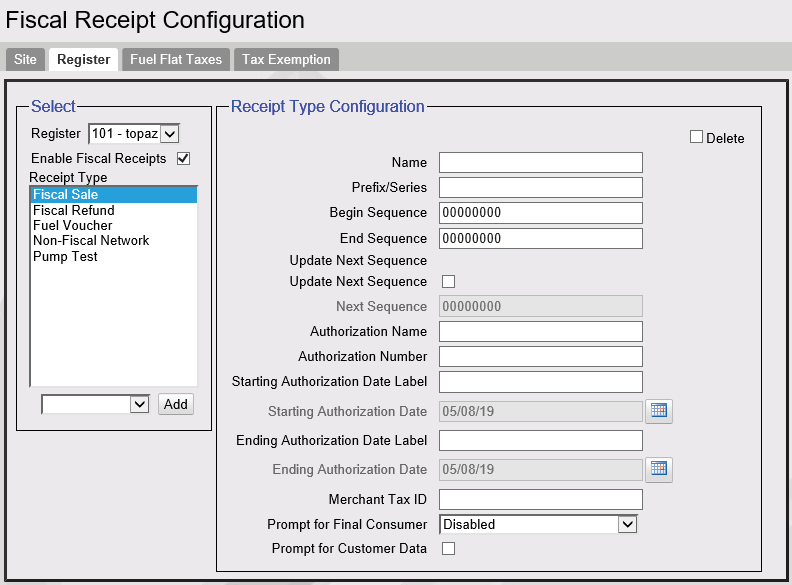
| Seleccionar caja | Seleccione el POS que está configurado para imprimir los recibos fiscales. |
| Habilitar recibos fiscales | Seleccione para habilitar los recibos fiscales. |
| Agregar | Seleccione el recibo fiscal que desea configurar y haga clic en Agregar |
Configuración del tipo de recibo Nota: Estos campos de configuración se habilitan o se atenúan según el recibo que se esté configurando.
| |
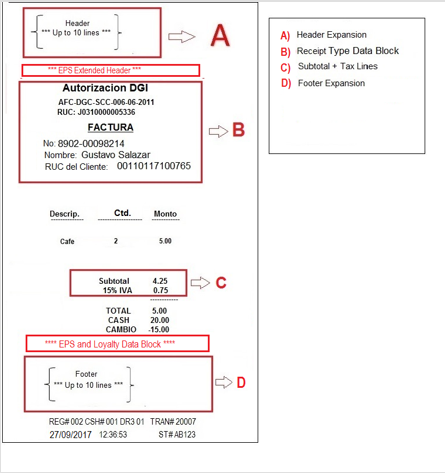
| Nombre | Nombre del tipo de recibo (por ejemplo, «FACTURA»). |
| Prefijo/Serie | Cadena alfanumérica de entre 0 y 15 caracteres. Predeterminado = vacío. Número del tipo de recibo: se compone de un número de serie/prefijo (por ejemplo, «8902») y un número de secuencia (por ejemplo, «00098214»). |
| Secuencia inicial | Valor de 8 dígitos entre 00000001 y 99999999 (no se requieren ceros a la izquierda para la entrada). Predeterminado = “00000000”. |
| Secuencia final | Valor de 8 dígitos entre 00000001 y 99999999 (no se requieren ceros a la izquierda para la entrada). Predeterminado = “00000000”. |
| Actualizar siguiente secuencia | Seleccione para actualizar manualmente la siguiente secuencia en caso de falla del sistema. |
| Siguiente secuencia | Valor de 8 dígitos entre 00000001 y 99999999 (no se requieren ceros a la izquierda para la entrada). Predeterminado = “00000000” |
| Nombre de autorización | Valor de cadena alfanumérica de entre 3 y 20 caracteres (incluidos caracteres especiales). Predeterminado = “Autorizacion No:” (por ejemplo, “Autorización DGI”). Nota: No se permiten caracteres especiales en español. |
| Número de autorización | Cadena alfanumérica de hasta 40 caracteres (incluidos caracteres especiales). Predeterminado = vacío (por ejemplo, “AFC-DGC-SCC-006-06-2011”). |
| Etiqueta de la fecha de inicio de autorización | Cadena de caracteres de hasta 30. Predeterminado = “Fecha Inicio de Emision". |
| Fecha de inicio de autorización | El número de autorización es válido a partir de esta fecha. Cadena de formato de fecha corta. Debe seleccionarse desde una representación de calendario. |
| Etiqueta de la fecha de finalización de autorización | Cadena de caracteres de hasta 30. Predeterminado = “Fecha Limite de Emision". |
| Fecha de finalización de autorización | Último día válido del número de autorización. Cadena de formato de fecha corta. Debe seleccionarse desde una representación de calendario. |
| Identificación tributaria del comerciante | Alfanumérico de 0 a 20 caracteres. Predeterminado = vacío. |
| Solicitar consumidor final | Lista desplegable con los siguientes valores: Deshabilitado: solicita el N.º de identificación tributaria y si se presiona la tecla <ENTER>, entonces es consumidor final. Solicitar S/N: esta opción sirve para indicar que, después de habilitar Solicitar consumidor final, el mensaje mostrado debe ser: “¿Consumidor final? Sí/No”. Menú: esta opción sirve para indicar que, después de habilitar Solicitar consumidor final, el mensaje mostrado debe ser un menú: “1. Consumidor final. 2. Cliente con N.º de identificación tributaria”. Nota: «Consumidor final» es cualquier cliente que requiere un «recibo fiscal» pero no proporcionará un N.º de identificación tributaria del cliente. |
| Solicitar datos del cliente | Habilitar o deshabilitar las solicitudes de datos del cliente (nombre, número de identificación tributaria). |
| Solicitar recibo original | Habilitar o deshabilitar la solicitud del número de recibo original. |
| Solicitud | Solicitud para obtener el número original del recibo de venta fiscal: valor de cadena alfanumérica de entre 0 y 30 caracteres (incluidos caracteres especiales). Predeterminado = “No Factura Original: ”. |
| Solicitar número de vale de combustible | Habilitar o deshabilitar la solicitud del número de vale de combustible. |
Nombre del impuesto. Permite hasta 10 caracteres.
Nota: Guatemala solo necesita 3 caracteres.
| | Importe del impuesto fijo sobre combustible | Importe del impuesto. | El POS imprime recibos con la información del impuesto fijo.  #### Exención de impuestos Use el formulario para configurar la exención de impuestos si se usa un código MOP de exención de impuestos. | Campo/Botón | Valor/Función permitidos |
|---|---|
| Nombre del tipo de exención de impuestos | Este nombre está asociado con el acrónimo de la entidad gubernamental que está exenta de impuestos (por ejemplo, «SAR» = «Servicio de Administración de Rentas» (Departamento de administración de ingresos). Alfanumérico, máximo 20 caracteres. |
| Mensaje para orden de compra exenta de impuestos # | Alfanumérico, máximo 20 caracteres. (Se necesita descripción) |
| Mensaje para cliente exento de impuestos # | Alfanumérico, máximo 25 caracteres. (Se necesita descripción) |
| Eximir impuesto sobre ventas de mercancías | Seleccione para eximir el impuesto sobre ventas de mercancías. Este parámetro está habilitado de forma predeterminada. Aparece atenuado en esta pantalla en la base 52. |
| Eximir impuesto sobre ventas de combustible | Seleccione para eximir el impuesto sobre ventas de combustible. Aparece atenuado en esta pantalla en la base 52. |
| Eximir impuestos fijos sobre combustible | Seleccione para eximir el impuesto fijo sobre combustible. Aparece atenuado en esta pantalla en la base 52. |
| Campo/Botón | Valor/Función permitidos |
|---|---|
| Habilitar donaciones benéficas | Habilitar donaciones benéficas. Nota: Cuando se selecciona Habilitar donaciones benéficas, de forma predeterminada se selecciona Solicitar interior y no se puede editar. |
| Departamento | Seleccione el departamento de caridad. |
Efectivo Nota: El efectivo solo está disponible para caridad interior. | |
| Donar el vuelto | Seleccione si esta opción aparece para pagos en efectivo. Esto dona el importe restante para caridad. |
| Redondear al siguiente dólar | Seleccione si esta opción aparece para pagos en efectivo. Redondea la transacción al siguiente dólar entero. El importe de la donación es la diferencia entre el importe total de la compra y el importe redondeado al dólar. |
Tarjeta Nota: Las tarjetas pueden usarse tanto para caridad interior como exterior. | |
| Solicitar exterior | Habilite para mostrar mensajes de donación benéfica en transacciones exteriores. Nota: Los DCR deben inicializarse para que los cambios surtan efecto. |
| Importe preestablecido 1 | Ingrese la opción de importe preestablecido 1. |
| Importe preestablecido 2 | Ingrese la opción de importe preestablecido 2. Esta opción solo está disponible para transacciones exteriores. |
| Importe preestablecido 3 | O bien esta opción o «Redondear al siguiente dólar» pueden seleccionarse como la tercera opción. O Ingrese la opción de importe preestablecido 3. |
| Redondear al siguiente dólar | O bien esta opción o «Importe preestablecido 3» pueden seleccionarse como la tercera opción. Seleccione si esta opción aparece para pagos con tarjeta de crédito/débito. Redondea la transacción al siguiente dólar entero. El importe de la donación es la diferencia entre el importe total de la compra y el importe redondeado al dólar. |
 Nota: “Cajón abierto durante la venta” no debe estar seleccionado para que funcione el temporizador de alarma del cajón.
 Nota: Asegúrese de que “Cajón abierto durante la venta” no esté seleccionado si está ingresando un valor en “Temporizador de alarma del cajón”.
 Nota: Después de la instalación, este parámetro está deshabilitado de forma predeterminada.
  Nota: El importe máximo es 9999.99.
 Nota: El valor establecido en Departamento >Imp. máx. anula cualquier valor establecido aquí.
 Nota: Si Departamento > Imp. mín. no es ‘0’, entonces su valor anula el valor establecido aquí.
 Nota: El número de departamento también debe asignarse como el departamento PLU no encontrado en Administrador > Mercancía > Departamento.