| Campo/Botón | Valor/Función permitidos |
|---|---|
| Agregar | Al hacer clic en Agregar se permite crear un nuevo registro de menú. |
| Eliminar | Al seleccionar la casilla de verificación de eliminación y luego Guardar, se eliminará el registro del menú. |
| Buscar menús | El campo de búsqueda de menús es un campo de búsqueda sensible al contexto que permite buscar fácilmente los menús presentados en el selector de menús. |
| Selector de menús | El selector de menús muestra el número de ID de menú, el nombre del menú y cualquier nota cuando se usa. El selector de menús muestra una lista de menús existentes ordenados según su número de ID de menú. |
| # Menús disponibles | Muestra el número de menús disponibles para su uso. |
| ID | El número de registro asignado a cada menú. Este campo es obligatorio y puede utilizarse para agrupar menús similares. |
| Nombre | El nombre del menú que se mostrará en el POS y en el autopago. |
| Nota | El campo de notas se usa para agregar información adicional sobre el menú, solo para uso en configuración. La nota se muestra solo en áreas de la configuración, como la configuración de menús, la configuración de la pantalla táctil, la configuración de autopago, etc. |
| Tipo | Permite seleccionar el tipo de menú. Consulta la sección anterior para ver las descripciones de los tipos de menú. |
| Estacionado | Permite que el menú se use en el panel de menú estacionado de la pantalla del POS. Esta opción no está disponible para cadenas de menús ni menús de pedido. |
| Límite | A partir de la versión 55.02 de Verifone Commander, la Configuración de menús tiene un campo de límite. El campo Límite aparece atenuado cuando no se selecciona Menú de selección múltiple. El límite está destinado a restringir a clientes y cajeros para que no seleccionen más que el número limitado de artículos del menú. Si el Límite se establece en 0, entonces el menú de selección múltiple funcionará como antes, donde el número máximo de selecciones que se pueden realizar en el menú es el número total de PLU presentes. Si el límite supera el número de PLU dentro del menú, entonces funcionará igual que si no tuviera límite. Cuando se introduce un límite mayor que 0 y menor que el número total de PLU presentes en el menú, entonces el cliente o cajero solo puede seleccionar la cantidad de artículos especificada por el límite. Por ejemplo, si aparecen 10 PLU en el menú y el límite del menú de selección múltiple está establecido en 5, entonces el cliente/cajero solo puede seleccionar hasta 5 artículos del menú. Las instrucciones del menú de selección múltiple en el POS y en SCO indican el número de artículos que un cliente puede seleccionar. El mensaje muestra “Selecciona varios artículos” cuando no se establece ningún límite y muestra “Selecciona hasta x artículos”, donde X es el valor del límite, cuando el límite está establecido. Consulte la documentación de referencia de la función de autoservicio para obtener información sobre esta función. |
| Duplicar | Crea un duplicado del registro existente, pero requiere que se introduzca un nuevo ID de menú. |
| N.º de visualización | El número de visualización es el orden en que el artículo aparece en el menú. El orden puede cambiarse haciendo clic y arrastrando un artículo y moviéndolo a una nueva ubicación. |
| PLU | Al crear un menú expandido, de selección múltiple o exprés, esta sección mostrará el número de PLU una vez que se haya agregado al formulario. |
| Nombre de visualización | Los menús expandido, de selección múltiple y exprés permiten importar la descripción de la PLU y luego modificarla en la configuración del menú si se necesita una descripción más fácil de usar. Al seleccionar el nombre de visualización junto a la PLU, se permite modificar el nombre. |
| Imagen | El formulario de imágenes solo es compatible con el autopago. Al seleccionar el espacio del botón se abrirá un cuadro de diálogo que permite seleccionar una imagen desde la ventana emergente. Las imágenes se agregan en Herramientas > Carga de imágenes. |
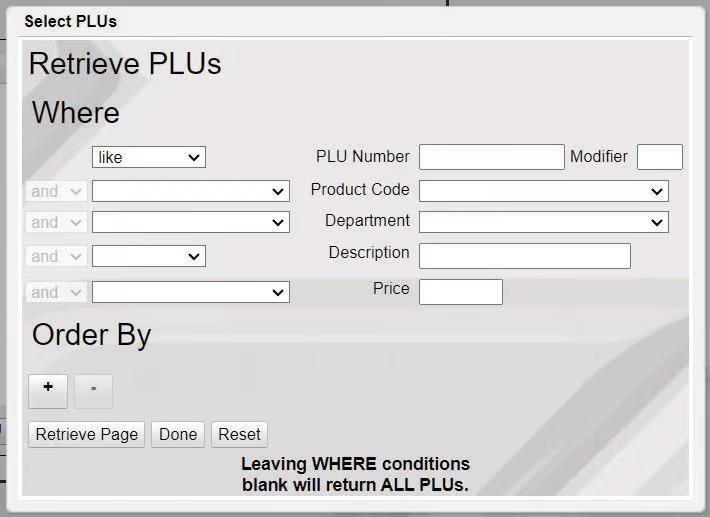
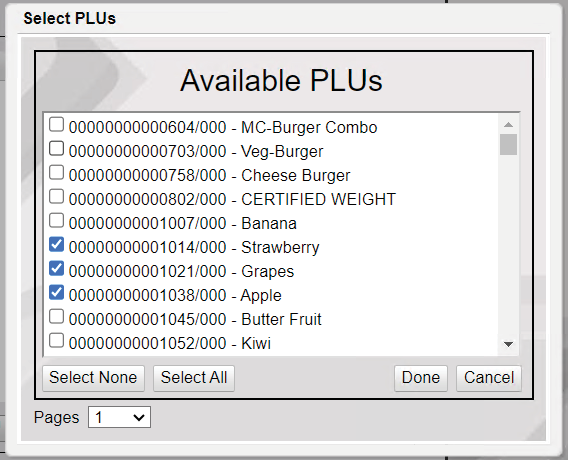
| Agregar PLU | El botón Agregar PLU permite a los usuarios buscar PLU existentes usando varios métodos de búsqueda, incluidos número, código de producto, departamento, descripción y precio. Al seleccionar Recuperar página en el formulario de búsqueda se mostrarán todos los resultados disponibles. Se pueden seleccionar varias PLU del cuadro de búsqueda para agregarlas al menú al mismo tiempo. 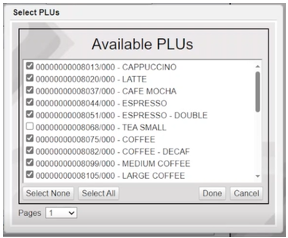 |
| Modificar una PLU | Al seleccionar el número de PLU se permitirá modificar la PLU mediante la ventana de búsqueda que aparece. Al usar la función de modificar, solo se puede seleccionar una PLU de la lista de PLU disponibles. |
| Eliminar | Al seleccionar un N.º de visualización de la lista de artículos del menú, el usuario puede eliminar una PLU específica del formulario. |
| Eliminar todo | Elimina todas las PLU del formulario. Los cambios solo se aplican una vez que se guarda. Al seleccionar Cancelar se deshará la acción “Eliminar todo”. |
| Campo/Botón | Valor/Función permitidos |
|---|---|
| Agregar | Al hacer clic en Agregar se permite crear un nuevo registro de menú. |
| Eliminar | Al seleccionar la casilla de verificación de eliminación y luego Guardar, se eliminará el registro del menú. |
| Buscar menús | El campo de búsqueda de menús es un campo de búsqueda sensible al contexto que permite buscar fácilmente los menús presentados en el selector de menús. |
| Selector de menús | El selector de menús muestra el número de ID de menú, el nombre del menú y cualquier nota cuando se usa. El selector de menús muestra una lista de menús existentes ordenados según su número de ID de menú. |
| # Menús disponibles | Muestra el número de menús disponibles para su uso. |
| ID | El número de registro asignado a cada menú. Este campo es obligatorio y puede utilizarse para agrupar menús similares. |
| Nombre | El nombre del menú que se mostrará en el POS y en el autopago. |
| Nota | El campo de notas se usa para agregar información adicional sobre el menú, solo para uso en configuración. La nota se muestra solo en áreas de la configuración, como la configuración de menús, la configuración de la pantalla táctil, la configuración de autopago, etc. Las notas aparecen entre paréntesis a la derecha de la descripción. 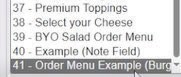 |
| Tipo | Permite seleccionar el tipo de menú. Consulta la sección anterior para ver las descripciones de los tipos de menú. |
| Estacionado | Permite que el menú se use en el panel de menú estacionado de la pantalla del POS. Esta opción no está disponible para cadenas de menús ni menús de pedido. |
| Duplicar | Crea un duplicado del registro existente, pero requiere que se introduzca un nuevo ID de menú. |
| N.º de visualización | El número de visualización es el orden en que el artículo aparece en el menú. El orden puede cambiarse haciendo clic y arrastrando un artículo y moviéndolo a una nueva ubicación. |
| ID de menú | El número de ID de menú del menú expandido o de selección múltiple asignado. |
| Descripción | La descripción del menú. Esto también mostrará el campo de notas si se usa. |
| Tipo de menú | Muestra el tipo de menú asignado a la cadena de menús o al menú de pedido |
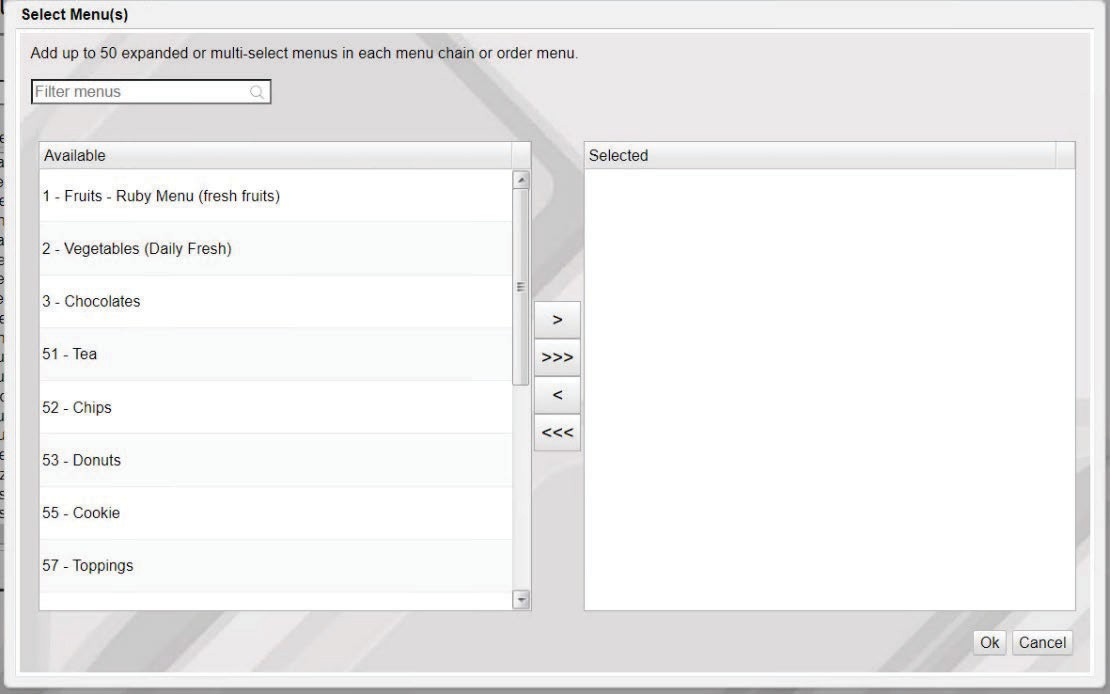
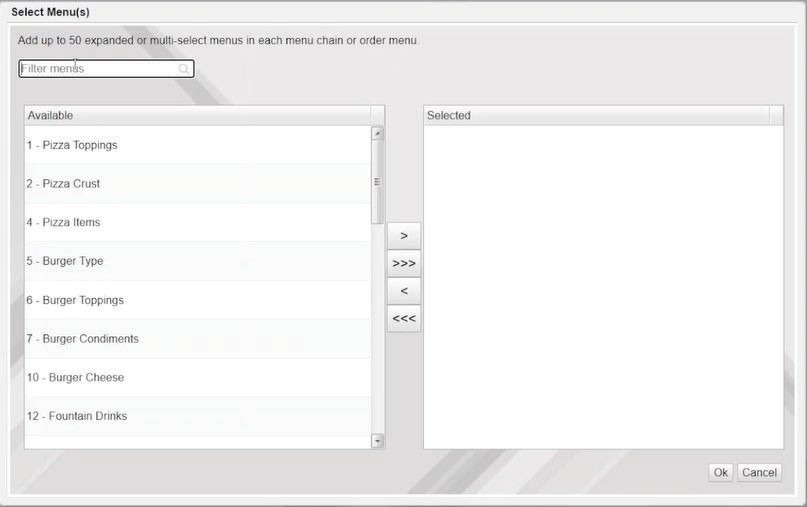
| Agregar menú | Al seleccionar el botón Agregar menú, aparecerá una ventana emergente que permitirá agregar menús existentes al menú.
 |
| Modificar un menú | Al hacer clic en el ID de menú o en la descripción se permite modificar la selección de menú mediante una lista desplegable. |
| Eliminar | Al seleccionar el N.º de visualización de la lista de artículos del menú, el usuario puede eliminar un menú específico del formulario. |
| Eliminar todo | Elimina todos los menús que se han agregado al registro del menú. Los cambios solo se aplican una vez que se guarda. Al seleccionar Cancelar se deshará la acción “Eliminar todo”. |