> For the complete documentation index, see [llms.txt](https://docs.verifone.com/llms.txt). Markdown versions of documentation pages are available by appending `.md` to page URLs; this page is available as [Markdown](https://docs.verifone.com/cug-57.00/cug-57.00-es/referencia-de-usuario-de-commander-57.00/reloj-de-fichaje.md).
# Reloj de fichaje
Use cualquiera de las siguientes funciones de nómina para fichar la entrada, fichar la salida o cambiar el código de trabajo para registrar el tiempo dedicado a realizar diversas tareas.
## Resumen
Use cualquiera de las siguientes **Funciones de nómina** para registrar entrada, registrar salida o cambiar el código de trabajo para registrar el tiempo dedicado a realizar diversas tareas. Los números de código de trabajo se asignan de acuerdo con las políticas y procedimientos de la empresa.
{% hint style="info" %}
*Las funciones del reloj de fichaje son independientes de iniciar o salir de ventas.*
{% endhint %}
### Entrada / salida
La función "Entrada / salida" registra la entrada y salida de un empleado. La función Entrada / salida agrega y elimina empleados del reloj de fichaje interno del POS, y esta información se usa para calcular la nómina.
{% hint style="info" %}
* *Los empleados no pueden registrar entrada o salida sin tener un nombre asignado en el archivo de empleados.*
* *La función de salida solo está permitida para empleados que han registrado entrada y viceversa.*
{% endhint %}
### Cambiar código de trabajo
Use la función "Cambiar código de trabajo" para cambiar el código de trabajo. Los códigos de trabajo se usan para registrar el tiempo dedicado a realizar tareas laborales específicas. Además, la función de código de trabajo registra cuándo se inicia una tarea laboral nueva o diferente.
## Uso del reloj de fichaje
* [Registrar entrada](#clock-in)
* [Registrar salida](#clock-out)
* [Cambiar código de trabajo](#change-job-code-1)
### Registrar entrada
Use la función Registrar entrada de cualquiera de las siguientes maneras:
* Una tecla suave específica: **\[CLOCK IN/OUT]**
* Una función bajo el **\[OTHER FUNC]**
{% stepper %}
{% step %}
#### Desde el modo de ventas
* En el modo de ventas, toque **\[CSR FUNC]**
* En la esquina superior izquierda, toque **\[CLOCK IN/OUT]**
* En Funciones de nómina > toque **\[CLOCK IN]**
* Ingrese un número de empleado y toque **\[Aceptar]** o presione **\[INTRO]**
* Ingrese una contraseña y toque **\[Aceptar]** o presione **\[INTRO]**
* Ingrese el número del código de trabajo y toque **\[Aceptar]** o presione **\[INTRO]**. Se imprime un comprobante de entrada
{% endstep %}
{% step %}
#### Desde \[OTHER FUNC] pulse
* Presione **\[OTHER FUNC]**
* En Otras funciones, toque **\[CLOCK IN/OUT]**
* En Funciones de nómina, toque **\[CLOCK IN]**
* Ingrese un número de empleado y toque **\[Aceptar]** o presione **\[INTRO]**
* Ingrese una contraseña y toque **\[Aceptar]** o presione **\[INTRO]**
* Ingrese el número del código de trabajo y toque **\[Aceptar]** o presione **\[INTRO]**, se imprime un comprobante de entrada.
{% endstep %}
{% endstepper %}
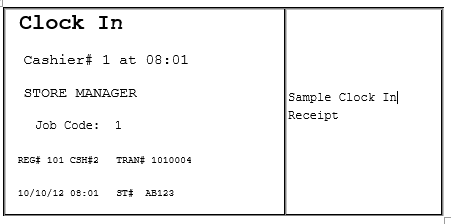
#### Ejemplo de comprobante de entrada
### Registrar salida
Use la **Registrar salida** función de cualquiera de las siguientes maneras:
* Una tecla suave específica: **\[CLOCK IN/OUT]**
* Una función bajo el **\[OTHER FUNC]**
{% stepper %}
{% step %}
#### Desde el modo de ventas
* En el modo de ventas, toque **\[CSR FUNC]**
* En la esquina superior izquierda, toque **\[CLOCK IN/OUT]**
* En Funciones de nómina, toque **\[CLOCK IN/OUT]**
* Ingrese un número de empleado y toque **\[Aceptar]** o presione **\[INTRO]**
* Ingrese una contraseña y toque **\[Aceptar]** o presione **\[INTRO]**
* Ingrese el número del código de trabajo y toque **\[Aceptar]** o presione **\[INTRO]**
Se imprime un comprobante de salida.
{% endstep %}
{% step %}
#### Desde \[OTHER FUNC] pulse
* Presione **\[OTHER FUNC]**
* En Otras funciones, toque **\[CLOCK IN/OUT]**
* En Funciones de nómina, toque **\[CLOCK OUT]**
* Ingrese un número de empleado y toque **\[Aceptar]** o presione **\[INTRO]**
* Ingrese una contraseña y toque **\[Aceptar]** o presione **\[INTRO]**, se imprime un comprobante de salida.
{% endstep %}
{% endstepper %}
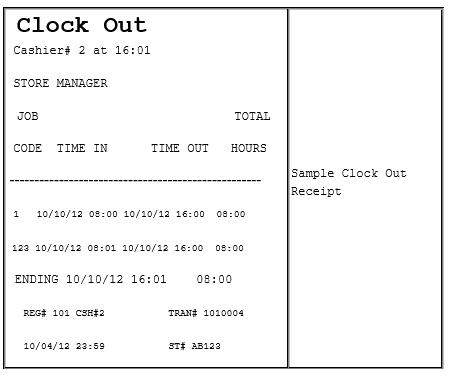
#### Ejemplo de comprobante de salida
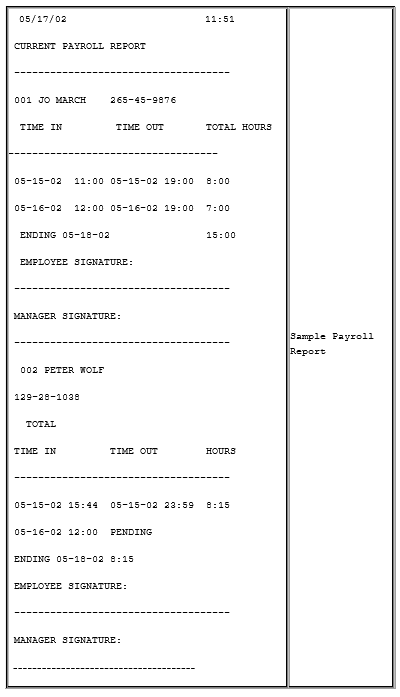
**Registrar salida** muestra cada conjunto de entradas/salidas. El tiempo se informa en horas y minutos (no en horas y centésimas de hora) en formato de 24 horas desde la última vez que se ejecutó el Informe de nómina.
La fecha de finalización de la semana es la fecha actual. A continuación se muestran las horas totales desde la última vez que se ejecutó el Informe de nómina.
El informe puede imprimirse para un empleado específico o para todos los empleados.
### Cambiar código de trabajo
Utilice **Cambiar código de trabajo** función de cualquiera de las siguientes maneras:
* Una tecla suave específica: **\[CLOCK IN/OUT]**
* Una función bajo el **\[OTHER FUNC]**
{% stepper %}
{% step %}
#### Desde el modo de ventas
* En el modo de ventas, toque **\[CSR FUNC]**
* En la esquina superior izquierda, toque **\[CLOCK IN/OUT]**
* En Funciones de nómina > Seleccionar función de nómina, toque **\[CLOCK IN]**
* Ingrese un número de empleado y toque **\[Aceptar]** o presione **\[INTRO]**
* Ingrese una contraseña y toque **\[Aceptar]** o presione **\[INTRO]**. Se imprime un comprobante de entrada
{% endstep %}
{% step %}
#### Desde \[OTHER FUNC] pulse
* Presione **\[OTHER FUNC]**
* En Otras funciones, toque **\[CLOCK IN/OUT]**
* En Funciones de nómina > Seleccionar función de nómina, toque **\[CLOCK IN]**
* Ingrese un número de empleado y toque **\[Aceptar]** o presione **\[INTRO]**
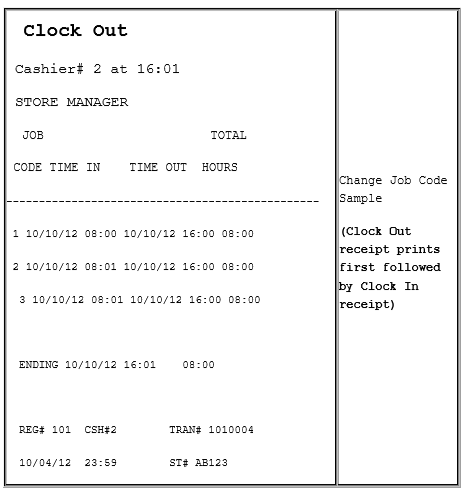
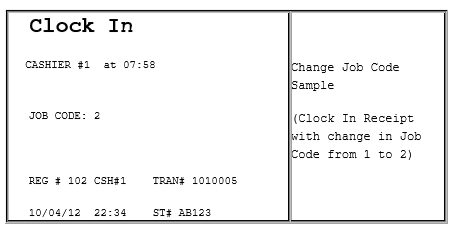
* Ingrese una contraseña y toque **\[Aceptar]** o presione **\[INTRO]**. Se imprime un comprobante de salida, seguido de un nuevo comprobante de entrada con el nuevo código de trabajo
{% endstep %}
{% endstepper %}
## Informes
El Informe de nómina imprime un informe de nómina actual o de cierre que enumera las fechas y horas en que cada empleado registró entrada y salida. Si un empleado tiene entrada registrada cuando se ejecuta un informe, la fecha y hora de salida de ese empleado se indican como 'PENDIENTE'.
El informe debe cerrarse manualmente desde el POS y es independiente de cualquier otra función de “cierre”. El Informe de nómina puede imprimirse desde el Navegador de informes del sitio.
El informe puede imprimirse para un empleado específico (por número de ID de empleado) o para todos los empleados.
### Aspectos destacados del Informe de nómina
* El tiempo se informa en horas y minutos (no en horas y centésimas de hora) en formato de 24 horas. Por ejemplo, un Informe de nómina para alguien que registró entrada a las 15:44 y salida a las 23:59 informaría un Total de horas de 8:15, lo que indica que el empleado trabajó 8 horas y 15 minutos.
* El informe de nómina no restablece las horas totales a cero.
* El informe de nómina de cierre sí restablece las horas totales a cero.
* El informe puede imprimirse para un empleado específico o para todos los empleados.
Si ningún empleado ha registrado entrada o salida durante el período de nómina elegido, “\*\*\* No Se Encontraron Registros \*\*\*” se imprime en el informe.
## Solución de problemas
| # | Mensaje | Descripción / Acción |
| ----- | ------------------------------- | ---------------------------------------------------------------------------------------------------------------------------------------------------------------------------------------------------------- |
| E1126 | DEBE REGISTRAR SALIDA PRIMERO | El empleado intentó registrar entrada, pero aún no ha registrado salida. |
| E1127 | DEBE REGISTRAR ENTRADA PRIMERO | El empleado intentó registrar salida, pero aún no había registrado entrada. |
| E1206 | REGISTRO DE NÓMINA LLENO | Ejecute la función Informe de nómina. |
| E1208 | DEBE REGISTRAR SALIDA PRIMERO | Debe registrar salida antes de intentar registrar entrada. |
| E1209 | DEBE REGISTRAR ENTRADA PRIMERO | Debe registrar entrada antes de intentar registrar salida. |
| E7023 | COMUNICACIONES DE LA LAN CAÍDAS | Solo en diario: se intentó registrar entrada o salida o se intentó reimprimir un comprobante de entrada o salida y la LAN estaba caída. Consulte los procedimientos del sitio para manejar esta situación. |
---
# Agent Instructions
This documentation is published with GitBook. GitBook is the documentation platform designed so that both humans and AI agents can read, navigate, and reason over technical content effectively. Learn more at gitbook.com.
## Querying This Documentation
If you need additional information that is not directly available in this page, you can query the documentation by asking a question.
Perform an HTTP GET request on the following URL with the `ask` and `goal` query parameters:
```
GET https://docs.verifone.com/cug-57.00/cug-57.00-es/referencia-de-usuario-de-commander-57.00/reloj-de-fichaje.md?ask=&goal=
```
`ask` is the immediate question: it should be specific, self-contained, and written in natural language.
`goal` is what the user is ultimately trying to achieve, the reason they need the answer. Sharing it helps GitBook give you a better, more relevant answer. A goal is most helpful when it describes the outcome the user wants rather than restating the question. For example, with `ask=how do I create an API token`, a goal like `automate deployments from our CI pipeline` lets GitBook tailor the answer to that use case.
The response will contain a direct answer to the question and relevant excerpts and sources from the documentation.
Use this mechanism when the answer is not explicitly present in the current page, you need clarification or additional context, or you want to retrieve related documentation sections.