> For the complete documentation index, see [llms.txt](https://docs.verifone.com/llms.txt). Markdown versions of documentation pages are available by appending `.md` to page URLs; this page is available as [Markdown](https://docs.verifone.com/cug-57.00/cug-57.00-es/referencia-de-usuario-de-commander-57.00/restricciones.md).
# Restricciones
En una transacción, las restricciones impiden la venta de artículos específicos durante períodos de tiempo específicos y restringen la venta de algunos productos por edad.
## Resumen
En una transacción, las restricciones impiden la venta de artículos específicos durante períodos de tiempo específicos y restringen la venta de algunos productos por edad.
En una transacción, se pueden usar los siguientes tipos de restricciones:
* **Ley Azul** — Configura períodos de tiempo del gobierno local que restringen la venta de ciertos artículos durante períodos de tiempo definidos.
* **Verificación de identificación del cliente** — La venta de algunos productos está restringida por edad.
## Uso de restricciones
### Verificación de identificación del cliente
{% hint style="info" %}
Consulte la documentación de referencia de la función Restricciones de edad para obtener información sobre la Verificación de identificación del cliente.
{% endhint %}
#### Configuración del PIN pad para la verificación de ID
En el POS C18, hay disponible una nueva opción para deslizar la licencia de conducir desde el PIN pad, ya que el C18 no tiene un MSR para deslizar la tarjeta de identificación.
En el POS C18 vaya a **CSR > Maintenance > Device Configuration > Pinpad Configuration** y seleccione "EPS PINPAD with driver license/membership swipe".
{% hint style="info" %}
A partir de Base 53.12.00, esta opción también está disponible en Topaz y Ruby2.
{% endhint %}
#### *Funcionalidad de deslizamiento anticipado*
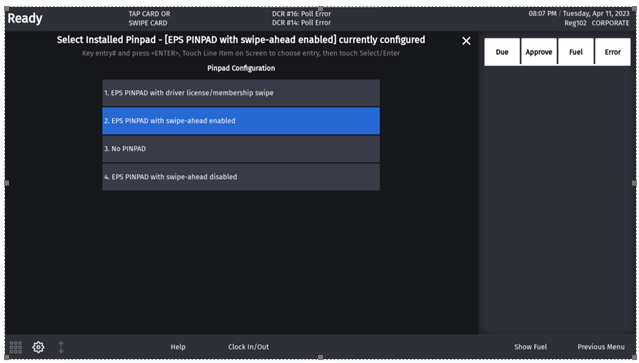
A partir de Base 54.00.00, la configuración del PIN pad en POS tiene 4 opciones.
{% stepper %}
{% step %}
EPS PINPAD — con deslizamiento de licencia de conducir y membresía
Se usa en sitios que no admiten el escaneo de identificaciones y requieren deslizarlas.
{% endstep %}
{% step %}
EPS PINPAD — con deslizamiento anticipado habilitado
Comportamiento:
Cuando el deslizamiento anticipado está habilitado, el PIN pad se apaga hasta que se agrega el primer artículo a un ticket. En la opción EPS PINPAD sin la opción de deslizamiento anticipado (habilitado o deshabilitado), el PIN pad se activa tan pronto como el POS entra en modo de inactividad de ventas. El deslizamiento anticipado habilitado ayuda a evitar que un cliente anterior sea cargado por la transacción de otra persona.
{% endstep %}
{% step %}
SIN PIN PAD
Úselo donde no haya un PIN pad.
{% endstep %}
{% step %}
EPS PINPAD — con deslizamiento anticipado deshabilitado
Comportamiento:
Cuando el deslizamiento anticipado está deshabilitado, el PIN pad se apaga hasta que el cajero presiona cualquiera de las siguientes opciones:
* Un MOP de red o
* TOTAL - si Loyalty y Auth on Total en la configuración de Loyalty están habilitados.
En otras palabras, el lector de tarjetas se enciende cuando la primera solicitud va a EPS.
{% endstep %}
{% endstepper %}
{% hint style="info" %}
Independientemente de la configuración, el deslizamiento anticipado se deshabilitará automáticamente cuando la aplicación POS se cambie a la aplicación de autoservicio (SCO).
{% endhint %}
## Configuración de restricciones
### Leyes azules
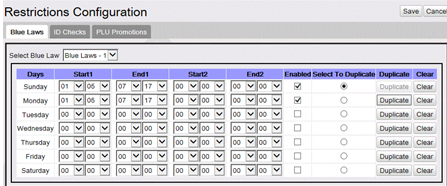
Utilice **Operaciones de la tienda > Restricciones > Leyes azules** formulario para configurar, eliminar o editar Leyes Azules.
Para que las Leyes Azules surtan efecto en los departamentos y PLU, se deben seleccionar Leyes Azules para el departamento o PLU específico.
| Campo / Botón | Valor permitido / Función |
| ------------------------------------------------------------------------------------------ | -------------------------------------------------------------------------------------------------------------------------------------------------------------------------------------- |
| Borrar | Haga clic para eliminar la información de la Ley Azul seleccionada. |
| Seleccionar para duplicar | Marque la casilla "**Seleccionar para duplicar**" de verificación para la fila que se va a duplicar. Haga clic en el botón Duplicar para cada fila que deba contener los mismos datos. |
| Habilitado | Seleccione para activar una Ley Azul para cada día (las Leyes Azules pueden configurarse con anticipación y activarse más tarde). |
| Inicio 1 | Introduzca la hora de inicio (formato de 24 horas) para la primera Ley Azul en un día específico (00:00 – 23:59). Presione Tab. |
| *Nota:* La hora de inicio no puede ser la misma que la hora de fin. | |
| Fin 1 | Introduzca la hora de fin (formato de 24 horas) para la primera Ley Azul en un día específico (00:00 – 23:59). Presione Tab. |
| *Nota:* Para establecer la hora de fin a medianoche, introduzca la hora de fin como 23:59. | |
| Inicio 2 | Si la Ley Azul vuelve a estar vigente el mismo día, introduzca la segunda hora de inicio (00:00 – 23:59). Presione Tab. |
| Fin 2 | Si la Ley Azul vuelve a estar vigente el mismo día, introduzca la segunda hora de fin (00:00 – 23:59). Presione Tab. |
### Verificaciones de identificación
Utilice **Operaciones de la tienda > Restricciones > Verificaciones de ID** para configurar, eliminar o editar las verificaciones de identificación del cliente.
{% hint style="info" %}
Consulte la documentación de referencia de la función Restricciones de edad para obtener información sobre la Verificación de identificación del cliente.
{% endhint %}
***
## Informes
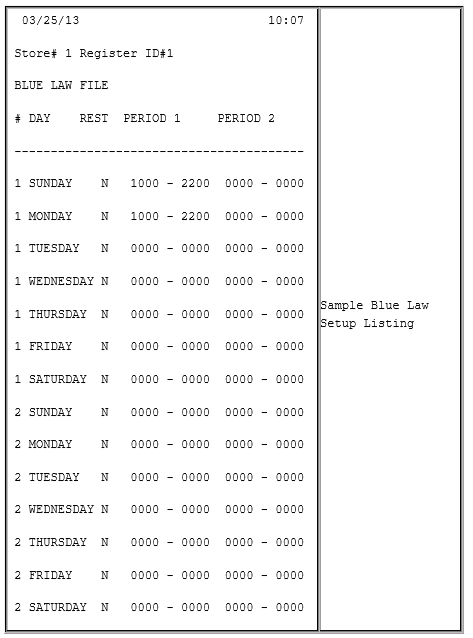
### Informe de Ley Azul (ejemplo)
## Solución de problemas
| # | Mensaje | Descripción / Acción |
| ----- | --------------------------------------------------------------- | -------------------------------------------------------------------------------------------------------------------------------------------------------------------------------------------------------------------------------------------------------------------------- |
| E1141 | COMPRA NO PERMITIDA | El cliente no puede comprar este artículo porque: (1) la fecha de nacimiento ingresada para la verificación de ID no cumple con los requisitos de edad; o (2) se ha configurado una restricción de Ley Azul para este artículo o departamento en este momento de este día. |
| E1196 | RESTRICCIÓN DE LEY AZUL | Se ha configurado una restricción de Ley Azul para este artículo o departamento, lo que impide su venta durante cierta hora del día. |
| E1216 | PISTA 2 DE LA LICENCIA VACÍA | El lector de licencias de conducir no pudo leer la información de la banda magnética. Vuelva a ejecutar la verificación de ID o ingrese la información manualmente. |
| E1219 | ERROR EN LA FECHA DE VENCIMIENTO DE LA LICENCIA | La licencia de conducir que se acaba de deslizar/escanear tiene errores en la información de la fecha de vencimiento. Vuelva a ejecutar la verificación de ID o ingrese la información manualmente. |
| E1220 | FECHA DE NACIMIENTO DE LA LICENCIA NO VÁLIDA | La licencia de conducir que se acaba de deslizar/escanear tiene información de fecha de nacimiento no válida. Vuelva a ejecutar la verificación de ID o ingrese la información manualmente. |
| E1263 | RECHAZO DEL ARTÍCULO - SE REQUIERE INGRESAR FECHA DE NACIMIENTO | Se intentó continuar la transacción sin responder al mensaje de verificación de ID con una fecha de nacimiento válida. |
---
# Agent Instructions
This documentation is published with GitBook. GitBook is the documentation platform designed so that both humans and AI agents can read, navigate, and reason over technical content effectively. Learn more at gitbook.com.
## Querying This Documentation
If you need additional information that is not directly available in this page, you can query the documentation by asking a question.
Perform an HTTP GET request on the following URL with the `ask` and `goal` query parameters:
```
GET https://docs.verifone.com/cug-57.00/cug-57.00-es/referencia-de-usuario-de-commander-57.00/restricciones.md?ask=&goal=
```
`ask` is the immediate question: it should be specific, self-contained, and written in natural language.
`goal` is what the user is ultimately trying to achieve, the reason they need the answer. Sharing it helps GitBook give you a better, more relevant answer. A goal is most helpful when it describes the outcome the user wants rather than restating the question. For example, with `ask=how do I create an API token`, a goal like `automate deployments from our CI pipeline` lets GitBook tailor the answer to that use case.
The response will contain a direct answer to the question and relevant excerpts and sources from the documentation.
Use this mechanism when the answer is not explicitly present in the current page, you need clarification or additional context, or you want to retrieve related documentation sections.