| Campo/Botón | Valor/Función permitidos |
|---|---|
Terminal |
Seleccione la terminal. |
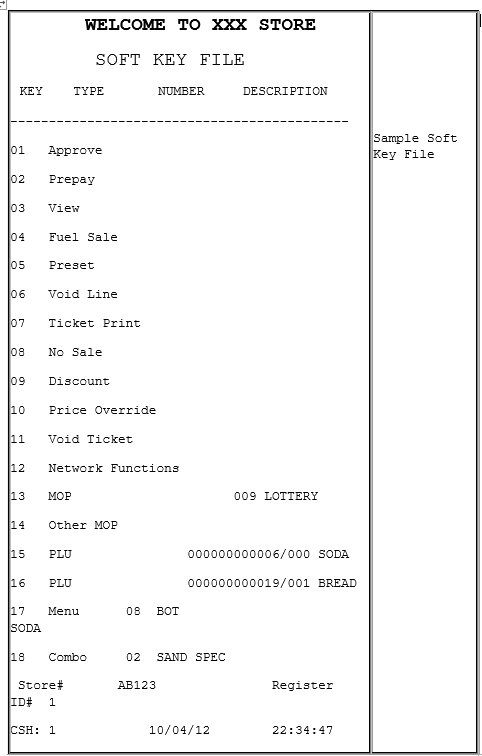
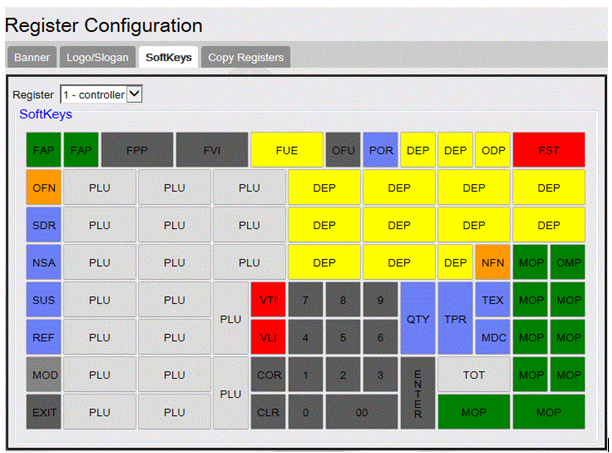
Teclas programables |
Haga clic en la tecla programable del teclado en pantalla para cambiar la asignación de la función de la tecla. |
| Nombre de la función | Descripción |
|---|---|
| Permitir cupones de alimentos para el artículo | Esta función procesa un artículo no configurado como elegible para estampillas de alimentos como si fuera elegible para el pago con estampillas de alimentos. |
| Código POP de generación automática | Seleccione para generar automáticamente el código POP. Consulte la documentación de referencia de la función de Descuento POP para obtener información sobre esta función. |
| Descuento por importe | Se usa para aplicar un descuento por importe al último artículo de venta ingresado. |
| Aprobar combustible | Aprueba todos los surtidores o un surtidor específico para el despacho de combustible. |
| Aplicar actualizaciones | Úselo para aplicar la actualización de precios de PLU. |
| Seleccionar PIN pad | Seleccione para elegir el PIN pad secundario. Consulte la guía de implementación de P400 para obtener más información sobre esta función. |
| Registrar entrada/salida | Los empleados pueden registrar entrada/salida usando esta tecla. |
| Prepago de flota comercial | Úselo para iniciar una transacción de prepago de flota comercial. Consulte la documentación de referencia de la función Tarjetas de flota para obtener información sobre esta función. |
| Convertir MOP de combustible | Cambia los sistemas de precios del combustible (normalmente entre efectivo y crédito) cuando se aplican precios de combustible distintos según el método de pago. |
| Descuento | Aplica un descuento al último artículo de venta ingresado como importe o porcentaje, según la configuración de ventas. |
| Departamento | Asigna un departamento a una tecla programable. |
| Editar pedido de comida | Edita un pedido de comida. |
| Anulación electrónica | Se usa para anular una transacción de flota comercial. Cuando alguien carga accidentalmente uno o más grados en una transacción de combustible multigrado en lugar del titular de la tarjeta de preautorización, el cajero reembolsará toda la transacción usando la anulación electrónica a la tarjeta que se usó durante la preautorización. Para realizar una transacción de anulación electrónica, ambos clientes deben estar con el cajero. El cajero inicia una venta manual del departamento de combustible a las personas respectivas que cargaron el combustible. Consulte la documentación de referencia de la función Tarjetas de flota para obtener información sobre esta función. |
| Imprimir ticket de excepción | Imprime el ticket de excepción. |
| Llenar | Llena el tanque. |
| Estampilla de alimentos | Permite que el artículo ingresado se compre con estampillas de alimentos. |
| PREMIO POP GRATUITO | Permite al cajero la discreción de emitir un código POP o cupón gratuito a un cliente (por ejemplo, cuando un cliente regresa después de que se le cobró incorrectamente un artículo en una visita anterior). |
| Descuento de combustible | Aplica un descuento a una cantidad específica de combustible. |
| Prepago de combustible | Permite al cliente pagar una venta de combustible antes de surtir. |
| Combustible preestablecido | Preestablece un surtidor para un importe o cantidad específicos. El pago puede hacerse antes o después del despacho. |
| Combustible | Ingresa la venta de combustible más reciente del surtidor especificado en la transacción actual. |
| Adición de impuesto al combustible | Agrega impuestos a una transacción de combustible exenta de impuestos. |
| Exención de impuesto sobre combustible | Ajusta los impuestos sobre el combustible para permitir exenciones fiscales. |
| Impresión de ticket de combustible | Esta función vuelve a imprimir los recibos de transacciones de combustible pospago. |
| Mover punto de repostaje | Esta función traslada una venta de combustible preestablecida o prepaga que no ha sido despachada desde el número de surtidor original a un nuevo número de surtidor. |
| Obtener pedido | Después de que un cliente llega a la ventana «Pago», el cajero recupera el pedido del cliente invocando la función «Obtener pedido». La función «Obtener pedido» solo recupera las transacciones suspendidas por la función «Realizar pedido». |
| Compra de tarjeta de regalo | Permite la compra de una tarjeta de regalo. |
| Activar tarjeta de regalo | Activa una tarjeta de regalo. |
| Recargar tarjeta de regalo | Permite la recarga de una tarjeta de regalo. |
| Pedido en quiosco | Permite realizar un pedido en quiosco. |
| Descuento POP manual | Esta es una opción que puede proporcionar un cupón o un código POP gratuito (con el tipo de programa Básico + Código). El cajero tiene la opción de ofrecer el premio a los clientes a su discreción; quizá a un cliente especialmente fiel o a un cliente que haya experimentado algún inconveniente percibido. |
| Tecla de menú | Asigna un menú a la tecla programable. |
| PLU manual | Esta función permite la entrada de artículos en pantalla usando la secuencia de teclas <número de PLU> [ENTER]. |
| MOP | Asigna un método de pago a la tecla programable. |
| Modificar | Modifica el registro de venta de PLU actual para que se muestre el siguiente modificador definido para el PLU, si lo hay. Revise las «Consideraciones» antes de mover esta tecla. |
| Siguiente importe en dólares | Úselo cuando el cliente presente el siguiente importe exacto en dólares (por ejemplo, $17 para una venta de $16.54). |
| Funciones de red | Contiene un menú de funciones relacionadas con su red de tarjetas de crédito. |
| Sin venta | Abre el cajón de efectivo entre transacciones de venta. |
| Saldo de fidelidad | Úselo para enviar la consulta de saldo de puntos de fidelidad al host de fidelidad para una tarjeta de fidelidad. Escanee el código de barras de la tarjeta de fidelidad o ingrese manualmente el número de cuenta de fidelidad para realizar la consulta de saldo. |
| Tarjeta de fidelidad | Úselo para escanear el código de barras de la tarjeta de fidelidad o ingresar manualmente el número de cuenta de fidelidad durante una transacción de venta. |
| Otro combo | Permite ingresar un número de combo que aún no está asignado a una tecla programable específica. |
| Otra moneda | Cambia el importe total adeudado de la moneda local a otra moneda. |
| Otro departamento | Permite ingresar un número de departamento para un artículo de venta de todos los departamentos que aún no están asignados a una tecla programable específica. |
| Otras funciones de combustible | Contiene un menú de las siguientes funciones: Mover punto de combustible, Convertir nivel de precio, Descuento de combustible, Combustible preestablecido, Premio POP gratuito, Exención de impuestos sobre combustible, Pausa del sitio. |
| Otras funciones | Contiene un menú de las siguientes funciones: Depósito en caja fuerte, Préstamo de caja fuerte, Registrar entrada/salida, Ingreso de caja, Egreso de caja. |
| Otro MOP | Permite ingresar un número de método de pago que aún no está asignado a una tecla programable específica. |
| Ingreso de caja | Registra que se ha agregado un importe al cajón de efectivo sin una transacción de venta. Esto también está bajo la tecla [OTRA FUNCIÓN]. |
| Egreso de caja | Registra que se ha retirado un importe del cajón de efectivo sin una transacción de venta. Esto también está bajo la tecla [OTRA FUNCIÓN]. Para hacer pagos a proveedores mediante giro postal, use la función Egreso de caja debajo de la [OTRA FUNCIÓN] tecla. |
| Descuento porcentual | Aplica un descuento al último artículo de venta ingresado como porcentaje. |
| Realizar pedido | La función «Realizar pedido» es similar a la función «Suspender». Sin embargo, las transacciones identificadas como «Food Service» no pueden ser suspendidas por la función «Suspender». La función «Realizar pedido» permite que una transacción identificada como «Food Service» sea suspendida. Junto con «Realizar pedido», los artículos de la transacción actual identificados por el conjunto de reglas «Food Service» se envían al sistema iOrder. |
| PLU | Asigna un PLU a la tecla programable. |
| Sobrescribir precio | Cambia el precio definido de un artículo PLU al precio que usted ingrese. |
| INGRESO de tarjeta de miembro POP | Permite ingresar o cambiar una tarjeta de membresía POP. |
| Movimiento prepago | Esta función traslada una venta de combustible preestablecida o prepaga que no ha sido despachada desde el número de surtidor original a un nuevo número de surtidor. |
| Verificación de precio | Verifica el precio de un artículo escaneando o ingresando manualmente su PLU después de pulsar la tecla de verificación de precio. |
| Eliminar pedido de quiosco | Elimina un pedido de quiosco. |
| Cantidad | Indica que se ingresan dos o más unidades de un artículo (PLU o departamento). |
| Reembolso | Permite devolver artículos de una venta anterior. |
| Recordatorio para usar el impresor [S/N] | Determina si se muestra un mensaje que recuerda al cajero usar el impresor después de completar una transacción usando el MOP de crédito manual. |
| Resto en gas | Permite a los clientes usar el cambio de una venta de mercancía en efectivo para comprar combustible por el importe que alcance a cubrir ese cambio. |
| Recuperar | Recupera transacciones suspendidas. Si el límite de cantidad de transacción de un artículo se establece en más de 0, entonces una transacción suspendida que contenga el artículo no puede recuperarse para agregarse a otra transacción suspendida en un solo recibo. |
| Repetir último artículo | Repite el último artículo. |
| Eliminar pedido de quiosco | Elimina el pedido de quiosco. |
| Retiro a la caja fuerte | Registra que un importe específico de un MOP se retira del cajón y se coloca en la caja fuerte. Esto también está bajo [OTRA FUNCIÓN]. |
| Corrección de retiro a la caja fuerte | Si un cajero ingresa un importe incorrecto, puede corregirse usando esta función. |
| Préstamo de caja fuerte | Registra que un importe específico de efectivo se retiró de la caja fuerte y se colocó en el cajón de efectivo. Esto también está bajo [OTRA FUNCIÓN]. |
| Informes rápidos de ventas | Lista de informes rápidos. |
| Detener combustible | Detiene el despacho de todos los surtidores o de un surtidor específico. |
| Suspender transacción | Suspende una transacción para permitir que se procesen otras transacciones. |
| Exento de impuestos | Elimina uno o más impuestos del artículo actual. |
| Imprimir ticket | Imprime los últimos 500 recibos de ventas en tienda o el último recibo del lector de tarjetas. |
| Total | Suma el importe de la transacción actual. |
| Ver ventas de combustible | Muestra el estado de un surtidor específico o de todas las ventas pendientes. |
| Anular línea | Elimina el artículo especificado de la transacción actual. |
| Anular ticket | Elimina toda la transacción actual y restablece el terminal para iniciar una nueva. |
| 3rd Producto de terceros | Vende un producto de terceros. |
| # | Mensaje | Descripción/acción |
|---|---|---|
E1104 |
MOP INVÁLIDO/NO PERMITIDO |
Se usó una tecla programable de MOP que ya no existe. Elija otro MOP. |
E1109 |
PREESTABLECIDO NO USADO |
La tecla programable no se ha definido o el PLU ya no existe. |
E1167 |
TECLA PROGRAMABLE NO DEFINIDA |
La tecla programable no está definida en el archivo de teclas programables. |
E3030 |
ERROR AL RESTABLECER EL ARCHIVO DE TECLAS PROGRAMABLES |
Se eligió la función Restablecer archivo de teclas programables y no se pudo restablecer el archivo de teclas programables. Intente la acción nuevamente. Si esto sigue ocurriendo, llame al centro de servicio. |
E3050 |
NO SE HAN DEFINIDO MENÚS |
Se intentó configurar una tecla programable de menú, pero no hay menús definidos. Configure menús en la función Archivo de menús. |