> For the complete documentation index, see [llms.txt](https://docs.verifone.com/llms.txt). Markdown versions of documentation pages are available by appending `.md` to page URLs; this page is available as [Markdown](https://docs.verifone.com/cug-57.01-en/cug-57.01-en-es-419/referencia-del-usuario-de-commander-57.01/ingreso-y-retiro-de-efectivo.md).
# Ingreso y retiro de efectivo
## Descripción general
El sistema usa información de ventas, reembolsos, retiros de efectivo y préstamos de efectivo para llevar un registro de cuánto dinero debe haber en la caja. Las funciones Pay In y Pay Out se usan para registrar cambios en la caja que no están asociados con estas funciones.
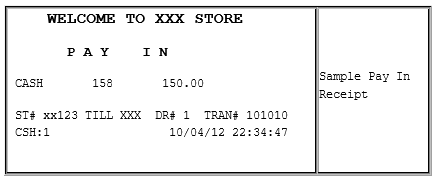
La función Pay In registra el efectivo que se agrega a la caja y que no está asociado con ventas ni con la función «Safe Loan».
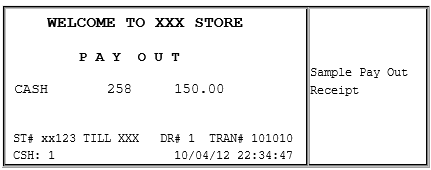
La función Pay Out registra el efectivo que se retira de la caja y que no está asociado con ventas, reembolsos ni con la función «Safe Drop».
En algunos establecimientos, se puede usar la función Pay Out para pagar a proveedores mediante un dispositivo integrado de giros postales.
{% hint style="info" %}
*Los registros de Pay In y Pay Out aparecen en la impresora de recibos y en el informe de resumen.*
*Pay In también se usa para liquidar cargos de MOP IN-HOUSE.*
{% endhint %}
## Uso de Pay In y Pay Out
### Entrada de dinero
{% stepper %}
{% step %}
### Iniciar Pay In
Haz una de las siguientes acciones para iniciar Pay In:
* Presiona **\[Pay In]**
* Presiona **\[OTHER FUNC]** y toca **\[Pay In]** o ingresa la tecla para Pay In y presiona **\[ENTER]**
{% endstep %}
{% step %}
### ¿Cuenta interna?
Toca **\[No]** para responder «¿Cuenta interna? \[Y/N]»
{% endstep %}
{% step %}
### Ingresar el monto
Toca el monto que vas a agregar a la caja y presiona **\[ENTER]**
{% endstep %}
{% step %}
### Número de referencia
Ingresa de 1 a 6 dígitos, según los procedimientos de tu tienda, y presiona **\[ENTER]**
{% endstep %}
{% endstepper %}
### Salida de dinero
{% stepper %}
{% step %}
### Iniciar Pay Out
Haz una de las siguientes acciones para iniciar Pay Out:
* Presiona **\[Pay Out]**
* Presiona **\[OTHER FUNC]** y toca **\[Pay Out]** o ingresa la tecla para Pay Out y presiona **\[ENTER]**
{% endstep %}
{% step %}
### Ingresar el monto
Ingresa el monto que vas a retirar de la caja y presiona **\[ENTER]**
{% endstep %}
{% step %}
### Número de referencia
Ingresa de 1 a 6 dígitos, según los procedimientos de tu tienda, y presiona **\[ENTER]**
{% endstep %}
{% endstepper %}
## Configurar Pay In y Pay Out
Pay In y Pay Out no se pueden configurar manualmente.
## Informes
El informe de Pay In y Pay Out muestra el efectivo agregado o retirado de la caja mediante funciones que no corresponden a ventas ni a préstamos de efectivo.
### Informe de Pay In
#### Detalles del informe
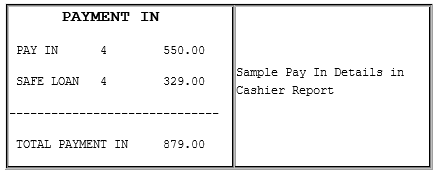
* **PAGO ENTRANTE:** Resumen de transacciones que no son ventas y en las que se agregó un pago a la caja.
* **PAY IN:** Efectivo agregado a la caja mediante funciones que no corresponden a ventas ni a préstamos de efectivo.
* **PRÉSTAMO DE CAJA FUERTE:** Efectivo agregado a la caja desde la caja fuerte del sitio. Esto suele ocurrir cuando se necesita más cambio.
### Informe de pagos retirados
#### Detalles del informe
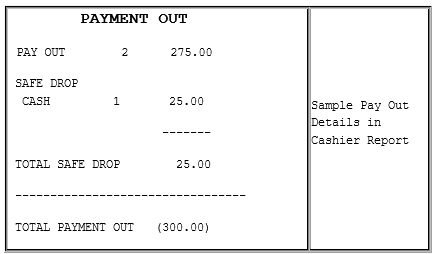
* **PAGO RETIRADO:** Efectivo retirado de la caja que no está asociado con ventas, reembolsos, cambio de cheques (cuando el valor nominal del cheque supera el monto de la transacción) ni depósitos en la caja fuerte.
* **CAMBIO/CHEQUE:** Transacciones en las que se devuelve efectivo al cliente porque el cheque se entregó por un monto superior al de la transacción.
* **DEPÓSITO EN CAJA FUERTE:** Dinero retirado de la caja y guardado en una caja fuerte del sitio. Esto suele ocurrir cuando el monto de un método de pago en la caja supera el límite permitido. Los depósitos en la caja fuerte se agrupan por método de pago. Se imprime el total de todos los depósitos.
---
# Agent Instructions
This documentation is published with GitBook. GitBook is the documentation platform designed so that both humans and AI agents can read, navigate, and reason over technical content effectively. Learn more at gitbook.com.
## Querying This Documentation
If you need additional information that is not directly available in this page, you can query the documentation by asking a question.
Perform an HTTP GET request on the following URL with the `ask` and `goal` query parameters:
```
GET https://docs.verifone.com/cug-57.01-en/cug-57.01-en-es-419/referencia-del-usuario-de-commander-57.01/ingreso-y-retiro-de-efectivo.md?ask=&goal=
```
`ask` is the immediate question: it should be specific, self-contained, and written in natural language.
`goal` is what the user is ultimately trying to achieve, the reason they need the answer. Sharing it helps GitBook give you a better, more relevant answer. A goal is most helpful when it describes the outcome the user wants rather than restating the question. For example, with `ask=how do I create an API token`, a goal like `automate deployments from our CI pipeline` lets GitBook tailor the answer to that use case.
The response will contain a direct answer to the question and relevant excerpts and sources from the documentation.
Use this mechanism when the answer is not explicitly present in the current page, you need clarification or additional context, or you want to retrieve related documentation sections.