> For the complete documentation index, see [llms.txt](https://docs.verifone.com/llms.txt). Markdown versions of documentation pages are available by appending `.md` to page URLs; this page is available as [Markdown](https://docs.verifone.com/cug-57.01-en/cug-57.01-es/referencia-de-usuario-de-commander-57.01/formularios-del-cliente-de-configuracion/configurar-pista.md).

# Configurar Pista

![Pestaña Configurar Pista](/files/36ecd0e986f3ede2a06a22798ddcdaa896e729c5)

### DCR

Consulte Configurar lectores de tarjetas de dispensadores

### Combustible

Consulte Configuración de combustible

#### Precios de combustible

{% hint style="info" %}
*Consulte Precios de crédito en efectivo para obtener más información.*
{% endhint %}

El formulario Administrador de precios se usa para configurar los precios del combustible, incluidos los precios por niveles. Los precios del Nivel Dos pueden configurarse en cualquier momento, pero no entran en vigor hasta que se ingresa la información adecuada en los parámetros “Iniciar precios del Nivel 2” y “Número de horas del nivel” en Combustible > Parámetros del sitio > Parámetros del sitio de combustible.

Seleccione el producto, luego haga doble clic en los cuadros de texto de Precio e introduzca el precio (0.000 - 9.999). El precio de todos los productos cambia para coincidir con el precio introducido en el cuadro de texto superior después de presionar ENTER. Los precios se pueden editar si es necesario.

{% hint style="info" %}
*Al ingresar un precio, tenga cuidado al colocar el punto decimal. Por ejemplo, para cambiar un precio a 1.159, ingréselo tal como se escribe aquí. Para cambiar un precio a 1.500, ingrese los ceros finales*.
{% endhint %}

Si solo cambia los precios del combustible, para que los cambios surtan efecto, inicialice Precios de combustible seleccionando:

* Configurar Pista > Inicialización > Precios de combustible

Si cambia otros parámetros del combustible además de los precios, deberá inicializar Combustible y DCR para que los cambios surtan efecto. Para ello, seleccione ambos de los siguientes:

* Configurar Pista > Inicialización > Combustible
* Configurar Pista > Inicialización > DCRs

{% hint style="info" %}
*Asegúrese de que sus posiciones de abastecimiento no estén en uso al inicializar cualquier precio de combustible, combustible o DCR.*
{% endhint %}

![](/files/eaf5581f212191d2f8c795fed0b578329ec71d60)

Los precios del combustible tienen un límite de cuatro caracteres y solo pueden alcanzar un máximo de $9.999 con tres decimales. Este documento muestra cómo configurar un sitio para establecer los precios del combustible a 2 decimales, a fin de admitir precios superiores a $9.999 por galón en el formato $xx.xx.

#### Configuración de precios de combustible para 2 decimales

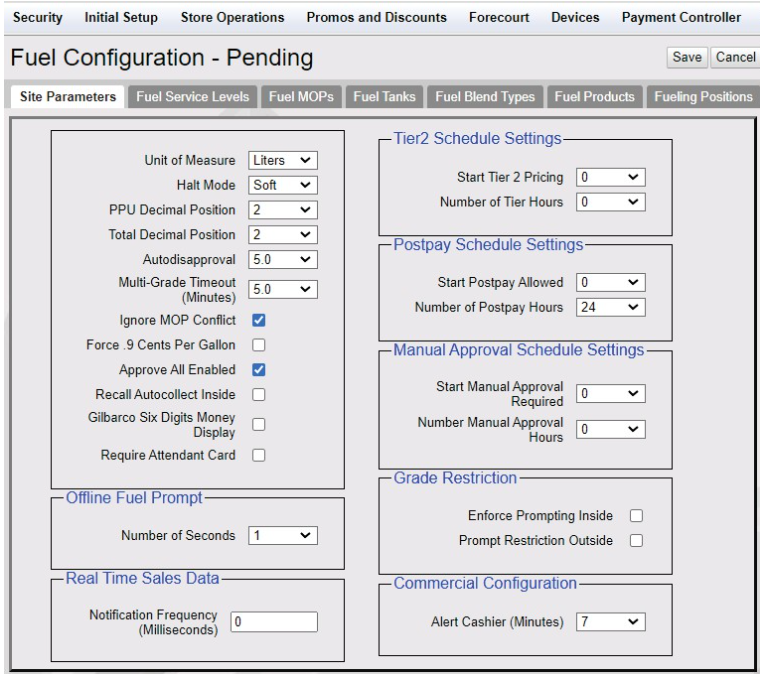
1. Vaya a **Configurar Pista > Combustible > Configuración de combustible pendiente > Parámetros del sitio**y desactive “Force .9 Cents Per Gallon”.<br>

   <figure><img src="/files/82fc30f310349f13bca88f2c711dab0c0296c3d3" alt=""><figcaption></figcaption></figure>
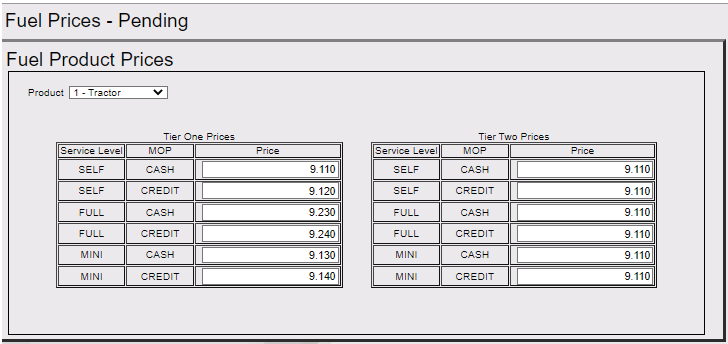
2. Vaya a Configurar Pista > Precios de combustible pendientes y cambie todos los precios existentes de los productos con tercer decimal a 0 (por ejemplo: de $2.152 a $2.150).<br>

   <figure><img src="/files/a703f69643ae227266e6b1731828807e927b41e4" alt=""><figcaption></figcaption></figure>
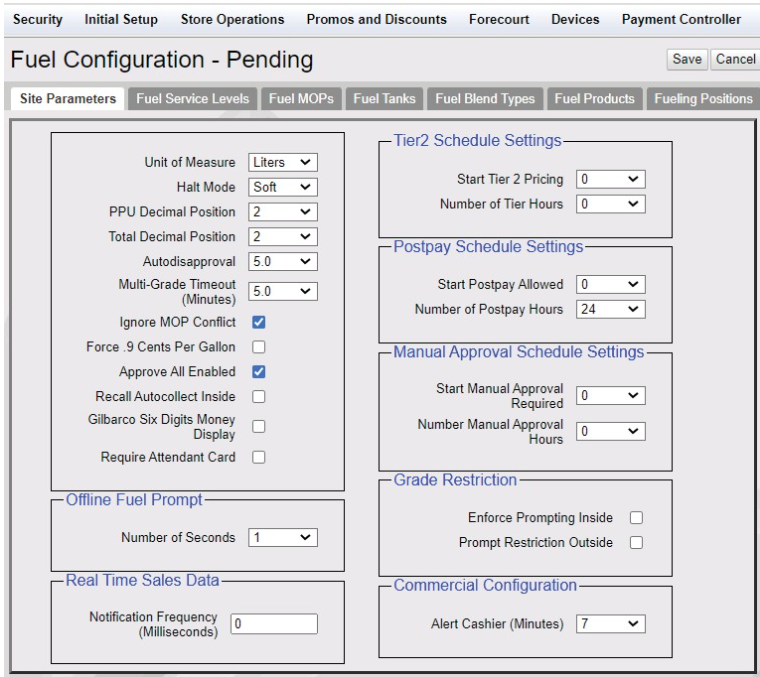
3. Vaya a **Configurar Pista > Combustible > Configuración de combustible pendiente > Parámetros del sitio**y cambie “PPU Decimal Position” y “Total Decimal Position” a “2”.<br>

   <figure><img src="/files/7ce6ce554da2c7f66a04f2ef300c621b66d220ec" alt=""><figcaption></figcaption></figure>
4. Vaya a Configurar Pista > Precios de combustible pendientes y cambie los precios del producto por galón al formato $XX.XX para los precios del Nivel Uno y del Nivel Dos.

![](/files/a0f6dba92c52f9216dfb88880b86d43bac2ded78)

#### Limitaciones de la función

* Los sitios pueden configurarse para tomar precios de combustible con dos o tres decimales; $xx.xx o $x.xxx. Los sitios no pueden tener posiciones decimales mixtas cuando usan un solo Verifone Commander.
* En sitios con dos decimales, los precios que tienen 3 decimales (por ejemplo, $4.299) solo se calcularán con el importe de 2 decimales (por ejemplo, $4.29).
* De forma predeterminada, los sitios se configuran con 3 decimales en formato $x.xxx.

### Teclas DCR

A cada DCR se le debe asignar una configuración de teclas DCR. Si los sitios tienen una combinación de DCR con y sin capacidades alfanuméricas, será necesario crear 2 o más configuraciones de teclas DCR.

La configuración para los DCR que son alfanuméricos debe tener marcada “Enable Alphanumeric”, y NO marcada para los DCR que solo aceptan entrada numérica.

Se usa para configurar las teclas DCR para las distintas posiciones de DCR.

![](/files/75a1d089a3fa24795143778b7be3813336c04c4f)

| Campo/Botón            | Valor/función permitidos                                                                                                                                                                                                   |
| ---------------------- | -------------------------------------------------------------------------------------------------------------------------------------------------------------------------------------------------------------------------- |
| Agregar                | Haga clic en Agregar para configurar un nuevo diseño de teclas DCR.                                                                                                                                                        |
| Eliminar               | Seleccione para eliminar el diseño de teclas DCR seleccionado.                                                                                                                                                             |
| Etiqueta               | Etiquete el nuevo diseño de teclas DCR.                                                                                                                                                                                    |
| Habilitar alfanumérico | La configuración para los DCR que son alfanuméricos debe tener marcada “Enable Alphanumeric” para usar el diseño de teclas alfanuméricas. Este campo NO debe estar marcado para los DCR que solo aceptan entrada numérica. |
| Asignar posiciones     | Haga clic en asignar posiciones y seleccione el DCR que se puede usar para ingresar caracteres alfanuméricos. Los DCR que no tienen capacidades alfanuméricas aparecen atenuados.                                          |
| #Filas                 | Número de filas para el diseño de teclas DCR.                                                                                                                                                                              |
| #Columnas              | Número de columnas para el diseño de teclas DCR.                                                                                                                                                                           |
| Asignar posiciones     | Seleccione para asignar el diseño de teclas DCR a los DCR del sitio.                                                                                                                                                       |

{% hint style="info" %}
*Haga clic en las teclas para configurar los valores.*
{% endhint %}

### Pantalla de inactividad DCR

El formulario de configuración de pantalla de inactividad DCR se usa para configurar lo que se muestra en la pantalla DCR cuando no está en uso.

![](/files/cf5a9ee38dc96c1c5b3aac99fb286ea3f7691faf)

![](/files/5da41ddf4f92edd923905ef8830c4c4e057bbd21)

| **Campo/Botón**                          | **Valor/función permitidos**                                                                                                                                                                                                                                                                                                                                                                                                                                                                                                                                                                                                                                                                                                                                                                                                                                                                                                                         |
| ---------------------------------------- | ---------------------------------------------------------------------------------------------------------------------------------------------------------------------------------------------------------------------------------------------------------------------------------------------------------------------------------------------------------------------------------------------------------------------------------------------------------------------------------------------------------------------------------------------------------------------------------------------------------------------------------------------------------------------------------------------------------------------------------------------------------------------------------------------------------------------------------------------------------------------------------------------------------------------------------------------------- |
| Agregar                                  | Haga clic en Agregar para configurar una nueva pantalla de inactividad DCR.                                                                                                                                                                                                                                                                                                                                                                                                                                                                                                                                                                                                                                                                                                                                                                                                                                                                          |
| Eliminar                                 | Seleccione para eliminar la pantalla de inactividad DCR seleccionada.                                                                                                                                                                                                                                                                                                                                                                                                                                                                                                                                                                                                                                                                                                                                                                                                                                                                                |
| Nombre                                   | Ingrese un nombre para la pantalla de inactividad DCR.                                                                                                                                                                                                                                                                                                                                                                                                                                                                                                                                                                                                                                                                                                                                                                                                                                                                                               |
| Pantalla de inactividad DCR con gráficos | <p>Estas son las líneas de texto que el usuario desea que aparezcan en la pantalla de inactividad de un DCR sin gráficos.</p><ul><li>Si se trata de un DCR con pantalla de 4 líneas, entonces las 4 líneas configuradas aparecerían en la pantalla, una línea en cada una.</li><li>Si se trata de un DCR con pantalla de 2 líneas o de una sola línea, entonces las 4 líneas podrían desplazarse una tras otra en ese orden.</li></ul>                                                                                                                                                                                                                                                                                                                                                                                                                                                                                                               |
| Gráficos habilitados                     | Seleccione si el DCR tiene un teclado gráfico. Si este campo está deshabilitado, el panel de abajo mostrará la configuración de “Pantalla de inactividad DCR sin gráficos”. Si está habilitado, mostrará la configuración de “Pantalla de inactividad DCR con gráficos”.                                                                                                                                                                                                                                                                                                                                                                                                                                                                                                                                                                                                                                                                             |
| Pantalla de inactividad DCR con gráficos | <p></p><p>Si se selecciona “Graphics Enabled”, se abre la configuración de pantalla de inactividad gráfica. Las teclas Izquierda y Derecha permiten al usuario configurar lo que se muestra en cada una de las teclas. Las líneas centrales ofrecen al usuario la opción de mostrar algunas líneas en el centro para las dos filas superiores y usar las 2 filas inferiores para las teclas. Si se configura la Línea de texto central, las teclas de esas líneas no se muestran en el DCR. Al hacer clic en cada uno de los botones de tecla, se muestra la siguiente ventana emergente para configurar la tecla.</p><ul><li><strong>Tipo de tecla programable</strong>: Asocia el texto de la tecla a uno de los tipos predefinidos.</li><li><strong>Texto de tecla programable</strong>: El texto que se muestra para esta tecla en el DCR. Después de ingresar el texto aquí, el texto junto al botón cambia para reflejar este texto.</li></ul> |
| Asignar posiciones                       | Seleccione para asignar la pantalla de inactividad DCR a los DCR del sitio.                                                                                                                                                                                                                                                                                                                                                                                                                                                                                                                                                                                                                                                                                                                                                                                                                                                                          |

### TAVE exterior

{% hint style="info" %}
*Consulte la documentación de referencia de la función TAVE para obtener información sobre esta función.*
{% endhint %}

### Aceptador de efectivo

El formulario de configuración del aceptador de efectivo se utiliza para configurar y editar aceptadores de efectivo en el sitio. La información del sitio determina el comportamiento de todos los aceptadores de efectivo en un sitio. Los atributos determinan el comportamiento de un aceptador de efectivo específico en un punto de suministro específico.

Seleccione el aceptador de efectivo en la lista en la parte inferior del formulario y luego seleccione las casillas de verificación de valor que correspondan a ese aceptador de efectivo.

![](/files/c7b5c4b7de9d885803c5fea26b6dfdbdebd80c6b)

<table><thead><tr><th valign="top">Campo/Botón</th><th valign="top">Valor/función permitidos</th></tr></thead><tbody><tr><td valign="top">Deshabilitar si se intenta engañar</td><td valign="top">Seleccione esta opción para apagar un aceptador de efectivo cuando alguien intente engañarlo.</td></tr><tr><td valign="top">Deshabilitar si el papel está bajo</td><td valign="top">Seleccione esta opción para apagar un aceptador de efectivo si la cinta del recibo se está agotando.</td></tr><tr><td valign="top">Deshabilitar si no hay impresora</td><td valign="top">Seleccione esta opción para apagar un aceptador de efectivo si la impresora no funciona.</td></tr><tr><td valign="top">Mostrar aviso ‘insertar efectivo’</td><td valign="top">Seleccione esta opción para que la frase “O INSERTAR EFECTIVO” aparezca al final del aviso de inactividad.</td></tr><tr><td valign="top">Billete de $1 habilitado</td><td valign="top">Seleccione esta opción para permitir la aceptación de billetes de un dólar.</td></tr><tr><td valign="top">Billete de $2 habilitado</td><td valign="top">Seleccione esta opción para permitir la aceptación de billetes de dos dólares.</td></tr><tr><td valign="top">Billete de $5 habilitado</td><td valign="top">Seleccione esta opción para permitir la aceptación de billetes de cinco dólares.</td></tr><tr><td valign="top">Billete de $10 habilitado</td><td valign="top">Seleccione esta opción para permitir la aceptación de billetes de diez dólares.</td></tr><tr><td valign="top">Billete de $20 habilitado</td><td valign="top">Seleccione esta opción para permitir la aceptación de billetes de veinte dólares.</td></tr><tr><td valign="top">Billete de $50 habilitado</td><td valign="top">Seleccione esta opción para permitir la aceptación de billetes de cincuenta dólares.</td></tr><tr><td valign="top">Billete de $100 habilitado</td><td valign="top">Seleccione esta opción para permitir la aceptación de billetes de cien dólares.</td></tr><tr><td valign="top">Orientación del billete</td><td valign="top"><p>Este parámetro no se aplica a los dispensadores Tokheim.</p><p>Seleccione para exigir que los billetes se inserten boca arriba con el extremo del sello negro primero.</p><p>(Si no se selecciona, los billetes pueden insertarse boca arriba en cualquiera de las dos direcciones.)</p><p>Nota: <em>El sello negro aparece en la parte frontal del billete, a la izquierda del rostro.</em></p></td></tr><tr><td valign="top">Tiempo de espera [Segundos 10-99]</td><td valign="top">Introduzca el tiempo (en segundos) entre el momento en que un cliente inserta un billete y el momento en que la bomba se apaga si no se ha bombeado combustible (10 - 99).</td></tr><tr><td valign="top"><p>Atributos del aceptador de efectivo -</p><p>Aceptador de efectivo</p></td><td valign="top"><p> </p><p>Seleccione el número del punto de suministro.</p></td></tr><tr><td valign="top">Duplicar aceptador</td><td valign="top">Haga clic para copiar los atributos del aceptador de efectivo actual a cualquier cantidad de otros aceptadores de efectivo. En el formulario de duplicación de aceptador, seleccione el/los aceptador(es) de efectivo al que desea copiar y haga clic en Finalizar duplicación.</td></tr><tr><td valign="top">Aceptador de efectivo en el surtidor</td><td valign="top">Seleccione esta opción para indicar que la bomba de combustible tiene un aceptador de efectivo.</td></tr><tr><td valign="top">Restablecer error de impresora</td><td valign="top"><p>Nota: <em>Este parámetro no es compatible actualmente.</em></p><p>Nota: Seleccione para habilitar la impresora después de que el aceptador de efectivo haya sido deshabilitado y vuelva a estar en línea.</p></td></tr><tr><td valign="top">Imprimir totales ahora</td><td valign="top"><p>Nota: <em>Este parámetro no es compatible actualmente</em>.</p><p>Nota: Seleccione para imprimir el importe de dinero en el aceptador de efectivo.</p></td></tr></tbody></table>

### Exento del impuesto sobre el combustible

El formulario de configuración de exención del impuesto sobre el combustible permite eliminar impuestos de una venta de combustible con pago posterior mediante la configuración de una a cinco exenciones del impuesto sobre el combustible. Cada exención puede configurarse por el importe por galón o por la entrada del archivo de impuestos que está configurada en **Operaciones de la tienda > Pago > Tasas de impuestos**, o ambas.

La sección de líneas del recibo de exención del impuesto sobre el combustible se usa para ingresar hasta cuatro líneas de texto que desea imprimir en el encabezado de los recibos de exención del impuesto sobre el combustible.

![](/files/5141379dbf7c611fb9920997f1c10445b1252d0c)

| Campo/Botón                                                 | Valor/función permitidos                                                                                                                                                                                                                                                                                                                                                              |
| ----------------------------------------------------------- | ------------------------------------------------------------------------------------------------------------------------------------------------------------------------------------------------------------------------------------------------------------------------------------------------------------------------------------------------------------------------------------- |
| Registro de exención del impuesto sobre el combustible      | Seleccione un número de registro.                                                                                                                                                                                                                                                                                                                                                     |
| Eliminar                                                    | Seleccione para eliminar el registro de exención del impuesto sobre el combustible seleccionado.                                                                                                                                                                                                                                                                                      |
| Nombre                                                      | Ingrese un nombre para la exención del impuesto sobre el combustible. El nombre aparece en los recibos y los informes.                                                                                                                                                                                                                                                                |
| Importe                                                     | Ingrese el importe en dólares por galón del impuesto (0.000 – 99.000)                                                                                                                                                                                                                                                                                                                 |
| Tipo                                                        | Seleccione el tipo de impuesto que se va a eximir: Importe por galón – El importe en dólares por galón. Entrada del archivo de impuestos – Impuestos aplicados en **Operaciones de la tienda > Pago > Tasas de impuestos**. Ambas – Una combinación de Importe por galón y la entrada de tasas impositivas que está configurada en Operaciones de tienda > Pago > Tasas de impuestos. |
| Línea de firma                                              | Seleccione para imprimir el recibo con una línea de firma para certificar la elegibilidad del cliente para la exención del impuesto.                                                                                                                                                                                                                                                  |
| Líneas del recibo del impuesto sobre el combustible (1 - 4) | Ingrese hasta cuatro líneas de encabezado para el recibo de exención del impuesto sobre el combustible (alfanumérico, de 1 a 10 caracteres).                                                                                                                                                                                                                                          |

### Configuración rápida de cambio de combustible

La configuración rápida de cambio de combustible se configura desde **Configurar Pista > Configuración rápida de cambio de combustible**.

Esta función permite al cajero cambiar rápidamente el nivel de servicio de la bomba y la aprobación automática en la bomba mediante el POS, sin tener que cambiar la configuración del combustible usando Verifone Commander Configuration Client ni intervención del gerente.

![](/files/f1ee663fdbc94bbd09f85900f27fdcb6c7276da6)

Para cambiar el nivel de configuración del combustible desde el POS, el cajero debe acceder a *Funciones CSR > Administrador de combustible > Configuración rápida de cambio de combustible*.

### DCR desatendido

{% hint style="info" %}
*Consulte la documentación de referencia de la función de abastecimiento desatendido para obtener información sobre esta función.*&#x20;
{% endhint %}


---

# Agent Instructions
This documentation is published with GitBook. GitBook is the documentation platform designed so that both humans and AI agents can read, navigate, and reason over technical content effectively. Learn more at gitbook.com.

## Querying This Documentation
If you need additional information that is not directly available in this page, you can query the documentation dynamically by asking a question.

Perform an HTTP GET request on the current page URL with the `ask` query parameter, and the optional `goal` query parameter:

```
GET https://docs.verifone.com/cug-57.01-en/cug-57.01-es/referencia-de-usuario-de-commander-57.01/formularios-del-cliente-de-configuracion/configurar-pista.md?ask=<question>&goal=<endgoal>
```

`ask` is the immediate question: it should be specific, self-contained, and written in natural language.
`goal` is optional and describes the broader end goal you are ultimately trying to accomplish on behalf of the user. GitBook uses it to tailor the answer towards what is most useful for that goal.

The response will contain a direct answer to the question and relevant excerpts and sources from the documentation.

Use this mechanism when the answer is not explicitly present in the current page, you need clarification or additional context, or you want to retrieve related documentation sections.
