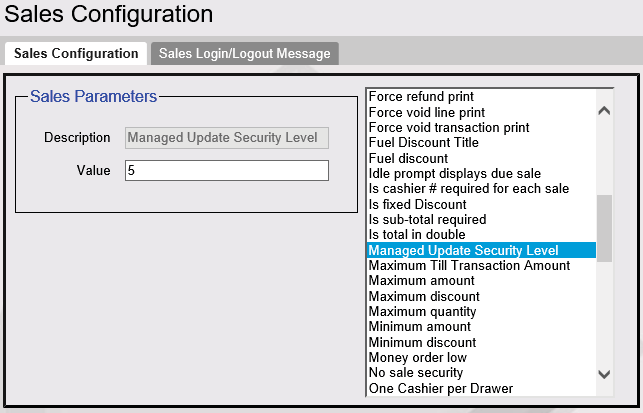
| Campo/Botón | Valor/función permitidos |
|---|---|
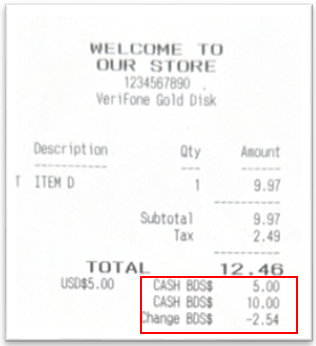
| Permitir entrada de importe para reembolso | Permite la entrada de importe para reembolso, de modo que el cajero pueda entregar al cliente como reembolso el importe introducido, como cifra redondeada, después de tomar la diferencia del cliente.
|
| GST canadiense | Seleccione si el sitio recauda el impuesto GST canadiense. Los mensajes especiales para el GST canadiense aparecen en el archivo de tasa impositiva. |
| Departamento de recarga de Cardload | Seleccione para asignar el número de departamento para la recarga de Cardload. |
| Cajones de efectivo conectados | Introduzca el número de cajones de efectivo conectados a esta caja (1 - 2). |
| Reembolso automático por faltante de efectivo | Si está deshabilitado, el cajero debe completar la transacción por faltante seleccionando un MOP. Si está habilitado, cuando el cajero registra la venta de combustible, el importe se reembolsa automáticamente. |
| Comprobar importe del cajón en depósito de seguridad | Seleccione para comparar el importe del MOP introducido con el importe calculado que se encuentra actualmente en el cajón. |
| Contar clientes por faltante | Cuando un cajero completa una transacción prepaga por faltante, el recuento de clientes por faltante se incrementa en el Informe resumido, el Informe de turno y el Informe diario con el atributo “Cliente por faltante”. |
| Deshabilitar tecla de corrección de errores | La tecla “Corregir error” no se muestra en la pantalla táctil del POS cuando este parámetro está habilitado. |
| Denominación de descuento | Consulte Denominaciones de descuento para configurar descuentos. Seleccione para que, cuando el cajero seleccione la tecla de descuento (tecla física, tecla virtual o menú táctil para modificar), cualquier descuento configurado se muestre como parte de la superposición de descuento. |
| Tipo de descuento – Pct o Importe | Seleccione el tipo de descuento que se aplicará cuando se use la tecla [DISC]. Porcentaje — El descuento se calcula como un porcentaje del precio y luego se resta del precio del artículo. Importe — El descuento se resta directamente como un importe en dólares del precio del artículo. |
| Mostrar lista de departamentos sin PLU encontrado | Seleccione para establecer un número de departamento que se asignará a las PLU que no están en la lista de departamentos PLU. |
| Temporizador de alarma del cajón | Introduzca el número de segundos que puede permanecer abierto un cajón de efectivo antes de que se active una alarma (0 - 99).
|
| Cajón abierto durante la venta | Seleccione para permitir que el cajón de efectivo permanezca abierto durante las transacciones. (Si no se selecciona, el cajón de efectivo debe cerrarse antes de poder iniciar la siguiente transacción.) \ |
| Inicio de sesión con número de empleado | Cuando esta función está habilitada, un cajero puede iniciar sesión en la caja usando su número de empleado en lugar de su registro de cajero. El número de empleado y la contraseña se configuran en Seguridad > Seguridad POS > Empleados. El número de empleado es único para cada empleado. Cuando esta función está habilitada, todas las acciones relacionadas con el cajero requieren el número de empleado con la contraseña correspondiente. Solo se pueden usar las funciones de entrada/salida de reloj con inicio de sesión alternativo.
|
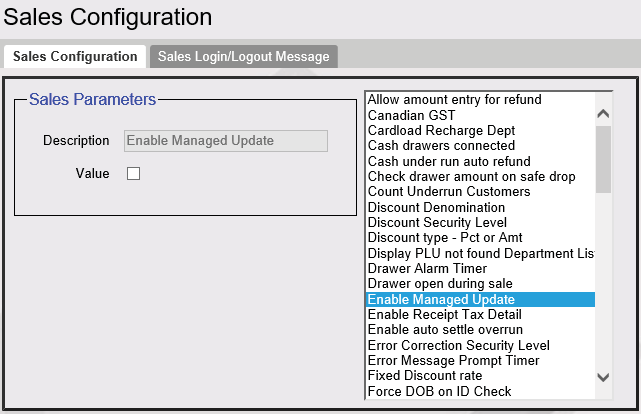
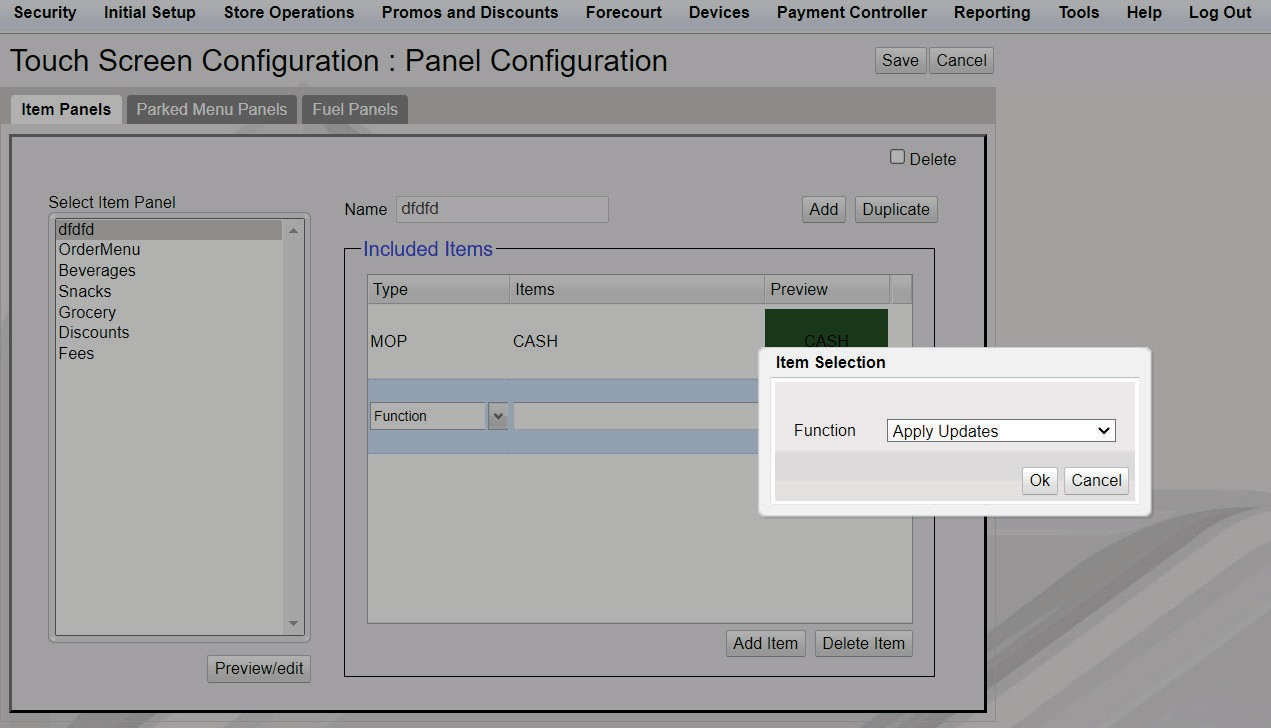
| Habilitar actualización administrada | Habilítelo para proporcionar un paso intermedio de aprobación durante el proceso de actualización del archivo PLU y permitir que las actualizaciones surtan efecto dentro del sistema POS inmediatamente después de la aprobación. No se requiere reinicio después de la aprobación. |
| Habilitar detalle de impuestos en el recibo | Habilítelo para imprimir los detalles de impuestos en el recibo. Aunque esta función esté deshabilitada, si hay un reembolso sujeto a impuestos en la transacción, los detalles de impuestos se imprimen en el recibo. |
| Habilitar liquidación automática de excedente | Seleccione para determinar si se aplica un cargo en una venta prepaga en caso de un excedente. Cuando está habilitado, el importe del excedente debe liquidarse automáticamente a MOP “Salir sin repostar” para completar la transacción. |
| Nivel de seguridad de corrección de errores | Seleccione para establecer el nivel de seguridad requerido para realizar una \[CORR ERROR] en un artículo de una transacción. |
| Temporizador del mensaje de error | Introduzca el tiempo (en segundos) durante el cual se muestran los mensajes de error (2 - 30). |
| Tasa de descuento fija | Si se selecciona “¿Es descuento fijo?”, introduzca el porcentaje o el importe (configurado en “Tipo de descuento”) que se aplica automáticamente cuando se pulsa la tecla \[DISC]. |
| Forzar fecha de nacimiento en verificación de identidad | Seleccione para forzar las verificaciones de identidad mostrando mensajes, emitiendo pitidos y restringiendo las ventas hasta que se introduzca, escanee o deslice una fecha de nacimiento. |
| Forzar impresión de sin venta | Seleccione para imprimir “Sin venta” en el recibo y en el diario cuando el cajero pulsa \[Sin venta] en el modo Ventas. (Si no se selecciona, “Sin venta” se imprime solo en el diario.) |
| Forzar impresión de reembolso | Seleccione para imprimir un recibo de reembolso cuando el cajero realiza un reembolso en el modo Ventas. (Si no se selecciona, el reembolso se imprime solo en el diario.) |
| Forzar impresión de línea anulada | Seleccione para imprimir “Línea anulada” en el recibo y en el diario cuando el cajero anula una línea en el modo Ventas. |
| Forzar impresión de transacción anulada | Seleccione para imprimir “Ticket anulado” en el recibo y en el diario cuando el cajero anula un ticket en el modo Ventas. (Si no se selecciona, “Ticket anulado” se imprime solo en el diario.) |
| Descuento de combustible | Introduzca el importe en dólares por galón de descuento que se aplica cuando se usa una tecla de descuento de combustible (0.00 – 99.99). |
| Título del descuento de combustible | Para cambiar el nombre de Descuento de combustible por un nombre descriptivo, introduzca hasta 30 caracteres. |
| La pantalla de aviso en inactividad muestra ventas adeudadas | Seleccione para mostrar “No hay ventas adeudadas” cuando el terminal esté inactivo y no haya transacciones de combustible pendientes. Si hay una o más ventas de combustible pendientes, se muestran. (Si no se selecciona, se muestra “Listo para vender” cuando el terminal está inactivo. Las ventas de combustible pendientes se ven pulsando la tecla \[VER].) |
| ¿Es obligatorio el número de cajero para cada venta? | Seleccione para requerir el número de cajero/empleado y la contraseña antes de iniciar cada venta. |
| Es descuento fijo | Seleccione para introducir automáticamente descuentos (configurados en “Tipo de descuento” como porcentaje o importe) para el importe introducido en “Tasa de descuento fija” cuando se pulse la tecla \[DISC]. (Si no se selecciona, todos los descuentos deben introducirse como importes individuales.) |
| ¿Es obligatorio el subtotal? | Seleccione para requerir pulsar la tecla \[TOTAL] antes de elegir el MOP. |
| ¿El total va en doble? | Seleccione para imprimir el total de la transacción en caracteres de doble ancho en el recibo y el diario. (Si no se selecciona, el total de la transacción se imprimirá en caracteres de ancho simple.) |
| Importe máximo de transacción en caja | Introduzca el importe máximo de la transacción. \ |
| Importe máximo | Introduzca el importe máximo que puede costar cualquier artículo de un departamento si se introduce ‘0’ para Departamento > Importe máx. (0.00 – 9999.99).
|
| Descuento máximo | Introduzca el descuento máximo (ya sea porcentaje o dólar, según se establezca en “Tipo de descuento”) que puede aplicarse a un artículo al usar la tecla \[DISC] (0.00 – 99.99). |
| Cantidad máxima | Introduzca la cantidad máxima de cualquier artículo que se pueda vender en una sola transacción (0.00 – 9999.99). |
| Importe mínimo | Introduzca el importe mínimo que puede costar cualquier artículo de un departamento si se introduce ‘0’ para Departamento > Importe mín. (0.00 – 9999.99).
|
| Descuento mínimo | Introduzca el descuento mínimo (ya sea porcentaje o dólar, según se establezca en “Tipo de descuento”) que puede aplicarse a un artículo al usar la tecla \[DISC] (0.00 – 99.99). |
| Valor bajo de giro postal | Introduzca el número de cheques restantes antes de que un mensaje de alarma indique que la máquina de giros postales necesita cargar más cheques (0 - 99). Nota: Consulte la Referencia de la función Money Order para obtener más información sobre esta función. |
| Un cajero por cajón | Seleccione para limitar el inicio de sesión a un cajero por cajón de efectivo hasta que se cierren los totales. Esto puede anularlo el personal con niveles de seguridad superiores al del cajero. Si no se selecciona, se permite más de un cajero por cajón de efectivo. Nota: Esta función no es compatible. |
| Cierre del cajero con cajón abierto | Seleccione para cerrar el cajón abierto antes de que otro cajero pueda usar el cajón de efectivo. |
| Departamento de PLU no encontrado | Introduzca un número de departamento para asignarlo a las PLU que no están en el archivo PLU y se ingresan como venta (0 - 9999). 0000 — Deshabilita el departamento de PLU no encontrado. \ |
| Departamento de activación de tarjeta prepaga | Introduzca el número de departamento para las transacciones de venta de activación de tarjeta prepaga. |
| Departamento de recarga de tarjeta prepaga | Introduzca el número de departamento para las transacciones de venta de recarga de tarjeta prepaga. |
| Evitar el ciclo de la tecla Modificar | Seleccione para impedir recorrer los modificadores de una PLU. (Si no se selecciona, se permite recorrer los modificadores de una PLU desde el modificador de precio más bajo hasta el de precio más alto.) |
| Imprimir fecha de nacimiento en el diario | Seleccione para imprimir la fecha de nacimiento en el diario. |
| Imprimir fecha de nacimiento en el recibo | Seleccione para imprimir la fecha de nacimiento en el recibo. |
| Imprimir recibo | Seleccione para imprimir un recibo por cada transacción (si no se selecciona, solo se imprimirá un recibo para Sin venta, Pagar entrada, Pagar salida, Entrada de reloj/Salida de reloj, Anulación, Lavado de autos, Descuentos POP, Transacciones de crédito y cuando se use la tecla \[Imprimir ticket]). |
| Imprimir UPC en el recibo | Cuando esta función está habilitada, la UPC o PLU real se imprimirá en el recibo junto con la descripción. |
| Mostrar comer aquí | Seleccione para mostrar la opción de comer aquí en el quiosco de comida. |
| Solicitar nombre del pedido de comida | Habilítelo para solicitar la introducción del nombre del cliente para los pedidos de comida. |
| Solicitar número de teléfono del pedido de comida | Habilítelo para solicitar la introducción del número de teléfono del cliente para los pedidos de comida. |
| Solicitar fidelización para PLU no encontrada | Cuando está habilitado, si un código de barras escaneado o un número introducido manualmente aparece como “PLU no encontrada”, el sistema pregunta al usuario si el número es una tarjeta de fidelización. |
| Tabla de descuentos PPG en impresión de recibo | Habilítelo para imprimir un desglose más claro de los descuentos en el recibo de combustible. Esto incluye POP, fidelización y cualquier otro descuento aplicado a los precios del combustible. Chevron tiene este parámetro habilitado por defecto a partir de la versión 54.01 y, para todos los demás FEP, este parámetro está deshabilitado por defecto.
|
| Nombre del programa en la impresión del recibo | El recibo imprime el nombre del programa de fidelización. |
| Temporizador de espera del cajero | Introduzca el número de minutos (001 – 999) después de los cuales un terminal inactivo cambia automáticamente fuera del modo Ventas. Introducir 000 indica que un terminal inactivo no cambiará automáticamente fuera del modo Ventas. |
| Liberar terminal durante cierre | Seleccione para permitir que el terminal vuelva inmediatamente al modo Ventas después de iniciar un cierre de turno o un cierre diario. |
| Recordatorio para usar el impresor manual | Determina si se muestra un mensaje que recuerda al cajero que use el impresor manual después de completar una transacción usando el MOP de crédito manual. |
| Restablecer pantalla al cerrar cajón | El mensaje de ventas inactivas vuelve cuando se cierra el cajón. |
| Restablecer pantalla al agotarse el tiempo | El mensaje de ventas inactivas vuelve cuando expira el tiempo. |
| Valor de tiempo de restablecimiento de pantalla | Introduzca el tiempo (en segundos) antes de que el mensaje de ventas inactivas vuelva a la pantalla del operador después de completar una transacción. Cuando se selecciona “Restablecer pantalla al agotarse el tiempo”, aquí se debe introducir un valor (2 – 3600). 1 = 2 segundos 0 = deshabilita la opción de restablecer la pantalla al agotarse el tiempo |
| Acumular descuento manual | Si está habilitado, se pueden aplicar varios descuentos manuales en un artículo de línea. No se pueden aplicar varios descuentos si el artículo tiene aplicado un descuento NAXML. |
| Número de tienda | Introduzca el número o nombre que identifica la tienda. Esta información se imprime en los recibos y reportes (alfanumérico, 1 - 5 caracteres). |
| Impuesto sobre el valor añadido (IVA) | Seleccione si se recauda el impuesto sobre el valor añadido (IVA) en el sitio. Los mensajes especiales para el IVA aparecen en el archivo de tasa impositiva (los sitios de EE. UU. y Canadá generalmente no cobran IVA). |
| Icono | Descripción |
|---|---|
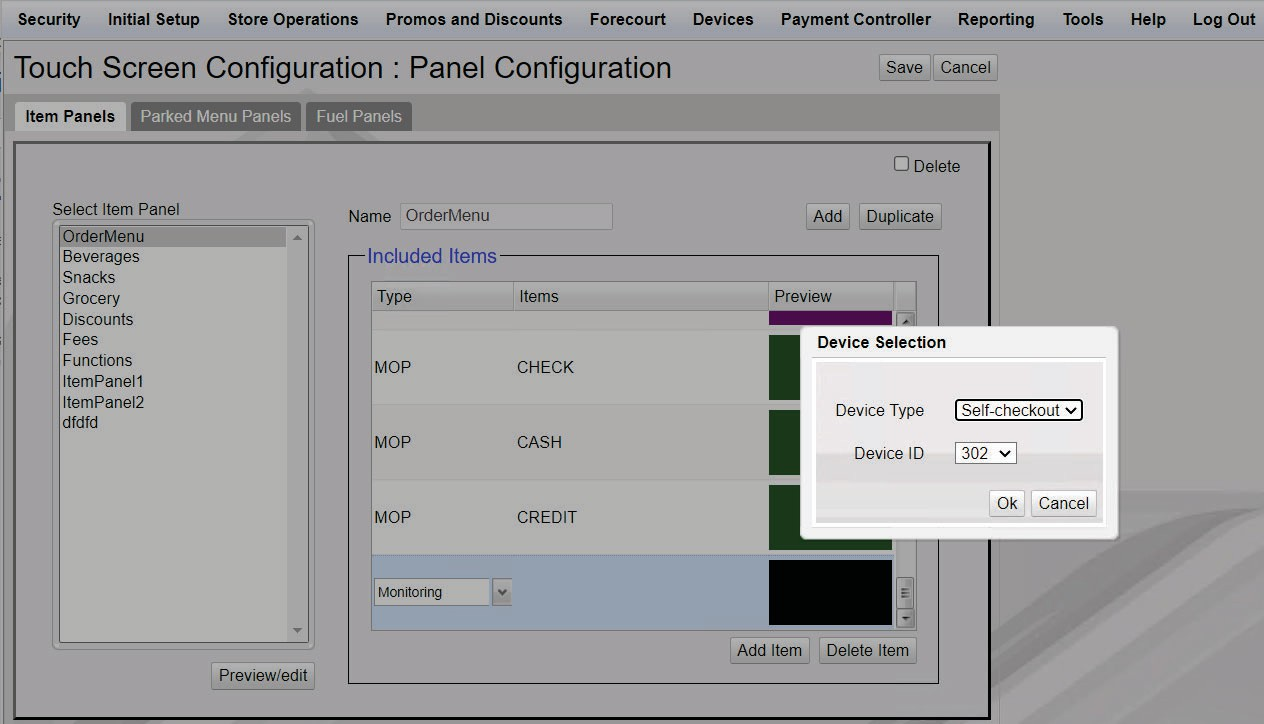
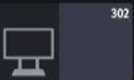 | El autopago está sin conexión. |
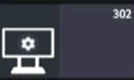 | El autopago está en modo No ventas. |
 | Carril de autopago cerrado. |
 | El autopago está en modo inactivo. |
 | La última transacción se suspendió porque el cliente eligió pagar en caja o porque el cajero suspendió la transacción. El SCO pasa al estado inactivo. |
 | El cliente inició sesión en el autopago. |
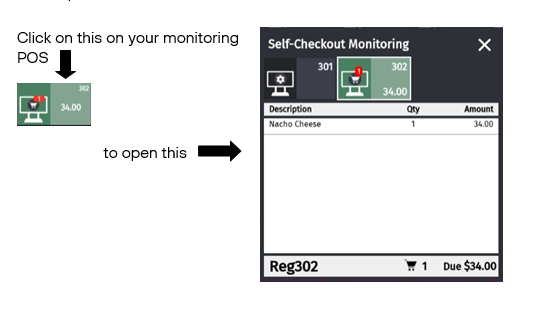
 | El cliente agregó artículos al carrito en el dispositivo de autopago. El botón de supervisión muestra el número de artículos agregados y el importe total. |
 | El cliente está realizando un pago. |
 | El pago del cliente falló. |
 | El cajero inició sesión y el pago falló. Nota: Todas las imágenes con un punto blanco en la esquina superior izquierda indican que un cajero ha iniciado sesión en el dispositivo SCO. |
 | El cliente solicitó ayuda antes de agregar artículos. |
 | El cliente solicitó ayuda después de agregar artículos. |
 | El cliente solicitó ayuda y está continuando con la venta. |
 | El cliente solicitó ayuda y está continuando con el pago. |
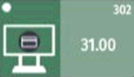 | El cajero inició sesión y está continuando con el pago. Nota: Todas las imágenes con un punto blanco en la esquina superior izquierda indican que un cajero ha iniciado sesión en el dispositivo SCO. |
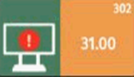 | El cliente solicitó ayuda; sin embargo, continuó con el pago y el pago falló. |
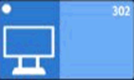 | El cajero inició sesión en el autopago mientras estaba en modo inactivo. Nota: Todas las imágenes con un punto blanco en la esquina superior izquierda indican que un cajero ha iniciado sesión en el dispositivo SCO. |
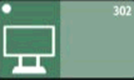 | El cajero inició sesión en el autopago desde el modo de cliente iniciado. Nota: Todas las imágenes con un punto blanco en la esquina superior izquierda indican que un cajero ha iniciado sesión en el dispositivo SCO. |
 | La cajera inició sesión en el autocobro durante las ventas. Nota: Todas las imágenes con un punto blanco en la esquina superior izquierda indican que una cajera ha iniciado sesión en el dispositivo SCO. |
 | El cliente agregó un artículo con restricción de edad. |
| Campo/Botón | Valor/función permitidos |
|---|---|
| Agregar | Haga clic para agregar una nueva cuenta. La cuenta se habilita automáticamente a menos que desmarque la casilla Habilitado. |
| Eliminar | Seleccione para eliminar la cuenta seleccionada. |
| Número de cuenta | Ingrese el número de cuenta. (alfanumérico, de 1 a 20 caracteres). |
| Nombre de la cuenta | (Opcional) Ingrese el nombre del cliente. (alfanumérico, de 0 a 20 caracteres). |
| Habilitado | Seleccione para habilitar la cuenta. |
| Solicitar subcuenta # | Habilite para solicitar el número de subcuenta. |
| Función desencadenante | Seleccione qué desencadena un mensaje "¿Cuenta interna? [S/N]". |
| Procesamiento de transacciones de MOP para generar recibos |
|---|
Prueba de bomba Si se usa MOP de prueba de bomba, la transacción genera un recibo de prueba de bomba. Esto no requerirá ninguna entrada de datos. |
Vale de combustible Si se usa MOP de vale de combustible (con código MOP de vale de combustible), la transacción genera un recibo de vale de combustible. El MOP de vale de combustible solo se puede usar con artículos de línea de combustible de pospago y de combustible manual. Cuando se usa este MOP, no se permiten pagos divididos, ni cambio ni reembolsos. Este MOP requiere 2 mensajes para la cajera: a) Para número de vale de combustible (alfanumérico de 0 a 15 caracteres): “Ingrese [nombre del tipo de recibo] Número:“ b) Para número de cliente (alfanumérico de 0 a 15 caracteres): “Ingrese número de cliente:“ Nota: Se puede permitir más de una línea de combustible pospago. |
Red no fiscal Si se usa un MOP de red y el FEP devuelve la bandera “FiscalReceipt” = FALSO, la aplicación genera un recibo de red no fiscal. |
Reembolso fiscal Para un recibo de reembolso fiscal, el sistema solicita el número del recibo original de venta fiscal. |
Venta fiscal Si la transacción no es ninguno de los cuatro tipos de recibo anteriores, el sistema genera un recibo de venta fiscal. |
| Campo/Botón | Valor/función permitidos |
|---|---|
| ID tributario del cliente | |
| Nombre | Ingrese el nombre del ID tributario del cliente; cadena alfanumérica de entre 3 y 20 caracteres. |
| Longitud mínima | Ingrese el número de ID tributario del cliente; longitud mínima (valor numérico entre 0 y 20). |
| Longitud máxima | Ingrese el número de ID tributario del cliente; longitud máxima (valor numérico entre 0 y 20). |
| Dígito de verificación | Cuadro desplegable con 2 valores: ‘Ninguno’ y ‘Módulo 11’. |
| Base de datos de ID tributario | |
| Habilitar BD | Haga clic para habilitar la base de datos de ID tributario. |
| Nombre del cliente | Se usa para solicitar el nombre del cliente que se agregará a la base de datos de ID tributario. |
| Dirección del cliente | Se usa para solicitar la dirección del cliente que se agregará a la base de datos de ID tributario. |
| Umbrales de advertencia | |
| Número de secuencia | Una alarma de cuenta regresiva que notifica la cantidad de números de secuencia aún disponibles en el rango definido para un número de autorización específico. Valor numérico entre 1 y 3. Predeterminado = '100'. |
| Días de autorización | Número de días antes de que venza la fecha de autorización de fin. Valor numérico de hasta 2 dígitos (00-99). El valor predeterminado es 15 días. |
| Otros ajustes | |
| Nombre del ID tributario del comerciante | Nombre del ID tributario del comerciante. |
| Usar el número de secuencia común # para todos los APT | Si este parámetro está habilitado, todos los APT configurados en un sitio tienen un número de secuencia común. Predeterminado = habilitado. |
| ID de caja APT común | Seleccione el ID de caja APT para configurar. Solo este APT aparece en el campo de selección de cajas del formulario Caja. |
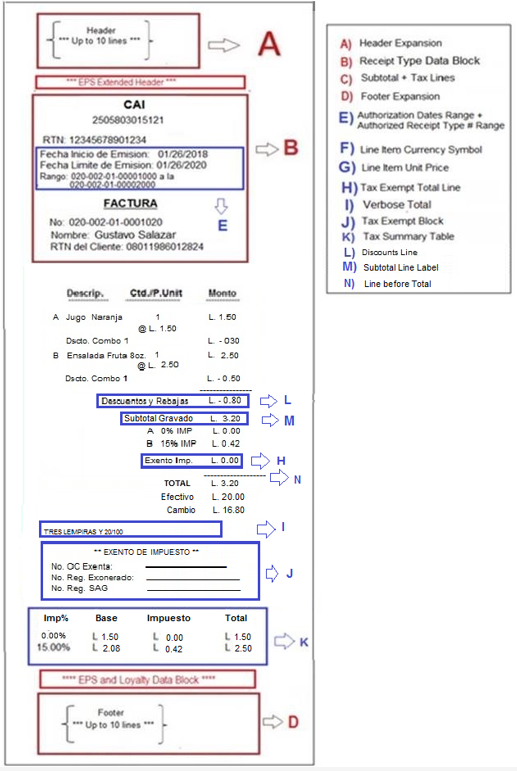
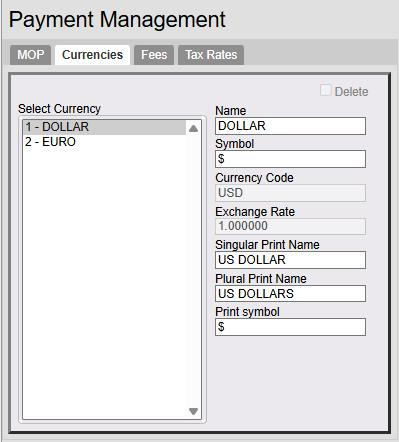
| Imprimir símbolo de moneda | Si este parámetro está habilitado, el símbolo de moneda se imprime en cada importe impreso en el recibo. |
| Imprimir precio unitario de artículo | Si este parámetro está habilitado, el precio unitario se imprime después de la cantidad en cada recibo impreso y el encabezado se imprime como: “Cant./P. Unit” (Cantidad/Precio Unitario) y se traduce al español como “Ctd./P. Unit.” (Cantidad/Precio Unitario). Si este parámetro está deshabilitado, el encabezado se imprime como “Cant.” y se traduce al español como “Cant.”. Valor predeterminado = deshabilitado. Esto solo aplica a Honduras.
Inglés: 0123456789012345678901234567890123456789 Descripción Qty/Unit P. Cantidad ----------- ----------- ------ Descripción Cant. Cantidad ----------- --- ------ Español: 0123456789012345678901234567890123456789 Descripcion Ctd./P.Unit Monto ----------- ----------- ------ Descripcion Cant. Monto ----------- ---- ------
|
| Imprimir total detallado | Si este parámetro está habilitado, el total detallado se imprime en el recibo. Predeterminado = deshabilitado. Esto solo aplica a Honduras. Nota: El importe máximo total detallado impreso en el recibo coincide con el importe total máximo en el recibo. Consulte el ejemplo de recibos en la siguiente tabla para obtener más información. |
| Imprimir tabla de resumen de impuestos | Si este parámetro está habilitado, la Tabla de resumen de impuestos se imprime en el recibo. Predeterminado = deshabilitado. Esto solo aplica a Honduras. Esta tabla tiene 4 columnas: · Imp%: tasa de impuesto · Base: importe antes de impuestos · Impuesto: tasa de impuesto * Base · Total: Base + Impuesto |
| Campo/Botón | Valor/función permitidos |
|---|---|
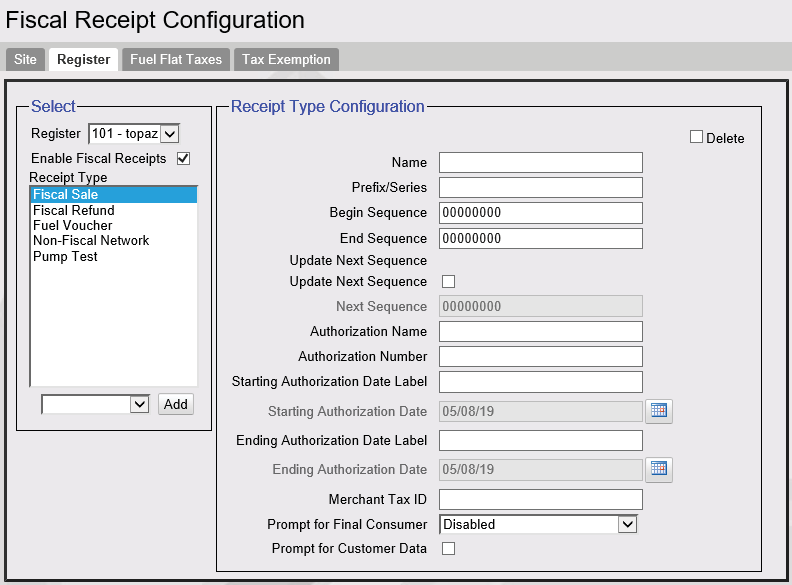
| Seleccionar caja | Seleccione el POS que está configurado para imprimir los recibos fiscales. |
| Habilitar recibos fiscales | Seleccione para habilitar los recibos fiscales. |
| Agregar | Seleccione el recibo fiscal a configurar y haga clic en Agregar |
Configuración del tipo de recibo Nota: Estos campos de configuración se habilitan o se atenúan según el recibo que se esté configurando.
| |
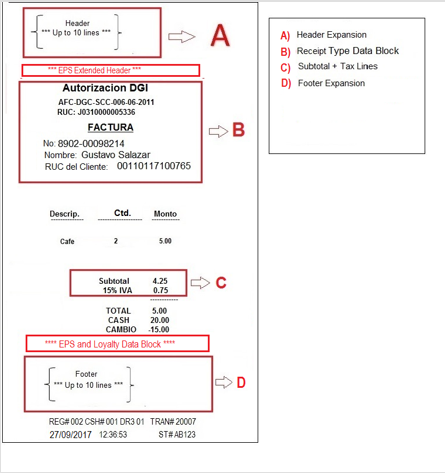
| Nombre | Nombre del tipo de recibo (por ejemplo, “FACTURA”). |
| Prefijo/Serie | Cadena alfanumérica entre 0 y 15 caracteres. Predeterminado = vacío. Número de tipo de recibo: se compone de un número de serie/prefijo (por ejemplo, “8902”) y un número de secuencia (por ejemplo, “00098214”). |
| Secuencia inicial | Valor de 8 dígitos entre 00000001 y 99999999 (no se requieren ceros a la izquierda para la entrada). Predeterminado = “00000000”. |
| Secuencia final | Valor de 8 dígitos entre 00000001 y 99999999 (no se requieren ceros a la izquierda para la entrada). Predeterminado = “00000000”. |
| Actualizar siguiente secuencia | Seleccione para actualizar manualmente la siguiente secuencia en caso de una falla del sistema. |
| Siguiente secuencia | Valor de 8 dígitos entre 00000001 y 99999999 (no se requieren ceros a la izquierda para la entrada). Predeterminado = “00000000” |
| Nombre de autorización | Valor de cadena alfanumérica entre 3 y 20 caracteres (incluidos caracteres especiales). Predeterminado = “Autorizacion No:” (por ejemplo, “Autorización DGI”). Nota: No se permiten caracteres especiales en español. |
| Número de autorización | Cadena alfanumérica de hasta 40 caracteres (incluidos caracteres especiales). Predeterminado = vacío (por ejemplo, “AFC-DGC-SCC-006-06-2011”). |
| Etiqueta de fecha de inicio de autorización | Cadena de caracteres de hasta 30. Predeterminado = “Fecha Inicio de Emision". |
| Fecha de inicio de autorización | El número de autorización es válido desde esta fecha. Cadena de formato de fecha corta. Debe seleccionarse desde una representación de calendario. |
| Etiqueta de fecha de fin de autorización | Cadena de caracteres de hasta 30. Predeterminado = “Fecha Limite de Emision". |
| Fecha de fin de autorización | Último día válido del número de autorización. Cadena de formato de fecha corta. Debe seleccionarse desde una representación de calendario. |
| ID tributario del comerciante | Alfanumérico entre 0 y 20 caracteres. Predeterminado = vacío. |
| Solicitar consumidor final | Cuadro desplegable con los siguientes valores: Deshabilitado: solicita el # de ID tributario y si se presiona la tecla <ENTER>, entonces es un consumidor final. Solicitar S/N: esta opción indica que después de habilitar Solicitar consumidor final, el mensaje que se muestre debe ser: “¿Consumidor final? Sí/No”. Menú: esta opción indica que después de habilitar Solicitar consumidor final, el mensaje que se muestre debe ser un menú: “1. Consumidor final. 2. Cliente con # de ID tributario”. Nota: ‘Consumidor final’ es cualquier cliente que requiere un ‘recibo fiscal’ pero no proporcionará un # de ID tributario del cliente. |
| Solicitar datos del cliente | Habilitar/deshabilitar solicitudes de datos del cliente (nombre, número de ID tributario). |
| Solicitar recibo original | Habilitar/deshabilitar la solicitud del número de recibo original. |
| Solicitud | Solicitud para obtener el número original del recibo de venta fiscal: valor de cadena alfanumérica entre 0 y 30 caracteres (incluidos caracteres especiales). Predeterminado = “No Factura Original: ". |
| Solicitar número de vale de combustible | Habilitar/deshabilitar la solicitud del número de vale de combustible. |
Nombre del impuesto. Permite hasta 10 caracteres.
Nota: Guatemala solo necesita 3 caracteres.
| | Importe del impuesto fijo al combustible | Importe del impuesto. | El POS imprime recibos con la información del impuesto fijo.  #### Exención de impuestos Use el formulario para configurar la exención de impuestos si se usa un código MOP de exención de impuestos. | Campo/Botón | Valor/función permitidos |
|---|---|
| Nombre del tipo de exención de impuestos | Este nombre está asociado con el acrónimo de la entidad gubernamental que está exenta de impuestos (por ejemplo, “SAR” = “Servicio de Administración de Rentas” (Departamento de Gestión de Ingresos). Alfanumérico, máximo 20 caracteres. |
| Solicitud de # de orden de compra exenta de impuestos | Alfanumérico, máximo 20 caracteres. (Se necesita descripción) |
| Solicitud de # de cliente exento de impuestos | Alfanumérico, máximo 25 caracteres. (Se necesita descripción) |
| Impuesto sobre ventas de mercancías exentas | Seleccione para eximir el impuesto sobre ventas de mercancías. Este parámetro está habilitado de manera predeterminada. Aparece atenuado en esta pantalla en base 52. |
| Eximir impuesto sobre ventas de combustible | Seleccione para eximir el impuesto sobre ventas de combustible. Aparece atenuado en esta pantalla en base 52. |
| Eximir impuestos fijos al combustible | Seleccione para eximir el impuesto fijo al combustible. Aparece atenuado en esta pantalla en base 52. |
| Campo/Botón | Valor/función permitidos |
|---|---|
| Habilitar donaciones benéficas | Habilitar donaciones benéficas. Nota: Cuando se selecciona Habilitar donaciones benéficas, de manera predeterminada se selecciona Solicitud interior y no se puede editar. |
| Departamento | Seleccione el departamento benéfico. |
Efectivo Nota: Efectivo solo está disponible para la caridad en interiores. | |
| Resto para caridad | Seleccione si esta opción aparece para pagos en efectivo. Dona el importe restante a la caridad. |
| Redondear al siguiente dólar | Seleccione si esta opción aparece para pagos en efectivo. Redondea la transacción al siguiente dólar entero. El monto de la donación es la diferencia entre el importe total de la compra y el importe redondeado en dólares. |
Tarjeta Nota: Las tarjetas se pueden usar tanto para caridad en interiores como en exteriores. | |
| Solicitud exterior | Habilite para mostrar solicitudes de caridad para transacciones en exteriores. Nota: Los DCR deben inicializarse para que los cambios surtan efecto. |
| Importe preestablecido 1 | Ingrese la opción de importe preestablecido 1. |
| Importe preestablecido 2 | Ingrese la opción de importe preestablecido 2. Esta opción solo está disponible para transacciones exteriores. |
| Importe preestablecido 3 | Se puede seleccionar esta opción o “Redondear al siguiente dólar” como tercera opción. O Ingrese la opción de importe preestablecido 3. |
| Redondear al siguiente dólar | Se puede seleccionar esta opción o “Importe preestablecido 3” como tercera opción. Seleccione si esta opción aparece para pagos con tarjeta de crédito/débito. Redondea la transacción al siguiente dólar entero. El monto de la donación es la diferencia entre el importe total de la compra y el importe redondeado en dólares. |
 Nota: No debe seleccionarse “Cajón abierto durante la venta” para que funcione el temporizador de alarma del cajón.
 Nota: Asegúrese de que “Cajón abierto durante la venta” no esté seleccionado si está introduciendo un valor en “Temporizador de alarma del cajón”.
 Nota: Después de la instalación, este parámetro está deshabilitado por defecto.
  Nota: El importe máximo es 9999.99.
 Nota: El valor establecido en Departamento > Importe máx. anula cualquier valor establecido aquí.
 Nota: Si Departamento > Importe mín. no es ‘0’, entonces su valor anula el valor establecido aquí.
 Nota: El número de departamento también debe asignarse como departamento de PLU no encontrado desde Gestor > Mercancía > Departamento.