> For the complete documentation index, see [llms.txt](https://docs.verifone.com/llms.txt). Markdown versions of documentation pages are available by appending `.md` to page URLs; this page is available as [Markdown](https://docs.verifone.com/cug-57.01-en/cug-57.01-es/referencia-de-usuario-de-commander-57.01/menus.md).

# Menús

## Resumen

Un menú es un grupo de PLU que se muestran al mismo tiempo. Hay varios tipos de menús:

* **Menú exprés**(antes conocido como Ruby Menu): muestra 6 elementos en una superposición o ventana emergente y el menú se borra después de 1 selección.
* **Menú expandido**(también conocido como menú de selección única): muestra varios PLU y solo permite seleccionar un PLU. El menú se borra después de 1 selección.
* **Menú de selección múltiple**: los elementos del menú permanecen visibles hasta que toque el botón “Hecho”.
* **Menú fijo**: muestra cada elemento del menú en botones individuales del panel del menú fijo en el POS, de modo que un solo toque agrega el elemento a la transacción. Los menús exprés, expandido y de selección múltiple pueden asignarse como menú fijo.

{% hint style="info" %}
*Consulte la sección Pantallas de menú fijo en pantalla táctil de la Referencia de usuario de interfaz Base 53 y superior para obtener más información.*&#x20;
{% endhint %}

* **Cadena de menús y menú de pedido**: ambos tipos de menú pueden asignarse a uno o más tipos de menú expandido, de selección múltiple o exprés y, al seleccionarlos, conducen a los otros menús.

En el menú de pedido, todos los menús se agregan como subelementos y se tratan como un único artículo de línea en el ticket. Cuando se anulan, todo el pedido se eliminará del ticket.

En la cadena de menús, cada elemento del menú se agrega como una línea separada en el ticket y cada elemento debe anularse por separado.

{% hint style="info" %}
*Las cadenas de menús y los menús de pedido solo admiten el uso de selecciones de menú expandido y de selección múltiple. A partir de la versión 55.01, la interfaz no permite asignar ningún otro tipo de menú a las cadenas de menús y a los menús de pedido.*
{% endhint %}

{% hint style="info" %}
*No agregue una cadena de menús en un menú de pedido ni un menú de pedido en una cadena de menús.*
{% endhint %}

## Uso de los menús

### Menú exprés

<figure><img src="/files/e1407a1d18a8dea6201a12a721c74a4e8bc95a52" alt="" width="188"><figcaption></figcaption></figure>

1. Toque o presione el **\[MENU]**.
2. Desde la superposición, toque el elemento deseado o el número de entrada de tecla y presione **\[ENTER]** para agregar el elemento a la transacción.

### Menú expandido

1. Toque o presione el **\[MENU]**
2. Toque el elemento deseado o el número de entrada de tecla y presione **\[ENTER]** para agregar el elemento a la transacción.
3. El menú se borrará después de seleccionar un solo elemento del menú.

### Menú de selección múltiple

1. Toque o presione el **\[MENU]**.
2. Toque el elemento deseado o el número de entrada de tecla y presione **\[ENTER]**
3. Repita el paso 2 para vender elementos adicionales.
4. Pulse **\[DONE]**.

### Menú fijo

1. Toque o presione un **\[MENU]** configurado como fijo.
2. Toque el botón correspondiente del panel del menú fijo para agregar el elemento a la transacción (todos los botones del panel del menú fijo tendrán el mismo color.
3. Cuando se deseen elementos de otro menú fijo, toque el **\[MENU]** y continúe las ventas.

### Cadena de menús y menú de pedido

1. Toque o presione el **\[MENU]**.
2. Haga una de las siguientes cosas:
3. Toque el elemento deseado o el número de entrada de tecla y presione **\[ENTER]** para ir al siguiente tipo de menú.
4. Pulse **\[next menu name]** en la parte inferior de la página para ir al siguiente tipo de menú.
5. Repita el paso 2 para vender elementos adicionales.
6. Pulse **X** en la esquina superior derecha de cualquier menú para salir de la cadena de menús.&#x20;
7. Seleccione Confirmar en el mensaje que aparece después de la selección.

## Configuración de menús

### Configuración del menú

Use **Operaciones de la tienda > Configuración de menús** para configurar los menús.

El formulario de Configuración de menús le permite agregar elementos PLU a los menús y vincular menús entre sí para crear cadenas de menús / menús de pedido. Los menús pueden asignarse a la pantalla táctil del POS, a la pantalla táctil de autocobro o al teclado de la caja, si se utiliza uno.

El formulario de Configuración de menús le permite agregar elementos PLU (y otros menús) a los menús. A partir de la versión 55.01 del software y superiores, el formulario de Configuración de menús permite agregar 1000 menús.

![](/files/abe564715fdc3b078ea69b40ad68badf1f0fb069)

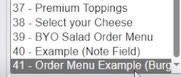
El Selector de menús muestra una lista de menús existentes ordenados según su número de ID de menú. El selector de menús muestra el número de ID de menú, el nombre del menú y cualquier nota.

El campo de nota se usa para agregar información adicional sobre el menú, solo para uso de configuración. La nota se muestra solo en áreas de la configuración, como configuración de menús, configuración de pantalla táctil, configuración de autocobro, etc. Las notas aparecen entre paréntesis a la derecha de la descripción.
![](/files/b2504bcdfd81832c263ca784c85adfd8c43133c5)

#### Formularios de menú expandido, de selección múltiple y exprés

<figure><img src="/files/baa88b136cfaf5ee047dace2da8c297260b7ab54" alt=""><figcaption></figcaption></figure>

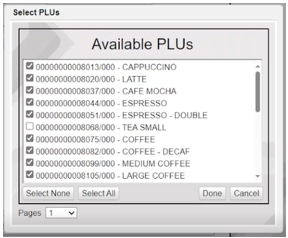
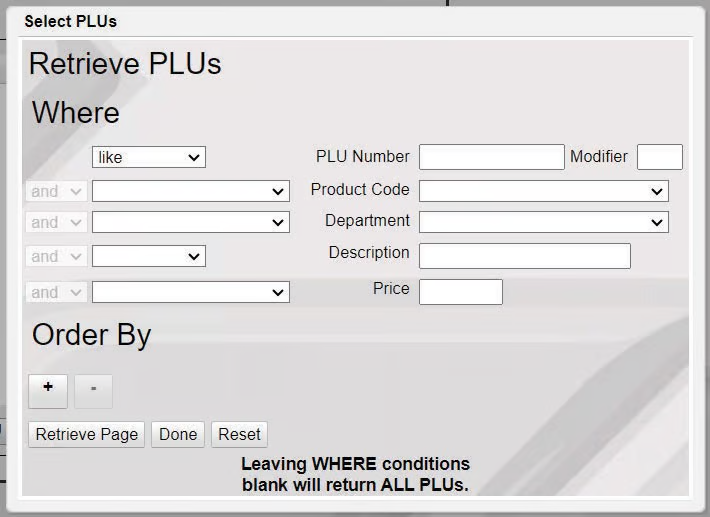
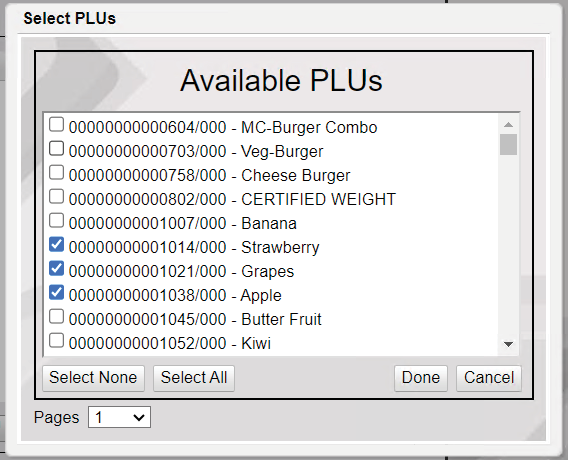
<table><thead><tr><th valign="top">Campo/Botón</th><th valign="top">Valor/función permitidos</th></tr></thead><tbody><tr><td valign="top">Agregar</td><td valign="top">Hacer clic en Agregar permite crear un nuevo registro de menú.</td></tr><tr><td valign="top">Eliminar</td><td valign="top">Si se selecciona la casilla de verificación de eliminación y luego se guarda, se eliminará el registro del menú.</td></tr><tr><td valign="top">Buscar menús</td><td valign="top">El campo Buscar menús es un campo de búsqueda sensible al contexto que permite buscar fácilmente los menús presentados en el selector de menús.</td></tr><tr><td valign="top">Selector de menús</td><td valign="top">El selector de menús muestra el número de ID de menú, el nombre del menú y cualquier nota cuando se utiliza. El selector de menús muestra una lista de menús existentes ordenados según su número de ID de menú.</td></tr><tr><td valign="top"># Menús disponibles</td><td valign="top">Muestra la cantidad de menús disponibles para su uso.</td></tr><tr><td valign="top">ID</td><td valign="top">El número de registro asignado a cada menú. Este campo es obligatorio y puede utilizarse para agrupar menús similares.</td></tr><tr><td valign="top">Nombre</td><td valign="top">El nombre del menú que se mostrará en el POS y en el autocobro.</td></tr><tr><td valign="top">Nota</td><td valign="top"><p>El campo de nota se usa para agregar información adicional sobre el menú, solo para uso de configuración. </p><p></p><p>La nota se muestra solo en áreas de la configuración, como configuración de menús, configuración de pantalla táctil, configuración de autocobro, etc.</p></td></tr><tr><td valign="top">Tipo</td><td valign="top">Permite seleccionar el tipo de menú. Consulte la sección anterior para obtener descripciones de los tipos de menú.</td></tr><tr><td valign="top">Fijo</td><td valign="top">Permite usar el menú en el panel de menú fijo de la pantalla del POS. Esta opción no está disponible para cadenas de menús y menús de pedido.</td></tr><tr><td valign="top">Límite</td><td valign="top"><p>A partir de la versión 55.02 de Verifone Commander, Configuración de menús tiene un campo Límite. El campo Límite aparece atenuado cuando no se selecciona Menú de selección múltiple.</p><p></p><p>El límite está destinado a restringir a los clientes y cajeros de seleccionar más del número limitado de elementos del menú.</p><p></p><p>Si el Límite se establece en 0, entonces el menú de selección múltiple funcionará como antes, donde el número máximo de selecciones que se pueden hacer del menú es el número total de PLU presentes.</p><p></p><p>Si el límite supera el número de PLU dentro del menú, entonces funcionará igual que si no tuviera límite.</p><p></p><p>Cuando se introduce un límite mayor que 0 y menor que el número total de PLU presentes en el menú, el cliente o cajero solo puede seleccionar la cantidad de elementos especificada por el límite.</p><p></p><p>Por ejemplo, si aparecen 10 PLU en el menú y el límite del menú de selección múltiple se establece en 5, entonces el cliente/cajero solo puede seleccionar hasta 5 elementos del menú.</p><p></p><p>Las instrucciones del menú de selección múltiple en el POS y SCO indican la cantidad de elementos que un cliente puede seleccionar.</p><p></p><p>El mensaje muestra 'Seleccione varios elementos' cuando no se establece un límite y muestra 'Seleccione hasta x elementos', donde X es el valor del límite, cuando se establece un límite.</p><p></p><div data-gb-custom-block data-tag="hint" data-style="info" class="hint hint-info"><p>Consulte la documentación de referencia de la función de autopago para obtener información sobre esta función. </p></div></td></tr><tr><td valign="top">Duplicar</td><td valign="top">Crea un duplicado del registro existente, pero requiere que se ingrese un nuevo ID de menú.</td></tr><tr><td valign="top">N.º de visualización</td><td valign="top">El número de visualización es el orden en que el elemento aparece en el menú. El orden puede cambiarse haciendo clic y arrastrando un elemento y llevándolo a una nueva ubicación.</td></tr><tr><td valign="top">PLU</td><td valign="top">Al crear un menú expandido, de selección múltiple o exprés, esta sección mostrará el número de PLU una vez agregado al formulario.</td></tr><tr><td valign="top">Nombre de visualización</td><td valign="top"><p>Los menús expandido, de selección múltiple y exprés permiten importar la descripción del PLU y luego modificarla en la configuración de menús si se necesita una descripción más fácil de usar. </p><p></p><p>Al seleccionar el nombre de visualización junto al PLU, se permite modificar el nombre.</p></td></tr><tr><td valign="top">Imagen</td><td valign="top"><p>El formulario de imagen solo es compatible con autocobro. Al seleccionar el espacio del botón se abrirá un cuadro de diálogo que permite seleccionar una imagen de la ventana emergente. </p><p>Las imágenes se agregan en <strong>Herramientas > Carga de imágenes</strong>.</p></td></tr><tr><td valign="top">Agregar PLU</td><td valign="top"><p>El botón Agregar PLU permite a los usuarios buscar PLU existentes mediante diversos métodos de búsqueda, incluidos número, código de producto, departamento, descripción y precio. </p><p></p><p>Al seleccionar Recuperar página en el formulario de búsqueda, se mostrarán todos los resultados disponibles. </p><p></p><p>Se pueden seleccionar varios PLU del cuadro de búsqueda para agregarlos al menú al mismo tiempo.</p><div><figure><img src="/files/7d7abde032948de9277651a46bfd0c5d8a6ffbf3" alt=""><figcaption></figcaption></figure></div></td></tr><tr><td valign="top">Modificar un PLU</td><td valign="top"><p>Al seleccionar el número de PLU, se podrá modificar el PLU mediante la ventana de búsqueda que aparece. </p><p>Al usar la función de modificación, solo se puede seleccionar un PLU de la lista de PLU disponibles.</p></td></tr><tr><td valign="top">Eliminar</td><td valign="top">Al seleccionar un N.º de visualización de la lista de elementos del menú, el usuario puede eliminar un PLU específico del formulario.</td></tr><tr><td valign="top">Eliminar todo</td><td valign="top">Elimina todos los PLU del formulario. Los cambios solo se aplican una vez guardados. Al seleccionar Cancelar, se deshará la acción 'Eliminar todo'.</td></tr></tbody></table>

#### **Crear menús expandido, de selección múltiple o exprés**

![](/files/d86674bdcf80c0f5dfc71f2d304f1dcab55809d6)

{% stepper %}
{% step %}
Seleccione Tipo: expandido, de selección múltiple o exprés.
{% endstep %}

{% step %}
Ingrese ID, nombre y nota (opcional). El campo de nota se usa para agregar información adicional sobre el menú, solo para uso de configuración. La nota se muestra solo en áreas de la configuración, como configuración de menús, configuración de pantalla táctil, configuración de autocobro, etc. Las notas aparecen entre paréntesis a la derecha de la descripción y no se muestran en las aplicaciones de POS ni de autocobro.
{% endstep %}

{% step %}
Haga clic en Agregar PLU.

<figure><img src="/files/da32214f71a44a6c1e459b76726f25e9afafd97d" alt=""><figcaption></figcaption></figure>

<figure><img src="/files/c2100ad644cdd63d603e738a649e8a1e3d8c29bd" alt=""><figcaption></figcaption></figure>
{% endstep %}

{% step %}
Seleccione los PLU que desea agregar al menú y haga clic en Hecho. Use el selector de páginas para ver PLU adicionales que no aparecen en la primera página. Las casillas de verificación de selección se mantendrán de una página a otra.
{% endstep %}

{% step %}
Haga clic en Guardar en el formulario de Configuración de menús.
{% endstep %}
{% endstepper %}

#### Cadenas de menús y menús de pedido

![](/files/3b1bdb74897af0c8f9ab661a201784c7a4689ac5)

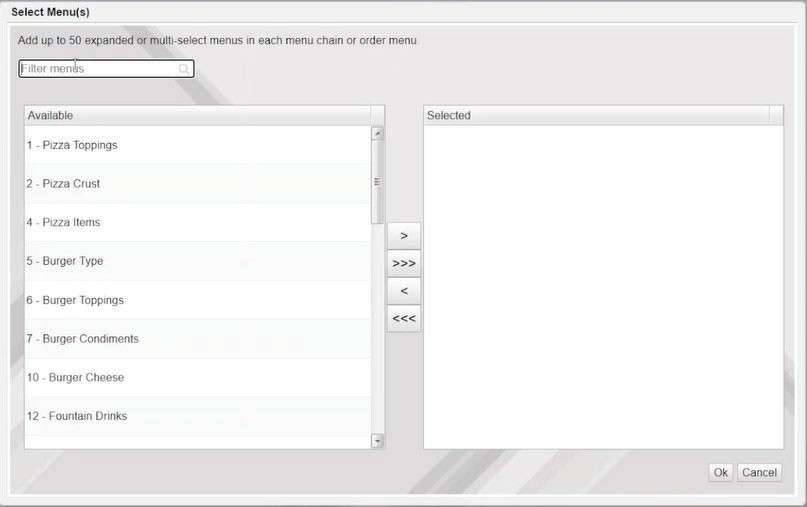
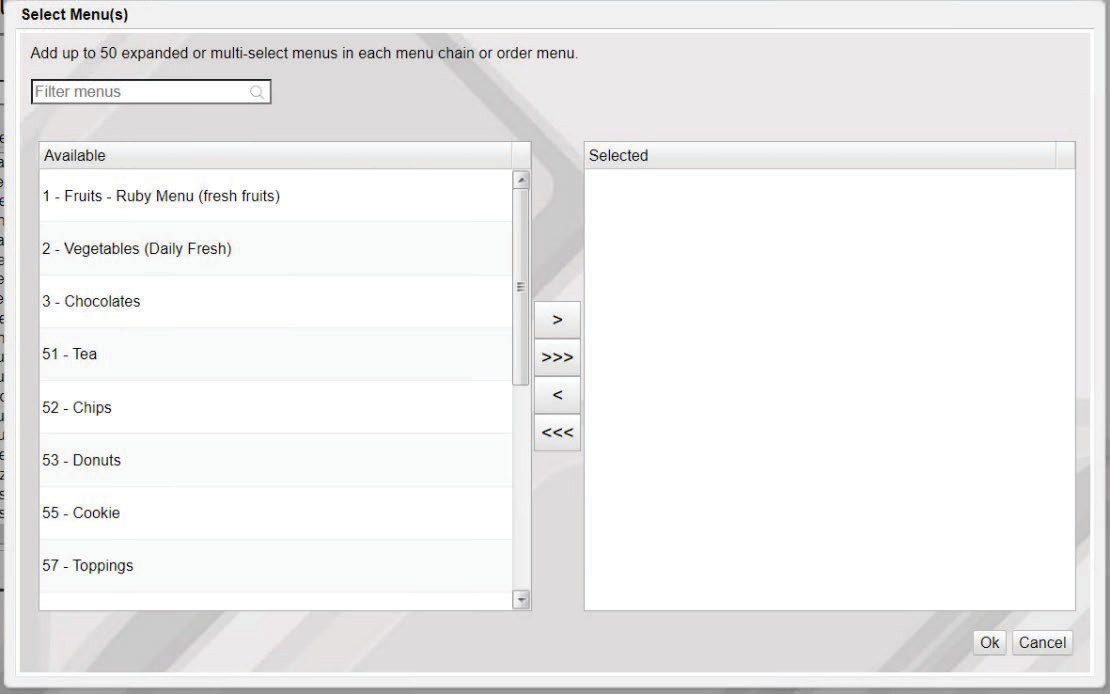
<table><thead><tr><th valign="top">Campo/Botón</th><th valign="top">Valor/función permitidos</th></tr></thead><tbody><tr><td valign="top">Agregar</td><td valign="top">Hacer clic en Agregar permite crear un nuevo registro de menú.</td></tr><tr><td valign="top">Eliminar</td><td valign="top">Si se selecciona la casilla de verificación de eliminación y luego se guarda, se eliminará el registro del menú.</td></tr><tr><td valign="top">Buscar menús</td><td valign="top">El campo Buscar menús es un campo de búsqueda sensible al contexto que permite buscar fácilmente los menús presentados en el selector de menús.</td></tr><tr><td valign="top">Selector de menús</td><td valign="top">El selector de menús muestra el número de ID de menú, el nombre del menú y cualquier nota cuando se utiliza. El selector de menús muestra una lista de menús existentes ordenados según su número de ID de menú.</td></tr><tr><td valign="top"># Menús disponibles</td><td valign="top">Muestra la cantidad de menús disponibles para su uso.</td></tr><tr><td valign="top">ID</td><td valign="top">El número de registro asignado a cada menú. Este campo es obligatorio y puede utilizarse para agrupar menús similares.</td></tr><tr><td valign="top">Nombre</td><td valign="top">El nombre del menú que se mostrará en el POS y en el autocobro.</td></tr><tr><td valign="top">Nota</td><td valign="top"><p>El campo de nota se usa para agregar información adicional sobre el menú, solo para uso de configuración. La nota se muestra solo en áreas de la configuración, como configuración de menús, configuración de pantalla táctil, configuración de autocobro, etc. </p><p></p><p>Las notas aparecen entre paréntesis a la derecha de la descripción.</p><div><figure><img src="/files/b440173c04fbfb13239d47d3898285e3bd82e3c6" alt=""><figcaption></figcaption></figure></div></td></tr><tr><td valign="top">Tipo</td><td valign="top">Permite seleccionar el tipo de menú. Consulte la sección anterior para obtener descripciones de los tipos de menú.</td></tr><tr><td valign="top">Fijo</td><td valign="top">Permite usar el menú en el panel de menú fijo de la pantalla del POS. Esta opción no está disponible para cadenas de menús y menús de pedido.</td></tr><tr><td valign="top">Duplicar</td><td valign="top">Crea un duplicado del registro existente, pero requiere que se ingrese un nuevo ID de menú.</td></tr><tr><td valign="top">N.º de visualización</td><td valign="top">El número de visualización es el orden en que el elemento aparece en el menú. El orden puede cambiarse haciendo clic y arrastrando un elemento y llevándolo a una nueva ubicación.</td></tr><tr><td valign="top">ID de menú</td><td valign="top">El número de ID de menú del menú expandido o de selección múltiple asignado.</td></tr><tr><td valign="top">Descripción</td><td valign="top">La descripción del menú. También mostrará el campo de nota si se utiliza.</td></tr><tr><td valign="top">Tipo de menú</td><td valign="top">Muestra el tipo de menú asignado a la cadena de menús o al menú de pedido</td></tr><tr><td valign="top">Agregar menú</td><td valign="top"><p>Al seleccionar el botón Agregar menú, aparecerá una ventana emergente que permite agregar menús existentes al menú.</p><ul><li> Los menús pueden filtrarse usando el campo de búsqueda Filtrar menú en la parte superior.</li><li>Mantener presionada la tecla CTRL del teclado permite seleccionar varios menús de la lista a la vez.</li><li>Al presionar la flecha simple derecha, todos los menús seleccionados se moverán a la sección 'Seleccionado', que se agregará a la cadena de menús o al menú de pedido una vez que se seleccione Aceptar.</li><li>Al presionar las tres flechas derechas se mueven todos los menús disponibles a la sección seleccionada.</li><li>Los menús pueden eliminarse de la sección seleccionada presionando las flechas izquierdas.</li></ul><p> </p><div><figure><img src="/files/4510626c82ad04a3a32b2b4486f80fe531467376" alt=""><figcaption></figcaption></figure></div></td></tr><tr><td valign="top">Modificar un menú</td><td valign="top">Al hacer clic en el ID de menú o en la descripción se permitirá modificar la selección de menú mediante una lista desplegable.</td></tr><tr><td valign="top">Eliminar</td><td valign="top">Al seleccionar el N.º de visualización de la lista de elementos del menú, el usuario puede eliminar un menú específico del formulario.</td></tr><tr><td valign="top">Eliminar todo</td><td valign="top">Elimina todos los menús que se han agregado al registro del menú. Los cambios solo se aplican una vez guardados. Al seleccionar Cancelar, se deshará la acción 'Eliminar todo'.</td></tr></tbody></table>

#### **Crear menú de pedido o cadena de menús**

![](/files/3b1bdb74897af0c8f9ab661a201784c7a4689ac5)

{% stepper %}
{% step %}
Seleccione Tipo: cadena de menús o menú de pedido.
{% endstep %}

{% step %}
Ingrese ID, nombre y nota (opcional). El campo de nota se usa para agregar información adicional sobre el menú, solo para uso de configuración. La nota se muestra solo en áreas de la configuración, como configuración de menús, configuración de pantalla táctil, configuración de autocobro, etc. Las notas aparecen entre paréntesis a la derecha de la descripción y no se muestran en las aplicaciones de POS ni de autocobro.
{% endstep %}

{% step %}
Haga clic en Agregar menú.

<figure><img src="/files/b608a9f7fb33b9446fbe9b9fb43e96e80d81633a" alt=""><figcaption></figcaption></figure>

{% endstep %}

{% step %}
Agregue los menús al cuadro Seleccionado usando las flechas derechas y haga clic en Aceptar. Mantenga presionado Shift+selección o Ctrl+selección para seleccionar varios elementos.
{% endstep %}

{% step %}
Haga clic en Guardar en el formulario de Configuración de menús.
{% endstep %}
{% endstepper %}

#### Cambiar nombre de visualización

El nombre de visualización de un PLU en los menús expandido, de selección múltiple y exprés puede editarse haciendo doble clic en el nombre.

![](/files/f5e724cedea3eea85038c5627affd548e0ac9117)

#### Arrastrar elementos PLU

Los elementos de cada menú pueden arrastrarse hacia arriba y hacia abajo para cambiar de posición. El “N.º de visualización” cambia en consecuencia.

![](/files/5a7d34080f5cc14709b94643a45e0be6614f227e) ![](/files/57a2579be5075df2f3f7ffe5f60801a1cf42b32e)

{% hint style="info" %}
Consulte la Referencia de usuario de interfaz Base 53 y superior para obtener información sobre la asignación de menús al POS.

Consulte la Referencia de funciones de autocobro para obtener información sobre la asignación de menús al autocobro.
{% endhint %}


---

# Agent Instructions
This documentation is published with GitBook. GitBook is the documentation platform designed so that both humans and AI agents can read, navigate, and reason over technical content effectively. Learn more at gitbook.com.

## Querying This Documentation
If you need additional information that is not directly available in this page, you can query the documentation dynamically by asking a question.

Perform an HTTP GET request on the current page URL with the `ask` query parameter, and the optional `goal` query parameter:

```
GET https://docs.verifone.com/cug-57.01-en/cug-57.01-es/referencia-de-usuario-de-commander-57.01/menus.md?ask=<question>&goal=<endgoal>
```

`ask` is the immediate question: it should be specific, self-contained, and written in natural language.
`goal` is optional and describes the broader end goal you are ultimately trying to accomplish on behalf of the user. GitBook uses it to tailor the answer towards what is most useful for that goal.

The response will contain a direct answer to the question and relevant excerpts and sources from the documentation.

Use this mechanism when the answer is not explicitly present in the current page, you need clarification or additional context, or you want to retrieve related documentation sections.