> For the complete documentation index, see [llms.txt](https://docs.verifone.com/llms.txt). Markdown versions of documentation pages are available by appending `.md` to page URLs; this page is available as [Markdown](https://docs.verifone.com/cug-57.01-en/cug-57.01-es/referencia-de-usuario-de-commander-57.01/metodos-de-pago.md).

# Métodos de pago

## Resumen

Los Métodos de Pago (también conocidos como "MOP") se utilizan para completar transacciones. Los Métodos de Pago identifican el monto y el tipo de pago al sistema y, según ese tipo de pago, permiten que el sistema aplique las reglas y restricciones específicas del MOP correspondientes.

Como resultado, el comportamiento del MOP en su sistema puede variar debido a sus configuraciones específicas (montos mínimos, si se debe ingresar el monto, etc.).

## Uso de Métodos de Pago

Ejemplos de MOP incluyen:

* **Pago en efectivo**
* **Pago con cheque**
* **Pago con tarjeta de crédito**
* **Pago con tarjeta de débito**
* **Pago interno**
* **Cobro de boleto de lotería**
* **Cobro de boleto de lotto**
* **Pago de cupones de alimentos - Electrónico**
* **Pago/canje de cupón (Estándar)**
* **Pago/canje de cupón (No imponible)**
* **Drive Off**

En general, la finalización de una transacción sigue este proceso:

1. Pulse **\[TOTAL]**(si se requiere)
2. Tecla (si se requiere)
3. Ingrese el MOP apropiado
4. Si el monto total entregado < monto adeudado, el sistema aplica el pago, recalcula el monto restante adeudado y lo muestra al cliente y al cajero
5. Si el monto total entregado >= monto adeudado, el sistema aplica el pago, completa la transacción y calcula cualquier cambio que deba devolverse al cliente

### Pago en efectivo

1. Presione \*\*\[TOTAL]\*\*si se requiere
2. Ingrese \*\*\*\*si se requiere
3. Toque o presione **\[EFECTIVO]**

{% hint style="info" %}
*Es posible que se hayan configurado varias teclas rápidas en su estación de trabajo para ahorrar pulsaciones al aceptar pagos en EFECTIVO*.
{% endhint %}

Las teclas rápidas incluyen:

* \*\*Siguiente dólar:\*\*Asume el siguiente monto en dólares (el cliente presenta $17 para una venta de un total de $16.54)
* \*\*Cambio exacto:\*\*Asume que el monto presentado = monto adeudado
* \*\*$1, $5, $10, $20, $50:\*\*Asume que el cliente presentó la denominación de billete indicada

### Pago con cheque

1. Presione \*\*\[TOTAL]\*\*si se requiere
2. Ingrese el valor nominal del cheque
3. Pulse **\[CHEQUE]**

{% hint style="info" %}
*El cambio solo puede darse si el MOP está configurado para permitir cambio.*
{% endhint %}

### Pago con tarjeta de crédito

1. Presione \*\*\[TOTAL]\*\*si se requiere
2. Toque o presione **\[CRÉDITO]**
3. Siga las instrucciones en la pantalla
4. Al finalizar, presente el recibo para firma si se le solicita

### Pago con tarjeta de débito

1. Presione \*\*\[TOTAL]\*\*si se requiere
2. Toque o presione **\[DÉBITO]**
3. Si el cashback está configurado, se muestran mensajes adicionales
4. Siga las instrucciones en la pantalla

### Pago interno

1. Presione \*\*\[TOTAL]\*\*si se requiere
2. Toque o presione **\[INTERNO]**
3. Si se muestra una lista de cuentas internas, seleccione el número de cuenta interna apropiado de la lista o ingrese el número de cuenta

### Cobro de boleto de lotería

1. Ingrese el monto en dólares del boleto ganador
2. Pulse **\[LOTERÍA]**

{% hint style="info" %}
*Normalmente se usa para cobrar boletos raspaditos ganadores. Cuando se configura "Permitir sin venta", permite cobrar sin compra.*
{% endhint %}

### Cobro de boleto de lotto

1. Ingrese el monto en dólares del boleto ganador
2. Pulse **\[LOTTO]**

{% hint style="info" %}
*Normalmente se usa para cobrar boletos en línea ganadores. Cuando se configura "Permitir sin venta", permite cobrar sin compra.*
{% endhint %}

### Pago de cupones de alimentos - Electrónico (cupones EBT de alimentos, beneficios en efectivo EBT)

Los cupones de alimentos también se llaman SNAP (Programa de Asistencia Nutricional Suplementaria). Deben crearse MOP para EBT, EBT\_FS y Manual\_EBT\_CB usando los códigos MOP EBT integrados para aceptar estos métodos de pago.

1. Pulse **\[TOTAL]**
2. Pulse **\[Crédito]**

Consulte [Configuración de códigos MOP](#configuring-methods-of-payment) para obtener más información sobre cómo configurar los códigos MOP integrados.

Después de configurar las entradas MOP como Cupón de alimentos EBT y/o Beneficios en efectivo EBT, al presionar el botón Crédito, el cajero puede aceptar la tarjeta EBT sin preguntar al cliente si está usando una tarjeta EBT. Cuando la tarjeta es leída por el PIN pad e identificada por el EPS, el EPS informa al POS el tipo de MOP (crédito, débito, cupón de alimentos EBT, efectivo EBT).

Siga las instrucciones en el PIN pad para completar las transacciones.

#### Consideraciones

* Las tarjetas EBT y los cupones en papel solo pueden usarse para comprar artículos elegibles para cupones de alimentos. Con cupones en papel, se puede devolver como cambio en efectivo un máximo de $.99. Cualquier cambio entregado por encima de $1 debe ser en cambio de Cupones de Alimentos.
* Los artículos que son elegibles para beneficios EBT deben tener el **Cupón de alimentos**parámetro habilitado en Operaciones de tienda > PLUs o el **Permitir cupones de alimentos**parámetro habilitado en Operaciones de tienda > Mercancía > Departamentos.
* El beneficio en efectivo EBT permite la compra de artículos no elegibles para cupones de alimentos.
* Consulte Transacción con pago dividido para saber más sobre cómo completar una transacción con MOP de cupones de alimentos y no cupones de alimentos.
* No se aplica impuesto al monto pagado con cupones de alimentos. El monto del impuesto que se imprime en el recibo muestra el monto del impuesto después de que se ha deducido el crédito fiscal. El monto del crédito fiscal que el cliente no tuvo que pagar también se imprime en el recibo.
* Si se entregan cupones de alimentos por un monto menor al monto elegible y los artículos de cupones de alimentos están gravados, aparece un “Crédito fiscal” en el recibo. El crédito es la diferencia entre el impuesto total adeudado sobre los artículos y el impuesto cobrado sobre los artículos gravables no pagados con cupones de alimentos. Por ejemplo, si un monto de $16.17 califica para pago con cupones de alimentos, de los cuales 10.55 son gravables a una tasa de impuesto del 7%, entonces se adeudan $0.74 de impuesto sobre los $10.55. Si el cliente entrega $10.00 en cupones de alimentos dejando un saldo de $6.17, de los cuales $0.55 son gravables. El Crédito fiscal es de $0.70 (7% de $10.00) y el impuesto que el cliente debe es de $0.04 (7% de $0.55).

![](/files/881452cb6ba1c62c261b8b77d777c0649087d452)

Vaya a Informe de impuestos desde Informes Flash para obtener información sobre Ventas imponibles y Ventas no imponibles.

![](/files/736e49353b439be938e110e5df88599b02386715)

Desde Site Report Navigator de Verifone acceda al Informe de fin de día. Este informe tiene la sección Monto perdonado de impuestos bajo **Controles de efectivo** y proporciona información sobre los impuestos que fueron acreditados de vuelta debido a EBT/Cupones de alimentos/Cupones no imponibles.

![](/files/0a5766e66c49614fbe5ef91a628805de06b1fe93)

### Pago/canje de cupón (Estándar)

1. Pulse **\[TOTAL]**
2. Escanee el cupón o ingrese el monto en dólares del cupón y toque **\[CUPÓN]**

{% hint style="info" %}
*Los cupones deben escanearse solo al final de la transacción. El impuesto adeudado puede reducirse por aplicar este cupón.*
{% endhint %}

### Pago/canje de cupón (No imponible)

1. Pulse **\[TOTAL]**
2. Escanee el cupón o ingrese el monto en dólares del cupón y toque **\[CUPÓN]**

{% hint style="info" %}
*Los cupones deben escanearse solo al final de la transacción. El impuesto adeudado puede reducirse por aplicar este cupón.*
{% endhint %}

### Drive Off

1. Seleccione la transacción de combustible no pagada
2. Presione \*\*\[TOTAL]\*\*si se requiere
3. Pulse **\[SALIDA SIN PAGAR]**
4. Escriba una descripción del vehículo y cualquier información adicional en el recibo y guárdelo de acuerdo con la política de la tienda

## Configuración de Métodos de Pago

### Gestión de pagos

Use **Operaciones de tienda > Pago > MOP**para configurar MOP.

{% hint style="info" %}
*Para que el Informe EOD de Report Navigator muestre correctamente los códigos MOP:*

*1.    Vaya a Report Navigator > Reports > Report Preferences > Report Definition Map > MOP Map > Create a MOP Map*

*2.    Cree un mapa con el MOP que acaba de crear.*

*3.    Vaya a Report Navigator > Reports > Report Preferences > MOP Groups > Modify a MOP Group*

*4.    Seleccione el grupo MOP*

*5.    Asegúrese de que el MOP que creó esté en la columna MOPs in this Group*

*Haga lo mismo para las configuraciones de Departamento, PLU y Categoría.*
{% endhint %}

![](/files/eb70336a03ba9ba3e2b7a660ea3df4e76b3252bc)

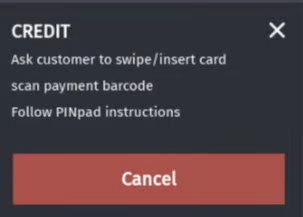
<table><thead><tr><th valign="top">Nombre de la función</th><th valign="top">Descripción</th></tr></thead><tbody><tr><td valign="top">Nombre</td><td valign="top">Ingrese el nombre del MOP. Este nombre aparece en recibos e informes.</td></tr><tr><td valign="top">Eliminar</td><td valign="top">Haga clic para eliminar el MOP seleccionado.</td></tr><tr><td valign="top">Código MOP</td><td valign="top"><p>Seleccione el código MOP que determina cómo debe funcionar el MOP dentro del sistema. Los códigos MOP están predefinidos como se detalla a continuación y pueden variar según la configuración de la red:</p><p><strong>0 - Efectivo</strong>: (El primer nombre de MOP que use este código debe ser Efectivo.)</p><p><strong>1 - Crédito</strong>: Use para tarjetas de crédito enviadas a través de una red de tarjetas de crédito. En algunos informes, este MOP puede aparecer como “CARGOS” o por nombre de tarjeta.</p><div data-gb-custom-block data-tag="hint" data-style="info" class="hint hint-info"><p> Desde la Base de lanzamiento 55.02 de Verifone Commander, la tecla suave Crédito MOP puede usarse para todas las transacciones de red que utilicen Crédito, Débito, EBT, EBT Cash, Pago móvil, Tarjeta regalo o cualquier otro método de pago de red. El MOP debe configurarse usando este formulario.</p><p>Lo siguiente aparece cuando el cajero presiona Total > Crédito:</p><p><img src="/files/39230264a7af2b3533991ca5753da8e3303e32e5" alt=""></p></div><p></p><p><strong>2 - Débito:</strong> Use para tarjetas de débito enviadas a través de una red de tarjetas de crédito. No seleccione “Se requiere monto entregado”. En los informes, este MOP aparece como un elemento “DÉBITO”.</p><p><strong>3 - Crédito manual</strong>: Use para tarjetas de crédito no enviadas a través de una red de tarjetas de crédito. Puede requerirse una autorización verbal, impresión o algún otro procedimiento para procesar la tarjeta. El parámetro “Se requiere monto entregado” no debe estar habilitado.</p><p><strong>4 - Débito manual:</strong> Use para tarjetas de débito no enviadas a través de una red de tarjetas de crédito o débito. Puede requerirse una autorización verbal, impresión o algún otro procedimiento para procesar la tarjeta. El parámetro “Se requiere monto entregado” no debe estar habilitado.</p><p><strong>5 - Lotto</strong>: Use para boletos de lotto ganadores entregados como MOP.</p><p><strong>6 - Cheque</strong>: Use para cheques. Si no se permite que los clientes escriban cheques por más del monto de la compra, no habilite “Cambio permitido”.</p><p><strong>7 – Tax_Coupon</strong>: Use para cupones de producto como MOP. El parámetro “Cambio permitido” no debe estar habilitado.</p><p><strong>8 - $1 Efectivo</strong> (Automáticamente espera un billete de un dólar como pago y calcula el cambio en función de ello. Se espera el monto aplicable para los códigos 9 a 12.)</p><p><strong>9 - $5 Efectivo</strong></p><p><strong>10 - $10 Efectivo</strong></p><p><strong>11 - $20 Efectivo</strong></p><p><strong>12 - $50 Efectivo</strong></p><p><strong>13 - Cupón de alimentos</strong>: Use solo para cupones de alimentos en papel. Los montos deben ingresarse en dólares enteros para este MOP. El parámetro “Cambio permitido” debe estar habilitado. El parámetro “Se requiere monto entregado” debe estar deshabilitado.</p><p><strong>14 - Salida sin pagar</strong>: Use para configurar un MOP para cerrar ventas de combustible para clientes que se van sin pagar el combustible dispensado. El parámetro “Cambio permitido” debe estar deshabilitado.</p><p><strong>15 - Descuento especial</strong>: Un descuento especial funciona como un MOP. Este es un descuento porcentual aplicado a PLUs y ventas por departamento configuradas como elegibles para Descuento especial. El cajero determina cuándo aplicarlo. Las funciones Archivo de depto. y Archivo de PLU tienen parámetros “Descuento especial [S/N]” que habilitan el descuento para departamentos o PLUs específicos. El parámetro “Descuento especial (P)” establece el porcentaje del descuento. Estos montos no aparecen con promociones en el elemento “DESCUENTOS” del Informe resumido.</p><p><strong>16 - FS manual</strong>: Cupones de alimentos electrónicos, no en papel. Los montos para este MOP pueden ingresarse en dólares y centavos. Por lo general, se usa con transacciones de cupones de alimentos realizadas con un terminal EBT independiente. Los parámetros “Se requiere monto entregado” y “Permitido sin venta” deben estar deshabilitados.</p><p><strong>17 - Lotería</strong>: Use para boletos de lotería raspaditos entregados como MOP.</p><p><strong>18 - Interno</strong>: Crédito de tienda extendido a clientes locales y configurado fuera de la red y del POS. El POS proporciona recibos para las transacciones e informa las ventas en los informes de Cajero y Resumen.</p><p> “Ingresar número de cuenta” se muestra cuando se usa la tecla [In House] para una transacción. DEBE ingresarse un número de cuenta alfanumérico de hasta diez dígitos.</p><p>Cuando el cliente venga a pagar en la cuenta, presione [Pay In], momento en el que se le solicita “¿Cuenta de la casa? [S/N].” Ingrese ‘S’ y aparecerá el mensaje “Ingresar monto”.</p><p>Después de ingresar un monto y presionar [ENTER], se muestra el mensaje “Enter House Acct#”.</p><p><strong>19 - Prueba de bomba</strong>: El MOP de Prueba de bomba cierra una venta en la que la tienda bombea una cantidad de prueba de combustible en un recipiente, y se registra como una venta. Cuando el combustible se devuelve al tanque, la venta se trata como una No venta. El MOP de Prueba de bomba solo puede usarse en ventas de combustible con pago posterior.</p><p><strong>Códigos MOP EBT 20 - 22</strong></p><p><strong>20 - Cupón de alimentos EBT</strong>: Cupones de alimentos electrónicos, no en papel. Los montos para este MOP pueden ingresarse en dólares y centavos. El parámetro “Se requiere monto entregado” y el parámetro “Permitido sin venta” deben estar deshabilitados.</p><p><strong>21 - Beneficio en efectivo EBT</strong>: Beneficio en efectivo electrónico, no en papel. Los montos para este MOP pueden ingresarse en dólares y centavos. El parámetro “Se requiere monto entregado” y el parámetro “Permitido sin venta” deben estar deshabilitados.</p><p><strong>22 - EBT CB manual</strong>: Beneficio en efectivo manual, no en papel. Los montos para este MOP pueden ingresarse en dólares y centavos. Por lo general, se usa con transacciones de cupones de alimentos realizadas con un terminal EBT independiente. El parámetro “Se requiere monto entregado” y el parámetro “Permitido sin venta” deben estar deshabilitados.</p><div data-gb-custom-block data-tag="hint" data-style="info" class="hint hint-info"><p><em>Los MOP de Cupón de alimentos EBT y Beneficio en efectivo EBT se usan cuando EBT se procesa a través de Verifone Commander/Viper/EPS (por ejemplo, WINCOR en el caso de Shell). El FEP principal (o un FEP separado en el futuro) en Viper autoriza las transacciones EBT para el POS.</em></p><p><em>Cuando Verifone Commander/Viper/EPS (por ejemplo, WINCOR en el caso de Shell) no procesa transacciones EBT, el sitio procesará las transacciones a través de un terminal EBT independiente y luego ingresará las transacciones en VFI POS usando los MOP EBT Manual CB o FS Manual. Estos MOP siguen las mismas reglas que su contraparte electrónica.</em></p><p><em>A diferencia de Crédito/Débito, es posible ingresar un monto para transacciones EBT y solicitar un monto específico al host para la compra EBT. En el caso de FS (EBT FS o FS manual), el POS valida que este monto cubra los artículos elegibles para cupones de alimentos en la transacción.</em></p></div><p><strong>23 - ECheck</strong>: Procesamiento de cheque electrónico independiente. El saldo del monto del boleto se envía al host para aprobación.</p><p><strong>24 - Tarjeta de valor almacenado</strong>: La Tarjeta de valor almacenado es un MOP prepago.</p><p><strong>25 - Entrada manual</strong>: Con este MOP seleccionado, el número de cuenta se ingresa manualmente y se procesa de forma similar a las tarjetas de crédito.</p><p><strong>26 - Publicación forzada</strong>: Este MOP se utiliza para ingresar transacciones que se procesaron cuando el host estaba fuera de línea.</p><p><strong>27 - Entrada posterior</strong></p><p><strong>28 - Móvil</strong>: Se usa para pago móvil. Consulte el documento de la función de pago móvil para obtener más información.</p><p><strong>29- Reembolso desatendido</strong></p><p><strong>30 - Cupón no imponible</strong>: Use para cupones de producto como MOP. El impuesto adeudado puede reducirse por aplicar este cupón.</p><p><strong>31 – Vale de combustible</strong>: Usado solo para vales de combustible (en papel). El parámetro "Permitir cambio" debe estar deshabilitado.</p><p><strong>32 – Vale exento de impuestos</strong>: Cuando se aplica, el MOP reducirá el monto adeudado según qué impuestos estén configurados como exentos. Se pueden configurar varios tipos de exención de impuestos y se presentarán al cajero los mensajes apropiados según la configuración.</p><p><strong>33 – Cheque de flota</strong>: Los cheques de flota pueden canjearse por efectivo o usarse como MOP en una transacción. Los parámetros “Permitir sin venta”, “Permitir cambio” y “Permitir reembolso” deben estar habilitados.</p><p></p><div data-gb-custom-block data-tag="hint" data-style="info" class="hint hint-info"><p><em>Consulte la Referencia de funciones de Fleet Cards para obtener información sobre esta función.</em> </p></div><p> <strong>34 – Pago externo</strong>: Usado para aceptar pedidos pagados a través de la interfaz VISTA. Los pedidos ya están pagados en la nube y el commander no necesita realizar ningún procesamiento de pago. Commander debe finalizar (poner en t-log) los pedidos como recibidos.</p><div data-gb-custom-block data-tag="hint" data-style="info" class="hint hint-info"><p><em>Consulte la Guía de implementación de servicios de alimentos utilizada por el técnico de servicio que realiza la instalación (VASC) para obtener más información.</em></p></div><p><strong>35 – ComCheck</strong>: Los Comchecks pueden canjearse por efectivo o usarse como MOP en una transacción. El conductor llena el cheque e incluye el monto que desea. Comcheck no tiene restricciones de productos. Comcheck es como un cheque normal, pero debe obtener autorización por el monto total escrito en el cheque.</p><div data-gb-custom-block data-tag="hint" data-style="info" class="hint hint-info"><p> <em>Consulte la Referencia de funciones de Fleet Cards para obtener más información sobre esta función.</em> </p></div><p><strong>36 – Expresscode</strong>: Los códigos Express se generan digitalmente para los conductores a través de la app Comdata y pueden usarse en lugar del comcheck físico.</p><div data-gb-custom-block data-tag="hint" data-style="info" class="hint hint-info"><p><em>Consulte la Referencia de funciones de Fleet Cards para obtener más información sobre esta función.</em> </p></div></td></tr><tr><td valign="top">Monto mín.</td><td valign="top"><p>Ingrese el monto mínimo aceptado para este MOP (0.00 – 9999.99.</p><p>Si el código MOP = Descuento especial, aquí se ingresa el porcentaje de descuento. Para 10%, ingrese 10.00</p></td></tr><tr><td valign="top">Monto máx.</td><td valign="top">Ingrese el monto máximo aceptado para este MOP (0.00 – 9999.99).</td></tr><tr><td valign="top">Límite</td><td valign="top"><p>Ingrese el monto de este MOP que alerta al cajero para hacer un retiro seguro (0.00 – 9999.99).</p><p>0.00 — Este MOP no requiere un retiro seguro.</p><p>Nota: <em>La configuración de “Forzar retiro seguro” determina si se muestra un</em> recordatorio de retiro seguro o si se requiere un retiro seguro una vez que el total calculado de la caja para este MOP alcance este Límite.</p></td></tr><tr><td valign="top">#Recibos adicionales</td><td valign="top"><p>Si se requieren recibos adicionales para este MOP, seleccione el número de recibos.</p><p>Nota: Debe seleccionarse Forzar impresión del ticket para que este parámetro esté disponible.</p></td></tr><tr><td valign="top">Código de entrega</td><td valign="top">Se usa para asignar el código de entrega NACS a los MOP de Verifone. Ayuda a crear el diario POS NAXML a partir del registro de transacciones sin buscar o mapear manualmente las entregas. El valor recomendado es el valor predeterminado para cada MOP. Para seleccionar un nuevo valor de la lista o ingresar un nuevo valor distinto de los de la lista, elimine primero el valor predeterminado.</td></tr><tr><td valign="top">Subcódigo de entrega</td><td valign="top">Se usa para asignar el subcódigo de entrega NACS a los MOP de Verifone. Ayuda a crear el diario POS NAXML a partir del registro de transacciones sin buscar o mapear manualmente las entregas. El valor recomendado es el valor predeterminado para cada MOP. Para seleccionar un nuevo valor de la lista o ingresar un nuevo valor distinto de los de la lista, elimine primero el valor predeterminado.</td></tr><tr><td valign="top">Forzar retiro seguro</td><td valign="top">Seleccione (si el valor Límite no es 0.00) para mostrar un mensaje de retiro seguro. Debe realizarse un retiro seguro antes de que puedan efectuarse transacciones de venta adicionales usando ese tipo de pago.</td></tr><tr><td valign="top">Abrir cajón al vender</td><td valign="top">Seleccione para abrir el cajón de efectivo cuando una transacción incluya este tipo de pago.</td></tr><tr><td valign="top">Monto entregado requerido</td><td valign="top">Requiere que el cajero ingrese el monto antes de seleccionar este MOP.</td></tr><tr><td valign="top">Mensaje del informe del cajero</td><td valign="top">Solicita al cajero que ingrese el monto real (contado) del cajón para este MOP al imprimir el informe del cajero.</td></tr><tr><td valign="top">Permitir entrada cero</td><td valign="top">Permite respuesta de entrada cero al ingresar el monto real (contado) del cajón para este MOP al imprimir el informe del cajero.</td></tr><tr><td valign="top">Permitir sin venta</td><td valign="top">Permite la aceptación sin compra. Ejemplos: Cobrar un boleto de lotto ganador o permitir que un cheque se cobre sin compra.</td></tr><tr><td valign="top">Permitir reembolso</td><td valign="top">Permite que la transacción de reembolso se ingrese a este MOP.</td></tr><tr><td valign="top">Permitir cambio</td><td valign="top">Permite que se entregue al cliente cambio de este MOP cuando presenta un monto > monto adeudado. Ejemplo: Si se pueden escribir cheques por más del monto de la compra.</td></tr><tr><td valign="top">Permitir retiro seguro</td><td valign="top">Permite un retiro seguro para este MOP.</td></tr><tr><td valign="top">Permitir compra de giro postal</td><td valign="top"><p>Permite la compra de un giro postal con este MOP.</p><div data-gb-custom-block data-tag="hint" data-style="info" class="hint hint-info"><p><em>Consulte la Referencia de la función Money Order para obtener más información sobre esta función.</em> </p></div></td></tr><tr><td valign="top">Forzar impresión del ticket</td><td valign="top">Obliga a imprimir el recibo para cualquier transacción que incluya este MOP.</td></tr></tbody></table>

## Informes

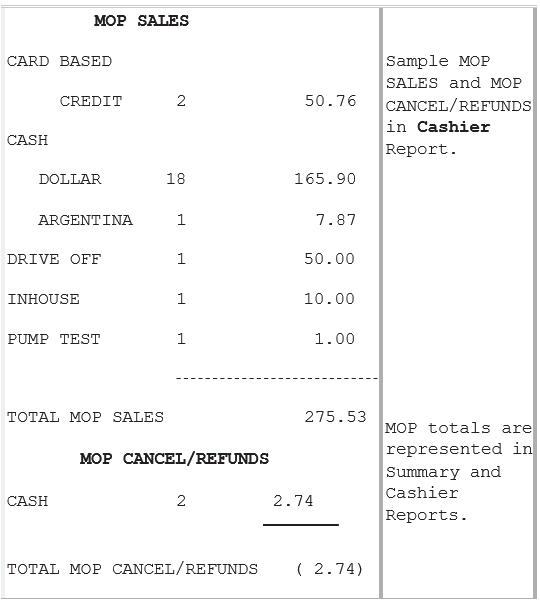
Consulte la sección Ventas MOP en el Informe del cajero para ver las ventas MOP y las cancelaciones/reembolsos MOP.

<figure><img src="/files/35f9d1dd1830f100a2fc94269b8eaf5ec5c20800" alt=""><figcaption></figcaption></figure>

* **VENTAS MOP**: Resumen de ventas por método de pago (MOP).

{% hint style="info" %}
Si se ha configurado una moneda extranjera en el Archivo de moneda, esa moneda aparece en la sección CASH.
{% endhint %}

* **MOP CANCELACIONES/REEMBOLSOS**: Resumen de transacciones canceladas o reembolsadas. El total se muestra entre paréntesis porque el número es negativo.

## Solución de problemas

<table><thead><tr><th valign="top">     #</th><th valign="top">Mensaje</th><th valign="top">Descripción/Acción</th></tr></thead><tbody><tr><td valign="top">E1104</td><td valign="top">MOP INVÁLIDO/NO PERMITIDO</td><td valign="top">Se utilizó un MOP que ya no existe. Elija otro MOP.</td></tr><tr><td valign="top">E1116</td><td valign="top">IMPORTE DEMASIADO GRANDE</td><td valign="top">El importe en dólares introducido es mayor que el máximo permitido para este departamento o MOP.</td></tr><tr><td valign="top">E1118</td><td valign="top">NO SE PERMITE PAGO DIVIDIDO EN COMBUSTIBLE</td><td valign="top">Solo se permite un MOP para la compra de combustible.</td></tr><tr><td valign="top">E1120</td><td valign="top">NO ANULAR MONTO MOP</td><td valign="top">No se puede anular el monto mínimo o máximo permitido para un MOP.</td></tr><tr><td valign="top">E1130</td><td valign="top">CONFLICTO DE MOP</td><td valign="top">El cliente despachó combustible en un nivel de precio MOP y trató de pagar con un MOP asociado a un nivel de precio diferente.</td></tr><tr><td valign="top">E1131</td><td valign="top">IMPORTE DEMASIADO PEQUEÑO</td><td valign="top">El monto en dólares ingresado es menor que el mínimo configurado para el MOP.</td></tr><tr><td valign="top">E1132</td><td valign="top">SE REQUIERE SUBTOTAL</td><td valign="top">Debe presionar [TOTAL] antes de elegir un MOP.</td></tr><tr><td valign="top">E1135</td><td valign="top">RETIRE DINERO PRIMERO</td><td valign="top">El importe de dinero en el cajón supera el límite establecido en la función Archivo de MOP. Realice un retiro seguro.</td></tr><tr><td valign="top">E1138</td><td valign="top">MONTO MOP NO VÁLIDO</td><td valign="top">El monto en dólares ingresado no está permitido por el MOP seleccionado. Esto puede ocurrir si se ingresa un monto en dólares y se selecciona crédito porque el crédito solo toma el saldo de la venta.</td></tr><tr><td valign="top">E1139</td><td valign="top">MONTO INGRESADO NO VÁLIDO</td><td valign="top">Es posible que el MOP no requiera un monto o que el monto ingresado sea menor que el mínimo o mayor que el máximo permitido para el MOP.</td></tr><tr><td valign="top">E1163</td><td valign="top">NO SE PERMITE CAMBIO</td><td valign="top">“Cambio permitido” está establecido en ‘No’ para este MOP.</td></tr><tr><td valign="top">E1176</td><td valign="top">MOP NO PERMITIDO CON CASHBACK</td><td valign="top">El MOP seleccionado no está configurado para cashback. Cancele el cashback o use otro MOP.</td></tr><tr><td valign="top">E1181</td><td valign="top">RETIRO SEGURO NO PERMITIDO PARA MOP</td><td valign="top">Este MOP no está habilitado para Retiro seguro.</td></tr><tr><td valign="top">E1188</td><td valign="top">MOP APLICADO ANTES</td><td valign="top">Ya se aplicó un descuento especial a la transacción; solo se permite un descuento especial.</td></tr><tr><td valign="top">E1190</td><td valign="top">DEBE SER EL PRIMER MOP</td><td valign="top">El MOP de descuento especial debe ingresarse primero. Use [ERROR CORR] para eliminar los otros MOP y luego aplique el MOP de descuento especial.</td></tr><tr><td valign="top">E1213</td><td valign="top">NO SE PERMITE CRÉDITO MANUAL</td><td valign="top">El MOP de Crédito manual no está permitido en esta transacción. Elija otro MOP.</td></tr><tr><td valign="top">E1237</td><td valign="top">NO HAY COMPRA DE GIRO POSTAL PARA MOP</td><td valign="top">Se utilizó un MOP con el parámetro “Permitir compra de giro postal” establecido en ‘N’. Para comprar un giro postal. Seleccione otro MOP.</td></tr><tr><td valign="top">E1250</td><td valign="top">SOLO SE PERMITEN PRODUCTOS DE COMBUSTIBLE</td><td valign="top">Se ha elegido un MOP que solo permite la compra de productos de combustible.</td></tr><tr><td valign="top">E1251</td><td valign="top">SOLO SE PERMITE COMBUSTIBLE POSPAGO</td><td valign="top">Este MOP solo permite productos de combustible pospago.</td></tr><tr><td valign="top">E1257</td><td valign="top">DEBE PRESIONAR CRÉDITO</td><td valign="top">Parte de la función de Reembolso automático. Se usó una tarjeta de crédito para pagar la transacción de prepago inicial y el cajero intenta reembolsar el importe inferior a cualquier MOP que no sea crédito.</td></tr><tr><td valign="top">E1258</td><td valign="top">NO SE PERMITE MERCANCÍA CON FALTANTE DE PREPAGO</td><td valign="top">En un faltante de prepago automático, no se permite que haya mercancía en la misma transacción cuando el MOP es basado en crédito.</td></tr><tr><td valign="top">E2007</td><td valign="top">IMPORTE DE INFORME DE CAJERO INVÁLIDO</td><td valign="top">Se ingresó 0.00 para un monto MOP al imprimir un Informe del cajero y el parámetro “Permitir entrada de $0.00” está establecido en ‘N’ en el Archivo MOP.</td></tr></tbody></table>


---

# Agent Instructions
This documentation is published with GitBook. GitBook is the documentation platform designed so that both humans and AI agents can read, navigate, and reason over technical content effectively. Learn more at gitbook.com.

## Querying This Documentation
If you need additional information that is not directly available in this page, you can query the documentation dynamically by asking a question.

Perform an HTTP GET request on the current page URL with the `ask` query parameter, and the optional `goal` query parameter:

```
GET https://docs.verifone.com/cug-57.01-en/cug-57.01-es/referencia-de-usuario-de-commander-57.01/metodos-de-pago.md?ask=<question>&goal=<endgoal>
```

`ask` is the immediate question: it should be specific, self-contained, and written in natural language.
`goal` is optional and describes the broader end goal you are ultimately trying to accomplish on behalf of the user. GitBook uses it to tailor the answer towards what is most useful for that goal.

The response will contain a direct answer to the question and relevant excerpts and sources from the documentation.

Use this mechanism when the answer is not explicitly present in the current page, you need clarification or additional context, or you want to retrieve related documentation sections.