| Tema | Resumen |
|---|---|
| Qué hace esta función | Los subartículos del menú de pedido ahora cuentan para las ofertas combo y Mix & Match de NAXML. |
| Se aplica a | POS, autocobro (SCO) y dispositivos Vista. |
| Configuración necesaria | Ninguna: las ofertas existentes incluyen automáticamente los subartículos después de la actualización. |
| Cantidad de subartículo | Los subartículos siguen la cantidad del artículo principal (2 hamburguesas → 2 acompañamientos). |
| Artículos desencadenantes | Un subartículo puede activar una oferta para otro artículo en la cesta. |
| Prioridad de la oferta | Mix & Match se aplica por encima de Combo cuando ambos podrían aplicarse (sin cambios). |
| Ventas por departamento | NUNCA se incluyen en las ofertas: solo cuentan los artículos PLU/UPC. Una venta por departamento de bebida de fuente por $5.00 no contribuirá a una comida combo. |
| Opción de rebaja fiscal | Disponible tanto en las pantallas de configuración de Combo como de Mix & Match; aplica impuestos sobre el precio rebajado de la oferta cuando está habilitada. Configúrela según sus normas fiscales locales. |
| Acción requerida del cajero | Ninguna. La evaluación de la oferta es automática. |
| Disponible desde | Base 057.01.00. |
| Término | Qué significa |
|---|---|
| Término | Qué significa |
| oferta NAXML | Una promoción estándar de la industria configurada en Commander. Hay dos tipos: ofertas Combo y ofertas Mix & Match. Ambas ofrecen al cliente un precio especial cuando se compra junto una combinación que cumple los requisitos. |
| Oferta Combo | Una oferta compuesta por distintos artículos comprados juntos; por ejemplo, una hamburguesa, un acompañamiento y una bebida por un precio combo. Cada parte del combo puede ser un producto diferente. |
| Oferta Mix & Match | Una oferta basada en la cantidad de artículos similares; por ejemplo, compra uno y llévate otro gratis (BOGO), o 2 barras de caramelo por $3. El cliente puede combinar cualquier artículo que califique para alcanzar la cantidad requerida por la oferta. |
| Menú de pedido | Un flujo de menú guiado en el POS usado para alimentos hechos a pedido: el cajero (o el cliente, en autocobro) selecciona un artículo principal y luego elige subartículos como complementos, acompañamientos y bebidas. Todo lo pedido permanece agrupado para la preparación en cocina. |
| Subartículo | Un artículo agregado mediante un menú de pedido debajo de un artículo principal; por ejemplo, las papas fritas y la bebida añadidas al armar una comida de sándwich. Los subartículos aparecen sangrados debajo del artículo principal en el recibo y en el ticket de cocina. |
| Venta por departamento | Una venta ingresada a un departamento a un precio abierto en lugar de escanear o seleccionar un producto específico; por ejemplo, teclear $5.00 en el departamento de Bebidas de fuente. No hay un PLU ni un UPC que identifique el producto exacto. |
| PLU / UPC | Los códigos únicos de producto que identifican un artículo específico: un número PLU (Price Look-Up) o un código de barras UPC escaneado. Las ofertas NAXML siempre se definen en términos de PLU/UPC específicos. |
| Rebaja fiscal | Una opción de configuración en una oferta que ajusta el cálculo de impuestos para que el impuesto del cliente se base en el precio rebajado de la oferta en lugar de en los precios completos de los artículos, cuando así lo exigen las normas fiscales locales. |
| Comportamiento | Detalles |
|---|---|
| Las ofertas combo se aplican a los menús de pedido | Si los artículos requeridos por una oferta combo se cumplen usando subartículos de un menú de pedido, se aplica el descuento combo, exactamente como ocurriría si los artículos se ingresaran individualmente. Ejemplo: un menú de pedido de arma tu hamburguesa en el que el cliente agrega un acompañamiento y una bebida ahora activa el descuento combo de hamburguesa. |
| Las ofertas Mix & Match se aplican a los menús de pedido | Las ofertas basadas en cantidad, como BOGO, también cuentan los subartículos del menú de pedido. Ejemplo: una bebida agregada como subartículo cuenta para una promoción de compra 1 refresco, llévate 1 gratis. |
| Los subartículos pueden ser artículos desencadenantes | Un subartículo puede ser el artículo que desencadena una oferta para otro artículo en la cesta. Ejemplo: una bebida comprada como subartículo de una comida activa un descuento en una lata de aceite en otra parte de la transacción. |
| Los subartículos siguen la cantidad del artículo principal | Si el cajero cambia la cantidad del artículo principal, los subartículos la siguen. Ejemplo: cambiar la cantidad de hamburguesas a 2 también hace que sean 2 acompañamientos y, según la evaluación de la oferta, se cuentan en consecuencia. |
| Los dispositivos Vista están incluidos | Las ofertas formadas con subartículos del menú de pedido también se reflejan en los dispositivos Vista: los totales de la transacción devueltos a Vista incluyen cualquier descuento combo o Mix & Match obtenido mediante subartículos. |
| Mix & Match prevalece sobre Combo | Comportamiento sin cambios, pero conviene reiterarlo: cuando un conjunto de artículos podría calificar tanto para una oferta Mix & Match como para una oferta Combo, se aplica la oferta Mix & Match. |
| 1 | Oferta configurada | El sitio tiene una oferta combo: hamburguesa + cualquier acompañamiento + cualquier bebida = $7.99 (normalmente $10.47 por separado). La oferta se define usando los PLU de los artículos que califican. |
| 2 | El cliente pide | El cliente hace el pedido mediante el menú de sándwiches: el cajero selecciona la hamburguesa, agrega complementos y luego agrega papas fritas y un refresco mediano como subartículos. |
| 3 | La oferta se aplica automáticamente | Commander reconoce que la hamburguesa, las papas fritas y el refresco, aunque sean subartículos del menú de pedido, cumplen los criterios del combo. Se aplica el precio combo de $7.99. |
| 4 | Recibo y ticket de cocina | El recibo muestra el descuento combo y el pedido permanece agrupado como un solo artículo de menú para la preparación en cocina. No se necesita ningún truco alternativo, como cadenas de menú. |
| ✔ Cuenta para una oferta | ✘ NO cuenta para una oferta |
|---|---|
| Artículos registrados por PLU (número de búsqueda de precio) | Ventas a precio abierto registradas a un departamento |
| Artículos escaneados por código de barras UPC | Cualquier venta en la que ningún código de producto específico identifique el artículo |
| Subartículos del menú de pedido (desde Base 057.01.00) |
| Elemento | Detalles |
|---|---|
| Dónde encontrarlo | En el cliente de configuración de Commander, abra las pantallas de mantenimiento de ofertas: Promociones y descuentos → Oferta NAXML. La opción de rebaja fiscal aparece en las pantallas de configuración de ofertas Combo y Mix & Match. |
| Qué hace cuando está ACTIVADA | El impuesto se cobra sobre el precio rebajado (precio de la oferta). Ejemplo: un combo de $10.47 vendido a $7.99 se grava sobre $7.99. |
| Qué hace cuando está DESACTIVADA | El impuesto se cobra sobre los precios completos de los artículos antes del descuento de la oferta. Ejemplo: el mismo combo se grava sobre $10.47 aunque el cliente pague $7.99 más impuestos. |
| Se establece por oferta | La opción se establece individualmente en cada oferta, por lo que distintas ofertas en el mismo sitio pueden tratarse de forma diferente si sus reglas fiscales lo requieren. |
| Quién decide | Consulte con su asesor fiscal o con la oficina central para determinar la configuración correcta para su jurisdicción antes de cambiarla. |
| Lo que puede notar | Explicación |
|---|---|
| Las ofertas combo/comida ahora se aplican en las ventas de menús de pedido | Los pedidos armados mediante menús de pedido reciben el mismo precio de oferta que los artículos ingresados individualmente. Los clientes que antes no obtenían la oferta al pedir comida mediante el menú ahora la reciben automáticamente. |
| Ya no se necesita la solución alternativa de cadena de menú | Algunos sitios usaban cadenas de menú en lugar de menús de pedido para forzar la aplicación de ofertas, a costa de perder el diseño agrupado de subartículos en los tickets de cocina. Esa solución alternativa ya no es necesaria: los menús de pedido pueden usarse según lo previsto. |
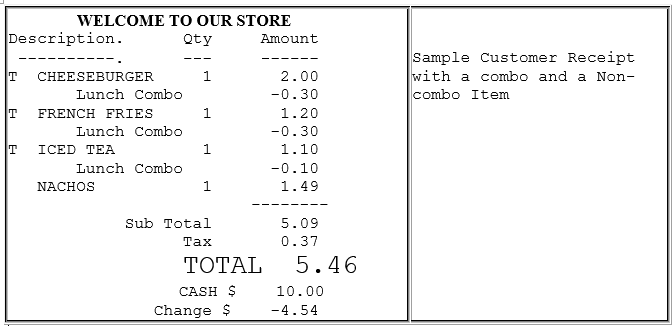
| Los recibos muestran descuentos de oferta en los pedidos de menú | La línea de descuento de combo o Mix & Match aparece en el recibo de las transacciones del menú de pedido, igual que ocurre con los artículos ingresados individualmente. |
| Las ofertas siguen sin aplicarse a las ventas por departamento | Nada cambió aquí: una venta por departamento a precio abierto nunca cuenta para una oferta. Registre el PLU específico o escanee el UPC si el cliente debe recibir la oferta. |
| No se requiere acción del cajero | No hay nada nuevo que los cajeros deban hacer. La evaluación de la oferta es automática. |
| Pregunta | Respuesta |
|---|---|
| ¿Debo reconfigurar mis ofertas existentes? | No. Las ofertas combo y Mix & Match existentes comienzan a contar automáticamente los subartículos del menú de pedido una vez que el sitio está en Base 057.01.00. Las ofertas siguen definiéndose por PLU/UPC exactamente como antes. |
| ¿Por qué no se aplicó una oferta cuando el cajero registró una venta por departamento? | Las ventas por departamento nunca se incluyen en las ofertas NAXML: solo se consideran los artículos identificados por un PLU o UPC específico. Por ejemplo, una bebida de fuente de $5.00 registrada al departamento no contribuirá a una oferta de comida combo. Registre la bebida por su PLU en su lugar. |
| ¿Esto funciona en autocobro y en Vista? | Sí. Las ofertas formadas con subartículos del menú de pedido se aplican en el POS, en el autocobro (SCO) y se reflejan en las respuestas de transacción a los dispositivos Vista. |
| ¿Qué sucede si los artículos califican tanto para una oferta combo como para una oferta Mix & Match? | Se aplica la oferta Mix & Match. Este es el comportamiento existente y no ha cambiado. |
| Si el cajero cambia la cantidad del artículo principal, ¿qué sucede con los subartículos? | Los subartículos heredan la cantidad del artículo principal. Cambiar la cantidad de una hamburguesa a 2 hace que también sean 2 acompañamientos y 2 bebidas, y la evaluación de la oferta los cuenta a todos. |
| ¿Puede un subartículo activar una oferta sobre un artículo diferente en la cesta? | Sí. Un subartículo cuenta como un artículo normal a efectos de la oferta, por lo que puede actuar como artículo desencadenante; por ejemplo, un subartículo de bebida que activa un descuento sobre una lata de aceite en la misma transacción. |
| ¿Qué es la opción de rebaja fiscal y debo activarla? | Controla si el impuesto se calcula sobre el precio rebajado de la oferta (opción activada) o sobre los precios completos antes del descuento (opción desactivada). La configuración correcta depende de sus reglas fiscales locales; consulte con su asesor fiscal o con la oficina central antes de cambiarla. Está disponible en las pantallas de configuración de Combo y Mix & Match. |
| Mi sitio está en una versión anterior de la base: ¿qué comportamiento veré? | En versiones anteriores a Base 057.01.00, los subartículos del menú de pedido no cuentan para las ofertas. Los mismos artículos ingresados individualmente activarán la oferta, pero el mismo pedido realizado mediante un menú de pedido no lo hará. La actualización a Base 057.01.00 resuelve esto. |
| Campo/Botón | Valor/Función permitidos |
|---|---|
| ID de la lista de artículos | |
| Agregar | Seleccione el botón Agregar nuevo para crear una entrada con un ID de artículo que sea igual al ID de artículo más alto + 1. El campo ID de artículo puede editarse. Las listas de artículos guardadas muestran su ID y descripción en la ventana Lista de artículos. |
| ID de la lista de artículos | Este número está definido por el sistema y se usa para localizar la lista de artículos adecuada. Las listas de artículos guardadas muestran su ID de artículo y descripción en la ventana inferior izquierda. |
| Descripción | Asigne a la lista de artículos un nombre lo suficientemente específico como para identificarla correctamente entre todos los nombres de lista de artículos que se muestran en la parte inferior izquierda del formulario. Aunque el sistema permite más, se recomienda que las descripciones de ItemList tengan 17 caracteres o menos. |
| Tipo de lista: PLU | Seleccione el tipo de lista PLU si:
A medida que se agregan nuevos artículos a la promoción, la lista debe actualizarse con los nuevos artículos. |
| Tipo de lista: Departamento | Seleccione la lista de Departamento solo si todos los artículos asignados a ese departamento deben incluirse en la lista y todos los artículos que se asignen a ese departamento en el futuro también estarán en la promoción. Cualquier artículo asignado a ese departamento se incluye automáticamente en la promoción. |
| Eliminar | En la lista de la parte inferior del formulario ID de lista de artículos, seleccione el elemento de lista que desea eliminar, marque la casilla Eliminar y luego Guardar. |
| Lista de artículos | |
| Agregar nuevo | Use esta función para agregar entradas a una lista de artículos. Para listas de tipo PLU:
Para listas de tipo Departamento:
La entrada se mostrará en la lista de artículos. |
| Quitar | Use esta función para eliminar entradas de una lista de artículos existente. Resalte la entrada correspondiente y haga clic en Quitar. La entrada se eliminará de la lista mostrada. Las entradas deben eliminarse de una en una. |
| Guardar | Use esta función para guardar cualquier adición o cambio en las listas de artículos. |
| Campo | Valor/Función permitidos |
|---|---|
| Agregar | Seleccione el botón Agregar nuevo para crear una entrada con un ID de Combo que sea igual al ID de Combo más alto + 1. El campo ID de Combo puede editarse. Los Combos guardados muestran su ID de Combo y descripción en la ventana inferior izquierda. |
| ID de Combo | Este número está definido por el sistema y se usa para localizar el Combo adecuado. |
| Descripción | Ingrese una descripción para este combo para identificarlo entre todos los combos enumerados en la parte inferior del formulario. Esta descripción se usa para imprimir en el recibo y en la pantalla del POS. |
| Fecha y hora de inicio | Este campo se usa para definir la fecha y hora en que comienza la promoción. Puede escribir la información o usar las flechas desplegables o seleccionar desde una vista de calendario.
|
| Fecha y hora de fin | Este campo se usa para definir la fecha y hora en que termina la promoción. Puede escribir la información o usar las flechas desplegables o seleccionar desde una vista de calendario. |
| Disponibilidad por día de la semana | Esta parte de la configuración le permite ejecutar promociones dentro de los parámetros de fecha de inicio y fin definidos arriba, pero que solo sean efectivas durante un período específico en determinados días de la semana; quizás para aumentar el volumen de ventas durante un período de ventas por lo demás lento. Un día activo con horas de inicio y fin en cero indica una promoción que es efectiva durante todo el día. |
| Prioridad | Para configurar promociones en un orden particular de prioridad. La configuración de prioridad permite que ciertas promociones tengan precedencia sobre otras que comparten muchos de los mismos artículos. La prioridad de las promociones es especialmente útil cuando los programas ofrecen descuentos a medida que se agregan más artículos en combinación. Por ejemplo:
Sin la posibilidad de establecer prioridad, las promociones 2 y 3 nunca se materializarán, ya que el refresco y las papas fritas siempre formarán Promo1. La configuración predeterminada es media. Cualquier promoción que no identifique específicamente la prioridad será asumida como media por el sistema. |
| Eliminar | En la lista de la parte inferior del formulario ID de lista de artículos, seleccione el elemento de lista que desea eliminar, marque la casilla Eliminar y luego Guardar. |
| Lista de artículos del Combo | Haga clic en Editar para agregar artículos a un combo seleccionado o nuevo. Seleccione artículos de la lista de artículos y haga clic en Listo. |
| Cantidad de la lista de artículos | Ingrese la cantidad de cada artículo que participa en el combo. |
| Guardar | Use esta función para guardar cualquier adición o cambio en las listas de artículos. |
| Precio por combo: Seleccione para asignar el precio del combo | |
| Precio | Ingrese el precio del combo |
| Ponderado | El descuento se distribuye entre los artículos que forman el combo, ponderado por el precio de los artículos. |
| Porcentaje | Seleccione para controlar la distribución del descuento entre los artículos del combo. Por ejemplo, un artículo del combo puede atribuir el 60% del descuento y el otro el 40% del descuento. |
| Precio por artículos del combo: Seleccione para asignar individualmente el precio de los artículos del combo | |
| Nuevo precio | Seleccione para ingresar un nuevo precio para el artículo del combo. |
| Desc por importe | Seleccione para ingresar un importe de descuento para el artículo del combo. |
| Desc por porcentaje | Seleccione para ingresar un porcentaje de descuento para el artículo del combo |
| Artículo desencadenante | Seleccione para hacer que el artículo del combo sea un desencadenante para formar el combo. |
| Campo/Botón | Valor/Función permitidos |
|---|---|
| Lista de ID de Mix Match | |
| Agregar nuevo | Seleccione el botón Agregar nuevo para crear una entrada con un ID de artículo que sea igual al ID de artículo más alto + 1. El campo ID de artículo puede editarse. Las listas de artículos guardadas muestran su ID y descripción en la ventana inferior izquierda. |
| ID de Mix Match | Este número está definido por el sistema y se usa para localizar el Mix Match adecuado. |
| Descripción | Ingrese una descripción para este mix and match para identificarlo entre todos los mix and matches enumerados en la parte inferior del formulario. Esta descripción también aparece en los recibos y en la pantalla del POS. |
| Fecha y hora de inicio | Este campo se usa para definir la fecha y hora en que comienza la promoción. Puede escribir la información o usar las flechas desplegables o seleccionar desde una vista de calendario. |
| Fecha y hora de fin | Este campo se usa para definir la fecha y hora en que termina la promoción. Puede escribir esta información o usar las flechas desplegables o seleccionar desde una vista de calendario. |
| Disponibilidad por día de la semana | Esta parte de la configuración le permite ejecutar promociones dentro de los parámetros de fecha de inicio y fin definidos arriba, pero que solo sean efectivas durante un período específico en determinados días de la semana; quizás para aumentar el volumen de ventas durante un período de ventas por lo demás lento. Un día activo con horas de inicio y fin en cero indica una promoción que es efectiva durante todo el día. |
| Eliminar | De la lista seleccione el artículo de mix and match que desea eliminar, marque la casilla Eliminar y luego Guardar. |
| Guardar | Use esta función para guardar cualquier adición o cambio en las listas de artículos. |
| Lista y entradas de artículos Mix Match | |
| Configuración de precio de empaque: Agregar nuevo | Haga clic en el botón Agregar nuevo para crear paquetes de mix and match para el nuevo artículo de mix and match o para el seleccionado. Se pueden incluir varios paquetes para cada artículo de mix and match. |
| Lista de artículos | Una lista desplegable de todas las listas de artículos configuradas para seleccionar antes de hacer clic en Agregar nuevo. |
| Cantidad | Ingrese la cantidad total de los contenidos de la lista de artículos seleccionada que forma el paquete. |
| Precio total del paquete | Seleccione para ingresar un nuevo precio para el paquete. |
| Importe de descuento sobre el precio del paquete | Seleccione para ingresar el importe descontado del precio total del paquete. |
| Porcentaje de descuento sobre el precio del paquete | Seleccione para ingresar el porcentaje de descuento sobre el precio total del paquete. |
 Nota: El sistema permite explícitamente guardar una promoción cuya fecha de inicio sea anterior a su fecha de fin. El sistema considera dicha promoción como inactiva. Esto resulta ventajoso cuando la misma promoción se ejecuta durante un mes y luego nuevamente varios meses después..