> For the complete documentation index, see [llms.txt](https://docs.verifone.com/llms.txt). Markdown versions of documentation pages are available by appending `.md` to page URLs; this page is available as [Markdown](https://docs.verifone.com/cug-57.02/cug-57.02-english-es-419/referencia-del-usuario-de-commander-57.02/formularios-de-configuration-client/estacion-de-servicio.md).

# Estación de servicio

Contiene los formularios de la pestaña Forecourt de Commander Configuration Client.

![Pestaña de isla de surtidores](https://content.gitbook.com/content/PD1gYvwmT90RwL2PeXx1/blobs/lYSrKpd3QeuTJaDQobCc/Unknown%20image)

### DCR

Consulta Configuración de lectores de tarjetas de surtidores

### Combustible

Consulta Configuración de combustible

#### Precios del combustible

{% hint style="info" %}
*Consulta Precios de crédito en efectivo para obtener más información.*
{% endhint %}

El formulario Administrador de precios se usa para configurar los precios del combustible, incluidos los precios por niveles. Los precios del nivel dos se pueden configurar en cualquier momento, pero no entran en vigor hasta que se ingrese la información correspondiente en los parámetros “Start Tier 2 Pricing” y “Number of Tier Hours”, en Fuel > Site Parameters > Fuel Site Parameters.

Selecciona el producto y haz doble clic en los cuadros de texto Precio para ingresar el precio (0.000 - 9.999). El precio de todos los productos cambiará para coincidir con el precio ingresado en el cuadro de texto superior al presionar ENTER. Los precios se pueden editar si es necesario.

{% hint style="info" %}
*Al ingresar un precio, ten cuidado con la ubicación del punto decimal. Por ejemplo, para cambiar un precio a 1.159, ingrésalo tal como aparece aquí. Para cambiar un precio a 1.500, ingresa los ceros finales.*.
{% endhint %}

Si solo cambias los precios del combustible, para que los cambios surtan efecto, inicializa Fuel Prices seleccionando:

* Forecourt > Initialization > Fuel Prices

Si además de los precios cambias otros parámetros de combustible, deberás inicializar Fuel y DCRs para que los cambios surtan efecto. Para hacerlo, selecciona ambas opciones:

* Forecourt > Initialization > Fuel
* Forecourt > Initialization > DCRs

{% hint style="info" %}
*Asegúrate de que no se esté usando ninguna posición de surtidor al inicializar Fuel Prices, Fuel o DCRs.*
{% endhint %}

![](https://content.gitbook.com/content/PD1gYvwmT90RwL2PeXx1/blobs/okdfghJxs9ARoN5sn4b7/Unknown%20image)

Los precios del combustible tienen un límite de cuatro caracteres y solo pueden llegar a un máximo de $9.999 con tres decimales. En este documento se muestra cómo configurar un sitio para establecer los precios del combustible con dos decimales y admitir precios superiores a $9.999 por galón en el formato $xx.xx.

#### Configuración de precios del combustible con 2 decimales

Algunos sitios necesitan cambiar la forma en que se muestran y procesan los precios del combustible; por ejemplo, pasar de un formato de precios con 3 decimales ($X.XXX por unidad) a uno con 2 decimales ($XX.XX por unidad) para admitir precios más altos. Esto se hace cambiando la configuración de decimales del PPU (precio por unidad) del sitio.

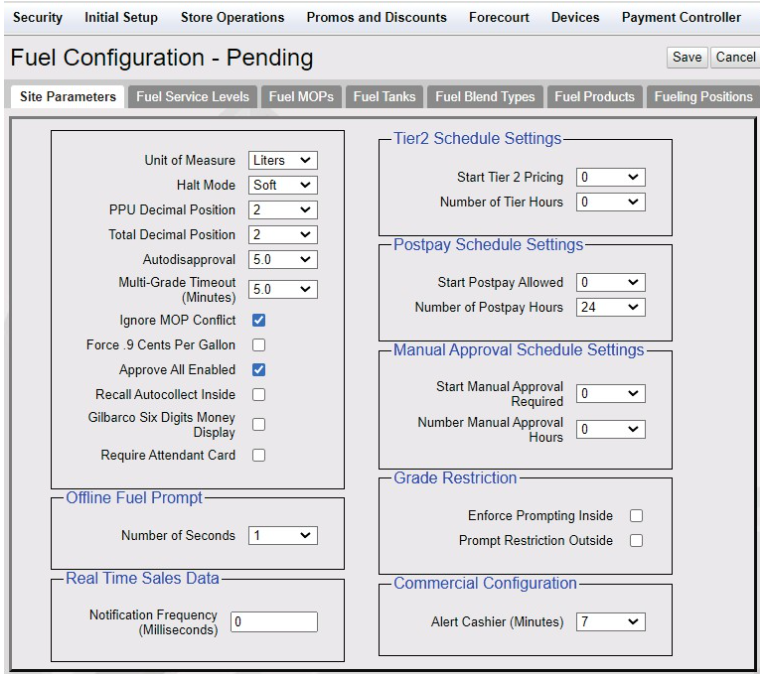
1. Ve a **Forecourt > Fuel > Fuel Config Pending > Site Parameters**y desactiva “Force .9 Cents Per Gallon”.<br>

   <figure><img src="https://content.gitbook.com/content/PD1gYvwmT90RwL2PeXx1/blobs/KKlwFBwLcB2fhmrsnr1p/image.png" alt=""><figcaption></figcaption></figure>
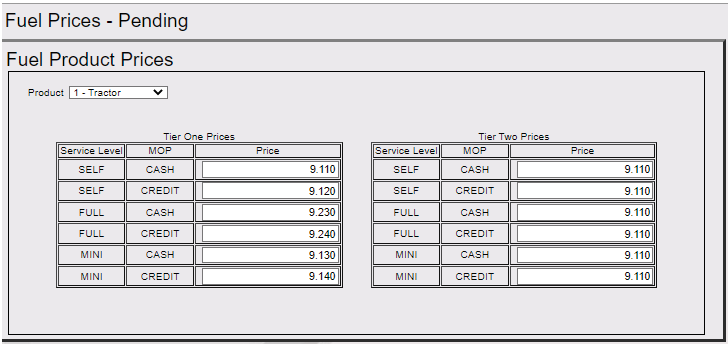
2. Ve a Forecourt > Fuel Prices Pending y cambia a 0 el tercer decimal de todos los precios de productos existentes (por ejemplo, de $2.152 a $2.150).<br>

   <figure><img src="https://content.gitbook.com/content/PD1gYvwmT90RwL2PeXx1/blobs/VQE8po5ZInjqqaQXsqVg/image.png" alt=""><figcaption></figcaption></figure>
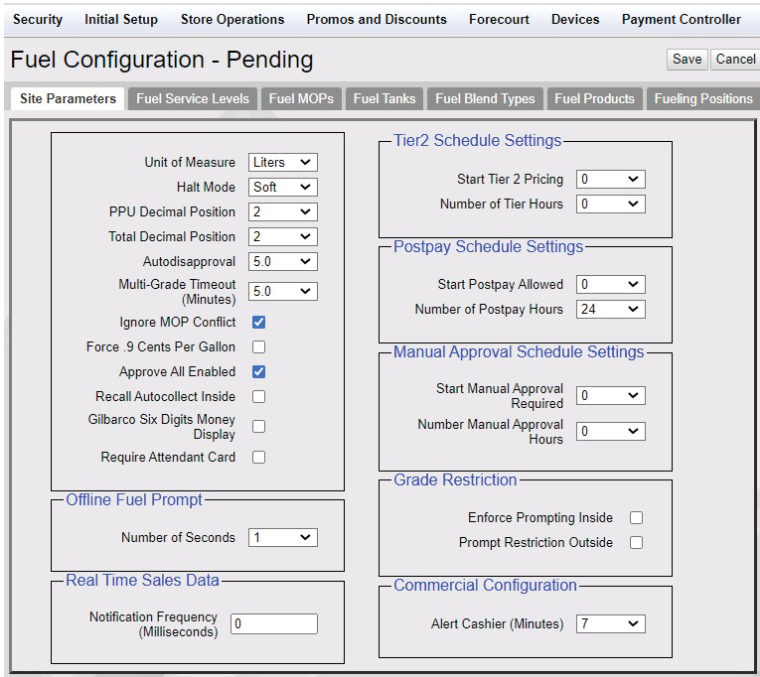
3. Ve a **Forecourt > Fuel > Fuel Config Pending > Site Parameters**y cambia “PPU Decimal Position” y “Total Decimal Position” a “2”.<br>

   <figure><img src="https://content.gitbook.com/content/PD1gYvwmT90RwL2PeXx1/blobs/WEOC1oU5gzIDs1aduGp9/image.png" alt=""><figcaption></figcaption></figure>
4. Ve a Forecourt > Fuel Prices Pending y cambia los precios por galón de los productos al formato $XX.XX, tanto para los precios de nivel uno como para los de nivel dos.

![](https://content.gitbook.com/content/PD1gYvwmT90RwL2PeXx1/blobs/gfeXfrRUbPeJ4T1T87rq/Unknown%20image)

#### Limitaciones de la función

* Los sitios se pueden configurar para aceptar precios del combustible con dos o tres decimales: $xx.xx o $x.xxx. No se pueden combinar posiciones decimales distintas en un mismo Verifone Commander.
* En los sitios configurados con dos decimales, los precios con 3 decimales (por ejemplo, $4.299) se calcularán solo con dos decimales (por ejemplo, $4.29).
* De forma predeterminada, los sitios se configuran con 3 decimales, en el formato $x.xxx.

#### Pasos correctos para cambiar la cantidad de decimales del PPU (p. ej., $X.XXX → $XX.XX)

Se identificó un defecto por el que, después de cambiar la configuración de decimales del PPU y actualizar los precios del combustible, la notificación de cambio de precio enviada al host (que se usa para generar informes y realizar conciliaciones) podía seguir mostrando los precios en el formato anterior. Por ejemplo, un precio configurado y mostrado correctamente como $11.29 podía reportarse al host como si fuera $1.129: una diferencia de diez veces.

<table data-header-hidden><thead><tr><th valign="top"></th><th valign="top"></th></tr></thead><tbody><tr><td valign="top">Lo que configuró el sitio</td><td valign="top">Lo que se envió al host</td></tr><tr><td valign="top">Precio del producto 001 configurado en $11.29 (correcto, formato de 2 decimales)</td><td valign="top">La notificación de cambio de precio reportó $1.129: un error de diez veces</td></tr><tr><td valign="top">Precio del producto 002 configurado en $11.89</td><td valign="top">Se reportó como $1.189</td></tr><tr><td valign="top">Precio del producto 003 configurado en $12.29</td><td valign="top">Se reportó como $1.229</td></tr></tbody></table>

Los precios se mostraban correctamente en el POS y en el surtidor; el problema estaba específicamente en los datos enviados al host para generar informes y realizar conciliaciones. Esto podía causar discrepancias entre lo que cobraba el sitio y lo que mostraban los registros del host.

**Se hicieron dos correcciones para resolver este problema:**

<table><thead><tr><th width="255" valign="top">Cambio</th><th valign="top">Qué significa para su sitio</th></tr></thead><tbody><tr><td valign="top">Los datos de precios ahora se almacenan de manera uniforme</td><td valign="top">Los precios del combustible ahora siempre se almacenan internamente en un formato fijo y uniforme, independientemente de la configuración de decimales del PPU del sitio. Esto significa que los informes de cambios de precio que se usan para Chevron (y hosts similares) ahora siempre reflejan el precio correcto; por ejemplo, $11.29 ahora se reporta correctamente como tal y no como $1.129.</td></tr><tr><td valign="top">Fuel Prices Init ahora se bloquea después de cambiar el formato del PPU, hasta que se realice un Fuel Init</td><td valign="top">Si cambia la configuración de decimales del PPU e intenta ejecutar un Fuel Prices Init antes de ejecutar un Fuel Init completo, el sistema ahora bloqueará la acción y mostrará un mensaje que le indicará que primero realice un Fuel Init. Esto evita que se envíen precios de una manera que genere discrepancias entre el surtidor, el POS y el host.</td></tr></tbody></table>

{% hint style="info" %}
ℹ  Nota:  Disponible a partir de Base 057.01.00, Base 056.03.02 y Base 057.00.02.
{% endhint %}

&#x20;**Nuevo mensaje de advertencia**

Si intenta ejecutar un Fuel Prices Init cuando la configuración de decimales del PPU no coincide con la que está usando actualmente el sitio, Configuration Client ahora mostrará el siguiente mensaje y bloqueará la acción:

**“No se pueden actualizar los precios. El formato decimal del PPU cambió. Realice un Full Fuel Init.”**

{% hint style="success" %}
✔ Es bueno saberlo: Si ve este mensaje, el sistema está funcionando según lo previsto: le indica exactamente qué hacer a continuación. Ejecute un Fuel Initialisation (Full Init) en lugar de un Fuel Prices Initilisation. Cuando se complete correctamente el Fuel Initialisation, realice un Fuel Prices Initialisation como de costumbre para cualquier cambio de precio posterior.
{% endhint %}

#### Procedimiento correcto: cambiar el formato decimal del PPU

Cada vez que cambie la configuración de decimales del PPU de su sitio (por ejemplo, al pasar a 2 decimales para admitir precios de $10.00 o más), siga estos pasos en orden:

<table data-header-hidden><thead><tr><th width="112"></th><th width="238" valign="top"></th><th valign="top"></th></tr></thead><tbody><tr><td>1</td><td valign="top">Planifique el cierre temporal de la estación</td><td valign="top">Para cambiar el formato decimal del PPU, es necesario reprogramar todos los surtidores. Prevea que la estación permanecerá cerrada al menos una hora, posiblemente más, según la cantidad de surtidores.</td></tr><tr><td>2</td><td valign="top">Actualice la configuración de decimales del PPU</td><td valign="top">Cambie la configuración de decimales del PPU (p. ej., de 3 a 2 decimales) en la configuración del sitio.</td></tr><tr><td>3</td><td valign="top">Actualice los precios del combustible al nuevo formato</td><td valign="top">Configure los nuevos precios del combustible en el formato que corresponda a la nueva cantidad de decimales (p. ej., $11.29 en lugar de $1.129).</td></tr><tr><td>4</td><td valign="top">Ejecute un Fuel Init (Full Init), no un Fuel Prices Init</td><td valign="top">Este es el paso fundamental. Un Full Init reprograma todos los surtidores con el nuevo formato de precios y sincroniza de una sola vez el POS, la pantalla del surtidor y los datos de precios enviados al host.</td></tr><tr><td>5</td><td valign="top">Verifique los precios en cada surtidor</td><td valign="top">A medida que se reprograme cada surtidor, confirme visualmente que muestre el precio correcto en el nuevo formato antes de volver a ponerlo en servicio para los clientes.</td></tr><tr><td>6</td><td valign="top">Vuelva a abrir la estación</td><td valign="top">Cuando todos los surtidores muestren el precio y el formato correctos, vuelva a abrir la estación.</td></tr><tr><td>7</td><td valign="top">Cambios de precio posteriores</td><td valign="top">Después de que se complete correctamente el Full Init indicado arriba, puede volver a usar el Fuel Prices Init habitual para los cambios de precio posteriores, como de costumbre. No se necesita un Full Init para las actualizaciones de precios rutinarias que no impliquen un cambio en el formato del PPU.</td></tr></tbody></table>

{% hint style="danger" %}
⚠  Importante:  No intente ejecutar un Fuel Prices Init inmediatamente después de cambiar la configuración de decimales del PPU. El sistema ahora bloqueará esta acción y le pedirá que ejecute primero un Fuel Init. Esto es lo esperado y es necesario para mantener los precios correctos y uniformes en el surtidor, el POS y el host.
{% endhint %}

&#x20; **Por qué es importante seguir los pasos en orden**

<table><thead><tr><th width="286" valign="top">Si usted...</th><th valign="top">Qué sucede</th></tr></thead><tbody><tr><td valign="top">Ejecuta un Full Fuel Init después de cambiar la configuración de decimales del PPU (correcto)</td><td valign="top">Todos los surtidores se reprograman con el nuevo formato de precios. El POS, la pantalla del surtidor y los datos de precios enviados al host permanecen sincronizados y muestran el precio correcto.</td></tr><tr><td valign="top">Intenta ejecutar solo un Fuel Prices Init después de cambiar la configuración de decimales del PPU (bloqueado)</td><td valign="top">El sistema ahora bloquea esta acción y muestra el mensaje de advertencia, porque un Prices Init por sí solo no reprograma el formato de precios del surtidor. Esto dejaría el surtidor mostrando el formato anterior mientras el POS muestra el nuevo, y podría enviar datos de precios incorrectos al host.</td></tr><tr><td valign="top">Realiza cambios de precios rutinarios sin cambiar el formato del PPU</td><td valign="top">Un Fuel Prices Init normal funciona exactamente igual que antes. No se requiere un Full Init para los cambios de precios cotidianos que no impliquen un cambio de formato.</td></tr></tbody></table>

&#x20; **Lo que notará el personal de la estación**

<table><thead><tr><th width="266" valign="top">Qué podrías notar</th><th valign="top">Explicación</th></tr></thead><tbody><tr><td valign="top">Aparece un mensaje de advertencia al intentar actualizar los precios después de cambiar el formato de PPU</td><td valign="top">Esto es lo esperado. Significa que primero se debe realizar una inicialización completa de combustible (Full Fuel Init). Sigue las instrucciones en pantalla.</td></tr><tr><td valign="top">Los precios informados al host ahora coinciden con los que se cobran a los clientes</td><td valign="top">Este era el punto central de la corrección: los datos de cambio de precio enviados a Chevron (o a hosts similares) ahora reflejan correctamente el precio real, en cualquier formato decimal de PPU.</td></tr><tr><td valign="top">Las actualizaciones de precios habituales no cambian</td><td valign="top">Si no cambias el formato decimal de PPU, las actualizaciones de precios seguirán funcionando exactamente como antes, sin pasos adicionales.</td></tr><tr><td valign="top">La estación debe cerrar brevemente cada vez que se cambia el formato de PPU</td><td valign="top">Esto es un requisito de hardware: se debe reprogramar cada surtidor. Este comportamiento no es nuevo ni se debe a esta corrección, pero es la razón por la que existe el paso de inicialización completa (Full Init).</td></tr></tbody></table>

&#x20;**Preguntas frecuentes**

<table><thead><tr><th width="250" valign="top">Pregunta</th><th valign="top">Respuesta</th></tr></thead><tbody><tr><td valign="top">¿Por qué debo cambiar el formato decimal de PPU?</td><td valign="top">Algunos productos de combustible ahora cuestan $10.00 o más. El formato tradicional de 3 decimales ($X.XXX) no puede mostrar correctamente en el surtidor precios de $10.00 o más, por lo que las estaciones cambian al formato de 2 decimales ($XX.XX) para mostrar esos precios correctamente.</td></tr><tr><td valign="top">¿Qué sucede si intento actualizar los precios justo después de cambiar el formato de PPU, sin realizar una inicialización completa?</td><td valign="top">El sistema bloqueará la acción y mostrará un mensaje para pedirte que primero realices una inicialización completa de combustible (Full Fuel Init). Esto es intencional: evita que lleguen datos de precios incorrectos a la pantalla del surtidor o al host.</td></tr><tr><td valign="top">¿Debo realizar una inicialización completa cada vez que cambio el precio de un combustible?</td><td valign="top">No. Solo se requiere una inicialización completa la primera vez después de cambiar el formato decimal de PPU. Después, los cambios de precios habituales vuelven a usar la inicialización normal de precios de combustible (Fuel Prices Init).</td></tr><tr><td valign="top">¿Los clientes verán un precio incorrecto en el surtidor si no sigo estos pasos?</td><td valign="top">Si omites la inicialización completa requerida después de cambiar el formato de PPU, el surtidor podría seguir mostrando el formato de precio anterior hasta que se complete una inicialización completa. Por eso, en esta situación, el sistema bloquea la inicialización de precios de combustible (Fuel Prices Init) hasta que se realice correctamente.</td></tr><tr><td valign="top">¿Esto también afecta los precios en la caja (POS) o solo el informe enviado al host?</td><td valign="top">El defecto principal estaba en los datos informados al host. Los precios en el POS ya se mostraban correctamente. Sin embargo, seguir el procedimiento correcto de inicialización completa después de cualquier cambio en el formato de PPU mantiene totalmente sincronizados el surtidor, el POS y el host.</td></tr><tr><td valign="top">¿Esto es específico de las estaciones Chevron?</td><td valign="top">Chevron reportó el defecto, y la corrección de los informes de precios afecta directamente a la interfaz del host de Chevron. La corrección subyacente del almacenamiento y el requisito de inicialización completa se aplican de forma más amplia; también se validaron en estaciones conectadas a Buypass.</td></tr><tr><td valign="top">¿Qué debo hacer si ya cambié el formato de PPU antes de instalar esta corrección y los precios del host parecen incorrectos?</td><td valign="top">Realizar una inicialización completa de combustible limpia corrige la situación de ahí en adelante. Una vez completada, los cambios de precios posteriores se informarán correctamente al host.</td></tr><tr><td valign="top">¿A quién debo contactar si no sé si mi estación necesita este paso de inicialización completa?</td><td valign="top">Antes de cambiar el formato decimal de PPU, comunícate con tu representante de servicio o la mesa de ayuda de VeriFone. Ellos pueden confirmar la secuencia correcta de pasos para tu estación y la versión base.</td></tr></tbody></table>

**Resumen de consulta rápida**

<table><thead><tr><th width="250" valign="top">Tema</th><th valign="top">Resumen</th></tr></thead><tbody><tr><td valign="top">Qué corrige esta actualización</td><td valign="top">Las notificaciones de cambio de precio enviadas al host (por ejemplo, Chevron) ahora reflejan correctamente los precios de combustible de la estación, en cualquier formato decimal de PPU.</td></tr><tr><td valign="top">Regla de oro</td><td valign="top">Después de cambiar el formato decimal de PPU, SIEMPRE realiza una inicialización completa de combustible (Full Fuel Init) antes de cualquier inicialización de precios de combustible (Fuel Prices Init).</td></tr><tr><td valign="top">Qué se bloquea</td><td valign="top">La inicialización de precios de combustible (Fuel Prices Init) se bloquea si la configuración decimal de PPU difiere entre lo configurado y lo que está en ejecución, hasta que se realice una inicialización completa.</td></tr><tr><td valign="top">Mensaje de advertencia (inglés)</td><td valign="top">“No se pueden actualizar los precios. El formato decimal del PPU cambió. Realice un Full Fuel Init.”</td></tr><tr><td valign="top">Mensaje de advertencia (español)</td><td valign="top">“No se pueden cambiar los precios. El formato decimal del PPU ha cambiado. Realice una inicialización de combustible completa.”</td></tr><tr><td valign="top">Cambios de precios habituales</td><td valign="top">Sin cambios: sigue usando la inicialización de precios de combustible (Fuel Prices Init) como de costumbre cuando no se cambia el formato de PPU.</td></tr><tr><td valign="top">Impacto en la estación</td><td valign="top">Ten en cuenta que la estación deberá cerrar temporalmente cada vez que se cambie el formato decimal de PPU, para poder reprogramar todos los surtidores.</td></tr><tr><td valign="top">Disponible a partir de</td><td valign="top">Base 057.01.00, Base 056.03.02, Base 057.00.02.</td></tr></tbody></table>

### Teclas de DCR

Cada DCR debe tener asignada una configuración de teclas de DCR. Si un sitio tiene una combinación de DCR con capacidad alfanumérica y sin ella, deberá crear dos o más configuraciones de teclas de DCR.

En la configuración de los DCR con capacidad alfanumérica, la opción “Enable Alphanumeric” debe estar activada. En los DCR que solo aceptan números, NO debe estar activada.

Se usa para configurar las teclas de DCR para las distintas posiciones de DCR.

![](https://content.gitbook.com/content/PD1gYvwmT90RwL2PeXx1/blobs/WlxpKAoVQMhmb602ZArG/Unknown%20image)

| Campo/botón                        | Valor/función permitidos                                                                                                                                                                                                                 |
| ---------------------------------- | ---------------------------------------------------------------------------------------------------------------------------------------------------------------------------------------------------------------------------------------- |
| Agregar                            | Haz clic en Add para configurar una nueva disposición de teclas de DCR.                                                                                                                                                                  |
| Eliminar                           | Selecciona esta opción para eliminar la disposición de teclas de DCR seleccionada.                                                                                                                                                       |
| Etiqueta                           | Asigna una etiqueta a la nueva disposición de teclas de DCR.                                                                                                                                                                             |
| Habilitar caracteres alfanuméricos | En la configuración de los DCR con capacidad alfanumérica, la opción “Enable Alphanumeric” debe estar activada para usar la disposición de teclas alfanuméricas. Esta opción NO debe estar activada en los DCR que solo aceptan números. |
| Asignar posiciones                 | Haz clic en Assign Positions y selecciona el DCR que se puede usar para ingresar caracteres alfanuméricos. Los DCR que no tienen capacidad alfanumérica aparecen atenuados.                                                              |
| #Filas                             | Número de filas de la disposición de teclas de DCR.                                                                                                                                                                                      |
| #Columnas                          | Número de columnas de la disposición de teclas de DCR.                                                                                                                                                                                   |
| Asignar posiciones                 | Selecciona esta opción para asignar la disposición de teclas de DCR a los DCR del sitio.                                                                                                                                                 |

{% hint style="info" %}
*Haz clic en las teclas para configurar los valores.*
{% endhint %}

### Pantalla inactiva de DCR

El formulario Configuración de pantalla inactiva de DCR se usa para configurar lo que se muestra en la pantalla del DCR cuando no está en uso.

![](https://content.gitbook.com/content/PD1gYvwmT90RwL2PeXx1/blobs/OriJhYfP5cZcbpKrcAkA/Unknown%20image)

![](https://content.gitbook.com/content/PD1gYvwmT90RwL2PeXx1/blobs/W0Lya0ThOhubI1L4wcHI/Unknown%20image)

| **Campo/botón**                       | **Valor/función permitidos**                                                                                                                                                                                                                                                                                                                                                                                                                                                                                                                                                                                                                                                                                                                                                                                                                                                     |
| ------------------------------------- | -------------------------------------------------------------------------------------------------------------------------------------------------------------------------------------------------------------------------------------------------------------------------------------------------------------------------------------------------------------------------------------------------------------------------------------------------------------------------------------------------------------------------------------------------------------------------------------------------------------------------------------------------------------------------------------------------------------------------------------------------------------------------------------------------------------------------------------------------------------------------------- |
| Agregar                               | Haz clic en Add para configurar una nueva pantalla inactiva de DCR.                                                                                                                                                                                                                                                                                                                                                                                                                                                                                                                                                                                                                                                                                                                                                                                                              |
| Eliminar                              | Selecciona esta opción para eliminar la pantalla inactiva de DCR seleccionada.                                                                                                                                                                                                                                                                                                                                                                                                                                                                                                                                                                                                                                                                                                                                                                                                   |
| Nombre                                | Ingresa un nombre para la pantalla inactiva de DCR.                                                                                                                                                                                                                                                                                                                                                                                                                                                                                                                                                                                                                                                                                                                                                                                                                              |
| Pantalla inactiva de DCR sin gráficos | <p>Estas son las líneas de texto que el usuario quiere que aparezcan en la pantalla inactiva de un DCR sin gráficos.</p><ul><li>Si se trata de una DCR con pantalla de 4 líneas, las 4 líneas configuradas aparecerán en la pantalla, una por línea.</li><li>Si se trata de una DCR con pantalla de 2 líneas o de 1 línea, las 4 líneas pueden desplazarse una después de otra, en ese orden.</li></ul>                                                                                                                                                                                                                                                                                                                                                                                                                                                                          |
| Gráficos habilitados                  | Selecciona esta opción si la DCR tiene un teclado gráfico. Si este campo está deshabilitado, el panel de abajo mostrará la configuración de “Pantalla inactiva de DCR no gráfica”. Si está habilitado, mostrará la configuración de “Pantalla inactiva de DCR gráfica”.                                                                                                                                                                                                                                                                                                                                                                                                                                                                                                                                                                                                          |
| Pantalla inactiva de DCR gráfica      | <p></p><p>Si se selecciona “Gráficos habilitados”, se abre la configuración de la pantalla inactiva gráfica. Las teclas izquierda y derecha permiten configurar lo que se muestra en cada una. Las líneas centrales permiten mostrar algunas líneas en el medio, en las dos filas superiores, y usar las dos filas inferiores para las teclas. Si se configura la línea de texto central, las teclas de esas líneas no se muestran en la DCR. Al hacer clic en cada botón de tecla, aparece la siguiente ventana emergente para configurar la tecla.</p><ul><li><strong>Tipo de tecla programable</strong>: Asigna el texto de la tecla a uno de los tipos predefinidos.</li><li><strong>Texto de la tecla programable</strong>: El texto que se muestra para esta tecla en la DCR. Después de ingresar el texto aquí, el texto junto al botón cambia para reflejarlo.</li></ul> |
| Asignar posiciones                    | Selecciona esta opción para asignar la pantalla inactiva de la DCR a las DCR del sitio.                                                                                                                                                                                                                                                                                                                                                                                                                                                                                                                                                                                                                                                                                                                                                                                          |

### TAVE para exteriores

{% hint style="info" %}
*Consulta la documentación de referencia de la función TAVE para obtener información sobre esta función.*
{% endhint %}

### Aceptador de efectivo

El formulario Configuración de aceptadores de efectivo se utiliza para configurar y editar los aceptadores de efectivo de la estación. La información de la estación determina el comportamiento de todos los aceptadores de efectivo de una estación. Los atributos determinan el comportamiento de un aceptador de efectivo específico en un punto de abastecimiento específico.

Selecciona el aceptador de efectivo en la lista de la parte inferior del formulario y, luego, selecciona las casillas de verificación de los valores que correspondan a ese aceptador de efectivo.

![](https://content.gitbook.com/content/PD1gYvwmT90RwL2PeXx1/blobs/FmABIDEaqZUFBFPDxpQM/Unknown%20image)

<table><thead><tr><th valign="top">Campo/botón</th><th valign="top">Valor/función permitidos</th></tr></thead><tbody><tr><td valign="top">Desactivar si se detecta manipulación</td><td valign="top">Seleccione esta opción para desactivar un aceptador de efectivo cuando alguien intente manipularlo.</td></tr><tr><td valign="top">Desactivar si queda poco papel</td><td valign="top">Seleccione esta opción para desactivar un aceptador de efectivo cuando quede poco papel en el rollo de recibos.</td></tr><tr><td valign="top">Desactivar si no hay impresora</td><td valign="top">Seleccione esta opción para desactivar un aceptador de efectivo si la impresora no funciona.</td></tr><tr><td valign="top">Solicitar «insertar efectivo»</td><td valign="top">Seleccione esta opción para que la frase «O INSERTE EFECTIVO» aparezca al final del mensaje de espera.</td></tr><tr><td valign="top">Billete de $1 habilitado</td><td valign="top">Seleccione esta opción para permitir la aceptación de billetes de un dólar.</td></tr><tr><td valign="top">Billete de $2 habilitado</td><td valign="top">Seleccione esta opción para permitir la aceptación de billetes de dos dólares.</td></tr><tr><td valign="top">Billete de $5 habilitado</td><td valign="top">Seleccione esta opción para permitir la aceptación de billetes de cinco dólares.</td></tr><tr><td valign="top">Billete de $10 habilitado</td><td valign="top">Seleccione esta opción para permitir la aceptación de billetes de diez dólares.</td></tr><tr><td valign="top">Billete de $20 habilitado</td><td valign="top">Seleccione esta opción para permitir la aceptación de billetes de veinte dólares.</td></tr><tr><td valign="top">Billete de $50 habilitado</td><td valign="top">Seleccione esta opción para permitir la aceptación de billetes de cincuenta dólares.</td></tr><tr><td valign="top">Billete de $100 habilitado</td><td valign="top">Seleccione esta opción para permitir la aceptación de billetes de cien dólares.</td></tr><tr><td valign="top">Orientación de los billetes</td><td valign="top"><p>Este parámetro no se aplica a los dispensadores Tokheim.</p><p>Selecciona esta opción para exigir que los billetes se inserten boca arriba, con el extremo del sello negro primero.</p><p>(Si no se selecciona esta opción, los billetes se pueden insertar boca arriba en cualquier dirección).</p><p>Nota: <em>El sello negro aparece en el frente del billete, a la izquierda del rostro.</em></p></td></tr><tr><td valign="top">Tiempo de espera [10-99 segundos]</td><td valign="top">Ingrese el tiempo (en segundos) que transcurre entre el momento en que el cliente inserta un billete y el momento en que se apaga la bomba si no se ha despachado combustible (10-99).</td></tr><tr><td valign="top"><p>Atributos del aceptador de efectivo -</p><p>Aceptador de efectivo</p></td><td valign="top"><p> </p><p>Seleccione el número del punto de abastecimiento.</p></td></tr><tr><td valign="top">Duplicar aceptador</td><td valign="top">Haga clic para copiar los atributos del aceptador de efectivo actual a cualquier cantidad de otros aceptadores de efectivo. En el formulario Duplicar aceptador, seleccione los aceptadores de efectivo en los que desea copiar los atributos y haga clic en Terminar duplicación.</td></tr><tr><td valign="top">Aceptador de efectivo en el surtidor</td><td valign="top">Seleccione esta opción para indicar que la bomba de combustible tiene un aceptador de efectivo.</td></tr><tr><td valign="top">Restablecer error de impresora</td><td valign="top"><p>Nota: <em>Este parámetro no es compatible actualmente.</em></p><p>Nota: Selecciona esta opción para habilitar la impresora después de que se haya deshabilitado el aceptador de efectivo y se haya vuelto a conectar.</p></td></tr><tr><td valign="top">Imprimir totales ahora</td><td valign="top"><p>Nota: <em>Este parámetro no es compatible actualmente</em>.</p><p>Nota: Selecciona esta opción para imprimir el monto de dinero en el aceptador de efectivo.</p></td></tr></tbody></table>

### Exención del impuesto al combustible

El formulario de configuración de exenciones del impuesto al combustible permite eliminar los impuestos de una venta de combustible con pago posterior mediante la configuración de una a cinco exenciones. Cada exención se puede configurar según el monto por galón o según la entrada del archivo de impuestos configurada en **Operaciones de tienda > Pagos > Tasas de impuestos**, o ambas opciones.

La sección Líneas del recibo de exención del impuesto al combustible se usa para ingresar hasta cuatro líneas de texto que se imprimirán en el encabezado de los recibos de exención del impuesto al combustible.

![](https://content.gitbook.com/content/PD1gYvwmT90RwL2PeXx1/blobs/WCpdOcWUpK263LGuDa1S/Unknown%20image)

| Campo/botón                                           | Valor/función permitidos                                                                                                                                                                                                                                                                                                                                         |
| ----------------------------------------------------- | ---------------------------------------------------------------------------------------------------------------------------------------------------------------------------------------------------------------------------------------------------------------------------------------------------------------------------------------------------------------- |
| Registro de exención del impuesto al combustible      | Selecciona un número de registro.                                                                                                                                                                                                                                                                                                                                |
| Eliminar                                              | Selecciona esta opción para eliminar el registro de exención del impuesto al combustible seleccionado.                                                                                                                                                                                                                                                           |
| Nombre                                                | Ingresa un nombre para la exención del impuesto al combustible. El nombre aparece en los recibos y los informes.                                                                                                                                                                                                                                                 |
| Monto                                                 | Ingresa el monto del impuesto en dólares por galón (0.000 – 99.000)                                                                                                                                                                                                                                                                                              |
| Tipo                                                  | Selecciona el tipo de impuesto que se eximirá: Monto por galón: el monto en dólares por galón. Entrada del archivo de impuestos: impuestos aplicados en **Operaciones de tienda > Pagos > Tasas de impuestos**. Ambos: una combinación del monto por galón y la entrada de tasas de impuestos configurada en Operaciones de tienda > Pagos > Tasas de impuestos. |
| Línea de firma                                        | Selecciona esta opción para imprimir el recibo con una línea de firma que certifique que el cliente cumple los requisitos para la exención del impuesto.                                                                                                                                                                                                         |
| Líneas del recibo de impuestos al combustible (1 - 4) | Ingresa hasta cuatro líneas de encabezado para el recibo de exención del impuesto al combustible (alfanuméricas, de 1 a 10 caracteres).                                                                                                                                                                                                                          |

### Configuración de cambio rápido de combustible

La configuración de cambio rápido de combustible se define en **Forecourt > Rapid Change Fuel Config**.

Esta función permite que el cajero cambie rápidamente, desde la caja registradora POS y en el surtidor, el nivel de servicio y la aprobación automática de la bomba, sin tener que cambiar la configuración de combustible con Verifone Commander Configuration Client ni requerir la intervención de un gerente.

![](https://content.gitbook.com/content/PD1gYvwmT90RwL2PeXx1/blobs/muZgo3dIcp1YDvMDOkZ4/Unknown%20image)

Para cambiar el nivel de configuración de combustible desde la caja registradora POS, el cajero debe acceder a *Funciones del CSR > Administrador de combustible > Cambio rápido de configuración de combustible*.

### DCR desatendida

{% hint style="info" %}
*Consulta la documentación de referencia de la función de carga de combustible desatendida para obtener información sobre esta función.*&#x20;
{% endhint %}


---

# Agent Instructions
This documentation is published with GitBook. GitBook is the documentation platform designed so that both humans and AI agents can read, navigate, and reason over technical content effectively. Learn more at gitbook.com.

## Querying This Documentation
If you need additional information that is not directly available in this page, you can query the documentation by asking a question.

Perform an HTTP GET request on the following URL with the `ask` and `goal` query parameters:

```
GET https://docs.verifone.com/cug-57.02/cug-57.02-english-es-419/referencia-del-usuario-de-commander-57.02/formularios-de-configuration-client/estacion-de-servicio.md?ask=<question>&goal=<user_goal>
```

`ask` is the immediate question: it should be specific, self-contained, and written in natural language.
`goal` is what the user is ultimately trying to achieve, the reason they need the answer. Sharing it helps GitBook give you a better, more relevant answer. A goal is most helpful when it describes the outcome the user wants rather than restating the question. For example, with `ask=how do I create an API token`, a goal like `automate deployments from our CI pipeline` lets GitBook tailor the answer to that use case.

The response will contain a direct answer to the question and relevant excerpts and sources from the documentation.

Use this mechanism when the answer is not explicitly present in the current page, you need clarification or additional context, or you want to retrieve related documentation sections.
