> For the complete documentation index, see [llms.txt](https://docs.verifone.com/llms.txt). Markdown versions of documentation pages are available by appending `.md` to page URLs; this page is available as [Markdown](https://docs.verifone.com/cug-57.02/cug-57.02-english-es-419/referencia-del-usuario-de-commander-57.02/lectores-de-tarjetas-del-surtidor.md).

# Lectores de tarjetas del surtidor

Los lectores de tarjetas del surtidor (DCR) permiten que los clientes paguen en el surtidor.

## Descripción general

Los lectores de tarjetas de surtidor (DCR) permiten que los clientes paguen en el surtidor. Los DCR leen la banda magnética de tarjetas de crédito, débito y otras similares, envían la información a una red de crédito y controlan el despacho de combustible según la respuesta de la red.

{% hint style="info" %}
A partir de VeriFone Commander Release 57.01, se puede mostrar indicaciones en español en los DCR de países de Latinoamérica. Los proveedores de DCR deben contar con el firmware actualizado de indicaciones seguras para poder mostrarlas en español.
{% endhint %}

**Marcas de DCR compatibles (estándar Conexxus):**

| Marca de DCR                     | Estado                                                   |
| -------------------------------- | -------------------------------------------------------- |
| Bennett (X9 — Panamá/Credomatic) | Bennett debe proporcionar una actualización de firmware. |
| Wayne                            | Hay identificadores de indicaciones disponibles          |
| Invenco (FP6)                    | Actualmente no admite indicaciones en español            |
| Gilbarco (FP4/no Invenco)        | Fuera del alcance: no admite el estándar Conexxus.       |

### Tipos de surtidor

Aunque los distintos fabricantes se refieren a los lectores de tarjetas con diversos nombres comerciales, Verifone usa DCR (lector de tarjetas de surtidor) como término genérico para todos ellos.

| Fabricantes   | Nombre del lector de tarjetas                            |
| ------------- | -------------------------------------------------------- |
| Bennett       | Terminal de tarjetas de surtidor (DCT)                   |
| Dresser/Wayne | Terminal de procesamiento de tarjetas de surtidor (DCPT) |
| Gilbarco      | CRIND®: lector de tarjetas en el surtidor                |
| Tokheim       | Terminal de pago de surtidor (DPT)                       |

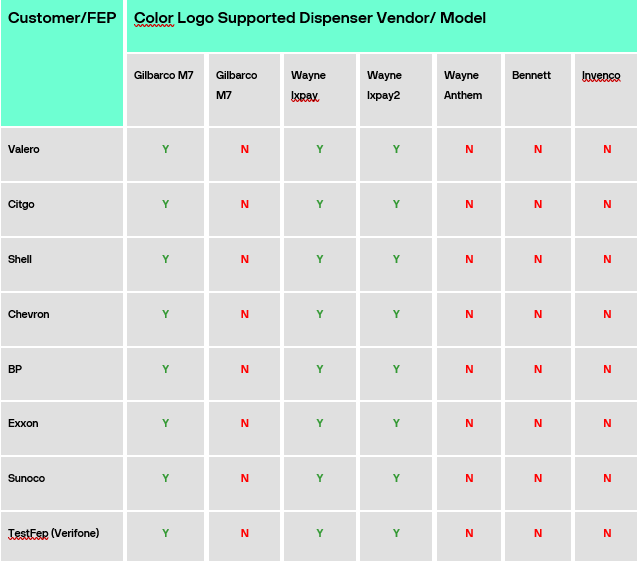
Ahora se admiten logotipos a color en los DCR Gilbarco M7 y Wayne. Los dispositivos Wayne muestran los logotipos sin necesidad de pasos adicionales. Para habilitar el logotipo a color del DCR en el dispositivo Gilbarco M7 después de instalar el software Verifone Commander, es necesario realizar una intervención manual por única vez.

El técnico de Gilbarco debe elegir la personalidad Verifone, en lugar de la personalidad azul predeterminada, en el menú de mantenimiento de cada surtidor.

Para mostrar el logotipo a color, selecciona la opción “**Verifone**” (opción 1) en el Gilbarco M7, en **SYSTEM MENU > APP CONFIGURATION > CRINDBIOS > DISPLAY > PERSONALITY** después de instalar el software en cada surtidor.

Después de hacer esta selección, reinicia cada surtidor para mostrar el logotipo a color.

Se admiten logotipos a color en los siguientes surtidores:

<figure><img src="https://content.gitbook.com/content/PD1gYvwmT90RwL2PeXx1/blobs/O0vdDJOlJ1d5TcLM2Rfe/image.png" alt=""><figcaption></figcaption></figure>

{% hint style="info" %}
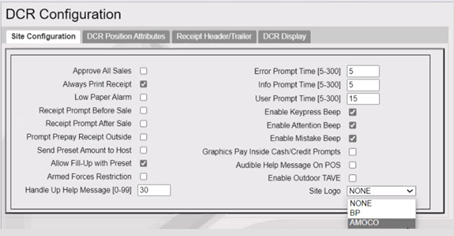
*Los establecimientos de distribución de Buypass para BP y Exxon pueden seleccionar el logotipo del establecimiento en la lista desplegable Site Logo, en Configuration Client > DCR Configuration > Site Configuration.*
{% endhint %}

## Uso de los lectores de tarjetas de surtidor

### Venta de combustible con tarjeta mediante un lector de tarjetas de surtidor (DCR)

A continuación, se muestran algunas funciones comunes relacionadas con las ventas con DCR:

* **Aprobar transacción de DCR**: En algunos estados, el cajero debe intervenir antes de que pueda comenzar el despacho de combustible.
* **Ver posición de despacho**: Un pequeño triángulo amarillo indica que la red devolvió un mensaje o que el cliente solicitó ayuda. En cualquiera de los dos casos, se debe ver la posición de despacho para borrar el mensaje.
* **Volver a imprimir transacción de DCR**: A veces, los clientes se acercan al mostrador para solicitar un recibo de DCR (se acabó el papel).

Esta función vuelve a imprimir los recibos de transacciones de DCR y de transacciones de prepago completadas.

Toca **\[VIEW],** toca **\[Reprint DCR TRAN]** y selecciona la transacción que quieres imprimir.

La transacción más reciente siempre aparece en la parte superior de la lista y resaltada.

Durante una transacción DCR, aparece un pequeño ícono de tarjeta en el fondo del gráfico de esa posición de carga de combustible, como se muestra a continuación:

| Ícono del POS                                                                                                                         | Descripción                                                                                                           |
| ------------------------------------------------------------------------------------------------------------------------------------- | --------------------------------------------------------------------------------------------------------------------- |
| <img src="https://content.gitbook.com/content/PD1gYvwmT90RwL2PeXx1/blobs/1Y3BqMQMABKfgNqb5bUk/image.png" alt="" data-size="original"> | **DCR llamando:** El cliente desliza la tarjeta de crédito y esta aparece en el botón.                                |
| <img src="https://content.gitbook.com/content/PD1gYvwmT90RwL2PeXx1/blobs/eD8BYxscHtKJW2L2Hreu/image.png" alt="" data-size="original"> | **DCR aprobado:** La imagen cambia a una boquilla lista para despachar combustible.                                   |
| <img src="https://content.gitbook.com/content/PD1gYvwmT90RwL2PeXx1/blobs/ADdHmVshyZ2Vhj4XgRSW/image.png" alt="" data-size="original"> | **DCR despachando:** Una gota de combustible indica que se está cargando combustible.                                 |
| <img src="https://content.gitbook.com/content/PD1gYvwmT90RwL2PeXx1/blobs/gXUy35H3P1ArjZ7G8RBK/image.png" alt="" data-size="original"> | **Inactivo:** El punto de carga vuelve al estado inactivo al completarse la venta DCR.                                |
| <img src="https://content.gitbook.com/content/PD1gYvwmT90RwL2PeXx1/blobs/FvuOkMZZp5N1jNkKl717/image.png" alt="" data-size="original"> | **Ayuda:** Se solicita ayuda o hay un mensaje de red que debe consultarse. Consulte el surtidor para borrar el ícono. |

#### **Ejemplos de ventas DCR**

En la tabla de secuencias de ventas DCR se mencionan los siguientes ejemplos de ventas DCR:

* Venta DCR con tarjeta
* Venta DCR con un código de descuento POP
* Venta con pago en el interior usando un descuento POP
* Venta con pago posterior en el interior
* Venta con prepago en el interior
* Tarjeta rechazada con la bomba activa habilitada
* Tarjeta rechazada con la bomba activa deshabilitada
* Tarjeta no retirada
* Código de descuento POP rechazado

### Tabla de secuencias de ventas DCR

Las secuencias de ventas para las transacciones DCR de todos los dispensadores compatibles con el POS se muestran en las tablas siguientes. Estas tablas muestran cómo la configuración puede cambiar la experiencia del cliente en el surtidor. Tenga en cuenta lo siguiente en todas las tablas:

* Si el POS está en estado inactivo, el número del punto de carga permanece iluminado y los íconos están apagados.
* Si el POS está enviando datos a los DCR, el mensaje “**LOADING**” reemplaza el mensaje actual hasta que se complete la transacción.

#### **Venta DCR con tarjeta**

<table><thead><tr><th valign="top">Acción del usuario/DCR</th><th>Acción del POS</th><th>Mensaje del DCR</th></tr></thead><tbody><tr><td valign="top">El DCR está en estado inactivo.</td><td>Estado inactivo.</td><td>Mensaje de inactividad</td></tr><tr><td valign="top">El cliente inserta una tarjeta.</td><td>El ícono del número del punto de carga parpadea.</td><td>REMOVE CARD RAPIDLY Schlumberger: PLEASE REMOVE THE CARD Se muestra durante 5 segundos.</td></tr><tr><td valign="top">El cliente retira la tarjeta. Si no lo hace, consulte la tabla “Tarjeta no retirada”.</td><td>El POS realiza una validación local de la tarjeta.</td><td>ONE MOMENT PLEASE</td></tr><tr><td valign="top">El cliente espera.</td><td>El POS solicita la autorización de la tarjeta.</td><td></td></tr><tr><td valign="top"></td><td><strong>La opción “Hot DCR pump” en Fuel Manager > DCR Configuration está configurada como ‘Y’.</strong></td><td></td></tr><tr><td valign="top">Tarjeta de crédito o débito: el cliente espera.</td><td>El POS aprueba el surtidor antes de recibir la autorización. El ícono del automóvil se ilumina. Si luego se rechaza la autorización, consulte “Tarjeta rechazada con la bomba DCR activa habilitada”. La información del rechazo de la tarjeta se registra en el diario.</td><td>Mensaje para iniciar la carga de combustible</td></tr><tr><td valign="top"></td><td><strong>La opción “Hot DCR pump” está configurada como ‘N’.</strong></td><td></td></tr><tr><td valign="top">Tarjeta de crédito o débito: el cliente espera.</td><td>El POS aprueba el surtidor después de recibir la autorización. Si se rechaza la autorización, consulte “Tarjeta rechazada con la bomba DCR activa deshabilitada”. La información del rechazo de la tarjeta se registra en el diario.</td><td>Mensaje para iniciar la carga de combustible</td></tr><tr><td valign="top">El cliente retira la boquilla y despacha combustible.</td><td>El POS emite un tono para indicar que comenzó el suministro de combustible. Se enciende el ícono de la boquilla.</td><td>Mensaje promocional</td></tr><tr><td valign="top"></td><td><strong>Si el parámetro “Always print receipt” en DCR Site Parameters, en el modo Fuel Manager, está configurado en ‘N’.</strong></td><td></td></tr><tr><td valign="top">El cliente termina de cargar combustible y vuelve a colocar la boquilla. Responde ‘Sí’ a “RECEIPT?”.</td><td>El ícono del número del surtidor parpadea. El POS emite un pitido para indicar que terminó el suministro de combustible.</td><td>Aparece RECEIPT (YES/NO)?, seguido de PRINTING RECEIPT y luego RECEIPT IS READY durante 5 segundos; el POS emite pitidos.</td></tr><tr><td valign="top"><p>El cliente termina de cargar combustible y vuelve a colocar la boquilla.</p><p>El cliente responde ‘No’.</p></td><td>El ícono del número del surtidor parpadea. El POS emite un pitido para indicar que terminó el suministro de combustible.</td><td><p>RECEIPT (YES/NO)?</p><p>GRACIAS</p></td></tr><tr><td valign="top"></td><td><strong>Si “Always print receipt” está configurado en ‘Y’.</strong></td><td></td></tr><tr><td valign="top">El cliente termina de cargar combustible y vuelve a colocar la boquilla. El cliente espera.</td><td>El ícono del número del surtidor parpadea. El POS emite un pitido para indicar que terminó el suministro de combustible.</td><td>Aparecen PRINTING RECEIPT, seguido de RECEIPT IS READY y THANK YOU, durante 5 segundos; el POS emite pitidos.</td></tr><tr><td valign="top">DCR vuelve al estado inactivo.</td><td>Estado inactivo.</td><td>Mensaje de inactividad</td></tr></tbody></table>

Los distintos tipos de tarjeta generan diferentes indicaciones:

* **Tarjetas de débito**: Si un cliente inserta una tarjeta de débito sin presionar primero la tecla **\[DEBIT]**  , aparece “**¿DÉBITO O CRÉDITO**?” en la pantalla. Una vez que se identifica la tarjeta como de débito, la pantalla muestra la indicación “**INGRESE EL PIN**.”
* **Tarjetas de flota**: Las distintas tarjetas de flota solicitan al cliente información como la lectura del odómetro, el número de identificación del vehículo, etc.
* **Tarjetas de valor almacenado**: También conocidas como tarjetas prepagadas, estas tarjetas suelen mostrar el saldo restante.

#### **Venta DCR con un código de descuento POP**

<table><thead><tr><th valign="top">Acción del usuario/DCR</th><th>Acción del POS</th><th>Mensaje del DCR</th></tr></thead><tbody><tr><td valign="top">El DCR está en estado inactivo.</td><td>Estado inactivo.</td><td>Mensaje de inactividad</td></tr><tr><td valign="top">El cliente inserta una tarjeta.</td><td>El ícono del número del punto de carga parpadea.</td><td>REMOVE CARD RAPIDLY Schlumberger: PLEASE REMOVE THE CARD Se muestra durante 5 segundos.</td></tr><tr><td valign="top">El cliente retira la tarjeta. Si no lo hace, consulte la tabla “Tarjeta no retirada”.</td><td>El POS realiza una validación local de la tarjeta.</td><td>ONE MOMENT PLEASE</td></tr><tr><td valign="top">El cliente espera.</td><td>El POS solicita la autorización de la tarjeta.</td><td></td></tr><tr><td valign="top"></td><td><strong>“Hot DCR pump” en Fuel Manager > DCR Configuration está configurado en ‘Y’; “POP Discount Enable” y “POP Discount Code Enable” en Manager > Configuration > Sales Config están configurados en ‘Y’.</strong></td><td></td></tr><tr><td valign="top">El cliente ingresa ‘Y’ o ‘N’.</td><td></td><td>¿CÓDIGO POP? S/N</td></tr><tr><td valign="top">Si el cliente ingresa ‘Y’, aparece la indicación para ingresar el código POP.</td><td></td><td>INGRESE LOS DATOS</td></tr><tr><td valign="top">El cliente ingresa el código POP de 7 dígitos.</td><td>El POS aprueba el código antes de solicitar la tarjeta. Si se rechaza el código, consulte la tabla “POP Code Rejected”.</td><td></td></tr><tr><td valign="top">Tarjeta de crédito o débito: el cliente espera.</td><td>El POS aprueba el surtidor antes de recibir la autorización. El ícono del automóvil se ilumina. Si luego se rechaza la autorización, consulte “Tarjeta rechazada con la bomba DCR activa habilitada”. La información del rechazo de la tarjeta se registra en el diario.</td><td>Mensaje para iniciar la carga de combustible</td></tr><tr><td valign="top">.</td><td><strong>“Hot DCR pump” está configurado en ‘N’.</strong></td><td></td></tr><tr><td valign="top">Tarjeta de crédito o débito: el cliente espera.</td><td>El POS aprueba el surtidor después de recibir la autorización. Si se rechaza la autorización, consulte “Tarjeta rechazada con la bomba DCR activa deshabilitada”. La información del rechazo de la tarjeta se registra en el diario.</td><td>Mensaje para iniciar la carga de combustible</td></tr><tr><td valign="top">El cliente retira la boquilla y despacha combustible.</td><td>El POS emite un tono para indicar que comenzó el suministro de combustible. Se enciende el ícono de la boquilla.</td><td>Mensaje promocional</td></tr><tr><td valign="top"></td><td><strong>Si el parámetro “Always print receipt” en DCR Site Parameters, en el modo Fuel Manager, está configurado en ‘N’.</strong></td><td></td></tr><tr><td valign="top">El cliente termina de cargar combustible y vuelve a colocar la boquilla. Responde ‘Sí’ a “RECEIPT?”.</td><td>El ícono del número del surtidor parpadea. El POS emite un pitido para indicar que terminó el suministro de combustible.</td><td>Aparece RECEIPT (YES/NO)?, seguido de PRINTING RECEIPT y luego RECEIPT IS READY durante 5 segundos; el POS emite pitidos.</td></tr><tr><td valign="top"><p>El cliente termina de cargar combustible y vuelve a colocar la boquilla.</p><p>El cliente responde ‘No’.</p></td><td>El ícono del número del surtidor parpadea. El POS emite un pitido para indicar que terminó el suministro de combustible.</td><td><p>RECEIPT (YES/NO)?</p><p>GRACIAS</p></td></tr><tr><td valign="top">Si “Always print receipt” está configurado en ‘Y’.</td><td></td><td></td></tr><tr><td valign="top">El cliente termina de cargar combustible y vuelve a colocar la boquilla. El cliente espera.</td><td>El ícono del número del surtidor parpadea. El POS emite un pitido para indicar que terminó el suministro de combustible.</td><td>Aparecen PRINTING RECEIPT, seguido de RECEIPT IS READY y THANK YOU, durante 5 segundos; el POS emite pitidos.</td></tr><tr><td valign="top">DCR vuelve al estado inactivo.</td><td>Estado inactivo.</td><td>Mensaje de inactividad</td></tr></tbody></table>

#### **Venta con pago en el interior usando un descuento POP**

<table><thead><tr><th valign="top">Acción del usuario/DCR</th><th>Acción del POS</th><th>Mensaje del DCR</th></tr></thead><tbody><tr><td valign="top">El DCR está en estado inactivo.</td><td>Estado inactivo.</td><td>Mensaje de inactividad</td></tr><tr><td valign="top">El cliente selecciona cualquier opción PAY INSIDE (PAY INSIDE CASH, PAY INSIDE CREDIT).</td><td>El ícono del automóvil parpadea y el POS emite pitidos repetidamente.</td><td>ONE MOMENT PLEASE</td></tr><tr><td valign="top">El cliente espera.</td><td>El cajero autoriza el surtidor. Se enciende el ícono de la boquilla.</td><td>Mensaje para iniciar la carga de combustible</td></tr><tr><td valign="top">El cliente carga combustible.</td><td>El POS emite un tono para indicar que comenzó el suministro de combustible.</td><td>Mensaje promocional</td></tr><tr><td valign="top">El cliente termina de cargar combustible y vuelve a colocar la boquilla.</td><td>Se enciende el ícono del dólar. El POS emite un pitido para indicar que terminó el suministro de combustible.</td><td>PLEASE PAY CASHIER aparece durante 20 segundos; el POS emite 3 pitidos.</td></tr><tr><td valign="top">El cliente entra al local para pagar.</td><td>Si los códigos están habilitados, el cajero procesa el código de descuento POP o el cupón en el POS cuando se cobra la venta de combustible.</td><td>Mensaje de inactividad</td></tr><tr><td valign="top">DCR vuelve al estado inactivo.</td><td>Estado inactivo.</td><td>Mensaje de inactividad</td></tr></tbody></table>

#### **Venta con pago posterior en el interior**

<table><thead><tr><th valign="top">Acción del usuario/DCR</th><th>Acción del POS</th><th>Mensaje del DCR</th></tr></thead><tbody><tr><td valign="top">El DCR está en estado inactivo.</td><td>Estado inactivo.</td><td>Mensaje de inactividad</td></tr><tr><td valign="top">El cliente retira la boquilla.</td><td>El ícono del automóvil parpadea y el POS emite pitidos repetidamente.</td><td>ONE MOMENT PLEASE</td></tr><tr><td valign="top">El cliente espera.</td><td>El cajero autoriza el surtidor. Se enciende el ícono de la boquilla.</td><td>Mensaje para iniciar la carga de combustible</td></tr><tr><td valign="top">El cliente carga combustible.</td><td>El POS emite un tono para indicar que comenzó el suministro de combustible.</td><td>Mensaje promocional</td></tr><tr><td valign="top"><p>El cliente termina de cargar combustible y vuelve a colocar la boquilla.</p><p>Se enciende el ícono del dólar.</p></td><td>El POS emite un pitido para indicar que terminó la carga de combustible.</td><td><p>PAGUE EN CAJA</p><p>Se muestra durante 20 segundos; emite 3 pitidos.</p></td></tr><tr><td valign="top">DCR vuelve al estado inactivo.</td><td>Estado inactivo.</td><td>Mensaje de inactividad</td></tr></tbody></table>

#### **Venta con prepago en el interior**

<table><thead><tr><th valign="top">Acción del usuario/DCR</th><th>Acción del POS</th><th>Mensaje del DCR</th></tr></thead><tbody><tr><td valign="top">El DCR está en estado inactivo.</td><td>Estado inactivo.</td><td>Mensaje de inactividad</td></tr><tr><td valign="top">El cliente paga por adelantado en el interior.</td><td>Se enciende el ícono del auto. Se autoriza el surtidor.</td><td>Mensaje para iniciar la carga de combustible</td></tr><tr><td valign="top">El cliente inserta la tarjeta en un surtidor que ya tiene un pago anticipado. (Esto se aplica a los sistemas sin una tecla [CASH] y con “Handle Up Calling” configurado en ‘N’, “Full Service Preset at Pump” configurado en ‘Y’ y “Autocollect” configurado en ‘0’).</td><td></td><td>NO SE LEYÓ LA TARJETA Se muestra durante 5 segundos; emite 3 pitidos.</td></tr><tr><td valign="top">El cliente retira la boquilla, sigue las instrucciones para comenzar a cargar combustible y empieza a despachar combustible.</td><td>Se enciende el ícono de la boquilla. El POS emite un tono para indicar que comenzó la carga de combustible.</td><td>Mensaje promocional</td></tr><tr><td valign="top">El cliente termina de cargar combustible y vuelve a colocar la boquilla.</td><td>Se apaga el ícono de la boquilla. El POS emite un pitido para indicar que terminó la carga de combustible.</td><td></td></tr><tr><td valign="top">El cliente despachó menos combustible que el monto pagado por adelantado.</td><td>Se enciende el ícono del dólar. El POS emite un pitido para indicar que terminó el suministro de combustible.</td><td>CONSULTE EN CAJA</td></tr><tr><td valign="top">El cliente despachó más combustible que el monto pagado por adelantado.</td><td>Se enciende el ícono del dólar. El POS emite un pitido para indicar que terminó el suministro de combustible.</td><td>CONSULTE EN CAJA</td></tr><tr><td valign="top">El cliente despachó el monto de combustible pagado por adelantado.</td><td>El POS emite un pitido para indicar que terminó la carga de combustible.</td><td>Mensaje de inactividad</td></tr><tr><td valign="top">DCR vuelve al estado inactivo.</td><td>Estado inactivo.</td><td>Mensaje de inactividad</td></tr></tbody></table>

#### **Tarjeta rechazada con la bomba activa habilitada**

<table><thead><tr><th valign="top">Acción del usuario/DCR</th><th>Acción del POS</th><th>Mensaje del DCR</th></tr></thead><tbody><tr><td valign="top">El DCR está en estado inactivo.</td><td>Estado inactivo.</td><td>Mensaje de inactividad</td></tr><tr><td valign="top">El cliente inserta una tarjeta.</td><td>El ícono del número del punto de carga parpadea.</td><td>REMOVE CARD RAPIDLY Schlumberger: PLEASE REMOVE THE CARD Se muestra durante 5 segundos.</td></tr><tr><td valign="top">El cliente retira la tarjeta. Si no lo hace, consulte la tabla “Tarjeta no retirada”.</td><td>El POS valida la tarjeta.</td><td>ONE MOMENT PLEASE</td></tr><tr><td valign="top">El cliente espera.</td><td>El POS solicita autorización para la tarjeta y autoriza el surtidor.</td><td>Mensaje para iniciar la carga de combustible</td></tr><tr><td valign="top">El cliente retira la boquilla y despacha combustible.</td><td>Se enciende el ícono de la boquilla. El POS emite un tono para indicar que comenzó la carga de combustible.</td><td>Mensaje promocional</td></tr><tr><td valign="top">Se rechaza la tarjeta.</td><td>Parpadean los íconos del número del punto de carga, el auto y la boquilla. Se detiene el surtidor. La información sobre el rechazo de la tarjeta se registra en el diario.</td><td>CONSULTE CON EL ENCARGADO Se muestra hasta que el cajero vea el mensaje en el interior. El DCR emite 3 pitidos.</td></tr><tr><td valign="top">El cliente vuelve a colocar la boquilla.</td><td>Se enciende el ícono del dólar. El POS emite un pitido para indicar que terminó la carga de combustible.</td><td>CONSULTE CON EL ENCARGADO Se muestra durante 20 segundos; emite 3 pitidos.</td></tr><tr><td valign="top">DCR vuelve al estado inactivo.</td><td>Estado inactivo.</td><td>Mensaje de inactividad</td></tr></tbody></table>

#### **Tarjeta rechazada con la bomba activa deshabilitada**

<table><thead><tr><th valign="top">Acción del usuario/DCR</th><th>Acción del POS</th><th>Mensaje del DCR</th></tr></thead><tbody><tr><td valign="top">El DCR está en estado inactivo.</td><td>Estado inactivo.</td><td>Mensaje de inactividad</td></tr><tr><td valign="top">El cliente inserta una tarjeta.</td><td>El ícono del número del punto de carga parpadea.</td><td><p>RETIRE LA TARJETA RÁPIDAMENTE</p><p>Schlumberger:</p><p>RETIRE LA TARJETA</p><p>Se muestra durante 5 segundos.</p></td></tr><tr><td valign="top"><p>El cliente retira la tarjeta.</p><p>Si el cliente no retira la tarjeta, consulte la tabla “Tarjeta no retirada”.</p></td><td>El POS valida la tarjeta.</td><td>ONE MOMENT PLEASE</td></tr><tr><td valign="top">Se rechaza la tarjeta.</td><td>Parpadean los íconos del número del punto de carga, el auto y la boquilla. La información sobre el rechazo de la tarjeta se registra en el diario.</td><td><p>CONSULTE CON EL ENCARGADO</p><p>Se muestra hasta que el cajero vea el mensaje en el interior. El DCR emite 3 pitidos.</p></td></tr><tr><td valign="top">DCR vuelve al estado inactivo.</td><td>Estado inactivo.</td><td>Mensaje de inactividad</td></tr></tbody></table>

#### **Tarjeta no retirada**

<table><thead><tr><th valign="top">Acción del usuario/DCR</th><th>Acción del POS</th><th>Mensaje del DCR</th></tr></thead><tbody><tr><td valign="top">El DCR está en estado inactivo.</td><td>Estado inactivo.</td><td>Mensaje de inactividad</td></tr><tr><td valign="top">El cliente inserta una tarjeta.</td><td>El ícono del número del punto de carga parpadea.</td><td>RETIRE LA TARJETA RÁPIDAMENTE Se muestra durante 5 segundos.</td></tr><tr><td valign="top">El cliente no retira la tarjeta.</td><td>El ícono del número del punto de carga parpadea.</td><td>RETIRE LA TARJETA Se muestra durante 10 segundos; emite 3 pitidos.</td></tr><tr><td valign="top">DCR vuelve al estado inactivo.</td><td>Estado inactivo.</td><td>Mensaje de inactividad</td></tr></tbody></table>

{% hint style="info" %}
*Además de los pitidos de alerta del mensaje, el DCR emite un pitido por segundo mientras la tarjeta está en el* lecto&#x72;*.*
{% endhint %}

#### **Código de descuento POP rechazado**

<table><thead><tr><th valign="top">Acción del usuario/DCR</th><th>Acción del POS</th><th>Mensaje del DCR</th></tr></thead><tbody><tr><td valign="top">Se rechaza el código POP.</td><td>Parpadea el ícono del número del punto de carga. La información sobre el rechazo del código POP se registra en el diario.</td><td>CÓDIGO NO VÁLIDO ¿CONTINUAR? S/N</td></tr><tr><td valign="top">Si el cliente ingresa ‘Y’, aparece una segunda solicitud para ingresar el código.</td><td></td><td>INGRESE LOS DATOS</td></tr><tr><td valign="top">Si el cliente ingresa un valor no válido, aparece una tercera solicitud para ingresar el código.</td><td>Parpadea el ícono del número del punto de carga. La información sobre el rechazo del código POP se registra en el diario.</td><td>CÓDIGO NO VÁLIDO ¿CONTINUAR? S/N</td></tr><tr><td valign="top">Si falla el tercer intento, se cancela la transacción.</td><td></td><td>CÓDIGO NO VÁLIDO TRANSACCIÓN CANCELADA</td></tr><tr><td valign="top">DCR vuelve al estado inactivo.</td><td>Estado inactivo.</td><td>Mensaje de inactividad</td></tr></tbody></table>

#### **Lectura incorrecta de la tarjeta**

<table><thead><tr><th valign="top">Acción del usuario/DCR</th><th>Acción del POS</th><th>Mensaje del DCR</th></tr></thead><tbody><tr><td valign="top">El DCR está en estado inactivo.</td><td>Estado inactivo.</td><td>Mensaje de inactividad</td></tr><tr><td valign="top">El cliente inserta una tarjeta.</td><td>El ícono del número del punto de carga parpadea.</td><td>RETIRE LA TARJETA RÁPIDAMENTE Se muestra durante 5 segundos.</td></tr><tr><td valign="top">No se puede leer la tarjeta o se insertó incorrectamente.</td><td>El ícono del número del punto de carga parpadea.</td><td>VUELVA A INSERTAR LA TARJETA Se muestra durante 20 segundos; suena 3 veces.</td></tr><tr><td valign="top">El cliente ha intentado insertar la tarjeta sin éxito tres veces.</td><td>Los íconos del número de surtidor, el auto y la boquilla parpadean.</td><td>CONSULTE AL ENCARGADO Se muestra durante 20 segundos.</td></tr><tr><td valign="top">La tarjeta venció.</td><td>Los íconos del número de surtidor, el auto y la boquilla parpadean.</td><td>TARJETA VENCIDA Se muestra durante 20 segundos; suena 3 veces.</td></tr></tbody></table>

#### **Mensajes adicionales de DCR**

Es posible que aparezcan los siguientes mensajes adicionales de DCR:

<table><thead><tr><th valign="top">Acción del usuario/DCR</th><th>Acción del POS</th><th>Texto de solicitud</th></tr></thead><tbody><tr><td valign="top">El cliente presiona la tecla [HELP].</td><td>Los íconos del número de surtidor, el auto y la boquilla parpadean.</td><td>No se muestra ningún mensaje, pero se envía uno internamente.</td></tr><tr><td valign="top">El cliente presiona [CANCEL] antes de despachar combustible.</td><td></td><td>TRANSACCIÓN CANCELADA Se muestra durante 10 segundos; suena 3 veces.</td></tr><tr><td valign="top">El cliente inserta una tarjeta de flota.</td><td></td><td><p>INGRESE EL N.º DE CONDUCTOR INGRESE EL N.º DE UNIDAD</p><p>INGRESE EL ODÓMETRO</p></td></tr><tr><td valign="top">El cliente inserta una tarjeta propietaria o de débito.</td><td></td><td><p><em>Uno</em> de <em>los siguientes mensajes aparece:</em></p><p>· INGRESE EL ID DE USUARIO</p><p>· INGRESE LOS DATOS</p><p>· INGRESE EL PIN</p><p>Luego, el cliente ingresa el número de identificación.</p></td></tr><tr><td valign="top">El cliente inserta una tarjeta propietaria.</td><td>La red propietaria rechazó la tarjeta.</td><td>TARJETA BLOQUEADA</td></tr><tr><td valign="top">El cliente ingresa un PIN, datos o ID de usuario incorrectos para una tarjeta propietaria.</td><td>Se le pide al cliente que ingrese la información correcta.</td><td><em>Aparece uno de los siguientes mensajes:</em> ID DE USUARIO NO VÁLIDO DATOS NO VÁLIDOS PIN NO VÁLIDO Luego, se indica al cliente que vaya a: CONSULTE AL CAJERO</td></tr><tr><td valign="top">El cliente inserta una tarjeta.</td><td></td><td><p>LEA ESTO</p><p>SU TARJETA TIENE UN CHIP DE SEGURIDAD</p><p>NO LA RETIRE HASTA QUE SE LE INDIQUE</p><p>ESPERE PARA VOLVER A INSERTAR LA TARJETA</p></td></tr></tbody></table>

## Configuración de los lectores de tarjetas del surtidor

El formulario de configuración de DCR se utiliza para definir los procedimientos generales de funcionamiento de los lectores de tarjetas del surtidor (DCR) en el sitio.

Use **Forecourt > DCR** para configurar los DCR.

En Commander Central, vaya a **Site Management > (Select Site) > Forecourt > DCR Configuration** para configurar los DCR.

Use **Tools > Managed Modules > DCR\_Driver\_Configuration** para asignar el puerto y configurar los parámetros de comunicación del DCR.

{% hint style="info" %}
*Fuel Manager / Fuel / Site Parameters proporciona parámetros adicionales necesarios para que las operaciones de combustible se realicen correctamente. Consulte la sección Configuración de Fuel Manager en el tema Fuel Manager para obtener detalles sobre cómo configurar los parámetros del sitio relacionados con los DCR.*.
{% endhint %}

{% hint style="info" %}
*Después de modificar los parámetros de DCR, por lo general se puede ejecutar el comando “Tools*\_> Refresh Configuration” para aplicar la nueva configuración a los DCR. \_\_Los parámetros Receipt Header/Trailer también requieren una descarga de DCR.\_*Todos los atributos de posición de DCR, excepto Pay At Pump, Push To Start Button, Grade Select Button y Lever On Pump, requieren la inicialización del controlador de DCR.*
{% endhint %}

### DCR

#### **Configuración del sitio**

Se usa para configurar el funcionamiento de todos los DCR de un sitio. Si estos son los últimos cambios que realizas antes de salir de Fuel Manager, usa los dos comandos siguientes:

* **Forecourt > Initialization > DCR**

![](https://content.gitbook.com/content/PD1gYvwmT90RwL2PeXx1/blobs/ZMvpgffubQMToG2mjECQ/Unknown%20image)

En Commander Central, ve a **Site Management > (Select Site) > Forecourt > DCR Configuration > Receipt Settings** y **Configuración del sitio** (**Configuración de mensajes** y **Otras configuraciones**).

![Configuración de recibos en Commander Central](https://615793019-files.gitbook.io/~/files/v0/b/gitbook-x-prod.appspot.com/o/spaces%2FPD1gYvwmT90RwL2PeXx1%2Fuploads%2FTUpIqb7P18SAb59RKjV7%2Fcentral-dcr-receipt-settings.png?alt=media)

![Configuración de mensajes en Commander Central](https://615793019-files.gitbook.io/~/files/v0/b/gitbook-x-prod.appspot.com/o/spaces%2FPD1gYvwmT90RwL2PeXx1%2Fuploads%2FkQ3KBSlUmTPDNj3ZI8ph%2Fcentral-dcr-prompt-settings.png?alt=media)

![Otras configuraciones en Commander Central](https://615793019-files.gitbook.io/~/files/v0/b/gitbook-x-prod.appspot.com/o/spaces%2FPD1gYvwmT90RwL2PeXx1%2Fuploads%2F2buDbKwnbTayezmibgk3%2Fcentral-dcr-other-settings.png?alt=media)

<table><thead><tr><th valign="top">Campo/botón</th><th valign="top">Valor/función permitidos</th></tr></thead><tbody><tr><td valign="top">Aprobar todas las ventas</td><td valign="top">Selecciona esta opción para requerir que el cajero apruebe todas las ventas en el exterior.</td></tr><tr><td valign="top">Imprimir siempre el recibo</td><td valign="top">Selecciona esta opción para imprimir automáticamente un recibo en el surtidor después de cada venta con DCR. (Si no la seleccionas, se le pregunta al cliente «¿Recibo? S/N» y debe elegir si quiere imprimirlo).</td></tr><tr><td valign="top">Alarma de poco papel</td><td valign="top">Selecciona esta opción para avisar al cajero cuando quede poco papel para recibos en el DCR.</td></tr><tr><td valign="top">Preguntar por el recibo antes de la venta</td><td valign="top">Selecciona esta opción para preguntarle al cliente si quiere un recibo antes de despachar combustible.</td></tr><tr><td valign="top">Preguntar por el recibo después de la venta</td><td valign="top">Selecciona esta opción para preguntarle al cliente si quiere un recibo después de despachar combustible.</td></tr><tr><td valign="top">Preguntar en el exterior por el recibo de prepago</td><td valign="top">Selecciona esta opción para permitir que se le pregunte al cliente en el DCR si quiere un recibo después de pagar por adelantado en el interior.</td></tr><tr><td valign="top">Enviar el monto preestablecido al host</td><td valign="top">Selecciona esta opción para enviar el monto preestablecido al host.</td></tr><tr><td valign="top">Permitir llenar el tanque con un monto preestablecido</td><td valign="top">Activa esta opción para llenar el tanque de gasolina con el monto preestablecido.</td></tr><tr><td valign="top">Restricción para las Fuerzas Armadas</td><td valign="top">Selecciona esta opción para mostrar el mensaje de las Fuerzas Armadas «¿Está autorizado? S/N» antes del despacho.</td></tr><tr><td valign="top">Mensaje de ayuda para la manija levantada [0-99]</td><td valign="top">Ingresa el tiempo (en segundos) que debe transcurrir antes de que aparezca un mensaje de ayuda en la terminal para avisar al cajero que la manija del DCR está levantada y que no se seleccionó un MOP durante el tiempo especificado (0-99).</td></tr><tr><td valign="top">Tiempo de visualización de errores [5-300]</td><td valign="top">Ingresa el tiempo (en segundos) durante el cual se muestran los errores del DCR al cliente (5-300).</td></tr><tr><td valign="top">Tiempo de visualización de información [5-300]</td><td valign="top">Ingresa el tiempo (en segundos) durante el cual se muestra al cliente el último mensaje del DCR (5-300).</td></tr><tr><td valign="top">Tiempo de visualización de mensajes al usuario [5-300]</td><td valign="top">Ingresa el tiempo (en segundos) durante el cual se muestra al cliente el mensaje para ingresar datos (5-300).</td></tr><tr><td valign="top">Activar el pitido al presionar teclas</td><td valign="top"><p>Este parámetro se aplica a los DCR de Dresser/Wayne y Tokheim.</p><p>Selecciona esta opción para activar el pitido cuando el cliente presiona las teclas del teclado del DCR.</p></td></tr><tr><td valign="top">Activar el pitido de atención</td><td valign="top"><p>Este parámetro se aplica a los DCR de Dresser/Wayne, Gilbarco, Schlumberger y Tokheim.</p><p>Selecciona esta opción para activar el pitido que llama la atención del cliente.</p></td></tr><tr><td valign="top">Activar el pitido de error</td><td valign="top"><p>Este parámetro se aplica a los DCR de Dresser/Wayne, Gilbarco y Schlumberger.</p><p>Selecciona esta opción para activar el pitido cuando el cliente comete un error.</p></td></tr><tr><td valign="top">Gráficos para los mensajes de pago en efectivo/crédito en el interior</td><td valign="top">Selecciona esta opción para activar los gráficos de los mensajes de pago en efectivo/crédito en el interior.</td></tr><tr><td valign="top">Mensaje de ayuda audible en el POS</td><td valign="top">Activa esta opción para escuchar el mensaje de ayuda por audio en el POS.</td></tr><tr><td valign="top">Habilitar Tave para exterior</td><td valign="top"><div data-gb-custom-block data-tag="hint" data-style="info" class="hint hint-info"><p><em>Consulta la documentación de referencia de la función TAVE para obtener información sobre esta función.</em></p></div><p>El sistema TAVE (Trans Amor Verifone Edition) minimiza el flujo de datos de tarjetas de pago sin cifrar dentro del sistema POS al realizar cifrado de extremo a extremo. Los lectores de tarjetas compatibles con TAVE cifran los datos de las tarjetas tanto en el surtidor como dentro de la tienda. Estos dispositivos cifran los datos de las tarjetas y los envían cifrados al procesador de primera línea de First Data para su autorización. El procesador de primera línea de First Data descifra los datos de la tarjeta de pago y los envía al banco emisor. Se vincula un token a la autorización y se envía de vuelta al POS de Verifone. El POS de Verifone almacena este token y lo usa en lugar de los datos de la tarjeta de pago sin cifrar para todo el procesamiento posterior.</p><p>Selecciona esta opción para habilitar la función Tave.</p></td></tr><tr><td valign="top">Logotipo del sitio</td><td valign="top"><p>La distribución Buypass de Software Release 55.01 para BP incluye el parámetro Site Logo, que permite seleccionar el logotipo de BP que aparecerá en los DCR.</p><p><img src="https://content.gitbook.com/content/PD1gYvwmT90RwL2PeXx1/blobs/acxRNsfIOmyK4ParHr45/image.png" alt="" data-size="original"></p><p>La distribución Buypass de Software Release 55.02 para Exxon incluye el parámetro Site Logo, que permite seleccionar el logotipo de Exxon que aparecerá en los DCR. Hay tres opciones: Ninguno, Exxon y Mobil.</p></td></tr></tbody></table>

#### **Atributos de posición del DCR**

Se usa para configurar el funcionamiento de un DCR específico en un sitio.

Si estos son los últimos cambios que haces antes de salir de Fuel Manager, usa los dos comandos siguientes:

* **Forecourt > Initialization > DCR**

![](https://content.gitbook.com/content/PD1gYvwmT90RwL2PeXx1/blobs/RRQ8eIplc7a4X04Vhoae/Unknown%20image)

<figure><img src="https://content.gitbook.com/content/PD1gYvwmT90RwL2PeXx1/blobs/tZFmEUq6zaEmVlLhMlva/Unknown%20image" alt=""><figcaption></figcaption></figure>

En Commander Central, ve a **Administración del sitio > (Selecciona el sitio) > Área de surtidores > Configuración de DCR > Configuración de DCR > Configuración de posición**.

![Configuración de posición en Commander Central](https://615793019-files.gitbook.io/~/files/v0/b/gitbook-x-prod.appspot.com/o/spaces%2FPD1gYvwmT90RwL2PeXx1%2Fuploads%2F2CHwUALfngfpMlAXQHAL%2Fcentral-dcr-position-settings.png?alt=media)

<table><thead><tr><th valign="top">Campo/botón</th><th valign="top">Valor/función permitidos</th></tr></thead><tbody><tr><td valign="top"><strong>Seleccionar posición del DCR</strong></td><td valign="top"></td></tr><tr><td valign="top">Posición</td><td valign="top">Selecciona el DCR que se configurará.</td></tr><tr><td valign="top"><strong>Seleccionar posición duplicada</strong></td><td valign="top"></td></tr><tr><td valign="top">Duplicar</td><td valign="top">Selecciona el DCR que quieres copiar y haz clic en Duplicar esta posición. Selecciona el DCR al que quieres copiar la información. Cuando termine la copia, haz clic en Terminar duplicación.</td></tr><tr><td valign="top"><p><strong>Parámetros EMV</strong></p><div data-gb-custom-block data-tag="hint" data-style="info" class="hint hint-info"><p><em>Consulta la documentación de referencia de la función EMV para exteriores para obtener más información sobre esta función.</em></p></div></td><td valign="top"></td></tr><tr><td valign="top">Habilitar EMV</td><td valign="top">Selecciona esta opción para habilitar EMV en el exterior.</td></tr><tr><td valign="top">Dirección IP</td><td valign="top">Ingresa la dirección IP de EMV para exteriores.</td></tr><tr><td valign="top">Puerto</td><td valign="top">Ingresa el número de puerto.</td></tr><tr><td valign="top"><strong>Otros parámetros</strong></td><td valign="top"></td></tr><tr><td valign="top">Pago en el surtidor</td><td valign="top">Selecciona esta opción si el surtidor tiene un DCR y está disponible para que lo use el cliente.</td></tr><tr><td valign="top">Botón Presionar para iniciar</td><td valign="top">Selecciona esta opción si el surtidor tiene un botón de inicio que debe presionarse para comenzar a cargar combustible. Este parámetro garantiza que se muestren las instrucciones correctas en el DCR.</td></tr><tr><td valign="top">Botón de selección de grado</td><td valign="top">Selecciona esta opción para que el cliente elija un tipo de combustible presionando el botón correspondiente en un surtidor que dispense varios tipos de combustible por una sola manguera.</td></tr><tr><td valign="top">Palanca en el surtidor</td><td valign="top">Selecciona esta opción para que el DCR muestre instrucciones para comenzar a cargar combustible en un surtidor con palanca. (Si no la seleccionas, el DCR mostrará instrucciones para comenzar a cargar combustible en un surtidor sin palanca).</td></tr><tr><td valign="top">Habilitar escáner</td><td valign="top">Selecciona esta opción si hay un escáner de códigos de barras instalado en el DCR.</td></tr><tr><td valign="top">Habilitar débito</td><td valign="top">Selecciona esta opción para habilitar los pagos con débito.</td></tr><tr><td valign="top">Compatible con menús</td><td valign="top">Selecciona esta opción para habilitar los menús.</td></tr><tr><td valign="top">Modo NFC</td><td valign="top"><p>· Sin contacto deshabilitado: Selecciona esta opción para deshabilitar los pagos sin contacto.</p><p>· MSD sin contacto habilitado: Selecciona esta opción para habilitar los pagos sin contacto con tarjetas MSD.</p><p>· EMV sin contacto habilitado: Selecciona esta opción para habilitar los pagos sin contacto con tarjetas EMV.</p><div data-gb-custom-block data-tag="hint" data-style="info" class="hint hint-info"><p><em>Consulta la documentación de referencia de la función EMV para exteriores para obtener más información sobre esta función.</em></p></div></td></tr><tr><td valign="top">Habilitar compatibilidad con gráficos</td><td valign="top">Selecciona esta opción si el DCR admite gráficos.</td></tr><tr><td valign="top">Teclado gráfico</td><td valign="top">Selecciona esta opción si hay un teclado gráfico instalado en el DCR.</td></tr><tr><td valign="top">Impresora gráfica</td><td valign="top">Este parámetro solo se aplica a los DCR Tokeim. Selecciona esta opción si la impresora imprime gráficos.</td></tr><tr><td valign="top">Habilitar escáner</td><td valign="top">Selecciona esta opción si hay un escáner de códigos de barras instalado en el DCR.</td></tr><tr><td valign="top">Lado gráfico principal [0-64]</td><td valign="top"><p>Solo para Gilbarco. Ingresa el número de un DCR en cada surtidor para designarlo como DCR principal.</p><div data-gb-custom-block data-tag="hint" data-style="info" class="hint hint-info"><p><em>Un controlador opera los gráficos de ambos lados de un surtidor. Selecciona solo un lado de cada surtidor como principal.</em></p></div></td></tr><tr><td valign="top">Pantalla gráfica</td><td valign="top">Selecciona el tipo de pantalla compatible: monocromática, color, ROM, monocromática + ROM o ninguna.</td></tr><tr><td valign="top">Tamaño de pantalla gráfica</td><td valign="top">Selecciona 5 pulgadas o 10 pulgadas.</td></tr><tr><td valign="top">Líneas de texto gráficas</td><td valign="top">Selecciona 2 líneas o pantalla completa (varias líneas).</td></tr></tbody></table>

#### **Encabezado/Pie del recibo**

Se usa para definir los mensajes que se imprimen en el encabezado y el pie del recibo de DCR.

Si estos son los últimos cambios que haces antes de salir de Fuel Manager, usa los dos comandos siguientes:

* **Forecourt > Initialization > DCR**

<figure><img src="https://content.gitbook.com/content/PD1gYvwmT90RwL2PeXx1/blobs/ux8agb0QWKAqs7Ujn6At/Unknown%20image" alt=""><figcaption></figcaption></figure>

En Commander Central, ve a **Site Management > (Select Site) > Forecourt > DCR Configuration > Receipt Settings** (**Encabezado del recibo** y **Pie del recibo**).

![Encabezado del recibo en Commander Central](https://615793019-files.gitbook.io/~/files/v0/b/gitbook-x-prod.appspot.com/o/spaces%2FPD1gYvwmT90RwL2PeXx1%2Fuploads%2FOttnMbUi1Wi91jH8Lvok%2Fcentral-dcr-receipt-header.png?alt=media)

![Pie del recibo en Commander Central](https://615793019-files.gitbook.io/~/files/v0/b/gitbook-x-prod.appspot.com/o/spaces%2FPD1gYvwmT90RwL2PeXx1%2Fuploads%2F4GDeR7lJ4xBoW2wkn4e6%2Fcentral-dcr-receipt-trailer.png?alt=media)

| Campo/botón           | Valor/función permitidos                                                                                                                                              |
| --------------------- | --------------------------------------------------------------------------------------------------------------------------------------------------------------------- |
| Encabezado del recibo | El mensaje que se imprime en las primeras cinco líneas del recibo de DCR. Ingresa el mensaje en cada línea y selecciona la alineación: izquierda, derecha o centrada. |
| Pie del recibo        | El mensaje que se imprime en las últimas cinco líneas del recibo de DCR. Ingresa el mensaje en cada línea y selecciona la alineación: izquierda, derecha o centrada.  |

#### **Pantalla de DCR**

Se usa para ingresar el mensaje promocional de DCR que aparece en la pantalla de DCR mientras el cliente carga combustible.

Si estos son los últimos cambios que haces antes de salir de Fuel Manager, usa los dos comandos siguientes:

* **Forecourt > Initialization > Fuel**
* **Forecourt > Initialization > DCR**

<figure><img src="https://content.gitbook.com/content/PD1gYvwmT90RwL2PeXx1/blobs/IFiOAwUdCFM2n2yzqonF/Unknown%20image" alt=""><figcaption></figcaption></figure>

En Commander Central, ve a **Site Management > (Select Site) > Forecourt > DCR Configuration > DCR Settings > Idle Screen** e ingresa el **DCR Promo Message**.

![Pantalla inactiva en Commander Central](https://615793019-files.gitbook.io/~/files/v0/b/gitbook-x-prod.appspot.com/o/spaces%2FPD1gYvwmT90RwL2PeXx1%2Fuploads%2FeUltl1FqBDtMpNHlJogn%2Fcentral-dcr-idle-screen.png?alt=media)

## Informes

### Informe estadístico de DCR

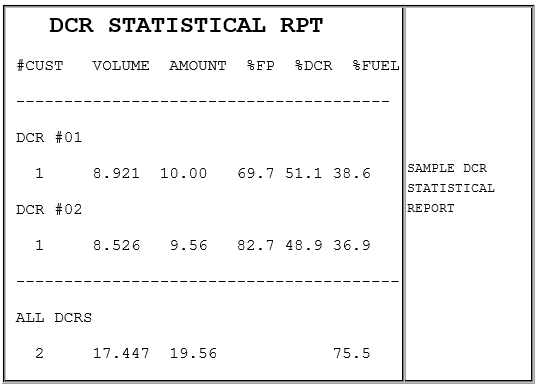
Informa las ventas de combustible únicamente en los lectores de tarjetas de los surtidores.

<figure><img src="https://content.gitbook.com/content/PD1gYvwmT90RwL2PeXx1/blobs/GGKVL7GxQS0SiZ43rwsh/image.png" alt=""><figcaption></figcaption></figure>

**Detalles del informe:**

* **#CUST**: Cantidad de clientes en un DCR.
* **VOLUME**: Cantidad de combustible despachado en un DCR.
* **AMOUNT**: Importe de la venta de combustible despachado en un DCR.
* **%FP**: Porcentaje total de actividad de DCR en un punto de carga específico.
* **%DCR**: Porcentaje de todas las ventas realizadas con lectores de tarjetas de surtidores que se despacharon en un DCR específico.
* **%FUEL**: Porcentaje de todas las ventas de combustible que se despacharon en un DCR específico.

## Solución de problemas

|       | TARJETA EN EL LECTOR                | Un cliente dejó una tarjeta en un DCR.                                                                                                                                                                              |
| ----- | ----------------------------------- | ------------------------------------------------------------------------------------------------------------------------------------------------------------------------------------------------------------------- |
|       | CARDSCAN 0 LOADED                   | (Schlumberger) Finalizó la carga por difusión de todos los DCR (CARDSCAN). El «0» significa «todos».                                                                                                                |
|       | MÓDULO DE DÉBITO NO PRESENTE        | El débito no está disponible en un DCR.                                                                                                                                                                             |
| E1156 | INFORMACIÓN DEL RECIBO NO VÁLIDA    | Se intentó reimprimir o recuperar un comprobante de una transacción de combustible en un DCR, pero el POS detectó que los datos del comprobante no eran válidos. Llama al proveedor de servicio para obtener ayuda. |
| E1212 | NO HAY COMPROBANTES DCR DISPONIBLES | Se intentó imprimir un comprobante DCR en el dispositivo, pero no hay ninguno disponible.                                                                                                                           |
| E5002 | NÚMERO DE DCR NO VÁLIDO             | Se intentó desactivar o descargar en un DCR y se ingresó un número de DCR no válido. Ingresa el valor correcto, entre 1 y 32.                                                                                       |


---

# Agent Instructions
This documentation is published with GitBook. GitBook is the documentation platform designed so that both humans and AI agents can read, navigate, and reason over technical content effectively. Learn more at gitbook.com.

## Querying This Documentation
If you need additional information that is not directly available in this page, you can query the documentation by asking a question.

Perform an HTTP GET request on the following URL with the `ask` and `goal` query parameters:

```
GET https://docs.verifone.com/cug-57.02/cug-57.02-english-es-419/referencia-del-usuario-de-commander-57.02/lectores-de-tarjetas-del-surtidor.md?ask=<question>&goal=<user_goal>
```

`ask` is the immediate question: it should be specific, self-contained, and written in natural language.
`goal` is what the user is ultimately trying to achieve, the reason they need the answer. Sharing it helps GitBook give you a better, more relevant answer. A goal is most helpful when it describes the outcome the user wants rather than restating the question. For example, with `ask=how do I create an API token`, a goal like `automate deployments from our CI pipeline` lets GitBook tailor the answer to that use case.

The response will contain a direct answer to the question and relevant excerpts and sources from the documentation.

Use this mechanism when the answer is not explicitly present in the current page, you need clarification or additional context, or you want to retrieve related documentation sections.