> For the complete documentation index, see [llms.txt](https://docs.verifone.com/llms.txt). Markdown versions of documentation pages are available by appending `.md` to page URLs; this page is available as [Markdown](https://docs.verifone.com/cug-57.02/cug-57.02-english-es-419/referencia-del-usuario-de-commander-57.02/promociones-de-plu.md).

# Promociones de PLU

Este es un descuento automatizado sencillo que establece una reducción temporal del precio (descuento) para un artículo PLU o modificador cada vez que se vende entre la fecha y hora de inicio y la fecha y hora de finalización configuradas.

## Descripción general

Este es un descuento automatizado simple que establece una reducción temporal del precio (descuento) de un artículo PLU/modificador cada vez que se vende entre la fecha y hora de inicio y la fecha y hora de finalización configuradas. Una vez que llega la fecha y hora de finalización, el artículo vuelve a venderse a su precio normal.

Esta función también se usa para promociones de lavado de autos en el POS (punto de venta) y en el surtidor. Por ejemplo, dos dólares de descuento en un lavado Gold al comprar diez galones de combustible.

## Uso de las promociones de PLU

Los descuentos automatizados no requieren que el cajero realice ninguna acción especial. El cajero vende los artículos como cualquier otro artículo PLU (escaneándolo, usando una tecla programable o un artículo del menú, o ingresando el número PLU) y luego presiona \[ENTER] para aplicar los descuentos correspondientes.

## Configuración de las promociones de PLU

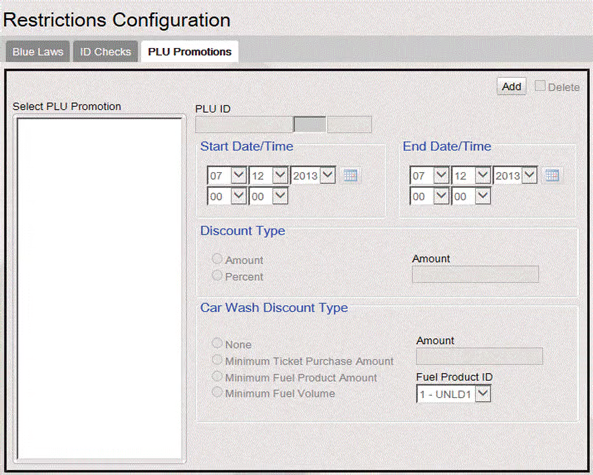
Para agregar, eliminar o restaurar promociones de PLU, haga clic en Store Operations > Restrictions > PLU Promotions.

<figure><img src="https://content.gitbook.com/content/PD1gYvwmT90RwL2PeXx1/blobs/HNXp00UG6EcnnGIZhR4f/image.png" alt=""><figcaption></figcaption></figure>

<table><thead><tr><th valign="top">Campo/botón</th><th valign="top">Valor/función permitidos</th></tr></thead><tbody><tr><td valign="top">Agregar</td><td valign="top">Haga clic para agregar una nueva promoción de PLU.</td></tr><tr><td valign="top">Eliminar</td><td valign="top">Haga clic para eliminar la promoción seleccionada.</td></tr><tr><td valign="top">PLU</td><td valign="top">Ingrese el número PLU al que se aplica la promoción. No ingrese ceros (0) a la izquierda.</td></tr><tr><td valign="top">Modificador</td><td valign="top">Ingrese el modificador del PLU.</td></tr><tr><td valign="top"><div><figure><img src="https://content.gitbook.com/content/PD1gYvwmT90RwL2PeXx1/blobs/Q3VnI2Yo1J9FC09qdLM4/image.png" alt=""><figcaption></figcaption></figure></div></td><td valign="top">Si el PLU es válido, aparece una pequeña ficha amarilla. Si no se puede validar el PLU, aparece una «X» negra.</td></tr><tr><td valign="top">Fecha de inicio</td><td valign="top">Ingrese la fecha en que comienza la promoción.</td></tr><tr><td valign="top">Hora de inicio</td><td valign="top">Ingrese la hora en que comienza la promoción.</td></tr><tr><td valign="top">Fecha de finalización</td><td valign="top">Ingrese la fecha en que finaliza la promoción.</td></tr><tr><td valign="top">Hora de finalización</td><td valign="top">Ingrese la hora en que finaliza la promoción.</td></tr><tr><td valign="top"><p>Descuento - Porcentaje</p><p> </p><p>Monto</p><p> </p><p>Monto</p></td><td valign="top"><p>Haga clic para calcular el valor del descuento de la promoción como un porcentaje del precio del artículo.</p><p>Haga clic para calcular el valor del descuento de la promoción como un monto en dólares.</p><p>Ingrese el monto del descuento de la promoción.</p></td></tr><tr><td valign="top"><p>Descuento de lavado de autos - Monto mínimo de compra del ticket</p><p> </p><p> </p><p>Monto mínimo de compra de combustible</p><p> </p><p> </p><p>Volumen mínimo de combustible</p></td><td valign="top"><p>Haga clic si el cliente debe comprar un lavado de autos por un monto mínimo para obtener el descuento de la promoción. Ingrese el monto mínimo en dólares en el cuadro de texto Purchase. </p><p>Haga clic si el cliente debe comprar un monto mínimo en dólares de un producto de combustible específico para obtener el descuento de la promoción.</p><p>Ingrese el monto mínimo en dólares en el cuadro de texto Purchase y el ID del producto de combustible en el cuadro de texto Fuel Product ID.</p><p>Haga clic si el cliente debe comprar una cantidad mínima de combustible para obtener el descuento de la promoción.<br>Ingrese la cantidad mínima en el cuadro de texto Purchase.</p></td></tr><tr><td valign="top"><p>Monto</p><p> </p><p> </p></td><td valign="top"><p>Ingrese el monto de compra de la siguiente manera:</p><ul><li>Monto mínimo de compra del ticket (dólares) - (0.01 - 99.99)</li><li>Monto mínimo de compra de combustible (dólares) - (0.01 - 99.99)</li><li>Volumen mínimo de combustible (galones) - (0.01 - 99.99)</li></ul></td></tr><tr><td valign="top">Producto de combustible  </td><td valign="top">Si selecciona Minimum Fuel Product Amount, ingrese el ID del producto de combustible (numérico, 1 - 9).</td></tr></tbody></table>

## Informes

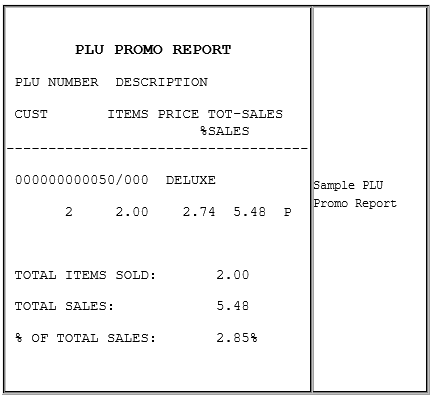
El siguiente informe se centra en todos los descuentos aplicados a los PLU, ya sea de forma manual o automática.

<figure><img src="https://content.gitbook.com/content/PD1gYvwmT90RwL2PeXx1/blobs/2wvJBQQkofAzC7rBKq8O/image.png" alt=""><figcaption></figcaption></figure>

### Detalles del informe:

* &#x20;PLU NUMBER: Identificación del producto tal como aparece en el archivo PLU o como se ingresó si no se encuentra.
* DESCRIPTION: Descripción del producto tal como aparece en el archivo PLU. Los artículos sin descripción no tienen una descripción asignada en el archivo PLU, o el artículo no existe en el archivo PLU y se vendió con un precio asignado por el cajero.
* CUST: Número de clientes (transacciones completadas independientes) que compraron el artículo. Si el artículo se vende a más de un precio, se indica el número de clientes que lo compraron a cada precio específico.
* &#x20;ITEMS: Cantidad del artículo vendida. Si el artículo se vende a más de un precio, se indica la cantidad vendida a cada precio específico.
* PRICE: Precio del artículo. Si el artículo se vende a más de un precio, cada precio aparece en una línea independiente.
* TOT-SALES: Monto total recaudado por las ventas de este artículo. Si el artículo se vende a más de un precio, se indica el monto total recaudado a cada precio específico.
* RC: El código de motivo identifica el método utilizado para cambiar el precio de un artículo.

<table><thead><tr><th valign="top">Código</th><th valign="top">Descripción</th></tr></thead><tbody><tr><td valign="top"><p> </p><p>C</p></td><td valign="top"><p> </p><p>El artículo se vendió como parte de un combo.</p></td></tr><tr><td valign="top"><p> </p><p>D</p></td><td valign="top"><p> </p><p>Se aplicó un descuento (porcentaje o monto en dólares, según la configuración en Sales Configuration y Soft Key File en Manager) al artículo.</p></td></tr><tr><td valign="top"><p> </p><p>M</p></td><td valign="top"><p> </p><p>El artículo se vendió como parte de una combinación.</p></td></tr><tr><td valign="top"><p> </p><p>O</p></td><td valign="top"><p> </p><p>El artículo se vendió en el lector de tarjetas del dispensador.</p></td></tr><tr><td valign="top"><p> </p><p>P</p></td><td valign="top"><p> </p><p>El artículo se vendió con una promoción configurada en PLU Promotion File en Manager.</p></td></tr></tbody></table>

* %SALES: Porcentaje de las ventas totales que representa este artículo. Para calcularlo, use una de las siguientes fórmulas.

Si usa departamentos:

* Ventas netas del departamento ÷ Ventas totales de este artículo&#x20;

Si solo usa PLU:

* Ventas totales de PLU ÷ Ventas totales de este artículo

## Solución de problemas

<table><thead><tr><th valign="top">#</th><th valign="top">Mensajes</th><th valign="top">Descripción / Acción</th></tr></thead><tbody><tr><td valign="top"><p> </p><p>E3033</p></td><td valign="top"><p> </p><p>ERROR EN LA CONFIGURACIÓN DEL AUTOLAVADO</p></td><td valign="top">Los parámetros del autolavado no se configuraron correctamente y el mensaje Tipo de descuento aparece en la función PLU Promotion File.</td></tr></tbody></table>


---

# Agent Instructions
This documentation is published with GitBook. GitBook is the documentation platform designed so that both humans and AI agents can read, navigate, and reason over technical content effectively. Learn more at gitbook.com.

## Querying This Documentation
If you need additional information that is not directly available in this page, you can query the documentation by asking a question.

Perform an HTTP GET request on the following URL with the `ask` and `goal` query parameters:

```
GET https://docs.verifone.com/cug-57.02/cug-57.02-english-es-419/referencia-del-usuario-de-commander-57.02/promociones-de-plu.md?ask=<question>&goal=<user_goal>
```

`ask` is the immediate question: it should be specific, self-contained, and written in natural language.
`goal` is what the user is ultimately trying to achieve, the reason they need the answer. Sharing it helps GitBook give you a better, more relevant answer. A goal is most helpful when it describes the outcome the user wants rather than restating the question. For example, with `ask=how do I create an API token`, a goal like `automate deployments from our CI pipeline` lets GitBook tailor the answer to that use case.

The response will contain a direct answer to the question and relevant excerpts and sources from the documentation.

Use this mechanism when the answer is not explicitly present in the current page, you need clarification or additional context, or you want to retrieve related documentation sections.