> For the complete documentation index, see [llms.txt](https://docs.verifone.com/llms.txt). Markdown versions of documentation pages are available by appending `.md` to page URLs; this page is available as [Markdown](https://docs.verifone.com/cug-57.02/cug-57.02-english-es-419/referencia-del-usuario-de-commander-57.02/tecla-programable.md).

# Tecla programable

## Descripción general

Ciertas teclas del teclado y botones de la pantalla se pueden configurar para controlar el combustible, vender artículos o departamentos, mostrar menús, procesar pagos o realizar otras funciones, como el depósito en la caja fuerte.

## Uso de teclas programables

Los botones de la pantalla se etiquetarán automáticamente y, como parte de tu capacitación, aprenderás a usarlos.

Las teclas del teclado deben etiquetarse manualmente. Si notas que la etiqueta de una tecla no coincide con su función, avísale al gerente de la tienda para que tome las medidas correspondientes.

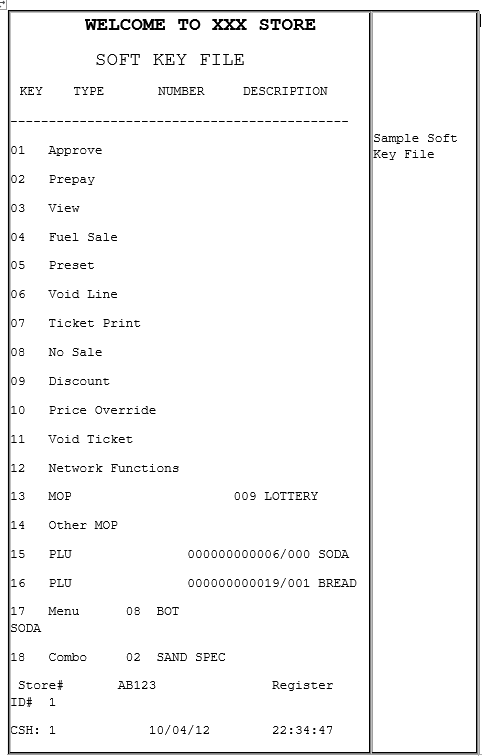
En el archivo de teclas programables, presiona **\[List]** para imprimir la lista actual de teclas programables en orden numérico.

<figure><img src="https://content.gitbook.com/content/PD1gYvwmT90RwL2PeXx1/blobs/NarxW26KeBrIvOetIVbX/image.png" alt=""><figcaption></figcaption></figure>

## Configuración de teclas programables

### Teclas programables

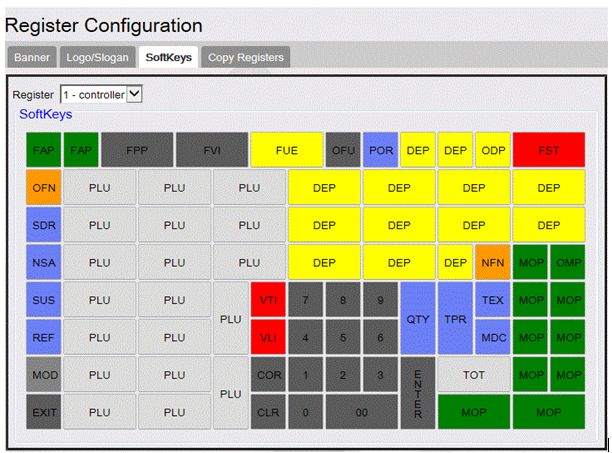
Usa **Store Operations > Register > Soft Key** para configurar las teclas programables.

<figure><img src="https://content.gitbook.com/content/PD1gYvwmT90RwL2PeXx1/blobs/0WI5ObcIHHpsqSpRsW9T/image.png" alt=""><figcaption></figcaption></figure>

<table><thead><tr><th valign="top">Campo/botón</th><th valign="top">Valor/función permitidos</th></tr></thead><tbody><tr><td valign="top"><p> </p><p>Registro</p></td><td valign="top"><p> </p><p>Seleccione el registro.</p></td></tr><tr><td valign="top"><p> </p><p>SoftKeys</p></td><td valign="top"><p> </p><p>Haz clic en la tecla programable del teclado en pantalla para cambiar la función asignada.</p></td></tr></tbody></table>

### Asignación de teclas programables

Las asignaciones de teclas programables se pueden cambiar accediendo directamente a la lista de menús. Asegúrate de seleccionar la tecla que quieres cambiar.

* Archivo de combinaciones: Debes definir las combinaciones antes de asignarlas a una tecla programable. Si tienes más combinaciones para asignar que teclas disponibles, configura una tecla para \[OTHER COMBO]. Al presionar varias veces la tecla programable \[OTHER COMBO], se recorrerán las combinaciones definidas en el archivo de combinaciones que no estén asignadas a ninguna tecla.
* &#x20;Archivo de departamentos: Debes configurar un departamento en el archivo de departamentos antes de asignarlo a una tecla programable. Si tienes más departamentos para asignar que teclas disponibles, configura una tecla para \[OTHER DEPT]. Al presionar varias veces la tecla programable \[OTHER DEPT], se recorrerán los departamentos definidos en el archivo de departamentos que no estén asignados a ninguna tecla.
* Funciones de combustible: Si tienes más funciones de combustible para asignar que teclas disponibles, en lugar de asignar las siguientes funciones a teclas separadas, asigna \[OTHER FUEL] a una tecla.
  * Estas funciones aparecen en un menú cuando el cajero presiona \[OTHER FUEL].
    * Convertir nivel de precio
    * Otorgar POP gratis
    * &#x20;Descuento en combustible
    * Agregar impuesto sobre el combustible
    * Exención del impuesto sobre el combustible
    * Mover punto de combustible (mover prepago)
    * Combustible preestablecido
    * Pausa del sitio
    * Archivo de métodos de pago: Debes configurar un método de pago en el archivo de métodos de pago (MOP) antes de asignarlo a una tecla programable. Si tienes más métodos de pago para asignar que teclas disponibles, configura una tecla programable \[OTHER MOP].
    * Archivo de PLU: Debes configurar una combinación de PLU y modificador en el archivo de PLU antes de asignarla a una tecla programable.
    * Funciones de administración de ventas: Si tienes más funciones de administración de ventas para asignar que teclas programables disponibles, configura una tecla \[OTHER FUNC]. Estas funciones aparecen en un menú cuando el cajero presiona \[OTHER FUNC].
    * Registrar entrada/salida
    * Entrada de efectivo
    * Salida de efectivo
    * Imprimir transacción anterior
    * &#x20; Entrega a la caja fuerte
    * Retirada de la caja fuerte
    * Ver transacciones pendientes
* Archivo de métodos de pago: Debes configurar un método de pago en el archivo de métodos de pago (MOP) antes de asignarlo a una tecla programable. Si tienes más métodos de pago para asignar que teclas disponibles, configura una tecla programable \[OTHER MOP].
* Archivo de PLU: Debes configurar una combinación de PLU y modificador en el archivo de PLU antes de asignarla a una tecla programable.
* Funciones de administración de ventas: Si tienes más funciones de administración de ventas para asignar que teclas programables disponibles, configura una tecla \[OTHER FUNC]. Estas funciones aparecen en un menú cuando el cajero presiona \[OTHER FUNC].
  * Registrar entrada/salida
  * Entrada de efectivo
  * Salida de efectivo
  * Imprimir transacción anterior
  * Entrega a la caja fuerte
  * Retirada de la caja fuerte
  * Ver transacciones pendientes

<table><thead><tr><th valign="top">Nombre de la función</th><th valign="top">Descripción</th></tr></thead><tbody><tr><td valign="top">Permitir vales de alimentos para el artículo</td><td valign="top">Esta función procesa un artículo que no está configurado como elegible para cupones de alimentos como si sí lo fuera.  </td></tr><tr><td valign="top">Generar código POP automáticamente</td><td valign="top"><p>Selecciona esta opción para generar automáticamente un código POP.</p><p></p><div data-gb-custom-block data-tag="hint" data-style="info" class="hint hint-info"><p><em>Consulta la documentación de referencia de la función de descuento POP para obtener información sobre esta función.</em> </p></div></td></tr><tr><td valign="top">Descuento por monto</td><td valign="top">Se usa para aplicar un descuento por monto al último artículo de venta ingresado.</td></tr><tr><td valign="top">Autorizar combustible</td><td valign="top">Autoriza el despacho de combustible en todas las bombas o en una bomba específica.</td></tr><tr><td valign="top">Aplicar actualizaciones</td><td valign="top">Se usa para aplicar una actualización de precios de PLU. </td></tr><tr><td valign="top">Elegir PIN pad</td><td valign="top"><p>Selecciona esta opción para elegir el PIN pad secundario.</p><p></p><div data-gb-custom-block data-tag="hint" data-style="info" class="hint hint-info"><p><em>Consulta la Guía de implementación de P400 para obtener más información sobre esta función.</em> </p></div></td></tr><tr><td valign="top">Registrar entrada/salida</td><td valign="top">Los empleados pueden registrar su entrada y salida con esta tecla.</td></tr><tr><td valign="top">Prepago de flota comercial</td><td valign="top"><p>Se usa para iniciar una transacción de prepago de flota comercial.</p><p></p><div data-gb-custom-block data-tag="hint" data-style="info" class="hint hint-info"><p><em>Consulta la documentación de referencia de la función Tarjetas de flota para obtener información sobre esta función.</em> </p></div></td></tr><tr><td valign="top">Convertir MOP de combustible</td><td valign="top">Cambia los sistemas de precios de combustible (generalmente entre efectivo y crédito) cuando se cobran precios distintos según el método de pago.</td></tr><tr><td valign="top">Descuento</td><td valign="top">Aplica al último artículo de venta ingresado un descuento por monto o porcentaje, según la configuración de ventas.</td></tr><tr><td valign="top">Departamento</td><td valign="top">Asigna un departamento a una tecla programable.</td></tr><tr><td valign="top">Editar pedido de comida</td><td valign="top">Edita un pedido de comida.</td></tr><tr><td valign="top">Anulación electrónica</td><td valign="top"><p>Se usa para anular una transacción de una flota comercial. Si alguien carga por accidente uno o más grados de combustible en una transacción de varios grados, en lugar del titular de la tarjeta de preautorización, el cajero reembolsará la transacción completa mediante una anulación electrónica a la tarjeta que se usó para la preautorización. Para realizar una anulación electrónica, ambos clientes deben estar con el cajero. El cajero inicia una venta manual en el departamento de combustible para las personas que cargaron combustible.</p><p></p><div data-gb-custom-block data-tag="hint" data-style="info" class="hint hint-info"><p><em>Consulta la documentación de referencia de la función Tarjetas de flota para obtener información sobre esta función.</em> </p></div></td></tr><tr><td valign="top">Imprimir ticket de excepción</td><td valign="top">Imprime un ticket de excepción.</td></tr><tr><td valign="top">Llenar tanque</td><td valign="top">Llena el tanque.</td></tr><tr><td valign="top">Vale de alimentos</td><td valign="top">Permite comprar el artículo ingresado con vales de alimentos.</td></tr><tr><td valign="top">PREMIO POP GRATIS</td><td valign="top">Permite que el cajero decida si ofrece a un cliente un código POP gratis o un cupón (por ejemplo, si un cliente regresa después de que se le cobró incorrectamente un artículo en una visita anterior).</td></tr><tr><td valign="top">Descuento en combustible</td><td valign="top">Aplica un descuento a una cantidad específica de combustible.</td></tr><tr><td valign="top">Prepago de combustible</td><td valign="top">Permite que el cliente pague una venta de combustible antes de cargarlo.</td></tr><tr><td valign="top">Combustible preestablecido</td><td valign="top">Predefine una bomba para un importe o una cantidad específicos. El pago puede hacerse antes o después del despacho.</td></tr><tr><td valign="top">Combustible</td><td valign="top"> Ingresa en la transacción actual la venta de combustible más reciente de la bomba especificada.</td></tr><tr><td valign="top">Agregar impuesto sobre el combustible</td><td valign="top">Agrega impuestos a una transacción de combustible exenta de impuestos.</td></tr><tr><td valign="top">Exención del impuesto sobre el combustible</td><td valign="top"> Ajusta los impuestos sobre el combustible para permitir exenciones fiscales.</td></tr><tr><td valign="top">Impresión de ticket de combustible</td><td valign="top">Esta función vuelve a imprimir los recibos de transacciones de combustible pospago.</td></tr><tr><td valign="top">Cambiar punto de suministro</td><td valign="top">Esta función mueve una venta de combustible preestablecida o prepagada que aún no se ha despachado, del número de bomba original a uno nuevo.</td></tr><tr><td valign="top">Obtener pedido</td><td valign="top">Cuando un cliente llega a la ventana “Pago”, el cajero recupera el pedido del cliente mediante la función “Obtener pedido”. Esta función recupera únicamente las transacciones suspendidas mediante la función “Realizar pedido”.</td></tr><tr><td valign="top">Compra de tarjeta de regalo</td><td valign="top">Permite comprar una tarjeta de regalo.</td></tr><tr><td valign="top">Activar tarjeta de regalo</td><td valign="top">Activa una tarjeta de regalo.</td></tr><tr><td valign="top">Recargar tarjeta de regalo</td><td valign="top">Permite recargar una tarjeta de regalo.</td></tr><tr><td valign="top">Pedido en quiosco</td><td valign="top">Permite realizar un pedido en un quiosco.</td></tr><tr><td valign="top">Descuento POP manual</td><td valign="top">Esta opción permite ofrecer un cupón o un código POP gratis (con el tipo de programa Básico + código). El cajero puede decidir si ofrece el premio a los clientes; por ejemplo, a un cliente especialmente leal o a alguien que haya sufrido algún inconveniente.</td></tr><tr><td valign="top">Tecla de menú</td><td valign="top">Asigna un menú a la tecla programable.</td></tr><tr><td valign="top">PLU manual</td><td valign="top">Esta función permite ingresar artículos en la pantalla mediante la secuencia de teclas &#x3C;número de PLU> [ENTER].</td></tr><tr><td valign="top">MOP</td><td valign="top">Asigna un método de pago a la tecla programable.</td></tr><tr><td valign="top">Modificar</td><td valign="top"><p>Modifica la entrada de venta de PLU actual para que se muestre el siguiente modificador definido para el PLU, si lo hay.</p><p></p><div data-gb-custom-block data-tag="hint" data-style="info" class="hint hint-info"><p><em>Revisa las “Consideraciones” antes de mover esta tecla</em>.</p></div></td></tr><tr><td valign="top">Importe del próximo dólar</td><td valign="top"> Úsalo cuando el cliente presente el importe en dólares siguiente (por ejemplo, $17 para una venta de $16.54).</td></tr><tr><td valign="top">Funciones de red</td><td valign="top">Contiene un menú de funciones relacionadas con tu red de tarjetas de crédito.</td></tr><tr><td valign="top">Sin venta</td><td valign="top">Abre el cajón de efectivo entre transacciones de venta.</td></tr><tr><td valign="top">Saldo de lealtad</td><td valign="top">Se usa para enviar al sistema central de lealtad una consulta del saldo de puntos de una tarjeta de lealtad. Escanea el código de barras de la tarjeta o ingresa manualmente el número de cuenta de lealtad para consultar el saldo.</td></tr><tr><td valign="top">Tarjeta de lealtad</td><td valign="top">Se usa para escanear el código de barras de la tarjeta de lealtad o ingresar manualmente el número de cuenta de lealtad durante una transacción de venta.</td></tr><tr><td valign="top">Otra combinación</td><td valign="top">Permite ingresar un número de combinación que todavía no esté asignado a una tecla programable.</td></tr><tr><td valign="top">Otra moneda</td><td valign="top">Cambia el total adeudado de la moneda local a otra moneda.</td></tr><tr><td valign="top">Otro departamento</td><td valign="top">Permite ingresar el número de un departamento para un artículo de venta en los departamentos que no estén asignados a una tecla de función específica.</td></tr><tr><td valign="top">Otras funciones de combustible</td><td valign="top">Contiene un menú con las siguientes funciones: Mover punto de combustible, Convertir nivel de precio, Descuento de combustible, Combustible preestablecido, Premio POP gratis, Exención de impuestos sobre el combustible y Pausa del sitio.</td></tr><tr><td valign="top">Otras funciones</td><td valign="top">Contiene un menú con las siguientes funciones: Retiro de efectivo, Préstamo de efectivo, Registrar entrada/salida, Ingreso y Egreso.</td></tr><tr><td valign="top">Otro método de pago</td><td valign="top">Permite ingresar el número de un método de pago que no esté asignado a una tecla de función específica.</td></tr><tr><td valign="top">Entrada de efectivo</td><td valign="top">Registra que se agregó un monto a la caja sin realizar una transacción de venta. También está disponible en la tecla [OTHER FUNC].</td></tr><tr><td valign="top">Salida de efectivo</td><td valign="top"><p>Registra que se retiró un monto de la caja sin realizar una transacción de venta. También está disponible en la tecla [OTHER FUNC].</p><p></p><div data-gb-custom-block data-tag="hint" data-style="info" class="hint hint-info"><p><em>Para realizar pagos a proveedores con giros postales, usa la función Egreso en</em> <em>[OTHER FUNC]</em> .</p></div></td></tr><tr><td valign="top">Descuento porcentual</td><td valign="top">Aplica un descuento porcentual al último artículo de venta ingresado.</td></tr><tr><td valign="top">Realizar pedido</td><td valign="top">La función Realizar pedido es similar a la función “Suspender”. Sin embargo, la función “Suspender” no permite suspender las transacciones identificadas como “Servicio de alimentos”. La función Realizar pedido permite suspender una transacción identificada como “Servicio de alimentos”. Además, los artículos de la transacción actual identificados por el conjunto de reglas “Servicio de alimentos” se envían al sistema iOrder.</td></tr><tr><td valign="top">PLU</td><td valign="top">Asigna un PLU a la tecla de función.</td></tr><tr><td valign="top">Cambiar precio</td><td valign="top">Cambia el precio definido de un artículo PLU al precio que ingreses.</td></tr><tr><td valign="top">INGRESO de tarjeta de miembro POP</td><td valign="top">Permite ingresar o cambiar una tarjeta de membresía POP.</td></tr><tr><td valign="top">Mover prepago</td><td valign="top">Esta función mueve una venta de combustible preestablecida o prepagada que aún no se ha despachado, del número de bomba original a uno nuevo.</td></tr><tr><td valign="top">Consultar precio</td><td valign="top">Consulta el precio de un artículo escaneándolo o ingresando manualmente su PLU después de presionar la tecla de consulta de precio.</td></tr><tr><td valign="top">Eliminar pedido del quiosco</td><td valign="top">Elimina un pedido del quiosco.</td></tr><tr><td valign="top">Cantidad</td><td valign="top">Indica que se ingresaron dos o más unidades de un artículo (PLU o departamento).</td></tr><tr><td valign="top">Reembolso</td><td valign="top">Permite devolver artículos de una venta anterior.</td></tr><tr><td valign="top">Recordatorio para usar la impresora de tarjetas [Y/N]</td><td valign="top">Determina si se muestra un mensaje para recordarle al cajero que use la impresora de tarjetas después de completar una transacción con el método de pago de crédito manual.</td></tr><tr><td valign="top">Rest In Gas</td><td valign="top">Permite que los clientes usen el cambio de una venta de mercancía en efectivo para comprar la cantidad de combustible que ese cambio alcance a pagar.</td></tr><tr><td valign="top">Recuperar</td><td valign="top"><p>Recupera las transacciones suspendidas.</p><p></p><div data-gb-custom-block data-tag="hint" data-style="info" class="hint hint-info"><p><em>Si el límite de cantidad de un artículo está configurado en más de 0, no se puede recuperar una transacción suspendida que contenga ese artículo para agregarla a otra transacción suspendida y combinar ambas en un solo recibo.</em></p></div></td></tr><tr><td valign="top">Repetir último artículo</td><td valign="top">Repite el último artículo.</td></tr><tr><td valign="top">Quitar pedido del quiosco</td><td valign="top">Quita un pedido del quiosco.</td></tr><tr><td valign="top">Entrega a la caja fuerte</td><td valign="top">Registra que se retiró de la caja un monto específico correspondiente a un método de pago y se colocó en la caja fuerte. También está disponible en [OTHER FUNC].</td></tr><tr><td valign="top">Corrección de entrega a la caja fuerte</td><td valign="top">Si el cajero ingresa un monto incorrecto, puede corregirlo con esta función.  </td></tr><tr><td valign="top">Retirada de la caja fuerte</td><td valign="top">Registra que se retiró de la caja fuerte un monto específico de efectivo y se colocó en la caja. También está disponible en [OTHER FUNC].</td></tr><tr><td valign="top">Informes rápidos de ventas</td><td valign="top">Lista de informes rápidos.</td></tr><tr><td valign="top">Detener surtidor</td><td valign="top">Detiene el despacho de combustible de todos los surtidores o de uno específico.</td></tr><tr><td valign="top">Transacción suspendida</td><td valign="top">Suspende una transacción para permitir que se procesen otras.</td></tr><tr><td valign="top">Exento de impuestos</td><td valign="top">Quita uno o más impuestos del artículo actual.</td></tr><tr><td valign="top">Imprimir ticket</td><td valign="top">Imprime los últimos 500 recibos de ventas en tienda o el último recibo del lector de tarjetas.</td></tr><tr><td valign="top">Total</td><td valign="top">Suma el importe de la transacción actual.</td></tr><tr><td valign="top">Ver ventas de combustible</td><td valign="top">Muestra el estado de un surtidor específico o todas las ventas pendientes.</td></tr><tr><td valign="top">Anular artículo</td><td valign="top">Quita el artículo especificado de la transacción actual.</td></tr><tr><td valign="top">Anular ticket</td><td valign="top">Elimina toda la transacción actual y restablece la terminal para iniciar una nueva.</td></tr><tr><td valign="top">3<sup>rd</sup> Producto de terceros</td><td valign="top">Vende un producto de terceros.</td></tr></tbody></table>

## Solución de problemas

<table><thead><tr><th valign="top">#</th><th valign="top">Mensaje</th><th valign="top">Descripción/Acción</th></tr></thead><tbody><tr><td valign="top"><p> </p><p>E1104</p></td><td valign="top"><p> </p><p>MÉTODO DE PAGO NO VÁLIDO/NO PERMITIDO</p></td><td valign="top"><p> </p><p>Se usó una tecla programable de método de pago que ya no existe. Elige otro método de pago.</p></td></tr><tr><td valign="top"><p> </p><p>E1109</p></td><td valign="top"><p> </p><p>NO SE USÓ EL PREAJUSTE</p></td><td valign="top"><p> </p><p>La tecla programable no está definida o el PLU ya no existe.</p></td></tr><tr><td valign="top"><p> </p><p>E1167</p></td><td valign="top"><p> </p><p>TECLA PROGRAMABLE NO DEFINIDA</p></td><td valign="top"><p> </p><p>La tecla programable no está definida en el archivo de teclas programables.</p></td></tr><tr><td valign="top"><p> </p><p>E3030</p></td><td valign="top"><p> </p><p>ERROR AL RESTABLECER EL ARCHIVO DE TECLAS PROGRAMABLES</p></td><td valign="top"><p> </p><p>Se eligió la función Restablecer archivo de teclas programables, pero no se pudo restablecer el archivo. Intenta realizar la acción de nuevo. Si el problema persiste, llama al centro de servicio.</p></td></tr><tr><td valign="top"><p> </p><p>E3050</p></td><td valign="top"><p> </p><p>NO SE HA DEFINIDO NINGÚN MENÚ</p></td><td valign="top"><p> </p><p>Se intentó configurar una tecla programable de menú, pero no hay menús definidos. Configura los menús en la función Archivo de menús.</p></td></tr></tbody></table>

&#x20;


---

# Agent Instructions
This documentation is published with GitBook. GitBook is the documentation platform designed so that both humans and AI agents can read, navigate, and reason over technical content effectively. Learn more at gitbook.com.

## Querying This Documentation
If you need additional information that is not directly available in this page, you can query the documentation by asking a question.

Perform an HTTP GET request on the following URL with the `ask` and `goal` query parameters:

```
GET https://docs.verifone.com/cug-57.02/cug-57.02-english-es-419/referencia-del-usuario-de-commander-57.02/tecla-programable.md?ask=<question>&goal=<user_goal>
```

`ask` is the immediate question: it should be specific, self-contained, and written in natural language.
`goal` is what the user is ultimately trying to achieve, the reason they need the answer. Sharing it helps GitBook give you a better, more relevant answer. A goal is most helpful when it describes the outcome the user wants rather than restating the question. For example, with `ask=how do I create an API token`, a goal like `automate deployments from our CI pipeline` lets GitBook tailor the answer to that use case.

The response will contain a direct answer to the question and relevant excerpts and sources from the documentation.

Use this mechanism when the answer is not explicitly present in the current page, you need clarification or additional context, or you want to retrieve related documentation sections.
