

Configuración inicial
Contiene los formularios de la pestaña de Configuración inicial del Cliente de configuración de Commander.
Fecha y hora
El formulario de configuración de fecha y hora muestra la fecha, la hora y la zona horaria en Verifone Commander. Si puede cambiar aquí la fecha y la hora depende de qué controla la hora en el sitio.

Quién controla la hora
Quién controla la hora se configura desde Configuration Client > Network Functions > configuración de EPS > EPS Global Configuration > EPS > Sincronización de hora. La sincronización de la hora tiene dos opciones: FEP (predeterminada) y NTP. Seleccione NTP solo si hay configurado un servidor NTP.

A partir de la versión 53.31.01 de Commander, el POS ya no controla la fecha y la hora. La hora la controla una de las siguientes opciones:
FEP (predeterminada)
El host de pagos envía la hora
El host de pagos la sobrescribe en la siguiente comunicación
No tiene efecto
NTP
IP del servidor NTP configurada (no 0.0.0.0)
Servidor NTP
Ignorado
NTP
No hay servidor configurado, o la IP es la predeterminada 0.0.0.0
Commander es el maestro de la hora
Efectivo, pero el reloj puede desviarse
FEP
Ningún host de pagos envía la hora
Commander es el maestro de la hora
Efectivo
Zona horaria
Seleccione la zona horaria en la que se encuentra su sitio.
Campos de fecha y hora
Edite la fecha y la hora aquí solo cuando ni FEP ni NTP controlen la hora. Seleccione el día, mes y año de las listas desplegables. La hora mostrada es la hora actual. Cámbiela con las listas desplegables de hora.
Servidor NTP
Habilite esta opción para obtener la hora de un servidor NTP en lugar del reloj del sistema Commander. Introduzca la dirección IP del servidor NTP.
A partir de Commander Release 57.00, las grandes petroleras también pueden configurar el servidor NTP mediante Policy Management en C-Site Management.
Solución de problemas: fecha u hora incorrectas
Verifique la configuración de sincronización de la hora (FEP o NTP). Si es NTP, compruebe la IP del servidor NTP en Configuración inicial > Fecha y hora. Confirme que la IP del servidor NTP sea correcta y accesible desde el sitio. Los cambios de Configuration Client se ignoran.
FEP controla la hora: Los cambios de Configuration Client no persistirán.
NTP está seleccionado, pero no hay ningún servidor configurado o la IP es 0.0.0.0.
Configuración de la hora con servidor NTP mediante Policy Management
Habilite esta opción para obtener la hora del servidor Network Time Protocol (NTP) en lugar del reloj del sistema. Esta sección puede usarse para configurar la dirección IP del servidor NTP.
A partir de Commander Feature Release 57.00, las grandes petroleras pueden configurar el servidor NTP mediante Policy Management al iniciar sesión en C-Site Management como gran petrolera.

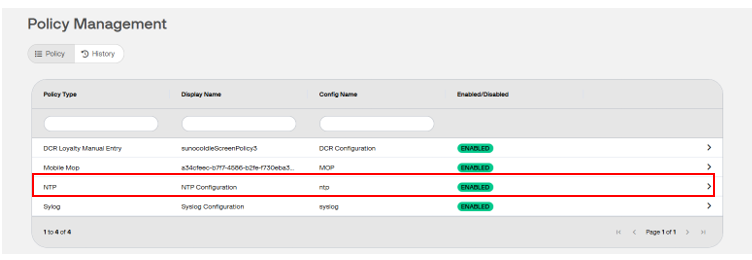
Vaya al formulario de Policy Management y seleccione NTP
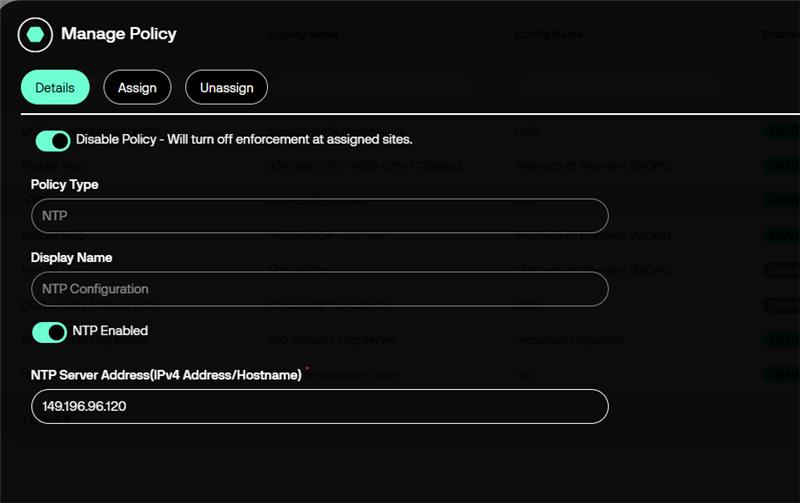
En la pestaña de detalles, introduzca los datos del servidor NTP
Vaya a la pestaña de asignación para asignar la configuración a los sitios
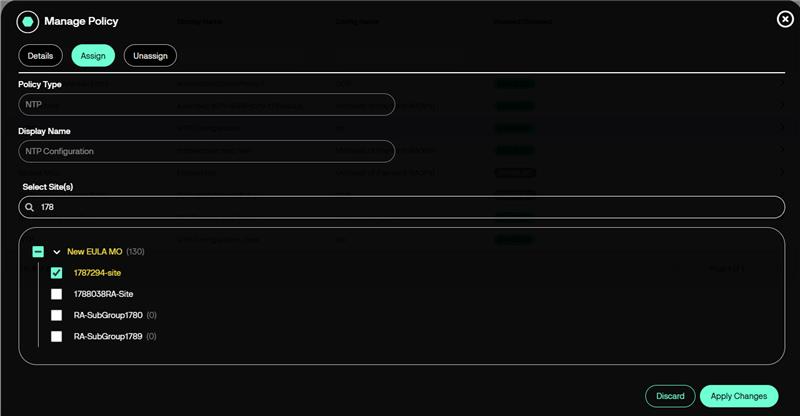
Después de asignar la configuración a los sitios, haga clic en Apply Changes.
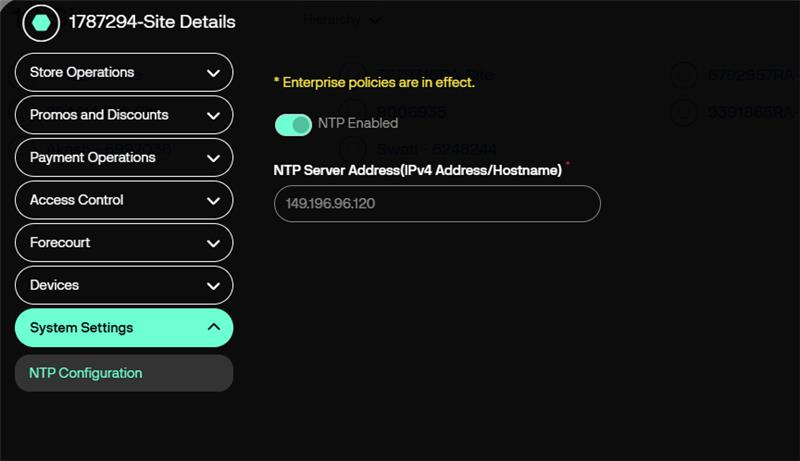
La siguiente es la vista del comercio desde Site Management > Site Details > System Settings > Configuración NTP después de aplicar la política.
Registro
El formulario de registro presenta la información que debe suministrarse al Centro de soporte técnico de Verifone para obtener una clave de registro.
Llame al Centro de soporte técnico de Verifone al (888) 777-3536. El centro de soporte procesará el registro mientras usted está en la llamada.
Clave de registro
Introduzca la clave de registro suministrada por el Centro de soporte técnico de Verifone.
Ver información de funciones
El formulario de información de funciones muestra las opciones instaladas en el sistema. Para ver la lista completa, seleccione el último elemento y presione la flecha hacia abajo en su teclado. Haga clic en Imprimir para imprimir la lista completa.
Configuración de mantenimiento
Consulte el capítulo de mantenimiento
Propiedades del sistema
Se usa para seleccionar, actualizar y guardar las propiedades del sistema.
Las descripciones detalladas de las propiedades del sistema se pueden encontrar en los manuales de referencia de funciones respectivos.
Campo/Botón
Valor/función permitidos
Nombre de la propiedad del sistema
Muestra el nombre de la propiedad.
Valor
Muestra el valor de la propiedad.
Guardar
Haga clic para guardar las propiedades seleccionadas.
Descripción de las propiedades del sistema
La siguiente es la lista de propiedades del sistema y sus descripciones:
allow.concurrent.scanner
Permite que trabajen dos escáneres
apply.upgrade.forcefully
Optar por la actualización automática forzada
auto.print.Pd.report
Imprime informes automáticamente
Propiedades que controlan la visualización del mensaje diario
DailyMsg.poll.interval
El intervalo en el que el sistema busca mensajes diarios.
DailyMsg.scroll.interval
El intervalo de pausa del mensaje antes de agregar otra línea cuando la ventana debe desplazarse para mostrar todos los mensajes.
DailyMsg.server.IP
Dirección IP del servidor que aloja el texto del mensaje diario.
DailyMsg.server.Port
Puerto IP que se usará en el servidor que aloja el texto del mensaje diario.
DailyMsg.server.URL
URL para acceder a los archivos de texto del mensaje diario
data.trans.hst.days
Número de días para conservar el t-log
database.plu.isgempromaster
Configuración de ventas
disable.pinpad.cardreader
Deshabilita el lector de tarjetas del PIN pad entre transacciones.
Propiedades de multidifusión UDP de DVR
 Nota: Consulte la documentación de referencia de la función Grabadora de vídeo digital para obtener más información sobre esta función. La referencia de la función está disponible en Premier Portal.
dvr.localIPPort
Puerto local del DVR
dvr.multicastEnable
Habilitar multidifusión
dvr.multicastHost
Host de multidifusión del DVR
dvr.multicastPort
Puerto de multidifusión del DVR
dvr.ttl
eps.needs.immediate.declined.receipt
EPS necesita recibo de rechazo inmediato (opciones = yes,no)
Propiedades de E-Safe
Nota: Consulte la documentación de referencia de la función de la interfaz Tidel Sentinel E-Safe para obtener más información sobre esta función. La referencia de la función está disponible en Premier Portal.
esafe.coin_denomination
E-Safe - Denominaciones de monedas
esafe.note_denomination
E-Safe - Denominaciones de billetes
esafe.retryAttempts
Intentos de reintento de conexión de E-Safe
esafe.retryInterval.milliseconds
Intervalo de reintento de conexión de E-Safe en milisegundos.
esafe.socketTimeout.seconds
E-Safe - tiempo de espera del socket en segundos
event.monitor.history.limit
Cuánta información histórica del monitor de eventos se muestra
extPOS.config.depts
Propiedades de POS externo
fcc.dcrs.test
Probar DCR de Gilbarco delimitados por comas
force.InHouse.PayInOut
Forzar In_House para Pay IN y Pay OUT
fuel.max.curr.limit
Establecer el límite de la moneda máxima en el surtidor
fuelsys.tankmonitor.tankcapacity
Habilitar la supervisión del tanque de combustible
include.cinit.activation.criteria
Mostrar notificación de actualización automática
journalPrinter.enabled
Habilitar impresora de diario
journalPrinter.port
Puerto de la impresora de diario
Configuración de la impresora de cocina
 Nota: Consulte la documentación de referencia de la función Impresora de cocina para obtener más información sobre esta función. La referencia de la función está disponible en Premier Portal.
kp.svc.list
Lista de servicios de la impresora de cocina
kp.svc.POS use el texto exacto
kp.svc.POS.CommID
Indica en qué puerto COM del terminal POS se encuentra la impresora de cocina.
kp.svc.POS.host
Indica en qué terminal POS se encuentra la impresora.
loyalty.ppg.stack
Habilitar el apilamiento de PPG de fidelidad
mobile.feature.enabled
Habilitar la función móvil
 Nota: Consulte la documentación de referencia de la función de pago móvil para obtener más información sobre esta función. La referencia de la función está disponible en Premier Portal.
Aviso de giro postal
Nota: Consulte la documentación de referencia de la función de giro postal para obtener más información sobre esta función. La referencia de la función está disponible en Premier Portal.
mopayee.prompt
Aviso de giro postal
mopayee.swb
moptr.maxVendorPayment
Importe máximo para el pago al proveedor mediante giro postal.
mws.response.time
Tiempo de respuesta de la estación de trabajo del gerente
naxml.config.pluHasCheckDigit
Procesamiento de entrada NAXML
 Nota: Consulte la documentación de referencia de la función VIP NAXML Mix & Match para obtener más información sobre esta función. La referencia de la función está disponible en Premier Portal.
pdclose.forcelogout.time.inMins
Tiempo de advertencia de cierre de sesión forzado de AEOD en minutos
promotions.enableNaxmlDeal
Habilitar promociones NAXML.
receipt.enterprise.footer.alignment
Alineación del pie del recibo (opciones: IZQUIERDA, DERECHA, CENTRO)
receipt.enterprise.header.alignment
Alineación del encabezado del recibo (opciones: IZQUIERDA, DERECHA, CENTRO)
receipt.print.programName
Imprimir el nombre del programa de promoción en el recibo
remote.server.hostname
Propiedades del servidor remoto de registros
remote.server.hostname
Host donde se almacenan los registros
remote.server.logBuffer.size
Tamaño del búfer del servidor de registros
remote.server.openRetry
remote.server.port
remote.server.prefix
remote.server.socektTimeout.second
rsd.useTestHost
Usar host de prueba de RSD
ruby.fuelsys.driveOffAlert
ruby.fuelsys.driveOffRepeat
safeDrop.calculator
La calculadora aparece en pantalla durante el depósito seguro
sales.foodorder.expire.minutes
Minutos de caducidad del pedido de comida
sales.print.zerovalueitem
Imprime recibos para artículos de valor cero
standard.keybd.filename
Nombre de archivo del teclado POS
Alerta ámbar
sys.amber.alertCountUrl
sys.amber.alertDataUrl
sys.amber.compareUrl
sys.amber.enable
Habilitar alerta ámbar
sys.amber.pollFreqSecs
ticket.reprint.includeDCRTrans
Incluir transacciones DCR en la reimpresión del ticket
topaz.enablevirtualkeyboard.expresspanel
Habilitar o deshabilitar el botón del teclado virtual en el panel exprés
topaz.safedrop.numbLines
Número de líneas en blanco en el recibo de depósito seguro
topaz.sales.allowDismissalOfGroupedItemMenu
Configuración del menú de artículos agrupados
topaz.sales.allowDismissalOfModifierMenu
Configuración del menú de artículos agrupados
topaz.sales.print.printTaxLines
Imprimir líneas de impuestos separadas en el recibo
topaz.sales.showPluModifiers
Habilitar o deshabilitar la visualización de la lista de modificadores de PLU
upgrade.token.timeout
Actualización automática - valor de tiempo de espera del token en segundos
viper.custom.feecode
Códigos de producto de tarifa personalizada de Viper
Configuración de red de área local
La configuración de red de área local proporciona una interfaz de usuario para configurar la LAN. Se usa para configurar rutas globales, configuración IP específica del dispositivo, rutas específicas del dispositivo y DNS.
A partir de Verifone Software Release 55.02, después de una actualización automática para Sunoco, la ruta predeterminada será Verifone Zone. Los cambios para Sunoco son los especificados a continuación:
NIC de pago aislada Ruta predeterminada = Sí
NIC de Verifone Zone Ruta predeterminada = Sí
Rutas específicas del dispositivo 12 configuradas
Rutas específicas del dispositivo Además de la actual, se añadieron dos más
DNS Predeterminado configurado
DNS DNS específico de Sunoco
Configuración de VHQ
Los clientes pueden elegir entre las siguientes opciones de VHQ:
Firmar un SOW: Verifone presta servicios a los PIN pad del cliente a través de VHQ.
VHQ administrado: Verifone realiza la gestión del parque por una tarifa.
Instancia propia de VHQ: los clientes desean tener su propia instancia y mover todos sus PIN pad a su propia instancia.
El objetivo de tener todos los PIN pad de Petro en VHQ es poder corregir y resolver más rápidamente los problemas encontrados en el campo.
El POS envía los siguientes datos de VHQ a EPS:
Activar/Desactivar (VHQ)
Dirección de VHQ
ID del cliente
ID de la tienda
ID de carril
ID del servicio
Perfil del cliente
ID del PIN pad
La activación/desactivación de VHQ, el ID del cliente y la dirección de VHQ se configuran mediante el formulario de configuración de VHQ.
EPS envía la misma información al PIN pad como parte del mensaje de diagnóstico cuando el POS inicia sesión. VHQ extrae la información del PIN pad.
Para ver y actualizar la configuración de VHQ, se deben crear nuevas funciones de rol de usuario para ver y actualizar “VHQ Configuration”.
vvhqconfiguration – Ver configuración de VHQ
uvhqconfiguration – Actualizar configuración de VHQ
Una persona que tenga el rol “manager” tiene estas funciones (ver y actualizar) habilitadas de forma predeterminada. Todos los demás roles tienen habilitada la función de ver de forma predeterminada.
Consulte Configurar roles para obtener más información sobre cómo configurarlos.
Después de habilitar VHQ, el formulario permite editar el ID del cliente y la dirección de VHQ.
Al guardar, el formulario valida el ID del cliente y la dirección de VHQ. La dirección de VHQ puede ser una URL o una dirección IP. El ID del cliente puede ser caracteres alfanuméricos de hasta 64 caracteres. Si la validación no se completa correctamente, se muestra un mensaje de error.
Servicio y mantenimiento (SAM)
A partir de la versión 4.06.xx de ViperPAY, estará disponible una función adicional de Servicio y mantenimiento (SAM) para los PIN pad de la serie Mx9xx. El objetivo de tener todos los PIN pad de Petro conectados con la función de Servicio y mantenimiento es poder corregir y resolver más rápidamente los problemas encontrados en el campo. La función SAM se incluye como parte de la licencia ASM para las ubicaciones de Verifone Commander e incluye funciones mejoradas de soporte del Helpdesk de Verifone, como:
Revisar la configuración general del dispositivo, incluida la configuración de red y del sistema.
Revisar los registros de diagnóstico del PIN pad.
Corregir algunos problemas del sistema operativo y de la aplicación.
Realizar diagnósticos de forma remota en el PIN pad, como calibraciones de pantalla.
La función SAM puede habilitarse después de que cada PIN pad tenga la aplicación ViperPAY cargada/actualizada. La habilitación se realiza seleccionando "Accept" en el aviso de términos y condiciones que aparece después de cargar/actualizar la aplicación del PIN pad. La función SAM es específica de cada PIN pad, por lo tanto, el aviso aparecerá en todos los PIN pad una vez que la aplicación se cargue/actualice.
Rechazar los términos y condiciones deshabilitará la función SAM. Verifone recomienda encarecidamente a nuestros clientes habilitar la función de Servicio y mantenimiento.
Si un cliente rechaza el acuerdo después de actualizar la versión de ViperPAY y desea la función de Servicio y mantenimiento más adelante, puede entrar en Modo del sistema en el PIN pad, ir a “Enable VHQ default” y cambiar el valor a 1. Luego deberá ejecutar la aplicación desde la pantalla de inicio del PIN pad y aceptar el aviso de términos y condiciones. Esto debe completarse en cada PIN pad.
Consola de Verifone Commander
La Consola de Verifone Commander es una aplicación empresarial basada en la nube en la que se pueden ver las transacciones e informes de Verifone Commander. Para que Verifone
las transacciones e informes de Commander se vean en Verifone Commander Console, esta debe configurarse en Configuration Client.
Habilitar Cloud Agent
Seleccione para habilitar Cloud Agent
URL de Verifone Commander Console
Introduzca la URL de Verifone Commander Console.
ID del sitio
El ID del sitio de la tienda
ID del servicio
ID de servicio de Verifone Commander. 7 caracteres
Código postal
Introduzca el código postal del sitio.
Administrador de configuración en la nube
Cloud Configuration Manager es una aplicación empresarial basada en la nube que se utiliza para administrar la configuración de Verifone Commander de un sitio o de un grupo de sitios. Todos los Verifone Commander que se gestionan a través de Cloud Configuration Manager deben tener configurado el agente de Cloud Configuration Manager en Configuration Client.
General
URL del host
La URL de Cloud Configuration Manager.
Empresa
Nombre de la empresa que se configuró al solicitar Cloud Configuration Manager.
ID personalizado
Déjelo en blanco
ID del sitio
El ID del sitio de la tienda
ID del servicio
Diagnósticos de CM
Use Diagnósticos de CM para ver si Verifone Commander está conectado a Cloud Configuration Manager.
Cloud Connect
La aplicación Verifone C-Site Management permite configurar de forma remota los datos del sistema POS a través de la web. Un técnico no tiene que visitar cada ubicación para realizar cambios y actualizaciones. Estas actualizaciones se pueden hacer de manera selectiva o todas a la vez para todos los dispositivos POS desde la aplicación web.
Mantenimiento anual del software
El Mantenimiento anual del software garantiza que los dispositivos de pago Verifone, los controladores del sitio, las estaciones de trabajo POS y los periféricos funcionen con software y herramientas que cumplan o superen los requisitos de las normas PA-DSS vigentes.
Los clientes de POS de Verifone deben inscribirse en el Programa ASM disponible a través de las principales marcas de petróleo, distribuidores de Verifone o Verifone. Sin la cobertura ASM vigente, las ubicaciones del cliente NO tienen derecho a instalación de software, actualizaciones, recargas ni asistencia remota.
Vaya a https://www.verifone.com/asm en un dispositivo con acceso web para obtener más información.
Última actualización
¿Te fue útil?