> For the complete documentation index, see [llms.txt](https://docs.verifone.com/llms.txt). Markdown versions of documentation pages are available by appending `.md` to page URLs; this page is available as [Markdown](https://docs.verifone.com/cug-57.02/cug-57.02-es/referencia-de-usuario-de-commander-57.02/formularios-del-cliente-de-configuracion/controlador-de-pagos.md).

# Controlador de pagos

Contiene los formularios de la pestaña Controlador de pagos del cliente de configuración de Commander.

![Pestaña del controlador de pagos](https://content.gitbook.com/content/PD1gYvwmT90RwL2PeXx1/blobs/tcncrwndkJPf5OUNtAaQ/Unknown%20image)

### Configuración del POS

Consulte Configuración de funciones de red

### Configuración de pagos móviles

{% hint style="info" %}
*Consulte la documentación de referencia de la función de Pagos móviles para obtener información sobre esta función.*
{% endhint %}

Configuración de EPS prepago

El formulario de Configuración de EPS prepago se utiliza para configurar tarjetas prepago, productos basados en PIN y tarjetas de transferencia de dinero.

* Tarjeta prepago (tarjeta de valor almacenado o SVC): se coloca un valor en efectivo en la tarjeta, que luego puede usarse para compras hasta que se agote. La tarjeta puede recargarse con valor en efectivo adicional.
* Producto basado en PIN: el cliente compra el producto basado en PIN y usa el PIN (número de identificación personal) impreso en el recibo o en la tarjeta para activar el producto.
* Tarjeta de transferencia de dinero: el cliente presenta la tarjeta y el efectivo en el establecimiento, designa al beneficiario por número y se realiza el pago electrónico.

![](https://content.gitbook.com/content/PD1gYvwmT90RwL2PeXx1/blobs/Sdrzw2J7g9Oo1zRFyhzm/Unknown%20image)

1. Seleccione InComm en el menú desplegable Nombre de red.
2. Marque la casilla Prepago **Habilitado**.
3. Haga clic en **Agregar**.
4. Seleccione el departamento de prepago correspondiente de la lista desplegable Departamento.
5. Marque las casillas Habilitado y/o Prevalidar.

* La casilla de verificación Habilitado se usa para habilitar o deshabilitar el departamento de prepago.
* La casilla de verificación Prevalidar se usa para especificar si se debe enviar una solicitud de preautorización de InComm al host cuando se venden artículos de un departamento de prepago. La solicitud de preautorización se usa para verificar si la transacción real puede completarse correctamente antes de realizar el pago.

6. Haga clic en la columna Nivel de seguridad de reimpresión para configurar los niveles de seguridad para reimprimir el recibo en el POS.<br>

   <figure><img src="https://content.gitbook.com/content/PD1gYvwmT90RwL2PeXx1/blobs/ZkrZoPIq8IpsqmYXqXar/image.png" alt=""><figcaption></figcaption></figure>
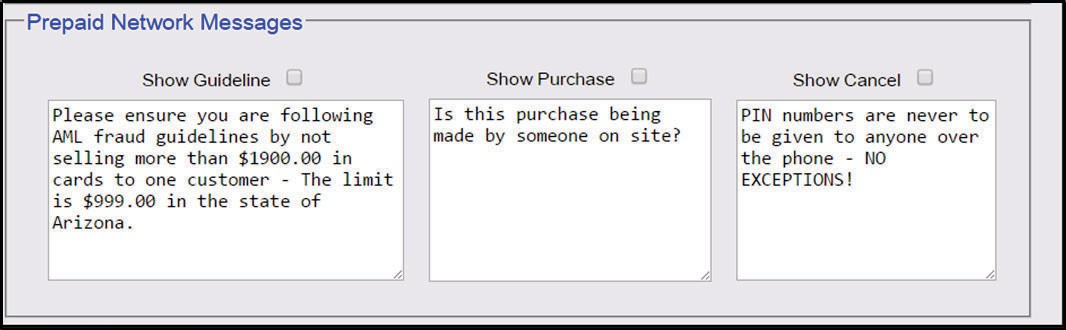
7. Durante el proceso de activación/recarga de tarjetas prepago se muestran tres tipos de mensajes al cajero:\
   \
   **Mensaje de guía**: cuando está habilitado el mensaje de guía, se muestra al cajero cuando se agrega al ticket un artículo de activación de tarjeta prepago (ProdCode: 560 a 575). Este mensaje indica al cajero que siga las directrices para evitar el fraude. El mensaje predeterminado para el aviso de guía es “Asegúrese de seguir las directrices de fraude AML y de no vender más de $1900.00 en tarjetas a un solo cliente: el límite es de $999.00 en el estado de Arizona.”\
   \
   **Mensaje de compra**: cuando está habilitado el aviso de compra, se muestra al cajero si se agrega al ticket un artículo de activación de PIN (ProdCode = 560). El aviso de compra aparece después del mensaje de guía si el aviso de guía está habilitado. El aviso de compra sirve para indicar al cajero que no debe dar números PIN para tarjetas prepago por teléfono. El aviso de compra tiene **SÍ**y **NO**botones. Si el cajero responde **SÍ**, entonces se puede agregar al ticket el artículo de activación de PIN. Si el cajero responde **NO**, entonces no se permite la venta del artículo de activación de PIN y el artículo se elimina del ticket con un mensaje de error. El mensaje predeterminado para el aviso de compra es “¿Esta compra la está realizando alguien que está en el establecimiento?”\
   \
   **Mensaje de cancelación:** Cuando el cajero responde con un **NO**al aviso de compra, el artículo de activación de PIN se elimina del ticket y se muestra al cajero el mensaje de cancelación (si está habilitado). Este aviso informa al cajero de que el artículo se está eliminando porque no se puede vender. El mensaje predeterminado del aviso de cancelación es “Los números PIN nunca deben darse a nadie por teléfono, ¡SIN EXCEPCIONES!”<br>
8. Haga clic en **Guardar**para guardar la configuración.

### Configuración de productos de terceros

La función de Configuración de productos de terceros proporciona la capacidad de admitir servicios de transacciones financieras proporcionados por Cullinan Group.

{% hint style="info" %}
*Consulte toda la documentación de referencia de funciones de Cullinan para obtener información sobre esta función.*&#x20;
{% endhint %}

### Configuración de EPS

#### Configuración global de EPS

![](https://content.gitbook.com/content/PD1gYvwmT90RwL2PeXx1/blobs/AxFAhASTYRB8en8QyivZ/Unknown%20image)

**EPS**

Consulte [EPS](/cug-57.02/cug-57.02-es/referencia-de-usuario-de-commander-57.02/funciones-de-red.md#eps-global-configuration)

**POP**

Consulte [POP](/cug-57.02/cug-57.02-es/referencia-de-usuario-de-commander-57.02/funciones-de-red.md#eps-global-configuration)

**Mensaje del PIN pad**

Consulte [Mensaje del PIN pad](/cug-57.02/cug-57.02-es/referencia-de-usuario-de-commander-57.02/funciones-de-red.md#eps-global-configuration)

**Lealtad**

Consulte [Lealtad](/cug-57.02/cug-57.02-es/referencia-de-usuario-de-commander-57.02/ventas-de-fidelizacion-eps.md)

**Configuración de extracción de desencadenador**

La función de extracción de desencadenador permite que la red host acceda al sitio en cualquier momento para depuración, soporte o actualización de la aplicación.

<img src="https://content.gitbook.com/content/PD1gYvwmT90RwL2PeXx1/blobs/Aj4YoBjxj6CkXZb1S6pz/Unknown%20image" alt="" width="563">

<table><thead><tr><th valign="top">Campo/Botón</th><th valign="top">Valor/Función permitidos</th></tr></thead><tbody><tr><td valign="top"><strong>Configuración local</strong></td><td valign="top"></td></tr><tr><td valign="top">ID del comerciante</td><td valign="top">El ID del comerciante lo proporciona la red a la tienda y forma parte del número de identificación del terminal.</td></tr><tr><td valign="top">ID de la empresa</td><td valign="top">El ID de la empresa lo proporciona la red a la tienda y forma parte del número de identificación del terminal.</td></tr><tr><td valign="top">ID del terminal</td><td valign="top">Número de ID del terminal. Este número, proporcionado por la red, forma parte del número de identificación del terminal.</td></tr><tr><td valign="top">Tiempo de espera de actualización disponible (minutos)</td><td valign="top">Tiempo de espera para el mensaje de actualización disponible.</td></tr><tr><td valign="top">Tiempo de espera de descarga de actualización (minutos)</td><td valign="top">Tiempo de espera para la descarga de la actualización.</td></tr><tr><td valign="top">Eliminar actualización pendiente en extracción manual de desencadenador</td><td valign="top">Cuando esta opción está habilitada, cualquier actualización pendiente se cancela antes de descargar el archivo de desencadenador.</td></tr><tr><td valign="top">Mostrar alarma en el POS en extracción manual de desencadenador</td><td valign="top">Cuando esta opción está habilitada, cualquier actualización pendiente se cancela antes de descargar el archivo de desencadenador.</td></tr><tr><td valign="top"><strong>Ubicación de actualización</strong></td><td valign="top"></td></tr><tr><td valign="top">Punto final del servicio</td><td valign="top">Este parámetro contiene la URL del servicio web que proporciona los archivos de desencadenador.</td></tr><tr><td valign="top">Código de acceso</td><td valign="top">Este parámetro contiene la contraseña requerida por el servicio web que proporciona los archivos de desencadenador.</td></tr><tr><td valign="top"><strong>Opciones de comunicación</strong></td><td valign="top"></td></tr><tr><td valign="top">IP</td><td valign="top">La comunicación se realiza a través de una red IP.</td></tr><tr><td valign="top">Marcado</td><td valign="top">No aplicable</td></tr></tbody></table>

***Configuración de EMV***

{% hint style="info" %}
Consulte la documentación de referencia de la función EMV para obtener información sobre esta función. \
Hay dos referencias de función para EMV, “Inside EMV *Referencia de función” y “Referencia de función de EMV exterior”. Consulte ambos documentos de referencia de la función para comprender esta función.*
{% endhint %}

***Inicialización de EMV***

{% hint style="info" %}
Consulte la documentación de referencia de la función EMV para obtener información sobre esta función.\
Hay dos referencias de función para EMV, “Inside EMV *Referencia de función” y “Referencia de función de EMV exterior”. Consulte ambos documentos de referencia de la función para comprender esta función.*
{% endhint %}

***Configuración de Quick Chip***

Consulte Configuración de Quick Chip

***PTPE***

{% hint style="info" %}
*Consulte la documentación de referencia de la función PTPE para obtener información sobre esta función.*&#x20;
{% endhint %}

#### Configuración de Buypass

{% hint style="info" %}
*Consulte la documentación de Configuración de red de cada FEP para obtener más información.*
{% endhint %}

{% hint style="info" %}
*A partir de la versión de software 55.01, para la distribución Valero de Buypass, los siguientes parámetros de la sección de mensajes de administrador están habilitados de forma predeterminada y no son editables:*&#x20;

* *Enviar XML de venta de combustible*&#x20;
* *Enviar activo del sitio como XML*<br>

*Lo siguiente está deshabilitado de forma predeterminada y no es editable:*

* *Enviar activo del sitio como CSV*&#x20;
  {% endhint %}

#### Configuración de asistente de servicio completo

{% hint style="info" %}
*Consulte la documentación de referencia de la función Asistente de servicio completo para obtener información sobre esta función.*&#x20;
{% endhint %}

**FEP**

Use esta pestaña para habilitar tarjetas de Asistente de servicio completo (FSA).

![](https://content.gitbook.com/content/PD1gYvwmT90RwL2PeXx1/blobs/WSkywVqXGvrD7AsBWbwh/Unknown%20image)

1. Seleccionar **FEP habilitado**
2. Haga clic en **Guardar**

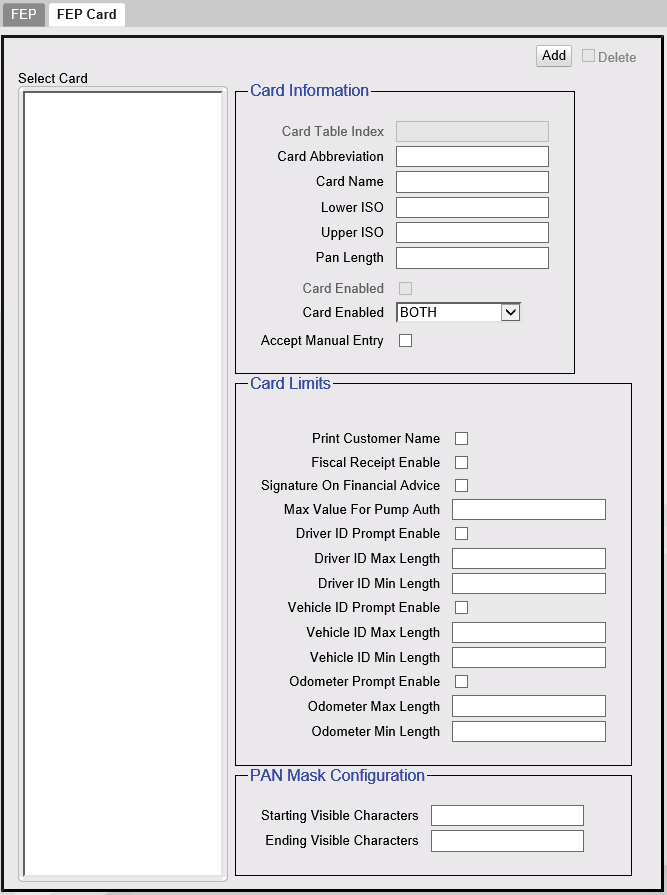
**Tarjeta FEP**

Use esta pestaña para configurar cada tarjeta FSA.

![](https://content.gitbook.com/content/PD1gYvwmT90RwL2PeXx1/blobs/JIjRhQAmiIyh94JLdEEi/Unknown%20image)

| Campo/Botón                    | Valor/Función permitidos                                                                                 |
| ------------------------------ | -------------------------------------------------------------------------------------------------------- |
| Índice de la tabla de tarjetas | El número de registro de la tarjeta FSA. Este número no se puede cambiar después de guardar una tarjeta. |
| Abreviatura de la tarjeta      | Ingrese la abreviatura de la tarjeta.                                                                    |
| Nombre de la tarjeta           | El nombre de la tarjeta FSA.                                                                             |
| ISO inferior                   | Ingrese el ISO inferior de la tarjeta; proporcionado por el proveedor de la tarjeta.                     |
| ISO superior                   | Ingrese el ISO superior de la tarjeta; proporcionado por el proveedor de la tarjeta.                     |
| Longitud PAN                   | Ingrese la longitud PAN de la tarjeta; proporcionada por el proveedor de la tarjeta.                     |
| Tarjeta habilitada             | Seleccione para aceptar la tarjeta FSA en el DCR.                                                        |

#### Configuración de InComm

{% hint style="info" %}
*Consulte la* [*InComm*](/feature-references/feature-references-es/referencias-de-funciones-y-productos/incomm.md) *Documentación de referencia de la función de configuración para obtener información sobre esta función.*&#x20;
{% endhint %}

#### Configuración de Payware Fleet

Este formulario se usa para habilitar y configurar transacciones con tarjetas Payware Fleet.

**FEP**

<figure><img src="https://content.gitbook.com/content/PD1gYvwmT90RwL2PeXx1/blobs/QUSlIcFms3l5KsaMPWRp/Unknown%20image" alt=""><figcaption></figcaption></figure>

<table><thead><tr><th valign="top">Campo/Botón</th><th valign="top">Valor/Función permitidos</th></tr></thead><tbody><tr><td valign="top"><strong>Red</strong></td><td valign="top"></td></tr><tr><td valign="top">FEP habilitado</td><td valign="top">Seleccione para habilitar la red.</td></tr><tr><td valign="top">ID del distribuidor</td><td valign="top">Ingrese el número de ID del comerciante (alfanumérico, hasta 11 caracteres).</td></tr><tr><td valign="top">ID del terminal</td><td valign="top">Ingrese el ID del terminal</td></tr><tr><td valign="top">ID del adquirente</td><td valign="top">Ingrese el ID del adquirente</td></tr><tr><td valign="top"><strong>Opciones de comunicación</strong></td><td valign="top"></td></tr><tr><td valign="top">Modo</td><td valign="top">Seleccione la conexión física.</td></tr><tr><td valign="top">Dirección IP/Nombre de dominio</td><td valign="top">Ingrese la dirección IP.</td></tr><tr><td valign="top">Puerto</td><td valign="top">Ingrese el número de puerto.</td></tr><tr><td valign="top">Habilitar TLS</td><td valign="top">Seleccione para habilitar la comunicación segura.</td></tr><tr><td valign="top"><strong>Parámetros de FEP</strong></td><td valign="top"></td></tr><tr><td valign="top">Marca</td><td valign="top">Ingrese el código de la marca.</td></tr><tr><td valign="top">Unidad de datos del protocolo de transporte</td><td valign="top">Ingrese el TPDU (unidad de datos del protocolo de transporte). El valor predeterminado es “6000010000”.</td></tr><tr><td valign="top">ID internacional de red</td><td valign="top">Valor de solo lectura utilizado para la solución de problemas.</td></tr><tr><td valign="top"><strong>Asignación de productos NACS a Payware</strong></td><td valign="top"></td></tr><tr><td valign="top">ID</td><td valign="top">Generado automáticamente</td></tr><tr><td valign="top">Código NACS</td><td valign="top">Ingrese el código NACS</td></tr><tr><td valign="top">Nombre del producto</td><td valign="top">Se genera automáticamente al guardar según el código NACS introducido.</td></tr><tr><td valign="top">Código de host PW</td><td valign="top">Asigne el código de host de Payware al código NACS</td></tr></tbody></table>

**Tarjeta FEP**

<figure><img src="https://content.gitbook.com/content/PD1gYvwmT90RwL2PeXx1/blobs/4Y3cP37INZjRhvd4SdRV/image.png" alt=""><figcaption></figcaption></figure>

<table><thead><tr><th valign="top">Campo/Botón</th><th valign="top">Valor/Función permitidos</th></tr></thead><tbody><tr><td valign="top">Abreviatura de la tarjeta</td><td valign="top">Ingrese el nombre abreviado de la tarjeta propietaria.</td></tr><tr><td valign="top">Nombre de la tarjeta</td><td valign="top">Ingrese el nombre de la tarjeta propietaria.</td></tr><tr><td valign="top">ISO inferior</td><td valign="top"><p>Ingrese los dígitos iniciales inferiores que identifican la tarjeta propietaria.</p><p><strong>Nota:</strong> <em>Si solo se proporciona un número, agregue un “0” al final. Por ejemplo, XXXXXX0.</em></p></td></tr><tr><td valign="top">ISO superior</td><td valign="top"><p>Ingrese los dígitos iniciales superiores que identifican la tarjeta propietaria.</p><p><strong>Nota:</strong> <em>Si solo se proporciona un número, agregue un “9” al final. Por ejemplo, XXXXXX9.</em></p></td></tr><tr><td valign="top">Longitud del PAN</td><td valign="top">Ingrese el número total de dígitos grabados en relieve en la tarjeta.</td></tr><tr><td valign="top">Tarjeta habilitada</td><td valign="top">Seleccione para habilitar la tarjeta propietaria seleccionada.</td></tr><tr><td valign="top">Se permite entrada manual</td><td valign="top">Seleccione para permitir que el número de cuenta se ingrese manualmente.</td></tr><tr><td valign="top">Límites de la tarjeta</td><td valign="top"></td></tr><tr><td valign="top">Imprimir nombre del cliente</td><td valign="top">Seleccione para imprimir el nombre del cliente.</td></tr><tr><td valign="top">Habilitar recibo fiscal</td><td valign="top">Seleccione para habilitar el recibo fiscal.</td></tr><tr><td valign="top">Firma en aviso financiero</td><td valign="top">Este parámetro solo se aplica a las transacciones de prepago en interiores. Si está habilitado, el recibo de prepago no se imprime en el momento del prepago. Se muestra un mensaje que indica al consumidor que vaya adentro para obtener el recibo después de repostar.</td></tr><tr><td valign="top">Valor máximo para autorización del surtidor</td><td valign="top">Ingrese el valor máximo para la autorización del surtidor.</td></tr><tr><td valign="top">Habilitar aviso de ID del conductor</td><td valign="top">Seleccione para habilitar el aviso de ID del conductor.</td></tr><tr><td valign="top">Longitud máxima del ID del conductor</td><td valign="top">Ingrese la longitud máxima del ID del conductor; 1-12</td></tr><tr><td valign="top">Longitud mínima del ID del conductor</td><td valign="top">Ingrese la longitud mínima del ID del conductor; 0-12. 0 significa opcional</td></tr><tr><td valign="top">Habilitar aviso de ID del vehículo</td><td valign="top">Seleccione para habilitar el aviso de ID del vehículo.</td></tr><tr><td valign="top">Longitud máxima del ID del vehículo</td><td valign="top">Ingrese la longitud máxima del ID del vehículo; 1-8.</td></tr><tr><td valign="top">Longitud mínima del ID del vehículo</td><td valign="top">Ingrese la longitud mínima del ID del vehículo; 0-8. 0 significa opcional.</td></tr><tr><td valign="top">Habilitar aviso de odómetro</td><td valign="top">Seleccione para habilitar el aviso de odómetro.</td></tr><tr><td valign="top">Longitud máxima del odómetro</td><td valign="top">Longitud mín. del odómetro = 0-6, longitud máx. = 1-6, mín. predeterminado = 0 (0 mín. significa opcional), máx. predeterminado = 6</td></tr><tr><td valign="top">Longitud mínima del odómetro</td><td valign="top">Longitud mín. del odómetro = 0-6, longitud máx. = 1-6, mín. predeterminado = 0 (0 mín. significa opcional), máx. predeterminado = 6</td></tr><tr><td valign="top">Configuración de máscara de PAN</td><td valign="top"></td></tr><tr><td valign="top">Caracteres visibles iniciales</td><td valign="top">Especifique el PAN enmascarado en los recibos. No se pueden exponer más de los primeros 6 o los últimos 4 dígitos. </td></tr><tr><td valign="top">Caracteres visibles finales</td><td valign="top">Especifique el PAN enmascarado en los recibos. No se pueden exponer más de los primeros 6 o los últimos 4 dígitos. </td></tr></tbody></table>

#### Configuración de lealtad

Este formulario se usa para habilitar y configurar tarjetas de lealtad.

{% hint style="info" %}
*Consulte la*[ *Lealtad*](/feature-references/feature-references-es/referencias-de-funciones-y-productos/lealtad-eps.md) *Documentación de referencia de la función de ventas para obtener información sobre esta función.*&#x20;
{% endhint %}

#### Configuración de tarjeta de sellos

{% hint style="info" %}
*Esta función aún no se ha implementado.*
{% endhint %}

**Configuración de flota propietaria**

{% hint style="info" %}
*Consulte la documentación de referencia de la función Configuración de flota propietaria para obtener información sobre esta función.*&#x20;
{% endhint %}

#### Configuración de recibo EZ

Esta función permite a los clientes habituales optar por recibir los recibos por correo electrónico en lugar de impresos después de una transacción.

{% hint style="info" %}
*Consulte la documentación de referencia de la función EZ – Recibo para obtener más información sobre esta función.*&#x20;
{% endhint %}


---

# Agent Instructions
This documentation is published with GitBook. GitBook is the documentation platform designed so that both humans and AI agents can read, navigate, and reason over technical content effectively. Learn more at gitbook.com.

## Querying This Documentation
If you need additional information that is not directly available in this page, you can query the documentation dynamically by asking a question.

Perform an HTTP GET request on the current page URL with the `ask` query parameter, and the optional `goal` query parameter:

```
GET https://docs.verifone.com/cug-57.02/cug-57.02-es/referencia-de-usuario-de-commander-57.02/formularios-del-cliente-de-configuracion/controlador-de-pagos.md?ask=<question>&goal=<endgoal>
```

`ask` is the immediate question: it should be specific, self-contained, and written in natural language.
`goal` is optional and describes the broader end goal you are ultimately trying to accomplish on behalf of the user. GitBook uses it to tailor the answer towards what is most useful for that goal.

The response will contain a direct answer to the question and relevant excerpts and sources from the documentation.

Use this mechanism when the answer is not explicitly present in the current page, you need clarification or additional context, or you want to retrieve related documentation sections.