> For the complete documentation index, see [llms.txt](https://docs.verifone.com/llms.txt). Markdown versions of documentation pages are available by appending `.md` to page URLs; this page is available as [Markdown](https://docs.verifone.com/cug-57.02/cug-57.02-es/referencia-de-usuario-de-commander-57.02/formularios-del-cliente-de-configuracion/operaciones-de-la-tienda.md).

# Operaciones de la tienda

Contiene los formularios de la pestaña Operaciones de la tienda del cliente de configuración de Commander.

![Pestaña de operaciones de la tienda](https://content.gitbook.com/content/PD1gYvwmT90RwL2PeXx1/blobs/z0SaA16dr9EZ7Hs1DbBD/Unknown%20image)

### Pago

#### Monedas

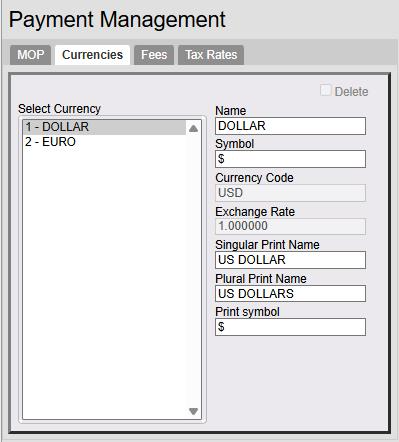
Se usa para definir la moneda común, una moneda alternativa y el tipo de cambio de la moneda alternativa en relación con la moneda común.

{% hint style="info" %}
A partir de Commander Release 57.00, existe la capacidad de imprimir más de dos caracteres (hasta 5) en el símbolo de moneda en los recibos. Se agregó el campo Símbolo de impresión de moneda al formulario de moneda.

{% endhint %}

<figure><img src="https://content.gitbook.com/content/PD1gYvwmT90RwL2PeXx1/blobs/yEjIhQN1oVZW8vPKteaK/image.png" alt=""><figcaption></figcaption></figure>

| Campo/Botón             | Valor/Función permitidos                                                                                                                                                                                                     |
| ----------------------- | ---------------------------------------------------------------------------------------------------------------------------------------------------------------------------------------------------------------------------- |
| Nombre                  | Introduzca un nombre descriptivo para la moneda (alfanumérico, de 1 a 14 caracteres). Todas las transacciones usan esta moneda, a menos que se **\[OTRA MONEDA]** se pulse la tecla. Cada moneda se selecciona por separado. |
| Eliminar                | Haga clic para eliminar la moneda seleccionada.                                                                                                                                                                              |
| Símbolo                 | Seleccione un símbolo para cada moneda. El símbolo aparece en los recibos.                                                                                                                                                   |
| Código de moneda        | Código de moneda de tres dígitos                                                                                                                                                                                             |
| Tipo de cambio          | Introduzca el tipo al que la moneda alternativa se compara con la moneda base (0.000000 - 999.999999).                                                                                                                       |
| Nombre impreso singular | Nombre impreso singular de la moneda                                                                                                                                                                                         |
| Nombre impreso plural   | Nombre impreso plural de la moneda                                                                                                                                                                                           |
| Imprimir símbolo        | Imprima el símbolo en los recibos con hasta 5 caracteres.                                                                                                                                                                    |

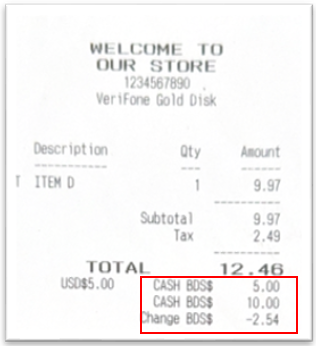
A partir de Commander Release 57.00, existe la capacidad de imprimir más de dos caracteres (hasta 5) en el símbolo de moneda en los recibos. **Imprimir símbolo** campo agregado al formulario de moneda.

Esta función se requiere especialmente para la región de LAC, donde los recibos necesitan imprimir un código de moneda de tres caracteres. Estos países imprimen el siguiente código de moneda en los recibos:

* Barbados: BDS​
* Caribe oriental: XCD​
* San Martín: NAF​
* &#x20;GIL. Jamaica: JMD​
* &#x20;Guyana: GYD​
* Surinam: SRD

<figure><img src="https://content.gitbook.com/content/PD1gYvwmT90RwL2PeXx1/blobs/nTjveMXCWBB2CpYxVEhu/image.png" alt=""><figcaption></figcaption></figure>

#### Cargos

Se usa para agregar un cargo adicional (por ejemplo, depósitos de botellas) a un artículo o departamento. La pestaña Cargos puede contener hasta 99 cargos diferentes. Los cargos actuales se enumeran en el lado izquierdo del formulario.

![](https://content.gitbook.com/content/PD1gYvwmT90RwL2PeXx1/blobs/Ptqd2iporGrefUeUIzlb/Unknown%20image) ![](https://content.gitbook.com/content/PD1gYvwmT90RwL2PeXx1/blobs/mmrZrFhZna4pofdVImCS/Unknown%20image)

| Campo/Botón              | Valor/Función permitidos                                                                                                                                                                                                                                                                                                                                                                                                                      |
| ------------------------ | --------------------------------------------------------------------------------------------------------------------------------------------------------------------------------------------------------------------------------------------------------------------------------------------------------------------------------------------------------------------------------------------------------------------------------------------- |
| Nombre                   | Introduzca un nombre descriptivo para el cargo (alfanumérico, de 1 a 9 caracteres). El nombre se imprime en los recibos.                                                                                                                                                                                                                                                                                                                      |
| Eliminar                 | Seleccione para eliminar el cargo seleccionado.                                                                                                                                                                                                                                                                                                                                                                                               |
| Departamento             | En el menú desplegable, seleccione el departamento al que se cargan las transacciones del cargo para los totales del informe.                                                                                                                                                                                                                                                                                                                 |
| El cargo es reembolsable | Seleccione para indicar que el cargo es reembolsable con el costo del artículo si se devuelve.                                                                                                                                                                                                                                                                                                                                                |
| Tipo de cargo            | Porcentaje: El cargo por porcentaje se calculará como el porcentaje configurado del precio base de venta. Por ejemplo, si el cargo por porcentaje se configura como 4.555 y el mismo cargo se aplica al artículo F con un precio base de venta de $9.98, el cargo aplicado será el 4.555 % de 9.98; es decir, 9.98\*4.555/100 = .45. Rango/Importe: el cálculo del cargo para las ventas se actualizará para procesarse por importe de rango. |
| Importe (1)              | Introduzca el importe del primer cargo (0,00 – 9999,99).                                                                                                                                                                                                                                                                                                                                                                                      |

| Rango (1)   | Introduzca el importe final en dólares para los artículos a los que se aplica el primer cargo.                                                     |
| ----------- | -------------------------------------------------------------------------------------------------------------------------------------------------- |
| Importe (2) | Introduzca el importe del segundo cargo (0,00 – 9999,99).                                                                                          |
| Rango (2)   | Introduzca el importe final en dólares para los artículos a los que se aplica el segundo cargo.                                                    |
| Importe (3) | Introduzca el importe del tercer cargo (0,00 – 9999,99).                                                                                           |
| Rango (3)   | Introduzca el importe final en dólares para los artículos a los que se aplica el tercer cargo.                                                     |
| Importe (4) | Introduzca el importe del cuarto cargo (0,00 – 9999,99).                                                                                           |
| Rango (4)   | Introduzca el importe final en dólares para los artículos a los que se aplica el cuarto cargo.                                                     |
| Importe (5) | Introduzca el importe del quinto cargo (0,00 – 9999,99). Este cargo se aplica a todos los importes superiores al final del rango del cuarto cargo. |

### Mercancía

El formulario del administrador de mercancía se usa para agregar, eliminar y restaurar categorías y departamentos. La pestaña Código de producto muestra los códigos de producto actuales. Los códigos de producto no se pueden editar.

**Categorías**

Use para definir las categorías de su sitio. Las categorías actuales se enumeran en el lado izquierdo del formulario.

El número máximo de categorías que puede configurar la plataforma:

* Ruby Ci - 9999
* Verifone Commander - 9999

![](https://content.gitbook.com/content/PD1gYvwmT90RwL2PeXx1/blobs/mkFhoao6qTvgTw5o9fM5/Unknown%20image)

| Campo/Botón | Valor/Función permitidos                                                                                                          |
| ----------- | --------------------------------------------------------------------------------------------------------------------------------- |
| Agregar     | Haga clic para agregar una nueva categoría                                                                                        |
| Número      | Introduzca un número único para la categoría.                                                                                     |
| Nombre      | Introduzca un nombre único para la categoría. Las comillas y las barras invertidas no se pueden usar en los nombres de categoría. |

**Código de producto**

La pestaña Código de producto contiene datos de solo lectura y no se puede editar. Los campos de esta pestaña son Número, Nombre, Estado y Combustible (Sí o No).

**Departamentos**

Consulte Ventas por departamento

### Restricciones

**Leyes azules**

Consulte Leyes azules.

**Verificaciones de identificación**

Consulte Verificaciones de identificación.

**Promociones de PLU**

Consulte Promociones de PLU.

#### Verificación de edad en línea

TruAge es una solución de identificación digital que mejora los sistemas actuales de verificación de edad en todos los puntos de venta minorista y protege la privacidad del usuario. TruAge fue desarrollado por NACS (National Association of Convenience Stores), la asociación comercial mundial que representa a la industria de tiendas de conveniencia, y Conexxus, su socio encargado de establecer estándares.

{% hint style="info" %}
*Consulte la documentación de referencia de la función Restricciones de edad para obtener información sobre esta función.*
{% endhint %}

### PLU

Consulte Ventas de PLU

### Ventas

#### Configuración de ventas

El formulario de configuración de ventas se usa para configurar las funciones de ventas y los mensajes de inicio/cierre de sesión del sitio.

{% hint style="info" %}
*Todas las configuraciones de nivel de seguridad de este formulario se han trasladado al formulario Seguridad > Seguridad POS > Seguridad de funciones de ventas.*
{% endhint %}

![](https://content.gitbook.com/content/PD1gYvwmT90RwL2PeXx1/blobs/nnJgjnr02ywGelVZtiU2/Unknown%20image)

<table><thead><tr><th valign="top">Campo/Botón</th><th valign="top">Valor/Función permitidos</th></tr></thead><tbody><tr><td valign="top">Permitir entrada de importe para reembolso</td><td valign="top"><p>Permite la entrada del importe del reembolso para que el cajero pueda dar al cliente el importe introducido como reembolso como una cifra redondeada después de tomar la diferencia del cliente.</p><p> </p></td></tr><tr><td valign="top">GST canadiense</td><td valign="top">Seleccione si el sitio recauda el impuesto GST canadiense. Las indicaciones especiales para GST canadiense aparecen en el Archivo de tasas de impuestos.</td></tr><tr><td valign="top">Departamento de recarga de Cardload</td><td valign="top">Seleccione para asignar el número de departamento para la recarga de Cardload.</td></tr><tr><td valign="top">Cajones de efectivo conectados</td><td valign="top">Introduzca el número de cajones de efectivo conectados a este cajón registrador (1 - 2).</td></tr><tr><td valign="top">Reembolso automático por faltante de efectivo</td><td valign="top"><p>Si está deshabilitado, el cajero debe completar la transacción por faltante seleccionando un MOP.</p><p>Si está habilitado, cuando el cajero reclama la venta de combustible, el importe se reembolsa automáticamente.</p></td></tr><tr><td valign="top">Verificar el importe del cajón en el depósito seguro</td><td valign="top">Seleccione para comparar el importe del MOP introducido con el importe calculado actualmente en el cajón.</td></tr><tr><td valign="top">Contar clientes con faltante</td><td valign="top">Cuando un cajero completa una transacción de faltante de prepago, el contador de clientes con faltante se incrementa en el Informe resumido, Informe de turno e Informe diario con el atributo “Cliente con faltante”.</td></tr><tr><td valign="top">Deshabilitar tecla de corrección de error</td><td valign="top">La tecla “Error Correct” no se muestra en la pantalla táctil del POS cuando este parámetro está habilitado.</td></tr><tr><td valign="top">Denominación de descuento</td><td valign="top"><p>Consulte Denominaciones de descuento para configurar descuentos.</p><p>Seleccione para que, cuando el cajero seleccione la tecla de descuento (tecla física, tecla suave o menú táctil para modificar), cualquier descuento configurado se muestre como parte de la superposición de descuento.</p></td></tr><tr><td valign="top">Tipo de descuento: porcentaje o importe</td><td valign="top"><p>Seleccione el tipo de descuento que se aplicará cuando se use la tecla [DISC].</p><p>Porcentaje: el descuento se calcula como un porcentaje del precio y luego se resta del precio del artículo.</p><p>Importe: el descuento se resta directamente como un importe en dólares del precio del artículo.</p></td></tr><tr><td valign="top">Mostrar lista de departamentos para PLU no encontrado</td><td valign="top">Seleccione para establecer un número de departamento al que asignar los PLU que no están en la lista de departamentos de PLU.</td></tr><tr><td valign="top">Temporizador de alarma del cajón</td><td valign="top"><p>Introduzca el número de segundos que se permite que un cajón de efectivo permanezca abierto antes de que se active una alarma (0 - 99).</p><p><img src="file:///C:/Users/Dolly_A1/AppData/Local/Temp/msohtmlclip1/01/clip_image002.png" alt="A black background with a black square

AI-generated content may be incorrect.">Nota: <em>“Cajón abierto durante la venta” no debe estar seleccionado para que el temporizador de alarma del cajón funcione.</em></p></td></tr><tr><td valign="top">Cajón abierto durante la venta</td><td valign="top"><p>Seleccione para permitir que el cajón de efectivo permanezca abierto durante las transacciones. (Si no se selecciona, el cajón de efectivo debe cerrarse antes de que pueda iniciarse la siguiente transacción.)</p><p>\<img src="file:///C:/Users/Dolly\_A1/AppData/Local/Temp/msohtmlclip1/01/clip\_image003.png" alt="A black background with a black square

AI-generated content may be incorrect.">Nota: <em>Asegúrese de que “Cajón abierto durante la venta” no esté seleccionado si está introduciendo un valor en “Temporizador de alarma del cajón”.</em></p></td></tr><tr><td valign="top">Inicio de sesión con número de empleado</td><td valign="top"><p>Cuando esta función está habilitada, un cajero puede iniciar sesión en el cajón registrador usando su número de empleado en lugar de su registro de cajero. El número de empleado y la contraseña se configuran en Seguridad > Seguridad POS > Empleados.</p><p>El número de empleado es único para cada empleado.</p><p>Cuando esta función está habilitada, todas las acciones relacionadas con el cajero requieren número de empleado con la contraseña correspondiente. Solo las funciones de entrada/salida de reloj pueden usarse con inicio de sesión alternativo.</p><p><img src="file:///C:/Users/Dolly_A1/AppData/Local/Temp/msohtmlclip1/01/clip_image004.png" alt="">Nota: Después de la instalación, este parámetro está deshabilitado de forma predeterminada. </p></td></tr><tr><td valign="top">Habilitar actualización administrada</td><td valign="top">Habilite para proporcionar un paso intermedio de aprobación durante el proceso de actualización del archivo PLU y permitir que las actualizaciones surtan efecto inmediatamente en el sistema POS tras la aprobación. No se requiere reinicio después de la aprobación.</td></tr><tr><td valign="top">Habilitar detalle de impuestos en el recibo</td><td valign="top">Habilite para imprimir los detalles del impuesto en el recibo. Incluso si esta función está deshabilitada, si hay un reembolso gravable en la transacción, los detalles del impuesto se imprimen en el recibo. </td></tr><tr><td valign="top">Habilitar liquidación automática por exceso</td><td valign="top">Seleccione para determinar si se aplica un cargo a una venta prepaga en caso de exceso. Cuando está habilitado, el importe del exceso debe liquidarse automáticamente en el MOP “Drive Off” para completar la transacción.</td></tr><tr><td valign="top">Nivel de seguridad de corrección de error</td><td valign="top">Seleccione para establecer el nivel de seguridad requerido para realizar una \[ERROR CORR] en un artículo de una transacción.</td></tr><tr><td valign="top">Temporizador de aviso de mensaje de error</td><td valign="top">Introduzca la duración del tiempo (en segundos) durante el cual se muestran los mensajes de error (2 - 30).</td></tr><tr><td valign="top">Tasa de descuento fijo</td><td valign="top">Si se selecciona “Descuento fijo”, introduzca el porcentaje o importe (configurado en “Tipo de descuento”) que se aplica automáticamente cuando se pulsa la tecla \[DISC].</td></tr><tr><td valign="top">Forzar fecha de nacimiento en la verificación de identificación</td><td valign="top">Seleccione para forzar las verificaciones de identificación mostrando mensajes, emitiendo pitidos y restringiendo las ventas hasta que se introduzca, escanee o pase una fecha de nacimiento.</td></tr><tr><td valign="top">Forzar impresión de No Sale</td><td valign="top">Seleccione para imprimir “No Sale” en el recibo y en el diario cuando el cajero pulsa \[No Sale] en el modo Ventas. (Si no se selecciona, “No Sale” se imprime solo en el diario.)</td></tr><tr><td valign="top">Forzar impresión de reembolso</td><td valign="top">Seleccione para imprimir un recibo de reembolso cuando el cajero realiza un reembolso en el modo Ventas. (Si no se selecciona, el reembolso se imprime solo en el diario.)</td></tr><tr><td valign="top">Forzar impresión de anulación de línea</td><td valign="top">Seleccione para imprimir “Void Line” en el recibo y en el diario cuando el cajero anula una línea en el modo Ventas.</td></tr><tr><td valign="top">Forzar impresión de anulación de transacción</td><td valign="top">Seleccione para imprimir “Void Ticket” en el recibo y en el diario cuando el cajero anula un ticket en el modo Ventas. (Si no se selecciona, “Void Ticket” se imprime solo en el diario.)</td></tr><tr><td valign="top">Descuento de combustible</td><td valign="top">Introduzca el descuento en dólares por galón que se aplica cuando se usa una tecla de descuento de combustible (0.00 – 99.99).</td></tr><tr><td valign="top">Título del descuento de combustible</td><td valign="top">Para renombrar el descuento de combustible con un nombre descriptivo, introduzca hasta 30 caracteres.</td></tr><tr><td valign="top">El aviso en reposo muestra ventas pendientes</td><td valign="top">Seleccione para mostrar “No hay ventas pendientes” cuando el terminal esté inactivo y no haya transacciones de combustible pendientes. Si hay una o más ventas de combustible pendientes, se mostrarán. (Si no se selecciona, se muestra “Listo para vender” cuando el terminal esté inactivo. Las ventas de combustible pendientes se ven al pulsar la tecla \[VIEW].)</td></tr><tr><td valign="top">¿Se requiere número de cajero para cada venta?</td><td valign="top">Seleccione para exigir el número de cajero/empleado y la contraseña antes de iniciar cada venta.</td></tr><tr><td valign="top">Es descuento fijo</td><td valign="top">Seleccione para introducir automáticamente los descuentos (configurados en “Tipo de descuento” como porcentaje o importe) para el importe introducido en “Tasa de descuento fijo” cuando se pulsa la tecla \[DISC]. (Si no se selecciona, todos los descuentos deben introducirse como importes individuales.)</td></tr><tr><td valign="top">¿Se requiere subtotal?</td><td valign="top">Seleccione para exigir que se pulse la tecla \[TOTAL] antes de elegir el MOP.</td></tr><tr><td valign="top">¿El total está en doble ancho?</td><td valign="top">Seleccione para imprimir el total de la transacción con caracteres de doble ancho en el recibo y el diario. (Si no se selecciona, el total de la transacción se imprimirá con caracteres de ancho simple.)</td></tr><tr><td valign="top">Importe máximo de transacción en caja</td><td valign="top"><p>Introduzca el importe máximo de la transacción.</p><p>\<img src="file:///C:/Users/Dolly\_A1/AppData/Local/Temp/msohtmlclip1/01/clip\_image005.png" alt="A black background with a black square

AI-generated content may be incorrect.">Nota: <em>El importe máximo es 9999.99</em>.</p></td></tr><tr><td valign="top">Importe máximo</td><td valign="top"><p>Introduzca el importe máximo que puede costar cualquier artículo de un departamento si se introduce '0' para Departamento > Importe máx. (0.00 – 9999.99).</p><p><img src="file:///C:/Users/Dolly_A1/AppData/Local/Temp/msohtmlclip1/01/clip_image006.png" alt="">Nota: <em>El valor establecido en Departamento > Importe máx. anula cualquier valor establecido aquí.</em></p></td></tr><tr><td valign="top">Descuento máximo</td><td valign="top">Introduzca el descuento máximo (ya sea porcentaje o dólar, según se configure en “Tipo de descuento”) que se puede aplicar a un artículo cuando se usa la tecla \[DISC] (0.00 – 99.99).</td></tr><tr><td valign="top">Cantidad máxima</td><td valign="top">Introduzca la cantidad máxima de cualquier artículo que se puede vender en una sola transacción (0.00 – 9999.99).</td></tr><tr><td valign="top">Importe mínimo</td><td valign="top"><p>Introduzca el importe mínimo que puede costar cualquier artículo de un departamento si se introduce '0' para Departamento > Importe mín. (0.00 – 9999.99).</p><p><img src="file:///C:/Users/Dolly_A1/AppData/Local/Temp/msohtmlclip1/01/clip_image005.png" alt="">Nota: <em>Si Departamento > Importe mín. no es '0', su valor anula el valor establecido aquí.</em></p></td></tr><tr><td valign="top">Descuento mínimo</td><td valign="top">Introduzca el descuento mínimo (ya sea porcentaje o dólar, según se configure en “Tipo de descuento”) que se puede aplicar a un artículo cuando se usa la tecla \[DISC] (0.00 – 99.99).</td></tr><tr><td valign="top">Bajo en giros postales</td><td valign="top"><p>Introduzca el número de cheques restantes antes de que un mensaje de alarma indique que la máquina de giros postales necesita cargar más cheques (0 - 99).</p><p></p><p><strong>Nota:</strong> <em>Consulte la Referencia de la función Giro postal para obtener más información sobre esta función.</em> </p></td></tr><tr><td valign="top">Un cajero por cajón</td><td valign="top"><p>Seleccione para limitar el inicio de sesión a un cajero por cajón de efectivo hasta que se cierren los totales. Esto puede ser anulado por personal con niveles de seguridad superiores al del cajero. Si no se selecciona, se permite más de un cajero por cajón de efectivo.</p><p></p><p><strong>Nota:</strong> <em>Esta función no es compatible.</em></p></td></tr><tr><td valign="top">Cerrar cajero con cajón abierto</td><td valign="top">Seleccione para cerrar el cajón abierto antes de que otro cajero pueda usar el cajón de efectivo.</td></tr><tr><td valign="top">Departamento de PLU no encontrado</td><td valign="top"><p>Introduzca un número de departamento al que asignar los PLU que no están en el archivo PLU y se introducen como venta (0 - 9999).</p><p> 0000 — Deshabilita el departamento de PLU no encontrado.</p><p>\<img src="file:///C:/Users/Dolly\_A1/AppData/Local/Temp/msohtmlclip1/01/clip\_image006.png" alt="A black background with a black square

AI-generated content may be incorrect.">Nota: <em>El número de departamento también debe asignarse como el departamento de PLU no encontrado desde Administrador > Mercancía > Departamento.</em></p></td></tr><tr><td valign="top">Departamento de activación de tarjeta prepaga</td><td valign="top">Introduzca el número de departamento para las transacciones de venta de activación de tarjeta prepaga.</td></tr><tr><td valign="top">Departamento de recarga de tarjeta prepaga</td><td valign="top">Introduzca el número de departamento para las transacciones de venta de recarga de tarjeta prepaga.</td></tr><tr><td valign="top">Impedir el ciclo de la tecla de modificación</td><td valign="top">Seleccione para impedir recorrer los modificadores de un PLU. (Si no se selecciona, se permite recorrer los modificadores de un PLU desde el modificador de precio más bajo hasta el de precio más alto.)</td></tr><tr><td valign="top">Imprimir fecha de nacimiento en el diario</td><td valign="top"> Seleccione para imprimir la fecha de nacimiento en el diario.</td></tr><tr><td valign="top">Imprimir fecha de nacimiento en el recibo</td><td valign="top">Seleccione para imprimir la fecha de nacimiento en el recibo.</td></tr><tr><td valign="top">Imprimir recibo</td><td valign="top">Seleccione para imprimir un recibo para cada transacción (si no se selecciona, solo se imprimirá un recibo para No Sale, Pay In, Pay Out, Clock In/Clock Out, Void, Car Wash, POP Discounts, Credit Transactions y cuando se use la tecla \[Ticket Print]).</td></tr><tr><td valign="top">Imprimir UPC en el recibo</td><td valign="top">Cuando esta función está habilitada, el UPC o PLU real se imprimirá en el recibo, junto con la descripción.</td></tr><tr><td valign="top">Solicitar comer en el local</td><td valign="top">Seleccione para solicitar comer en el local en el quiosco de comida.</td></tr><tr><td valign="top">Solicitar nombre del pedido de comida</td><td valign="top">Habilite para solicitar la introducción del nombre del cliente para los pedidos de comida.</td></tr><tr><td valign="top">Solicitar número de teléfono del pedido de comida</td><td valign="top">Habilite para solicitar la introducción del número de teléfono del cliente para los pedidos de comida.</td></tr><tr><td valign="top">Solicitar lealtad para PLU no encontrado</td><td valign="top">Cuando está habilitado, si un código de barras escaneado o un número introducido manualmente aparece como “PLU no encontrado”, el sistema pregunta al usuario si el número es una tarjeta de fidelización.</td></tr><tr><td valign="top">Imprimir tabla de descuentos PPG en el recibo</td><td valign="top"><p>Habilite para imprimir un desglose más claro de los descuentos en el recibo de combustible. Esto incluye POP, fidelización y cualquier otro descuento aplicado a los precios del combustible.    </p><p>Chevron tiene este parámetro habilitado de forma predeterminada desde la versión 54.01 y, para todos los demás FEP, este parámetro está deshabilitado de forma predeterminada.</p><p><img src="file:///C:/Users/Dolly_A1/AppData/Local/Temp/msohtmlclip1/01/clip_image008.jpg" alt=""></p></td></tr><tr><td valign="top">Imprimir nombre del programa en el recibo</td><td valign="top">El recibo imprime el nombre del programa de fidelización.</td></tr><tr><td valign="top">Temporizador de tiempo de espera del cajón registrador</td><td valign="top"><p>Introduzca el número de minutos (001 – 999) después de los cuales un terminal inactivo cambia automáticamente fuera del modo Ventas.</p><p>Introducir 000 indica que un terminal inactivo no cambiará automáticamente fuera del modo Ventas.</p></td></tr><tr><td valign="top">Liberar terminal durante el cierre</td><td valign="top">Seleccione para permitir que el terminal vuelva inmediatamente al modo Ventas después de que se inicie un cierre de turno o cierre diario.</td></tr><tr><td valign="top">Recordatorio para usar el imprinter</td><td valign="top">Determina si se muestra un mensaje que recuerde al cajero usar el imprinter después de completar una transacción usando el MOP de crédito manual.</td></tr><tr><td valign="top">Restablecer pantalla al cerrar el cajón</td><td valign="top">El mensaje de ventas inactivas vuelve cuando se cierra el cajón.</td></tr><tr><td valign="top">Restablecer pantalla al agotarse el tiempo</td><td valign="top">El mensaje de ventas inactivas vuelve cuando transcurre el tiempo de espera.</td></tr><tr><td valign="top">Valor de tiempo de espera para restablecer pantalla</td><td valign="top"><p>Introduzca el tiempo (en segundos) antes de que el mensaje de ventas inactivas vuelva a la pantalla del operador después de completar una transacción. Cuando se selecciona “Restablecer pantalla al agotarse el tiempo”, se debe introducir aquí un valor (2 – 3600).</p><p>1 = 2 segundos</p><p>0 = deshabilita la opción de restablecer la pantalla al agotarse el tiempo</p></td></tr><tr><td valign="top">Acumular descuento manual</td><td valign="top">Si está habilitado, se pueden aplicar varios descuentos manuales a una línea de artículo. No se pueden aplicar varios descuentos si el artículo tiene aplicado un descuento NAXML.</td></tr><tr><td valign="top">Número de tienda</td><td valign="top">Introduzca el número o nombre que identifica la tienda. Esta información se imprime en los recibos e informes (alfanumérico, de 1 a 5 caracteres).</td></tr><tr><td valign="top">Impuesto sobre el valor añadido (IVA)</td><td valign="top">Seleccione si se recauda el impuesto sobre el valor añadido (IVA) en el sitio. Los avisos especiales para el IVA aparecen en el Archivo de tasas de impuestos (los sitios de EE. UU. y Canadá normalmente no recaudan IVA).</td></tr></tbody></table>

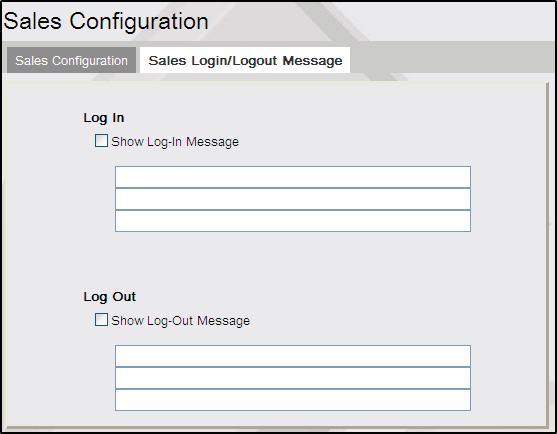
#### Mensaje de inicio/cierre de sesión de ventas

Use para introducir mensajes que se muestran cuando un empleado inicia o cierra sesión en el modo Ventas.

<figure><img src="https://content.gitbook.com/content/PD1gYvwmT90RwL2PeXx1/blobs/VBTPWCq5cW60gRYUFgWu/image.png" alt=""><figcaption></figcaption></figure>

| Campo/Botón                                          | Valor/Función permitidos                                                    |
| ---------------------------------------------------- | --------------------------------------------------------------------------- |
| Iniciar sesión - Mostrar mensaje de inicio de sesión | Seleccione para mostrar el aviso cuando el usuario inicia sesión en Ventas. |
| Líneas                                               | Introduzca o edite la información que se muestra cuando se entra en Ventas. |
| Cerrar sesión - Mostrar mensaje de cierre de sesión  | Seleccione para mostrar el aviso cuando el usuario cierra sesión en Ventas. |

### Configuración del menú

Consulte Configuración de teclas de menú

### Cajón registrador

El formulario de configuración del cajón registrador se usa para configurar banners, logotipos/eslóganes, teclas suaves y cajones de copia para el sitio.

#### Banner

Use para definir el mensaje que aparece en la pantalla del cliente cuando no hay transacciones de venta en proceso.

![](https://content.gitbook.com/content/PD1gYvwmT90RwL2PeXx1/blobs/1VhoqrEuPfwjFDyBq8Pk/Unknown%20image)

| Campo/Botón       | Valor/Función permitidos                                                           |
| ----------------- | ---------------------------------------------------------------------------------- |
| Cajón registrador | Seleccione el cajón registrador.                                                   |
| Línea 1 y línea 2 | Introduzca los mensajes para las líneas 1 y 2 (alfanumérico, hasta 80 caracteres). |
| Rotar             | Seleccione una opción de rotación: Ninguna, Línea 1, Línea 2, Ambas.               |

#### Logotipos/eslóganes

Use para introducir la información que se imprime en el encabezado (logotipo) y pie de página (eslogan) de los recibos.

![](https://content.gitbook.com/content/PD1gYvwmT90RwL2PeXx1/blobs/ROqP89a1hkWCXxBoTMg8/Unknown%20image)

| Campo/Botón                            | Valor/Función permitidos                                                    |
| -------------------------------------- | --------------------------------------------------------------------------- |
| Cajón registrador                      | Seleccione el cajón registrador.                                            |
| Logotipo del ticket/eslogan del ticket | Introduzca la información que aparece en los recibos del cajón registrador. |
| Habilitado                             | Seleccione para habilitar cada logotipo y/o eslogan.                        |
| Modo                                   | Seleccione caracteres de ancho simple o doble.                              |
| Alineación                             | Seleccione Izquierda, Derecha o Centro.                                     |

#### Teclas suaves

Consulte Teclas suaves

#### Copiar cajones registradores

Use para copiar archivos de un cajón registrador a otro.

![](https://content.gitbook.com/content/PD1gYvwmT90RwL2PeXx1/blobs/kvqj5VnjTpCXbEoiWWkj/Unknown%20image)

| Campo/Botón                                 | Valor/Función permitidos                                                                |
| ------------------------------------------- | --------------------------------------------------------------------------------------- |
| Seleccionar cajón registrador: cajón origen | Seleccione el cajón registrador que desea copiar.                                       |
| Cajón registrador de destino                | Seleccione el cajón registrador al que desea copiar archivos.                           |
| Seleccionar archivos para copiar            | Seleccione los archivos que desea copiar: banners, teclas suaves, logotipos, eslóganes. |

### Pantalla táctil

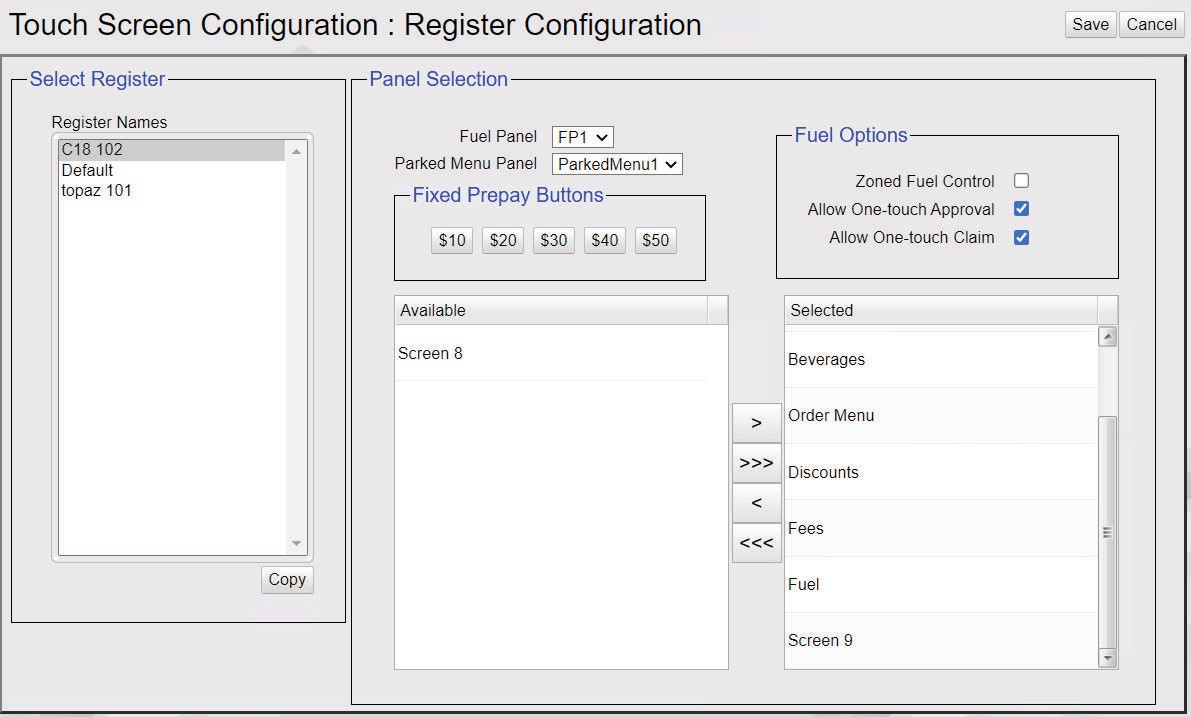
Los formularios de configuración de pantalla táctil le permiten configurar teclas de combustible, asignar botones, definir el panel de menú aparcado y orientar la pantalla táctil.

{% hint style="info" %}
*Consulte la documentación de referencia de la función Base 53 y superior para obtener información sobre esta función.*
{% endhint %}

### Autopago

Self Checkout (SCO) es una aplicación POS de autopago para tiendas de conveniencia implementada en la interfaz de usuario B53 y superior.

{% hint style="info" %}
*Consulte la documentación de referencia de la función de autopago para obtener información sobre esta función.*
{% endhint %}

#### Monitoreo de autopago (SCO)

El monitoreo de dispositivos es una función para supervisar dispositivos configurados desde dispositivos de monitoreo como el POS operado por cajero, el dispositivo portátil del asistente o cualquier máquina remota. Los dispositivos de autopago se pueden configurar para ser monitoreados a través de la configuración de pantalla táctil.

**Botones de monitoreo de autopago**

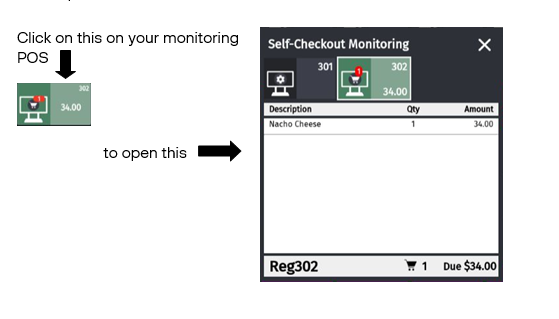
A partir de la versión 55.02, la **Vista detallada del monitoreo de autopago**función está disponible en C18 POS.

Haga clic en el icono de monitoreo de autopago en la pantalla de ventas del POS para abrir una ventana emergente que permite a los cajeros supervisar las transacciones de autopago en vivo mientras ocurren.

Por ejemplo:<br>

<figure><img src="https://content.gitbook.com/content/PD1gYvwmT90RwL2PeXx1/blobs/r3Q3V7a6J2Iw2LEZbOhT/image.png" alt=""><figcaption></figcaption></figure>

{% hint style="info" %}
Esta función no está disponible en los cajones registradores Topaz o Ruby2.
{% endhint %}

&#x20;Los siguientes botones representan el estado del dispositivo de autopago:

<table><thead><tr><th width="212" valign="top">Icono</th><th valign="top">Descripción</th></tr></thead><tbody><tr><td valign="top"><img src="https://content.gitbook.com/content/PD1gYvwmT90RwL2PeXx1/blobs/rU0XojvJZ40pPaoWprNg/image.png" alt="" data-size="original"></td><td valign="top">El autopago está sin conexión.</td></tr><tr><td valign="top"><img src="https://content.gitbook.com/content/PD1gYvwmT90RwL2PeXx1/blobs/gYTanHbbpSWaIGo7vjwk/image.png" alt="" data-size="original"></td><td valign="top">El autopago está en modo No ventas.</td></tr><tr><td valign="top"><img src="https://content.gitbook.com/content/PD1gYvwmT90RwL2PeXx1/blobs/oTs7J498CUQKnjd2uidl/image.png" alt="" data-size="original"></td><td valign="top">Carril de autopago cerrado.</td></tr><tr><td valign="top"><img src="https://content.gitbook.com/content/PD1gYvwmT90RwL2PeXx1/blobs/GuqJ0BLG78JSHHELTW7O/image.png" alt="" data-size="original"></td><td valign="top">El autopago está en modo inactivo.</td></tr><tr><td valign="top"><img src="https://content.gitbook.com/content/PD1gYvwmT90RwL2PeXx1/blobs/0nHmpHxgKYkgtTY76Nox/image.png" alt="" data-size="original"></td><td valign="top">La última transacción se suspendió porque el cliente eligió pagar en caja o porque el cajero suspendió la transacción. El SCO pasa al estado inactivo.</td></tr><tr><td valign="top"><img src="https://content.gitbook.com/content/PD1gYvwmT90RwL2PeXx1/blobs/n8wK6F8MPJEJmZweRy3D/image.png" alt="" data-size="original"></td><td valign="top">El cliente se registró en el autopago.</td></tr><tr><td valign="top"><img src="https://content.gitbook.com/content/PD1gYvwmT90RwL2PeXx1/blobs/ODu8CoGjPqdZwkaK7OhI/image.png" alt="" data-size="original"></td><td valign="top">El cliente agregó artículos al carrito en el dispositivo de autopago.\nEl botón de monitoreo muestra el número de artículos agregados y el importe total.</td></tr><tr><td valign="top"><img src="https://content.gitbook.com/content/PD1gYvwmT90RwL2PeXx1/blobs/uobvkLRWjjgKa8ylKhoB/image.png" alt="" data-size="original"></td><td valign="top">El cliente está realizando un pago.</td></tr><tr><td valign="top"><img src="https://content.gitbook.com/content/PD1gYvwmT90RwL2PeXx1/blobs/PuHrKFkdvXB3LwsAEWPa/image.png" alt="" data-size="original"></td><td valign="top">Falló el pago del cliente.</td></tr><tr><td valign="top"><img src="https://content.gitbook.com/content/PD1gYvwmT90RwL2PeXx1/blobs/5KsSS4bTlfILVW5viCYr/image.png" alt="" data-size="original"></td><td valign="top">El cajero inició sesión y el pago falló.\n \nNota: Todas las imágenes con un punto blanco en la esquina superior izquierda indican que un cajero ha iniciado sesión en el dispositivo SCO.</td></tr><tr><td valign="top"><img src="https://content.gitbook.com/content/PD1gYvwmT90RwL2PeXx1/blobs/kGcyommKCnWimgr15AwP/image.png" alt="" data-size="original"></td><td valign="top">El cliente solicitó ayuda antes de agregar artículos.</td></tr><tr><td valign="top"><img src="https://content.gitbook.com/content/PD1gYvwmT90RwL2PeXx1/blobs/Ug6JV9z8e5Hfjfi0q1Wj/image.png" alt="" data-size="original"></td><td valign="top">El cliente solicitó ayuda después de agregar artículos.</td></tr><tr><td valign="top"><img src="https://content.gitbook.com/content/PD1gYvwmT90RwL2PeXx1/blobs/L4QboClfO7sjUoBdIPNP/image.png" alt="" data-size="original"></td><td valign="top">El cliente solicitó ayuda y está procediendo con la venta.</td></tr><tr><td valign="top"><img src="https://content.gitbook.com/content/PD1gYvwmT90RwL2PeXx1/blobs/SEa5AHiBcg9HwWuDzgBe/image.png" alt="" data-size="original"></td><td valign="top">El cliente solicitó ayuda y está procediendo con el pago.</td></tr><tr><td valign="top"><img src="https://content.gitbook.com/content/PD1gYvwmT90RwL2PeXx1/blobs/97I9DzQselNt5GANmL5m/image.png" alt="" data-size="original"></td><td valign="top"><p>El cajero inició sesión y está procediendo con el pago.</p><p>Nota: Todas las imágenes con un punto blanco en la esquina superior izquierda indican que un cajero ha iniciado sesión en el dispositivo SCO.</p></td></tr><tr><td valign="top"><img src="https://content.gitbook.com/content/PD1gYvwmT90RwL2PeXx1/blobs/j1GvIwhMxBc6ACzN7DrK/image.png" alt="" data-size="original"></td><td valign="top">El cliente solicitó ayuda; sin embargo, procedió con el pago y el pago falló.</td></tr><tr><td valign="top"><img src="https://content.gitbook.com/content/PD1gYvwmT90RwL2PeXx1/blobs/m7i0eyhBPi627DZgX50k/image.png" alt="" data-size="original"></td><td valign="top">El cajero inició sesión mientras el autopago está en modo inactivo.\n \nNota: Todas las imágenes con un punto blanco en la esquina superior izquierda indican que un cajero ha iniciado sesión en el dispositivo SCO.</td></tr><tr><td valign="top"><img src="https://content.gitbook.com/content/PD1gYvwmT90RwL2PeXx1/blobs/kKLgG2kALgmP01HUTpv3/image.png" alt="" data-size="original"></td><td valign="top">El cajero inició sesión en el autocobro desde el modo de cliente registrado.<br> <br>Nota: Todas las imágenes con un punto blanco en la esquina superior izquierda indican que un cajero ha iniciado sesión en el dispositivo SCO.</td></tr><tr><td valign="top"><img src="https://content.gitbook.com/content/PD1gYvwmT90RwL2PeXx1/blobs/PWSzSHV8mdZ3fg36hK0f/image.png" alt="" data-size="original"></td><td valign="top">El cajero inició sesión en el autocobro durante las ventas.<br> <br>Nota: Todas las imágenes con un punto blanco en la esquina superior izquierda indican que un cajero ha iniciado sesión en el dispositivo SCO. </td></tr><tr><td valign="top"><img src="https://content.gitbook.com/content/PD1gYvwmT90RwL2PeXx1/blobs/Gew13BFoV9SvFbiJYwF9/image.png" alt="" data-size="original"></td><td valign="top">El cliente agregó un artículo con restricción de edad.</td></tr></tbody></table>

**Monitoreo del autocobro usando poste luminoso**

A partir de Verifone Commander Release 55.02, se puede integrar un poste de luz LED al dispositivo de autocobro C18.

El poste luminoso:

* Notifica visualmente al personal de la tienda que un cliente que usa el autocobro puede necesitar asistencia
* Permite monitorear a distancia lo que el cliente podría estar haciendo en el autocobro, incluso cuando no se ven los botones de monitoreo del autocobro en el POS.

El poste luminoso es un dispositivo plug and play y no requiere cambios de configuración usando el cliente de configuración de Verifone. Los clientes solo necesitan instalar la torre de luz y reiniciar el C18. El poste luminoso solo se puede agregar al dispositivo de autocobro C18. El anillo luminoso del C18 cambia de color en consecuencia.

Los siguientes son los colores del poste luminoso según lo que esté ocurriendo en el autocobro:

**Pantalla sin ventas**

**Sin luz**: Sin luz cuando el SCO está en modo Carril cerrado, en la pantalla de funciones CSR, o cuando el SCO está desconectado.

**Autocobro listo para usar**

Verde: luz verde fija cuando el SCO está registrado sin agregar ningún artículo.

**Autocobro en uso**

Blanco: luz blanca fija cuando el SCO está en uso.

**El usuario requiere asistencia o se escaneó un artículo de verificación de edad**

Rojo: luz roja intermitente lenta cuando el usuario requiere asistencia o se escanea un artículo de verificación de edad.

**El cajero inicia sesión para asistir al cliente**

Azul: luz azul fija cuando el cajero inicia sesión en el autocobro para asistir al cliente.

**Suspender transacción**

Amarillo: luz amarilla intermitente lenta cuando el cliente selecciona "Pagar en caja" o cuando el cajero inicia sesión y suspende una transacción.

**Configuración de monitoreo del autocobro**

{% hint style="info" %}
*Consulte la documentación de referencia de funciones Base 53 y superiores para obtener información sobre cómo configurar la interfaz de usuario táctil.*&#x20;
{% endhint %}

{% stepper %}
{% step %}
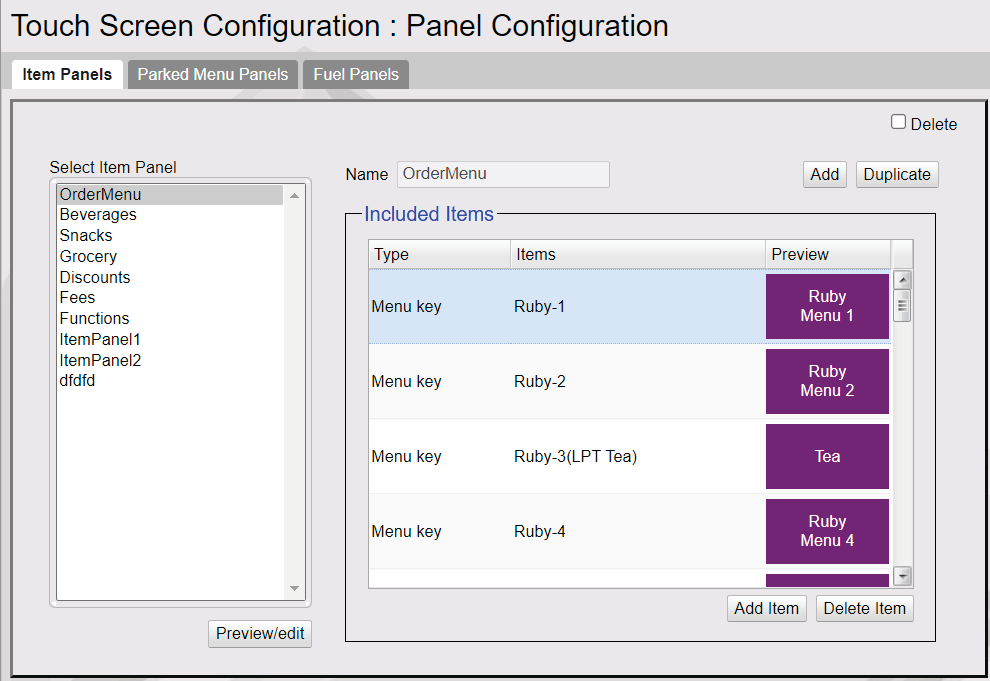
Desde **Operaciones de tienda > Pantalla táctil > Configuración de panel.** Seleccione Agregar artículo a un panel de artículos.

<figure><img src="https://content.gitbook.com/content/PD1gYvwmT90RwL2PeXx1/blobs/daXhkmecdk9EGdIACZw7/image.png" alt=""><figcaption></figcaption></figure>
{% endstep %}

{% step %}
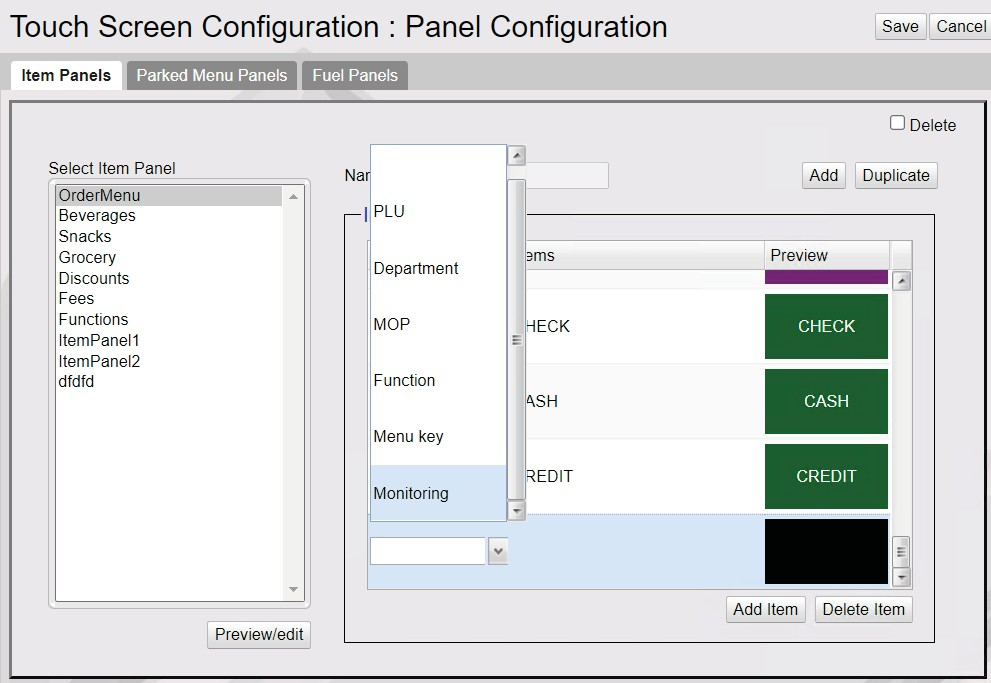
En la nueva fila agregada, seleccione Monitoreo en el menú desplegable.

<figure><img src="https://content.gitbook.com/content/PD1gYvwmT90RwL2PeXx1/blobs/ZTnPQtupV4mwgwxpPxEn/image.png" alt=""><figcaption></figcaption></figure>
{% endstep %}

{% step %}
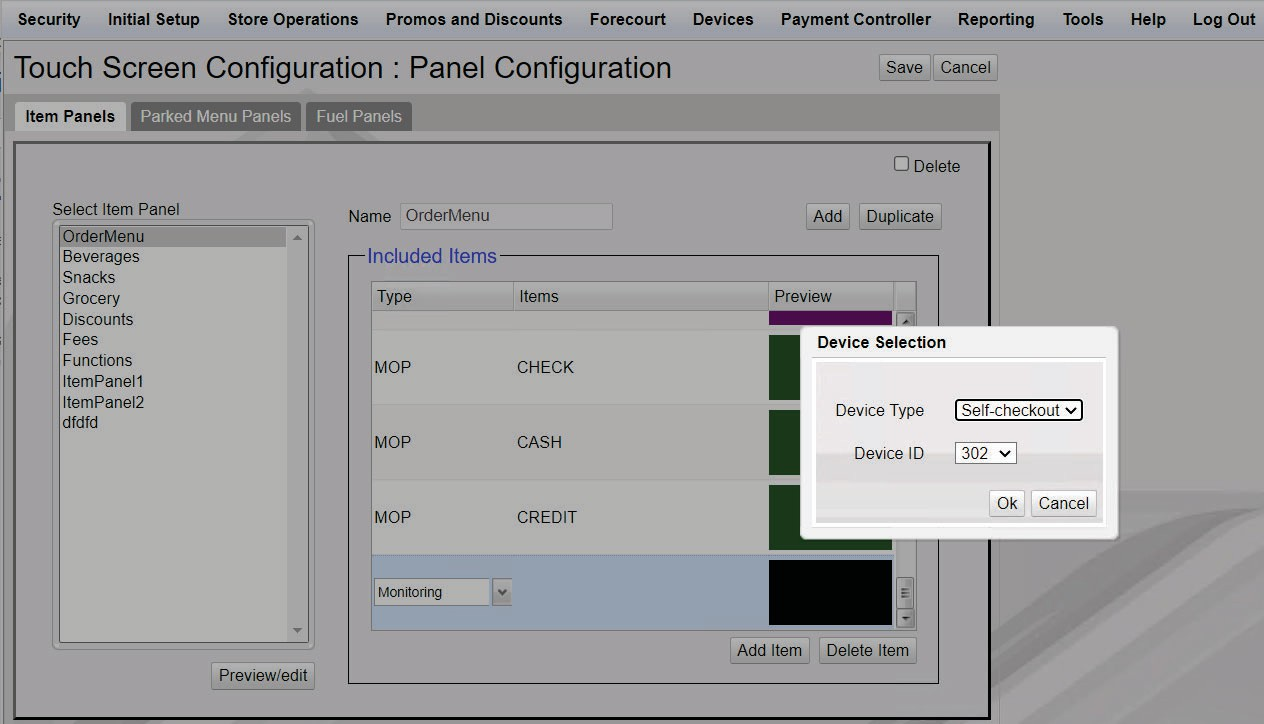
Seleccione Autocobro como el **Tipo de dispositivo** y seleccione el **ID de dispositivo** del autocobro.

<figure><img src="https://content.gitbook.com/content/PD1gYvwmT90RwL2PeXx1/blobs/j5NFbudLk9F3FMZvHY1i/image.png" alt=""><figcaption></figcaption></figure>
{% endstep %}

{% step %}
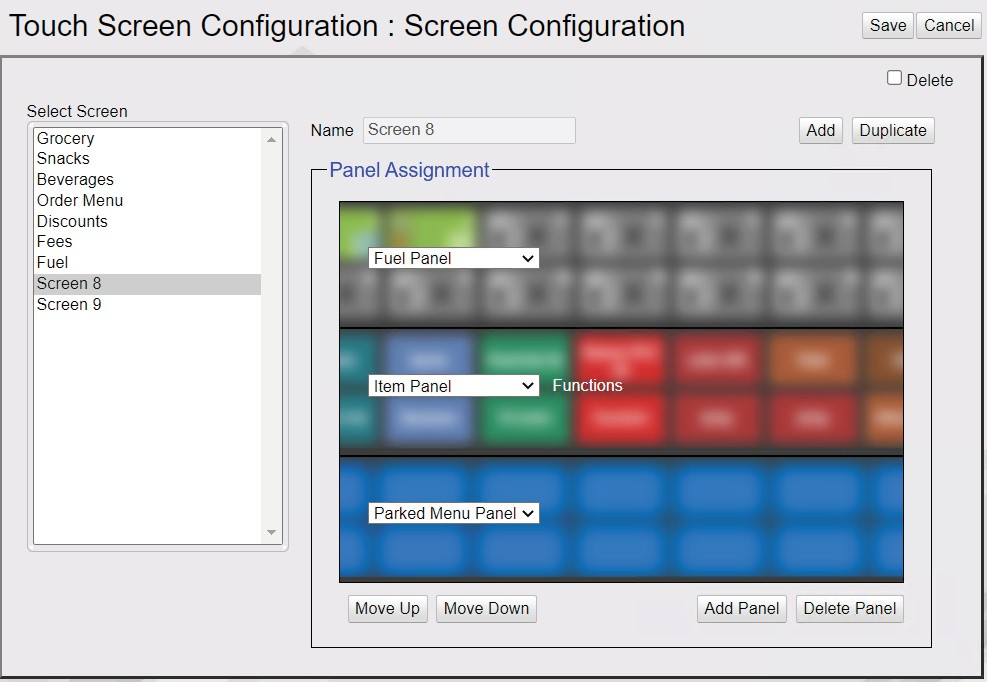
Ir a **Operaciones de tienda > Pantalla táctil > Configuración de pantalla** y agregue el panel de artículos que contiene el elemento de monitoreo de autocobro a un panel de pantalla.

{% hint style="info" %}
El SCO debe iniciar sesión al menos una vez antes de configurar el monitoreo de SCO; de lo contrario, el ID del dispositivo no aparecerá en la lista.
{% endhint %}

<figure><img src="https://content.gitbook.com/content/PD1gYvwmT90RwL2PeXx1/blobs/D7yqPtChiab7X5QYAANg/image.png" alt=""><figcaption></figcaption></figure>
{% endstep %}

{% step %}
Ir a **Operaciones de tienda > Pantalla táctil > Configuración de caja**y asigne la pantalla a una caja.

<figure><img src="https://content.gitbook.com/content/PD1gYvwmT90RwL2PeXx1/blobs/dHDNFVspdKryJBxYaPSm/image.png" alt=""><figcaption></figcaption></figure>
{% endstep %}
{% endstepper %}

### Cuenta interna

Una cuenta interna es una cuenta local de la tienda, sin red, que se configura con crédito otorgado a discreción del gerente del sitio. Las cuentas internas requieren un número de cuenta, que se imprime en el recibo. Verifone Commander conserva e informa los totales de las cuentas internas, pero no guarda registros de transacciones individuales ni saldos. Siga la política de la tienda para registrar manualmente las transacciones.

{% hint style="info" %}
*Consulte la documentación de referencia de la función Cuentas internas para obtener información sobre esta función.*&#x20;
{% endhint %}

“**force.InHouse.PayInOut**” en **Cliente de configuración > Configuración inicial > Propiedades del sistema** debe estar establecido en **Sí** para permitir que los sitios asignen cuentas internas con ingreso y egreso de efectivo.

![](https://content.gitbook.com/content/PD1gYvwmT90RwL2PeXx1/blobs/CXhlLUYdGmyhDmrb0cJC/Unknown%20image)

<table><thead><tr><th valign="top">Campo/Botón</th><th valign="top">Valor/Función permitidos</th></tr></thead><tbody><tr><td valign="top">Agregar</td><td valign="top">Haga clic para agregar una nueva cuenta. La cuenta se habilita automáticamente a menos que desmarque la casilla Habilitado.</td></tr><tr><td valign="top">Eliminar</td><td valign="top">Seleccione para eliminar la cuenta seleccionada.</td></tr><tr><td valign="top">Número de cuenta</td><td valign="top">Ingrese el número de cuenta. (alfanumérico, de 1 a 20 caracteres).</td></tr><tr><td valign="top">Nombre de la cuenta</td><td valign="top">(Opcional) Ingrese el nombre del cliente. (alfanumérico, de 0 a 20 caracteres).</td></tr><tr><td valign="top">Habilitado</td><td valign="top">Seleccione para habilitar la cuenta.</td></tr><tr><td valign="top">Solicitar n.º de subcuenta</td><td valign="top">Habilite para solicitar el número de subcuenta.</td></tr><tr><td valign="top">Función de disparo</td><td valign="top">Seleccione qué activa la solicitud "¿Cuenta interna? [S/N]".</td></tr></tbody></table>

### Cambio de precio grupal

{% hint style="info" %}
*Consulte la documentación de referencia de la función Cambio de precio grupal para obtener información sobre esta función.*&#x20;
{% endhint %}

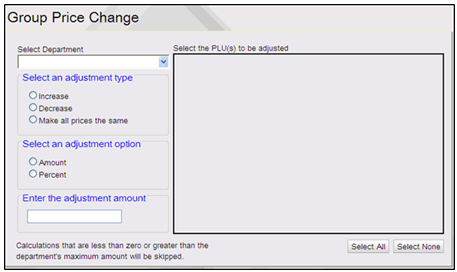
Use este formulario para cambiar al mismo tiempo los precios de múltiples PLU asignados a un departamento seleccionado.

<figure><img src="https://content.gitbook.com/content/PD1gYvwmT90RwL2PeXx1/blobs/SPJY6iyWldSnsYdV771L/image.png" alt=""><figcaption></figcaption></figure>

Para cambiar un grupo de precios:

1. En la lista de departamentos, seleccione el departamento que contiene los productos que necesitan el cambio de precio.
2. Haga clic en un tipo de ajuste — Aumentar, Disminuir, Hacer que todos los precios sean iguales.
3. Haga clic en una opción de ajuste — Importe, Porcentaje.
4. Ingrese el importe del ajuste en dólares y centavos (0.00 - 9999.99) o porcentaje (000.000 - 9999.99).
5. Seleccione las PLU que se ajustarán.

* Haga clic en Seleccionar todo para seleccionar todas las PLU del departamento.
* Seleccione varias PLU adyacentes usando MAYÚS y haciendo clic.
* Quite las selecciones haciendo clic en Seleccionar ninguna.

6. Haga clic en Aceptar.

### Actualizaciones administradas <a href="#toc139626620" id="toc139626620"></a>

La función de Actualizaciones administradas proporciona un paso intermedio de aprobación durante el proceso de actualización del archivo PLU y permite que las actualizaciones surtan efecto dentro del sistema POS inmediatamente después de la aprobación. El propósito empresarial detrás del paso de aprobación es permitir que la gerencia de la tienda use un sistema de terceros (SAP Retail Store) para identificar, imprimir y actualizar las etiquetas de los estantes según sea necesario para los cambios de precio antes de que esos cambios se reflejen en el sistema POS.

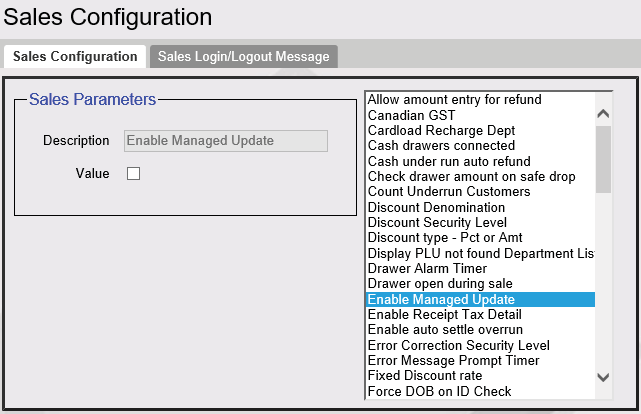
**Habilitar actualización administrada de PLU**

Desde **Operaciones de la tienda > Ventas > Configuración de ventas**, habilite “Habilitar actualizaciones administradas”.

<figure><img src="https://content.gitbook.com/content/PD1gYvwmT90RwL2PeXx1/blobs/0WqxweHKLBHiNHEYdFez/image.png" alt=""><figcaption></figcaption></figure>

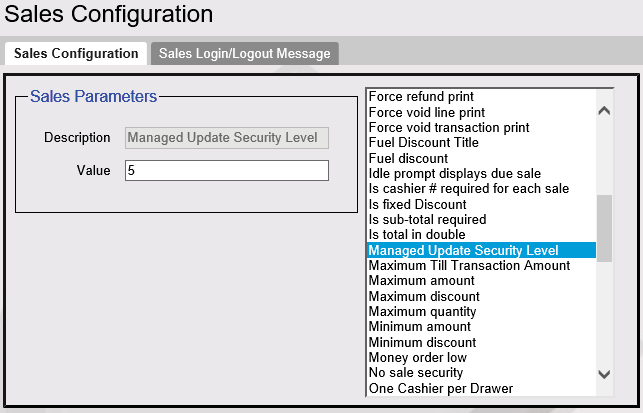
**Nivel de seguridad de actualización administrada**

En Operaciones de tienda > Ventas > Configuración de ventas > Nivel de seguridad de actualización administrada, ingrese el nivel de seguridad del gerente que puede aplicar la actualización.

<figure><img src="https://content.gitbook.com/content/PD1gYvwmT90RwL2PeXx1/blobs/gKHmhix7AlOYeSrDpOct/image.png" alt=""><figcaption></figcaption></figure>

**Botón táctil "Aplicar actualizaciones"**

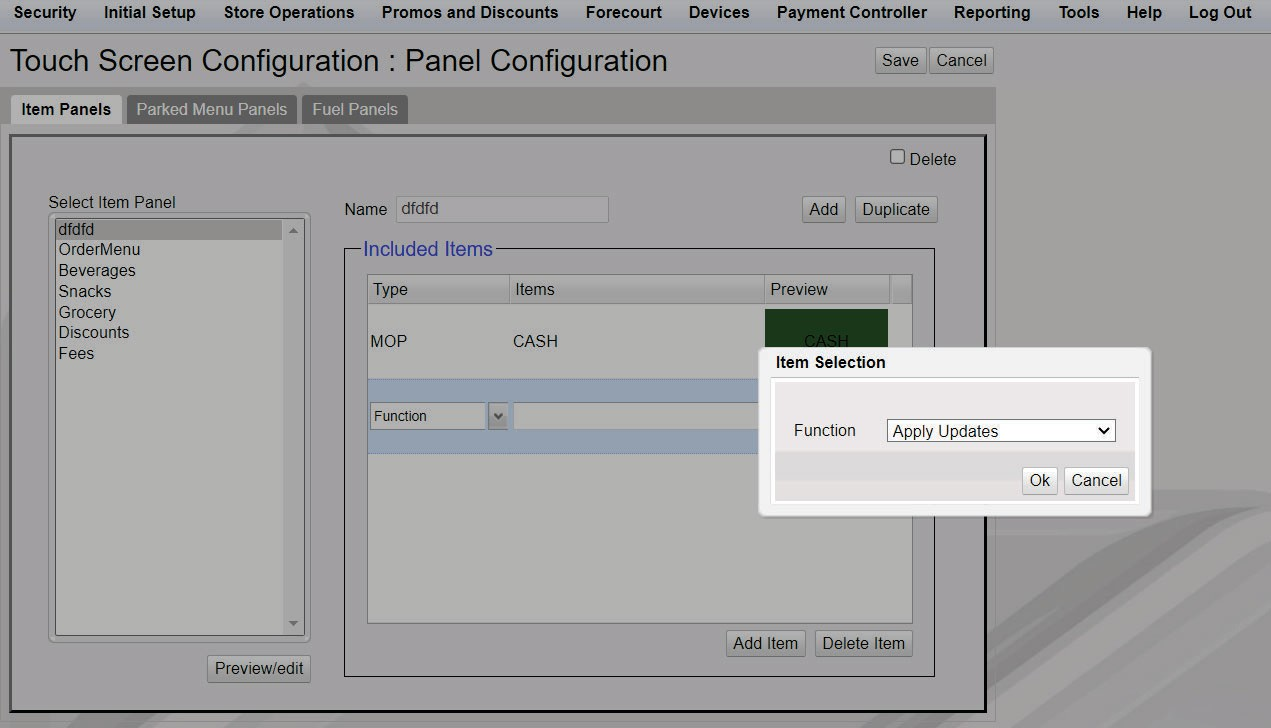
En Operaciones de tienda > Pantalla táctil > Configuración de panel, seleccione “Agregar artículo” y tipo como “Función”. Seleccione “Aplicar actualizaciones” para asignar esta función a una tecla de pantalla táctil o a una tecla Topaz POS para acceder fácilmente a la función.

<figure><img src="https://content.gitbook.com/content/PD1gYvwmT90RwL2PeXx1/blobs/gsg3UFuTElglVwuXUNQs/image.png" alt=""><figcaption></figcaption></figure>

{% hint style="info" %}
&#x20;*Consulte la documentación de referencia de la función Base 53 y superiores para obtener información sobre cómo configurar la pantalla táctil.*&#x20;
{% endhint %}

**Actualizaciones pendientes**

Ver actualizaciones administradas pendientes desde **Operaciones de tienda > Actualizaciones administradas**.

![](https://content.gitbook.com/content/PD1gYvwmT90RwL2PeXx1/blobs/T8LaWiqw2Oxp2bvtUemO/Unknown%20image)

### Recibo fiscal

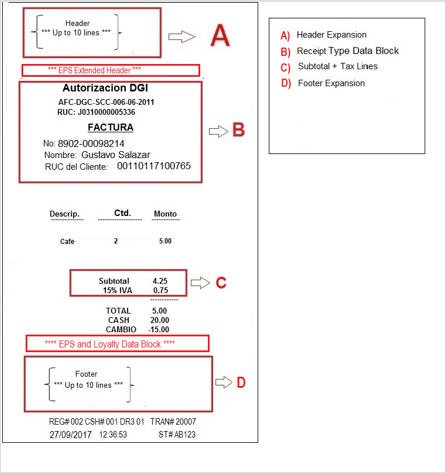
Esta función está disponible para los países LAC. En muchos países LAC, los recibos controlados (por ejemplo, “Facturas”) se imprimen desde el POS. Los recibos normalmente incluyen un número de secuencia controlado y otros datos controlados por el POS.

Después de procesar todos los MOP, la aplicación determinará cuál de los cinco tipos de recibos imprimir.

Los cinco tipos de recibos son:

* Venta fiscal
* Reembolso fiscal
* Vale de combustible
* No fiscal de red
* Prueba de surtidor

<table><thead><tr><th valign="top">Procesamiento de transacciones de MOP para generar recibos</th></tr></thead><tbody><tr><td valign="top"><p><strong>Prueba de surtidor</strong></p><p>Si se usa el MOP Prueba de surtidor, la transacción genera un recibo de prueba de surtidor. Esto no requerirá ningún dato de entrada.</p></td></tr><tr><td valign="top"><p><strong>Vale de combustible</strong></p><p>Si se usa el MOP Vale de combustible (con código de MOP de vale de combustible), la transacción genera un recibo de vale de combustible. El MOP Vale de combustible solo se puede usar con líneas de combustible de pospago y combustible manual.</p><p>Cuando se usa este MOP, no se permite pago dividido, ni cambio ni reembolsos.</p><p>Este MOP requiere 2 indicaciones del cajero:</p><p>a)        Para el número de vale de combustible (alfanumérico de 0 a 15 caracteres): “Ingrese <em>[nombre del tipo de recibo]</em> Número:“</p><p>b)       Para el número de cliente (alfanumérico de 0 a 15 caracteres): “Ingrese número de cliente:“</p><p><em>Nota:</em> Se puede permitir más de una línea de combustible pospago.</p></td></tr><tr><td valign="top"><p><strong>No fiscal de red</strong></p><p>Si se usa un MOP de Red y el FEP devuelve la bandera “FiscalReceipt” = <em>FALSO</em>, la aplicación genera un recibo no fiscal de red.</p></td></tr><tr><td valign="top"><p><strong>Reembolso fiscal</strong></p><p>Para un recibo de reembolso fiscal, el sistema solicita el número del recibo original de venta fiscal.</p></td></tr><tr><td valign="top"><p><strong>Venta fiscal</strong></p><p>Si la transacción no corresponde a ninguno de los cuatro tipos de recibo anteriores, el sistema genera un recibo de venta fiscal.</p></td></tr></tbody></table>

#### Sitio

Use este formulario para configurar la configuración de recibos fiscales a nivel de sitio.

![](https://content.gitbook.com/content/PD1gYvwmT90RwL2PeXx1/blobs/TvSsV3QS4jcOvAEDxdnr/Unknown%20image)

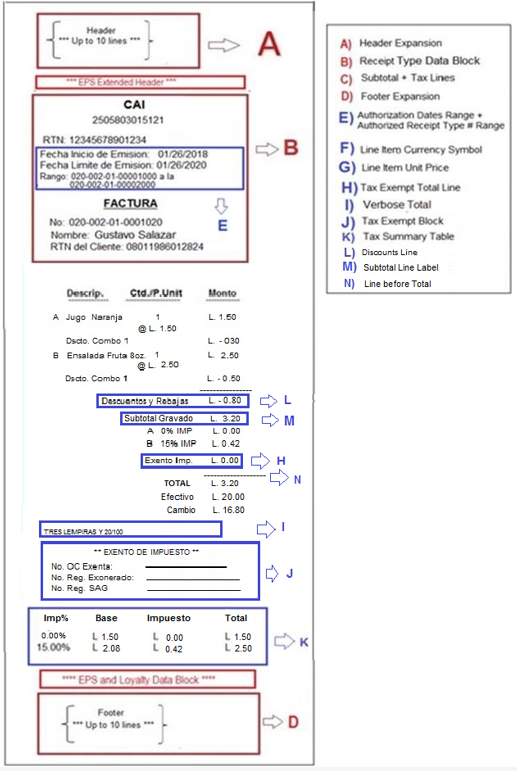
<table data-header-hidden><thead><tr><th valign="top">Campo/Botón</th><th valign="top">Valor/Función permitidos</th></tr></thead><tbody><tr><td valign="top"><strong>ID fiscal del cliente</strong></td><td valign="top"></td></tr><tr><td valign="top">Nombre</td><td valign="top">Ingrese el nombre del ID fiscal del cliente; cadena alfanumérica de entre 3 y 20 caracteres.</td></tr><tr><td valign="top">Longitud mínima</td><td valign="top">Ingrese el número de ID fiscal del cliente; longitud mínima (valor numérico entre 0 y 20).</td></tr><tr><td valign="top">Longitud máxima</td><td valign="top">Ingrese el número de ID fiscal del cliente; longitud máxima (valor numérico entre 0 y 20).</td></tr><tr><td valign="top">Dígito de verificación</td><td valign="top">Lista desplegable con 2 valores: ‘Ninguno’ y ‘Módulo 11’.</td></tr><tr><td valign="top"><strong>Base de datos de ID fiscal</strong></td><td valign="top"></td></tr><tr><td valign="top">Habilitar BD</td><td valign="top">Haga clic para habilitar la base de datos de ID fiscal.</td></tr><tr><td valign="top">Nombre del cliente</td><td valign="top">Use para solicitar que el nombre del cliente se agregue a la base de datos de ID fiscal.</td></tr><tr><td valign="top">Dirección del cliente</td><td valign="top">Use para solicitar que la dirección del cliente se agregue a la base de datos de ID fiscal.</td></tr><tr><td valign="top"><strong>Umbrales de advertencia</strong></td><td valign="top"></td></tr><tr><td valign="top">Número de secuencia</td><td valign="top">Una alarma de cuenta regresiva que notifica el número de números de secuencia aún disponibles en el rango definido para un número de autorización específico. Valor numérico entre 1 y 3. Predeterminado = '100'.</td></tr><tr><td valign="top">Días de autorización</td><td valign="top">Número de días antes de que caduque la fecha de autorización de fin. Valor numérico de hasta 2 dígitos (00-99). Valor predeterminado: 15 días.</td></tr><tr><td valign="top"><strong>Otros ajustes</strong></td><td valign="top"></td></tr><tr><td valign="top">Nombre del ID fiscal del comerciante</td><td valign="top">Nombre del ID fiscal del comerciante.</td></tr><tr><td valign="top">Usar el mismo número de secuencia # para todas las APT</td><td valign="top">Si este parámetro está habilitado, todas las APT configuradas en un sitio tienen un número de secuencia común. Predeterminado = Habilitado.</td></tr><tr><td valign="top">ID de caja APT común</td><td valign="top">Seleccione el ID de caja APT a configurar. Solo esta APT aparece en el campo de selección de caja en el formulario de caja. </td></tr><tr><td valign="top">Imprimir símbolo de moneda</td><td valign="top">Si este parámetro está habilitado, el símbolo de moneda se imprime en cada importe impreso en el recibo.</td></tr><tr><td valign="top">Imprimir precio unitario del artículo</td><td valign="top"><p>Si este parámetro está habilitado, el precio unitario se imprime después de la cantidad en cada recibo impreso y el encabezado se imprime como: “Qty/Unit P” (Cantidad/Precio Unitario) y traducido al español como “Ctd./P. Unit.” (Cantidad/Precio Unitario).</p><p>Si este parámetro está deshabilitado, el encabezado se imprime como “Qty” y se traduce al español como “Cant.”. Valor predeterminado = deshabilitado. Esto solo aplica a Honduras.</p><p> </p><p>Inglés:</p><p>0123456789012345678901234567890123456789</p><p>Descripción       Ctd./P. Unit.   Monto</p><p> -----------       -----------   ------</p><p>Descripción           Ctd.      Monto</p><p>-----------           ---      ------</p><p>Español:</p><p>0123456789012345678901234567890123456789</p><p>Descripción      Ctd./P.Unit   Monto</p><p>-----------      -----------   ------</p><p>Descripción          Cant.      Monto</p><p>-----------          ----      ------</p><p> </p></td></tr><tr><td valign="top">Imprimir total detallado</td><td valign="top"><p>Si este parámetro está habilitado, el total detallado se imprime en el recibo. Predeterminado = deshabilitado. Esto solo aplica a Honduras.</p><p>Nota: El importe máximo del total detallado impreso en el recibo coincide con el importe máximo total del recibo. Consulte el ejemplo de recibos en la siguiente tabla para obtener más información.</p></td></tr><tr><td valign="top">Imprimir tabla de resumen de impuestos</td><td valign="top"><p>Si este parámetro está habilitado, la Tabla de resumen de impuestos se imprime en el recibo. Predeterminado = deshabilitado. Esto solo aplica a Honduras.</p><p>Esta tabla tiene 4 columnas:</p><p>·          Imp%: tasa de impuesto</p><p>·          Base: importe antes de impuestos</p><p>·          Impuesto: tasa de impuesto * Base</p><p>·          Total: Base + Impuesto</p></td></tr><tr><td valign="top"></td><td valign="top"></td></tr></tbody></table>

#### Cajón registrador

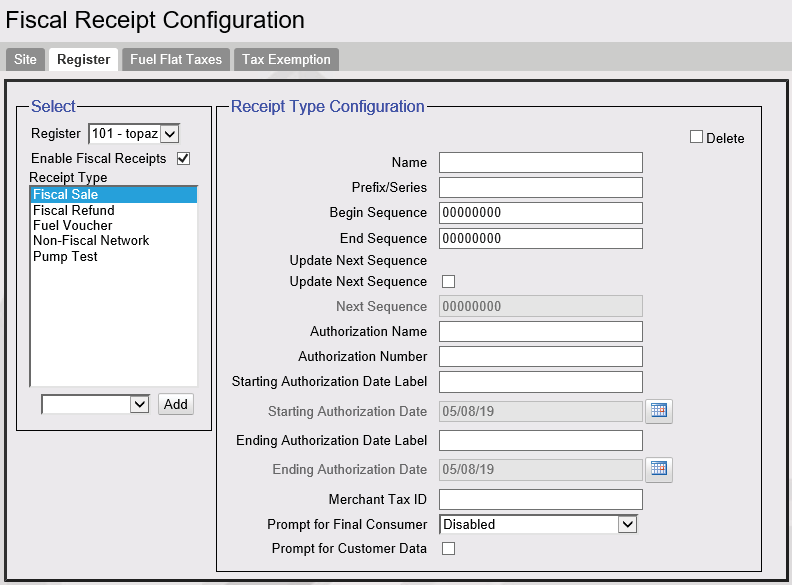
Este formulario se usa para configurar los diferentes tipos de recibos fiscales. Los diferentes tipos de recibos fiscales que se pueden configurar con este formulario son **Venta fiscal**, **Reembolso fiscal**, **Vale de combustible**, **No fiscal de red**y **Prueba de surtidor**.

<figure><img src="https://content.gitbook.com/content/PD1gYvwmT90RwL2PeXx1/blobs/qoZjCipF1BJMkcmWjBJ8/image.png" alt=""><figcaption></figcaption></figure>

ggggg

<table><thead><tr><th width="494" valign="top">Campo/Botón</th><th valign="top">Valor/Función permitidos</th></tr></thead><tbody><tr><td valign="top">Seleccionar caja</td><td valign="top">Seleccione el POS que está configurado para imprimir los recibos fiscales.</td></tr><tr><td valign="top">Habilitar recibos fiscales</td><td valign="top">Seleccione para habilitar los recibos fiscales.</td></tr><tr><td valign="top">Agregar</td><td valign="top">Seleccione el recibo fiscal que desea configurar y haga clic en Agregar</td></tr><tr><td valign="top"><p>Configuración del tipo de recibo</p><p>Nota: Estos campos de configuración se habilitan o se atenúan según el recibo que se esté configurando.</p><p><img src="https://content.gitbook.com/content/PD1gYvwmT90RwL2PeXx1/blobs/21Qrs74Y4XCIDLOb6sMx/image.png" alt="" data-size="original"></p><p> <img src="https://content.gitbook.com/content/PD1gYvwmT90RwL2PeXx1/blobs/kTg1irfcYR4PsLhkZqGL/image.png" alt=""></p><p></p></td><td valign="top"></td></tr><tr><td valign="top">Nombre</td><td valign="top">Nombre del tipo de recibo (p. ej., “FACTURA”).</td></tr><tr><td valign="top">Prefijo/Serie</td><td valign="top"><p>Cadena alfanumérica de entre 0 y 15 caracteres. Predeterminado = Vacío.</p><p>Número de tipo de recibo: se compone de un número de serie/prefijo (p. ej., “8902”) y un número de secuencia (p. ej., “00098214”).</p></td></tr><tr><td valign="top">Secuencia inicial</td><td valign="top">Valor de 8 dígitos entre 00000001 y 99999999 (no se requieren ceros a la izquierda para la entrada). Predeterminado = “00000000”.</td></tr><tr><td valign="top">Secuencia final</td><td valign="top">Valor de 8 dígitos entre 00000001 y 99999999 (no se requieren ceros a la izquierda para la entrada). Predeterminado = “00000000”.</td></tr><tr><td valign="top">Actualizar siguiente secuencia</td><td valign="top">Seleccione para actualizar manualmente la siguiente secuencia en caso de una falla del sistema.</td></tr><tr><td valign="top">Siguiente secuencia</td><td valign="top">Valor de 8 dígitos entre 00000001 y 99999999 (no se requieren ceros a la izquierda para la entrada). Predeterminado = “00000000”</td></tr><tr><td valign="top">Nombre de autorización</td><td valign="top"><p>Valor de cadena alfanumérica de entre 3 y 20 caracteres (incluidos caracteres especiales). Predeterminado = “Autorizacion No:” (p. ej., “Autorización DGI”).</p><p>Nota: No se permiten caracteres especiales en español.</p></td></tr><tr><td valign="top">Número de autorización</td><td valign="top">Cadena alfanumérica de hasta 40 caracteres (incluidos caracteres especiales). Predeterminado = Vacío (p. ej., “AFC-DGC-SCC-006-06-2011”).</td></tr><tr><td valign="top">Etiqueta de fecha de inicio de autorización</td><td valign="top">Cadena de caracteres de hasta 30. Predeterminado = “Fecha Inicio de Emision".</td></tr><tr><td valign="top">Fecha de inicio de autorización</td><td valign="top">El número de autorización es válido desde esta fecha. Cadena de formato de fecha corta. Esta debe seleccionarse desde una representación de calendario.</td></tr><tr><td valign="top">Etiqueta de fecha de fin de autorización</td><td valign="top">Cadena de caracteres de hasta 30. Predeterminado = “Fecha Limite de Emision".</td></tr><tr><td valign="top">Fecha de fin de autorización</td><td valign="top">Último día válido del número de autorización. Cadena de formato de fecha corta. Esta debe seleccionarse desde una representación de calendario.</td></tr><tr><td valign="top">ID fiscal del comerciante</td><td valign="top">Alfanumérico de 0 a 20 caracteres. Predeterminado = Vacío.</td></tr><tr><td valign="top">Solicitar consumidor final</td><td valign="top"><p>Lista desplegable con los siguientes valores:</p><p>Deshabilitado: solicita el número de ID fiscal y, si se presiona la tecla &#x3C;ENTER>, entonces es un consumidor final.</p><p>Solicitar Sí/No: Esta opción indica que, después de habilitar Solicitar consumidor final, el mensaje que se muestre debe ser: “¿Consumidor final? Sí/No”.</p><p>Menú: Esta opción indica que, después de habilitar Solicitar consumidor final, el mensaje que se muestre debe ser un menú: “1. Consumidor final. 2. Cliente con n.º de ID fiscal”.</p><p>Nota: ‘Consumidor final’ es cualquier cliente que requiere un ‘recibo fiscal’ pero no proporcionará un n.º de ID fiscal del cliente.</p></td></tr><tr><td valign="top">Solicitar datos del cliente</td><td valign="top">Habilitar/deshabilitar solicitudes de datos del cliente (nombre, número de ID fiscal).</td></tr><tr><td valign="top">Solicitar recibo original</td><td valign="top">Habilitar/deshabilitar la solicitud del número de recibo original.</td></tr><tr><td valign="top">Solicitud</td><td valign="top">Solicitud para obtener el número de recibo original de venta fiscal: valor de cadena alfanumérico de entre 0 y 30 caracteres (incluidos caracteres especiales). Predeterminado = “No Factura Original: ”.</td></tr><tr><td valign="top">Solicitar número de vale de combustible</td><td valign="top">Habilitar/deshabilitar la solicitud del número de vale de combustible.</td></tr></tbody></table>

#### Impuesto fijo sobre combustible

Este formulario permite configurar dos impuestos fijos por grado de combustible.

El impuesto fijo es un importe fijo por unidad de medida (por ejemplo, 11 centavos por galón de un producto de combustible específico). Dependiendo del país, el formato de este importe se define con un máximo de 3 dígitos a la derecha y 4 a la izquierda del punto decimal (por ejemplo, ‘XXXX.YYY’).

{% hint style="info" %}
Guatemala solo tiene un impuesto fijo sobre combustible por grado de combustible.
{% endhint %}

![](https://content.gitbook.com/content/PD1gYvwmT90RwL2PeXx1/blobs/xSgRdeHnVz014gUb5r3k/Unknown%20image)

| Campo/Botón                                 | Valor/Función permitidos                                                                                                    |
| ------------------------------------------- | --------------------------------------------------------------------------------------------------------------------------- |
| Nombre del impuesto fijo sobre combustible  | <p>Nombre del impuesto. Permite hasta 10 caracteres.</p><p><strong>Nota</strong>: Guatemala solo necesita 3 caracteres.</p> |
| Importe del impuesto fijo sobre combustible | Importe del impuesto.                                                                                                       |

El POS imprime recibos con la información del impuesto fijo.

![](https://content.gitbook.com/content/PD1gYvwmT90RwL2PeXx1/blobs/flqgXbxJ1gmNtD0Uf04q/Unknown%20image)

#### Exención de impuestos

Use el formulario para configurar la exención de impuestos si se usa un código MOP de exención de impuestos.

![](https://content.gitbook.com/content/PD1gYvwmT90RwL2PeXx1/blobs/kr04trRRch1BYjp1GuCc/Unknown%20image)

<table><thead><tr><th valign="top">Campo/Botón</th><th valign="top">Valor/Función permitidos</th></tr></thead><tbody><tr><td valign="top">Nombre del tipo de exención fiscal</td><td valign="top"><p>Este nombre está asociado con el acrónimo de la entidad gubernamental exenta de impuestos (p. ej., “SAR” = “Servicio de Administración de Rentas” (Departamento de Gestión de Ingresos).</p><p>Alfanumérico, máximo 20 caracteres.</p></td></tr><tr><td valign="top">Solicitud de n.º de orden de compra exenta de impuestos</td><td valign="top">Alfanumérico, máximo 20 caracteres. (Se necesita descripción)</td></tr><tr><td valign="top">Solicitud de n.º de cliente exento de impuestos</td><td valign="top">Alfanumérico, máximo 25 caracteres. (Se necesita descripción)</td></tr><tr><td valign="top">Ventas de mercancías exentas de impuestos</td><td valign="top">Seleccione para eximir el impuesto sobre ventas de mercancías. Este parámetro está habilitado de forma predeterminada. Se muestra atenuado en esta pantalla en la base 52.</td></tr><tr><td valign="top">Eximir impuesto sobre ventas de combustible</td><td valign="top">Seleccione para eximir el impuesto sobre ventas de combustible. Se muestra atenuado en esta pantalla en la base 52.</td></tr><tr><td valign="top">Eximir impuestos fijos sobre combustible</td><td valign="top">Seleccione para eximir el impuesto fijo sobre combustible. Se muestra atenuado en esta pantalla en la base 52.</td></tr></tbody></table>

#### Propiedades del sistema

Las siguientes propiedades del sistema deben estar habilitadas para Honduras:

* Imprimir línea de total exento de impuestos: Si esto está habilitado, el sistema debe imprimir la línea “Exento Imp.” + \[importe total exento de impuestos].
* Imprimir línea de descuentos: Si esto está habilitado, el sistema debe imprimir la línea “Descuentos y Rebajas ” + \[suma de todos los importes descontados].
* Imprimir etiqueta de línea de subtotal: Si esto está habilitado, el sistema debe imprimir la etiqueta “Subtotal Gravado” en la línea de subtotal
* Imprimir línea antes del total: Si esto está habilitado, el sistema debe imprimir una línea antes del importe total

#### Selección de moneda

Use esta función si el país utiliza una moneda diferente al dólar estadounidense.

En Verifone Commander Configuration Client, la moneda del país debe seleccionarse desde **Controlador de pagos > Configuración EPS > Configuración global EPS**.

<img src="https://content.gitbook.com/content/PD1gYvwmT90RwL2PeXx1/blobs/kRvxspF0B35XqdgjTehV/Unknown%20image" alt="" width="375">

### Donaciones benéficas

La función de donación benéfica permite que un cliente done cierta cantidad a una organización benéfica.

El sistema solicita a los clientes durante el proceso de pago si desean realizar una donación benéfica.

Cuando el cliente usa efectivo como MOP, hay dos opciones que se pueden habilitar desde el cliente de configuración para presentarlas a los clientes en el PIN pad:

* Donar el cambio (resto para caridad) y se calcula como la diferencia entre el importe adeudado y el importe pagado.
* Redondear al siguiente dólar, lo que redondea su transacción al siguiente dólar entero. El importe de la donación es la diferencia entre el importe total de la compra y el importe redondeado al dólar.

![](https://content.gitbook.com/content/PD1gYvwmT90RwL2PeXx1/blobs/99YJUb33lc1Gmu0LbWJl/Unknown%20image)

<table><thead><tr><th valign="top">Campo/Botón</th><th valign="top">Valor/Función permitidos</th></tr></thead><tbody><tr><td valign="top">Habilitar donaciones benéficas</td><td valign="top"><p>Habilitar donaciones benéficas.</p><p>Nota: Cuando se selecciona Habilitar donaciones benéficas, de forma predeterminada se selecciona Solicitar interior y no se puede editar.</p></td></tr><tr><td valign="top">Departamento</td><td valign="top">Seleccione el departamento benéfico.</td></tr><tr><td valign="top"><p>Efectivo</p><p>Nota: El efectivo solo está disponible para caridad interior.</p></td><td valign="top"></td></tr><tr><td valign="top">Resto para caridad</td><td valign="top">Seleccione si esta opción aparece para pagos en efectivo. Esto dona el importe restante a caridad. </td></tr><tr><td valign="top">Redondear al siguiente dólar</td><td valign="top">Seleccione si esta opción aparece para pagos en efectivo. Redondea la transacción al siguiente dólar entero. El importe de la donación es la diferencia entre el importe total de la compra y el importe redondeado al dólar.</td></tr><tr><td valign="top"><p>Tarjeta</p><p>Nota: Las tarjetas se pueden usar tanto para caridad interior como exterior.</p></td><td valign="top"></td></tr><tr><td valign="top">Solicitar exterior</td><td valign="top"><p>Habilite para mostrar solicitudes de donación benéfica para transacciones exteriores.</p><p>Nota: <em>Los DCR deben inicializarse para que los cambios surtan efecto</em>.</p></td></tr><tr><td valign="top">Importe preestablecido 1</td><td valign="top">Ingrese la opción de importe preestablecido 1.</td></tr><tr><td valign="top">Importe preestablecido 2</td><td valign="top">Ingrese la opción de importe preestablecido 2. Esta opción solo está disponible para transacciones exteriores.</td></tr><tr><td valign="top">Importe preestablecido 3</td><td valign="top"><p>Se puede seleccionar esta opción o “Redondear al siguiente dólar” como tercera opción.</p><p>                              O</p><p>Ingrese la opción de importe preestablecido 3.</p></td></tr><tr><td valign="top">Redondear al siguiente dólar</td><td valign="top"><p>Se puede seleccionar esta opción o “Importe preestablecido 3” como tercera opción.</p><p>Seleccione si esta opción aparece para pagos con tarjeta de crédito/débito. Redondea la transacción al siguiente dólar entero. El importe de la donación es la diferencia entre el importe total de la compra y el importe redondeado al dólar.</p></td></tr></tbody></table>

Cuando el cliente usa tarjetas ‘Crédito’ o ‘Débito’ como MOP, se le presentarán tres importes de contribución preestablecidos configurados en el cliente de configuración o dos importes de contribución preestablecidos y una opción de “redondear al siguiente dólar”.

La selección elegida se muestra en el recibo, donde refleja la contribución. Solo una organización benéfica puede estar activa para cada sitio.

Las siguientes configuraciones deben realizarse antes de configurar el formulario de configuración de donaciones benéficas:

1. Cree un departamento para caridad con código NACS 971. Consulte el **Ventas por departamento**tema de este documento para obtener más información sobre cómo crear departamentos.
2. Para MOP de efectivo, el parámetro “Tender Amount Required” debe estar habilitado. Consulte el **Método de pago**tema de este documento para obtener más información.

{% hint style="info" %}
*Después de cualquier cambio en la configuración, vaya a **Configuration Client*****\_> Herramientas > Actualizar configuración** para que los cambios de configuración se apliquen.
{% endhint %}

#### Recibos de donación benéfica

**Recibo exterior**

![](https://content.gitbook.com/content/PD1gYvwmT90RwL2PeXx1/blobs/tHQfnZYOv90QYJY8fjNs/Unknown%20image)

**Recibo interior**

![](https://content.gitbook.com/content/PD1gYvwmT90RwL2PeXx1/blobs/TulydvoIFd7USgzi6HIs/Unknown%20image)

### Carril cerrado

Esta es una función de autocobro.

{% hint style="info" %}
*Consulte la documentación de referencia de la función de autocobro para obtener información sobre esta función.*
{% endhint %}


---

# Agent Instructions
This documentation is published with GitBook. GitBook is the documentation platform designed so that both humans and AI agents can read, navigate, and reason over technical content effectively. Learn more at gitbook.com.

## Querying This Documentation
If you need additional information that is not directly available in this page, you can query the documentation dynamically by asking a question.

Perform an HTTP GET request on the current page URL with the `ask` query parameter, and the optional `goal` query parameter:

```
GET https://docs.verifone.com/cug-57.02/cug-57.02-es/referencia-de-usuario-de-commander-57.02/formularios-del-cliente-de-configuracion/operaciones-de-la-tienda.md?ask=<question>&goal=<endgoal>
```

`ask` is the immediate question: it should be specific, self-contained, and written in natural language.
`goal` is optional and describes the broader end goal you are ultimately trying to accomplish on behalf of the user. GitBook uses it to tailor the answer towards what is most useful for that goal.

The response will contain a direct answer to the question and relevant excerpts and sources from the documentation.

Use this mechanism when the answer is not explicitly present in the current page, you need clarification or additional context, or you want to retrieve related documentation sections.