

Seguridad
Contiene los formularios de la pestaña de Seguridad del Cliente de configuración de Commander.
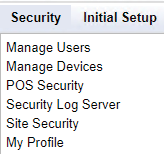
Administrar usuarios
Configurar usuarios
Use Seguridad > Administrar usuarios > Configurar usuarios para agregar, editar o eliminar usuarios. Los usuarios actuales se enumeran en el lado izquierdo del formulario.
Agregar
Haga clic para agregar un nuevo usuario.
Eliminar
Seleccione un usuario existente y haga clic en Eliminar para quitar al usuario de la lista de usuarios.
Nombre
Ingrese el nombre del usuario (la cantidad de caracteres es ilimitada).
No permitir inicio de sesión
Seleccione esta opción para impedir que el usuario seleccionado inicie sesión en Configuration Client.
Empleado
Asigne un tipo de empleado al usuario seleccionándolo de la lista desplegable Empleado.
Los tipos de empleado con niveles de seguridad se crean mediante Seguridad > Seguridad de POS > formulario Empleados.
Roles
Los roles se configuran en la pestaña Configurar roles. Los roles asignados al usuario seleccionado se muestran en este cuadro.
Editar
Haga clic para mostrar los roles disponibles. Seleccione uno o más roles para el usuario y haga clic en Listo.
Configuración de contraseña
Longitud mínima
Ingrese una longitud mínima para la contraseña del usuario (7 - 30).
Longitud máxima
Ingrese una longitud máxima para la contraseña del usuario (8 - 30).
N.º de días hasta el vencimiento
Ingrese el número de días hasta que la contraseña caduque.
Forzar cambio en el próximo inicio de sesión
Seleccione esta opción para obligar al usuario a cambiar su contraseña la próxima vez que inicie sesión.
Nueva contraseña
Ingrese la nueva contraseña del usuario. La nueva contraseña debe cumplir los requisitos de la directriz de contraseñas.
Confirmar nueva contraseña
Ingrese la contraseña nuevamente para confirmarla.
Directrices de contraseña
Haga clic para mostrar las directrices de contraseña.
Configuración de usuario seguro
Un 'usuario seguro' es un usuario que puede acceder a información sensible de PA-DSS Datos del titular de la tarjeta (CHD) en 'EPS Secure Reports' desde el POS a través del menú 'Network Manager'. El POS solicita el ID de empleado seguro y la contraseña de usuario seguro antes de procesar este elemento del menú.
Para evitar tener que escribir el nombre de usuario en el teclado del POS, esta función permite asociar un ID de empleado del POS a un usuario. Cuando el POS lo solicite, el usuario seguro debe ingresar su 'ID de empleado seguro' y la contraseña de 'usuario' compatible con PA-DSS. Tras una validación correcta, los datos sensibles de PA-DSS Datos del titular de la tarjeta (CHD) se exponen en los informes EPS. Si la validación falla, se proporciona el PAN enmascarado en los informes EPS.
Secure Admin es un 'usuario seguro' que puede administrar cuentas de 'usuario seguro' así como de 'administrador seguro'.
ID de usuario seguro
Ingrese el ID de usuario seguro.
Administración de usuario seguro
Habilite si el usuario tiene derechos de administración de usuario seguro.
Verifone C-Site Management
La aplicación Verifone C-Site Management permite la configuración remota de datos para el sistema POS a través de la web. Sin visitar cada ubicación, se pueden realizar cambios y actualizaciones de forma remota para cualquier ubicación o para todas. Estas actualizaciones se pueden realizar de manera selectiva o todas a la vez para todos los dispositivos POS desde la aplicación web.
CUV es una contraseña de un solo uso generada por Verifone Commander para acceder a ciertos menús. Verifone C-Site Management ahora admite la generación y recuperación remotas de CUV. Las contraseñas generadas de esta manera se envían a la dirección de correo electrónico asociada con el inicio de sesión del usuario de Verifone C-Site Management.
ID de usuario
Agregue la misma dirección de correo electrónico de Verifone® C-Site Management que se configuró como parte de los ajustes de CUV en la aplicación Verifone® C-Site Management y haga clic en Guardar.
Configurar roles
Use Seguridad > Administrar usuarios > Configurar roles para asignar permisos, agregar nuevos roles, editar y eliminar roles actuales, y agregar y eliminar funciones de cada rol. Estos roles se asignan a los usuarios.
Los roles actuales se enumeran en el lado izquierdo del formulario.
La adición, eliminación o modificación de los roles solo puede ser realizada por un administrador seguro. El atributo “Rol seguro” permite a los administradores seguros especificar
si el acceso de un rol debe limitarse solo a usuarios seguros. Si este atributo está establecido, el rol solo puede asignarse a un usuario seguro.
Para editar un rol
Seleccione el rol de la lista de Roles.
Haga clic en Editar en el cuadro de Funciones.
Cambie el nombre en el cuadro de texto Nombre del rol.
Para editar la asignación de funciones al rol, habilite o deshabilite las funciones en el formulario Funciones.
Haga clic en Listo en el formulario Funciones.
Haga clic en Guardar.
Para agregar un rol y agregar funciones al rol
Haga clic en Nuevo.
Ingrese el nombre en el cuadro de texto Nombre del rol.
Haga clic en Editar en el cuadro de Funciones para asignar funciones al rol.
Seleccione la(s) función(es) para el rol en el formulario Funciones.
Haga clic en Listo en el formulario Funciones.
Haga clic en Guardar.
Para eliminar un rol
Seleccione el rol de la lista de Roles.
Seleccione Eliminar.
Haga clic en Guardar.
Descripción de la función del rol
A continuación se muestra la lista de funciones del rol y sus descripciones:
allowAllCsrRpts
Permitir ver todos los informes de cajero
Permitir al usuario ver todos los informes de cajero disponibles
allowOpenCsrRpts
Permitir ver informes de cajero abiertos
Permitir al usuario ver informes de cajero abiertos (actuales y/o informes con importes MOP aún no completados)
allowRestricted
Permitir acceso restringido
bypassEmployeeId
Omitir la validación del ID de empleado
Omitir la validación del ID de empleado en las funciones de seguridad del POS
cbeginupgrade
Solicitar al motor de actualización automática que inicie la actualización
ccarwashdisable
Deshabilitar lavado de autos
ccarwashenable
Habilitar Car Wash
cclosedaynow
Cerrar el día ahora
ccwpaypointinit
Inicializar el punto de pago del lavado de autos
ccwpdclose
Cierre de período del punto de pago del lavado de autos
Realiza el cierre de período en el punto de pago del lavado de autos
cdcrdriverinit
Inicializar controlador DCR
cdcrinit
Inicializar DCR
Inicializar los DCR
cdisablelogin
Deshabilitar inicio de sesión de helpdesk
cenablelogin
Habilitar inicio de sesión de helpdesk
cfeatureenablement
Actualizar una función
Actualizar funciones con licencia
cFPDinit
Inicializar la configuración de pantalla FP
cfueldrvinit
Inicializar controlador de combustible
cfuelinit
Inicializar combustible
cfuelprices
Descargar precios de combustible
changepasswd
Cambiar contraseña
cping
Hace ping a un destino dado.
crefreshcfg
Actualizar configuración
crefreshepsconfig
Actualizar la configuración de EPS
cswupgradepkg
Actualizar software
diagdeleteclass
Eliminar clase de diagnóstico
Eliminar un archivo de clase de diagnóstico dinámico cargado previamente
diagloadclass
Cargar clase de diagnóstico
Cargar un archivo de clase para ejecutarse como diagnóstico dinámico
diagrunclass
Ejecutar clase de diagnóstico
Ejecutar una clase de diagnóstico dinámica
findfilename
Ver el nombre de archivo del período del informe
getPLUsFromGempro
Enviar plu.dat a NEWPRO
Enviar plu.dat desde GEMPRO a NEWPRO
notifyamber
Notificar actualizaciones de alertas ámbar
Notificar al controlador las actualizaciones de alertas ámbar
releaseCredential
Liberar la credencial
repeatEvent
Repetir el último evento
Notificar al oyente de eventos especificado la última ocurrencia del evento especificado
sendPLUsToGempro
Enviar plu.dat a GEMPRO
Enviar datos PLU de NEWPRO a GEMPRO
uagevalidationcfg
Actualizar la configuración de validación de edad
ubannercfg
Actualizar la configuración del banner
ubluelawcfg
Actualizar la configuración de la ley azul
ucarwashcfg
Actualizar la configuración del lavado de autos
ucashaccsite
Actualizar la configuración del aceptador de efectivo
ucashierenddraweramts
Actualizar los montos finales del cajón del cajero
ucashierreportreviewstatus
Actualizar el estado de revisión del informe del cajero
ucashiertrackingcfg
Actualizar la configuración de seguimiento del cajero
ucouponfamcfg
Actualizar la configuración de la familia de cupones
ucurrencycfg
Actualizar la configuración de moneda
Actualizar la configuración del conjunto de datos de moneda
ucwpaypointcfg
Actualizar la configuración del punto de pago del lavado de autos
udatetime
Establecer hora y fecha
Establecer el reloj interno en el controlador, incluidos los parámetros de zona horaria y horario de verano
udcrheadercfg
Actualizar la configuración del encabezado de DCR
udcridlescreencfg
Actualizar la configuración de la pantalla inactiva de DCR
Actualizar la configuración del conjunto de datos de la pantalla inactiva de DCR
udcrmessagecfg
Actualizar la configuración de mensajes de DCR
udcrtrailercfg
Actualizar la configuración del pie de DCR
udiscountdenomcfg
Actualizar la configuración de denominación de descuento
uecheckcfg
Actualizar la configuración de Echeck
uemvcfg
Actualizar la configuración de EMV
Actualizar todos los ajustes de configuración de EMV
uemvinit
Actualizar la inicialización de EMV
Actualizar todos los ajustes de inicialización de EMV
uepsprepaidcfg
Actualizar la configuración de tarjeta prepaga de EPS
uesafecfg
Actualizar la configuración de eSafe
ufeecfg
Actualizar la configuración de tarifas
Actualizar la configuración del conjunto de datos de tarifas
ufepcardcfg
Actualizar los parámetros de configuración de la tarjeta de Fep
Actualizar los parámetros de configuración de la tarjeta de Fep, como varios límites, habilitar o deshabilitar la tarjeta
ufepcardtypecfg
Actualizar los parámetros de configuración de la tarjeta de Fep según el tipo de tarjeta
Actualizar los parámetros de configuración de la tarjeta de Fep según el tipo de tarjeta, como límites, habilitar/deshabilitar, etc.
ufepcfg
Actualizar los parámetros de configuración de Fep
Actualizar los parámetros de configuración de Fep, como red, reembolso, etc.
ufoodservicecfg
Actualizar la configuración de servicio de alimentos
uFPDcfg
Actualizar la configuración de pantalla FP
ufuelcfg
Actualizar la configuración del sitio de combustible
Actualizar los surtidores de combustible, productos, MOP, tanques y precios del sitio
ufuelprices
Actualizar precios de combustible
Actualizar los precios de combustible del sitio
ufueltaxex
Actualizar la configuración de exención de impuestos sobre combustible
ufunctionlist
Actualizar la lista de funciones
ugrouplist
Actualizar la configuración de la lista de grupos
Actualizar los grupos de informes disponibles
uifsfcfg
Actualizar la configuración de red IFSF
uinhouseacctcfg
Actualizar la configuración de la cuenta interna
Actualizar la configuración del conjunto de datos de la cuenta interna
ukioskorder
Confirmar pedido del quiosco
ulogocfg
Actualizar la configuración del logotipo
Actualizar la configuración del conjunto de datos del logotipo
uloyaltycardcfg
Actualizar la configuración de la tarjeta de fidelización
uloyaltycardtypecfg
Actualizar la configuración del tipo de tarjeta de fidelización
uloyaltyglobalcfg
Actualizar los parámetros globales de fidelización
uMaintenance
Actualizar el conjunto de datos de mantenimiento NAXML
Actualizar los conjuntos de datos de configuración como documentos de mantenimiento NAXML
umaintfprht
Actualizar mantenimiento fprht
umaintpostal
Actualizar mantenimiento postal
umaintregistrationkey
Actualizar la clave de registro de mantenimiento
umainttelephone
Actualizar teléfono de mantenimiento
umainttotalizers
Actualizar totalizadores de mantenimiento
umanagedcfg
Actualizar la configuración administrada
umanagedmodulecfg
Actualizar configuración
Actualizar la configuración del módulo
umanageradjustment
Actualizar ajustes del gerente
umanagercorrection
Actualizar correcciones del gerente
umenucfg
Actualizar la configuración del menú
Actualizar la configuración del conjunto de datos del menú
umobilecfg
Actualizar la configuración móvil
umopcfg
Actualizar la configuración de MOP
Actualizar la configuración del conjunto de datos de MOP
umwscashmovementreport
Actualizar la información de movimiento de efectivo de MWS
unetposcfg
Actualizar la configuración de red
Actualizar la configuración de red relacionada con POS
unetworkcfg
Actualizar la configuración de red
Actualizar la configuración de red (IP, ruta, etc.)
unetworkpartcfg
Actualizar la configuración de red
upaymentcfg
Actualizar la configuración de pagos
Actualizar la configuración del conjunto de datos de pagos
upinpadmsgcfg
Actualizar mensajes de inactividad y deslizamiento del pinpad
uPLUCacheList
Actualizar la lista de caché de PLU
Actualizar la lista de PLU almacenados en caché en el POS
uplupromocfg
Actualizar la configuración de promoción de PLU
Actualizar la configuración del conjunto de datos de promoción de PLU
uPLUs
Actualizar el conjunto de datos de PLU
upolicycfg
Actualizar la configuración de políticas
upopcfg
Actualizar la configuración de POP
uposcfg
Actualizar configuración de POS
Actualizar configuración del conjunto de datos de POS
upospaymentconfig
Actualizar configuración de pagos de POS
upossecurity
Actualizar configuración de seguridad de POS
Actualizar configuración del conjunto de datos de seguridad de POS
uprepaidcfg
Actualizar configuración de tarjeta prepaga
upscdcrcfg
Actualizar configuración de DCR
Actualizar configuración del conjunto de datos de DCR
upscdcrkeycfg
Actualizar configuración de clave de DCR
Actualizar configuración del conjunto de datos de clave de DCR
uregistercfg
Actualizar configuración del registro
Actualizar configuración específica del conjunto de datos del registro
ureportcfg
Actualizar configuración de informes
ureportlist
Actualizar configuración de la lista de informes
Actualizar el orden de los informes disponibles
ureportstatus
Actualizar estado de revisión del gerente
urestrictionscfg
Actualizar configuración de restricciones
Actualizar configuración del conjunto de datos de restricciones
usalescfg
Actualizar configuración de ventas
usapphireprop
Actualizar propiedades del sistema del controlador
uscreencfg
Actualizar configuración de la pantalla de POS
usecuritylogservercfg
Actualizar la dirección IP del servidor de registros de seguridad
uslogancfg
Actualizar configuración del eslogan
Actualizar configuración del conjunto de datos del eslogan
usoftkeycfg
Actualizar configuración de softkeys
Actualizar configuración del conjunto de datos de softkeys
utaxratecfg
Actualizar configuración de la tasa de impuestos
Actualizar configuración del conjunto de datos de la tasa de impuestos
utlssite
Actualizar configuración de TLS
utriggerpullcfg
Actualizar configuración de Trigger Pull
Actualizar todos los ajustes de configuración de Trigger Pull
uuseradmin
Administración de usuarios
Actualización de administración de usuarios
uvendingmachinecfg
Actualizar configuración de la máquina expendedora
Actualizar configuración del conjunto de datos de la máquina expendedora
uvipercfg
Actualizar la configuración a nivel de sitio de Viper
Actualizar la configuración a nivel de sitio de Viper, como varios límites y la configuración de pop
vagevalidationcfg
Ver configuración de validación de edad
validate
Validar las credenciales
vappcfg
Ver configuración específica de la aplicación
vAppInfo
Ver información de la aplicación
Ver información de la versión de la aplicación
vappmodules
Ver nombres de módulos de la aplicación
Ver la lista de nombres de módulos señalados de la aplicación.
vbannercfg
Ver configuración del banner
vbluelawcfg
Ver configuración de ley azul
vcarwashcfg
Ver configuración de lavado de autos
vcashaccsite
Ver configuración del aceptador de efectivo
vcashierpdlist
Ver lista de períodos de informe de cajero
Ver la lista de períodos de informe de cajero disponibles
vcashierrept
Informes de cajero
Ver los informes del período de cajero
vcashiertrackingcfg
Ver configuración de seguimiento de cajero
vcashiertrackingrept
Ver informe de seguimiento de cajero
vcouponfamcfg
Ver configuración de familia de cupones
vcurrencycfg
Ver configuración de moneda
Ver configuración del conjunto de datos de moneda
vcwpaypointcfg
Ver configuración del punto de pago de lavado de autos
vcwpaypointpdlist
Ver lista de períodos del punto de pago de lavado de autos
Ver la lista de períodos del punto de pago de lavado de autos disponibles
vcwpaypointpdrept
Ver informe del período del punto de pago de lavado de autos
vdatetime
Obtener hora y fecha
Ver la hora interna del controlador
vdcrheadercfg
Ver configuración del encabezado de DCR
vdcridlescreencfg
Ver configuración de la pantalla inactiva de DCR
Ver configuración del conjunto de datos de la pantalla inactiva de DCR
vdcrmessagecfg
Ver configuración de mensajes de DCR
vdcrtrailercfg
Ver configuración del pie de DCR
vdiscountdenomcfg
Ver configuración de denominación de descuento
vecheckcfg
Ver configuración de eCheck
vemvcfg
Ver configuración de EMV
Ver todos los ajustes de configuración de EMV
vemvinit
Ver inicialización de EMV
Ver todos los ajustes de inicialización de EMV
vepsprepaidcfg
Ver configuración de tarjeta prepaga de EPS
vepssiteassetdata
Ver datos de activos del sitio de EPS
vesafecashierrept
Informes de cajero de ESafe
Ver los informes del período de cajero
vesafecfg
Ver configuración de Esafe
veventset
Registrar oyente de eventos
Registrar el par {alias, url} como oyente de eventos para un tipo de evento específico
veventunset
Cancelar el registro del oyente de eventos
Cancelar el registro del oyente de eventos especificado para un tipo de evento específico
vfeaturelist
Ver lista de funcionalidades
Ver lista de funcionalidades instaladas
vfeecfg
Ver configuración de tarifas
Ver configuración del conjunto de datos de tarifas
vfepcardcfg
Ver los parámetros de configuración de la tarjeta de Fep
Ver los parámetros de configuración de la tarjeta de Fep, como varios límites, habilitar/deshabilitar la tarjeta
vfepcardtypecfg
Ver los parámetros de configuración de la tarjeta de Fep según el tipo de tarjeta
Ver los parámetros de configuración de la tarjeta de Fep según el tipo de tarjeta, como límites, habilitar/deshabilitar, etc.
vfepcfg
Ver los parámetros de configuración de Fep
Ver los parámetros de configuración de Fep, como red, cashback, etc.
vfepdetails
Ver detalles básicos de Fep
Ver detalles básicos de Fep, como los comandos disponibles, habilitado, si es primario, etc.
vfoodservicecfg
Ver configuración de servicio de alimentos
vFPDcfg
Ver configuración de pantalla FP
vfuelcfg
Actualizar la configuración del sitio de combustible
Actualizar los surtidores de combustible, productos, MOP, tanques y precios del sitio
vfuelposstat
Ver estado de la posición de abastecimiento
vfuelprices
Ver precios de combustible vigentes
Ver los precios de abastecimiento vigentes para el sitio
vfuelrtcfg
Configuración vigente de combustible del sitio
Ver los dispensadores, productos, mops, tanques y precios de abastecimiento vigentes para el sitio
vfuelrtprices
Ver precios de combustible vigentes
Ver los precios de abastecimiento vigentes para el sitio
vfueltaxex
Ver configuración de exención de impuestos sobre combustible
vfueltotals
Informe de totales de combustible
Ver el informe electrónico del dispensador para un período determinado
vfueltotalsz
Informe comprimido de totales de combustible
Ver el informe electrónico del dispensador para un período determinado (gzip)
vgrouplist
Ver configuración de la lista de grupos
Revisar los grupos de informes disponibles
vifsfcfg
Ver configuración de red IFSF
vinhouseacctcfg
Ver configuración de cuenta interna
Ver configuración del conjunto de datos de cuenta interna
vlogocfg
Ver configuración del logotipo
Ver configuración del conjunto de datos del logotipo
vloyaltycardcfg
Ver configuración de la tarjeta de fidelidad
vloyaltycardtypecfg
Ver configuración del tipo de tarjeta de fidelidad
vloyaltyglobalcfg
Ver parámetros globales de fidelidad
vMaintenance
Ver conjuntos de datos de mantenimiento NAXML
Ver los conjuntos de datos de configuración como documentos de mantenimiento NAXML
vmaintfprht
Ver totales acumulados de mangueras del punto de abastecimiento de mantenimiento
vmaintpostal
Ver código postal de mantenimiento
vmaintregistration
Ver registro de mantenimiento
vmainttelephone
Ver número de teléfono de mantenimiento
vmainttotalizers
Ver totalizadores de mantenimiento
vmanagedcfgstatus
Ver estado de actualización administrada
vmanagedmodulecfg
Ver configuración
Ver las configuraciones actuales de los módulos
vmenucfg
Ver configuración del menú
Ver configuración del conjunto de datos del menú
vmobilecfg
Ver configuración móvil
vmobilehostlist
Ver lista de hosts
Ver lista de hosts móviles
vmobilereport
Ver informe móvil
vmobilereportlist
Ver lista de informes
Ver lista de informes móviles
vmoddescmap
Ver mapa de módulos/descripciones
Ver el mapeo de los nombres de módulos con sus descripciones.
vmodulecfg
Ver una configuración de módulo
Ver la configuración de un módulo con nombre dado.
vmodulecfgref
Ver referenciales de módulos
vmopcfg
Ver configuración de MOP
Ver configuración del conjunto de datos de MOP
vMovement
Ver informes de movimiento NAXML
Ver informes como documentos de movimiento NAXML
vmwscashierdraweramts
Ver importes del cajón del cajero
vmwscashmovementreport
Ver informe de movimiento de efectivo de MWS
vmwslog
Registros de eventos de la estación de trabajo del gerente
Informe que indica los registros de eventos de la estación de trabajo del gerente
vmwsposjournal
Ver evento de la estación de trabajo del gerente en los informes de POSJournal
Ver informes de POSJournal relacionados con la estación de trabajo del gerente
vnetposcfg
Ver configuración de red
Ver configuración de red relacionada con POS
vnetworkcfg
Ver ajustes de red
Ver ajustes de red (IP, ruta, etc.)
vnetworkmenu
Ver XML del menú de red
vpaymentcfg
Ver configuración de pagos
Ver configuración del conjunto de datos de pagos
vpayrollpdlist
Ver lista de períodos de nómina
Ver la lista de períodos de nómina disponibles
vpayrollpdlist2
Ver lista de períodos de nómina
Ver la lista de períodos de nómina disponibles
vpayrollrept
Informes de nómina
Ver los informes del período de nómina
vpayrollrept2
Informes de nómina (nuevo formato)
Ver los informes del período de nómina (nuevo formato)
vpendmdlcfg
Ver configuraciones pendientes
vperiodlist
Ver lista de períodos
Ver la lista de períodos para los que hay informes disponibles
vpinpadmsgcfg
Ver mensajes de inactividad y deslizamiento del pinpad
vPLUCacheList
Ver lista de caché de PLU
Ver la lista de PLU almacenados en caché en POS
vplupromocfg
Ver configuración de promoción de PLU
Ver configuración del conjunto de datos de promoción de PLU
vPLUs
Ver conjunto de datos de PLU
vPLUUpdateStatus
Ver estado de actualización de PLU
Ver información del estado de actualización de PLU
vpolicycfg
Ver configuración de política
vpopcfg
Ver configuración de pop
vposcfg
Ver configuración de POS
Ver configuración del conjunto de datos de POS
vposjournal
Ver informes de POSJournal NAXML
vpospaymentconfig
Ver configuración de pagos de POS
vpossecurity
Ver configuración de seguridad del POS
Ver configuración del conjunto de datos de seguridad del POS
vprepaidcfg
Ver configuración de tarjeta prepago
vproprietarynetworkmenu
Ver XML del menú de red propietario
vpscdcrcfg
Ver configuración de DCR
Ver configuración del conjunto de datos de DCR
vpscdcrkeycfg
Ver configuración de clave DCR
Ver configuración del conjunto de datos de clave DCR
vpsinfo
Ver tabla de procesos - Texto
Ver tabla de procesos y tabla de procesos específica del hilo - Texto
vrefinteg
Ver documento de soporte
Ver documento de soporte de integridad referencial
vregistercfg
Ver configuración de caja registradora
Ver configuración del conjunto de datos específico de la caja registradora
vreportcfg
Ver configuración de informes
vreportlist
Ver configuración de la lista de informes
Revisar los informes disponibles
vreportpdlist
Ver lista de períodos de informes
Ver lista de períodos de informes disponibles
vreportstatus
Ver estado de revisión del gerente
vrestrictionscfg
Ver configuración de restricciones
Ver configuración del conjunto de datos de restricciones
vrubyrept
Informes Ruby
Ver los informes procesados del sitio organizados por período
vsalescfg
Ver configuración de ventas
vsalesnetworkmenu
Ver XML del menú de red de ventas
vsapphireprop
Ver propiedades del sistema del controlador
vscreencfg
Ver configuración de la pantalla del POS
vsecuritylogservercfg
Ver la dirección IP actual del servidor de registros de seguridad
vsiteassetdata
Ver datos de activos del sitio
vslogancfg
Ver configuración del eslogan
Ver configuración del conjunto de datos del eslogan
vsoftkeycfg
Ver configuración de teclas programables
Ver configuración del conjunto de datos de teclas programables
vsyslog
Ver registro del sistema - Texto
Ver registro del sistema (syslogd) - Texto
vsysresourcesmap
Ver asignaciones de recursos del sistema
vtaxratecfg
Ver configuración de tasa impositiva
Ver configuración del conjunto de datos de tasa impositiva
vthemecfg
Ver temas de pantalla
vtilleventreport
Ver informes de eventos de caja
vtlogpdlist
Ver lista de períodos de T-Log
Ver la lista de períodos para los que hay informes disponibles
vtlssite
Ver configuración de TLS
vtransset
Informes de período con datos del titular de la tarjeta completamente ocultos
Revisar informes del sitio - datos del titular de la tarjeta completamente ocultos
vtranssetz
Informes de período comprimidos con datos del titular de la tarjeta completamente ocultos
Revisar informes del sitio (gzip) - datos del titular de la tarjeta completamente ocultos
vtriggerpullcfg
Ver configuración de Trigger Pull
Ver todos los ajustes de configuración de Trigger Pull
vupgradesummary
Ver informe resumido de actualización
vuseradmin
Ver configuración de usuario
Vista de administración de usuarios
vvendingmachinecfg
Ver configuración de la máquina expendedora
Ver configuración del conjunto de datos de la máquina expendedora
vvipercfg
Ver configuración a nivel de sitio de Viper
Ver configuración a nivel de sitio de Viper, como varios límites y la configuración de pop
vviperpdlist
Permitir ver la lista de períodos de Viper
Ver los períodos disponibles en Viper
vviperrept
Informes de Viper
Ver informes de red de Viper
Administrar dispositivos
El formulario Administrar dispositivos se utiliza para agregar y habilitar dispositivos POS externos como el Terminal de pago del asistente y la estación de trabajo Carbon Verifone Commander.
En Verifone Commander Config Client, vaya a Seguridad > Administrar dispositivos.
Haga clic en Pautas para generar un token y leer las pautas.
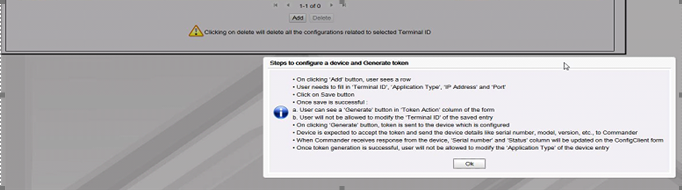
Haga clic en Agregar para comenzar a añadir los terminales.
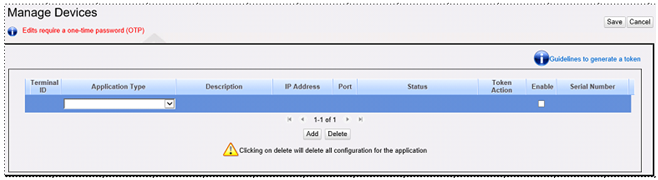
Introduzca el ID POS externo en el campo ID del terminal. El ID debe estar entre 151 y 199. Cada tipo de aplicación debe tener un ID único. Este ID de terminal debe introducirse como el ID POS del terminal al configurar el terminal desde Dispositivos > Terminal de pago del asistente > Terminal.
Seleccione el tipo de aplicación en la lista desplegable Tipo de aplicación.
Agregue una descripción para el terminal para ayudar a identificarlo.
Obtenga la dirección IP y el puerto del terminal del equipo de TI.
Seleccione Habilitar para habilitar el dispositivo.
Haga clic en Guardar. Se requiere una contraseña de un solo uso (CUV) para guardar la configuración.
Haga clic en Generar CUV e introduzca la CUV generada en la pantalla de Verifone Commander.
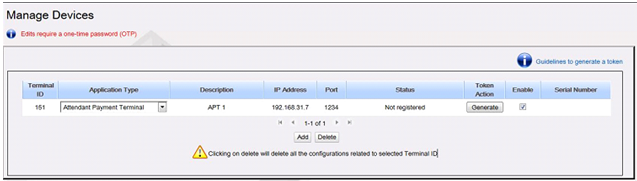
Después de guardar con éxito,
El usuario puede ver un botón 'Generate' en la columna 'Token Action' del formulario.
No se permitirá al usuario modificar el 'Terminal ID' de la entrada guardada.
Al hacer clic en el botón 'Generate', el token se envía al dispositivo correspondiente que está configurado desde Dispositivos > Terminal de pago del asistente > Terminal.
Se espera que el dispositivo APT acepte el token y envíe a Verifone Commander detalles como número de serie, modelo, versión, etc.
Cuando Verifone Commander recibe una respuesta del dispositivo, las columnas 'Serial number' y 'Status' se actualizan en el formulario de Config Client
Una vez que la generación del token sea exitosa, no se permitirá al usuario modificar el 'Application Type' de la entrada del dispositivo
Seguridad del POS
Empleados
Se usa para editar, agregar y eliminar empleados. Además de iniciar y cerrar sesión en la caja registradora, esta información de empleados se usa para el Informe de nómina, el Informe resumido por caja registradora y el Informe resumido por cajero. Los empleados actuales se muestran en el lado izquierdo del formulario.
Nombre
Asigne un nombre al empleado. Alfanumérico, 1 - 30 caracteres.
Número de empleado
Asigne un número de empleado único, como un ID asignado por la empresa, para identificar al empleado con fines internos y de nómina. Alfanumérico, 1 - 15 caracteres. El Número de empleado se usa para la funcionalidad de inicio de sesión con Número de empleado y para la validación de seguridad cuando un cajero no tiene un nivel de seguridad lo suficientemente alto para completar una función como aplicar un descuento.
Nivel de seguridad
Seleccione el nivel de seguridad del empleado. El empleado tiene acceso a todas las funciones que tengan un nivel de seguridad menor o igual que el nivel de seguridad asignado.
Puede ser cajero
Seleccione esta opción para permitir que el empleado realice funciones de cajero cuando esté en modo Ventas.
Nueva contraseña
Introduzca la contraseña que el empleado debe usar para fichar la entrada o la salida. Alfanumérico, 1 - 8 caracteres.
Para tomar un elemento arrastrable, presione la barra espaciadora. Mientras lo arrastra, use las teclas de flecha para mover el elemento. Presione la barra espaciadora de nuevo para soltar el elemento en su nueva posición, o presione escape para cancelar.
Para tomar un elemento arrastrable, presione la barra espaciadora. Mientras lo arrastra, use las teclas de flecha para mover el elemento. Presione la barra espaciadora de nuevo para soltar el elemento en su nueva posición, o presione escape para cancelar.
Confirmar nueva contraseña
Ingrese la contraseña nuevamente para confirmarla.
Eliminar
Seleccione esta opción para eliminar la información del empleado seleccionado.
Para tomar un elemento arrastrable, presione la barra espaciadora. Mientras lo arrastra, use las teclas de flecha para mover el elemento. Presione la barra espaciadora de nuevo para soltar el elemento en su nueva posición, o presione escape para cancelar.
Para tomar un elemento arrastrable, presione la barra espaciadora. Mientras lo arrastra, use las teclas de flecha para mover el elemento. Presione la barra espaciadora de nuevo para soltar el elemento en su nueva posición, o presione escape para cancelar.
Controles de seguridad
Se usa para asignar un nivel de seguridad a los elementos del submenú de la lista. Los elementos de la lista son informes o funciones no relacionadas con ventas. Estos niveles de seguridad corresponden a los niveles de seguridad asignados a cada empleado. Solo se pueden cambiar las entradas de la columna Nivel de seguridad. Solo los empleados con el nivel de seguridad asignado pueden ver estos informes o realizar estas funciones no relacionadas con ventas.
Seleccione un nivel de seguridad de la lista desplegable.
Restricción de inicio de sesión por puerta trasera
Se ha restringido el acceso de inicio de sesión por puerta trasera al POS. Con la implementación existente, el nivel de seguridad asignado al menú de puerta trasera es 10. El Control de dispositivo y Ajustar protector de pantalla son las opciones proporcionadas mediante la entrada de puerta trasera.
Después de restringir el inicio de sesión por puerta trasera, el nivel de seguridad predeterminado para Control de dispositivo y Ajustar protector de pantalla se cambia a 7.
Seguridad de funciones de ventas
Se usa para asignar un nivel de seguridad a las siguientes funciones de ventas de la lista:
Aplicar actualizaciones (MUP)
Corrección de depósito seguro (SDC)
Reembolso (REF)
Anular ticket (VTI)
Anular línea (VLI)
Anulación de precio (POR)
Descuento (MDC)
Suspender (SUS)
Sin venta (NSA)
Pago (POU)
Corrección de error
Solo los empleados con el nivel de seguridad asignado pueden realizar estas funciones.
Cuando el usuario hace clic en un nivel de seguridad y Aplicar a todo está seleccionado, el valor se aplica a todas las funciones de ventas.
El usuario también puede configurar cualquiera de las funciones de forma independiente. El valor predeterminado para Pay Out es 7 y el valor predeterminado para Apply Updates es 7. El valor predeterminado para todas las demás funciones es 0. 0 indica que la función no requiere una comprobación de seguridad y que cualquier empleado puede realizarla.
Seguridad del sitio
El proceso de emparejamiento del POS establece una relación de confianza entre Verifone Commander y cada estación de trabajo POS de Verifone y crea enlaces de comunicación seguros. Es similar a cuando un teléfono celular se empareja con un altavoz o con la pantalla del tablero de un automóvil.
Verifone recomienda encarecidamente realizar el proceso de emparejamiento de la estación de trabajo POS el mismo día en que el sistema se actualiza automáticamente. Después de una actualización automática, cada POS de Verifone muestra mensajes indicando que el sistema necesita ser emparejado.
Emparejamiento después de la actualización automática inicial, emparejamiento expirado/revocado
Si el POS muestra el mensaje “Sec. Alert - Pairing Invalid” o el mensaje “Sec. Alert - Pairing Required”, siga estos pasos para emparejar la estación de trabajo POS de Verifone con Verifone Commander. La estación de trabajo POS muestra uno de los dos mensajes siguientes al iniciar sesión en Ventas o entre cada transacción en Ventas.
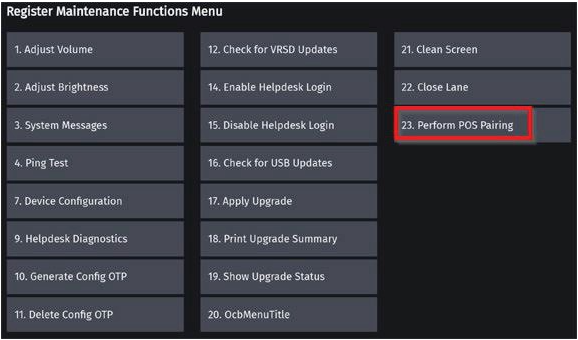
En la estación de trabajo POS, vaya a CSR Func > Menú de mantenimiento. Pulse [Realizar emparejamiento POS].
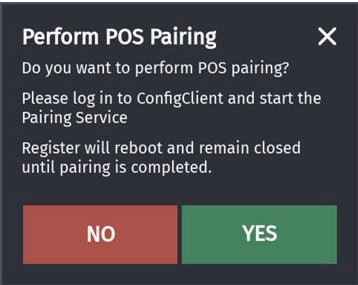
Se muestra un mensaje solicitando realizar el emparejamiento POS; pulse [Sí].
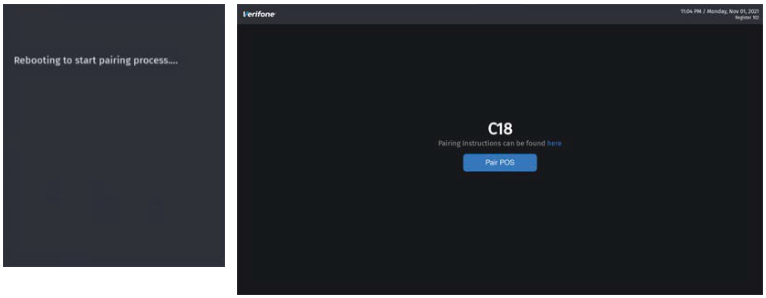
Se mostrará brevemente el mensaje “Reiniciando para iniciar el proceso de emparejamiento...”. El POS se reiniciará y luego se mostrará la pantalla “Pair POS”.
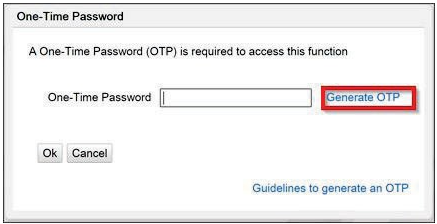
En Configuration Client y usando las credenciales del gerente, vaya a Configuration Client > Seguridad > Seguridad del sitio.
Se requiere una CUV para completar el proceso. Pulse el [Generar CUV] botón.
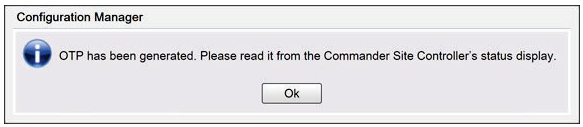
Se muestra el mensaje de confirmación “Se ha generado la CUV. Léala en la pantalla de estado de Verifone Commander.”. Pulse [Aceptar] para continuar.
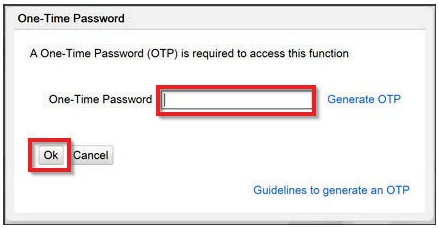
Lea los dígitos de la CUV en Verifone Commander. Introduzca los cuatro dígitos de la CUV en el cuadro de texto y luego pulse [OK].
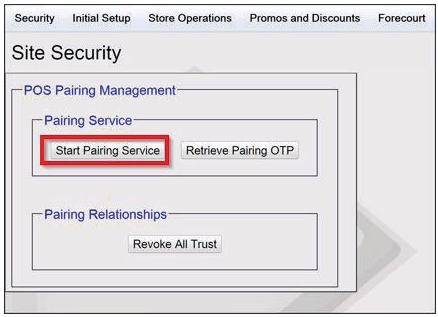
Se abre el formulario de Seguridad del sitio. Pulse [Iniciar servicio de emparejamiento].
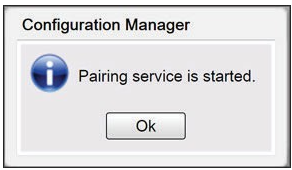
Se muestra un mensaje de confirmación que indica “El servicio de emparejamiento se ha iniciado”. Pulse [OK] para continuar.
Vuelva a la estación de trabajo POS. Pulse [Emparejar POS].
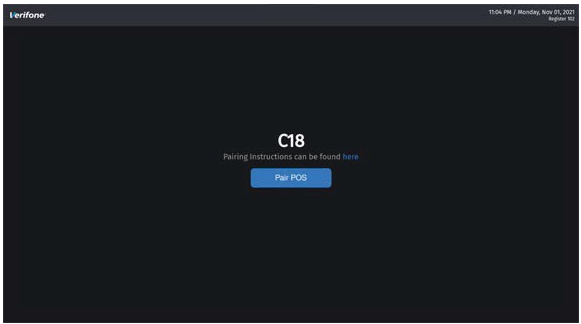
Se muestra un cuadro de diálogo de CUV de emparejamiento en el POS.
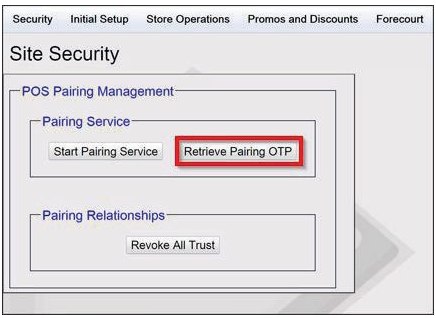
Vaya a Configuration Client > Seguridad > Seguridad del sitio. Pulse [Recuperar CUV de emparejamiento].
Se muestra un cuadro de diálogo de «CUV de la sesión de emparejamiento».
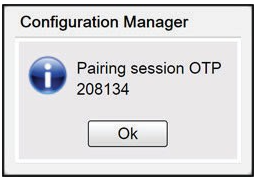
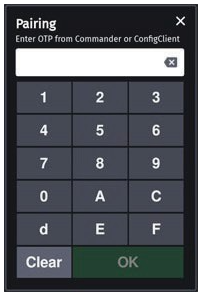
Vuelva a la estación de trabajo POS. Introduzca el código de CUV de la sesión de emparejamiento de 6 dígitos desde Configuration Client en el cuadro de diálogo “Pairing”.
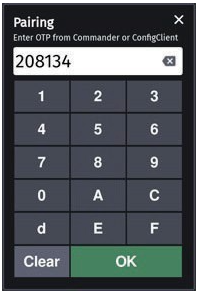
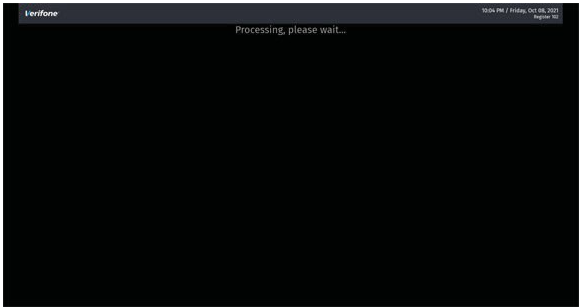
Pulse [OK]. Se muestra el mensaje “Procesando, espere...” y luego, después de un momento, “Emparejado correctamente”.
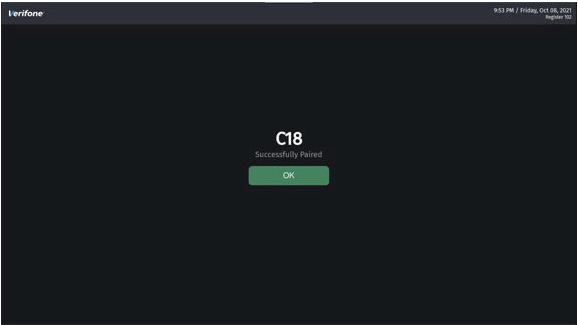
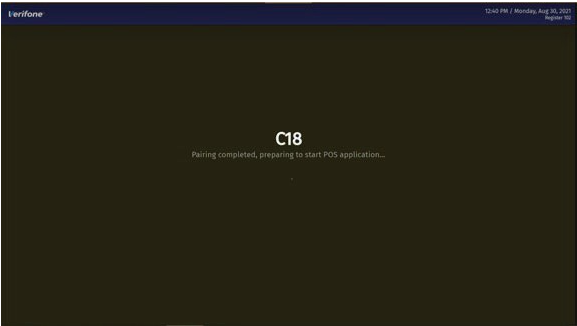
Pulse [OK] para continuar. Se muestra el mensaje “Emparejamiento completado, preparando el inicio de la aplicación POS...”.
Repita estos pasos si:
El emparejamiento no fue exitoso
El sitio tiene más de una estación de trabajo POS
Emparejamiento de la estación de trabajo POS después de una nueva instalación
Después de una nueva instalación, la estación de trabajo POS muestra la pantalla Pair POS que aparece abajo después de arrancar. Siga los pasos 4 a 17 anteriores.
Revocar toda confianza
Si es necesario retirar una estación de trabajo para reparación o enviarla a otra tienda, utilice los pasos siguientes para revocar toda la confianza de la relación de emparejamiento.
En el formulario de Seguridad del sitio en Configuration Client > Seguridad > Seguridad del sitio.
Se requiere una CUV para completar el proceso. Pulse el [Generar CUV] botón.
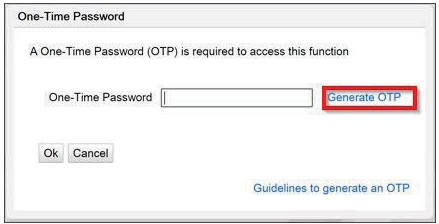
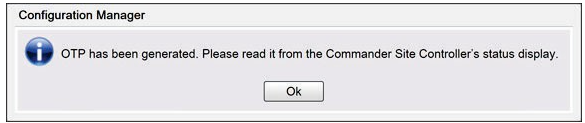
Se muestra el mensaje de confirmación “Se ha generado la CUV. Léala en la pantalla de estado de Verifone Commander.”. Pulse [Aceptar] para continuar.
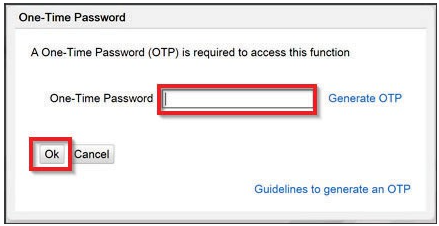
Lea los dígitos de la CUV en Verifone Commander, introduzca los cuatro dígitos de la CUV en el cuadro de texto y luego pulse [OK].
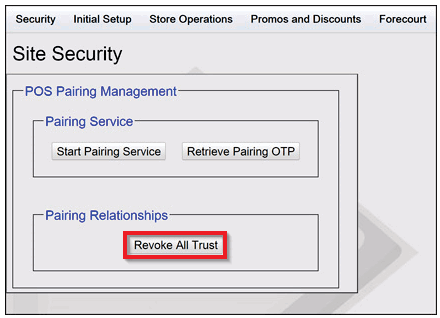
Se abre el formulario de Seguridad del sitio. Pulse [Revocar toda confianza].
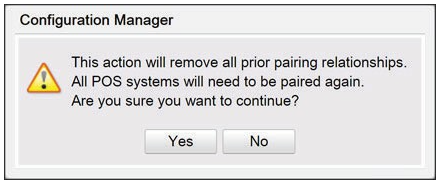
Se muestra un mensaje de confirmación que indica “Esta acción eliminará todas las relaciones de emparejamiento anteriores. Todas las estaciones de trabajo POS deberán emparejarse de nuevo. ¿Está seguro de que desea continuar?”. Pulse [Sí].
Se muestra el mensaje “Procesando solicitud. Espere, por favor...” antes del mensaje de éxito. Pulse [OK].
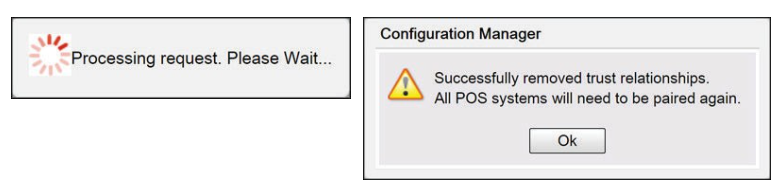
Siga los pasos en “Emparejamiento después de la actualización automática inicial, emparejamiento expirado/revocado” sección para emparejar las otras estaciones de trabajo POS.
Servidor de registros de seguridad
Syslog es una forma en que los dispositivos de red envían mensajes de eventos a un servidor de registros, generalmente conocido como servidor Syslog. El protocolo Syslog es compatible con una amplia variedad de dispositivos y puede usarse para registrar diferentes tipos de eventos. Por ejemplo, un enrutador podría enviar mensajes sobre usuarios que inician sesión en sesiones de consola o un servidor web podría registrar eventos de acceso denegado.
Este formulario se usa para informar eventos relacionados con la seguridad y el sistema operativo al servidor configurado. Introduzca la dirección IP del servidor de registros en este formulario.
Se requiere una contraseña de un solo uso (CUV) para abrir y editar este formulario. Haga clic en Generar CUV e introduzca la CUV generada en la pantalla de Verifone Commander en el formulario de Contraseña de un solo uso.
A continuación se muestra cómo aparecen los registros de seguridad en la pantalla del servidor:
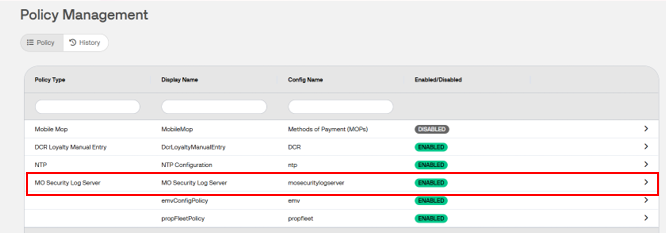
A partir de Commander Feature Release, Major Oils puede configurar el servidor Syslog mediante Policy Management al iniciar sesión en C-Site Management como major oil.

Vaya al formulario Policy Management y seleccione MO Security Log Server
En la pestaña de detalles, introduzca los detalles del servidor de registros de seguridad
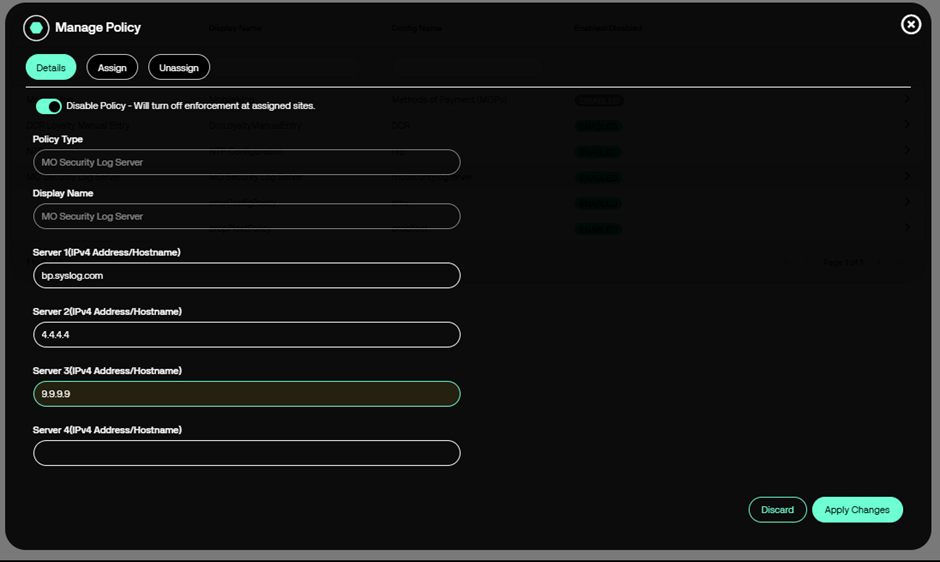
Vaya a la pestaña Asignar para asignar la configuración a los sitios
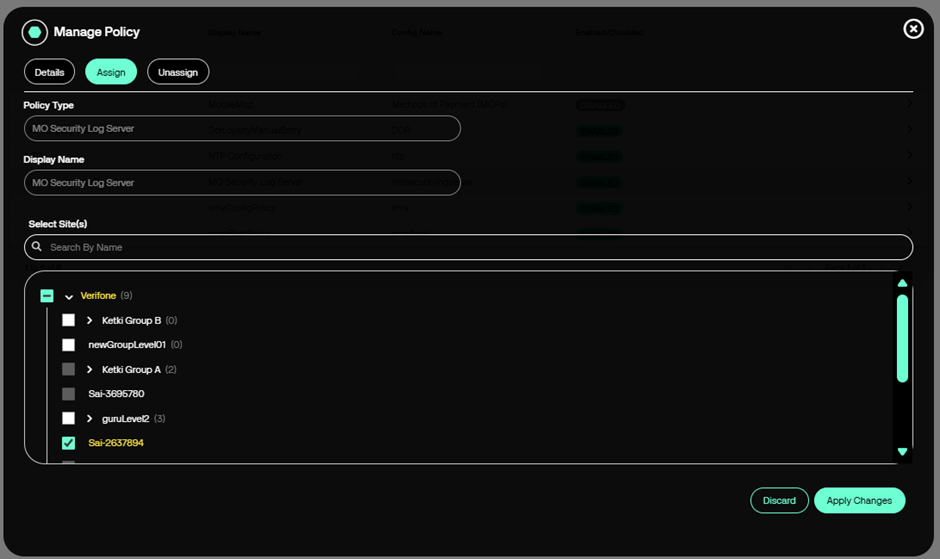
Después de asignar la configuración a los sitios, haga clic en Aplicar cambios.
Mi perfil
Con este menú, un usuario de Config Client puede restablecer su propia contraseña sin llamar al servicio de ayuda. El principal beneficio de esta función es reducir el número de llamadas generadas al servicio de ayuda.
Configurar preguntas de desafío
A partir de la versión de software 55.01 y superiores, no existe la opción de omitir la introducción de las preguntas de desafío ni la opción de dejar alguna de ellas en blanco. Al hacer obligatoria la introducción de las preguntas de desafío, los usuarios pueden restablecer sus contraseñas por sí mismos respondiendo a las preguntas de desafío.
.
Cambiar contraseña
Después de iniciar sesión, un usuario puede cambiar la contraseña usando el menú Cambiar contraseña al que se puede acceder desde Seguridad > Mi perfil.
Olvidé mi contraseña
El enlace “Forgot Password” en la página de inicio de sesión de Config Client o de Manager Workstation muestra un mensaje en el que el usuario debe introducir el nombre de usuario y hacer clic en Submit para iniciar el proceso de restablecimiento de la contraseña.
Si el usuario no tiene preguntas de desafío configuradas o si el nombre de usuario no existe, el servidor muestra un error.
Si las preguntas de desafío están configuradas, se muestran al usuario dos preguntas cualesquiera para que las responda.
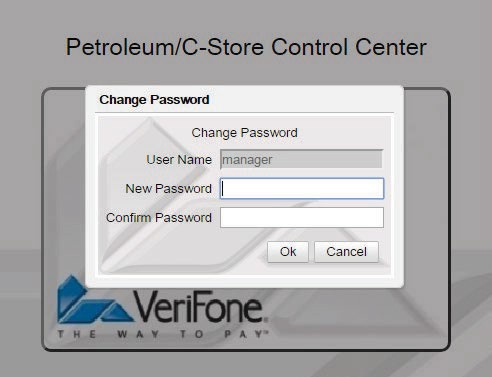
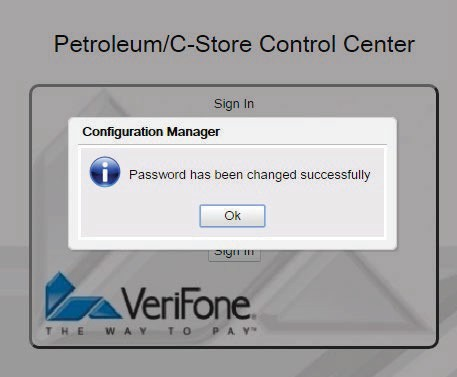
Al responder correctamente las preguntas, se solicita al usuario que introduzca una nueva contraseña.
Última actualización
¿Te fue útil?