> For the complete documentation index, see [llms.txt](https://docs.verifone.com/llms.txt). Markdown versions of documentation pages are available by appending `.md` to page URLs; this page is available as [Markdown](https://docs.verifone.com/cug-57.02/cug-57.02-es/referencia-de-usuario-de-commander-57.02/impuestos.md).

# Impuestos

Los impuestos son determinados por entidades gubernamentales en función de la ubicación del establecimiento minorista; cada una tiene sus propios requisitos únicos sobre qué es gravable y qué no lo es.

## Resumen

Los impuestos son determinados por entidades gubernamentales según la ubicación del establecimiento minorista; cada una tiene sus propios requisitos sobre qué es y qué no es gravable. Debido a que varias entidades gubernamentales pueden recaudar impuestos para un área específica, pueden aplicarse varios impuestos a artículos específicos dentro de una transacción.

Para cada impuesto que se aplica a una transacción dada, el sistema mantiene un subtotal separado de ventas gravables y aplica el impuesto a nivel de transacción.

### Tasa de impuesto: compatibilidad con hasta 4 decimales

{% hint style="info" %}
A partir de Verifone Commander Release 57.01, la precisión de la tasa de impuesto aumenta de 3 decimales a 4 decimales para dar soporte a jurisdicciones con 4 decimales, por ejemplo 9.0625%. Un usuario puede configurar una tasa de impuesto con hasta 4 posiciones decimales. Esta función garantiza que la tasa configurada completa se utilice en todos los cálculos de impuestos, escenarios de precio con impuestos incluidos, descuentos gravables e informes fiscales.
{% endhint %}

VeriFone ha mejorado Commander y C-Site para admitir tasas de impuesto con hasta cuatro decimales — por ejemplo, 9.0625% o 8.6875%. Antes, el sistema estaba limitado a tres decimales, lo que causaba errores de redondeo en ciertas jurisdicciones de EE. UU., particularmente condados de Nuevo México donde las leyes fiscales locales requieren tasas fraccionarias con este nivel de precisión.

Esta mejora garantiza que la tasa de impuesto que configures sea la tasa de impuesto que se utilice — en cada cálculo, en cada recibo y en cada informe fiscal. Se acabó redondear a tres decimales; se acabaron las pequeñas discrepancias entre lo que exige la ley y lo que cobra la caja registradora.

{% hint style="info" %}
Nota:  Esta función está disponible a partir de Base 057.01.00 (PCS v1.26.0) en adelante. Se entregó específicamente para ayudar a los operadores a cumplir con las leyes fiscales locales en jurisdicciones como los condados de Nuevo México.
{% endhint %}

#### Por qué esto importa

Las tasas de impuesto en algunos condados de EE. UU. van más allá de los dos o tres decimales estándar. Por ejemplo:

<table><thead><tr><th valign="top">Ejemplo de jurisdicción</th><th valign="top">Nueva tasa de impuesto</th><th valign="top">Lo que ocurría antes de esta corrección</th></tr></thead><tbody><tr><td valign="top">Condado de Nuevo México (general)</td><td valign="top">9.0625%</td><td valign="top">Redondeado a 9.063% — pequeño, pero incorrecto</td></tr><tr><td valign="top">Condado de Nuevo México (variante)</td><td valign="top">8.6875%</td><td valign="top">Redondeado a 8.688% — se cobró ligeramente de más en impuestos</td></tr><tr><td valign="top">Tasa estándar (sin cambios)</td><td valign="top">5.5000%</td><td valign="top">Funciona exactamente igual que antes — sin impacto</td></tr><tr><td valign="top">Tasa estándar (sin cambios)</td><td valign="top">9.9990%</td><td valign="top">Ahora se captura por completo — antes se truncaba</td></tr></tbody></table>

En cientos o miles de transacciones, incluso un pequeño error de redondeo en impuestos puede convertirse en un problema de cumplimiento. Esta mejora elimina ese riesgo al usar la tasa configurada completa en cada cálculo.

#### Qué ha cambiado

Las siguientes áreas del sistema ahora admiten completamente tasas de impuesto con cuatro decimales. Cada una se describe en términos sencillos a continuación.

**Configuración de impuestos en C-Site**

Ahora puedes introducir una tasa de impuesto con hasta cuatro decimales al configurar o editar un código de impuesto en C-Site y en el cliente de configuración. El sistema acepta, almacena y muestra la tasa completa de cuatro decimales. Si introduces menos de cuatro decimales (por ejemplo, 5.5%), el sistema la completa automáticamente a 5.5000% internamente para que todos los cálculos sean coherentes.

<table><thead><tr><th valign="top">Antes</th><th valign="top">Después</th></tr></thead><tbody><tr><td valign="top">Precisión máxima de la tasa de impuesto: 3 decimales (p. ej. 9.063%)</td><td valign="top">Precisión máxima de la tasa de impuesto: 4 decimales (p. ej. 9.0625%)</td></tr><tr><td valign="top">Introducir 8.6875% se guardaría como 8.688%</td><td valign="top">Introducir 8.6875% se guarda y usa exactamente como 8.6875%</td></tr><tr><td valign="top">Introducir 5.5% se almacenaba como 5.500%</td><td valign="top">Introducir 5.5% se almacena como 5.5000% — sin cambios en el comportamiento</td></tr></tbody></table>

**Cálculo de impuestos**

La tasa de impuesto completa de cuatro decimales ahora se usa en cada cálculo de impuestos que realiza el sistema. Esto incluye:

* Artículos gravables estándar — la tasa aplicada al precio de venta es la tasa configurada completa, no una versión redondeada.
* Artículos con precio con impuestos incluidos — cuando el precio de un artículo ya incluye impuestos, el recálculo inverso ahora usa la tasa completa de cuatro decimales para separar correctamente la parte correspondiente al impuesto.
* Descuentos gravables — cuando un descuento o reembolso es gravable, el impuesto sobre ese descuento ahora se calcula con la tasa completa de cuatro decimales. Antes, los descuentos gravables y los artículos se redondeaban por separado y luego se sumaban; ahora se combinan primero y se aplica el impuesto una sola vez, que es el enfoque correcto y más preciso.

{% hint style="success" %}
✔  Conviene saber:  El cambio en la forma en que se calculan los descuentos gravables puede producir resultados ligeramente diferentes (más precisos) en comparación con versiones anteriores del software. Esto es esperado y el comportamiento es correcto.
{% endhint %}

**Recibos**

Si tu recibo está configurado para imprimir la tasa de impuesto, ahora imprimirá hasta cuatro decimales. Los recibos de transacciones existentes con tasas estándar de 2 o 3 decimales no cambian de apariencia — los decimales adicionales solo se muestran donde tienen significado.

<table><thead><tr><th valign="top">Recibo antes</th><th valign="top">Recibo después</th></tr></thead><tbody><tr><td valign="top"><p>Tasa de impuesto:   9.063%</p><p>Impuesto:        $2.29</p></td><td valign="top"><p>Tasa de impuesto:   9.0625%</p><p>Impuesto:        $2.27</p></td></tr></tbody></table>

**Informes fiscales**

Los dos informes fiscales que los operadores utilizan para revisar y conciliar la recaudación de impuestos se han actualizado para mostrar la tasa de impuesto completa configurada:

<table><thead><tr><th valign="top">Informe</th><th valign="top">Qué cambió</th></tr></thead><tbody><tr><td valign="top">Informe fiscal</td><td valign="top">La columna de tasa de impuesto ahora muestra hasta 4 decimales. Los importes de impuestos mostrados reflejan cálculos realizados con la tasa de precisión completa.</td></tr><tr><td valign="top">Informe de descuentos fiscales</td><td valign="top">La tasa de impuesto aplicada a los descuentos se muestra con precisión completa de 4 decimales. Los importes de impuestos sobre descuentos ahora se calculan con mayor precisión (combinados con los totales de los artículos antes del redondeo, en lugar de redondearse por separado).</td></tr></tbody></table>

#### &#x20;Configuración de una tasa de impuesto

Ver [Configuración de impuestos](#configuring-taxes) a continuación para ver la configuración completa.&#x20;

Configurar una tasa de impuesto de cuatro decimales en C-Site funciona igual que configurar cualquier otra tasa de impuesto: el único cambio es que ahora puedes introducir más decimales.

**Dónde configurar**

Las tasas de impuesto se configuran en C-Site en la sección Configuración de impuestos. Navega hasta el código de impuesto que deseas crear o editar y luego introduce la tasa en el campo de tasa de impuesto.

**Introducir la tasa**

Simplemente escribe la tasa que necesitas, incluidos los decimales requeridos por tu jurisdicción:

<table><thead><tr><th valign="top">Lo que introduces</th><th valign="top">Cómo se almacena</th><th valign="top">Notas</th></tr></thead><tbody><tr><td valign="top">9.0625</td><td valign="top">9.0625%</td><td valign="top">Precisión completa de 4 decimales — se usa exactamente como se introdujo</td></tr><tr><td valign="top">8.6875</td><td valign="top">8.6875%</td><td valign="top">Precisión completa de 4 decimales — se usa exactamente como se introdujo</td></tr><tr><td valign="top">5.5</td><td valign="top">5.5000%</td><td valign="top">Se completa automáticamente a 4 decimales — sin cambios en el comportamiento</td></tr><tr><td valign="top">7.25</td><td valign="top">7.2500%</td><td valign="top">Se completa automáticamente — tasa estándar, sin cambios en el comportamiento</td></tr><tr><td valign="top">10</td><td valign="top">10.0000%</td><td valign="top">Las tasas de número entero se completan internamente a 4 decimales</td></tr></tbody></table>

{% hint style="info" %}
ℹ  Nota:  Si estás configurando una tasa de impuesto que proviene de un sistema de back office mediante el estándar Conexxus NAXML, el estándar actualmente admite hasta 3 decimales. Si se recibe una tasa de 3 decimales, el sistema añade automáticamente un cero para convertirla en 4 decimales (por ejemplo, 9.063% pasa a 9.0630%). Esto se gestiona automáticamente y no requiere ninguna acción por tu parte.
{% endhint %}

**Dónde se aplica la tasa de 4 decimales**

Una vez que hayas configurado una tasa de impuesto de 4 decimales, la tasa de precisión completa se usa automáticamente en todos los lugares donde se calcula o muestra el impuesto. La tabla siguiente te sirve como referencia rápida:

<table><thead><tr><th valign="top">Área</th><th valign="top">¿Compatible?</th><th valign="top">Detalles</th></tr></thead><tbody><tr><td valign="top">Venta de artículo gravable estándar</td><td valign="top">✔  Sí</td><td valign="top">Se usa la tasa completa de 4 decimales en el cálculo del impuesto</td></tr><tr><td valign="top">Artículos con precio con impuestos incluidos</td><td valign="top">✔  Sí</td><td valign="top">La parte correspondiente al impuesto se recalcula correctamente usando la tasa completa</td></tr><tr><td valign="top">Descuentos / reembolsos gravables</td><td valign="top">✔  Sí</td><td valign="top">Se combinan con los totales de los artículos antes del redondeo para mayor precisión</td></tr><tr><td valign="top">Recibo — tasa de impuesto impresa</td><td valign="top">✔  Sí</td><td valign="top">Imprime hasta 4 decimales cuando está configurado</td></tr><tr><td valign="top">Informe fiscal</td><td valign="top">✔  Sí</td><td valign="top">Se muestra la tasa completa; los importes se calculan con precisión completa</td></tr><tr><td valign="top">Informe de descuentos fiscales</td><td valign="top">✔  Sí</td><td valign="top">Se muestra la tasa completa; el impuesto del descuento se calcula con precisión completa</td></tr><tr><td valign="top">C-Site — configurar tasa de impuesto</td><td valign="top">✔  Sí</td><td valign="top">Acepta y muestra hasta 4 decimales</td></tr><tr><td valign="top">C-Site — ver tasa de impuesto</td><td valign="top">✔  Sí</td><td valign="top">Se muestra con precisión completa de 4 decimales</td></tr><tr><td valign="top">Back office / NAXML (3 decimales)</td><td valign="top">✔  Automático</td><td valign="top">Las tasas de 3 decimales recibidas se completan a 4 (p. ej. 9.063 → 9.0630)</td></tr></tbody></table>

**Ejemplos de cálculo**

Los siguientes ejemplos muestran cómo funciona en la práctica la tasa de impuesto de 4 decimales. Todos los cálculos usan la tasa completa configurada.

**Ejemplo 1 — Venta gravable estándar**

<table><thead><tr><th valign="top">Detalle</th><th valign="top">Valor</th></tr></thead><tbody><tr><td valign="top">Precio del artículo</td><td valign="top">$25.00</td></tr><tr><td valign="top">Tasa de impuesto configurada</td><td valign="top">9.0625%</td></tr><tr><td valign="top">Impuesto calculado</td><td valign="top">$2.27  (25.00 × 0.090625)</td></tr><tr><td valign="top">Total cobrado</td><td valign="top">$27.27</td></tr></tbody></table>

{% hint style="success" %}
✔  Conviene saber:  Con el antiguo redondeo a 3 decimales (9.063%), el impuesto habría sido $2.27 — igual en este caso. Pero con valores de transacción más altos o tasas diferentes, la diferencia se vuelve significativa.
{% endhint %}

**Ejemplo 2 — El precio incluye impuestos**

<table><thead><tr><th valign="top">Detalle</th><th valign="top">Valor</th></tr></thead><tbody><tr><td valign="top">Precio de estantería (impuesto incluido)</td><td valign="top">$10.00</td></tr><tr><td valign="top">Tasa de impuesto configurada</td><td valign="top">8.6875%</td></tr><tr><td valign="top">Impuesto extraído (correcto)</td><td valign="top">$0.80  (10.00 × 0.086875 ÷ 1.086875)</td></tr><tr><td valign="top">Precio neto del artículo</td><td valign="top">$9.20</td></tr></tbody></table>

**Ejemplo 3 — Descuento gravable**

Un cliente compra $20.00 en artículos y recibe un descuento gravable de $2.00. La tasa de impuesto es 9.0625%.

<table><thead><tr><th valign="top">Detalle</th><th valign="top">Valor</th></tr></thead><tbody><tr><td valign="top">Total de artículos</td><td valign="top">$20.00</td></tr><tr><td valign="top">Descuento gravable</td><td valign="top">–$2.00</td></tr><tr><td valign="top">Importe neto gravable</td><td valign="top">$18.00</td></tr><tr><td valign="top">Impuesto al 9.0625% sobre $18.00</td><td valign="top">$1.63</td></tr></tbody></table>

{% hint style="info" %}
ℹ  Nota:  Antes, el impuesto sobre los artículos ($1.81) y el impuesto sobre el descuento (–$0.18) se redondeaban por separado antes de combinarse, lo que podía introducir una diferencia de 1 centavo. El nuevo enfoque combina primero y redondea una sola vez, que es lo correcto.
{% endhint %}

#### &#x20; Preguntas frecuentes

<table data-header-hidden><thead><tr><th valign="top"></th><th valign="top"></th></tr></thead><tbody><tr><td valign="top">Pregunta</td><td valign="top">Respuesta</td></tr><tr><td valign="top">¿Necesito hacer algo con las tasas de impuesto existentes?</td><td valign="top">No. Las tasas de impuesto existentes se completan automáticamente a 4 decimales internamente (p. ej. 5.5% pasa a 5.5000%). No hay cambios en su valor calculado ni en su comportamiento.</td></tr><tr><td valign="top">¿Mis recibos se verán diferentes?</td><td valign="top">Solo si el recibo está configurado para imprimir la tasa de impuesto Y la tasa que has configurado tiene más de 3 decimales significativos. Las tasas estándar como 5.5% o 7.25% se imprimirán como antes.</td></tr><tr><td valign="top">¿Cambiarán mis informes existentes?</td><td valign="top">El Informe fiscal y el Informe de descuentos fiscales mostrarán 4 decimales en la columna de tasa. Los importes de impuestos pueden ser muy ligeramente diferentes para tasas de 4 decimales debido a la mayor precisión; esto es correcto.</td></tr><tr><td valign="top">Mi back office envía tasas de impuesto mediante NAXML. ¿Esto funciona?</td><td valign="top">Sí. NAXML admite hasta 3 decimales. Si tu back office envía 3 decimales, el sistema añade automáticamente un cero para convertirlos en 4. No puedes enviar un cuarto decimal mediante NAXML; eso requeriría una configuración directa en C-Site.</td></tr><tr><td valign="top">Solo uso tasas de impuesto de 2 decimales. ¿Hay algo diferente para mí?</td><td valign="top">No cambia nada para ti. Las tasas estándar se completan internamente a 4 decimales, pero los valores calculados son idénticos. No notarás ninguna diferencia en recibos, informes ni importes de transacciones.</td></tr><tr><td valign="top">¿Qué versión del software incluye esta función?</td><td valign="top">Base 057.01.00 / PCS v1.26.0 y posteriores.</td></tr></tbody></table>

#### Resumen de referencia rápida

<table><thead><tr><th valign="top">Tema</th><th valign="top">Resumen</th></tr></thead><tbody><tr><td valign="top">Qué cambió</td><td valign="top">Las tasas de impuesto ahora admiten hasta 4 decimales (antes 3)</td></tr><tr><td valign="top">Quién se beneficia</td><td valign="top">Operadores en jurisdicciones con tasas de impuesto fraccionarias (p. ej. condados de Nuevo México)</td></tr><tr><td valign="top">Precisión máxima</td><td valign="top">4 decimales — p. ej. 9.0625%, 8.6875%</td></tr><tr><td valign="top">Tasas existentes</td><td valign="top">Sin cambios en el comportamiento — completadas internamente a 4 decimales</td></tr><tr><td valign="top">Recibos</td><td valign="top">Imprime la tasa completa de 4 decimales donde se muestra la tasa</td></tr><tr><td valign="top">Informe fiscal</td><td valign="top">Muestra la tasa completa de 4 decimales; importes con precisión completa</td></tr><tr><td valign="top">Informe de descuentos fiscales</td><td valign="top">Muestra la tasa completa de 4 decimales; el impuesto del descuento se calcula con mayor precisión</td></tr><tr><td valign="top">Artículos con precio con impuestos incluidos</td><td valign="top">El recálculo usa la tasa completa de 4 decimales</td></tr><tr><td valign="top">Entrada de back office NAXML</td><td valign="top">Se admiten hasta 3 decimales; se completan automáticamente a 4</td></tr><tr><td valign="top">Disponible desde</td><td valign="top">Base 057.01.00 / PCS v1.26.0</td></tr></tbody></table>

## Uso de impuestos

En el POS, los impuestos para un departamento o artículo PLU ya están configurados y normalmente no requieren un manejo especial por parte del cajero. El sistema puede tratar automáticamente ciertos artículos gravados como artículos no gravados cuando se compran con cupones de alimentos artículos marcados como elegibles para vales de comida en la configuración.

### Exención de impuestos

Puede haber circunstancias en las que artículos normalmente gravados en una transacción deban venderse como exentos de impuestos: ventas a organizaciones exentas de impuestos o compras para reventa. Cada situación tiene sus propios requisitos y los cajeros deben seguir las políticas y procedimientos de la tienda antes de exentar impuestos en cualquier compra.

{% hint style="info" %}
*Para aumentar legalmente la base imponible de la transacción sin aumentar el subtotal antes de impuestos, el uso de esta función puede implicar requisitos adicionales, como señalización en el lugar. El cumplimiento de esos requisitos adicionales es responsabilidad del comerciante y/o de la empresa.*
{% endhint %}

{% hint style="info" %}
*A partir de Verifone Commander Release 56.00, se aplican para esta función los ajustes de seguridad de Funciones de venta de POS configurados en **Cliente de configuración > Seguridad > Seguridad POS > Seguridad de funciones de venta > Exento de impuestos (TEX)** .*
{% endhint %}

1. Toca el artículo de línea que se va a exentar del impuesto
2. Toque **Agregar exención de impuestos** para excluir el artículo de línea al calcular la imponibilidad de esta transacción

Cuando se cambie la configuración de seguridad para Exento de impuestos, realiza una actualización de configuración desde **Cliente de configuración > Herramientas > Actualizar configuración** para que la nueva configuración de seguridad surta efecto.

## Configuración de impuestos

### Tasas de impuesto

A partir de Verifone Commander Release 57.01, la precisión de la tasa de impuesto aumenta de 3 decimales a 4 decimales para dar soporte a jurisdicciones con tasas de 4 decimales como 9.0625%. Un usuario puede configurar una tasa de impuesto con hasta 4 posiciones decimales.

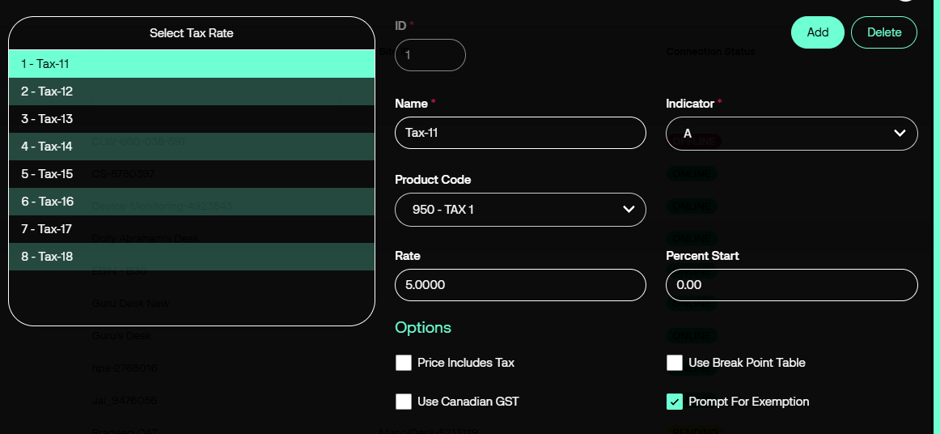
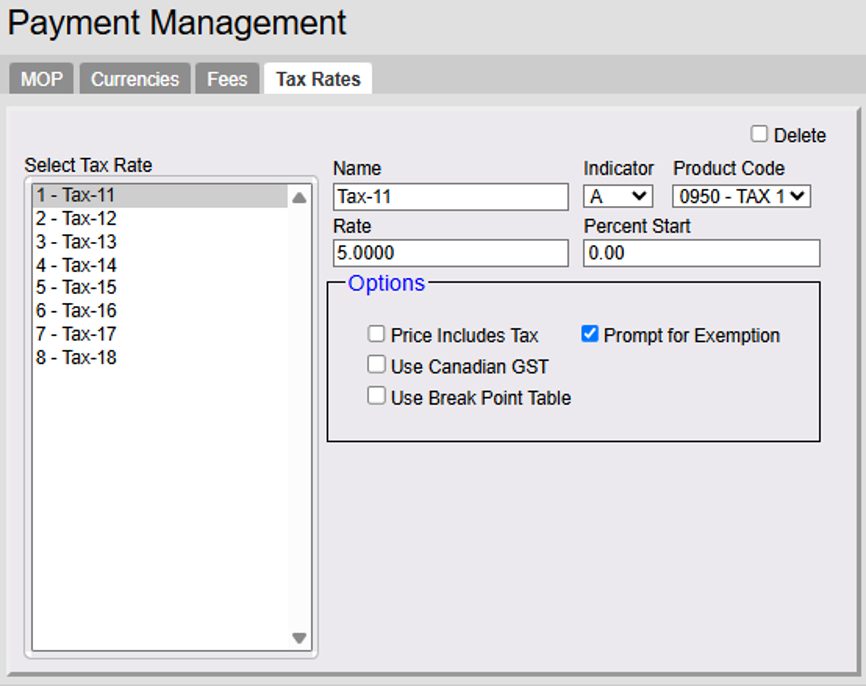
Use **Operaciones de tienda > Pago > Tasas de impuesto i**en el cliente de configuración y **Operaciones de tienda > Tasas de impuesto** en Verifone Central para definir hasta ocho tasas de impuesto.

<figure><img src="https://content.gitbook.com/content/PD1gYvwmT90RwL2PeXx1/blobs/8xyM735glkJhbGMEXH1O/image.png" alt=""><figcaption></figcaption></figure>

<figure><img src="https://content.gitbook.com/content/PD1gYvwmT90RwL2PeXx1/blobs/BJracc3NhD4xsOzNfeaA/image.png" alt=""><figcaption></figcaption></figure>

<table><thead><tr><th valign="top">Campo/Botón</th><th valign="top">Valor/Función permitidos</th></tr></thead><tbody><tr><td valign="top">Nombre</td><td valign="top">Introduce el nombre del impuesto. Este nombre aparece en los informes.</td></tr><tr><td valign="top">Eliminar</td><td valign="top">Haz clic para eliminar el impuesto seleccionado.</td></tr><tr><td valign="top">Ajustar puntos de quiebre</td><td valign="top">Haz clic en Ajustar puntos de quiebre. Consulta “Tabla de puntos de quiebre”. Ajustar puntos de quiebre solo aparece si se selecciona “Usar tabla de puntos de quiebre”.</td></tr><tr><td valign="top">Indicador</td><td valign="top">En el menú desplegable, selecciona el carácter que se imprime en los recibos para indicar que se aplicó este impuesto.</td></tr><tr><td valign="top">Tasa de impuesto</td><td valign="top">Introduce el porcentaje del impuesto para este impuesto si no se está usando la Tabla de puntos de quiebre.</td></tr><tr><td valign="top">Inicio de porcentaje</td><td valign="top"><p>Introduce el importe mínimo en dólares que puede ser gravado (0.00 – 99999.99).</p><div data-gb-custom-block data-tag="hint" data-style="info" class="hint hint-info"><p><br>A partir de Verifone Commander Release 57.01, la precisión de la tasa de impuesto aumenta de 3 decimales a 4 decimales para dar soporte a jurisdicciones con 4 decimales, por ejemplo 9.0625%. Un usuario puede configurar una tasa de impuesto con hasta 4 posiciones decimales. Esta función garantiza que la tasa configurada completa se utilice en todos los cálculos de impuestos, escenarios de precio con impuestos incluidos, descuentos gravables e informes fiscales.</p></div></td></tr><tr><td valign="top"><p>Opciones</p><p>Los precios incluyen impuestos</p></td><td valign="top"><p> </p><p>Selecciona si el precio de un artículo ya incluye este impuesto.</p></td></tr><tr><td valign="top">Solicitar exención</td><td valign="top"><p>Selecciona para que aparezca una solicitud que pide verificación del cajero cuando se presiona la tecla [TAX EXEMPT].</p><p>(Si no se selecciona, la terminal elimina automáticamente este impuesto cuando el cajero presiona [TAX EXEMPT])</p></td></tr><tr><td valign="top"><p>Usar GST canadiense</p><p>Opciones de número de registro en la configuración de GST canadiense</p><p>El combustible incluye impuestos</p></td><td valign="top"><p>Selecciona para usar GST canadiense.</p><p>Introduce el número de registro.</p><p>Selecciona para incluir el impuesto en el combustible.</p></td></tr><tr><td valign="top">Usar tabla de puntos de quiebre</td><td valign="top">Selecciona para usar la Tabla de puntos de quiebre y haz clic en Ajustar puntos de quiebre. Consulta “Tabla de puntos de quiebre”.</td></tr></tbody></table>

### Tabla de puntos de quiebre

Utiliza el formulario Tabla de puntos de quiebre para definir puntos de quiebre de impuestos para importes de ventas cuando no se aplica un impuesto fijo sobre ventas. El importe del impuesto cobrado depende de dónde cae el importe gravable en la tabla.

Antes de configurar la Tabla de puntos de quiebre en SMS, obtén la tabla de impuestos estatal, del condado o local para la que deseas crear una definición de punto de quiebre. Al introducir los datos de esa tabla en una hoja de cálculo, puedes determinar lo siguiente:

* El punto de inicio.
* Los puntos de quiebre del impuesto y el patrón repetitivo.
* El límite de la tabla de impuestos, si lo hay.

Además, necesitas conocer la tasa de impuesto que se aplicará a las ventas por encima del límite de impuesto del punto de quiebre (si existe un límite).

#### Hoja de cálculo de ejemplo

A continuación se muestra una hoja de cálculo utilizada para determinar la información anterior para nuestro ejemplo de Tabla de puntos de quiebre. Puedes ver que el patrón se repite cada seis incrementos.

<table><thead><tr><th valign="top">Número</th><th valign="top">Inicio</th><th valign="top">Fin</th><th valign="top">Diferencia</th><th valign="top">Incremento</th></tr></thead><tbody><tr><td valign="top">1</td><td valign="top">.11</td><td valign="top">.17</td><td valign="top">  6</td><td valign="top">1</td></tr><tr><td valign="top">2</td><td valign="top">.18</td><td valign="top">.34</td><td valign="top">16</td><td valign="top">1</td></tr><tr><td valign="top">3</td><td valign="top">.35</td><td valign="top">.50</td><td valign="top">15</td><td valign="top">1</td></tr><tr><td valign="top">4</td><td valign="top">.51</td><td valign="top">.67</td><td valign="top">16</td><td valign="top">1</td></tr><tr><td valign="top">5</td><td valign="top">.68</td><td valign="top">.84</td><td valign="top">16</td><td valign="top">1</td></tr><tr><td valign="top">6</td><td valign="top">.85</td><td valign="top">1.10</td><td valign="top">25</td><td valign="top">1</td></tr><tr><td valign="top">7</td><td valign="top">1.11</td><td valign="top">1.17</td><td valign="top">  6</td><td valign="top">1</td></tr><tr><td valign="top">8</td><td valign="top">1.18</td><td valign="top">1.34</td><td valign="top">16</td><td valign="top">1</td></tr><tr><td valign="top">9</td><td valign="top">1.35</td><td valign="top">1.50</td><td valign="top">15</td><td valign="top">1</td></tr><tr><td valign="top">10</td><td valign="top">1.51</td><td valign="top">1.67</td><td valign="top">16</td><td valign="top">1</td></tr><tr><td valign="top">11</td><td valign="top">1.68</td><td valign="top">1.84</td><td valign="top">16</td><td valign="top">1</td></tr><tr><td valign="top">12</td><td valign="top">1.85</td><td valign="top">2.10</td><td valign="top">25</td><td valign="top">1</td></tr></tbody></table>

Para definir la Tabla de puntos de quiebre:

{% stepper %}
{% step %}
En la **pestaña Tasas de impuesto**, selecciona un **Nombre de la tasa de impuesto**y selecciona **Usar tabla de puntos de quiebre**.
{% endstep %}

{% step %}
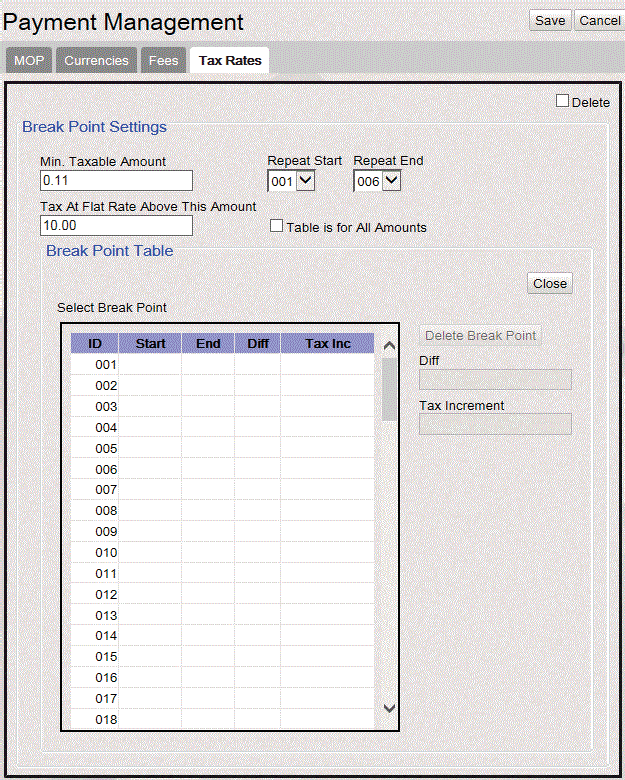
Haga clic en **Ajustar puntos de quiebre**para abrir la Tabla de configuración de puntos de quiebre.

<figure><img src="https://content.gitbook.com/content/PD1gYvwmT90RwL2PeXx1/blobs/sNtWj0frD3MnJWtChCHK/image.png" alt=""><figcaption></figcaption></figure>
{% endstep %}

{% step %}
En **Importe mín. gravable**, introduce el punto de inicio que determinaste anteriormente. Para este ejemplo, .11 es el punto de inicio.
{% endstep %}

{% step %}
En **Menú desplegable Iniciar repetición** , selecciona el punto de inicio de repetición deseado.
{% endstep %}

{% step %}
En **Menú desplegable Fin de repetición**, selecciona el punto final de repetición deseado.
{% endstep %}

{% step %}
En **Opciones**, marca **La tabla es para todos los importes**si la tabla de puntos de quiebre cubre todos los importes de venta y los impuestos nunca vuelven a un impuesto fijo, y no introduzcas un importe en “**Impuesto a tasa fija por encima de este importe**”.
{% endstep %}

{% step %}
En **ID de la tabla de puntos de quiebre**, selecciona y haz clic en el **ID de la tabla de puntos de quiebre**para habilitar la adición de un nuevo Diff y Tax Inc o la modificación de uno existente.
{% endstep %}

{% step %}
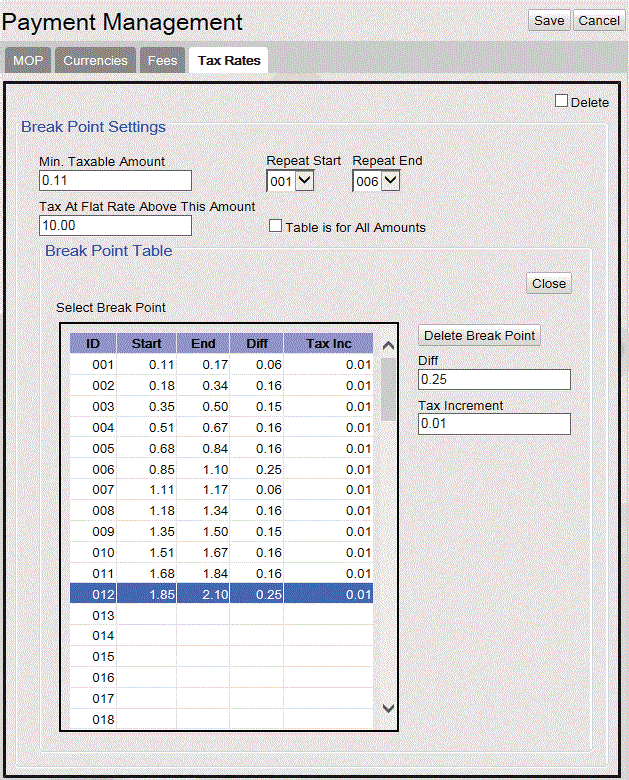
En el **cuadro de puntos de quiebre** (abajo a la derecha), introduce la diferencia (Diff) entre el inicio y el fin de los precios del punto de quiebre #1. Por ejemplo, introduce .06. La tabla calcula automáticamente .17 como el final del punto de quiebre.
{% endstep %}

{% step %}
En **Tax Inc**, introduce el incremento del impuesto, como .01 (el porcentaje del impuesto normalmente aumenta en .01 centavo por punto de quiebre).
{% endstep %}

{% step %}
Haga clic en **Eliminar punto de quiebre** para eliminar el punto de quiebre seleccionado.
{% endstep %}

{% step %}
Haga clic en **Aceptar cambios** para aceptar los cambios realizados.
{% endstep %}

{% step %}
Haga clic en **Cancelar cambios** para cancelar los cambios realizados.
{% endstep %}

{% step %}
Repite **los pasos 2 al 9** hasta llegar al punto en que el patrón se repite, es decir, el punto donde la diferencia y el incremento vuelven a empezar (consulta la columna Diferencia en la “Hoja de cálculo de ejemplo”).

<figure><img src="https://content.gitbook.com/content/PD1gYvwmT90RwL2PeXx1/blobs/IJAKnQV4tdfP0bJVhHLG/image.png" alt=""><figcaption></figcaption></figure>
{% endstep %}

{% step %}
Haga clic en **Guardar**.
{% endstep %}
{% endstepper %}

## Informes

### Informe fiscal

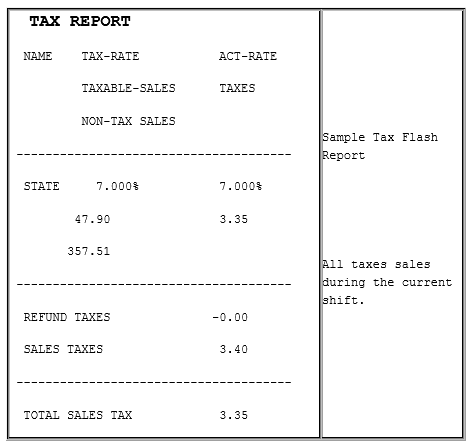
<figure><img src="https://content.gitbook.com/content/PD1gYvwmT90RwL2PeXx1/blobs/Om9GXYG7H4HqmPvoyttV/image.png" alt=""><figcaption></figcaption></figure>

#### Detalles del informe

* **NOMBRE**: Nombre del impuesto tal como se asigna en el Formulario de tasa de impuesto. Cada uno de los siguientes elementos del informe se repite para cada impuesto definido en el Formulario de tasa de impuesto.
* **TASA DE IMPUESTO**: Valor introducido en el parámetro ‘Percent’ en el Formulario de tasa de impuesto para el nombre del impuesto.
* **TASA REAL**: Porcentaje real de impuesto recaudado sobre las ventas gravables totales para este nombre de impuesto. Se utiliza la siguiente ecuación para calcular la tasa real:\
  Tasa real = (Impuestos ÷ Ventas gravables) x 100
* **VENTAS GRAVABLES**: Suma de todos los precios de los artículos gravados por este nombre de impuesto.
* **IMPUESTOS**: Suma de todos los impuestos recaudados para este nombre de impuesto.
* **VENTAS NO GRAVADAS**: Suma de todos los precios de los artículos no gravados por este nombre de impuesto.
* **IMPUESTOS REEMBOLSADOS**: El importe total de impuestos deducidos debido a reembolsos.
* **IMPUESTOS SOBRE VENTAS**: El importe total de impuestos para todas las ventas.
* **IMPUESTO TOTAL SOBRE VENTAS**: Importe neto de impuestos recaudados. Este número es el importe total del impuesto sobre ventas menos el importe total del impuesto reembolsado.


---

# Agent Instructions
This documentation is published with GitBook. GitBook is the documentation platform designed so that both humans and AI agents can read, navigate, and reason over technical content effectively. Learn more at gitbook.com.

## Querying This Documentation
If you need additional information that is not directly available in this page, you can query the documentation dynamically by asking a question.

Perform an HTTP GET request on the current page URL with the `ask` query parameter, and the optional `goal` query parameter:

```
GET https://docs.verifone.com/cug-57.02/cug-57.02-es/referencia-de-usuario-de-commander-57.02/impuestos.md?ask=<question>&goal=<endgoal>
```

`ask` is the immediate question: it should be specific, self-contained, and written in natural language.
`goal` is optional and describes the broader end goal you are ultimately trying to accomplish on behalf of the user. GitBook uses it to tailor the answer towards what is most useful for that goal.

The response will contain a direct answer to the question and relevant excerpts and sources from the documentation.

Use this mechanism when the answer is not explicitly present in the current page, you need clarification or additional context, or you want to retrieve related documentation sections.