

Promoción NAXML
La Mix/Match mejorada o promoción NAXML se refiere a una función que ofrece descuentos automáticos cuando se vende una cierta cantidad y/o combinación de artículos en la misma transacción.
Resumen
El Mix/Match mejorado o la Promoción NAXML se refiere a una función que ofrece descuentos automáticos cuando se vende una cierta cantidad y/o combinación de artículos en la misma transacción.
Estos artículos pueden introducirse mediante escaneo, PLU#, tecla/botón PLU o pueden asignarse a un menú, pero todos los artículos de la “promoción” deben existir en el archivo PLU (“libro de precios”).
Promociones combo y Mix & Match con menús de pedido
Resumen de referencia rápida
Qué hace esta función
Los subartículos del menú de pedido ahora cuentan para las promociones combo y Mix & Match NAXML.
Se aplica a
Dispositivos POS, de autoservicio (SCO) y Vista.
Configuración necesaria
Ninguna — las promociones existentes incluyen automáticamente los subartículos después de la actualización.
Cantidad del subartículo
Los subartículos siguen la cantidad del artículo principal (2 hamburguesas → 2 acompañamientos).
Artículos desencadenantes
Un subartículo puede desencadenar una promoción sobre otro artículo de la cesta.
Prioridad de la promoción
Se aplica Mix & Match sobre Combo cuando ambos podrían aplicarse (sin cambios).
Ventas por departamento
NUNCA se incluyen en las promociones: solo cuentan los artículos PLU/UPC. Una venta por departamento de bebida de fuente de $5.00 no contribuirá a una comida combo.
Opción de rebaja de impuestos
Disponible en ambas pantallas de configuración de Combo y Mix & Match; calcula los impuestos sobre el precio rebajado de la promoción cuando está habilitada. Configúrelo según sus normas fiscales locales.
Se requiere acción del cajero
Ninguna. La evaluación de la promoción es automática.
Disponible desde
Base 057.01.00.
Las promociones NAXML — las promociones combo y mix & match que su sitio configura en Commander — se han mejorado para funcionar con los menús de pedido. Antes, cuando un cliente armaba una comida mediante un menú de pedido (por ejemplo, un sándwich con ingredientes, un acompañamiento de papas fritas y una bebida), los artículos individuales del pedido se trataban como “subartículos” y no contaban para una promoción combo o mix & match. Los mismos artículos registrados individualmente activaban la promoción, pero el mismo pedido realizado a través de un menú de pedido no lo hacía.
A partir de Base 057.01.00, esto queda corregido: los subartículos del menú de pedido se incluyen al formar promociones NAXML. Una comida combo armada mediante un menú de pedido ahora recibe el mismo precio promocional que los artículos registrados uno por uno. Esto se aplica en el POS, el autoservicio (SCO) y los dispositivos Vista.
Esta guía también aclara dos puntos relacionados que todo sitio debe conocer: las ventas por departamento nunca se incluyen en las promociones NAXML, y la opción de rebaja de impuestos ahora está disponible en las pantallas de configuración de combo y mix & match.
Conceptos clave
Término
Qué significa
Promoción NAXML
Una promoción estándar del sector configurada en Commander. Hay dos tipos: promociones combo y promociones Mix & Match. Ambas ofrecen al cliente un precio especial cuando se compra junto una combinación válida de artículos.
Promoción combo
Una promoción formada por distintos artículos comprados juntos; por ejemplo, una hamburguesa, un acompañamiento y una bebida por un precio combo. Cada parte del combo puede ser un producto diferente.
Promoción Mix & Match
Una promoción basada en la cantidad de artículos similares; por ejemplo, “compra una soda, lleva otra gratis” (BOGO), o 2 barras de caramelo por $3. El cliente puede combinar cualquier artículo válido para alcanzar la cantidad requerida de la promoción.
Menú de pedido
Un flujo guiado de menú en el POS usado para comida hecha a pedido: el cajero (o el cliente, en autoservicio) selecciona un artículo principal y luego elige subartículos como ingredientes, acompañamientos y bebidas. Todo lo pedido permanece agrupado para la preparación en cocina.
Subartículo
Un artículo agregado mediante un menú de pedido debajo de un artículo principal; por ejemplo, las papas fritas y la bebida que se añaden al armar una comida de sándwich. Los subartículos aparecen con sangría debajo del artículo principal en el recibo y en el ticket de cocina.
Venta por departamento
Una venta registrada en un departamento a un precio abierto en lugar de escanear o seleccionar un producto específico; por ejemplo, introducir $5.00 en el departamento “Bebidas de fuente”. No hay un PLU ni un UPC que identifique el producto exacto.
PLU / UPC
Los códigos únicos de producto que identifican un artículo específico: un número PLU (Price Look-Up) o un código de barras UPC escaneado. Las promociones NAXML siempre se definen en términos de PLU/UPC específicos.
Rebaja de impuestos
Una opción de configuración de una promoción que ajusta el cálculo de impuestos para que el impuesto del cliente se base en el precio rebajado de la promoción y no en los precios completos de los artículos, cuando así lo exigen las normas fiscales locales.
Qué cambió — Los subartículos del menú de pedido ahora cuentan
El cambio principal: cuando Commander comprueba si una transacción califica para una promoción combo o mix & match, ahora cuenta los subartículos de los menús de pedido como artículos normales. Esto es lo que significa en la práctica:
Las promociones combo se aplican a los menús de pedido
Si los artículos requeridos por una promoción combo se cumplen usando subartículos de un menú de pedido, se aplica el descuento combo — exactamente como ocurriría si los artículos se registraran individualmente. Ejemplo: un menú de pedido “armar una hamburguesa” en el que el cliente añade un acompañamiento y una bebida ahora activa el descuento combo de la hamburguesa.
Las promociones Mix & Match se aplican a los menús de pedido
Las promociones basadas en cantidad, como BOGO, también cuentan los subartículos del menú de pedido. Ejemplo: una bebida añadida como subartículo cuenta para una promoción de “compra 1 soda, lleva 1 gratis”.
Los subartículos pueden ser artículos desencadenantes
Un subartículo puede ser el artículo que desencadena una promoción para otro artículo de la cesta. Ejemplo: una bebida comprada como subartículo de una comida desencadena un descuento en una lata de aceite en otra parte de la transacción.
Los subartículos siguen la cantidad del artículo principal
Si el cajero cambia la cantidad del artículo principal, los subartículos lo siguen. Ejemplo: cambiar la cantidad de hamburguesas a 2 también hace que sean 2 acompañamientos — y la evaluación de la promoción los cuenta en consecuencia.
Los dispositivos Vista están incluidos
Las promociones formadas con subartículos del menú de pedido también se reflejan en los dispositivos Vista: los totales de la transacción devueltos a Vista incluyen cualquier descuento de combo o mix & match obtenido mediante subartículos.
Mix & Match gana sobre Combo
Comportamiento sin cambios, pero conviene reiterarlo: cuando un conjunto de artículos podría calificar tanto para una promoción Mix & Match como para una promoción combo, se aplica la promoción Mix & Match.
Ejemplo — Comida combo mediante un menú de pedido
1
Promoción configurada
El sitio tiene una promoción combo: hamburguesa + cualquier acompañamiento + cualquier bebida = $7.99 (normalmente $10.47 por separado). La promoción se define usando los PLU de los artículos válidos.
2
Pedido del cliente
El cliente hace el pedido mediante el menú de sándwiches: el cajero selecciona la hamburguesa, añade ingredientes y luego añade papas fritas y una soda mediana como subartículos.
3
La promoción se aplica automáticamente
Commander reconoce que la hamburguesa, las papas fritas y la soda — aunque sean subartículos del menú de pedido — cumplen los criterios del combo. Se aplica el precio combo de $7.99.
4
Recibo y ticket de cocina
El recibo muestra el descuento combo y el pedido permanece agrupado como un solo artículo de menú de pedido para la preparación en cocina. No se necesita ningún método alternativo (como cadenas de menú).
Las ventas por departamento no se incluyen en las promociones
Una aclaración importante para cualquiera que configure promociones o investigue por qué una promoción no se aplicó: las ventas por departamento nunca contribuyen a una promoción NAXML. Solo se consideran los artículos identificados por un PLU o UPC específico cuando Commander evalúa los criterios de combo y mix & match.
Ejemplo
Un sitio tiene una promoción combo de comida que incluye “cualquier bebida de fuente”. Un cajero registra una venta abierta de $5.00 al departamento Bebidas de fuente en lugar de seleccionar el PLU de la bebida de fuente. Esa venta por departamento de $5.00 NO contará para la promoción de comida combo — Commander no tiene un código de producto con el que hacer coincidir la lista de artículos de la promoción. Para recibir la promoción, la bebida debe registrarse usando su PLU o escanearse por UPC.
Artículos registrados por PLU (número de Price Look-Up)
Ventas a precio abierto registradas en un departamento
Artículos escaneados mediante código de barras UPC
Cualquier venta en la que ningún código de producto específico identifique el artículo
Subartículos del menú de pedido (a partir de Base 057.01.00)
Opción de rebaja de impuestos — Configuración de Combo y Mix & Match
Las pantallas de configuración de promociones para las promociones Combo y Mix & Match incluyen una opción de Rebaja de impuestos. Cuando se habilita en una promoción, el impuesto del cliente se calcula sobre el precio rebajado de la promoción y no sobre los precios completos de los artículos antes del descuento. Si debe habilitarla o no depende de sus normas fiscales locales y estatales: algunas jurisdicciones exigen el impuesto sobre el importe rebajado y otras sobre el precio completo.
Dónde encontrarla
En el cliente de configuración de Commander, abra las pantallas de mantenimiento de promociones: Promociones y descuentos → Promoción NAXML. La opción Rebaja de impuestos aparece en las pantallas de configuración de la promoción Combo y de la promoción Mix & Match.
Qué hace cuando está ACTIVADA
El impuesto se cobra sobre el precio rebajado (precio promocional). Ejemplo: una promoción combo de $10.47 vendida a $7.99 se grava sobre $7.99.
Qué hace cuando está DESACTIVADA
El impuesto se cobra sobre los precios completos de los artículos antes del descuento de la promoción. Ejemplo: la misma promoción combo se grava sobre $10.47 aunque el cliente pague $7.99 más impuestos.
Se establece por promoción
La opción se establece de forma individual en cada promoción, por lo que distintas promociones en el mismo sitio pueden tratarse de manera diferente si sus normas fiscales lo requieren.
Quién decide
Consulte a su asesor fiscal o a la oficina central para determinar la configuración correcta para su jurisdicción antes de cambiarla.
Lo que notarán los cajeros y operadores del sitio
Las promociones combo/comida ahora se aplican en las ventas de menú de pedido
Los pedidos armados mediante menús de pedido reciben el mismo precio promocional que los artículos registrados individualmente. Los clientes que antes se quedaban sin la promoción al pedir comida mediante el menú ahora la reciben automáticamente.
Ya no se necesita el método alternativo de cadenas de menú
Algunos sitios usaban cadenas de menú en lugar de menús de pedido para forzar la aplicación de promociones, a costa de perder el diseño agrupado de subartículos en los tickets de cocina. Ese método alternativo ya no es necesario: los menús de pedido pueden usarse como se pretendía.
Los recibos muestran los descuentos de promoción en los pedidos del menú
La línea de descuento de combo o mix & match aparece en el recibo para las transacciones de menú de pedido, igual que ocurre con los artículos registrados individualmente.
Las promociones siguen sin aplicarse a las ventas por departamento
Nada ha cambiado aquí: una venta por departamento a precio abierto nunca cuenta para una promoción. Registre el PLU específico o escanee el UPC si el cliente debe recibir la promoción.
No se necesita acción del cajero
No hay nada nuevo que deba hacer el cajero. La evaluación de la promoción es automática.
Preguntas frecuentes
¿Necesito reconfigurar mis promociones existentes?
No. Las promociones combo y Mix & Match existentes empiezan a contar automáticamente los subartículos del menú de pedido una vez que el sitio está en Base 057.01.00. Las promociones siguen definiéndose por PLU/UPC exactamente igual que antes.
¿Por qué no se aplicó una promoción cuando el cajero registró una venta por departamento?
Las ventas por departamento nunca se incluyen en las promociones NAXML: solo se consideran los artículos identificados por un PLU o UPC específico. Por ejemplo, una bebida de fuente de $5.00 registrada al departamento no contribuirá a una promoción de comida combo. Registre la bebida por su PLU en su lugar.
¿Esto funciona en autoservicio y Vista?
Sí. Las promociones formadas con subartículos del menú de pedido se aplican en el POS, en el autoservicio (SCO) y se reflejan en las respuestas de transacción a los dispositivos Vista.
¿Qué sucede si los artículos califican tanto para una promoción combo como para una Mix & Match?
Se aplica la promoción Mix & Match. Este es el comportamiento existente y no ha cambiado.
Si el cajero cambia la cantidad del artículo principal, ¿qué pasa con los subartículos?
Los subartículos heredan la cantidad del artículo principal. Cambiar la cantidad de una hamburguesa a 2 hace que también sean 2 acompañamientos y 2 bebidas, y la evaluación de la promoción los cuenta a todos.
¿Puede un subartículo desencadenar una promoción sobre otro artículo de la cesta?
Sí. Un subartículo cuenta como un artículo normal a efectos de la promoción, por lo que puede actuar como artículo desencadenante; por ejemplo, una bebida subartículo que desencadena un descuento sobre una lata de aceite en la misma transacción.
¿Qué es la opción de Rebaja de impuestos y debo activarla?
Controla si el impuesto se calcula sobre el precio rebajado de la promoción (opción activada) o sobre los precios completos antes del descuento (opción desactivada). La configuración correcta depende de sus normas fiscales locales: consulte con su asesor fiscal o con la oficina central antes de cambiarla. Está disponible en ambas pantallas de configuración de Combo y Mix & Match.
Mi sitio está en una versión base anterior: ¿qué comportamiento veré?
En versiones anteriores a Base 057.01.00, los subartículos del menú de pedido no cuentan para las promociones. Los mismos artículos registrados individualmente activarán la promoción, pero el mismo pedido realizado mediante un menú de pedido no lo hará. La actualización a Base 057.01.00 resuelve esto.
Uso de la Promoción NAXML
El Mix/Match mejorado o la Promoción NAXML no requiere ningún manejo especial por parte del cajero. A medida que se agregan o quitan artículos de la transacción, el sistema calcula automáticamente los descuentos aplicables.
El manejo de devoluciones de artículos involucrados en una Promoción NAXML está sujeto a las políticas y procedimientos de la tienda.
La Promoción NAXML admite tanto NAXML Combos como NAXML Mix/Match. Ambas funciones trabajan a partir de listas de artículos, pero mientras NAXML Combos permite artículos de múltiples listas, NAXML Mix/Match requiere artículos de una sola lista. NAXML Mix/Match también se conoce como “precios por paquete”.
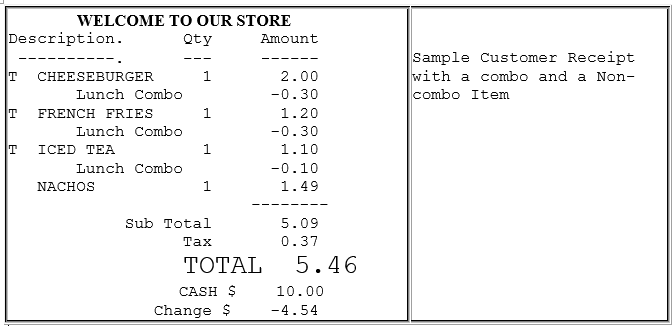
Configuración de la Promoción NAXML
Use Promociones y descuentos > Promoción NAXML para configurar la promoción NAXML. Las promociones se forman de las siguientes maneras:
A medida que los artículos PLU se introducen en una transacción, el sistema comprueba primero las NAXML Mix/Matches y luego los NAXML Combos.
NAXML Mix/Match califica las promociones según la cantidad de artículos.
Cuando un artículo califica en múltiples NAXML Combos, el sistema empareja el Combo de mayor prioridad.
Promoción NAXML
Mantenimiento de listas de artículos
Este formulario se usa para asignar PLU o artículos de departamento a una lista de artículos. Las listas de artículos definen los artículos que participan en la promoción definida mediante las pestañas Combo y Mix&Match. Una lista de artículos típica contiene artículos de tipo o precio similar.
ID de lista de artículos
Agregar
Seleccione el botón “Agregar nuevo” para crear una entrada con un ID de artículo igual al ID de artículo más alto + 1. El campo ID de artículo puede editarse. Las listas de artículos guardadas muestran su ID de artículo y descripción en la ventana de la lista de artículos.
ID de lista de artículos
Este número está definido por el sistema y se usa para localizar la lista de artículos adecuada. Las listas de artículos guardadas muestran su ID de artículo y descripción en la ventana inferior izquierda.
Descripción
Asigne a la lista de artículos un nombre lo suficientemente específico como para identificarlo correctamente entre todos los nombres de listas de artículos que se muestran en la parte inferior izquierda del formulario. Aunque el sistema permite más, se recomienda que las descripciones de ItemList tengan 17 caracteres o menos.
Tipo de lista: PLU
Seleccione el tipo de lista PLU si:
Los artículos de la promoción existen en distintos departamentos
Los artículos de la promoción existen en el mismo departamento junto con artículos que no estarán en la promoción (o espera agregar artículos a ese departamento que no estarán en la promoción)
Tipo de lista: Departamento
Seleccione el tipo de lista Departamento solo si cada artículo asignado a ese departamento debe incluirse en la lista y todo artículo que se asigne a ese departamento en el futuro también estará en la promoción.
Eliminar
Desde la lista en la parte inferior del formulario ID de lista de artículos, seleccione el elemento de la lista que desea eliminar, marque la casilla “Eliminar” y “Guardar”.
Lista de artículos
Agregar nuevo
Use esta función para agregar entradas a una lista de artículos.
Para listas de tipo PLU:
Introduzca el número PLU
Introduzca el modificador
Haga clic en “Agregar nuevo”
Para listas de tipo Departamento:
Seleccione el departamento correspondiente
Haga clic en “Agregar nuevo”
La entrada se mostrará en la lista de artículos.
Eliminar
Use esta función para eliminar entradas de una lista de artículos existente. Resalte la entrada correspondiente y haga clic en “Eliminar”. La entrada se eliminará de la lista mostrada. Las entradas deben eliminarse una por una.
Guardar
Use esta función para guardar cualquier adición o cambio en las listas de artículos.
Mantenimiento de combo
El mantenimiento de combo se usa para definir promociones que permiten artículos de múltiples listas de artículos. Un combo determinado puede contener tipos de lista PLU y Departamento.
Un ejemplo típico de un combo podría requerir la compra de un sándwich, un acompañamiento y una bebida de fuente mediana. La configuración requeriría crear tres listas: una para listar todos los sándwiches de la promoción, otra para listar los acompañamientos y otra para la bebida de fuente mediana.
Agregar
Seleccione el botón “Agregar nuevo” para crear una entrada con un ID de Combo igual al ID de Combo más alto + 1. El campo ID de Combo puede editarse. Los Combos guardados muestran su ID de Combo y descripción en la ventana inferior izquierda.
ID de Combo
Este número está definido por el sistema y se usa para localizar el Combo correspondiente.
Descripción
Introduzca una descripción para este combo para identificarlo entre todos los combos que figuran en la parte inferior del formulario. Esta descripción se usa para imprimir en el recibo y mostrar en el POS.
Fecha y hora de inicio
Este campo se usa para definir la fecha y hora en que comienza la promoción. Puede escribir la información o usar las flechas desplegables o seleccionar desde una vista de calendario.
 Nota: El sistema permite explícitamente guardar una promoción cuya fecha de inicio sea anterior a su fecha de fin. Dicha promoción es vista por el sistema como “inactiva”. Esto es ventajoso cuando la misma promoción se ejecuta durante un mes y luego nuevamente varios meses después.
Fecha y hora de fin
Este campo se usa para definir la fecha y hora en que termina la promoción. Puede escribir esta información o usar las flechas desplegables o seleccionar desde una vista de calendario.
Disponibilidad por día de la semana
Esta parte de la configuración le permite ejecutar promociones dentro de los parámetros de fecha de inicio y fin definidos arriba, pero que solo sean efectivas durante un periodo de tiempo específico en días concretos de la semana; quizá para aumentar el volumen de ventas durante un periodo de ventas normalmente lento.
Un día activo con horas de inicio y fin en cero indica una promoción que es efectiva durante todo el día.
Prioridad
Para configurar promociones en un orden particular de prioridad. La configuración de prioridad permite que ciertas promociones tengan precedencia sobre otras que comparten muchos de los mismos artículos. La prioridad de las promociones es especialmente útil cuando los programas ofrecen descuentos a medida que se agregan más artículos en combinación.
Por ejemplo:
Promo1 – Descuento para soda y papas fritas (prioridad = baja)
Promo2 – Descuento para soda, papas fritas y sándwich (prioridad = media)
Promo3 – Descuento para soda, papas fritas, sándwich y ensalada. (prioridad = alta)
Sin la capacidad de establecer prioridad, las promociones 2 y 3 nunca se realizarán, ya que la soda y las papas fritas siempre formarán la Promo1.
La configuración predeterminada es media. Cualquier promoción que no identifique específicamente la prioridad se asumirá como “media” por el sistema.
Eliminar
Desde la lista en la parte inferior del formulario ID de lista de artículos, seleccione el elemento de la lista que desea eliminar, marque la casilla “Eliminar” y “Guardar”.
Lista de artículos del combo
Haga clic en Editar para agregar artículos a un combo seleccionado o nuevo. Seleccione artículos de la lista de artículos y haga clic en Listo.
Cantidad de la lista de artículos
Introduzca la cantidad de cada artículo que participa en el combo.
Guardar
Use esta función para guardar cualquier adición o cambio en las listas de artículos.
Precio por combo: seleccione para asignar el precio del combo
Precio
Introduzca el precio del combo
Ponderado
El descuento se distribuye entre los artículos que forman el combo ponderado por el precio de cada artículo.
Porcentaje
Seleccione para controlar la distribución del descuento entre los artículos del combo. Por ejemplo, un artículo del combo puede atribuir el 60 % del descuento y el otro el 40 % del descuento.
Precio por artículos del combo: seleccione para asignar individualmente el precio de los artículos del combo
Nuevo precio
Seleccione para introducir un nuevo precio para el artículo del combo.
Descuento por importe
Seleccione para introducir un importe de descuento para el artículo del combo.
Descuento por porcentaje
Seleccione para introducir un porcentaje de descuento para el artículo del combo
Artículo desencadenante
Seleccione para hacer que el artículo del combo sea un desencadenante para formar el combo.
Mantenimiento de Mix&Match
NAXML Mix & Match siempre determina el mejor caso de compra.
Lista de ID de Mix Match
Agregar nuevo
Seleccione el botón “Agregar nuevo” para crear una entrada con un ID de artículo igual al ID de artículo más alto + 1. El campo ID de artículo puede editarse. Las listas de artículos guardadas muestran su ID de artículo y descripción en la ventana inferior izquierda.
ID de Mix Match
Este número está definido por el sistema y se usa para localizar el Mix Match correspondiente.
Descripción
Introduzca una descripción para este mix and match para identificarlo entre todos los mix and matches que figuran en la parte inferior del formulario. Esta descripción también aparece en los recibos y en la pantalla del POS.
Fecha y hora de inicio
Este campo se usa para definir la fecha y hora en que comienza la promoción. Puede escribir la información o usar las flechas desplegables o seleccionar desde una vista de calendario.
Fecha y hora de fin
Este campo se usa para definir la fecha y hora en que termina la promoción. Puede escribir esta información o usar las flechas desplegables o seleccionar desde una vista de calendario.
Disponibilidad por día de la semana
Esta parte de la configuración le permite ejecutar promociones dentro de los parámetros de fecha de inicio y fin definidos arriba, pero que solo sean efectivas durante un periodo de tiempo específico en días concretos de la semana; quizá para aumentar el volumen de ventas durante un periodo de ventas normalmente lento.
Un día activo con horas de inicio y fin en cero indica una promoción que es efectiva durante todo el día.
Eliminar
Desde la lista seleccione el elemento mix and match que desea eliminar, marque la casilla “Eliminar” y “Guardar”.
Guardar
Use esta función para guardar cualquier adición o cambio en las listas de artículos.
Lista de artículos y entradas de Mix Match
Configuración de precio de paquete: Agregar nuevo
Haga clic en el botón “Agregar nuevo” para crear paquetes mix and match para el nuevo o el elemento mix and match seleccionado.
Se pueden incluir varios paquetes para cada elemento mix and match.
Lista de artículos
Una lista desplegable de todas las listas de artículos configuradas para seleccionar antes de hacer clic en Agregar nuevo.
Cantidad
Introduzca la cantidad total del contenido de la lista de artículos seleccionada que forma el paquete.
Precio total del paquete
Seleccione para introducir un nuevo precio para el paquete.
Importe de descuento del precio del paquete
Seleccione para introducir el importe de descuento sobre el precio total del paquete.
Porcentaje de descuento del precio del paquete
Seleccione para introducir el porcentaje de descuento sobre el precio total del paquete.
Informes
Informe de promociones
El informe de promociones está disponible como informes de período e informes flash. El Informe flash de promociones calcula todas las ventas de combo y mix ’n match que ocurren desde el inicio del período actual hasta el momento en que se imprime el informe flash.
Este informe muestra las ventas de Combo y Mix/Match para cada promoción NAXML.
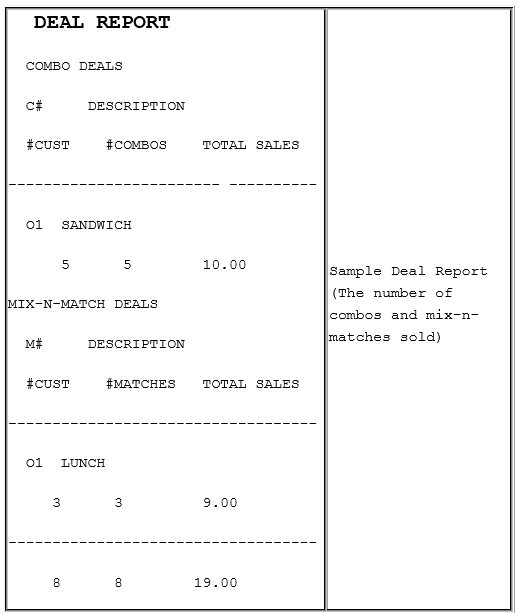
Detalles del informe
Promociones combo
C#: Número de combo tal como aparece en el archivo de promociones.
DESCRIPCIÓN: Nombre del combo tal como aparece en el archivo de promociones.
#CLIENTES: Número de clientes (transacciones completadas separadas) que compraron combos.
#COMBOS: El número de combos vendidos.
VENTAS TOTALES: Las ventas totales en dólares de las promociones combo.
Promociones Mix-N-Match
M#: Número de Match tal como aparece en el archivo de Match.
DESCRIPCIÓN: Nombre del Match tal como aparece en el archivo de Match.
#CLIENTES: Número de clientes (transacciones completadas separadas) que compraron matches.
#MATCH: El número de matches vendidos.
VENTAS TOTALES: Las ventas totales en dólares de las promociones mix-n-match.
Totales de todas las promociones
#CLIENTES: Número de clientes (transacciones completadas separadas) que compraron combos y matches.
#COMBO / #MATCH: El número total de combos y matches vendidos.
VENTAS TOTALES: Las ventas totales en dólares de las promociones combo y mix-n-match.
¿Te fue útil?