> For the complete documentation index, see [llms.txt](https://docs.verifone.com/llms.txt). Markdown versions of documentation pages are available by appending `.md` to page URLs; this page is available as [Markdown](https://docs.verifone.com/cug-57.02/cug-57.02-es/referencia-de-usuario-de-commander-57.02/restricciones.md).
# Restricciones
En una transacción, las restricciones impiden la venta de artículos específicos durante períodos de tiempo específicos y restringen la venta de algunos productos por edad.
## Resumen
En una transacción, las restricciones impiden la venta de artículos específicos durante períodos de tiempo específicos y restringen la venta de algunos productos por edad.
En una transacción, se pueden usar los siguientes tipos de restricciones:
* **Ley Azul** — Configura períodos de tiempo del gobierno local que restringen la venta de ciertos artículos durante períodos de tiempo definidos.
* **Verificación de identificación del cliente** — La venta de algunos productos está restringida por edad.
## Uso de restricciones
### Verificación de identificación del cliente
{% hint style="info" %}
Consulte la [Restricciones de edad](/feature-references/feature-references-es/referencias-de-funciones-y-productos/restriccion-de-edad.md) documentación de referencia de la función para obtener información sobre la Verificación de identificación del cliente.
{% endhint %}
#### Configuración del PIN pad para la verificación de identificación
En el POS C18, hay una nueva opción para pasar la licencia de conducir disponible desde el PIN pad, ya que el C18 no tiene un MSR para pasar la tarjeta de identificación.
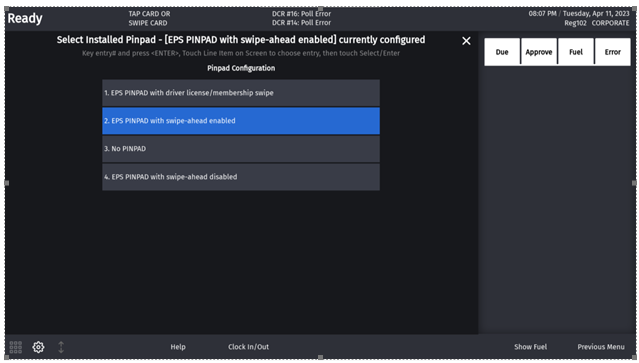
En el POS C18 vaya a **CSR > Mantenimiento > Configuración de dispositivos > Configuración del Pinpad** y seleccione "EPS PINPAD con pase de licencia de conducir/membresía".
{% hint style="info" %}
A partir de Base 53.12.00, esta opción también está disponible en Topaz y Ruby2.
{% endhint %}
#### *Funcionalidad de pase anticipado*
A partir de Base 54.00.00, la configuración del PIN pad en POS tiene 4 opciones.
{% stepper %}
{% step %}
EPS PINPAD — con pase de licencia de conducir y membresía
Se usa en sitios que no admiten el escaneo de identificaciones y requieren pasarlas.
{% endstep %}
{% step %}
EPS PINPAD — con pase anticipado habilitado
Comportamiento:
Cuando el pase anticipado está habilitado, el PIN pad se apaga hasta que el primer artículo se agrega a un ticket. En la opción EPS PINPAD sin la opción de pase anticipado (habilitado o deshabilitado), el PIN pad se activa tan pronto como el POS entra en modo de inactividad de ventas. El pase anticipado habilitado ayuda a evitar que se cobre a un cliente anterior por la transacción de otra persona.
{% endstep %}
{% step %}
SIN PINPAD
Úselo cuando no haya un PIN pad presente.
{% endstep %}
{% step %}
EPS PINPAD — con pase anticipado deshabilitado
Comportamiento:
Cuando el pase anticipado está deshabilitado, el PIN pad se apaga hasta que el cajero presiona cualquiera de los siguientes:
* Un MOP de red o
* TOTAL - si Loyalty y Auth on Total en la configuración de Loyalty están habilitados.
En otras palabras, el lector de tarjetas se enciende cuando la primera solicitud se envía a EPS.
{% endstep %}
{% endstepper %}
{% hint style="info" %}
Independientemente de la configuración, el pase anticipado se deshabilitará automáticamente cuando la aplicación POS se cambie a la aplicación de Autoservicio (SCO).
{% endhint %}
## Configuración de restricciones
### Leyes azules
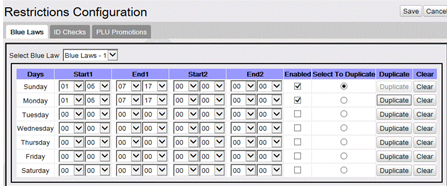
Use **Operaciones de tienda > Restricciones > Leyes azules** formulario para configurar, eliminar o editar Leyes Azules.
Para que las Leyes Azules surtan efecto para departamentos y PLU, deben seleccionarse las Leyes Azules para el departamento o PLU específico.
| Campo / botón | Valor permitido / función |
| --------------------------------------------------------------------------------------------------------- | -------------------------------------------------------------------------------------------------------------------------------------------------------------------------------------- |
| Borrar | Haga clic para eliminar la información de la Ley Azul seleccionada. |
| Seleccionar para duplicar | Marque la "**Seleccionar para duplicar**" casilla de verificación para la fila que se va a duplicar. Haga clic en el botón Duplicar para cada fila que deba contener los mismos datos. |
| Habilitado | Seleccione para activar una Ley Azul para cada día (las Leyes Azules pueden configurarse con anticipación y activarse más tarde). |
| Inicio 1 | Ingrese la hora de inicio (formato de 24 horas) para la primera Ley Azul en un día específico (00:00 – 23:59). Presione Tab. |
| *Nota:* La hora de inicio no puede ser la misma que la hora de finalización. | |
| Fin 1 | Ingrese la hora de finalización (formato de 24 horas) para la primera Ley Azul en un día específico (00:00 – 23:59). Presione Tab. |
| *Nota:* Para establecer la hora de finalización a medianoche, ingrese la hora de finalización como 23:59. | |
| Inicio 2 | Si la Ley Azul vuelve a estar en vigor el mismo día, ingrese la segunda hora de inicio (00:00 – 23:59). Presione Tab. |
| Fin 2 | Si la Ley Azul vuelve a estar en vigor el mismo día, ingrese la segunda hora de finalización (00:00 – 23:59). Presione Tab. |
### Verificaciones de identificación
Use **Operaciones de tienda > Restricciones > Verificaciones de identificación** para configurar, eliminar o editar las verificaciones de identificación del cliente.
{% hint style="info" %}
Consulte la documentación de referencia de la función Restricciones de edad para obtener información sobre la Verificación de identificación del cliente.
{% endhint %}
***
## Informes
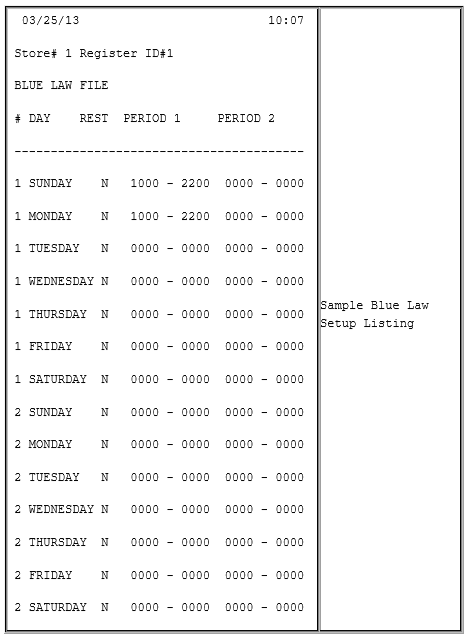
### Informe de Ley Azul (muestra)
## Solución de problemas
| # | Mensaje | Descripción / Acción |
| ----- | ---------------------------------------------------------------- | -------------------------------------------------------------------------------------------------------------------------------------------------------------------------------------------------------------------------------------------------------------------------------------- |
| E1141 | COMPRA NO PERMITIDA | El cliente no puede comprar este artículo porque: (1) la fecha de nacimiento ingresada para la verificación de identificación no cumple con los requisitos de edad; o (2) se ha configurado una restricción de Ley Azul para este artículo o departamento en este momento de este día. |
| E1196 | RESTRICCIÓN DE LEY AZUL | Se ha configurado una restricción de Ley Azul para este artículo o departamento, lo que impide su venta durante cierta hora del día. |
| E1216 | PISTA 2 DE LA LICENCIA VACÍA | El lector de la licencia de conducir no pudo leer la información de la banda magnética. Vuelva a ejecutar la verificación de identificación o ingrese la información manualmente. |
| E1219 | ERROR EN LA FECHA DE VENCIMIENTO DE LA LICENCIA | La licencia de conducir recién pasada/escaneada tiene errores en la información de la fecha de vencimiento. Vuelva a ejecutar la verificación de identificación o ingrese la información manualmente. |
| E1220 | FECHA DE NACIMIENTO DE LA LICENCIA NO VÁLIDA | La licencia de conducir recién pasada/escaneada tiene información de fecha de nacimiento no válida. Vuelva a ejecutar la verificación de identificación o ingrese la información manualmente. |
| E1263 | ARTÍCULO RECHAZADO - SE REQUIERE INGRESAR LA FECHA DE NACIMIENTO | Se intentó continuar la transacción sin responder al mensaje de verificación de identificación con una fecha de nacimiento válida. |
---
# Agent Instructions
This documentation is published with GitBook. GitBook is the documentation platform designed so that both humans and AI agents can read, navigate, and reason over technical content effectively. Learn more at gitbook.com.
## Querying This Documentation
If you need additional information that is not directly available in this page, you can query the documentation dynamically by asking a question.
Perform an HTTP GET request on the current page URL with the `ask` query parameter, and the optional `goal` query parameter:
```
GET https://docs.verifone.com/cug-57.02/cug-57.02-es/referencia-de-usuario-de-commander-57.02/restricciones.md?ask=&goal=
```
`ask` is the immediate question: it should be specific, self-contained, and written in natural language.
`goal` is optional and describes the broader end goal you are ultimately trying to accomplish on behalf of the user. GitBook uses it to tailor the answer towards what is most useful for that goal.
The response will contain a direct answer to the question and relevant excerpts and sources from the documentation.
Use this mechanism when the answer is not explicitly present in the current page, you need clarification or additional context, or you want to retrieve related documentation sections.