> For the complete documentation index, see [llms.txt](https://docs.verifone.com/llms.txt). Markdown versions of documentation pages are available by appending `.md` to page URLs; this page is available as [Markdown](https://docs.verifone.com/cug-57.02/cug-57.02-es/referencia-de-usuario-de-commander-57.02/transacciones.md).

# Transacciones

Una transacción es cualquier función que puede afectar el importe total en la caja.

## Resumen

Una transacción es cualquier función que puede afectar el importe total en la caja. Nuestro sistema admite varios tipos, entre ellos:

* Ventas
* Reembolsos
* Ingreso de efectivo
* Salida de efectivo
* Depósito en caja fuerte
* Préstamo de caja fuerte

Los últimos cuatro elementos de la lista anterior se tratan en secciones separadas. Las ventas y los reembolsos no ocurren en la misma transacción.

Hay algunas funciones adicionales que operan transacción por transacción:

* Suspender / Recuperar transacción (solo ventas y/o reembolsos)
* Impresión de ticket (cualquier transacción completada o suspendida)

## Uso de transacciones

### Reembolso

{% stepper %}
{% step %}
Pulse **\[REFUND]**
{% endstep %}

{% step %}
Introduzca los artículos que se reembolsarán, siguiendo las políticas y procedimientos de la tienda
{% endstep %}

{% step %}
Pulse **\[TOTAL]** si es necesario
{% endstep %}

{% step %}
Pulse **\[MOP]**
{% endstep %}
{% endstepper %}

{% hint style="info" %}
*Si se reembolsa un pago con tarjeta, el procesador de la tarjeta puede requerir información adicional.*
{% endhint %}

### Recuperar transacciones pendientes

Esta función puede usarse de una de las dos maneras siguientes:

* Una tecla programable específica: \[SUSP]
* Una función bajo la tecla \[OTHER FUNC]

{% stepper %}
{% step %}
Haga una de las siguientes acciones:

* Pulse \[SUSP]
* Pulse \[Other Func], seleccione “Ver transacciones pendientes (recuperar)” de la lista y pulse \[ENTER]
  {% endstep %}

{% step %}
Si solo hay una transacción pendiente, se recuperará automáticamente. Si hay más de una transacción pendiente, toque la transacción correspondiente (para recuperarla) de la lista.
{% endstep %}
{% endstepper %}

{% hint style="info" %}
*Si el límite de cantidad por transacción de un artículo se establece en más de 0, entonces una transacción suspendida que contenga el artículo no puede recuperarse para agregarse a otra transacción suspendida en un solo recibo.*
{% endhint %}

### Suspender transacción

{% stepper %}
{% step %}
Pulse **\[SUSP]**
{% endstep %}

{% step %}
La transacción queda suspendida
{% endstep %}
{% endstepper %}

{% hint style="info" %}
*La transacción no puede suspenderse si incluye una venta de combustible prepagado.*
{% endhint %}

### Impresión de ticket

La transacción más reciente siempre se muestra en la parte superior de la lista y resaltada.

{% stepper %}
{% step %}
Para imprimir la transacción más reciente, pulse \[TICKET PRINT] \[ENTER]
{% endstep %}

{% step %}
Para imprimir una transacción más antigua, pulse \[TICKET PRINT] y luego escriba el número de entrada o toque la transacción que se va a imprimir. Use la flecha hacia abajo para ver transacciones más antiguas.
{% endstep %}
{% endstepper %}

## Configuración de transacciones

| Parámetro                     | Ruta                                                        | Valor  | Descripción                                                                                                                                                                                                                                                                              |
| ----------------------------- | ----------------------------------------------------------- | ------ | ---------------------------------------------------------------------------------------------------------------------------------------------------------------------------------------------------------------------------------------------------------------------------------------- |
| Permitir ventas suspendidas   | Informes > Configuración de informes                        | Sí, No | Permite cerrar un período cuando hay ventas suspendidas presentes.                                                                                                                                                                                                                       |
| Forzar impresión de reembolso | Operaciones de la tienda > Ventas > Configuración de ventas | Sí, No | Seleccione para imprimir un recibo de reembolso cuando el cajero realiza un reembolso en el modo Ventas. (Si no se selecciona, el reembolso se imprime solo en el diario.)                                                                                                               |
| Imprimir recibo               | Operaciones de la tienda > Ventas > Configuración de ventas | Sí, No | Seleccione esta opción para imprimir un recibo por cada transacción. (Si no se selecciona, solo se imprimirá un recibo para No Sale, Pay In, Pay Out, Clock in/Clock Out, Void, lavado de autos, descuentos POP y transacciones de crédito, o al usar la tecla \*\*\[TICKET PRINT]\*\*). |

## Informes

Todos los tipos de transacción que ocurren dentro de un período de informe se representan en los informes Resumen y de Cajero de ese período.

Las ventas, los reembolsos, los ingresos de efectivo y las salidas de efectivo se representan en los informes Resumen y de Cajero, incluyéndose “Safe Drop” como un tipo de “Pay Out” y “Safe Loan” como un tipo de “Pay In”.

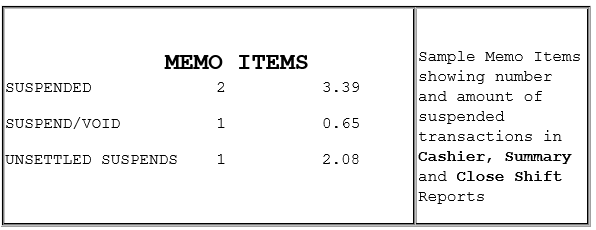
Las ventas suspendidas se representan como elementos de nota en esos mismos informes, como se muestra a continuación:

<figure><img src="https://content.gitbook.com/content/PD1gYvwmT90RwL2PeXx1/blobs/xFpNwzMVfO5yBb3IhSry/image.png" alt=""><figcaption></figcaption></figure>

### Detalles del informe

Elementos de nota de ejemplo que muestran el número y el importe de las transacciones suspendidas en **Cajero**, **Resumen** y **Cerrar turno** Informes

* **SUSPENDIDO**: Número de veces e importe total de transacciones suspendidas. Esto ocurre cuando se usa la \[**SUSPENDER**] tecla para suspender y luego recuperar una transacción. Si una sola transacción se suspende más de una vez, cada vez que se suspende la transacción se suma al número total y al importe de las suspensiones.
* **SUSPENDER/ANULAR**: Número de veces e importe total de transacciones suspendidas que se anularon en lugar de liquidarse.
* **SUSPENSIONES NO LIQUIDADAS**: El número y el importe de las transacciones suspendidas en el momento en que se cierra un período.

## Solución de problemas

<table><thead><tr><th valign="top">#</th><th valign="top">Mensaje</th><th valign="top">Descripción/acción</th></tr></thead><tbody><tr><td valign="top"> </td><td valign="top">(#) RECIBO(S) PENDIENTE(S)</td><td valign="top">El número de transacciones indicado (#) está suspendido.</td></tr><tr><td valign="top"> </td><td valign="top">TRANSACCIÓN SUSPENDIDA EN RED</td><td valign="top">El controlador está recuperando una transacción suspendida en red desde una estación de trabajo.</td></tr><tr><td valign="top"> </td><td valign="top">TRANSACCIÓN SUSPENDIDA</td><td valign="top">Actualmente hay una transacción suspendida.</td></tr><tr><td valign="top">E1155</td><td valign="top">NO HAY TRANSACCIONES PENDIENTES</td><td valign="top">Aparece si se selecciona la función Ver transacciones pendientes y no hay transacciones suspendidas.</td></tr><tr><td valign="top">E1157</td><td valign="top">NO SE PUEDE SUSPENDER</td><td valign="top"><p>La venta no puede suspenderse. Tal vez se haya superado el número máximo de</p><p>ventas suspendidas se han superado.</p></td></tr><tr><td valign="top">E1160</td><td valign="top">SE SUPERÓ EL MÁXIMO DE TRANS. PENDIENTES</td><td valign="top">Hay demasiadas transacciones suspendidas. Solo se puede suspender una transacción de crédito a la vez.</td></tr><tr><td valign="top">E1162</td><td valign="top">ES NECESARIO LIQUIDAR LA TRANS. PENDIENTE</td><td valign="top">Se intentó cerrar un turno mientras había una transacción de red suspendida. Liquide la transacción pendiente y luego cierre el turno.</td></tr><tr><td valign="top">E1187</td><td valign="top">TRANSACCIÓN SUSPENDIDA EN RED</td><td valign="top">Se intentó recuperar una transacción de red desde un terminal diferente al que se suspendió la transacción. Use el mismo terminal para recuperar la transacción.</td></tr><tr><td valign="top">E1283</td><td valign="top">SUSPENSIÓN CON COMBUSTIBLE NO VÁLIDA</td><td valign="top">Se intentó suspender una transacción con una venta de combustible prepagado, lo cual no está permitido.</td></tr></tbody></table>


---

# Agent Instructions
This documentation is published with GitBook. GitBook is the documentation platform designed so that both humans and AI agents can read, navigate, and reason over technical content effectively. Learn more at gitbook.com.

## Querying This Documentation
If you need additional information that is not directly available in this page, you can query the documentation dynamically by asking a question.

Perform an HTTP GET request on the current page URL with the `ask` query parameter, and the optional `goal` query parameter:

```
GET https://docs.verifone.com/cug-57.02/cug-57.02-es/referencia-de-usuario-de-commander-57.02/transacciones.md?ask=<question>&goal=<endgoal>
```

`ask` is the immediate question: it should be specific, self-contained, and written in natural language.
`goal` is optional and describes the broader end goal you are ultimately trying to accomplish on behalf of the user. GitBook uses it to tailor the answer towards what is most useful for that goal.

The response will contain a direct answer to the question and relevant excerpts and sources from the documentation.

Use this mechanism when the answer is not explicitly present in the current page, you need clarification or additional context, or you want to retrieve related documentation sections.
