> For the complete documentation index, see [llms.txt](https://docs.verifone.com/llms.txt). Markdown versions of documentation pages are available by appending `.md` to page URLs; this page is available as [Markdown](https://docs.verifone.com/cug-57.02/cug-57.02-es/referencia-de-usuario-de-commander-57.02/ventas-de-combustible.md).

# Ventas de combustible

## Resumen

Una venta de combustible puede formar parte de cualquier transacción de venta permitida, ya sea dentro en el terminal o fuera en el lector de tarjetas del surtidor (DCR).

## Uso de ventas de combustible

Las siguientes son las funciones de ventas de combustible:

* [Venta de combustible prepago por importe](#prepay-fuel-sale-by-amount)
* [Venta de combustible prepago por volumen](#prepay-fuel-sale-by-volume)
* [Venta de combustible prepago con mercancía](#prepay-fuel-sale-with-merchandise)
* [Mover prepago de combustible](#fuel-prepay-move)
* [Venta de combustible preestablecida por importe en dólares](#preset-fuel-sale-by-dollar-amount)
* [Venta de combustible preestablecida por volumen](#preset-fuel-sale-by-volume)
* [Resto en gasolina](#rest-in-gas)
* [Venta de combustible pospago](#postpay-fuel-sale)
* [Exención o adición de impuesto al combustible pospago](#postpay-fuel-tax-exemption-or-addition)
* [Venta manual de combustible](#manual-fuel-sale)
* [Descuento de combustible con la tecla Fuel Disc](#fuel-discount-with-fuel-disc-key)
* [Borrar reserva y colocar en inactivo](#clear-reserve-and-place-in-idle)
* [Prueba de surtidor](#pump-test)
* [Impresión de ticket de combustible](#fuel-ticket-print)
* [Impresión de ticket de DCR](#dcr-ticket-print)
* [Convertir combustible](#fuel-convert)
* [Aprobar un surtidor llamando](#approve-one-calling-pump)
* [Aprobar todos los surtidores llamando](#approve-all-calling-pumps)
* [Desaprobar un surtidor](#disapprove-a-pump)
* [Reiniciar un surtidor detenido](#restarting-a-stopped-pump)
* [Detener/Desaprobar](#stop-disapprove)
* [Detener un surtidor](#stop-one-pump)
* [Detener todos los surtidores](#stop-all-pumps)
* [Ver ventas de combustible](#view-fuel-sales)
* [Ver ventas de combustible pendientes](#view-due-fuel-sales)
* [Ver estado del surtidor](#view-pump-status)
* [Otro combustible](#other-fuel)

### Botones de control de combustible

Los iconos en los botones de detener surtidor, ayuda solicitada, surtidor llamando y salida sin pagar parpadean. Los importes con el signo + son para clientes que adeudan dinero y los importes con el signo - son para dinero adeudado al cliente. Los siguientes botones de combustible representan el estado de un surtidor:

<table data-header-hidden><thead><tr><th valign="top"></th><th valign="top"></th><th valign="top"></th><th valign="top"></th></tr></thead><tbody><tr><td valign="top">Icono</td><td valign="top">Descripción</td><td valign="top">Icono</td><td valign="top">Descripción</td></tr><tr><td valign="top"><p> </p><p><img src="https://content.gitbook.com/content/PD1gYvwmT90RwL2PeXx1/blobs/YMfiRZ1UiyQYPhKd70kG/image.png" alt="" data-size="original"></p></td><td valign="top"><p> </p><p>Surtidor inactivo</p></td><td valign="top"><p> </p><p><img src="https://content.gitbook.com/content/PD1gYvwmT90RwL2PeXx1/blobs/xuI0qkWkMPm12p8Cn1Oq/image.png" alt="" data-size="original"></p></td><td valign="top"><p> </p><p>Surtidor reservado</p></td></tr><tr><td valign="top"><p> </p><p>         <img src="https://content.gitbook.com/content/PD1gYvwmT90RwL2PeXx1/blobs/G1NtOoZq3sNrw9FoxC1c/image.png" alt=""></p></td><td valign="top"><p> </p><p>Surtidor llamando</p></td><td valign="top"><p> </p><p><img src="https://content.gitbook.com/content/PD1gYvwmT90RwL2PeXx1/blobs/QlNTme2ttRPtzPZKlh8F/image.png" alt="" data-size="original"></p></td><td valign="top"><p> </p><p>Surtidor fuera de línea</p></td></tr><tr><td valign="top"><p> </p><p><img src="https://content.gitbook.com/content/PD1gYvwmT90RwL2PeXx1/blobs/0aZXfmyOeH6ZNeyFnGZR/image.png" alt="" data-size="original"></p></td><td valign="top"><p> </p><p>Surtidor listo</p></td><td valign="top"><p> </p><p><img src="https://content.gitbook.com/content/PD1gYvwmT90RwL2PeXx1/blobs/mUaibnJWbAlLhMjfx5rV/image.png" alt="" data-size="original"></p></td><td valign="top"><p> </p><p>Repostando</p></td></tr><tr><td valign="top"><p> </p><p><img src="https://content.gitbook.com/content/PD1gYvwmT90RwL2PeXx1/blobs/ujs9TuuUk7D7rZCbvM2G/image.png" alt="" data-size="original"></p></td><td valign="top"><p> </p><p>Venta pospago apilada</p></td><td valign="top"><p> </p><p><img src="https://content.gitbook.com/content/PD1gYvwmT90RwL2PeXx1/blobs/MIgoImFOEkgcO1QElSpw/image.png" alt="" data-size="original"></p></td><td valign="top"><p> </p><p>Importe de la venta</p></td></tr><tr><td valign="top"><p> </p><p><img src="https://content.gitbook.com/content/PD1gYvwmT90RwL2PeXx1/blobs/PGRTctrEKQkXiEq4WEMY/image.png" alt="" data-size="original"></p></td><td valign="top"><p> </p><p>Autorizando: el cliente ha deslizado la tarjeta en el DCR</p></td><td valign="top"><p> </p><p><img src="https://content.gitbook.com/content/PD1gYvwmT90RwL2PeXx1/blobs/V4SVEjKjGPBSDXrg30oJ/image.png" alt="" data-size="original"></p></td><td valign="top"><p> </p><p>Surtidor detenido</p></td></tr><tr><td valign="top"><p> </p><p><img src="https://content.gitbook.com/content/PD1gYvwmT90RwL2PeXx1/blobs/7QFQaglCDgYqPsS0DKwN/image.png" alt="" data-size="original"></p></td><td valign="top">Venta autorizada con tarjeta de crédito/DCR: el DCR está listo para despachar</td><td valign="top"><p> </p><p><img src="https://content.gitbook.com/content/PD1gYvwmT90RwL2PeXx1/blobs/4c9Np5HrS6FP5yl0rcNS/image.png" alt="" data-size="original"></p></td><td valign="top">Mensaje de red o ayuda solicitada</td></tr><tr><td valign="top"><img src="https://content.gitbook.com/content/PD1gYvwmT90RwL2PeXx1/blobs/gwPFqNnOM4ValXhG5AcK/image.png" alt="" data-size="original"></td><td valign="top">Venta prepaga</td><td valign="top"><img src="https://content.gitbook.com/content/PD1gYvwmT90RwL2PeXx1/blobs/ut3fxNHp6R1yTq4WbZJ6/image.png" alt="" data-size="original"></td><td valign="top">Repostando: venta de combustible en DCR en curso</td></tr></tbody></table>

### Texto coloreado en los botones de combustible

El texto coloreado en los botones de combustible representa lo siguiente:

* &#x20;Rojo - Se están produciendo eventos críticos en el surtidor. Vigile el surtidor y actúe de inmediato.
* Amarillo - Vigile el surtidor y tome medidas.
* Verde - Se están produciendo eventos normales en el surtidor. Vigile el surtidor; no se requiere acción.
* Negro y gris - Temas claro y oscuro; no se requiere acción por parte del cajero.

{% hint style="info" %}
&#x20;Para acceder a las funciones \[OTRO COMBUSTIBLE] en Ruby2, debe programarse una tecla suave. Consulte al gerente de la tienda para programar las teclas suaves.
{% endhint %}

### Venta de combustible prepago por importe

El cliente paga el importe del combustible antes del despacho. El combustible se introduce por un importe específico en dólares. La venta debe cobrarse antes de que el sistema apruebe el surtidor. El surtidor se detiene cuando se alcanza el importe en dólares o cuando el tanque está lleno.

{% stepper %}
{% step %}
Pulse \[PREPAY] y teclee el número de surtidor
{% endstep %}

{% step %}
Pulse \[ENTER]
{% endstep %}

{% step %}
Teclee \<importe> y seleccione MOP para continuar o cobrar la transacción
{% endstep %}
{% endstepper %}

<p align="center"><strong>O</strong></p>

{% stepper %}
{% step %}
Teclee \<número de surtidor> y pulse \[PREPAY]
{% endstep %}

{% step %}
Teclee \<importe> y seleccione MOP para continuar o cobrar la transacción
{% endstep %}
{% endstepper %}

### Venta de combustible prepago por volumen

El cliente especifica el producto de combustible y el volumen y luego paga el combustible antes del despacho. La venta debe cobrarse antes de que el sistema apruebe el surtidor. El surtidor se detiene cuando se alcanza el volumen especificado.

1\.       Pulse \[PREPAY] y teclee el número de surtidor

2\.      Pulse \[ENTER] y luego pulse \[QTY]

3\.      Teclee el volumen, incluidos dos decimales, y pulse \[ENTER]

4\.      En la lista de productos de combustible, seleccione el producto de combustible y cobre la transacción

<p align="center"><strong>O</strong></p>

1\.       Teclee \<número de surtidor> y pulse \[PREPAY]

2\.      Pulse \[QTY]

3\.      Teclee el volumen, incluidos dos decimales, y pulse \[ENTER]

4\.      En la lista de productos de combustible, seleccione el producto de combustible y cobre la transacción

### Venta de combustible prepago con mercancía

La red preautoriza una tarjeta para una compra de combustible y solo cobra al cliente por el importe realmente despachado.

1\.       Teclee \<número de surtidor> y pulse \[PREPAY]

2\.      Teclee \<importe>

3\.      Toque \[CREDIT] y deslice la tarjeta por el lector de tarjetas

4\.      Si se muestra la lista de productos de combustible, toque el producto

### Mover prepago de combustible

Esta función mueve una venta de combustible preestablecida o prepaga que no ha sido despachada desde el número de surtidor original a un nuevo número de surtidor.

Para realizar esta función, debe haber un prepago no despachado en el surtidor seleccionado para efectuar el traslado.

1. Pulse \[OTRO COMBUSTIBLE] y luego seleccione Movimiento de punto de suministro.
2. En la ventana superpuesta, introduzca el número de surtidor desde el que se moverá.
3. En la ventana superpuesta, introduzca el número de surtidor al que se moverá. La transacción prepaga se mueve al número de surtidor elegido.

### Combustible preestablecido

Se produce una venta de combustible preestablecida cuando se utiliza la función Combustible preestablecido para aprobar una venta de combustible por un importe específico en dólares o por volumen. Si la aprobación es por volumen, especifique el producto de combustible. El surtidor detiene automáticamente el despacho cuando se alcanza el importe en dólares o el volumen, o cuando el tanque está lleno. La venta se paga después de despachar el combustible.

#### Venta de combustible preestablecida por importe en dólares

Se produce una venta de combustible preestablecida por importe en dólares cuando se utiliza la función Combustible preestablecido para aprobar una venta de combustible por un importe específico en dólares. El surtidor detiene automáticamente el despacho cuando se alcanza el importe en dólares especificado.

1. Pulse \[FUEL PRESET], teclee \<número de surtidor> y toque \[OK]
2. &#x20;Teclee \<importe> y toque \[OK] para autorizar al surtidor a despachar combustible hasta el importe preestablecido en dólares.
3. &#x20; Toque \<número de surtidor> para agregar la venta a la transacción y pulse el método de pago (MOP)

#### Venta de combustible preestablecida por volumen

Se produce una venta de combustible preestablecida por volumen cuando se utiliza la función Combustible preestablecido para aprobar una venta de combustible por un volumen específico y especificar el producto de combustible. El surtidor detiene automáticamente el despacho cuando se alcanza el volumen o cuando el tanque está lleno. La venta se paga después de despachar el combustible.

1. Pulse \[FUEL PRESET], teclee \<número de surtidor> y toque \[OK]
2. &#x20;Pulse \[QTY] y teclee el volumen de combustible a despachar (incluidos dos decimales) y toque \[OK]
3. Si se muestra la lista de productos de combustible, toque el producto de combustible
4. El cliente despacha combustible hasta el volumen preestablecido
5. &#x20;Toque \<número de surtidor> para agregar la venta a la transacción
6. Pulse el método de pago (MOP)

### Resto en gasolina

Esta función permite que un cliente realice compras en la tienda, entregue efectivo para el pago y solicite al cajero que coloque el “Resto en gasolina”. El sistema calcula el cambio debido y usa ese importe para prepagar el surtidor.

1. Cobrar mercancía
2. &#x20;Teclee \<importe>
3. Pulse \[RESTO EN GASOLINA]. El sistema solicita el número de surtidor
4. Teclee \<número de surtidor> y pulse \[ENTER] para que el sistema establezca el prepago por el importe calculado en el surtidor seleccionado&#x20;

### Venta de combustible pospago

En una venta de combustible pospago, la venta queda pendiente en caja después de que el cliente despacha combustible.

{% hint style="info" %}
&#x20;*Si el punto de suministro tiene ventas no cobradas o una venta apilada, en el paso 1 se mostrará una ventana superpuesta separada con detalles del combustible; toque el cuadro de la venta de combustible correspondiente para incorporar la venta a la transacción.*
{% endhint %}

1. &#x20;Toque el icono de combustible correspondiente o pulse \<número de surtidor> y \[FUEL] para incorporar la venta a la transacción y pulse \[TOTAL]
2. Cobre la venta y toque el método de pago correcto (MOP)

### Exención o adición de impuesto al combustible pospago

Esta función permite agregar un impuesto al combustible a un tipo de combustible que muestra un precio “libre de impuestos” en el surtidor. El ajuste automático solo está disponible para ventas de combustible pospago o permite al cajero eliminar impuestos, o partes de un impuesto, de una venta de combustible.

{% hint style="info" %}
&#x20;

*Disponible solo para ventas de combustible pospago*.
{% endhint %}

1. Toque el número de surtidor y Exención de impuesto al combustible o Adición de impuesto al combustible
2. &#x20;En la lista de Exención o adición de impuesto al combustible, toque la exención o adición correcta

Se puede acceder a Exención de impuesto al combustible y Adición de impuesto al combustible de una de las siguientes maneras:

* Pulse la tecla suave
* Use las funciones de otro combustible
* &#x20;Toque el número de surtidor y luego el concepto

### Venta manual de combustible

Use la tecla \[MANUAL FUEL] para introducir manualmente una venta de combustible en el sistema. Normalmente se utiliza para los surtidores que no están conectados al sistema.

1. Teclee el precio de la venta de combustible y toque \[MANUAL FUEL]
2. &#x20;Teclee \<número de surtidor> y pulse \[ENTER]
3. En la lista de productos de combustible, toque el nombre del producto de combustible o teclee \<número de producto de combustible> y pulse \[ENTER]

### Descuento de combustible con la tecla Fuel Disc

El Descuento de combustible con la tecla de Descuento de combustible descuenta las compras de combustible por un importe fijo en dólares por galón. El cajero puede indicar el número de galones/litros a descontar o el descuento puede aplicarse al importe total del combustible.

{% hint style="info" %}
&#x20;*Los descuentos de combustible se pueden usar en ventas de combustible pospago.* El combustible despachado a una tarifa de descuento POP no es elegible para recibir un descuento usando la tecla \[FUEL DISC].
{% endhint %}

1. &#x20;Toque \<número de surtidor> y el descuento se aplica al combustible total despachado: toque o pulse \[FUEL DISC]
2. Teclee el número de galones al que debe aplicarse el descuento o pulse \[ENTER] para aplicar el descuento al volumen total despachado

### Borrar reserva y colocar en inactivo

La función Borrar reserva elimina el estado “Reservado” de un surtidor prepago. Esto puede ocurrir cuando las comunicaciones de combustible se interrumpen temporalmente y luego se restablecen.

En una venta de combustible prepaga, borre la transacción que esté en estado “Reservado” y que no tenga que despacharse.

1\.       Toque \<número de surtidor> y pulse \[PREPAY]

2\.      Pulse \[STOP] y \[OK] para cambiar el estado de la venta de combustible prepaga a Venta pendiente o Reembolso

Para borrar el surtidor:

1\.       Toque \<número de surtidor> y pulse \[TOTAL]

2\.      Toque el método de pago (MOP) utilizado originalmente para la transacción prepaga

### Borrar reserva usando el botón Borrar reserva

1\.       Seleccione el número de surtidor en el panel de combustible

2\.      Seleccione el botón ‘CLEAR RESERVE’

### Prueba de surtidor

{% hint style="info" %}
&#x20;*La Prueba de surtidor es un tipo de pago que acepta solo ventas de combustible pospago.*
{% endhint %}

El MOP Prueba de surtidor cierra una venta en la que la tienda bombea una cantidad de prueba de combustible a un recipiente y se cobra como una venta. Cuando el combustible se devuelve al tanque, la venta se trata como una No venta. El combustible se despacha normalmente y luego se cobra con el MOP “Prueba de surtidor”.

{% hint style="info" %}
&#x20;*Si el sitio tiene la configuración “Auto Collect” establecida en “Cash” o “All”, y si el sitio tiene un técnico realizando calibraciones, establezca “Auto Collect” en “None” desde Cliente de configuración > Configurar Pista > Configuración de combustible > Posiciones de abastecimiento en el/los surtidor(es) que se estén calibrando.*
{% endhint %}

Se imprime un recibo con las palabras "PUMP TEST" en la parte inferior

1. Toque \<número de surtidor> y pulse \[TOTAL]
2. Toque \[PUMP TEST] o pulse \[OTHER MOP] y luego toque Prueba de surtidor en

   Lista de otros MOP

### Impresión de ticket de combustible

Esta función vuelve a imprimir los recibos de transacciones de combustible pospago.

1\.       Pulse \[TICKET PRINT]

2\.      Elija una transacción para imprimir

Para buscar recibos de transacciones que contengan combustible, siga estos pasos:

1\.       Pulse \[TICKET PRINT]

2\.      En la ventana superpuesta, pulse \[ADVANCED OPTIONS]

3\.      En el menú Opciones avanzadas - Se permite selección múltiple, seleccione Solo combustible

4\.      Pulse \[SHOW LIST] para mostrar una lista filtrada por Solo combustible

5\.      Elija una transacción para imprimir

### Impresión de ticket de DCR

Vuelve a imprimir los recibos de DCR y de transacciones prepago completadas.

1\.       Teclee el número de surtidor

2\.      Pulse \[VIEW]

3\.      Toque \[Reprint DCR Tran]

4\.      Elija una transacción para imprimir

### Convertir combustible

Si un cliente despacha combustible en un nivel de precio pero desea pagar en el otro nivel de precio, use la función Convertir combustible para cambiarlo.

1\.       Toque el número de surtidor

2\.      Seleccione la transacción que se convertirá tocando la venta actual o apilada deseada.

3\.      Toque \[Fuel Convert]

4\.      Si el cliente desea comprar mercancía, teclee el/los artículo(s)

5\.      Introduzca el método de pago del cliente

### Aprobar un surtidor llamando

1\.       Seleccione el número de surtidor.

2\.      Pulse \[APPROVE].

### Aprobar todos los surtidores llamando

Pulse \[APPROVE].

Que un punto de suministro pueda aprobarse antes de que un cliente despache combustible depende de las siguientes condiciones operativas:

* Aprobación automática: si “Autoapproval” está habilitado para un número de surtidor específico, no es necesario aprobar el surtidor antes de que el cliente despache combustible.
* Aprobar surtidor específico: en todos los casos, se puede aprobar un surtidor específico si se teclea el número de surtidor antes de \[APPROVE]. Se muestran brevemente dos mensajes:\
  nn APROBANDO nn APROBADO
* &#x20;Aprobar todos los surtidores: si está habilitado, todos los puntos de suministro que soliciten aprobación pueden aprobarse al mismo tiempo pulsando la tecla \[APPROVE]. Si no está habilitado, aún se puede aprobar un surtidor específico tecleando el número de surtidor antes de pulsar \[APPROVE]. Se muestran brevemente dos mensajes:\
  APROBANDO SURTIDORES LLAMANDO SURTIDORES LLAMANDO SURTIDORES APROBADOS

{% hint style="info" %}
&#x20;*Si se aprueba un surtidor mientras la caja registradora está abierta, el cambio de esa transacción sigue mostrándose. El diario registra las aprobaciones de surtidores.*
{% endhint %}

### Desaprobar un surtidor

Desapruebe un surtidor que está aprobado pero no ha comenzado a despachar.

Seleccione el número de surtidor y pulse \[STOP].

### Reiniciar un surtidor detenido

1. Seleccione el número de surtidor.
2. Pulse \[APPROVE].

Un surtidor puede reiniciarse si el sistema está configurado para permitir un reinicio del surtidor o si el surtidor se detiene desde el POS (tecla \[STOP]) y se cumple una de las siguientes condiciones:

* La transacción en el surtidor no ha finalizado.
* El surtidor es de la marca Dresser®/Wayne®.

Los siguientes dos mensajes se muestran brevemente al aprobar un surtidor que ha caducado o sido detenido (también llamado volver a aprobar o reiniciar) (‘nn’= el número de surtidor):

nn REINICIANDO nn REINICIADO

### Detener/Desaprobar

La tecla \[STOP] realiza una de las siguientes acciones:

* Detiene el despacho de combustible en un surtidor específico o en todos los surtidores.
* Desaprueba un surtidor o todos los surtidores aprobados que no han comenzado a despachar.

Los siguientes dos mensajes se muestran brevemente si se detiene un surtidor (‘nn’= número de surtidor):

nn DETENIENDO nn DETENIDO

Los siguientes dos mensajes se muestran brevemente cuando se detienen todos los surtidores:

DETENIENDO TODOS LOS SURTIDORES TODOS LOS SURTIDORES DETENIDOS

### Detener un surtidor

1. Seleccione el número de surtidor.
2. Pulse \[STOP].

### Detener todos los surtidores

Pulse \[STOP].

### Ver ventas de combustible

La función Ver muestra el estado de las ventas actuales de combustible. La información que se muestra depende del fabricante del surtidor. Algunos surtidores envían información a medida que se despacha el combustible. Otros surtidores envían información solo después de que termina el despacho y muestran únicamente el punto de suministro, el indicador actual/apilado y el estado del surtidor mientras se despacha el combustible.

Hay dos tipos de vista: ventas pendientes y ventas de combustible.

#### Ver ventas de combustible pendientes

1\.       Pulse \[VIEW]. Aparecen todas las ventas de combustible pendientes.

2\.      Pulse \[EXIT].

Se muestran el número de surtidor, el estado (‘C’ = actual, ‘S’ = apilada) y el importe en dólares pendiente. Se listan hasta ocho ventas. Si hay más de ocho ventas, una flecha hacia abajo en la esquina inferior izquierda de la pantalla indica que hay más. Pulse \[VIEW] para ver el resto de las ventas.

Si no hay ventas pendientes, se muestra “NO DUE SALES” hasta que se ejecute otra función de ventas.

### Ver estado del surtidor

Compruebe el estado de la venta de combustible o el estado del surtidor de la venta actual o secundaria (apilada).

1. &#x20;Teclee el número de surtidor.
2. Pulse \[VIEW]. El > apunta a la venta actual.
3. Pulse \[VIEW] de nuevo. El > apunta a la venta apilada.
4. Pulse \[VIEW] de nuevo. Aparecen el estado del surtidor y la información detallada de la venta de combustible de la venta actual.
5. Pulse \[VIEW] de nuevo. Aparecen el estado del surtidor y la información detallada de la venta de combustible de la venta apilada.
6. Pulse \[VIEW] para repetir el ciclo (pasos 2 al 5).

#### Estado del surtidor

<table><thead><tr><th valign="top">Estado</th><th>Descripción</th></tr></thead><tbody><tr><td valign="top">AUTORIZADO</td><td>El surtidor está aprobado, pero el despacho no ha comenzado.</td></tr><tr><td valign="top">LLAMANDO</td><td>El cliente ha levantado la manguera y solicita aprobación para despachar combustible.</td></tr><tr><td valign="top">REPOSTANDO</td><td>Se está despachando combustible.</td></tr><tr><td valign="top">INACTIVO</td><td>El surtidor no está en uso.</td></tr><tr><td valign="top">PAPEL BAJO</td><td>El papel de recibo en el lector de tarjetas del surtidor está bajo.</td></tr><tr><td valign="top">FUERA DE LÍNEA</td><td>El controlador del surtidor no se comunica con el dispensador.</td></tr><tr><td valign="top">RESERVADO</td><td>El surtidor se está prepagando y permanece bloqueado hasta que la transacción se completa.</td></tr><tr><td valign="top">DETENIDO</td><td>Un cajero ha detenido el surtidor pulsando [STOP].</td></tr></tbody></table>

#### Estado de la venta de combustible<br>

<table><thead><tr><th valign="top">Estado</th><th valign="top">Descripción</th></tr></thead><tbody><tr><td valign="top">OCUPADO</td><td valign="top">El surtidor está en uso (aunque no necesariamente despachando combustible activamente).</td></tr><tr><td valign="top"><p> </p><p>PENDIENTE</p></td><td valign="top"><p> </p><p>El cliente ha terminado de despachar y la venta o el reembolso está pendiente.</p></td></tr><tr><td valign="top"><p> </p><p>RETENIDO</p></td><td valign="top"><p> </p><p>Esta venta ya se ha incluido en una transacción en otro POS o en el ticket actual.</p></td></tr><tr><td valign="top"><p> </p><p>VENDIDO</p></td><td valign="top"><p> </p><p>Esta venta de combustible ya se ha cobrado.</p></td></tr></tbody></table>

### Otro combustible

La función Otro combustible es una tecla suave y contiene un menú con las siguientes funciones:

* &#x20;Movimiento de punto de suministro
* Convertir MOP de combustible
* &#x20;Descuento de combustible
* &#x20;Combustible preestablecido
* Descuento POP manual
* Exención de impuesto al combustible
* Adición de impuesto al combustible

#### Movimiento de punto de suministro

Esta función mueve una venta de combustible preestablecida o prepaga que no ha sido despachada desde el número de surtidor original a un nuevo número de surtidor.

El siguiente mensaje se imprime en el diario (‘n1’ = el surtidor original; ‘n2’=el surtidor al que se mueve la venta):

MOVIMIENTO FP DESDE SURTIDOR N.º n1 HASTA SURTIDOR N.º n2

1\.       Toque \[FP MOVE]

2\.      Introduzca el número de surtidor actual y seleccione OK

3\.      Introduzca el nuevo número de surtidor y seleccione OK

&#x20;                           **O**

1\.       Pulse \[OTRO COMBUSTIBLE]

2\.      Seleccione la función Mover punto de suministro

3\.      Teclee el número de surtidor actual

4\.      Teclee el nuevo número de surtidor y luego seleccione OK

#### Convertir MOP de combustible

La función Convertir combustible cambia el nivel de precio del concepto de combustible de efectivo a crédito o de crédito a efectivo.

El precio final del combustible en la transacción se basará en el nuevo nivel de precio.

1\.       Toque el número de surtidor

2\.      Seleccione la transacción que se convertirá tocando la venta actual o apilada deseada

3\.      Pulse \[Otro combustible] y seleccione Convertir MOP de combustible

4\.      Si el cliente desea comprar mercancía, añada el/los artículo(s)

5\.      Cobre y complete la venta

#### Descuento de combustible

La función Descuento de combustible descuenta las compras de combustible por un importe fijo en dólares por galón. El cajero indica el número de galones/litros a descontar o el descuento puede aplicarse al importe total del combustible.

Los descuentos de combustible se pueden usar en ventas de combustible preestablecidas o pospago.

La función Descuento de combustible puede configurarse como una tecla \[FUEL DISC] independiente o como una opción de menú bajo la tecla \[OTRO COMBUSTIBLE].

1\.       Muestre la venta de combustible en pantalla

2\.      Haga una de las siguientes cosas:

* &#x20;Si el descuento se aplica a una parte del combustible despachado, teclee el importe (galones/litros) y pulse la tecla \[FUEL DISC]
* &#x20;Si el descuento se aplica a la totalidad del combustible despachado, solo pulse \[FUEL DISC]

<p align="center"><strong>O</strong></p>

1\.       Pulse \[OTRO COMBUSTIBLE], pulse Descuento de combustible y luego pulse \[ENTER]

2\.      Haga una de las siguientes cosas:

* Si el descuento se aplica a una parte del combustible despachado, teclee el importe (galones/litros) y pulse \[ENTER]
* Si el descuento se aplica a la totalidad del combustible despachado, pulse \[ENTER]

#### Combustible preestablecido

Se produce una venta de combustible preestablecida cuando se utiliza la función Combustible preestablecido para aprobar una venta de combustible por un importe específico en dólares o por volumen. Si la aprobación es por volumen, especifique el producto de combustible. El surtidor detiene automáticamente el despacho cuando se alcanza el importe en dólares o el volumen, o cuando el tanque está lleno. La venta se paga después de despachar el combustible.

**Venta de combustible preestablecida por importe en dólares**

1\.       Pulse \[OTRO COMBUSTIBLE], pulse la función Combustible preestablecido y luego pulse \[ENTER]

2\.      Teclee el número de surtidor y pulse \[ENTER]

3\.      Teclee el importe en dólares

4\.      Pulse \[ENTER] o el método de pago

<p align="center"><strong>O</strong></p>

1\.       Teclee el número de surtidor y pulse \[FUEL PRESET]

2\.      Teclee el importe en dólares y luego pulse \[ENTER] o el método de pago

El cliente despacha combustible antes de pagar.

**Venta de combustible preestablecida por volumen**

1. &#x20;Pulse \[OTRO COMBUSTIBLE] y luego pulse la función Combustible preestablecido
2. Pulse \[ENTER] y teclee el número de surtidor y luego pulse \[ENTER]
3. Pulse \[QTY] y teclee el volumen de combustible a despachar (incluidos dos decimales)
4. Pulse \[ENTER] o el método de pago y pulse el producto de combustible que se va a comprar y luego pulse \[ENTER]

<p align="center"><strong>O</strong></p>

1. Teclee el número de surtidor, pulse \[FUEL PRESET] y luego pulse \[QTY]
2. Teclee el volumen de combustible a despachar (incluidos dos decimales)
3. Pulse \[ENTER] o el método de pago y luego pulse el producto de combustible que se va a comprar y luego pulse \[ENTER]

#### Descuento POP manual

Esta es una opción que puede proporcionar un cupón o un código POP gratuito (con el tipo de programa Básico + Código). El cajero tiene la opción de ofrecer el premio a los clientes a su discreción; tal vez a un cliente especialmente fiel o a un cliente que haya sufrido algún inconveniente percibido.

1\.       Toque \[OTRO COMBUSTIBLE]

2\.      En el menú Funciones de otro combustible, seleccione \[Descuento POP manual]

3\.      En el menú Premio POP, toque \[Generar código] o \[Generar cupón]

4\.      Se imprime el código o cupón

#### Exención de impuesto al combustible

Esta función permite eximir un impuesto al combustible para un tipo de combustible que muestra un precio “libre de impuestos” en el surtidor.

{% hint style="info" %}
El ajuste automático solo está disponible para ventas de combustible pospago.
{% endhint %}

1\.       Teclee el número de surtidor, pulse \[FUEL], y luego pulse \[OTRO COMBUSTIBLE]

2\.      Pulse Exención de impuesto al combustible y pulse \[ENTER]

3\.      Seleccione la exención de impuesto al combustible del menú

4\.      Pulse \[ENTER]

#### Adición de impuesto al combustible

Esta función permite añadir un impuesto al combustible a un tipo de combustible que muestra un precio “libre de impuestos” en el surtidor.

{% hint style="info" %}
&#x20;*El ajuste automático solo está disponible para ventas de combustible pospago*.
{% endhint %}

1\.       Teclee el número de surtidor, pulse \[FUEL], y luego pulse \[OTRO COMBUSTIBLE]

2\.      Pulse Adición de impuesto al combustible y pulse \[ENTER]

3\.      Seleccione la adición de impuesto al combustible del menú

4\.      Pulse \[ENTER]

#### Pagos integrados para Puerto Rico y la región LAC

Verifone Commander ahora incluye soporte mejorado para Evertec — el principal procesador de pagos en Puerto Rico y en la región latinoamericana (LAC) en general. Esta actualización permite a los operadores de estaciones de combustible que usan Commander procesar pagos a través de la red Evertec sin problemas, sin las soluciones alternativas ni las limitaciones que existían anteriormente.

Esta versión lleva la integración de Evertec de Commander a una calidad de producción completa, abordando escenarios de pago específicos que Evertec requiere y garantizando que los preajustes de combustible funcionen correctamente incluso con valores de combustible más altos, comunes en el mercado LAC.

{% hint style="info" %}
ℹ  Nota:  Esta función está disponible a partir de Base 057.01.00. Se aplica a sitios de Puerto Rico y de la región LAC que usan Evertec (Linkit) como procesador de pagos.
{% endhint %}

**Antecedentes — Por qué esto importa**

Evertec es la empresa de procesamiento de pagos. Linkit es la marca de su laboratorio asociado utilizada para la certificación y las pruebas de integración. Cuando vea cualquiera de los dos nombres, se refieren a la misma red de pagos.

Anteriormente, ciertos tipos de transacción — como las ventas solo de combustible pagadas íntegramente en efectivo y los reembolsos en efectivo — no completaban la notificación de pago completa que Evertec requiere. Además, los sitios con precios de combustible más altos tenían un límite en cuánto podía preestablecer un cliente para un llenado. Ambos problemas ya están resueltos.

<table><thead><tr><th valign="top">Antes de esta actualización</th><th valign="top">Después de esta actualización</th></tr></thead><tbody><tr><td valign="top">Los reembolsos en efectivo y las transacciones solo de combustible en efectivo no enviaban una notificación de finalización a Evertec. Esto causaba problemas con el sistema de números de control fiscal de Evertec.</td><td valign="top">Todas las transacciones en efectivo —incluidas las ventas solo de combustible y los reembolsos— ahora envían el mensaje de finalización requerido a Evertec, garantizando que los números de control fiscal se emitan correctamente.</td></tr><tr><td valign="top">Los preajustes de combustible (preseleccionar un importe de combustible en el surtidor) estaban limitados a un máximo de $999.99.</td><td valign="top">Los preajustes de combustible ahora admiten importes de hasta $9,999.99, lo que se adapta a los precios de combustible más altos del mercado LAC.</td></tr><tr><td valign="top">Commander no estaba completamente validado con la red de producción de Evertec para sitios de Puerto Rico y Nicaragua.</td><td valign="top">Se ha entregado y validado una compilación firmada para producción con los laboratorios Evertec (Linkit) en Puerto Rico y Nicaragua.</td></tr></tbody></table>

**Conceptos clave**

<table><thead><tr><th width="198" valign="top">Término</th><th valign="top">Qué significa</th></tr></thead><tbody><tr><td valign="top">Evertec / Linkit</td><td valign="top">Evertec es la empresa de procesamiento de pagos. Linkit es la marca de su laboratorio asociado utilizada para la certificación y las pruebas de integración. Cuando vea cualquiera de los dos nombres, se refieren a la misma red de pagos.</td></tr><tr><td valign="top">Procesador de pagos</td><td valign="top">La empresa que gestiona las autorizaciones de tarjetas entre el surtidor, el controlador del sitio Commander y el banco que emitió la tarjeta del cliente. Evertec es este intermediario para muchos sitios LAC.</td></tr><tr><td valign="top">Commander</td><td valign="top">El controlador del sitio VeriFone — el sistema central en su sitio de combustible que administra autorizaciones de surtidor, pagos y registros de transacciones.</td></tr><tr><td valign="top">Combustible preestablecido</td><td valign="top">Una función que permite al cliente preseleccionar cuánto combustible desea (por ejemplo, por valor de $50) antes de levantar la boquilla. El surtidor se detiene automáticamente cuando se alcanza el importe preestablecido.</td></tr><tr><td valign="top">Transacción en efectivo</td><td valign="top">Una venta en la que el cliente paga con efectivo físico — ya sea en el surtidor a través de un cajero o en un POS interior. Esto incluye ventas de combustible solo en efectivo y reembolsos en efectivo.</td></tr><tr><td valign="top">Número de control (impuestos)</td><td valign="top">Un número de referencia único emitido por Evertec cuando se completa una transacción en efectivo. Este número es requerido por las autoridades fiscales de Puerto Rico para registrar las ventas gravables de combustible y mercancías. Ahora se genera correctamente para todas las transacciones en efectivo.</td></tr><tr><td valign="top">Finalización de transacción</td><td valign="top">El mensaje de finalización que Commander envía a Evertec cuando una venta se completa. Evertec usa este mensaje para emitir el número de control. Este mensaje ahora se envía para todas las transacciones en efectivo.</td></tr><tr><td valign="top">Transacción dividida</td><td valign="top">Una venta en la que el cliente paga usando más de un método — por ejemplo, parte en efectivo y parte con tarjeta. Las transacciones divididas que incluyen efectivo ahora también reciben el mensaje de finalización.</td></tr></tbody></table>

&#x20; **Qué cambió para el sitio**

**Las transacciones en efectivo ahora generan un número de control fiscal**

En Puerto Rico, toda venta en efectivo en una estación de combustible debe producir un número de control para fines de declaración de impuestos. Evertec emite este número de control cuando recibe el mensaje de finalización (llamado Finalización de transacción) de Commander al final de una venta.

Anteriormente, dos tipos de transacciones en efectivo no recibían este mensaje de finalización:

* Ventas de combustible solo en efectivo — cuando un cliente paga en efectivo por combustible sin otros artículos.
* Reembolsos en efectivo — cuando un cajero emite un reembolso en efectivo a un cliente.

Con esta actualización, Commander ahora envía el mensaje de finalización a Evertec para todas las transacciones que incluyen efectivo — incluidas las ventas de combustible solo en efectivo, los reembolsos en efectivo y los pagos divididos en los que parte del importe se paga en efectivo. Luego Evertec emite el número de control, que se registra en la transacción para el cumplimiento fiscal.

{% hint style="success" %}
✔  Es bueno saberlo:  No se requiere ninguna acción por parte del cajero. El número de control se genera automáticamente en segundo plano como parte del flujo normal de la transacción.
{% endhint %}

**Se admiten montos de preajuste de combustible más altos**

Los preajustes de combustible permiten que un cliente seleccione previamente un importe en dólares para combustible antes de levantar la boquilla. El surtidor despacha combustible hasta ese importe y luego se detiene automáticamente.

Anteriormente, el importe máximo del preajuste era de $999.99. Este límite proviene del protocolo de comunicación utilizado entre Commander y el dispensador de combustible (llamado PAM). En algunos sitios LAC — donde los precios del combustible son más altos o los clientes llenan vehículos comerciales — este límite podía alcanzarse.

Commander ahora admite importes preestablecidos de hasta $9,999.99 para dispensadores de combustible compatibles. Los clientes pueden preestablecer importes más altos y el dispensador se detendrá correctamente cuando se alcance el importe.

{% hint style="info" %}
ℹ  Nota:  Este límite de preajuste más alto se aplica a los dispensadores de combustible que admiten el modo de comunicación de 6 dígitos mediante el protocolo PAM. Confirme con su técnico de VeriFone o representante de servicio si sus dispensadores admiten este modo.
{% endhint %}

**Validación de laboratorio de Evertec completada**

Se entregó y probó en el laboratorio de Evertec (Linkit) en Puerto Rico y en el laboratorio de Linkit en Nicaragua una versión de Commander firmada para producción con estas actualizaciones. Las pruebas de laboratorio confirmaron que:

* Los pagos con tarjeta (POS interior y móvil) funcionan correctamente a través de la red de Evertec.
* Los flujos de pago en efectivo y móvil en el surtidor funcionan como se espera.
* La zona horaria y la configuración regional de Puerto Rico se aplican correctamente.
* La configuración de Commander se carga y se conecta correctamente en los sitios integrados con Evertec.

&#x20;**Cómo funcionan los pagos en el surtidor**

El siguiente diagrama muestra el flujo de pago de extremo a extremo en un sitio integrado con Evertec. Desde la perspectiva del cajero o del cliente, la experiencia es la misma que antes — las mejoras ocurren automáticamente dentro de Commander.

<table data-header-hidden><thead><tr><th></th><th valign="top"></th><th valign="top"></th></tr></thead><tbody><tr><td>1</td><td valign="top">El cliente levanta la boquilla o presenta la tarjeta</td><td valign="top">El cliente se acerca al surtidor. O bien levanta la boquilla para comenzar a cargar combustible o presenta una tarjeta para iniciar un pago con tarjeta, o un cajero procesa la venta desde el POS interior.</td></tr><tr><td>2</td><td valign="top">Commander solicita autorización</td><td valign="top">Commander envía una solicitud de autorización a Evertec. Evertec verifica los datos de la tarjeta con el banco emisor y devuelve una aprobación o un rechazo.</td></tr><tr><td>3</td><td valign="top">Se despacha combustible</td><td valign="top">Si se aprueba, el surtidor despacha combustible hasta el importe autorizado (o hasta cualquier preajuste que el cliente haya seleccionado). El surtidor se detiene cuando se alcanza el límite o cuando se devuelve la boquilla.</td></tr><tr><td>4</td><td valign="top">La transacción se completa</td><td valign="top">Cuando la venta se finaliza, Commander envía el mensaje de finalización (Finalización de transacción) a Evertec para todos los tipos de pago — tarjeta, efectivo o dividido. Para las transacciones en efectivo, Evertec ahora devuelve un número de control fiscal.</td></tr><tr><td>5</td><td valign="top">Número de control registrado (ventas en efectivo)</td><td valign="top">Para las transacciones en efectivo, el número de control emitido por Evertec se registra en la venta. Este número está disponible en los registros de transacciones para fines de declaración de impuestos.</td></tr><tr><td>6</td><td valign="top">Recibo impreso</td><td valign="top">El cliente o el cajero recibe un recibo con los detalles de la transacción. En las transacciones en efectivo en sitios integrados con Evertec, el recibo incluye el número de control fiscal cuando es necesario.</td></tr></tbody></table>

&#x20;**Tipos de transacción y qué cambia**

<table data-header-hidden="false" data-header-sticky><thead><tr><th valign="top">Tipo de transacción</th><th valign="top">Cambio en esta versión</th><th valign="top">Qué significa</th></tr></thead><tbody><tr><td valign="top">Venta de combustible solo en efectivo</td><td valign="top">Ahora envía el mensaje de finalización de transacción a Evertec</td><td valign="top">Ahora se genera y registra un número de control fiscal para cada venta de combustible en efectivo. No se requiere ninguna acción por parte del cajero.</td></tr><tr><td valign="top">Reembolso en efectivo</td><td valign="top">Ahora envía el mensaje de finalización de transacción a Evertec</td><td valign="top">Los reembolsos en efectivo ahora también generan un número de control, que se registra en el registro de la transacción para fines de cumplimiento.</td></tr><tr><td valign="top">Pago dividido (parte en efectivo, parte con tarjeta)</td><td valign="top">Ahora envía el mensaje de finalización de transacción a Evertec</td><td valign="top">Cualquier transacción que incluya una parte en efectivo — incluso si el resto se paga con tarjeta — ahora genera correctamente el número de control.</td></tr><tr><td valign="top">Venta solo con tarjeta (crédito/débito)</td><td valign="top">Sin cambios — ya funcionaba correctamente</td><td valign="top">Las transacciones con tarjeta ya enviaban el mensaje de finalización a Evertec. No hay cambios en este flujo.</td></tr><tr><td valign="top">Pago móvil</td><td valign="top">Sin cambios — ya funcionaba correctamente</td><td valign="top">Los pagos móviles (incluidos los móviles en interior y exterior) ya habían sido validados y siguen funcionando como antes.</td></tr><tr><td valign="top">Preajuste de combustible (valor alto)</td><td valign="top">Ahora admite importes de hasta $9,999.99</td><td valign="top">Los clientes ahora pueden establecer importes predefinidos de combustible más altos en dispensadores compatibles. El surtidor se detiene automáticamente al alcanzar el importe preestablecido.</td></tr></tbody></table>

&#x20; **Números de control fiscal — Puerto Rico**

La autoridad fiscal de Puerto Rico (Departamento de Hacienda) exige que todas las ventas minoristas en efectivo — incluido el combustible — se registren con un número de control. Esto forma parte del requisito de cumplimiento de los Sistemas Fiscales Electrónicos (Sistema de Facturación Electrónica / SFE) para los minoristas de combustible.

Evertec actúa como el intermediario certificado que emite estos números de control. Para que esto funcione, Commander debe enviar a Evertec un mensaje de finalización al final de cada venta en efectivo. Con esta actualización, Commander ahora lo hace para todas las transacciones en efectivo, incluidas las ventas solo de combustible y los reembolsos que anteriormente no estaban incluidos en este flujo.

{% hint style="danger" %}
⚠  Importante:  Si su sitio está en Puerto Rico y observa transacciones en efectivo sin un número de control en el recibo o en los registros de transacciones después de actualizar, póngase en contacto con su representante de soporte de VeriFone. Esto puede indicar un problema de configuración que debe revisarse.
{% endhint %}

<table><thead><tr><th valign="top">Pregunta</th><th valign="top">Respuesta</th></tr></thead><tbody><tr><td valign="top">¿Necesito hacer algo para obtener el número de control?</td><td valign="top">No. Evertec genera automáticamente el número de control cuando Commander envía el mensaje de finalización al final de la venta. Los cajeros no necesitan hacer nada diferente.</td></tr><tr><td valign="top">¿Dónde aparece el número de control?</td><td valign="top">Se registra en los registros de transacciones de Commander. Según la configuración de su recibo, también puede aparecer en el recibo impreso. Consulte con su equipo de soporte de VeriFone si necesita confirmar el formato de su recibo.</td></tr><tr><td valign="top">¿Qué pasa si la red de Evertec no está disponible?</td><td valign="top">Si la red de Evertec no está disponible temporalmente, Commander intentará reenviar el mensaje de finalización cuando se restablezca la conexión, siguiendo su comportamiento estándar de reintento para las comunicaciones de la red de pagos.</td></tr><tr><td valign="top">¿Esto afecta a las transacciones con tarjeta?</td><td valign="top">No. Las transacciones con tarjeta ya se manejaban correctamente. Este cambio solo afecta a las transacciones que incluyen una parte de pago en efectivo.</td></tr></tbody></table>

&#x20; **Consideraciones de configuración del sitio**

Esta actualización se aplica como parte de la versión de software Base 057.01.00 de Commander. Los operadores del sitio no necesitan realizar cambios de configuración adicionales para la corrección de transacciones en efectivo. Para el límite de preajuste de combustible más alto, confirme lo siguiente con su representante de servicio de VeriFone:

<table><thead><tr><th valign="top">Elemento</th><th valign="top">Detalles</th></tr></thead><tbody><tr><td valign="top">Versión del software de Commander</td><td valign="top">Asegúrese de que su sitio esté ejecutando Base 057.01.00 o una versión posterior. Esta actualización no está disponible en versiones anteriores.</td></tr><tr><td valign="top">Evertec (Linkit) como procesador de pagos configurado</td><td valign="top">Esta versión se valida específicamente para sitios que usan Evertec como procesador de pagos. Si su sitio utiliza un procesador diferente, estos cambios no son aplicables.</td></tr><tr><td valign="top">Compatibilidad del dispensador de combustible para preajustes altos</td><td valign="top">El límite de preajuste más alto (hasta $9,999.99) requiere que el dispensador de combustible admita el modo de comunicación PAM de 6 dígitos. Póngase en contacto con su representante de servicio de VeriFone o con el técnico del dispensador para confirmar la compatibilidad.</td></tr><tr><td valign="top">Zona horaria y configuración regional de Puerto Rico</td><td valign="top">Confirme que su Commander está configurado con la zona horaria de Puerto Rico y la configuración regional correcta. Estas configuraciones se validaron durante las pruebas de laboratorio de Evertec y son necesarias para un funcionamiento correcto.</td></tr><tr><td valign="top">Formato del recibo (visualización del número de control)</td><td valign="top">Si su sitio debe mostrar el número de control fiscal en el recibo del cliente, confirme que su plantilla de recibo esté configurada para incluirlo. Esta es una configuración de recibo específica del sitio, no una configuración predeterminada.</td></tr></tbody></table>

&#x20;**Preguntas frecuentes**

<table><thead><tr><th width="327" valign="top">Pregunta</th><th valign="top">Respuesta</th></tr></thead><tbody><tr><td valign="top">Mi sitio ya usa Evertec. ¿Necesito hacer algo?</td><td valign="top">Cuando su sitio se actualice a Base 057.01.00, las mejoras en las transacciones en efectivo se aplicarán automáticamente. No se requiere configuración adicional para la corrección del número de control fiscal. Para el límite de preajuste más alto, confirme la compatibilidad del dispensador con su técnico de VeriFone.</td></tr><tr><td valign="top">¿Notarán alguna diferencia mis cajeros?</td><td valign="top">Para la mayoría de los cajeros, las operaciones diarias se verán igual. Las transacciones en efectivo ahora incluirán silenciosamente el paso del número de control en segundo plano. El cambio más visible puede ser que el número de control aparezca en los recibos, si su plantilla de recibo está configurada para mostrarlo.</td></tr><tr><td valign="top">¿Está disponible esto para sitios en Nicaragua?</td><td valign="top">Sí. La integración de Evertec/Linkit se validó tanto en Puerto Rico como en Nicaragua. Los sitios de ambos países que usan Evertec como procesador de pagos se benefician de estas actualizaciones.</td></tr><tr><td valign="top">¿Cuál es ahora el importe máximo del preajuste de combustible?</td><td valign="top">Los dispensadores compatibles ahora pueden aceptar importes preestablecidos de hasta $9,999.99 (anteriormente limitados a $999.99). Esto se aplica a los dispensadores que admiten el modo de comunicación PAM de 6 dígitos.</td></tr><tr><td valign="top">¿Este cambio afecta a las transacciones de POS interior?</td><td valign="top">Sí. Los reembolsos en efectivo procesados en el POS interior también están cubiertos por esta actualización. Cualquier reembolso en efectivo — ya sea procesado en el surtidor o en un POS interior — ahora envía el mensaje de finalización a Evertec y recibe un número de control.</td></tr><tr><td valign="top">¿Qué pasa si uso un procesador de pagos diferente, no Evertec?</td><td valign="top">Esta actualización está validada específicamente para la integración con Evertec (Linkit). Los sitios que usan otros procesadores de pagos no se ven afectados por estos cambios.</td></tr><tr><td valign="top">¿A quién contacto si noto números de control faltantes después de la actualización?</td><td valign="top">Póngase en contacto con su representante de soporte de VeriFone o con su contacto regional de Nivel 3. Ellos pueden investigar si existe un problema de configuración en su sitio.</td></tr></tbody></table>

**Resumen de referencia rápida**

<table><thead><tr><th width="187" valign="top">Tema</th><th valign="top">Resumen</th></tr></thead><tbody><tr><td valign="top">Tema</td><td valign="top">Resumen</td></tr><tr><td valign="top">Qué cambió</td><td valign="top">Soporte mejorado para el procesador de pagos Evertec: números de control en efectivo y preajustes de combustible más altos.</td></tr><tr><td valign="top">A quién afecta</td><td valign="top">Operadores de sitios de combustible en Puerto Rico y LAC que usan Evertec (Linkit) como procesador de pagos.</td></tr><tr><td valign="top">Transacciones en efectivo</td><td valign="top">Todas las ventas en efectivo (solo combustible, reembolsos, pagos divididos) ahora envían un mensaje de finalización a Evertec y reciben un número de control fiscal.</td></tr><tr><td valign="top">Número de control fiscal</td><td valign="top">Emitido automáticamente por Evertec para todas las transacciones en efectivo. No se requiere ninguna acción del cajero.</td></tr><tr><td valign="top">Límite de preajuste de combustible</td><td valign="top">Aumentó de $999.99 a $9,999.99 para dispensadores compatibles (se requiere modo PAM de 6 dígitos).</td></tr><tr><td valign="top">Transacciones con tarjeta</td><td valign="top">Sin cambios — ya funcionaba correctamente con Evertec.</td></tr><tr><td valign="top">Validación de laboratorio</td><td valign="top">Compilación firmada para producción probada y validada en los laboratorios de Evertec en Puerto Rico y Nicaragua.</td></tr><tr><td valign="top">Disponible desde</td><td valign="top">Base 057.01.00.</td></tr><tr><td valign="top">Región</td><td valign="top">Puerto Rico y la región LAC. Validado específicamente para la red de Evertec (Linkit).</td></tr><tr><td valign="top">Acción requerida</td><td valign="top">Ninguna para la corrección en efectivo. Para el preajuste alto, confirme la compatibilidad del dispensador con su técnico.</td></tr></tbody></table>

## Configuración de ventas de combustible

Consulte la sección "Configurar el Gestor de Combustible" en el tema Gestor de Combustible para obtener detalles de configuración.

Para Configurar la prueba de bomba, consulte la sección "Configuración de MOP" del tema Métodos de pago.

### Configuración de precios de combustible superiores a $9.999

Los precios de combustible tienen un límite de cuatro caracteres y solo pueden alcanzar como máximo $9.999 con tres decimales. Este documento muestra cómo configurar un sitio para establecer los precios de combustible con 2 decimales para admitir precios superiores a $9.999 por galón en el formato $xx.xx.

{% stepper %}
{% step %}
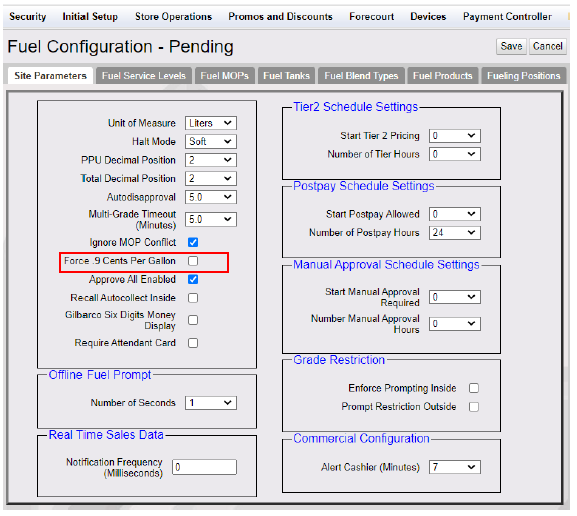
Ir a **Configurar Pista > Combustible > Configuración de combustible pendiente > Parámetros del sitio** y desactive “Forzar .9 centavos por galón”.

<figure><img src="https://content.gitbook.com/content/PD1gYvwmT90RwL2PeXx1/blobs/v9FNEwBAgAy1Y7qMFL3l/image.png" alt=""><figcaption></figcaption></figure>
{% endstep %}

{% step %}
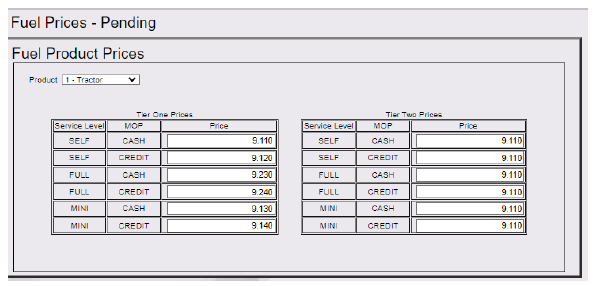
Ir a **Configurar Pista > Precios de combustible pendientes** y cambie todos los precios de producto existentes con tercer decimal a 0 (por ejemplo: de $2.152 a $2.150) para los Precios de Nivel Uno y Dos.

<figure><img src="https://content.gitbook.com/content/PD1gYvwmT90RwL2PeXx1/blobs/aZ28GxVPNx36mNcdmSna/image.png" alt=""><figcaption></figcaption></figure>
{% endstep %}

{% step %}
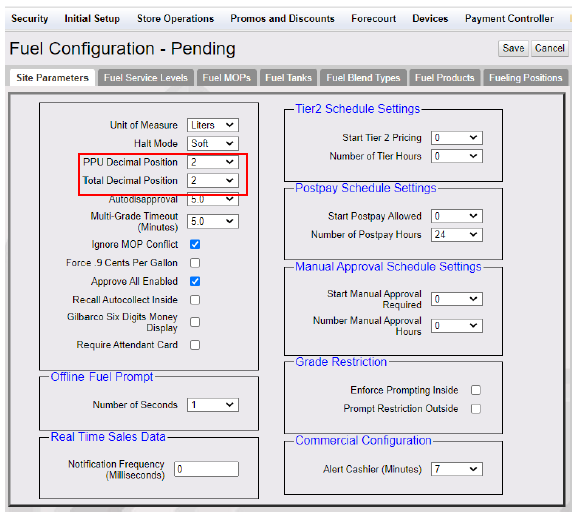
Ir a **Configurar Pista > Combustible > Configuración de combustible pendiente > Parámetros del sitio** y cambie “PPU Decimal Position” y “Total Decimal Position” a “2”.

<figure><img src="https://content.gitbook.com/content/PD1gYvwmT90RwL2PeXx1/blobs/EQ0cvxurbsuFw3llETl6/image.png" alt=""><figcaption></figcaption></figure>
{% endstep %}

{% step %}
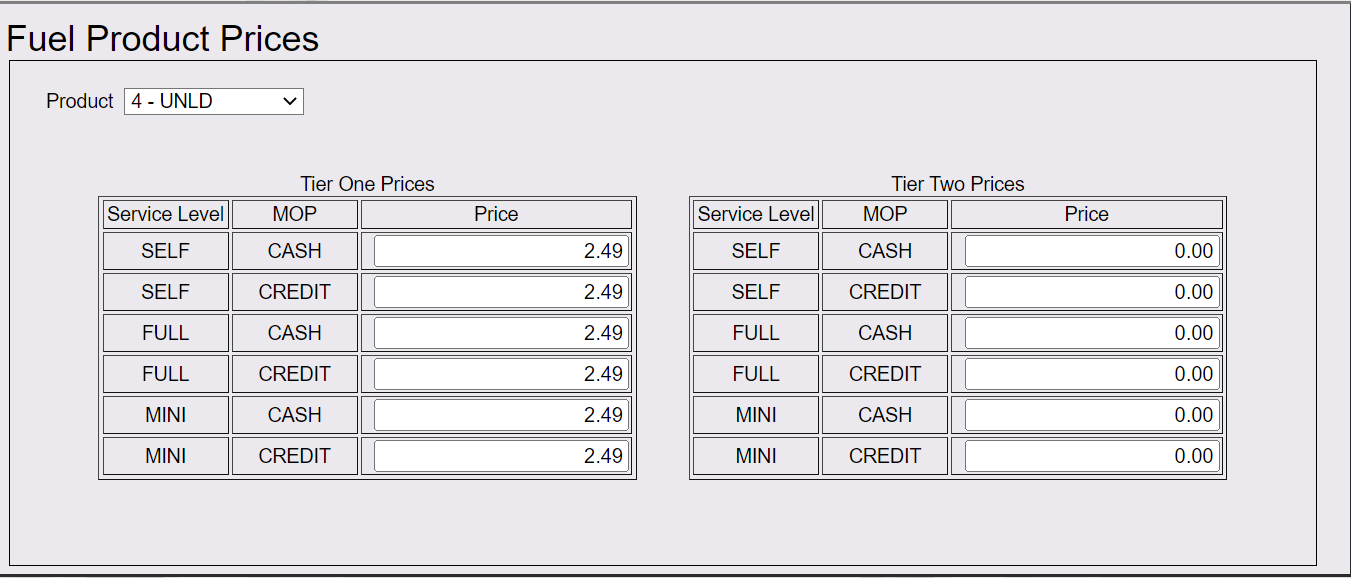
Vaya a Configurar Pista > Precios de combustible pendientes y cambie los precios del producto por galón al formato $XX.XX para los Precios de Nivel Uno y Dos.

<figure><img src="https://content.gitbook.com/content/PD1gYvwmT90RwL2PeXx1/blobs/5TQdj90VfYZZlhZ6lrr6/image.png" alt=""><figcaption></figcaption></figure>

{% hint style="info" %}
Consulte [Precios de crédito en efectivo](/cug-57.02/cug-57.02-es/referencia-de-usuario-de-commander-57.02/precios-en-efectivo-credito.md) la sección para obtener más información sobre esta función.
{% endhint %}
{% endstep %}
{% endstepper %}

## Informes

Consulte el tema Informes para varios informes relacionados con las ventas de combustible.

## Resolución de problemas

<table><thead><tr><th valign="top">#</th><th valign="top">Mensaje</th><th valign="top">Descripción/acción</th></tr></thead><tbody><tr><td valign="top"><p> </p><p>E1274</p></td><td valign="top"><p> </p><p>PRECIO DE COMBUSTIBLE NO CONFIGURADO</p></td><td valign="top"><p> </p><p>Se ingresó una venta de un producto de combustible que no tiene un precio configurado en el sistema.</p></td></tr><tr><td valign="top"><p> </p><p>E1142</p></td><td valign="top"><p> </p><p>ENTRADA INVÁLIDA</p></td><td valign="top"><p> </p><p>Se realiza una selección no válida cuando se intenta una exención de impuestos sobre el combustible. El menú de impuestos sobre el combustible se vuelve a mostrar y el usuario puede volver a ingresar la selección.</p></td></tr><tr><td valign="top"><p> </p><p>E1259</p></td><td valign="top"><p> </p><p>IMPUESTOS DE COMBUSTIBLE NO DEFINIDOS</p></td><td valign="top"><p> </p><p>No se han definido exenciones de impuestos sobre el combustible en el archivo de exención de impuestos sobre el combustible.</p></td></tr><tr><td valign="top"><p> </p><p>E5008</p></td><td valign="top"><p> </p><p>LETRERO FPD SIN CONEXIÓN</p></td><td valign="top"><p> </p><p>El controlador del letrero de precios de combustible no responde al controlador.</p></td></tr><tr><td valign="top"><p> </p><p>E5009</p></td><td valign="top"><p> </p><p>ERROR DE SONDEO FPD</p></td><td valign="top"><p> </p><p>Las comunicaciones entre el controlador y el controlador del letrero de precios de combustible están funcionando, pero el controlador del letrero de precios de combustible indica que una posición del letrero está fuera de línea. Hay un problema con un letrero o varios letreros específicos.</p></td></tr><tr><td valign="top"><p> </p><p>E1260</p></td><td valign="top"><p> </p><p>LA EXENCIÓN DEBE SER ANTES DE % DESC</p></td><td valign="top"><p> </p><p>Se intentó aplicar una exención de impuestos sobre el combustible a combustible con descuento. Aplique primero la exención de impuestos y luego aplique el descuento de combustible.</p></td></tr><tr><td valign="top"><p> </p><p>E1266</p></td><td valign="top"><p> </p><p>IMPUESTO DE COMBUSTIBLE YA AÑADIDO</p></td><td valign="top"><p> </p><p>Se intentó añadir un impuesto sobre el combustible mediante la función de Adición de Impuesto sobre el Combustible y el departamento de combustible de ese artículo ya tiene asignado un impuesto sobre el combustible.</p></td></tr><tr><td valign="top"><p> </p><p>E1273</p></td><td valign="top"><p> </p><p>IMPUESTO DE COMBUSTIBLE NO PERMITIDO CON % DESC</p></td><td valign="top"><p> </p><p>Se intenta aplicar un descuento con la tecla [DISC] a un artículo que tiene aplicada una exención de impuestos sobre el combustible o se intenta aplicar una exención de impuestos sobre el combustible a un artículo que ya tiene aplicado un descuento.</p></td></tr></tbody></table>

&#x20;


---

# Agent Instructions
This documentation is published with GitBook. GitBook is the documentation platform designed so that both humans and AI agents can read, navigate, and reason over technical content effectively. Learn more at gitbook.com.

## Querying This Documentation
If you need additional information that is not directly available in this page, you can query the documentation dynamically by asking a question.

Perform an HTTP GET request on the current page URL with the `ask` query parameter, and the optional `goal` query parameter:

```
GET https://docs.verifone.com/cug-57.02/cug-57.02-es/referencia-de-usuario-de-commander-57.02/ventas-de-combustible.md?ask=<question>&goal=<endgoal>
```

`ask` is the immediate question: it should be specific, self-contained, and written in natural language.
`goal` is optional and describes the broader end goal you are ultimately trying to accomplish on behalf of the user. GitBook uses it to tailor the answer towards what is most useful for that goal.

The response will contain a direct answer to the question and relevant excerpts and sources from the documentation.

Use this mechanism when the answer is not explicitly present in the current page, you need clarification or additional context, or you want to retrieve related documentation sections.