> For the complete documentation index, see [llms.txt](https://docs.verifone.com/llms.txt). Markdown versions of documentation pages are available by appending `.md` to page URLs; this page is available as [Markdown](https://docs.verifone.com/feature-references/feature-references-es/referencias-de-funciones-y-productos/autocobro.md).
# Autocobro
Self Checkout (SCO) es una aplicación de autocobro para tiendas de conveniencia implementada en la interfaz de usuario B53 y superiores.
## **Historial de revisiones**
| Fecha | Descripción |
| ------------------------ | ---------------------------------------------------------------------------------------------------------------------------------------------------------------------------------------------------------------------------------------------------------------- |
| 02 de marzo de 2021 | Versión inicial. |
| 08 de abril de 2021 | Se corrigieron los comentarios de revisión iniciales. |
| 07 de mayo de 2021 | Capturas de pantalla actualizadas con la nueva interfaz de usuario |
| 26 de octubre de 2021 | Actualizado con comentarios de revisión del equipo de capacitación |
| 01 de diciembre de 2021 | Se agregó el selector de aplicaciones y la información de monitoreo de autocobro |
| 13 de enero de 2022 | 1) Se cambiaron las capturas de pantalla porque la interfaz de usuario cambió, 2) Se incluyó información de prepago de combustible, 3) Se actualizó la sección de solución de problemas |
| 25 de enero de 2022 | Actualizado con comentarios de revisión |
| 04 de marzo de 2022 | Se agregó la función de habilitar/deshabilitar el prepago de combustible |
| 24 de marzo de 2022 | Se agregó la sección de verificación de edad |
| 30 de mayo de 2022 | Se agregó la sección de ventas de fidelización |
| 04 de julio de 2022 | Se agregó la sección de configuración del PIN Pad |
| 05 de julio de 2022 | Se agregó la configuración del reciclador de efectivo y casos de uso |
| 13 de octubre de 2022 | Se agregó información de la pantalla de bienvenida y se corrigieron comentarios de revisión |
| 19 de abril de 2023 | Se agregó la pantalla de configuración con el reciclador de efectivo Crane |
| 26 de octubre de 2023 | Se agregó la función de la herramienta de administración del reciclador de efectivo para cajero |
| 20 de diciembre de 2023 | Se agregaron las secciones de mensajes de alarma y generar un código de barras |
| 05 de abril de 2024 | Se agregó la función de comprobación de ID diferida |
| 25 de julio de 2024 | Actualizado con las siguientes funciones: vista detallada del botón de autocobro desde POS, poste de luz de autocobro, restricción por categoría, imagen de banner, modo vertical y horizontal, imágenes de la pantalla de bienvenida, valores calóricos en PLU. |
| 6 de septiembre de 2024 | Actualizado con la función de ticket nulo en la vista detallada de monitoreo SCO y cambios en la interfaz de usuario. |
| 27 de febrero de 2025 | Actualizado con la función de línea nula en la vista detallada de monitoreo SCO. |
| 31 de marzo de 2025 | Actualizado con la función de reducción de walk-off. |
| 31 de julio de 2025 | Se agregaron las siguientes funciones: omitir comprobación de ID, Fase 2: mejora de reducción de walk-off de autocobro, compatibilidad con imagen de fondo, acceso de administración de Crane. |
| 09 de septiembre de 2025 | Mostrar/Ocultar Pagar en caja |
## Introducción
Self Checkout (SCO) es una aplicación de autocobro para tiendas de conveniencia implementada en B53 y una interfaz de usuario superior.
Esta guía de referencia es su principal fuente de información para configurar y usar el Verifone C18 POS como autocobro.
**Cambios en la interfaz de usuario de Self Checkout**
A partir de Verifone Commander Release 56.01, se implementaron los siguientes cambios de interfaz de usuario en Selfcheckout:
* Se cambió el nombre de hot items a artículos populares en la configuración de categorías.
* Se aumentó la cantidad de artículos populares que se muestran en la pantalla de inicio.
* "Buscar artículos" se movió a la esquina superior derecha del widget del recibo.
* "Prepago de combustible" aparece como el primer botón de la página de inicio cuando está habilitado
## Configuración de SCO
La función de autocobro debe estar habilitada y configurada en el cliente de configuración de Verifone Commander antes de que el POS pueda usarse como terminal SCO.
### **Configurar roles**
Después de una actualización automática, para que cualquier rol de usuario vea los formularios de autocobro en el cliente de configuración, habilite las seis funciones de autocobro para el rol desde **Cliente de configuración > Seguridad > Administrar usuarios > Configurar roles**.
{% hint style="info" %}
Esta selección solo debe realizarse después de la primera actualización automática desde una base que no sea de autocobro a una base de autocobro.
{% endhint %}
### **Habilitar/Deshabilitar prepago de combustible en SCO**
Para habilitar o deshabilitar la función de prepago de combustible en SCO, en el cliente de configuración, vaya a **Configuración inicial > Propiedades del sistema > allow\.sco.fuelPrepay**.
{% hint style="info" %}
Después de una instalación manual o una instalación por primera vez, para ver el formulario Propiedades del sistema en **Configuración inicial > Propiedades del sistema**las propiedades **usapphireprop**(Actualizar propiedades del sistema del controlador) y **vsapphireprop**(Ver propiedades del sistema del controlador) en **Seguridad > Administrar usuarios > Configurar rol**debe estar habilitado para el rol.
{% endhint %}

Después de una actualización automática, el valor de la propiedad del sistema es "no" y la función de prepago de combustible está deshabilitada de forma predeterminada en SCO. Cambie el valor a "yes" para habilitar la función de prepago de combustible en SCO.
#### **Pantalla de pedidos SCO con el prepago de combustible habilitado**

**Pantalla de pedidos SCO con el prepago de combustible deshabilitado**

{% hint style="info" %}
Después de cambiar el valor para reflejar los cambios, realice una **Herramientas > Actualizar configuración**desde el cliente de configuración y luego vaya al menú CSR y vuelva a ventas en modo cajero **o**cierre sesión e inicie sesión en el terminal SCO.
{% endhint %}
{% hint style="info" %}
Después de una instalación manual o una instalación por primera vez, para ver el formulario Propiedades del sistema en **Configuración inicial > Propiedades del sistema,** habilite las propiedades **usapphireprop** (Actualizar propiedades del sistema del controlador) y **vsapphireprop** (Ver propiedades del sistema del controlador) desde **Seguridad > Administrar usuarios > Configurar rol** para el rol.
{% endhint %}
### **Formularios SCO**
En el cliente de configuración, vaya a **Operaciones de la tienda > Autocobro**.

#### **Configuración global**
Use **Operaciones de la tienda > Autocobro > Configuración global**para asignar configuraciones globales como MOP, departamentos, parámetros de ventas y temas a los dispositivos de autocobro.
Consulte **Referencia del usuario de Commander Site Controller**para ver cómo crear métodos de pago, departamentos y menús.

{% stepper %}
{% step %}
#### **Seleccione los MOP y los departamentos requeridos para el SCO. La configuración de departamentos sirve para configurar los departamentos y artículos que se permite vender en los SCO.**
Consulte [**Métodos de pago**](https://sandbox-docs.verifone.com/petro-customer-doc-import/commander-user-references-es/referencias-de-usuario-de-commander/referencia-de-usuario-de-commander-57.00/metodos-de-pago) capítulo en **Referencia del usuario de Verifone Commander** para obtener más información sobre la configuración de los MOP.
Consulte [**Ventas por departamento**](https://sandbox-docs.verifone.com/petro-customer-doc-import/commander-user-references-es/referencias-de-usuario-de-commander/referencia-de-usuario-de-commander-57.00/ventas-por-departamento) capítulo en **Referencia del usuario de Verifone Commander** para obtener más información sobre la configuración de departamentos.
{% endstep %}
{% step %}
#### Haga clic en el campo de imagen para seleccionar una imagen para el MOP desde el formulario Seleccionar imagen.
{% hint style="info" %}
Las imágenes se pueden cargar en el formulario Seleccionar imagen mediante la función **Carga de imágenes** . Consulte "Carga de imágenes".
{% endhint %}
{% endstep %}
{% step %}
#### **Parámetros de ventas**
1. Seleccione "**Mostrar artículos populares en la pantalla de escaneo**" para mostrar los artículos marcados como artículo popular en la pantalla de escaneo de la interfaz de usuario.
2. Seleccione "Mostrar precios de artículos consultados" para mostrar los precios de los artículos.\
\
**Después de seleccionar esta opción,** t**los artículos que aparecen sin precio son artículos de menú.**
3. Seleccione "Imprimir siempre recibo" para imprimir el recibo después de una transacción sin mostrar la opción de imprimir recibo.
4. Seleccione "Imprimir ticket Pagar en caja" para imprimir un ticket para una transacción suspendida.
5. Habilite "Mostrar valores calóricos" para mostrar las calorías de los artículos.\
La función está destinada a permitir que las tiendas muestren información calórica cuando vendan alimentos que no estén etiquetados con información calórica y/o no se muestren a los clientes para su consulta por otros medios, como paneles de menú de pedidos.
Si el valor ingresado es 0, se mostrará 0 para indicar artículos de cero calorías. Si el valor ingresado se deja en blanco, no se mostrarán calorías.
Las calorías del PLU se ingresan desde el formulario "**Cliente de configuración > Operaciones de la tienda > PLU > “Administrador de búsqueda de precios**".\
{% hint style="info" %}
Consulte la sección [Ventas de PLU](https://sandbox-docs.verifone.com/petro-customer-doc-import/commander-user-references-es/referencias-de-usuario-de-commander/referencia-de-usuario-de-commander-57.00/ventas-plu) de la Referencia del usuario de Verifone Commander para obtener más información.
{% endhint %}
Artículos con "Mostrar valores calóricos" habilitado:
{% endstep %}
{% step %}
#### Parámetros de inactividad
Esta función, agregada a partir de Verifone Commander Release 56.01, permite suprimir la impresión de tickets en SCO para tickets por tiempo agotado y permite que la tienda configure el temporizador de inactividad "¿sigue ahí?" según sus necesidades (en lugar de dejarlo con un valor predeterminado de 5 minutos que no puede cambiarse desde la Configuración global de SCO). Además, los tickets por tiempo agotado se anulan y no se suspenden.
1. Temporizador de inactividad (minutos): valor mínimo de 1 min hasta 999 min. El valor predeterminado es 5 min.
2. ¿Sigue ahí? temporizador (seg): 0 - 300. El valor predeterminado es 10 segundos. 0 no muestra el aviso "¿Sigue ahí?".
3. Acción de inactividad: Anular ticket o Sin acción. Seleccione la opción Sin acción para obligar a que el cajero interactúe con el autocobro para cerrar la venta. Anular ticket es la opción predeterminada.
4. Imprimir ticket de inactividad: determina si se debe imprimir un recibo para las transacciones anuladas por inactividad.
{% endstep %}
{% step %}
#### **Tema**
Desde la **Tema** sección, seleccione el color del tema y el banner. El área del banner permite una mayor personalización de la experiencia de autocobro al permitir que se muestre al cliente información de marca, información instructiva o anuncios de promociones.
A partir de Verifone Commander Release 55.02, el SCO se puede usar tanto en modo horizontal como vertical.
Incluya un fondo vertical y horizontal si es necesario.
{% endstep %}
{% step %}
#### **Pantalla de bienvenida**
1. Desde la **Pantalla de bienvenida**sección, configure la pantalla de bienvenida de SCO que puede verse en los modos de pantalla horizontal y vertical.
2. Seleccione las imágenes horizontal y vertical para los modos horizontal y vertical de SCO. Hay tres modos de imagen: Ajustar, Tamaño real y Pantalla completa:\
Seleccione **Ajustar** para ajustar la imagen a la pantalla de bienvenida. La selección Ajustar muestra la imagen completa con los mensajes personalizados.
\
Seleccione **Tamaño real** para mostrar la imagen en tamaño real en la pantalla de bienvenida. La imagen podría recortarse para mostrar los mensajes personalizados.
\
Seleccione **Pantalla completa** para que la imagen cubra completamente la pantalla sin mostrar los mensajes personalizados.\
Si se configura una imagen de pantalla completa para la pantalla de bienvenida, el botón Ayuda no se mostrará ni en modo horizontal ni en modo vertical.
3. Seleccione el color de fondo de la pantalla de bienvenida y el color de fuente del mensaje.
4. Agregue los mensajes personalizados en la pantalla de bienvenida.
5. Haga clic en vista previa para ver cómo aparecería la pantalla de bienvenida en el SCO.
6. Haga clic en Guardar.
{% endstep %}
{% endstepper %}
#### **Configuración de categorías**
Vaya a **Operaciones de la tienda > Autocobro > Configuración de categorías** para crear categorías. Las categorías son las pestañas que aparecen en la pantalla Buscar.
Las categorías son elementos agrupados que aparecen como pestañas en la interfaz de usuario. Los artículos seleccionados como artículos populares aparecen en la pestaña Popular.

Las comillas "" y las barras diagonales invertidas / no deben usarse en los nombres de las categorías.
La función de arrastrar y soltar ahora está disponible en el formulario de categorías SCO para cambiar la posición del artículo.
La interfaz de usuario con categorías que aparecen como pestañas.
{% stepper %}
{% step %}
#### Seleccione Agregar para añadir una nueva categoría y seleccione Agregar artículo para añadir un nuevo artículo a una categoría seleccionada.
{% endstep %}
{% step %}
#### Se pueden agregar dos tipos de artículos: PLU y teclas de menú.
{% hint style="info" %}
*Consulte el capítulo Menús en la Referencia del usuario de Verifone Commander para obtener más información sobre la configuración de menús y los tipos de menús.*
{% endhint %}
{% hint style="info" %}
*Consulte el capítulo Ventas de PLU en la Referencia del usuario de Verifone Commander para obtener más información sobre la configuración de PLU.*
{% endhint %}
{% endstep %}
{% step %}
#### Ingrese un nombre para el artículo y seleccione si el artículo es un artículo popular.
{% endstep %}
{% step %}
#### Haga clic en el campo de imagen para seleccionar una imagen para el artículo desde el formulario Seleccionar imagen.
{% endstep %}
{% endstepper %}
**Carga de imágenes**
Los usuarios pueden cargar imágenes y logotipos usando **Herramientas > Carga de imágenes**.

Haga clic en Directrices para ver la configuración de las imágenes que se pueden agregar.

{% hint style="info" %}
*A partir de Verifone Commander Release 55.02, se admite la carga de archivos GIF. Los archivos GIF solo se muestran en la pantalla de bienvenida.*
{% endhint %}
{% stepper %}
{% step %}
#### **Haga clic en Agregar.**
{% endstep %}
{% step %}
#### Seleccione la carpeta de destino de la lista para cargar la imagen.
{% endstep %}
{% step %}
Al hacer clic en "Examinar" para cargar una imagen, se muestra un aviso de seguridad con opciones para "Aceptar" o "Rechazar".
{% endstep %}
{% step %}
#### **Cargue la imagen y haga clic en Guardar en la pantalla de Carga de imágenes.**
{% endstep %}
{% endstepper %}
#### **Configuración de terminales**
Use **Operaciones de la tienda > Autocobro > Configuración de terminales** para asignar categorías a los terminales.

1. Seleccione **Terminal**.
2. Seleccione Categorías en "Categorías disponibles" para transferirlas a "Categorías seleccionadas".
Las categorías aparecen en el mismo orden en el autocobro. Los artículos de Categorías seleccionadas se pueden mover hacia arriba y hacia abajo para reorganizar su orden arrastrándolos y soltándolos.
### **Configuración de cierre de carril**
Vaya a **Cliente de configuración > Operaciones de la tienda > Cerrar carril** para acceder al formulario de configuración de cierre de carril. Esta es la pantalla que ven los clientes cuando un carril está cerrado.
{% stepper %}
{% step %}
#### Ingrese el mensaje y seleccione el color del mensaje.
{% endstep %}
{% step %}
#### Seleccione el color de fondo y el logotipo de la tienda.
{% endstep %}
{% step %}
#### Seleccione Vista previa para ver cómo aparece la pantalla de carril cerrado en SCO.
{% endstep %}
{% endstepper %}
### **Configurar fidelización**
Los programas de fidelización están disponibles en los dispositivos de autocobro. Habilite Fidelización en **Controlador de pagos > Configuración de POS > POS.**
{% hint style="info" %}
Consulte la sección **Referencia de la función Ventas de fidelización**para obtener información sobre esta función.
{% endhint %}

### **Configurar reciclador de efectivo**
#### **Agregar y habilitar reciclador de efectivo**
Se puede integrar un reciclador de efectivo con el dispositivo de autocobro para aceptar pagos en efectivo. Conecte el reciclador de efectivo al enrutador de red.
En el cliente de configuración de Verifone, vaya a **Dispositivos > Reciclador de efectivo**.

Se pueden configurar hasta 32 recicladores de efectivo mediante este formulario. El rango de direcciones IP para los recicladores debe ser de 192.168.31.221 a 192.168.31.252
1. Ingrese el nombre del reciclador de efectivo. El nombre puede tener un máximo de 21 caracteres.
2. Haga clic en **Habilitar**para habilitar el reciclador de efectivo.
3. Seleccione la marca
4. Ingrese la dirección IP del reciclador de efectivo.
5. Haga clic en **Guardar**
#### **Asignar reciclador de efectivo a SCO**
Vaya a **Operación de la tienda > Autocobro > Configuración de terminales**

Los recicladores de efectivo agregados y habilitados están disponibles en la lista desplegable Reciclador de efectivo.
Seleccione un terminal y agregue un reciclador de efectivo desde la lista desplegable Reciclador de efectivo. Se puede agregar un reciclador de efectivo a más de un terminal.
Después de habilitar el reciclador de efectivo, consulte "Pago en efectivo usando el reciclador de efectivo" para obtener ayuda sobre cómo usarlo.
**Pantalla MOP del SCO con el reciclador de efectivo habilitado**

**Pantalla MOP del SCO sin el reciclador de efectivo habilitado**

#### **Administración del reciclador de efectivo mediante navegador**
Con la función de administración del reciclador de efectivo mediante navegador, los cajeros y gerentes pueden acceder al sistema de administración del reciclador de efectivo para realizar una o más de las siguientes funciones:
* Para despejar un atasco,
* Ver el inventario actual de efectivo/monedas,
* Realizar liquidación/auditoría,
* Dispensar o rellenar el inventario de efectivo/monedas,
* Revisar errores u otra información.
Por el momento, esta función solo está disponible para los recicladores de efectivo Glory. Consulte "Administración del reciclador de efectivo" para obtener más información sobre cómo usar la herramienta de administración del reciclador de efectivo.
El **Administración del reciclador de efectivo**menú está disponible en el menú de mantenimiento en el POS en **CSR Func > Mantenimiento > Administración del reciclador de efectivo.**
Esta opción tiene un nivel de seguridad predeterminado de 5 y para cambiar el nivel de seguridad vaya a **Cliente de configuración > Seguridad del POS > Controles de seguridad**.

### **Ocultar/Mostrar Pagar en caja**
Para las versiones de mantenimiento de Verifone Commander 55.02.06, 56.02.xx y 56.03.00, se agregó una nueva propiedad del sistema para ocultar/mostrar la opción Pagar en caja en el SCO.
Parámetro del sistema **payAtCounter.action** tiene las opciones Suspender y Ocultar. De forma predeterminada, la acción es **payAtCounter.action=Suspend**, lo que mostrará la opción Pagar en caja.
Si **payAtCounter.action=Hide**, entonces la interfaz de usuario no mostrará la opción Pagar en caja.
Se agregó la opción Ocultar porque algunos minoristas que tienen autocobro no desean ofrecer a sus clientes pagar en caja.
Cuando la opción Pagar en caja está habilitada, el cliente puede elegir esta opción, obtener un ticket suspendido y salir de la tienda con los artículos sin pagar. Es posible que el cajero no se dé cuenta de que esto ha ocurrido.
Esta configuración de la propiedad del sistema permite a los sitios deshabilitar la funcionalidad Pagar en caja para los siguientes escenarios:
* Ayuda -> Pagar en caja
* Después de que los artículos estén en el carrito y se intente agregar un nuevo artículo que no se permite vender
* PLU no encontrado
* Departamento no permitido en el SCO
* Artículos de cantidad fraccionaria
* Artículos PLU abiertos
{% hint style="info" %}
Póngase en contacto con el soporte de Verifone para actualizar payAtCounter.action=Hide.
{% endhint %}
## Uso de SCO
Este capítulo contiene procedimientos para usar la Interfaz de usuario (UI), las funciones de ventas y las funciones del cajero.
### **Iniciar la aplicación SCO**
{% stepper %}
{% step %}
#### En la pantalla de inicio de sesión de la aplicación POS, seleccione el icono del selector de aplicaciones.
{% endstep %}
{% step %}
#### Seleccione Self Checkout.
{% hint style="info" %}
*Consulte la Referencia de la función Selector de aplicaciones para obtener más información sobre esa función.*
{% endhint %}
{% endstep %}
{% endstepper %}
### **Iniciar sesión en SCO**
Un cajero debe iniciar sesión para ir a la pantalla de pedidos de autocobro. Las ventas de SCO no se reflejan en los totales del cajero.
{% stepper %}
{% step %}
#### Presione Enter o toque la pantalla para iniciar sesión.
{% endstep %}
{% step %}
#### Ingrese el ID de usuario.
{% endstep %}
{% step %}
#### Ingrese la contraseña.
{% endstep %}
{% step %}
#### Escanee un artículo o toque en cualquier lugar de la pantalla de bienvenida para ir a la pantalla de pedidos.
{% endstep %}
{% endstepper %}
### **Generar código de barras de inicio de sesión**
Con la implementación de esta función, los empleados no tienen que ingresar su ID y contraseña para iniciar sesión en el SCO, ya que un cliente puede ver cuáles son los valores. En su lugar, pueden escanear un código de barras que contiene las credenciales de inicio de sesión.
Un empleado puede generar un código de barras que puede usar para iniciar sesión en POS y SCO y que también puede usarse para realizar funciones de anulación. El código de barras contiene una credencial de sesión en lugar del ID y la contraseña.
Navegue desde POS a **CSR Func > Mantenimiento > Generar un código de barras**desde el POS.

El código de barras generado para el empleado se guarda en Commander en formato cifrado.
El código de barras se puede imprimir usando una impresora POS conectada al POS. El empleado también puede tomar una foto de la vista previa para escanear el código de barras en lugar de imprimirlo.
El código de barras es válido hasta que:
* ocurra un Cierre del día o
* el empleado genere otro código de barras
El código de barras de inicio de sesión también se puede usar cuando POS/SCO solicita credenciales de usuario con un nivel de seguridad más alto para funciones como comprobaciones de ID, anulaciones, etc.
{% hint style="info" %}
*El código de barras de inicio de sesión es un Code 128 y el escáner necesita reconocer este tipo de código de barras.*
{% endhint %}
Esta función permite:
* que los empleados a los que no se les haya asignado una caja ni tengan una sesión de cajero puedan iniciar sesión en SCO y ayudar a un cliente.
* escanear el código de barras de inicio de sesión e iniciar sesión en SCO en modo cajero sin mantener presionado el botón de ayuda del SCO para mostrar la pantalla de inicio de sesión del empleado.
* que los cajeros inicien sesión en SCO con el código de barras después de un reinicio.
{% hint style="info" %}
*Cualquier empleado que tenga habilitada la opción "Can Cashier" en su registro de seguridad de POS también puede iniciar sesión en el modo cajero de SCO para ventas. Otros empleados pueden iniciar sesión en SCO para realizar funciones que no sean de venta.*
{% endhint %}
### **Funciones del cliente**
Las siguientes son las funciones del cliente:
* Funciones de venta
* Pagar en caja
* Llamar al cajero
#### **Funciones de venta**
**Ventas normales**
{% stepper %}
{% step %}
#### En la pantalla de bienvenida, haga clic en escanear un artículo o toque en cualquier lugar para mostrar la pantalla de pedidos.
{% endstep %}
{% step %}
#### En la pantalla de pedidos, un cliente puede escanear un código de barras, buscar artículos o seleccionar entre los artículos populares.
{% endstep %}
{% step %}
#### **Buscar abre la pantalla donde los usuarios pueden elegir artículos desde las pestañas de categorías en la parte superior de la pantalla. Los artículos marcados como artículos populares en la pantalla de configuración aparecen en la pestaña Popular.**
{% endstep %}
{% step %}
#### **Agregue artículos y haga clic en Pagar.**
{% endstep %}
{% step %}
#### Seleccione el método de pago de la lista.
{% endstep %}
{% step %}
#### Siga las instrucciones para completar el pago.
{% endstep %}
{% step %}
#### **Haga clic en Imprimir recibo para imprimir el recibo.**
{% endstep %}
{% endstepper %}
**Pago fallido**
Durante una transacción, los clientes pueden seleccionar **Cancelar** en la pantalla Terminal de pago del usuario para obtener la opción Pagar en caja. Consulte la sección "Ocultar/Mostrar Pagar en caja" para ocultar o mostrar esta opción a los clientes.
**Menú de pedidos y cadena de menús**
El menú de pedidos de comida consiste en cadenas de menús que pueden tener elementos de menú de selección múltiple para armar su pedido de comida.
{% hint style="info" %}
*Consulte el tema Menús en la Referencia del usuario de Commander Site Controller para obtener más información sobre la creación de menús.*
{% endhint %}
*Cuando solo hay un PLU en el menú expandido y el menú expandido es el primero en el menú de pedidos o la cadena de menús, ese PLU se agrega automáticamente al panel de recibo.*
*Si el menú expandido es el único menú en el menú de pedidos o la cadena de menús, entonces el PLU no se agrega automáticamente al panel de recibo.*
A continuación se muestra un ejemplo de cadena de menús. Al seleccionar un artículo, se pasa a la selección del primer artículo de la cadena de menús.
La navegación entre el siguiente y el anterior elemento del menú en la cadena de menús para añadir o hacer cambios se puede realizar seleccionando los nombres de los menús en la parte inferior. El cliente puede editar, cancelar o confirmar el pedido en cualquier momento después de que se añada el primer artículo obligatorio cuando `X` se selecciona desde la parte superior izquierda. El primer artículo obligatorio no puede cambiarse.
Después de seleccionar los artículos, los usuarios tienen la opción de confirmar o cancelar el pedido.

**Prepago de combustible**
Los clientes pueden prepagar combustible usando el SCO.
{% stepper %}
{% step %}
#### Haga clic en Prepago de combustible y siga los pasos en pantalla.
{% endstep %}
{% step %}
#### Ingrese el número de surtidor.
{% endstep %}
{% step %}
#### Ingrese el importe o el volumen
{% hint style="info" %}
*Si Ignorar conflicto de MOP en **Configurar Pista > Configuración de combustible > Parámetros del sitio** está deshabilitado, entonces el prepago por volumen no es compatible en el SCO.*
{% endhint %}
{% endstep %}
{% step %}
#### Seleccione el grado de combustible después de ingresar el volumen.
{% endstep %}
{% step %}
#### Finalice el pago y complete la transacción de prepago antes de repostar.
{% endstep %}
{% step %}
#### Si el surtidor no está listo para realizar el prepago, aparece el siguiente mensaje de error.
{% endstep %}
{% endstepper %}
**Pago dividido**
El pago dividido es posible en Self Checkout. Si un cliente intenta pagar con una tarjeta regalo y la tarjeta regalo no tiene saldo suficiente, el cliente puede usar otro MOP de red para completar el pago. Haga clic en Pagar importe adeudado y complete el pago.

**Ventas de fidelización**
Los programas de fidelización vienen en todas las formas y tamaños. Pueden ofrecer descuentos inmediatos o ahorros futuros mediante incentivos como cupones o puntos para compras futuras.
Las ventas de fidelización de EPS permiten el procesamiento y canje de transacciones de fidelización.
{% hint style="info" %}
*Consulte la documentación de referencia de la función Ventas de fidelización para obtener información sobre esta función.*
{% endhint %}
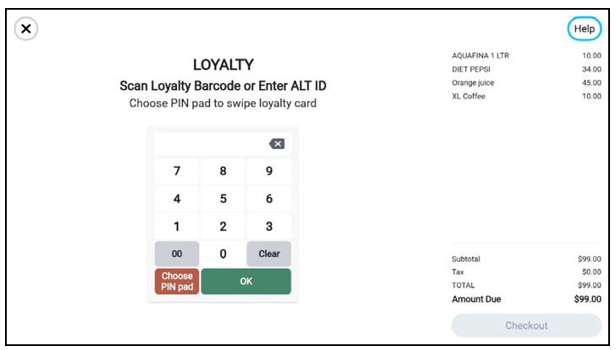
Cuando se configuran uno o varios Programas de fidelización, el cliente recibe un aviso de fidelización después de seleccionar el MOP para el pago.

Al seleccionar Sí, el cliente obtiene una pantalla para introducir el ID alternativo (ALT ID). Como alternativa, el cliente también puede escanear el código de barras de fidelización o usar el PIN pad o deslizar la tarjeta de fidelización.

**Restricciones de venta**
Usando Self Checkout, los clientes no pueden comprar artículos que pertenecen a departamentos que no están seleccionados en “Configuración global” ni los artículos que no tienen código de barras en la lista de precios.
{% hint style="info" %}
*Los clientes no pueden comprar artículos PLU abiertos, aplicar cupones escaneados ni comprar artículos con cantidades fraccionarias.*
{% endhint %}
*Los clientes pueden comprar productos de peso variable con códigos de barras. También pueden escanear códigos de barras de pedidos de comida para realizar pagos en el Self Checkout.*
{% hint style="info" %}
*Las verificaciones de ID basadas en el gestor de reglas ya no son compatibles.*
{% endhint %}
**Ventas con restricción de edad**
Cuando el cliente escanea un artículo con restricción de edad, aparecerá el siguiente aviso en el SCO:

Los clientes pueden seguir escaneando artículos en una transacción mientras esperan a que un cajero realice la verificación de ID. Si el cliente pulsa el botón de pago, se le avisará de que un cajero debe ayudarle y no podrá pasar a la pantalla de pago.

Los clientes pueden añadir a la transacción artículos que requieran varios niveles de verificación de ID. A medida que se venden artículos con restricciones de edad más estrictas, pueden necesitarse datos adicionales. La verificación de ID a nivel PLU tendrá prioridad sobre la verificación de ID a nivel de departamento.
Por ejemplo: escanee una lotería con una verificación de fecha de nacimiento introducida manualmente y luego venda pods de vapeo que requieran escanear la ID. Una ID escaneada tiene prioridad sobre cualquier otro dato de fecha de nacimiento introducido.
Si se añaden varios tipos de artículos con verificación de ID después del primer artículo con verificación de ID, todos los artículos se vuelven a evaluar en el momento del total/pago para garantizar que el cliente pueda comprar todos los artículos.
{% hint style="info" %}
*No se permite suspender una transacción cuando hay artículos con restricción de edad en la transacción. Este comportamiento de suspensión se aplica tanto a transacciones POS como SCO.*
{% endhint %}
Cuando se añade el artículo con restricción de edad al ticket, se agrega un asterisco al artículo. Esto indica al cajero que ese artículo requiere verificación de ID.
Cuando el cliente añade artículos con restricción de edad, el botón de Monitoreo de Self Checkout se pone rojo en la pantalla del cajero y se emite un pitido para alertar al cajero de que se acerque al cliente para ayudarle.
Cuando hay artículos con restricción de edad en la transacción que no están verificados, al iniciar sesión el cajero, el botón de pago cambia automáticamente al botón Verificar ID.

Después de completar correctamente la verificación de ID, **Verificar ID**se convierte en **Pagar**en modo cajero y el símbolo de asterisco desaparece.
Después de escanear el ID del cliente, si el ID del cliente no cumple con las restricciones de edad mínima para los productos añadidos a la transacción, aparece un mensaje pidiendo que se eliminen de la transacción esos artículos restringidos.

La funcionalidad de POS difiere de la funcionalidad de SCO de las dos formas siguientes:
* Si el primer artículo con restricción de edad no requiere Force Scan y la DOB se introduce manualmente, pero si el segundo artículo requiere Force Scan, entonces aparecerá un aviso para escanear el ID del cliente para un segundo artículo.
* Al pulsar Total, se vuelven a validar los artículos con restricción de edad presentes en la transacción. Si el ID del cliente no cumple con las restricciones de edad mínima para cualquier producto añadido a la transacción, aparece un mensaje pidiendo que se elimine el artículo restringido de la transacción y la transacción avanzará solo después de que se elimine el artículo.

{% hint style="info" %}
*En una transacción de efectivo de prepago con faltante que tuvo Force Scan, cuando el cliente viene a recoger el cambio, puede que tenga que escanear de nuevo la tarjeta de identificación.*
{% endhint %}
**Pago en efectivo usando reciclador de efectivo**
Consulte “Configurar reciclador de efectivo” para obtener más información sobre la configuración del reciclador de efectivo para recibir el pago.
**Pagar total en efectivo**
{% stepper %}
{% step %}
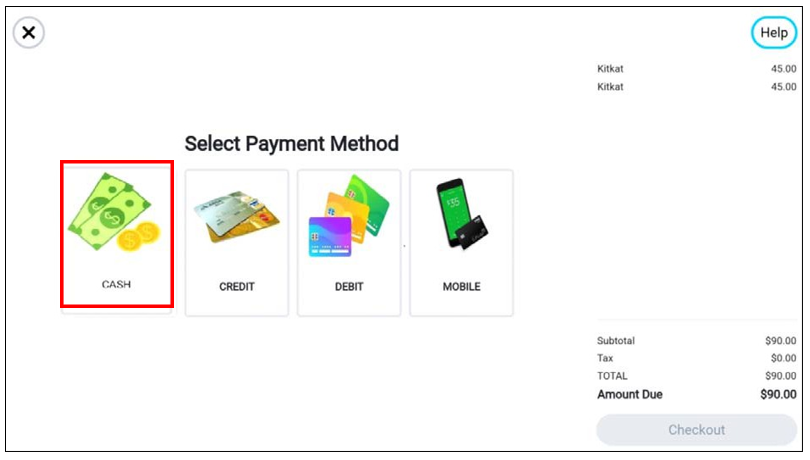
#### **Seleccione Efectivo como MOP**
{% endstep %}
{% step %}
#### Inserte efectivo en el reciclador de efectivo cuando se le indique.
{% endstep %}
{% endstepper %}
**Pagar efectivo extra y recibir cambio**
Después de insertar el dinero en el reciclador de efectivo, aparece la siguiente pantalla.
**No se puede dispensar cambio**
Cuando el reciclador de efectivo no puede dispensar cambio, se imprime un recibo con un código de barras que el cliente puede llevar al cajero para obtener el cambio en efectivo o comprar otros artículos recogidos de camino al cajero para el reembolso en efectivo.
**Pago dividido con efectivo y tarjeta**
Por ejemplo, el cliente realiza una compra por 99 $ y selecciona el programa de fidelización en el aviso de programa de fidelización.
{% stepper %}
{% step %}
#### Primero, el cliente debe introducir los datos de su membresía de fidelización. Consulte “Ventas de fidelización” para obtener más información.
{% endstep %}
{% step %}
{% endstep %}
{% step %}
#### **Suponga que el cliente inserta 50 $ en el reciclador de efectivo y desea pagar el resto del importe con tarjeta; se muestra la siguiente pantalla. Seleccione Otro pago en el aviso.**
{% endstep %}
{% step %}
#### El cliente obtiene la pantalla de MOP; seleccione Crédito o Débito para completar la transacción.
{% endstep %}
{% endstepper %}
**Errores del reciclador de efectivo**
Hay dos tipos de errores que un cliente puede encontrar al usar el reciclador de efectivo.
* Dispositivo no disponible
* Dispositivo en uso por otra caja
En ambos casos, el cliente puede pagar en caja o usar otros métodos de pago.
{% hint style="info" %}
Consulte la sección Pagar en caja de este documento para obtener más información.
{% endhint %}
**Reinicio del POS**
Un tercer tipo de error puede ocurrir si el POS se reinicia mientras el cliente está insertando efectivo en el reciclador de efectivo. En este caso, el cajero debe revisar la pantalla del reciclador de efectivo y reembolsar al cliente el importe insertado. Después de esto, es necesario reiniciar el reciclador de efectivo. Toda la transacción se pierde y el cajero puede repetirla para el cliente o el cliente puede usar otro punto de autoservicio para repetir la transacción.
**Temporizador de inactividad**
El temporizador de inactividad se activa si la pantalla de ventas permanece inactiva durante un minuto. El cliente dispone de diez segundos para responder. Si **Estoy aquí, continuar**no se hace clic en diez segundos, la pantalla vuelve a la pantalla de bienvenida y el ticket se anula automáticamente.
El tiempo de espera del SCO se aumenta a 5 minutos cuando está en la interfaz de usuario del reciclador de efectivo.

**Ocultar/Mostrar Pagar en caja**
Para las versiones de mantenimiento de Verifone Commander 55.02.06, 56.02.xx y 56.03.00, se agregó una nueva propiedad del sistema para ocultar/mostrar la opción Pagar en caja en el SCO.
Esta configuración de la propiedad del sistema permite a los sitios deshabilitar la funcionalidad Pagar en caja para los siguientes escenarios:
* Ayuda -> Pagar en caja
* Después de que los artículos estén en el carrito y se intente agregar un nuevo artículo que no se permite vender
* PLU no encontrado
* Departamento no permitido en el SCO
* Artículos de cantidad fraccionaria
* Artículos PLU abiertos
{% hint style="info" %}
Póngase en contacto con el soporte de Verifone para actualizar payAtCounter.action=Hide.\_.
{% endhint %}
**Ejemplos de payAtCounter.action=Suspend**
**Ejemplos de payAtCounter.action=Hide**
#### **Pagar en caja**
{% stepper %}
{% step %}
#### **Durante una transacción, haga clic en Ayuda para obtener la ayuda de un cajero para completar la transacción.**
{% hint style="info" %}
*Si payAtCounter.action=Suspend, entonces obtiene la opción Pagar en caja con la opción Llamar al cajero si se han añadido artículos al carrito.*
{% endhint %}
{% endstep %}
{% step %}
#### Seleccione Pagar en caja.
{% endstep %}
{% step %}
#### Se imprime un recibo de la transacción que contiene un número de transacción (Tran#) y un código de barras, que puede ser usado por un cajero para recuperar la transacción.
{% endstep %}
{% step %}
#### Se produce un sonido que alerta al cajero de la solicitud.
{% endstep %}
{% endstepper %}
#### **Llamar al cajero**
{% stepper %}
{% step %}
#### Los clientes pueden hacer clic en **Ayuda** en cualquier momento para recibir asistencia de un cajero.
{% endstep %}
{% step %}
#### Haga clic en Llamar al cajero.
{% hint style="info" %}
*La siguiente pantalla dependerá de si ya hay artículos en el carrito o no. Si hay artículos, se verá como la pantalla Pagar en caja (a menos que pagar en caja esté configurado en Ocultar).*
{% endhint %}
{% endstep %}
{% step %}
#### Se produce un sonido que alerta al cajero de la solicitud.
{% endstep %}
{% endstepper %}
### **Funciones del cajero**
{% stepper %}
{% step %}
#### **En modo SCO, mantenga presionado el icono de Ayuda durante dos segundos para iniciar sesión como cajero.**
{% hint style="info" %}
*Los empleados pueden iniciar sesión en el SCO desde el botón Ayuda o escaneando su código de barras de empleado.*
{% endhint %}
{% endstep %}
{% step %}
#### La pantalla del SCO se carga con las siguientes funciones de cajero:
**Consulta de precio**
Comprueba el precio de un artículo sin registrarlo en una transacción.
**Recuperar**
Recupera una transacción suspendida.
**Reimpresión**
Reimprime recibos.
**Funciones CSR**
Va al menú Funciones CSR.
{% hint style="info" %}
*Consulte la “Referencia de usuario de Verifone Commander” para obtener más información sobre estas funciones.*
{% endhint %}
{% endstep %}
{% step %}
#### Cuando se añaden artículos para la venta, la pantalla de cajero del SCO se carga con las siguientes funciones de cajero:
**Consulta de precio**
Comprueba el precio de un artículo sin registrarlo en una transacción.
**Suspender trans.**
Suspende la transacción
**Anular línea**
Anula una línea de la transacción
**Anular ticket**
Anula el ticket
**Corrección de error**
Elimina la última entrada o el pago parcial introducido en una transacción.
{% hint style="info" %}
Consulte la “**Referencia del usuario de Verifone Commander**” para obtener más información sobre estas funciones.
{% endhint %}
{% endstep %}
{% step %}
#### *Hay tres formas de salir del modo cajero: completando la transacción usando Pagar ahora, haciendo clic en Anular ticket o haciendo clic en el botón X.*
{% endstep %}
{% endstepper %}
#### **Tocar para modificar**
No se permite a los clientes cambiar la cantidad ni modificar los artículos de línea.
En modo cajero, toque un artículo de línea para obtener las opciones de menú Tocar para modificar.

#### **Cerrar carril**
Use esta función para cerrar un carril para que el SCO no pueda utilizarse para ventas.
{% stepper %}
{% step %}
#### En la pantalla de cajero del SCO, vaya a Funciones CSR
{% endstep %}
{% step %}
#### Vaya al menú Mantenimiento en Funciones CSR.
{% endstep %}
{% step %}
#### Seleccione Cerrar carril.
{% endstep %}
{% endstepper %}
#### **Abrir carril**
{% stepper %}
{% step %}
#### Pulse dos veces en la esquina superior izquierda de la pantalla “Carril cerrado” para acceder a la pantalla “¿Desea abrir el carril?”.
{% endstep %}
{% step %}
#### Haga clic en “Abrir carril” e inicie sesión.
{% endstep %}
{% endstepper %}
#### **Monitoreo de Self Checkout**
La supervisión de dispositivos es una función para supervisar dispositivos configurados desde dispositivos de supervisión como POS operado por cajero, dispositivo portátil del asistente o cualquier equipo remoto. Los dispositivos de Self Checkout pueden configurarse para ser supervisados a través del formulario de configuración de pantalla táctil del Configuration Client.
**Botones de monitoreo de Self Checkout**
El dispositivo Self Checkout puede configurarse para ser supervisado desde el POS usando los botones de monitoreo de self check-out. A partir de Verifone Commander Release 55.02, al hacer clic en el icono de monitoreo de self checkout en la pantalla de ventas del POS se abre una ventana emergente de vista detallada de self checkout.

Los siguientes botones representan el estado del dispositivo de self checkout:
| **Icono** | **Descripción** |
| -------------------------------------------------------------------------------------------------------- | ------------------------------------------------------------------------------------------------------------------------------------------------------------- |
|  | El SCO está fuera de línea. |
|  | El SCO está en modo sin ventas. |
|  | Carril del SCO cerrado. |
|  | El SCO está en modo inactivo. |
|  | La última transacción se suspendió ya sea porque el cliente eligió pagar en caja o porque el cajero suspendió la transacción. El SCO pasa al estado inactivo. |
|  | El cliente se registró en el SCO. |
| **Icono** | **Descripción** |
| -------------------------------------------------------------------------------------------------------- | ----------------------------------------------------------------------------------------------------------------------------------------------------------------------------------------- |
|  | El cliente añadió artículos al carrito en el dispositivo SCO. El botón de monitoreo muestra el número de artículos añadidos y el importe total. |
|  | El cliente está realizando un pago. |
|  | El pago del cliente falló. |
|  | El cajero inició sesión y el pago falló.**Nota**: Todas las imágenes con un punto blanco en la esquina superior izquierda indican que un cajero ha iniciado sesión en el dispositivo SCO. |
|  | El cliente solicitó ayuda antes de añadir artículos. |
|  | El cliente solicitó ayuda después de añadir artículos. |
|  | El cliente solicitó ayuda y continúa con la venta. |
| **Icono** | **Descripción** |
| -------------------------------------------------------------------------------------------------------------------------------------------------------------------------------------------------------------------------------------------------------- | ----------------------------------------------------------------------------------------------------------------------------------------------------------------------------------------------------------------------- |
|  | El cliente solicitó ayuda y continúa con el pago. |
|  | El cajero inició sesión y continúa con el pago.**Nota**: Todas las imágenes con un punto blanco en la esquina superior izquierda indican que un cajero ha iniciado sesión en el dispositivo SCO. |
|  | El cliente solicitó ayuda; pero continuó con el pago y el pago falló. |
|  | El cajero inició sesión mientras el SCO está en modo inactivo.**Nota**: Todas las imágenes con un punto blanco en la esquina superior izquierda indican que un cajero ha iniciado sesión en el dispositivo SCO. |
|  | El cajero inició sesión en el SCO desde el modo de cliente registrado.**Nota**: Todas las imágenes con un punto blanco en la esquina superior izquierda indican que un cajero ha iniciado sesión en el dispositivo SCO. |
|  | El cajero inició sesión en el SCO durante las ventas.**Nota**: Todas las imágenes con un punto blanco en la esquina superior izquierda indican que un cajero ha iniciado sesión en el dispositivo SCO. |
| | El cliente añadió un artículo con restricción de edad. |
#### **Monitoreo de Self Checkout mediante poste de luz**
A partir de Verifone Commander Release 55.02, se puede integrar un poste de luz LED al dispositivo C18 Self Checkout.
El poste de luz:
* Notifica visualmente al personal de la tienda que un cliente que usa el Self Checkout puede necesitar ayuda
* Permite supervisar a distancia lo que el cliente podría estar haciendo en el Self Checkout incluso cuando no se visualizan los botones de monitoreo de Self Checkout en el POS.
El poste de luz es un dispositivo plug and play y no requiere cambios de configuración usando el cliente de configuración de Verifone. Los clientes solo necesitan instalar la torre de luz y reiniciar el C18. El poste de luz solo puede añadirse al dispositivo C18 Self Checkout. El anillo de luz del C18 cambia de color en consecuencia.
Los siguientes son los colores del poste de luz según lo que esté ocurriendo en el Self Checkout:
**Pantalla sin ventas: sin luz**
Sin luz cuando el SCO está en modo Cerrar carril, en la pantalla de funciones CSR o cuando el SCO está fuera de línea.
**Self Checkout listo para usar: verde**
Luz verde fija cuando el SCO está registrado sin añadir ningún artículo.
**Self Checkout en uso: blanco**
Luz blanca fija cuando el SCO está en uso.
**El usuario requiere ayuda o se escanea un artículo con verificación de edad: rojo**
Luz roja parpadeante lentamente cuando el usuario requiere ayuda o se escanea un artículo con verificación de edad.
**El cajero inicia sesión para ayudar al cliente: azul**
Luz azul fija cuando el cajero inicia sesión en Self Checkout para ayudar al cliente.
**Suspender transacción: amarillo**
Luz amarilla parpadeante lentamente cuando el cliente selecciona "Pagar en caja" o cuando el cajero inicia sesión y suspende una transacción.
#### **Anular ticket**
A partir de Commander Release 56.00, la acción remota del cajero "Anular ticket" se ha implementado en la vista detallada de monitoreo de Self-Checkout. Un cajero con sesión iniciada en un POS que tenga la seguridad adecuada puede ver esta opción disponible desde el momento en que se añade un artículo a la cesta del SCO hasta que el cliente esté listo para pagar y finalizar la compra. Si el cajero anula el ticket, el SCO anula la transacción y vuelve a la pantalla de bienvenida. La vista detallada en el POS vuelve a inactivo.
#### **Anular línea**
A partir de Commander Release 56.01, la acción remota del cajero "Anular línea" se ha implementado en la vista detallada de monitoreo de Self-Checkout. Un cajero puede anular líneas de artículos del SCO de forma remota desde su POS si tiene el nivel de seguridad adecuado. Para obtener la opción "Anular línea", el cajero debe tocar el artículo de línea que desea anular.

**Desde la vista detallada, seleccione el artículo que debe anularse para obtener la opción Anular línea.**

**Haga clic en Anular línea.**

**Haga clic en SÍ.**

#### **Omisión de verificación de ID**
A partir de Verifone Commander Release 56.02, los cajeros con el nivel de seguridad adecuado pueden omitir la introducción de la fecha de nacimiento desde su POS de monitoreo de SCO.
Para que esta función funcione, la omisión de verificación de ID debe estar habilitada en **Operaciones de la tienda > Restricciones > Verificaciones de ID**.
El botón de omisión de ID se vuelve disponible en la vista detallada de monitoreo de SCO cuando hay un artículo con restricción de edad presente en la transacción del SCO que permite omitir la verificación de ID.
El cajero puede pulsar el botón y responder Sí al aviso de confirmación del cajero. Entonces se omitirá la fecha de nacimiento para ese artículo y el cliente podrá finalizar la compra sin esperar a que un cajero se acerque al SCO. Después de que se haya omitido la verificación de ID
con la función de omisión de ID, el botón desaparece de la vista detallada de monitoreo de SCO.
Después de ejecutar la acción de omisión de ID, se eliminan los siguientes indicadores de verificación de ID mediante varios métodos:
* en el SCO
* en el poste de monitoreo de SCO
* en el botón de monitoreo de SCO
Cuando se añade un artículo con restricción de edad a la transacción, un usuario de SCO recibe el siguiente mensaje:

Si la omisión de verificación de ID está habilitada para el artículo con restricción de edad, la vista detallada del botón de monitoreo de SCO en el POS del cajero que tiene el nivel de seguridad adecuado muestra el botón de omisión de ID.


El siguiente mensaje emergente aparece en el SCO mientras el cajero realiza la omisión de ID y desaparece cuando se ha completado la verificación de ID omitida.

El artículo con restricción de edad se muestra en la vista detallada del botón de monitoreo de SCO y en la pantalla del SCO sin necesidad de verificación de edad por parte del cajero. La luz del poste de monitoreo de SCO cambia de rojo a blanco.


#### **Administración del reciclador de efectivo**
El menú de administración del reciclador de efectivo está en el menú Mantenimiento del POS en **CSR Func > Mantenimiento > Administración del reciclador de efectivo.**
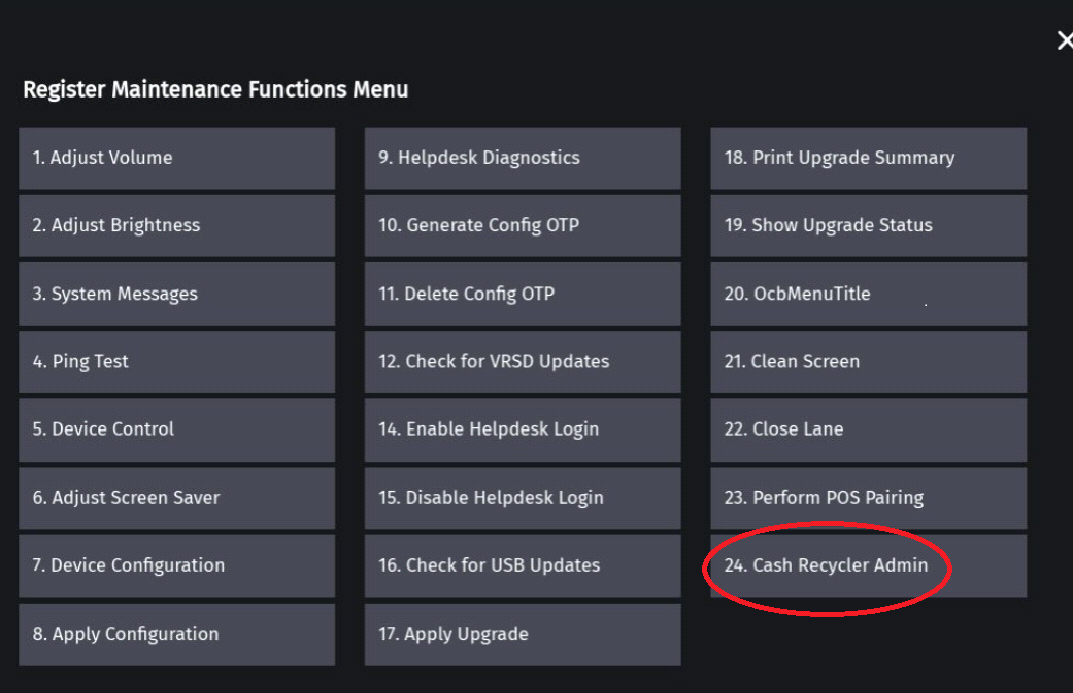
Al seleccionar Administración del reciclador de efectivo, se abre el menú con todos los recicladores de efectivo Glory configurados desde el cliente de configuración.

Cuando se selecciona un reciclador de efectivo, la herramienta de administración Glory aparece en el POS en un iframe. Los iconos de Preferencias del cajero están deshabilitados mientras se está en la página del menú de administración del reciclador de efectivo y en la herramienta de administración del reciclador de efectivo. El marco solo tiene el botón Salir.
{% hint style="info" %}
*A partir de Verifone Commander Release 56.02, se puede acceder tanto a la herramienta de administración Glory como a la de Crane desde el POS C-18. El dispositivo Crane necesita tener al menos la versión uAPI 3.5 o superior.*
{% endhint %}

{% hint style="info" %}
*Consulte la documentación de Glory Recycler para obtener más información sobre las funciones compatibles con la herramienta de administración de Glory Recycler.*
{% endhint %}
Se crean registros de diario con el nombre del reciclador de efectivo cuando el usuario entra y sale de la herramienta de administración.
**Registro de entrada**

**Registro de salida**

{% hint style="info" %}
*El tiempo de espera del SCO se aumenta a 5 minutos cuando está en la interfaz de usuario de administración de Glory Recycler.*
{% endhint %}
**Mensajes de alarma del reciclador de efectivo**
Cuando el reciclador de efectivo está fuera de línea o tiene poco efectivo, aparecen mensajes de alarma en todos los POS.
**Alarmas del modo SCO**
En Self Checkout, las alarmas solo aparecen en el modo cajero, en la pantalla de funciones CSR.

**El reciclador de efectivo Glory no tiene suficiente efectivo para dispensar cambio**
Cuando el reciclador Glory no tiene suficiente efectivo para dispensar el cambio después de una transacción, aparece el siguiente mensaje:

**El reciclador de efectivo Crane no tiene suficiente efectivo para dispensar cambio**
Cuando el reciclador Crane no tiene suficiente efectivo para dispensar el cambio después de una transacción, aparece el siguiente mensaje:

### INFORMES
El ID de caja de Self Checkout comienza en 301. Si el ID físico de caja es 102, entonces el ID lógico de caja correspondiente cuando el POS está en modo Self Checkout es 302. Los informes tienen secciones separadas para el ID de caja físico y el ID de caja lógico, como se muestra a continuación:


### SOLUCIÓN DE PROBLEMAS
Esta sección contiene información para solucionar problemas al usar el POS C18 como Self Checkout.
#### Ignorar conflicto de MOP
**Si se ignora el conflicto de MOP** en **Configurar Pista > Configuración de combustible > Parámetros del sitio** está deshabilitado, entonces el prepago por volumen no es compatible en el SCO.
Superposición de prepago de combustible con Ignorar conflicto de MOP deshabilitado.
Superposición de prepago de combustible con Ignorar conflicto de MOP habilitado.

---
# Agent Instructions
This documentation is published with GitBook. GitBook is the documentation platform designed so that both humans and AI agents can read, navigate, and reason over technical content effectively. Learn more at gitbook.com.
## Querying This Documentation
If you need additional information that is not directly available in this page, you can query the documentation dynamically by asking a question.
Perform an HTTP GET request on the current page URL with the `ask` query parameter, and the optional `goal` query parameter:
```
GET https://docs.verifone.com/feature-references/feature-references-es/referencias-de-funciones-y-productos/autocobro.md?ask=&goal=
```
`ask` is the immediate question: it should be specific, self-contained, and written in natural language.
`goal` is optional and describes the broader end goal you are ultimately trying to accomplish on behalf of the user. GitBook uses it to tailor the answer towards what is most useful for that goal.
The response will contain a direct answer to the question and relevant excerpts and sources from the documentation.
Use this mechanism when the answer is not explicitly present in the current page, you need clarification or additional context, or you want to retrieve related documentation sections.


 {% hint style="info" %}
Consulte la sección [Ventas de PLU](https://sandbox-docs.verifone.com/petro-customer-doc-import/commander-user-references-es/referencias-de-usuario-de-commander/referencia-de-usuario-de-commander-57.00/ventas-plu) de la Referencia del usuario de Verifone Commander para obtener más información.
{% endhint %}
Artículos con "Mostrar valores calóricos" habilitado:
{% hint style="info" %}
Consulte la sección [Ventas de PLU](https://sandbox-docs.verifone.com/petro-customer-doc-import/commander-user-references-es/referencias-de-usuario-de-commander/referencia-de-usuario-de-commander-57.00/ventas-plu) de la Referencia del usuario de Verifone Commander para obtener más información.
{% endhint %}
Artículos con "Mostrar valores calóricos" habilitado:






 | El cliente añadió un artículo con restricción de edad. |
#### **Monitoreo de Self Checkout mediante poste de luz**
A partir de Verifone Commander Release 55.02, se puede integrar un poste de luz LED al dispositivo C18 Self Checkout.
El poste de luz:
* Notifica visualmente al personal de la tienda que un cliente que usa el Self Checkout puede necesitar ayuda
* Permite supervisar a distancia lo que el cliente podría estar haciendo en el Self Checkout incluso cuando no se visualizan los botones de monitoreo de Self Checkout en el POS.
El poste de luz es un dispositivo plug and play y no requiere cambios de configuración usando el cliente de configuración de Verifone. Los clientes solo necesitan instalar la torre de luz y reiniciar el C18. El poste de luz solo puede añadirse al dispositivo C18 Self Checkout. El anillo de luz del C18 cambia de color en consecuencia.
Los siguientes son los colores del poste de luz según lo que esté ocurriendo en el Self Checkout:
**Pantalla sin ventas: sin luz**
Sin luz cuando el SCO está en modo Cerrar carril, en la pantalla de funciones CSR o cuando el SCO está fuera de línea.
**Self Checkout listo para usar: verde**
Luz verde fija cuando el SCO está registrado sin añadir ningún artículo.
**Self Checkout en uso: blanco**
Luz blanca fija cuando el SCO está en uso.
**El usuario requiere ayuda o se escanea un artículo con verificación de edad: rojo**
Luz roja parpadeante lentamente cuando el usuario requiere ayuda o se escanea un artículo con verificación de edad.
**El cajero inicia sesión para ayudar al cliente: azul**
Luz azul fija cuando el cajero inicia sesión en Self Checkout para ayudar al cliente.
**Suspender transacción: amarillo**
Luz amarilla parpadeante lentamente cuando el cliente selecciona "Pagar en caja" o cuando el cajero inicia sesión y suspende una transacción.
#### **Anular ticket**
A partir de Commander Release 56.00, la acción remota del cajero "Anular ticket" se ha implementado en la vista detallada de monitoreo de Self-Checkout. Un cajero con sesión iniciada en un POS que tenga la seguridad adecuada puede ver esta opción disponible desde el momento en que se añade un artículo a la cesta del SCO hasta que el cliente esté listo para pagar y finalizar la compra. Si el cajero anula el ticket, el SCO anula la transacción y vuelve a la pantalla de bienvenida. La vista detallada en el POS vuelve a inactivo.
| El cliente añadió un artículo con restricción de edad. |
#### **Monitoreo de Self Checkout mediante poste de luz**
A partir de Verifone Commander Release 55.02, se puede integrar un poste de luz LED al dispositivo C18 Self Checkout.
El poste de luz:
* Notifica visualmente al personal de la tienda que un cliente que usa el Self Checkout puede necesitar ayuda
* Permite supervisar a distancia lo que el cliente podría estar haciendo en el Self Checkout incluso cuando no se visualizan los botones de monitoreo de Self Checkout en el POS.
El poste de luz es un dispositivo plug and play y no requiere cambios de configuración usando el cliente de configuración de Verifone. Los clientes solo necesitan instalar la torre de luz y reiniciar el C18. El poste de luz solo puede añadirse al dispositivo C18 Self Checkout. El anillo de luz del C18 cambia de color en consecuencia.
Los siguientes son los colores del poste de luz según lo que esté ocurriendo en el Self Checkout:
**Pantalla sin ventas: sin luz**
Sin luz cuando el SCO está en modo Cerrar carril, en la pantalla de funciones CSR o cuando el SCO está fuera de línea.
**Self Checkout listo para usar: verde**
Luz verde fija cuando el SCO está registrado sin añadir ningún artículo.
**Self Checkout en uso: blanco**
Luz blanca fija cuando el SCO está en uso.
**El usuario requiere ayuda o se escanea un artículo con verificación de edad: rojo**
Luz roja parpadeante lentamente cuando el usuario requiere ayuda o se escanea un artículo con verificación de edad.
**El cajero inicia sesión para ayudar al cliente: azul**
Luz azul fija cuando el cajero inicia sesión en Self Checkout para ayudar al cliente.
**Suspender transacción: amarillo**
Luz amarilla parpadeante lentamente cuando el cliente selecciona "Pagar en caja" o cuando el cajero inicia sesión y suspende una transacción.
#### **Anular ticket**
A partir de Commander Release 56.00, la acción remota del cajero "Anular ticket" se ha implementado en la vista detallada de monitoreo de Self-Checkout. Un cajero con sesión iniciada en un POS que tenga la seguridad adecuada puede ver esta opción disponible desde el momento en que se añade un artículo a la cesta del SCO hasta que el cliente esté listo para pagar y finalizar la compra. Si el cajero anula el ticket, el SCO anula la transacción y vuelve a la pantalla de bienvenida. La vista detallada en el POS vuelve a inactivo.


