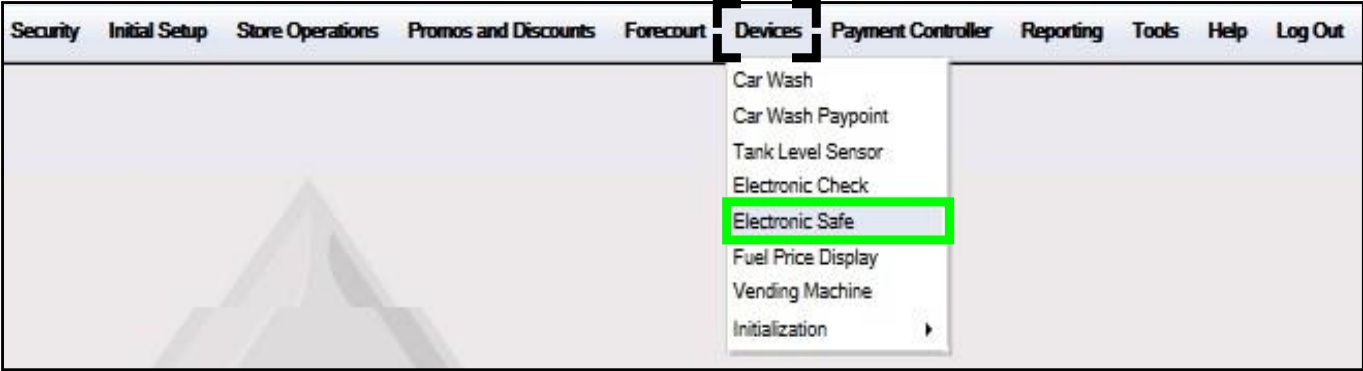
 Se muestra la ventana de configuración de E-Safe.
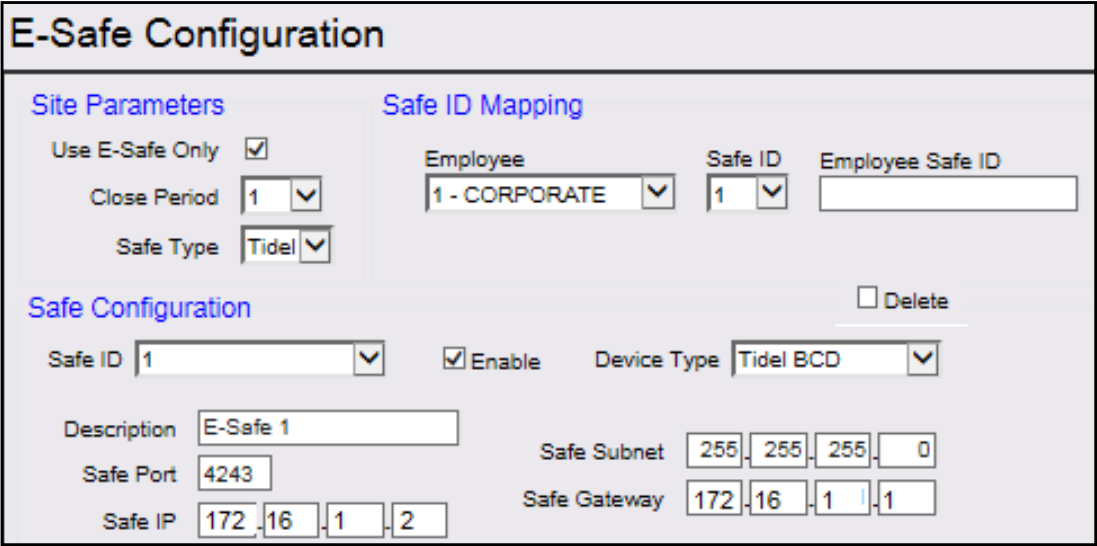 {% endstep %}
{% step %}
#### Configure los parámetros del sitio
{% endstep %}
{% step %}
#### Configure los parámetros del sitio
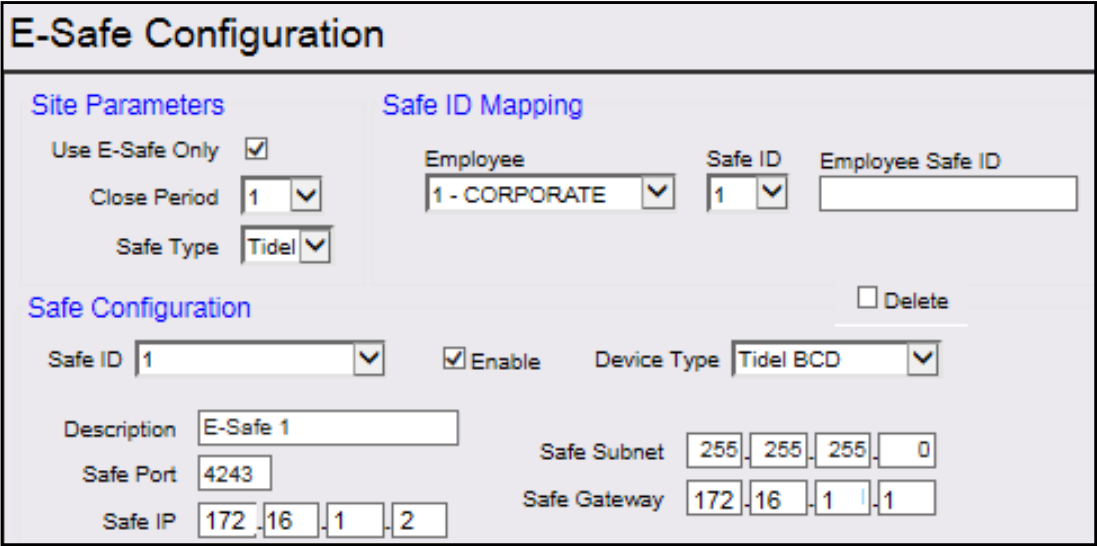
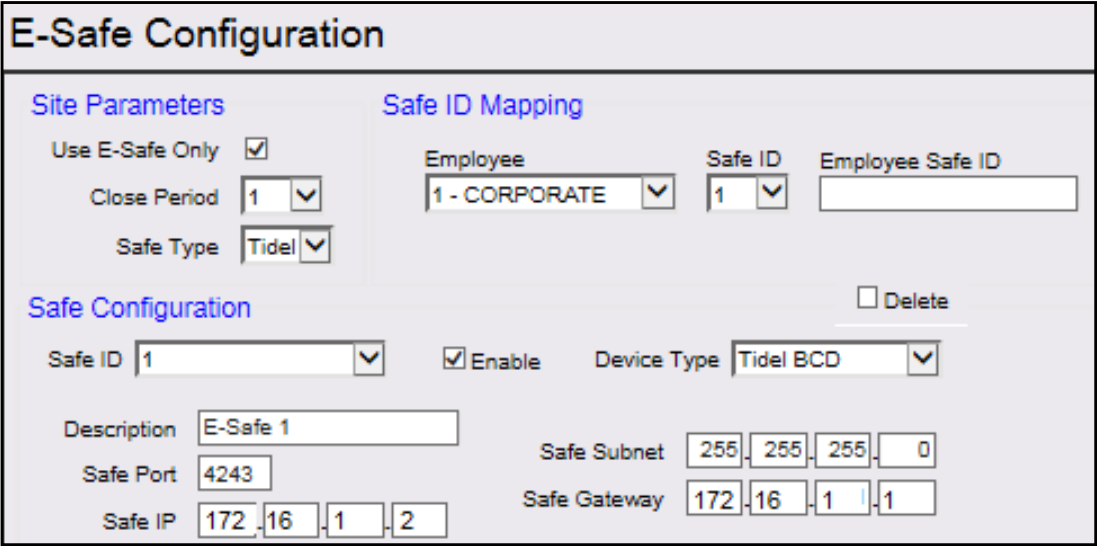 | Valor | Descripción |
| -------------------------------------------------------------------------------------------------------------------- | ---------------------------------------------------------------------------------- |
| Asignación de ID de caja fuerte | |
| Empleado | Establece el nivel de empleado aprobado para acceder a E-Safe. |
| ID de caja fuerte | Establece el número de Electronic Safe que se configurará. |
| ID de empleado para caja fuerte | Establece el ID de inicio de sesión para el nivel de empleado que accede a E-Safe. |
| El ID de empleado para caja fuerte es una configuración opcional. Consulte las políticas y procedimientos del sitio. | |
| {% endstep %} | |
{% step %}
#### Configure los parámetros de configuración de la caja fuerte
| Valor | Descripción |
| -------------------------------------------------------------------------------------------------------------------- | ---------------------------------------------------------------------------------- |
| Asignación de ID de caja fuerte | |
| Empleado | Establece el nivel de empleado aprobado para acceder a E-Safe. |
| ID de caja fuerte | Establece el número de Electronic Safe que se configurará. |
| ID de empleado para caja fuerte | Establece el ID de inicio de sesión para el nivel de empleado que accede a E-Safe. |
| El ID de empleado para caja fuerte es una configuración opcional. Consulte las políticas y procedimientos del sitio. | |
| {% endstep %} | |
{% step %}
#### Configure los parámetros de configuración de la caja fuerte
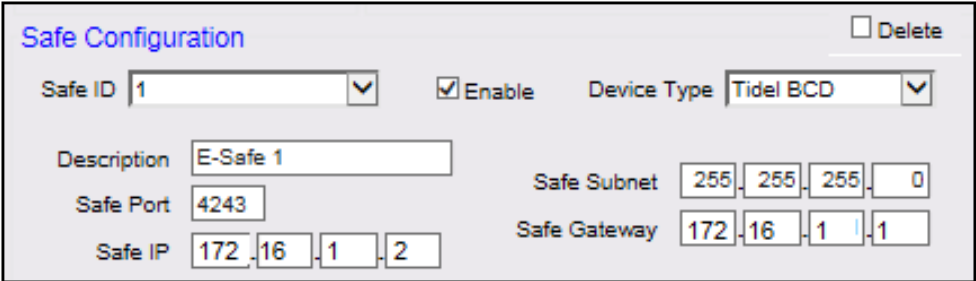 | Valor | Descripción |
| --------------------------------------------------------------------------------------------------------------------------------------------------------------------------------------------------------------------------- | --------------------------------------------------- |
| **Configuración de caja fuerte** | |
| ID de caja fuerte | Asigna el ID de caja fuerte al tipo de dispositivo. |
| Habilitar | Habilita Electronic Safe. |
| La caja fuerte no intercambiará datos con el sistema POS a menos que esté habilitada. Después de habilitarla, la caja fuerte aparece en la pantalla de ID de caja fuerte al realizar un depósito o préstamo en caja fuerte. | |
| Valor | Descripción |
| ----------------------------------------------------------------------------------------------------------------------------------------------------------------------------------------------------------------------------------------------------------------- | ------------------------------------------------------------------------------------------------------------------------------------------------------------------------------------------------------------------------------------------------------------------------ |
| Tipo de dispositivo | Establece el tipo de dispositivo instalado en el sitio. Tidel BCND: dispensador masivo de monedas y billetes Tidel BCD: dispensador masivo de monedas Tidel BCD-R: dispensador masivo de monedas y reciclador Tidel SCD: dispositivo de control Sentinel Tidel Tube Vend |
| E-Safe de Brinks no es compatible en la plataforma Commander Site Controller. | |
| Descripción | Establece la descripción de E-Safe. |
| Puerto de la caja fuerte | Establece el número de puerto de E-Safe. |
| Tiempo de espera (seg) | Establece el tiempo de espera de comunicación en segundos. |
| Los datos de comunicación proporcionados en el diagrama anterior son solo con fines ilustrativos. Póngase en contacto con el proveedor de E-Safe para obtener los datos de comunicación correctos que se enumeran a continuación (IP, subred y puerta de enlace). | |
| IP de la caja fuerte | Establece la dirección IP de E-Safe. |
| Subred de la caja fuerte | Establece la subred de E-Safe. |
| Puerta de enlace de la caja fuerte | Establece la subred de E-Safe. |
| Eliminar | Elimina la configuración de E-Safe seleccionada. |
| {% endstep %} | |
{% step %}
#### Guardar y actualizar la configuración
Seleccione \[Guardar] para aceptar, o \[Cancelar] para salir sin guardar los cambios.
Para aplicar la nueva configuración, vaya a: Cliente de Configuración > Herramientas > Actualizar configuración.
{% endstep %}
{% endstepper %}
### **Configuración del método de pago para depósito en caja fuerte**
{% stepper %}
{% step %}
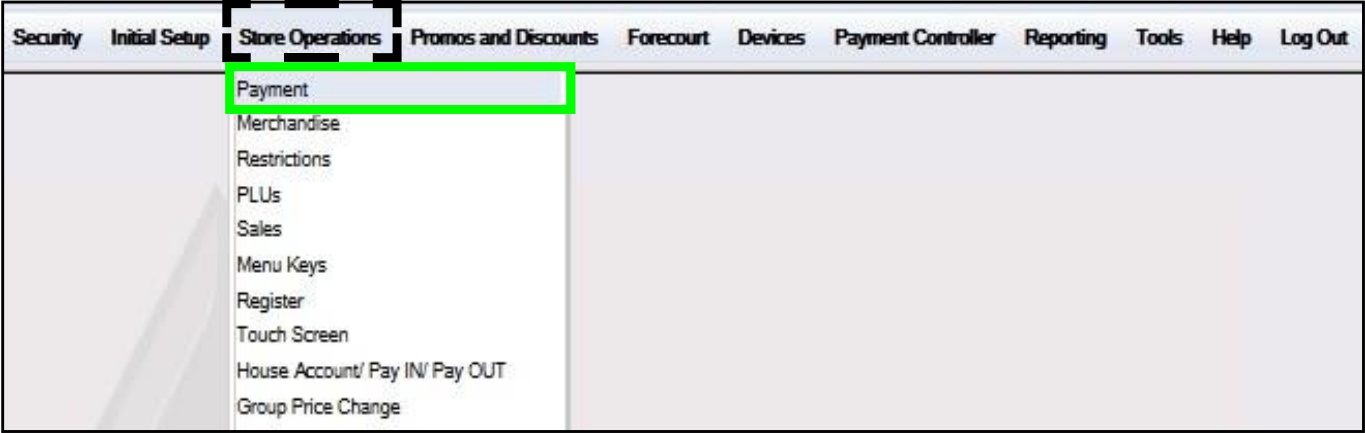
#### Ir a Pago
Desde el Cliente de Configuración de Comandos, vaya a: Operaciones de tienda > Pago.
| Valor | Descripción |
| --------------------------------------------------------------------------------------------------------------------------------------------------------------------------------------------------------------------------- | --------------------------------------------------- |
| **Configuración de caja fuerte** | |
| ID de caja fuerte | Asigna el ID de caja fuerte al tipo de dispositivo. |
| Habilitar | Habilita Electronic Safe. |
| La caja fuerte no intercambiará datos con el sistema POS a menos que esté habilitada. Después de habilitarla, la caja fuerte aparece en la pantalla de ID de caja fuerte al realizar un depósito o préstamo en caja fuerte. | |
| Valor | Descripción |
| ----------------------------------------------------------------------------------------------------------------------------------------------------------------------------------------------------------------------------------------------------------------- | ------------------------------------------------------------------------------------------------------------------------------------------------------------------------------------------------------------------------------------------------------------------------ |
| Tipo de dispositivo | Establece el tipo de dispositivo instalado en el sitio. Tidel BCND: dispensador masivo de monedas y billetes Tidel BCD: dispensador masivo de monedas Tidel BCD-R: dispensador masivo de monedas y reciclador Tidel SCD: dispositivo de control Sentinel Tidel Tube Vend |
| E-Safe de Brinks no es compatible en la plataforma Commander Site Controller. | |
| Descripción | Establece la descripción de E-Safe. |
| Puerto de la caja fuerte | Establece el número de puerto de E-Safe. |
| Tiempo de espera (seg) | Establece el tiempo de espera de comunicación en segundos. |
| Los datos de comunicación proporcionados en el diagrama anterior son solo con fines ilustrativos. Póngase en contacto con el proveedor de E-Safe para obtener los datos de comunicación correctos que se enumeran a continuación (IP, subred y puerta de enlace). | |
| IP de la caja fuerte | Establece la dirección IP de E-Safe. |
| Subred de la caja fuerte | Establece la subred de E-Safe. |
| Puerta de enlace de la caja fuerte | Establece la subred de E-Safe. |
| Eliminar | Elimina la configuración de E-Safe seleccionada. |
| {% endstep %} | |
{% step %}
#### Guardar y actualizar la configuración
Seleccione \[Guardar] para aceptar, o \[Cancelar] para salir sin guardar los cambios.
Para aplicar la nueva configuración, vaya a: Cliente de Configuración > Herramientas > Actualizar configuración.
{% endstep %}
{% endstepper %}
### **Configuración del método de pago para depósito en caja fuerte**
{% stepper %}
{% step %}
#### Ir a Pago
Desde el Cliente de Configuración de Comandos, vaya a: Operaciones de tienda > Pago.
 {% endstep %}
{% step %}
#### Seleccione la pestaña MOP
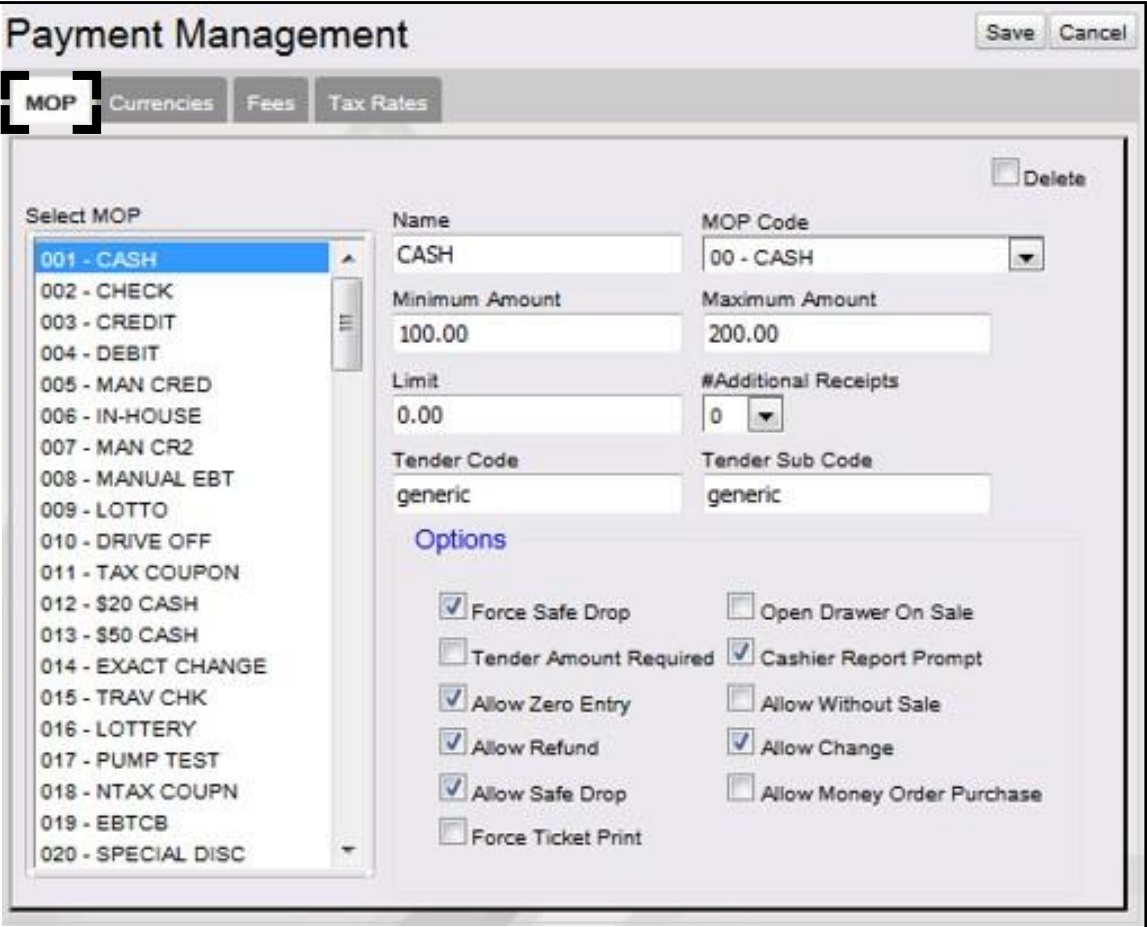
Desde el formulario de administración de pagos, seleccione la pestaña \[MOP].
{% endstep %}
{% step %}
#### Seleccione la pestaña MOP
Desde el formulario de administración de pagos, seleccione la pestaña \[MOP].
 {% endstep %}
{% step %}
#### Seleccione un MOP
En la lista de MOP, seleccione el \
{% endstep %}
{% step %}
#### Seleccione un MOP
En la lista de MOP, seleccione el \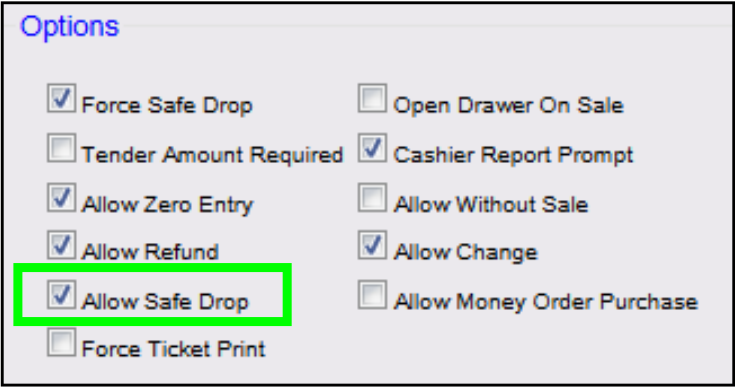 | Valor | Descripción |
| -------------------------------- | ----------------------------------------------------------------------------------- |
| Opciones | |
| Forzar depósito en caja fuerte | Habilita un mensaje de depósito en caja fuerte (si el valor del límite no es 0.00). |
| Permitir depósito en caja fuerte | Permite un depósito en caja fuerte para este tipo de pago. |
| {% endstep %} | |
{% step %}
#### Configurar tipos de pago adicionales
Repita los pasos anteriores para cada tipo de pago individual para permitir depósitos en caja fuerte.
{% endstep %}
{% step %}
#### Guardar y actualizar la configuración
Seleccione \[Guardar] para aceptar, o \[Cancelar] para salir sin guardar los cambios.
Para aplicar la nueva configuración, vaya a: Cliente de Configuración > Herramientas > Actualizar configuración.
{% endstep %}
{% endstepper %}
### **Configuración de ventas**
{% stepper %}
{% step %}
#### Ir a Ventas
Desde Config Client, vaya a: Operaciones de tienda > Ventas.
| Valor | Descripción |
| -------------------------------- | ----------------------------------------------------------------------------------- |
| Opciones | |
| Forzar depósito en caja fuerte | Habilita un mensaje de depósito en caja fuerte (si el valor del límite no es 0.00). |
| Permitir depósito en caja fuerte | Permite un depósito en caja fuerte para este tipo de pago. |
| {% endstep %} | |
{% step %}
#### Configurar tipos de pago adicionales
Repita los pasos anteriores para cada tipo de pago individual para permitir depósitos en caja fuerte.
{% endstep %}
{% step %}
#### Guardar y actualizar la configuración
Seleccione \[Guardar] para aceptar, o \[Cancelar] para salir sin guardar los cambios.
Para aplicar la nueva configuración, vaya a: Cliente de Configuración > Herramientas > Actualizar configuración.
{% endstep %}
{% endstepper %}
### **Configuración de ventas**
{% stepper %}
{% step %}
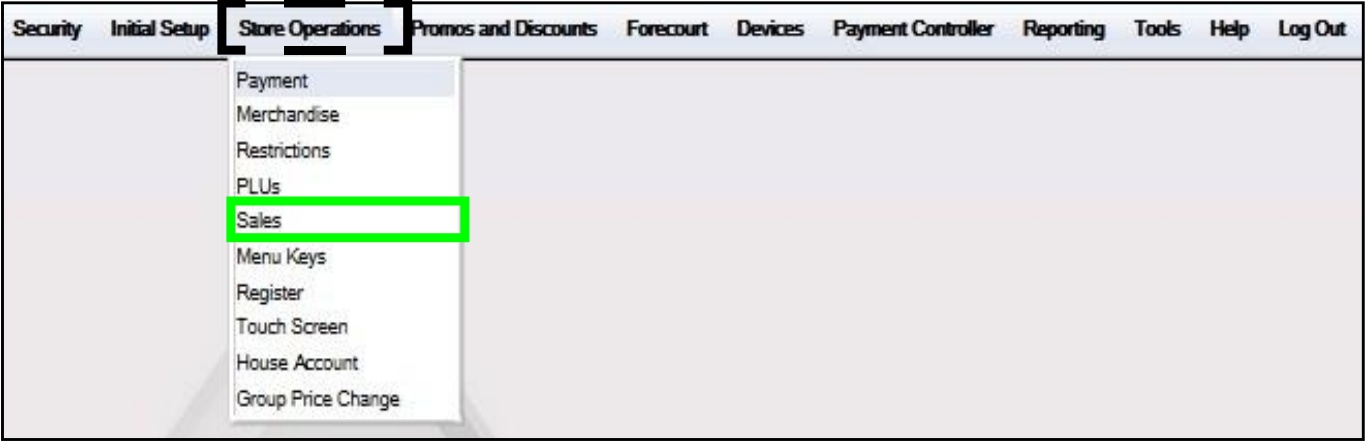
#### Ir a Ventas
Desde Config Client, vaya a: Operaciones de tienda > Ventas.
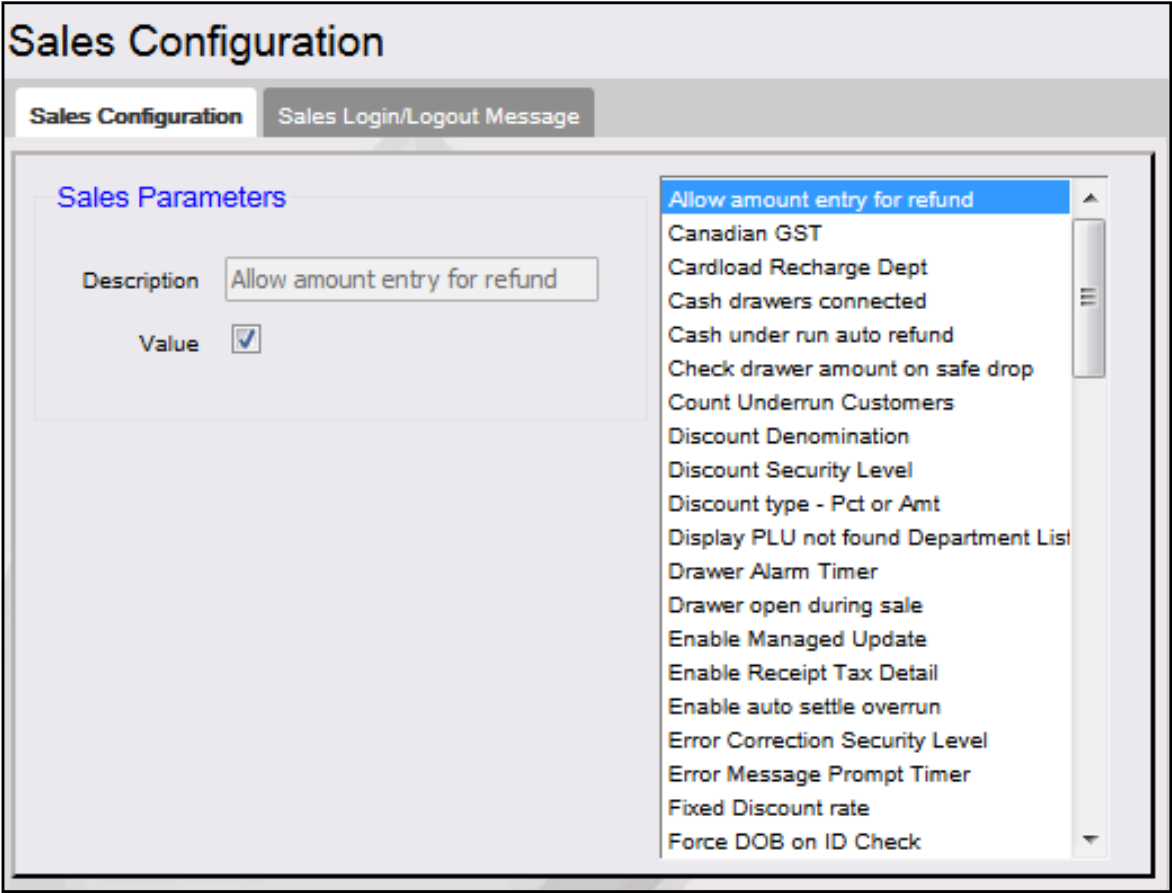
 Se muestra el formulario de configuración de ventas.
 {% endstep %}
{% step %}
#### Seleccione la pestaña Configuración de ventas
Seleccione la pestaña \[Configuración de ventas].
{% endstep %}
{% step %}
#### Seleccione la pestaña Configuración de ventas
Seleccione la pestaña \[Configuración de ventas].
 {% endstep %}
{% step %}
#### Configurar el importe del cajón de cheques en el depósito en caja fuerte
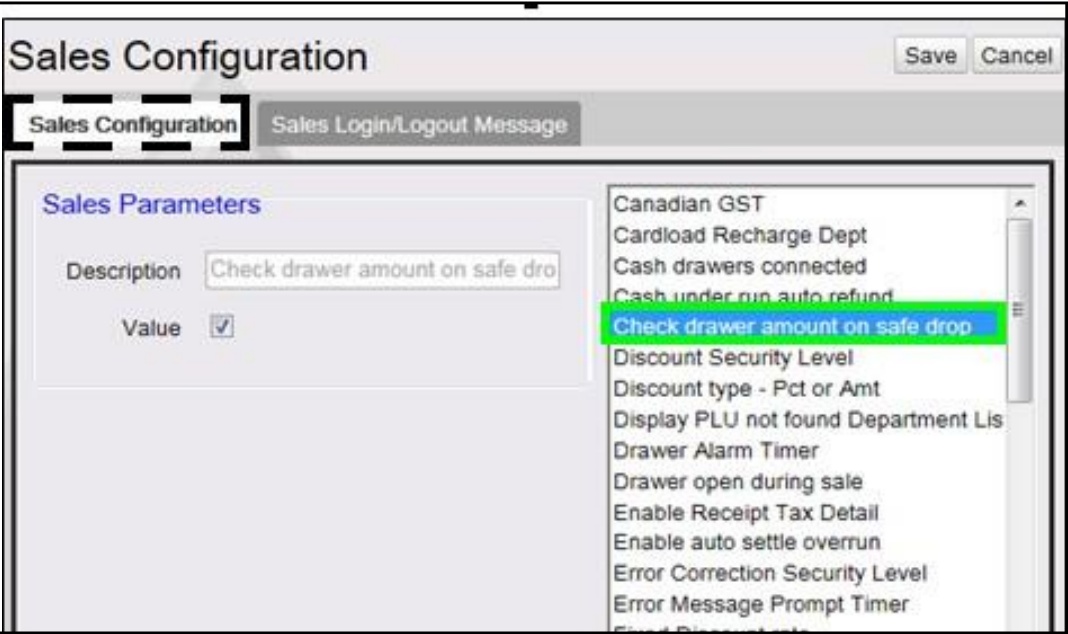
Desplácese hacia abajo y seleccione \[Importe del cajón de cheques en el depósito en caja fuerte] de la lista de parámetros de ventas.
{% hint style="info" %}
La lista de parámetros de ventas está en orden alfabético.
{% endhint %}
Configure los parámetros de ventas.
| Valor | Descripción |
| ------------------------------------------------------------------------------------------------------------------------------------------------------------------------------------------------------------------------------------------------------- | ------------------------------------------------------------------------------------------------------------------------------------------------------------------------------------------------------------------------------------------------------------------------------------------------------------------------------------------------------------------------------------------------------------------------------------------------------------------------------------------ |
| Parámetros de ventas | |
| Descripción | Describe el parámetro de ventas seleccionado. |
| Valor | Esta configuración de parámetro es opcional. Seleccione la marca para permitir que el sistema POS compruebe el importe disponible en el cajón de efectivo del terminal POS donde se inició la operación de depósito en caja fuerte. Si el importe del depósito en caja fuerte introducido es mayor que el importe disponible en el cajón, se mostrará un mensaje de error y se solicitará introducir el importe del depósito en caja fuerte: "E1194: NO HAY SUFICIENTE DINERO EN EL CAJÓN" |
| Esta marca no está vinculada a ningún campo específico en la configuración del archivo MOP (Método de pago); solo está conectada al importe disponible en el cajón de efectivo. Consulte las políticas y procedimientos del sitio antes de habilitarla. | |
| {% endstep %} | |
{% step %}
#### Configurar la seguridad de corrección de depósito en caja fuerte
Desplácese hacia abajo y seleccione el parámetro \[Seguridad de corrección de depósito en caja fuerte] de la lista.
{% endstep %}
{% step %}
#### Configurar el importe del cajón de cheques en el depósito en caja fuerte
Desplácese hacia abajo y seleccione \[Importe del cajón de cheques en el depósito en caja fuerte] de la lista de parámetros de ventas.
{% hint style="info" %}
La lista de parámetros de ventas está en orden alfabético.
{% endhint %}
Configure los parámetros de ventas.
| Valor | Descripción |
| ------------------------------------------------------------------------------------------------------------------------------------------------------------------------------------------------------------------------------------------------------- | ------------------------------------------------------------------------------------------------------------------------------------------------------------------------------------------------------------------------------------------------------------------------------------------------------------------------------------------------------------------------------------------------------------------------------------------------------------------------------------------ |
| Parámetros de ventas | |
| Descripción | Describe el parámetro de ventas seleccionado. |
| Valor | Esta configuración de parámetro es opcional. Seleccione la marca para permitir que el sistema POS compruebe el importe disponible en el cajón de efectivo del terminal POS donde se inició la operación de depósito en caja fuerte. Si el importe del depósito en caja fuerte introducido es mayor que el importe disponible en el cajón, se mostrará un mensaje de error y se solicitará introducir el importe del depósito en caja fuerte: "E1194: NO HAY SUFICIENTE DINERO EN EL CAJÓN" |
| Esta marca no está vinculada a ningún campo específico en la configuración del archivo MOP (Método de pago); solo está conectada al importe disponible en el cajón de efectivo. Consulte las políticas y procedimientos del sitio antes de habilitarla. | |
| {% endstep %} | |
{% step %}
#### Configurar la seguridad de corrección de depósito en caja fuerte
Desplácese hacia abajo y seleccione el parámetro \[Seguridad de corrección de depósito en caja fuerte] de la lista.
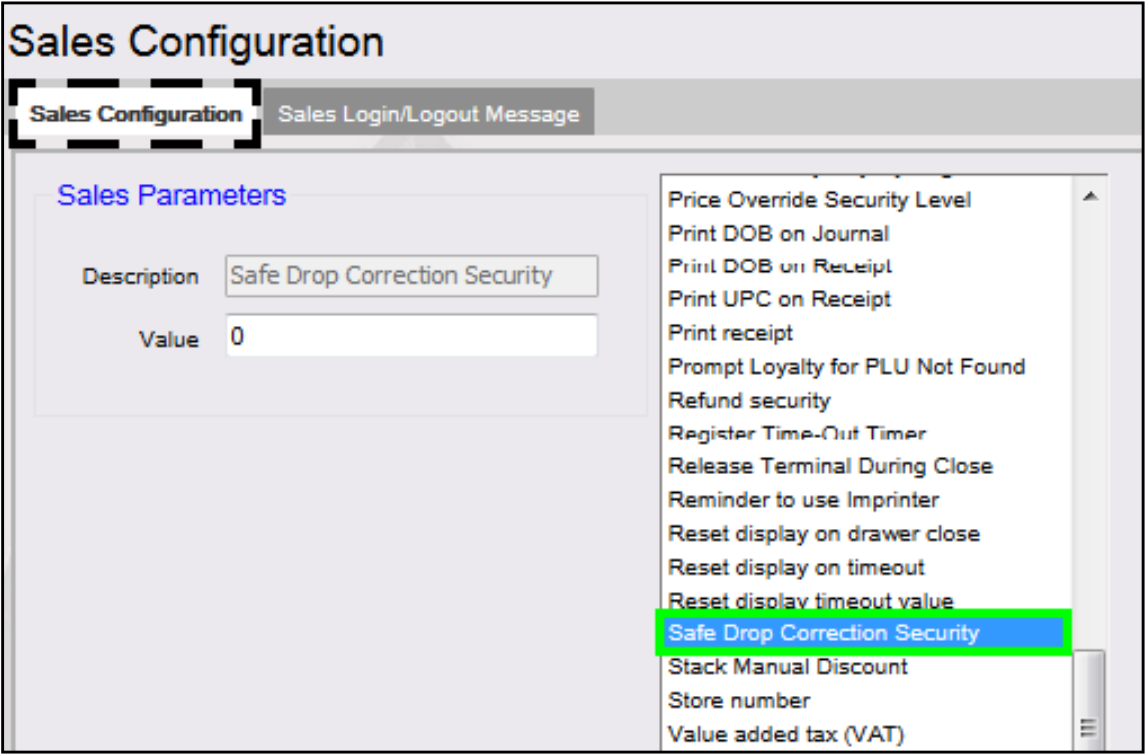 Configure los parámetros de ventas.
| Valor | Descripción |
| ----------------------------------------------------------------------------------------------------------------------------------------------------------------------------------------------------------------------------- | -------------------------------------------------------------------------------------------------------------------------------------------------------------------------------------------------------------------------------------------------------------------------- |
| Ventas | |
| Descripción | Describe el parámetro de ventas seleccionado. |
| Valor | Esta configuración de parámetro es opcional. Establece el nivel de seguridad que debe tener un empleado para realizar una corrección de depósito en caja fuerte. Un valor de 0 indica que una corrección de depósito en caja fuerte no requiere verificación de seguridad. |
| Introducir un \
Configure los parámetros de ventas.
| Valor | Descripción |
| ----------------------------------------------------------------------------------------------------------------------------------------------------------------------------------------------------------------------------- | -------------------------------------------------------------------------------------------------------------------------------------------------------------------------------------------------------------------------------------------------------------------------- |
| Ventas | |
| Descripción | Describe el parámetro de ventas seleccionado. |
| Valor | Esta configuración de parámetro es opcional. Establece el nivel de seguridad que debe tener un empleado para realizar una corrección de depósito en caja fuerte. Un valor de 0 indica que una corrección de depósito en caja fuerte no requiere verificación de seguridad. |
| Introducir un \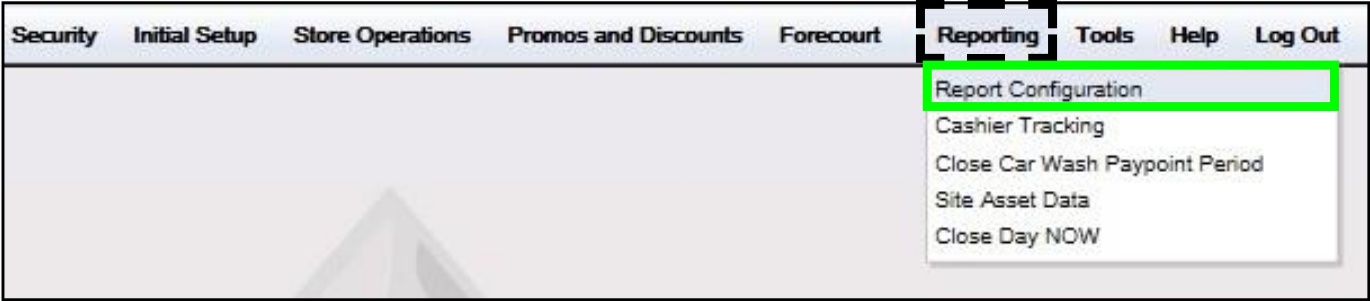 {% endstep %}
{% step %}
#### Seleccione la pestaña Configuración de informes
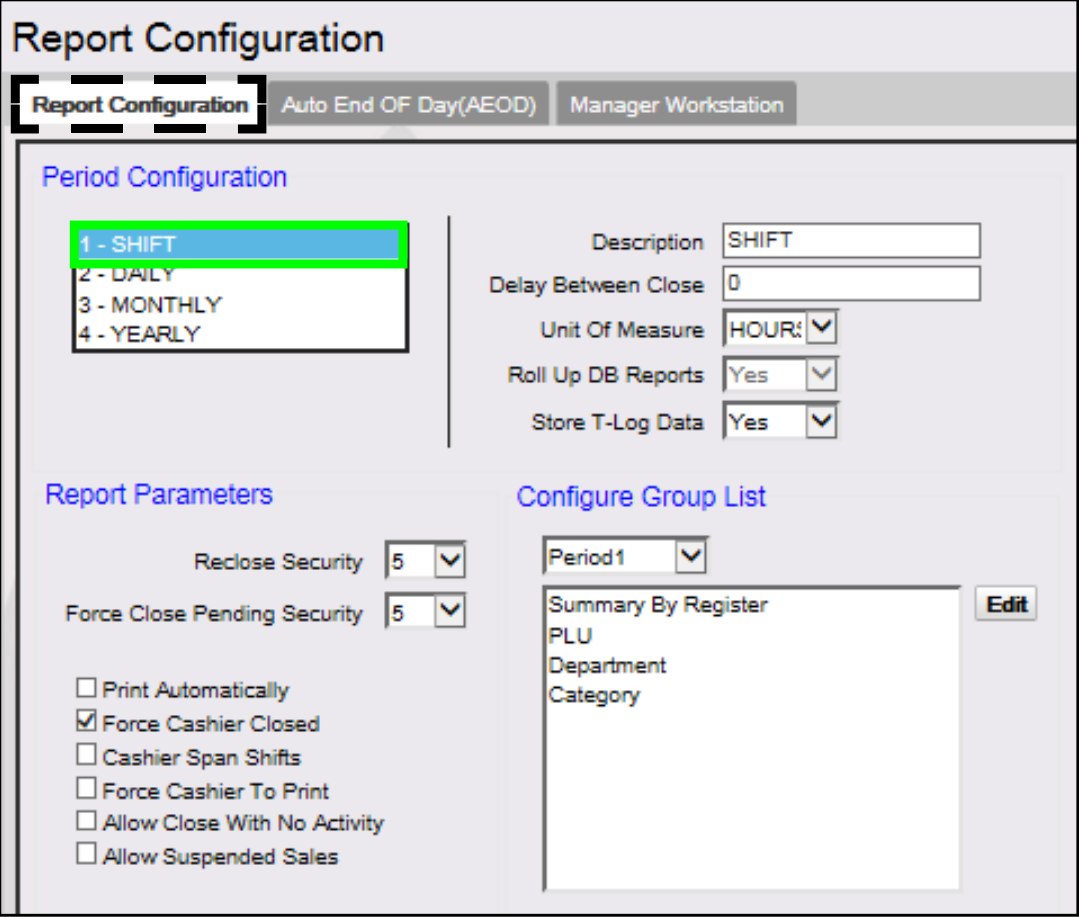
Seleccione la pestaña \[Configuración de informes].
{% endstep %}
{% step %}
#### Seleccione la pestaña Configuración de informes
Seleccione la pestaña \[Configuración de informes].
 {% endstep %}
{% step %}
#### Establecer el período de informe
Desde la sección Configuración de período, establezca el \
{% endstep %}
{% step %}
#### Establecer el período de informe
Desde la sección Configuración de período, establezca el \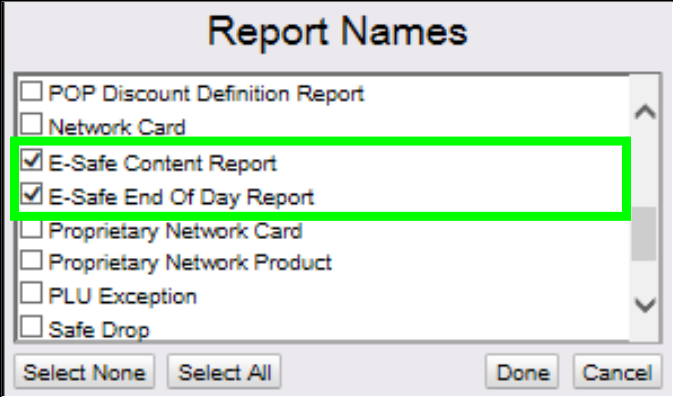 Seleccione \[Hecho].
{% endstep %}
{% step %}
#### Verificar y guardar
Verifique que los informes de E-Safe aparezcan listados bajo el período seleccionado.
Seleccione \[Hecho].
{% endstep %}
{% step %}
#### Verificar y guardar
Verifique que los informes de E-Safe aparezcan listados bajo el período seleccionado.
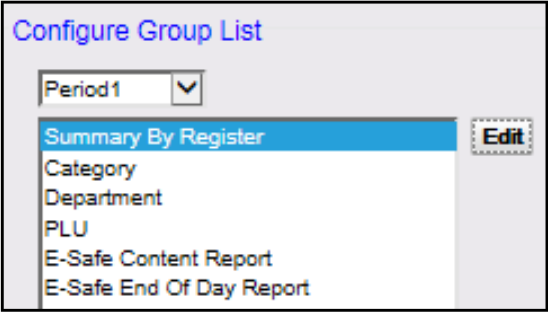 Haga clic en \[Guardar].
{% endstep %}
{% step %}
#### Configurar períodos adicionales
Repita los pasos anteriores para configurar los informes de E-Safe para todos los períodos deseados.
{% hint style="info" %}
Consulte los informes reales de contenido de E-Safe y de fin de día en la sección Informes.
{% endhint %}
{% endstep %}
{% endstepper %}
### **Configurar las teclas de depósito en caja fuerte y préstamo en caja fuerte en el terminal POS**
Una vez creado un MOP interno, debe asignarse a una tecla en una pantalla táctil POS.
{% stepper %}
{% step %}
#### Ir a Pantalla táctil
Desde el Cliente de Configuración, vaya a: Operaciones de tienda > Pantalla táctil.

{% endstep %}
{% step %}
#### Seleccione una caja registradora
En la ventana Seleccionar caja registradora, seleccione la \
Haga clic en \[Guardar].
{% endstep %}
{% step %}
#### Configurar períodos adicionales
Repita los pasos anteriores para configurar los informes de E-Safe para todos los períodos deseados.
{% hint style="info" %}
Consulte los informes reales de contenido de E-Safe y de fin de día en la sección Informes.
{% endhint %}
{% endstep %}
{% endstepper %}
### **Configurar las teclas de depósito en caja fuerte y préstamo en caja fuerte en el terminal POS**
Una vez creado un MOP interno, debe asignarse a una tecla en una pantalla táctil POS.
{% stepper %}
{% step %}
#### Ir a Pantalla táctil
Desde el Cliente de Configuración, vaya a: Operaciones de tienda > Pantalla táctil.

{% endstep %}
{% step %}
#### Seleccione una caja registradora
En la ventana Seleccionar caja registradora, seleccione la \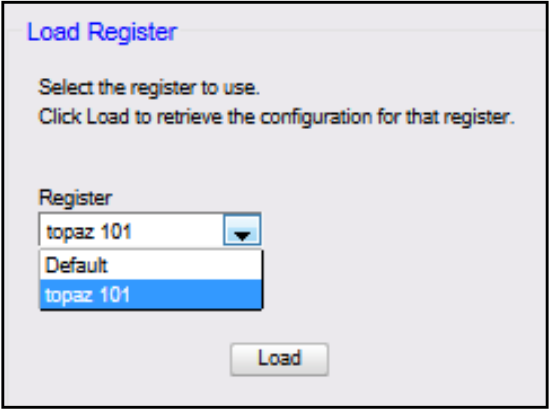 Haga clic en \[Cargar].
{% hint style="info" %}
La opción Cargar caja registradora permite configurar una caja registradora individual a la vez. La caja registradora predeterminada nunca se usa para la configuración.
{% endhint %}
{% endstep %}
{% step %}
#### Seleccione una pantalla
Seleccione la \
Haga clic en \[Cargar].
{% hint style="info" %}
La opción Cargar caja registradora permite configurar una caja registradora individual a la vez. La caja registradora predeterminada nunca se usa para la configuración.
{% endhint %}
{% endstep %}
{% step %}
#### Seleccione una pantalla
Seleccione la \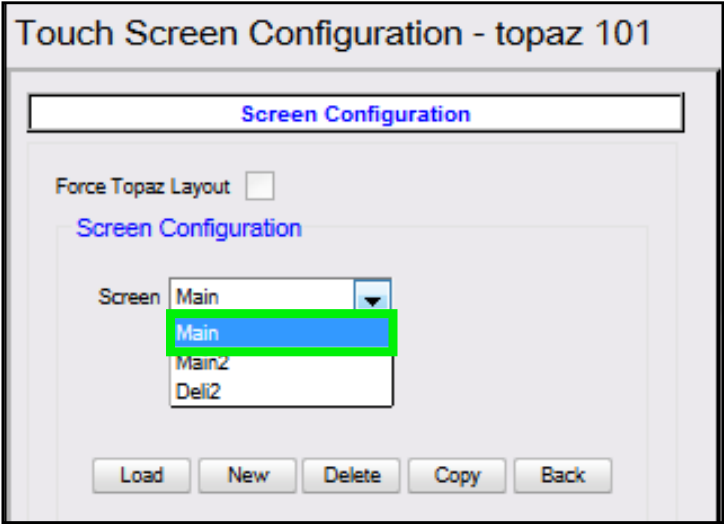 Haga clic en \[Cargar].
Se cargará la pantalla Modificar para la pantalla seleccionada.

{% endstep %}
{% step %}
#### Seleccione la pestaña Panel de usuario
Haga clic en la pestaña \[Panel de usuario].
{% hint style="info" %}
El Panel de usuario se utiliza para asignar las teclas del menú de la pantalla táctil para departamentos, funciones, menús, métodos de pago y PLU.
{% endhint %}
{% endstep %}
{% step %}
#### Seleccione una tecla disponible
Desde la sección Vista previa, haga clic en una \
Haga clic en \[Cargar].
Se cargará la pantalla Modificar para la pantalla seleccionada.

{% endstep %}
{% step %}
#### Seleccione la pestaña Panel de usuario
Haga clic en la pestaña \[Panel de usuario].
{% hint style="info" %}
El Panel de usuario se utiliza para asignar las teclas del menú de la pantalla táctil para departamentos, funciones, menús, métodos de pago y PLU.
{% endhint %}
{% endstep %}
{% step %}
#### Seleccione una tecla disponible
Desde la sección Vista previa, haga clic en una \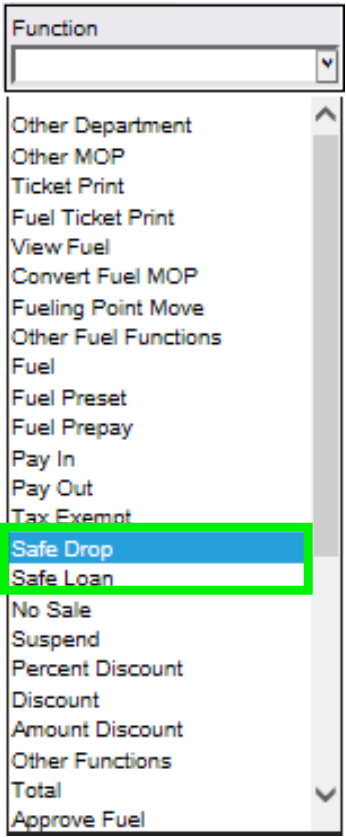 {% endstep %}
{% step %}
#### Guardar y probar
Seleccione \[Aplicar].
Seleccione \[Guardar] para aceptar, o \[Cancelar] para salir sin guardar los cambios.
Pruebe la tecla de depósito en caja fuerte.
{% endstep %}
{% step %}
#### Configurar la tecla de préstamo en caja fuerte
Repita el mismo proceso para configurar una tecla de préstamo en caja fuerte. La principal diferencia es seleccionar una tecla diferente en la pantalla táctil para configurarla y seleccionar \[Préstamo en caja fuerte] como tipo de función.
{% endstep %}
{% endstepper %}
## Uso de Electronic Safe
### Depósito en E-Safe
Un depósito en E-Safe implica mover dinero desde un cajón de efectivo a E-Safe. Esto puede hacerse de una de dos maneras:
{% tabs %}
{% tab title="Insertar billetes" %}
Esto solo se usa con MOP de efectivo.
* El POS solicita al usuario que ingrese el importe tomado del cajón de efectivo. Esto será registrado por el sistema POS.
* El cajero inserta el importe directamente en E-Safe.
* El efectivo es contado por E-Safe.
{% endtab %}
{% tab title="Depósito en bóveda" %}
Esto se usa con MOP de efectivo, cheque y cupones de alimentos.
* El POS solicita al usuario que ingrese el importe que se colocará en E-Safe.
* El cajero coloca los fondos en un sobre y deposita el sobre en la caja fuerte.
* El sistema POS comunica a E-Safe el importe del depósito que se está realizando.
* E-Safe no calcula ni verifica el importe del depósito, sino que simplemente actúa como custodio del sobre.
{% endtab %}
{% endtabs %}
#### **Iniciar el depósito en caja fuerte**
{% stepper %}
{% step %}
#### Seleccione Depósito en caja fuerte
Seleccione \[DEPÓSITO EN CAJA FUERTE] o \[OTRA FUNCIÓN].
{% endstep %}
{% step %}
#### Guardar y probar
Seleccione \[Aplicar].
Seleccione \[Guardar] para aceptar, o \[Cancelar] para salir sin guardar los cambios.
Pruebe la tecla de depósito en caja fuerte.
{% endstep %}
{% step %}
#### Configurar la tecla de préstamo en caja fuerte
Repita el mismo proceso para configurar una tecla de préstamo en caja fuerte. La principal diferencia es seleccionar una tecla diferente en la pantalla táctil para configurarla y seleccionar \[Préstamo en caja fuerte] como tipo de función.
{% endstep %}
{% endstepper %}
## Uso de Electronic Safe
### Depósito en E-Safe
Un depósito en E-Safe implica mover dinero desde un cajón de efectivo a E-Safe. Esto puede hacerse de una de dos maneras:
{% tabs %}
{% tab title="Insertar billetes" %}
Esto solo se usa con MOP de efectivo.
* El POS solicita al usuario que ingrese el importe tomado del cajón de efectivo. Esto será registrado por el sistema POS.
* El cajero inserta el importe directamente en E-Safe.
* El efectivo es contado por E-Safe.
{% endtab %}
{% tab title="Depósito en bóveda" %}
Esto se usa con MOP de efectivo, cheque y cupones de alimentos.
* El POS solicita al usuario que ingrese el importe que se colocará en E-Safe.
* El cajero coloca los fondos en un sobre y deposita el sobre en la caja fuerte.
* El sistema POS comunica a E-Safe el importe del depósito que se está realizando.
* E-Safe no calcula ni verifica el importe del depósito, sino que simplemente actúa como custodio del sobre.
{% endtab %}
{% endtabs %}
#### **Iniciar el depósito en caja fuerte**
{% stepper %}
{% step %}
#### Seleccione Depósito en caja fuerte
Seleccione \[DEPÓSITO EN CAJA FUERTE] o \[OTRA FUNCIÓN].
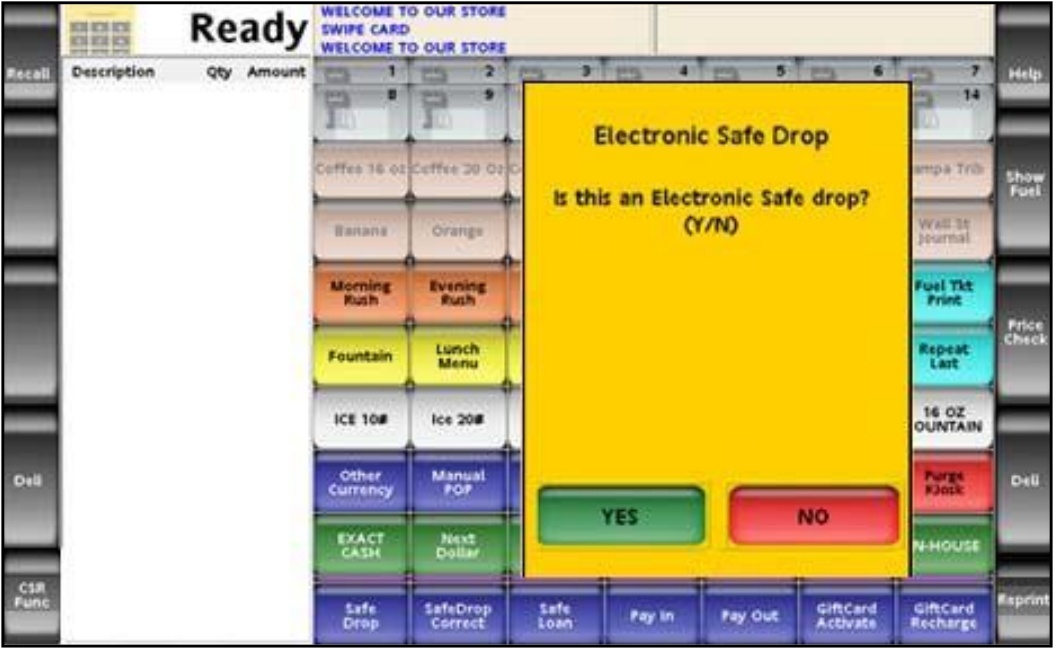
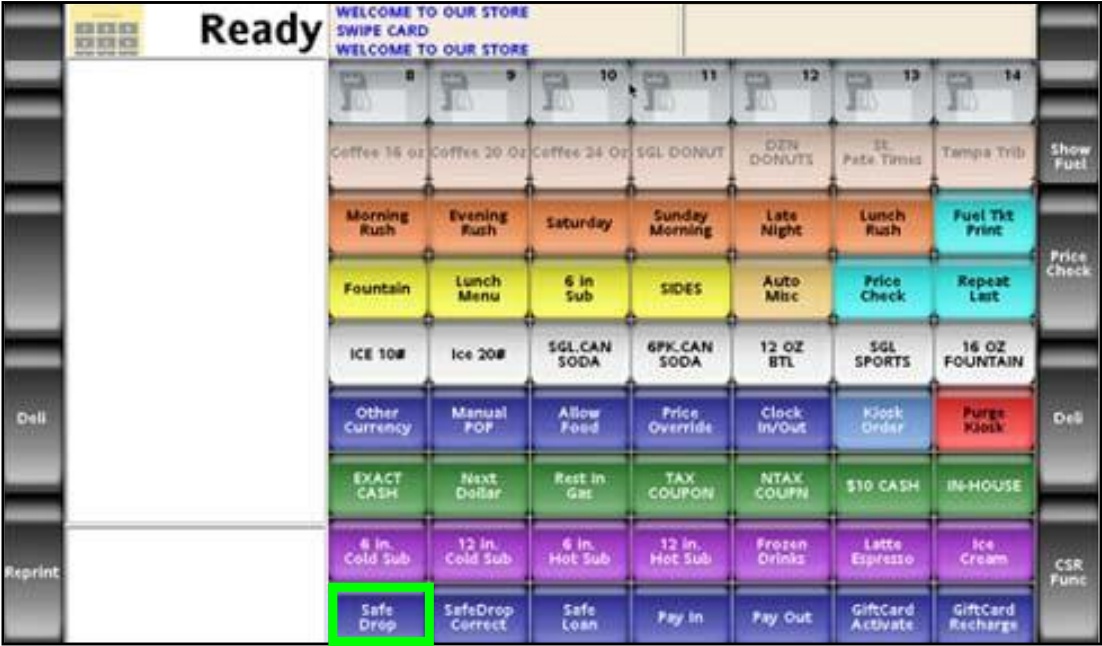 Si no está configurado para Usar solo E-Safe, el sistema muestra el mensaje "¿Es este un depósito en caja fuerte electrónico? (S/N)."
 {% endstep %}
{% step %}
#### Confirmar el depósito en E-Safe
Seleccione \[SÍ] para continuar con el depósito en E-Safe.
{% hint style="info" %}
Si se selecciona \[NO] con este mensaje superpuesto, el sistema continúa con un depósito en caja fuerte no electrónico. Los depósitos en caja fuerte no electrónicos están determinados por las políticas y procedimientos de la tienda.
{% endhint %}
{% endstep %}
{% step %}
#### Seleccione un E-Safe
Si se ha configurado más de un E-Safe, el sistema mostrará un menú de E-Safe.
Seleccione o introduzca la \
{% endstep %}
{% step %}
#### Confirmar el depósito en E-Safe
Seleccione \[SÍ] para continuar con el depósito en E-Safe.
{% hint style="info" %}
Si se selecciona \[NO] con este mensaje superpuesto, el sistema continúa con un depósito en caja fuerte no electrónico. Los depósitos en caja fuerte no electrónicos están determinados por las políticas y procedimientos de la tienda.
{% endhint %}
{% endstep %}
{% step %}
#### Seleccione un E-Safe
Si se ha configurado más de un E-Safe, el sistema mostrará un menú de E-Safe.
Seleccione o introduzca la \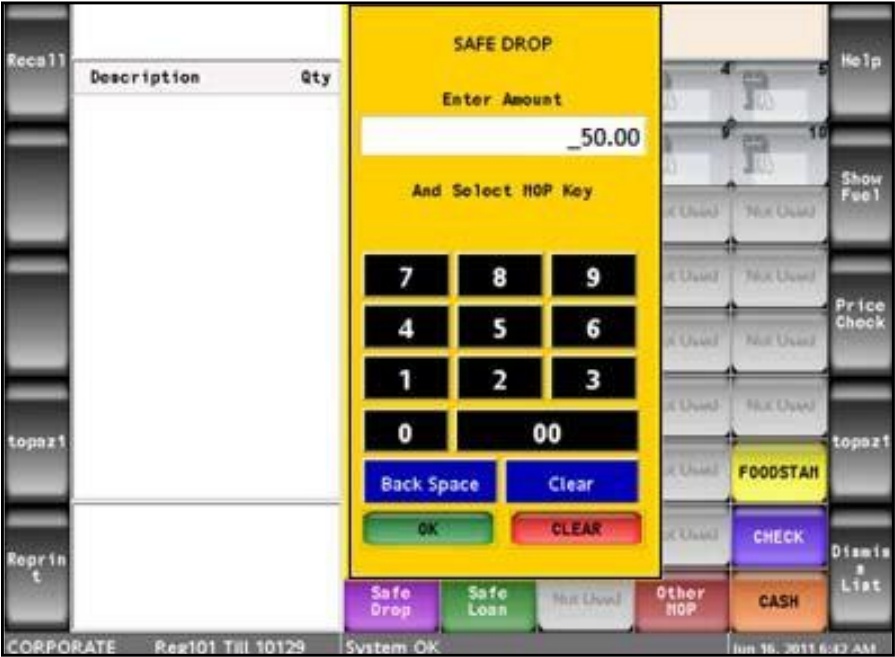 Haga clic en \[Aceptar].
{% endstep %}
{% step %}
#### Seleccione la tecla MOP
Seleccione la tecla \[MOP].
Haga clic en \[Aceptar].
{% endstep %}
{% step %}
#### Seleccione la tecla MOP
Seleccione la tecla \[MOP].
 {% hint style="info" %}
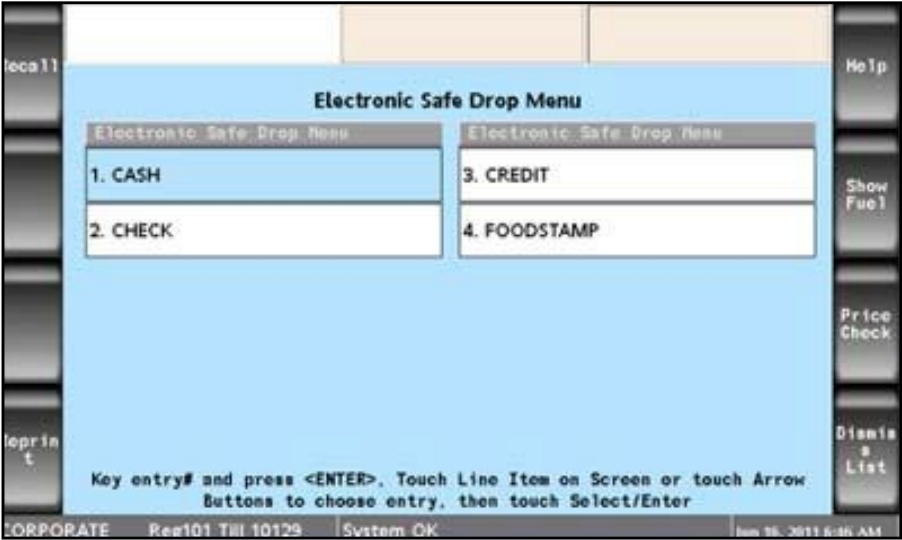
El menú de depósito en caja fuerte mostrará todos los archivos MOP configurados con la opción Permitir depósito en caja fuerte, pero E-Safe solo admite CASH, CHECK y FOODSTAMP.
Si se selecciona un MOP distinto de efectivo, cheque o cupones de alimentos, el cajero recibe el mensaje de que el MOP no es compatible con E-Safe.
Consulte la sección Configuración de MOP para E-Safe.
{% endhint %}
{% endstep %}
{% step %}
#### Seleccione el tipo de depósito
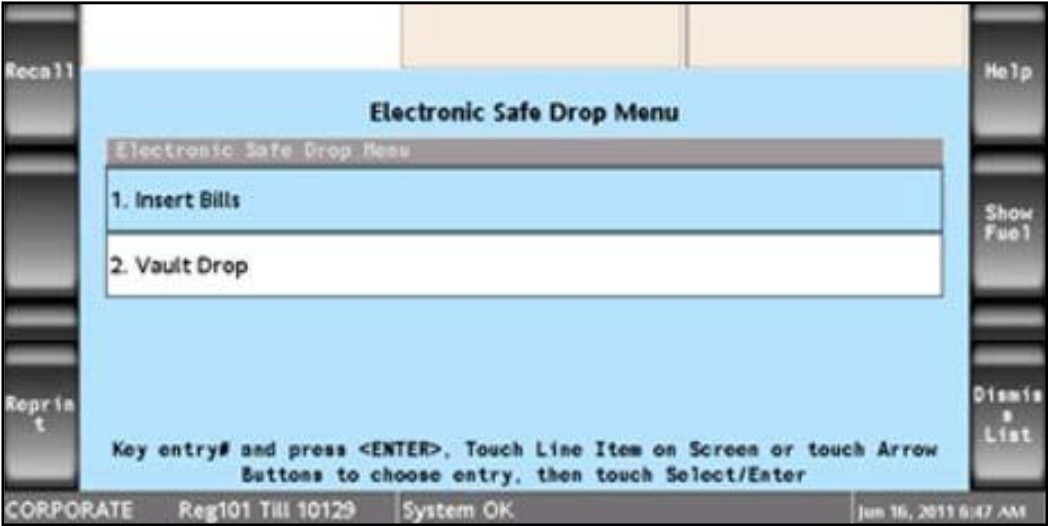
Seleccione \[Insertar billetes] o \[Depósito en bóveda] en el menú de depósito en Electronic Safe según el tipo de depósito.
{% hint style="info" %}
El menú de depósito en caja fuerte mostrará todos los archivos MOP configurados con la opción Permitir depósito en caja fuerte, pero E-Safe solo admite CASH, CHECK y FOODSTAMP.
Si se selecciona un MOP distinto de efectivo, cheque o cupones de alimentos, el cajero recibe el mensaje de que el MOP no es compatible con E-Safe.
Consulte la sección Configuración de MOP para E-Safe.
{% endhint %}
{% endstep %}
{% step %}
#### Seleccione el tipo de depósito
Seleccione \[Insertar billetes] o \[Depósito en bóveda] en el menú de depósito en Electronic Safe según el tipo de depósito.
 {% endstep %}
{% endstepper %}
#### **Insertar billetes**
La opción Insertar billetes se utiliza para depositar efectivo en E-Safe. Esta opción solo permite efectivo como método de pago.
{% stepper %}
{% step %}
#### Seleccione Insertar billetes
Seleccione \[Insertar billetes] en el menú de depósito electrónico en caja fuerte.

{% endstep %}
{% step %}
#### Ingrese el número de referencia
Ingrese el \
{% endstep %}
{% endstepper %}
#### **Insertar billetes**
La opción Insertar billetes se utiliza para depositar efectivo en E-Safe. Esta opción solo permite efectivo como método de pago.
{% stepper %}
{% step %}
#### Seleccione Insertar billetes
Seleccione \[Insertar billetes] en el menú de depósito electrónico en caja fuerte.

{% endstep %}
{% step %}
#### Ingrese el número de referencia
Ingrese el \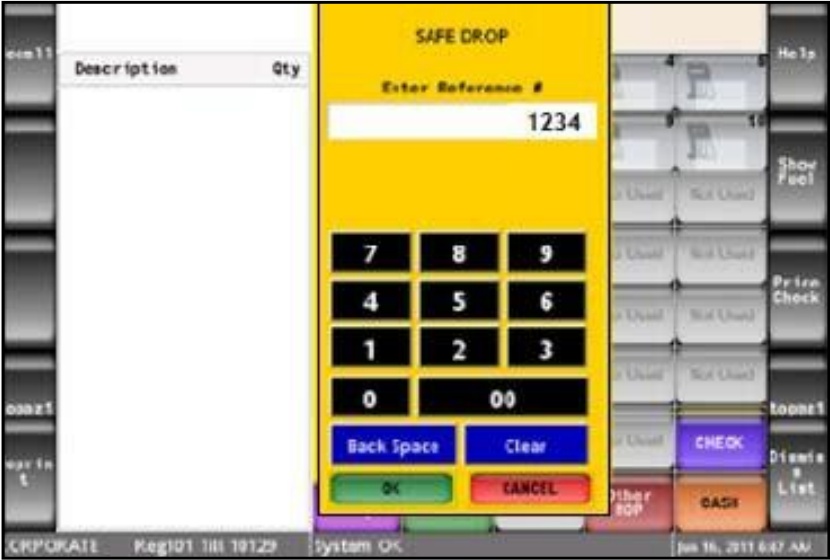 Haga clic en \[Aceptar].
{% endstep %}
{% step %}
#### Proceda a E-Safe
Se muestra un mensaje en el terminal POS indicando "Proceda a E-Safe para insertar billetes a través del aceptador de billetes."
Haga clic en \[Aceptar].
{% endstep %}
{% step %}
#### Proceda a E-Safe
Se muestra un mensaje en el terminal POS indicando "Proceda a E-Safe para insertar billetes a través del aceptador de billetes."
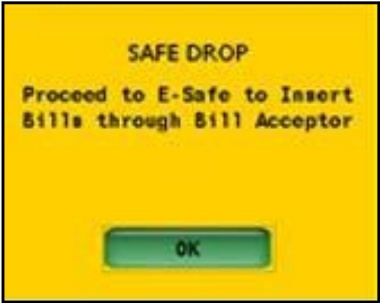 Seleccione \[Aceptar].
Se muestra un mensaje de "Espere" mientras el usuario inserta los billetes a través del aceptador de billetes directamente en E-Safe.
Seleccione \[Aceptar].
Se muestra un mensaje de "Espere" mientras el usuario inserta los billetes a través del aceptador de billetes directamente en E-Safe.
 {% endstep %}
{% step %}
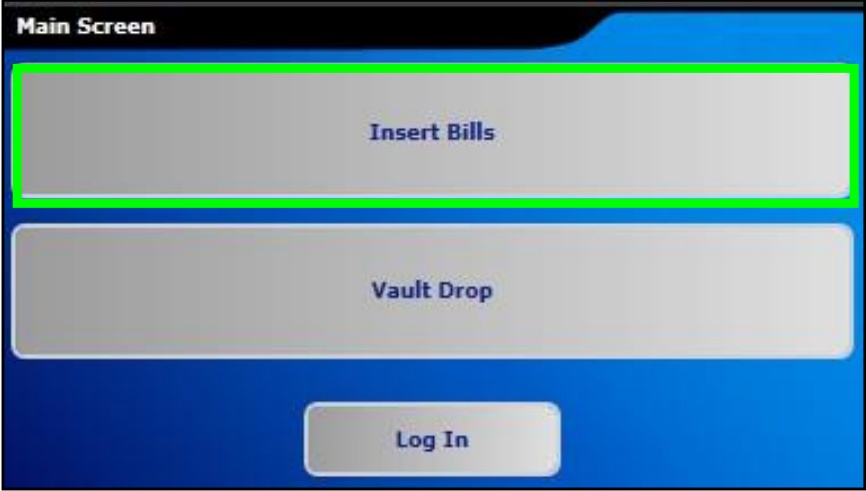
#### Seleccione Insertar billetes en E-Safe
Para depositar billetes en el aceptador de billetes de E-Safe, seleccione \[Insertar billetes] en el menú de E-Safe.
{% endstep %}
{% step %}
#### Seleccione Insertar billetes en E-Safe
Para depositar billetes en el aceptador de billetes de E-Safe, seleccione \[Insertar billetes] en el menú de E-Safe.
 {% endstep %}
{% step %}
#### Iniciar sesión
Inicie sesión (opcional) con el \
{% endstep %}
{% step %}
#### Iniciar sesión
Inicie sesión (opcional) con el \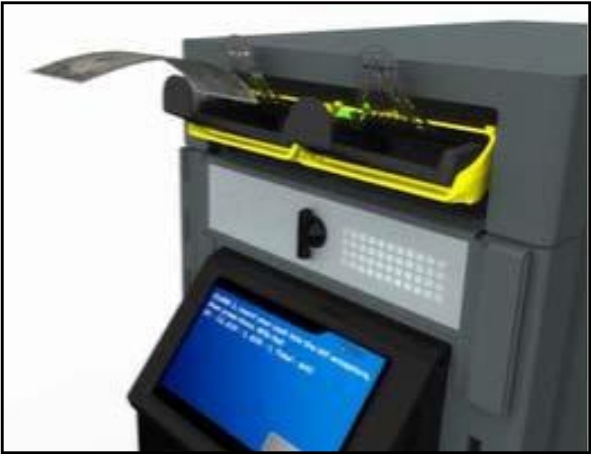 Continúe la inserción de billetes de acuerdo con las políticas y procedimientos establecidos por el sitio.
{% endstep %}
{% endstepper %}
Después de insertar correctamente los billetes, el terminal POS imprime un ticket de depósito en caja fuerte.
Continúe la inserción de billetes de acuerdo con las políticas y procedimientos establecidos por el sitio.
{% endstep %}
{% endstepper %}
Después de insertar correctamente los billetes, el terminal POS imprime un ticket de depósito en caja fuerte.
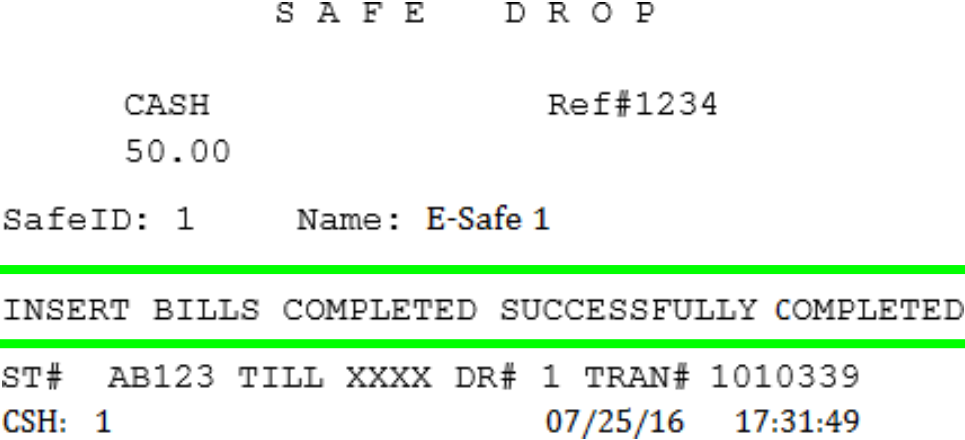 **Detalles del ticket de inserción de billetes**
* TÍTULO: DEPÓSITO EN CAJA FUERTE
* EFECTIVO: Importe total de efectivo insertado.
* SAFEID: Identificación numérica del E-Safe en el que se depositó el depósito en caja fuerte.
* NOMBRE: Nombre del E-Safe en el que se depositó el depósito en caja fuerte.
* MENSAJE: Confirmación de que la transacción de depósito en caja fuerte (inserción de billetes) fue exitosa o no.
#### **Depósito en bóveda**
La opción Depósito en bóveda se utiliza para depositar varios tipos de pago (EFECTIVO, CHEQUES, CUPONES DE ALIMENTOS) en E-Safe.
{% stepper %}
{% step %}
#### Seleccione Depósito en bóveda
Seleccione \[Depósito en bóveda] en el menú de depósito electrónico en caja fuerte.

{% endstep %}
{% step %}
#### Seleccione un tipo de pago
Seleccione el \
{% endstep %}
{% step %}
#### Seleccione el tipo de pago
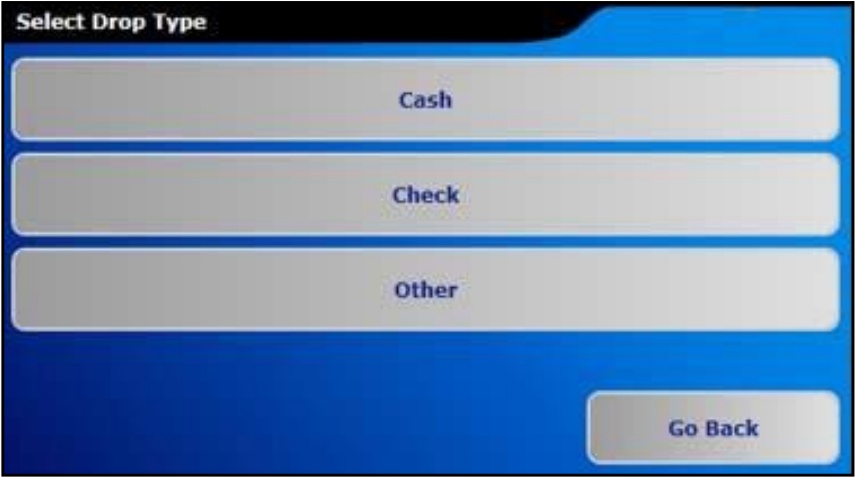
Seleccione el tipo de pago a depositar.
**Detalles del ticket de inserción de billetes**
* TÍTULO: DEPÓSITO EN CAJA FUERTE
* EFECTIVO: Importe total de efectivo insertado.
* SAFEID: Identificación numérica del E-Safe en el que se depositó el depósito en caja fuerte.
* NOMBRE: Nombre del E-Safe en el que se depositó el depósito en caja fuerte.
* MENSAJE: Confirmación de que la transacción de depósito en caja fuerte (inserción de billetes) fue exitosa o no.
#### **Depósito en bóveda**
La opción Depósito en bóveda se utiliza para depositar varios tipos de pago (EFECTIVO, CHEQUES, CUPONES DE ALIMENTOS) en E-Safe.
{% stepper %}
{% step %}
#### Seleccione Depósito en bóveda
Seleccione \[Depósito en bóveda] en el menú de depósito electrónico en caja fuerte.

{% endstep %}
{% step %}
#### Seleccione un tipo de pago
Seleccione el \
{% endstep %}
{% step %}
#### Seleccione el tipo de pago
Seleccione el tipo de pago a depositar.
 {% endstep %}
{% step %}
#### Ingrese el importe del depósito
Ingrese el \
{% endstep %}
{% step %}
#### Ingrese el importe del depósito
Ingrese el \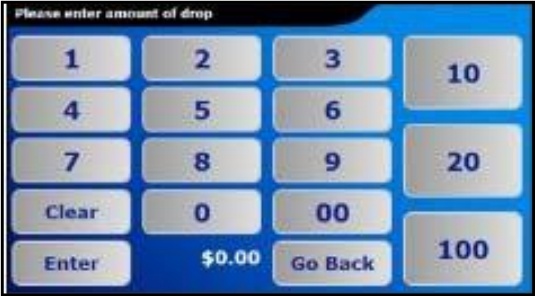 {% endstep %}
{% step %}
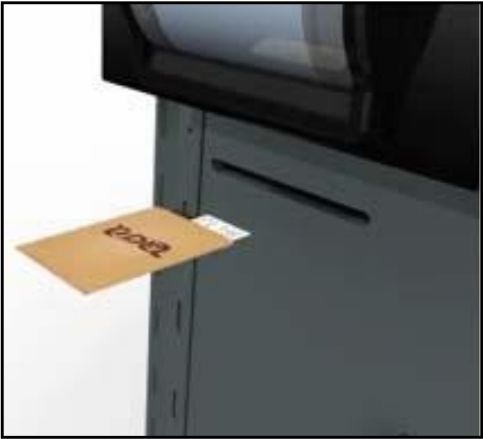
#### Deposite el sobre
Deposite el sobre en E-Safe.
{% endstep %}
{% step %}
#### Deposite el sobre
Deposite el sobre en E-Safe.
 {% endstep %}
{% endstepper %}
Después de un depósito en bóveda exitoso, el terminal POS imprime el ticket de depósito en bóveda.
{% endstep %}
{% endstepper %}
Después de un depósito en bóveda exitoso, el terminal POS imprime el ticket de depósito en bóveda.
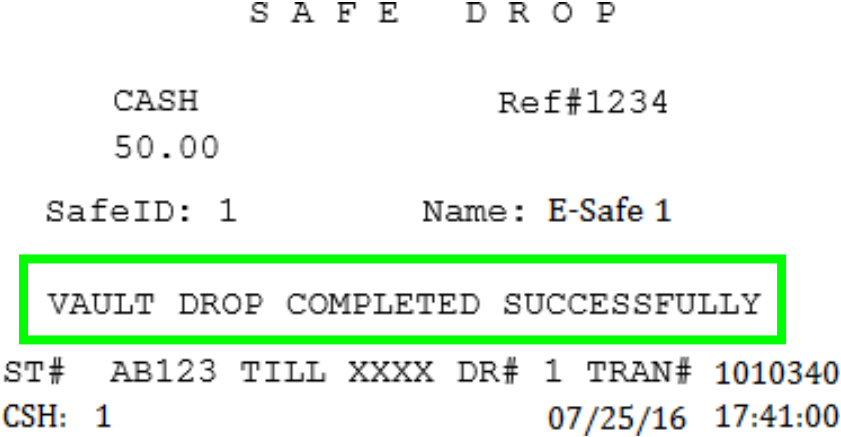 **Detalles del ticket de depósito en bóveda**
* TÍTULO: DEPÓSITO EN CAJA FUERTE
* EFECTIVO: Importe total depositado de efectivo, cheques y cupones de alimentos.
* REF#: Número numérico proporcionado para la referencia de esta transacción.
* SAFEID: Identificación numérica del E-Safe en el que se depositó el depósito en caja fuerte.
* NOMBRE: Nombre del E-Safe en el que se depositó el depósito en caja fuerte.
* MENSAJE: Confirmación de que el depósito en bóveda fue exitoso o no.
### Préstamo en caja fuerte
Los préstamos en caja fuerte registran la transferencia de efectivo desde E-Safe al cajón de efectivo.
#### **Iniciar préstamo en caja fuerte**
{% stepper %}
{% step %}
#### Seleccione Préstamo en caja fuerte
Seleccione la opción \[PRÉSTAMO EN CAJA FUERTE] o \[OTRA FUNCIÓN] del menú.

Si el sistema POS no está configurado para Usar solo E-Safe, el sistema mostrará: ¿Es este un préstamo en caja fuerte electrónico? (S/N).
{% endstep %}
{% step %}
#### Confirmar el préstamo en caja fuerte electrónico
Seleccione \[SÍ] para un préstamo en caja fuerte electrónico.
{% hint style="info" %}
Si se selecciona \[NO] con este mensaje superpuesto, el sistema continúa con un préstamo en caja fuerte no electrónico. Los préstamos en caja fuerte no electrónicos están determinados por las políticas y procedimientos de la tienda.
{% endhint %}
{% endstep %}
{% step %}
#### Seleccione un E-Safe
Si se ha configurado más de un E-Safe, el sistema mostrará un menú de E-Safe.

Seleccione o introduzca la \
**Detalles del ticket de depósito en bóveda**
* TÍTULO: DEPÓSITO EN CAJA FUERTE
* EFECTIVO: Importe total depositado de efectivo, cheques y cupones de alimentos.
* REF#: Número numérico proporcionado para la referencia de esta transacción.
* SAFEID: Identificación numérica del E-Safe en el que se depositó el depósito en caja fuerte.
* NOMBRE: Nombre del E-Safe en el que se depositó el depósito en caja fuerte.
* MENSAJE: Confirmación de que el depósito en bóveda fue exitoso o no.
### Préstamo en caja fuerte
Los préstamos en caja fuerte registran la transferencia de efectivo desde E-Safe al cajón de efectivo.
#### **Iniciar préstamo en caja fuerte**
{% stepper %}
{% step %}
#### Seleccione Préstamo en caja fuerte
Seleccione la opción \[PRÉSTAMO EN CAJA FUERTE] o \[OTRA FUNCIÓN] del menú.

Si el sistema POS no está configurado para Usar solo E-Safe, el sistema mostrará: ¿Es este un préstamo en caja fuerte electrónico? (S/N).
{% endstep %}
{% step %}
#### Confirmar el préstamo en caja fuerte electrónico
Seleccione \[SÍ] para un préstamo en caja fuerte electrónico.
{% hint style="info" %}
Si se selecciona \[NO] con este mensaje superpuesto, el sistema continúa con un préstamo en caja fuerte no electrónico. Los préstamos en caja fuerte no electrónicos están determinados por las políticas y procedimientos de la tienda.
{% endhint %}
{% endstep %}
{% step %}
#### Seleccione un E-Safe
Si se ha configurado más de un E-Safe, el sistema mostrará un menú de E-Safe.

Seleccione o introduzca la \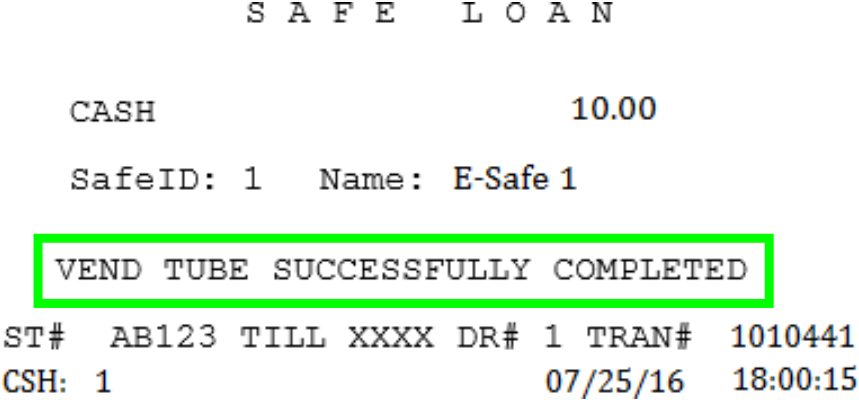 **Detalles del ticket de tubo dispensado**
* TÍTULO: PRÉSTAMO EN CAJA FUERTE
* EFECTIVO: Importe total de efectivo retirado de E-Safe.
* SAFEID: Identificación numérica del E-Safe del que se recibió el efectivo.
* NOMBRE: Nombre del E-Safe del que se recibió el efectivo.
* MENSAJE: Confirmación de que el préstamo en caja fuerte fue exitoso o no.
#### **Dispensar monedas**
La opción Dispensar monedas se utiliza para dispensar monedas.
{% stepper %}
{% step %}
#### Seleccione Dispensar monedas
Seleccione \[Dispensar monedas] en el menú de préstamo de E-Safe.

{% endstep %}
{% step %}
#### Seleccione una denominación de moneda
Seleccione la \
**Detalles del ticket de tubo dispensado**
* TÍTULO: PRÉSTAMO EN CAJA FUERTE
* EFECTIVO: Importe total de efectivo retirado de E-Safe.
* SAFEID: Identificación numérica del E-Safe del que se recibió el efectivo.
* NOMBRE: Nombre del E-Safe del que se recibió el efectivo.
* MENSAJE: Confirmación de que el préstamo en caja fuerte fue exitoso o no.
#### **Dispensar monedas**
La opción Dispensar monedas se utiliza para dispensar monedas.
{% stepper %}
{% step %}
#### Seleccione Dispensar monedas
Seleccione \[Dispensar monedas] en el menú de préstamo de E-Safe.

{% endstep %}
{% step %}
#### Seleccione una denominación de moneda
Seleccione la \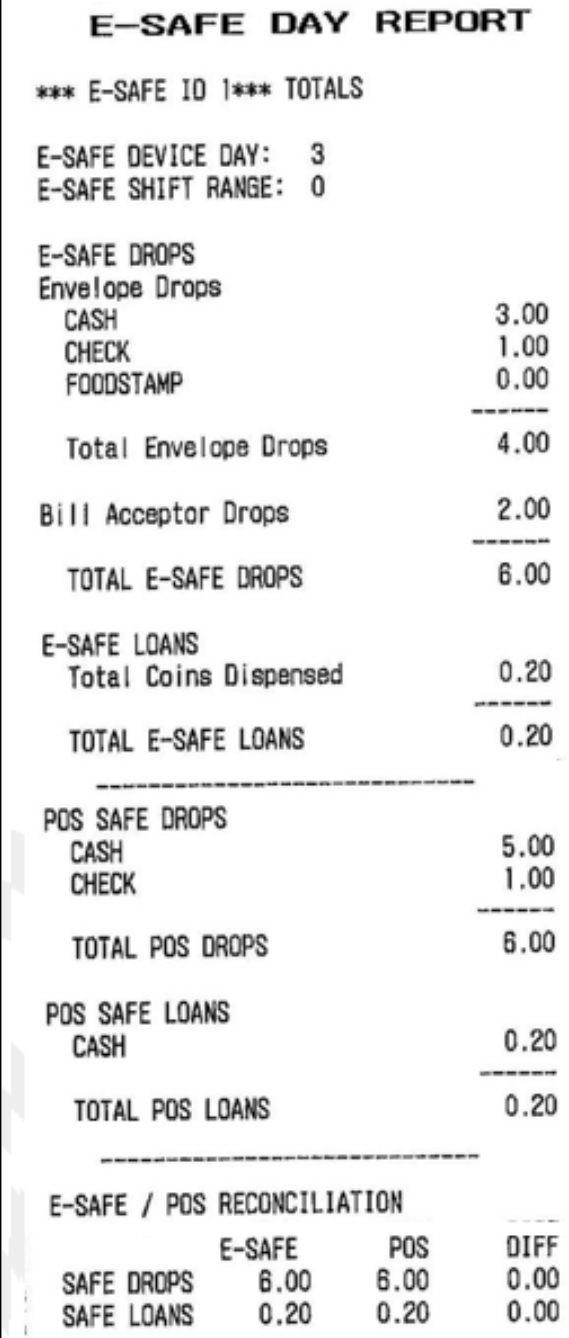 **Detalles del ticket de dispensación de monedas**
* TÍTULO: PRÉSTAMO EN CAJA FUERTE
* EFECTIVO: Importe total de efectivo retirado de E-Safe.
* SAFEID: Identificación numérica del E-Safe del que se recibió el efectivo.
* NOMBRE: Nombre del E-Safe del que se recibió el efectivo.
* MENSAJE: Confirmación de que el préstamo en caja fuerte fue exitoso o no.
#### **Dispensar efectivo**
Use la opción Dispensar efectivo para dispensar moneda en papel.
{% stepper %}
{% step %}
#### Seleccione Dispensar efectivo
Seleccione \[Dispensar efectivo] en el menú Préstamo de E-Safe.

{% endstep %}
{% step %}
#### Seleccione una denominación de billete
Seleccione la \
**Detalles del ticket de dispensación de monedas**
* TÍTULO: PRÉSTAMO EN CAJA FUERTE
* EFECTIVO: Importe total de efectivo retirado de E-Safe.
* SAFEID: Identificación numérica del E-Safe del que se recibió el efectivo.
* NOMBRE: Nombre del E-Safe del que se recibió el efectivo.
* MENSAJE: Confirmación de que el préstamo en caja fuerte fue exitoso o no.
#### **Dispensar efectivo**
Use la opción Dispensar efectivo para dispensar moneda en papel.
{% stepper %}
{% step %}
#### Seleccione Dispensar efectivo
Seleccione \[Dispensar efectivo] en el menú Préstamo de E-Safe.

{% endstep %}
{% step %}
#### Seleccione una denominación de billete
Seleccione la \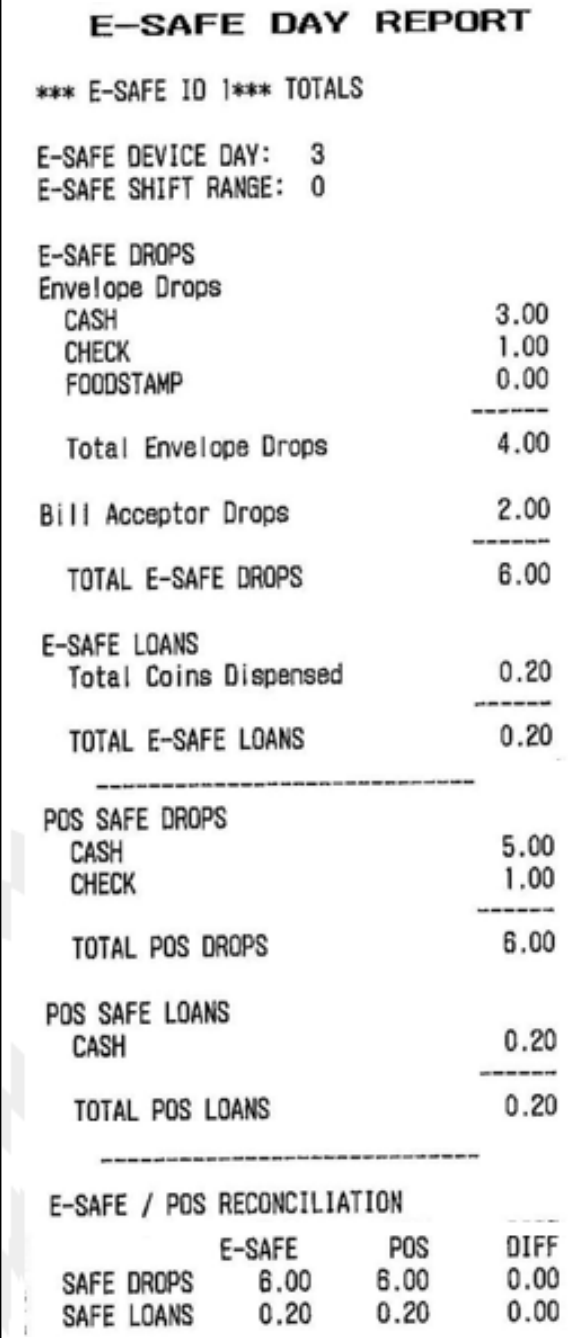 **Detalles del ticket de dispensación de efectivo**
* TÍTULO: PRÉSTAMO EN CAJA FUERTE
* EFECTIVO: Importe total de efectivo retirado de E-Safe.
* SAFEID: Identificación numérica del E-Safe del que se recibió el efectivo.
* NOMBRE: Nombre del E-Safe del que se recibió el efectivo.
* MENSAJE: Confirmación de que el préstamo en caja fuerte fue exitoso o no.
#### **Dispensación combinada**
La función de dispensación combinada permite dispensar monedas y billetes al mismo tiempo.
{% stepper %}
{% step %}
#### Seleccione Dispensación combinada
Seleccione \[Dispensación combinada] en el menú Préstamo de E-Safe.

{% endstep %}
{% step %}
#### Seleccione una denominación de moneda
Seleccione la \
**Detalles del ticket de dispensación de efectivo**
* TÍTULO: PRÉSTAMO EN CAJA FUERTE
* EFECTIVO: Importe total de efectivo retirado de E-Safe.
* SAFEID: Identificación numérica del E-Safe del que se recibió el efectivo.
* NOMBRE: Nombre del E-Safe del que se recibió el efectivo.
* MENSAJE: Confirmación de que el préstamo en caja fuerte fue exitoso o no.
#### **Dispensación combinada**
La función de dispensación combinada permite dispensar monedas y billetes al mismo tiempo.
{% stepper %}
{% step %}
#### Seleccione Dispensación combinada
Seleccione \[Dispensación combinada] en el menú Préstamo de E-Safe.

{% endstep %}
{% step %}
#### Seleccione una denominación de moneda
Seleccione la \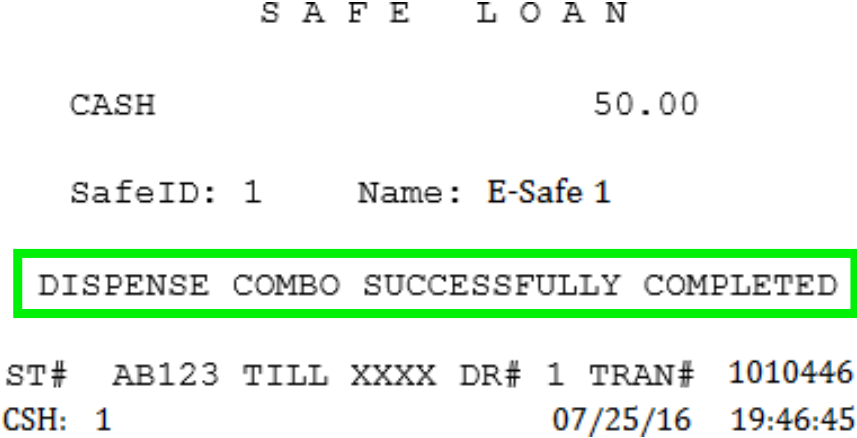 **Detalles del ticket de dispensación combinada**
* TÍTULO: PRÉSTAMO EN CAJA FUERTE
* EFECTIVO: Importe total de efectivo retirado de E-Safe.
* SAFEID: Identificación numérica del E-Safe del que se recibió el efectivo.
* NOMBRE: Nombre del E-Safe del que se recibió el efectivo.
* MENSAJE: Confirmación de que el préstamo en caja fuerte fue exitoso o no.
## Informes
### Informes Flash del POS
#### **Informe de fin de día de E-Safe**
El Informe de fin de día registra todos los importes de depósito y préstamo de E-Safe y del POS para el período de informe. Cuando el sistema POS inicia el cierre del día, se comunica con E-Safe para recuperar los detalles de las transacciones de E-Safe. El sistema POS concilia los datos financieros de E-Safe con los datos financieros del sistema POS y registra cualquier discrepancia.
El Informe de día de E-Safe puede generarse en el terminal POS ejecutando el Informe Flash.
{% stepper %}
{% step %}
#### Seleccione el menú Informes
Seleccione \[Menú de informes].

{% endstep %}
{% step %}
#### Seleccione Informe Flash
Seleccione \[Informe Flash].

{% endstep %}
{% step %}
#### Ejecute el Informe de fin de día de E-Safe
En el menú de Informes Flash, presione \[Informe de fin de día de E-Safe].

{% endstep %}
{% endstepper %}
Se imprime el Informe de fin de día de E-Safe.
**Detalles del ticket de dispensación combinada**
* TÍTULO: PRÉSTAMO EN CAJA FUERTE
* EFECTIVO: Importe total de efectivo retirado de E-Safe.
* SAFEID: Identificación numérica del E-Safe del que se recibió el efectivo.
* NOMBRE: Nombre del E-Safe del que se recibió el efectivo.
* MENSAJE: Confirmación de que el préstamo en caja fuerte fue exitoso o no.
## Informes
### Informes Flash del POS
#### **Informe de fin de día de E-Safe**
El Informe de fin de día registra todos los importes de depósito y préstamo de E-Safe y del POS para el período de informe. Cuando el sistema POS inicia el cierre del día, se comunica con E-Safe para recuperar los detalles de las transacciones de E-Safe. El sistema POS concilia los datos financieros de E-Safe con los datos financieros del sistema POS y registra cualquier discrepancia.
El Informe de día de E-Safe puede generarse en el terminal POS ejecutando el Informe Flash.
{% stepper %}
{% step %}
#### Seleccione el menú Informes
Seleccione \[Menú de informes].

{% endstep %}
{% step %}
#### Seleccione Informe Flash
Seleccione \[Informe Flash].

{% endstep %}
{% step %}
#### Ejecute el Informe de fin de día de E-Safe
En el menú de Informes Flash, presione \[Informe de fin de día de E-Safe].

{% endstep %}
{% endstepper %}
Se imprime el Informe de fin de día de E-Safe.
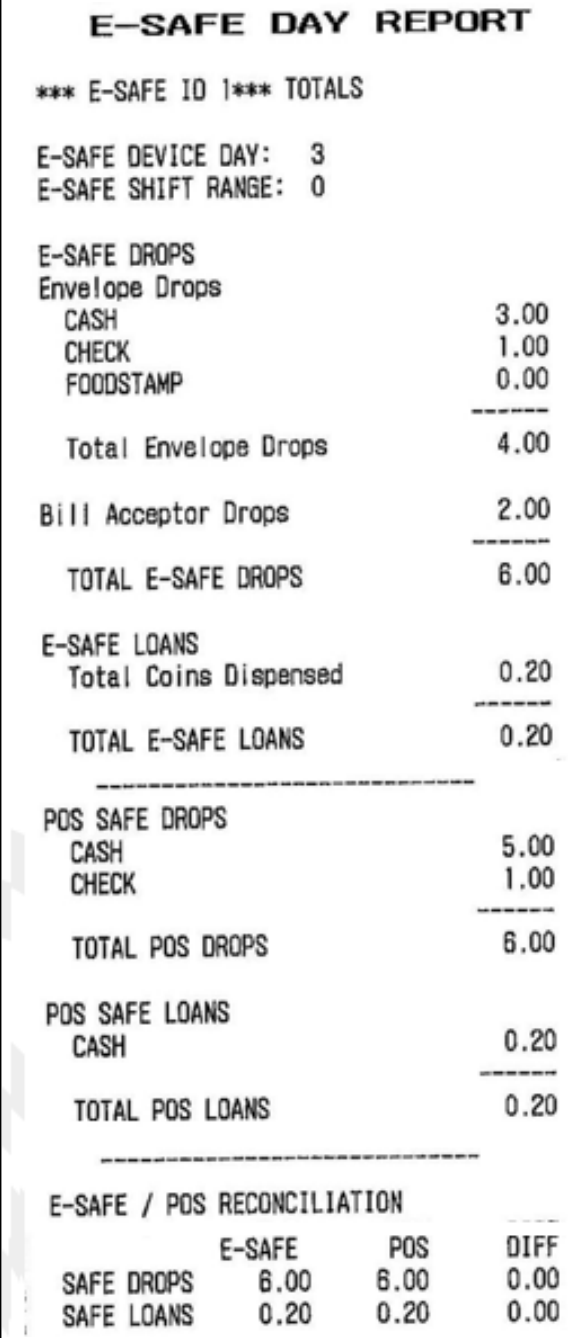 **Detalles del informe**
* TÍTULO: INFORME DE DÍA DE E-SAFE
* E-SAFE ID \[#] TOTALES: Desglose de los detalles de la transacción del E-Safe identificado.
* DÍA DEL DISPOSITIVO E-SAFE: Día hábil definido por el fabricante de E-Safe.
* RANGO DE TURNO E-SAFE: Rango de turno definido por el fabricante de E-Safe.
* DEPÓSITOS E-SAFE: Transferencia electrónica de dinero desde la caja registradora a E-Safe.
* Depósitos en sobre: Depósitos realizados en E-Safe mediante depósitos en sobre.
* EFECTIVO: Tipo de billete (billetes/moneda).
* CHEQUE: Tipo de billete que se gira contra los fondos depositados.
* FOODSTAMP: Cupones en papel.
* Total de depósitos en sobre: suma total de todos los tipos de billetes en el depósito en sobre.
* Depósitos del aceptador de billetes: medio usado para depositar billetes (efectivo) en E-Safe.
* TOTAL DE DEPÓSITOS E-SAFE: suma total de los depósitos en sobre y del aceptador de billetes.
* PRÉSTAMOS E-SAFE: Transferencia electrónica de dinero desde E-Safe a la caja registradora.
* Total de monedas dispensadas: monto total de monedas dispensadas de E-Safe a la caja.
* Total de efectivo dispensado: monto total de billetes dispensados de E-Safe a la caja.
* TOTAL DE PRÉSTAMOS E-SAFE: suma total de los fondos dispensados desde E-Safe a la caja registradora.
* DEPÓSITOS EN CAJA FUERTE DEL POS: Transferencia electrónica de dinero desde la caja registradora a E-Safe.
* EFECTIVO: Tipo de billete (moneda).
* CHEQUE: Tipo de billete girado contra los fondos depositados.
* TOTAL DE DEPÓSITOS DEL POS: suma total de todos los fondos de la caja registradora depositados en E-Safe.
* PRÉSTAMOS EN CAJA FUERTE DEL POS: Transferencia registrada de dinero desde E-Safe a la caja registradora.
* EFECTIVO: Tipos de billetes (moneda) retirados de E-Safe.
* TOTAL DE PRÉSTAMOS DEL POS: suma total de fondos transferidos desde E-Safe a la caja registradora.
* CONCILIACIÓN E-SAFE / POS: El sistema POS concilia los datos financieros de E-Safe con los datos financieros del sistema POS documentando las discrepancias.
* E-SAFE: Monto total de depósitos E-Safe reportados.
* POS: Monto total de depósitos del POS reportados.
* DIF: Las discrepancias en los montos de depósitos de E-Safe y POS.
* E-SAFE: Monto total de préstamos E-Safe reportados.
* POS: Monto total de préstamos del POS reportados.
* DIF: Las discrepancias en los montos de préstamos de E-Safe y POS.
#### **Informe de contenido de E-Safe**
{% hint style="info" %}
Consulte el procedimiento del Informe Flash del POS en la sección Informe de fin de día de E-Safe para ejecutar un Informe de contenido de E-Safe.
{% endhint %}
El Informe de contenido muestra el monto total de fondos existentes en la bóveda de E-Safe, bandejas del mensajero y aceptadores de billetes. El informe se genera en E-Safe.
**Detalles del informe**
* TÍTULO: INFORME DE DÍA DE E-SAFE
* E-SAFE ID \[#] TOTALES: Desglose de los detalles de la transacción del E-Safe identificado.
* DÍA DEL DISPOSITIVO E-SAFE: Día hábil definido por el fabricante de E-Safe.
* RANGO DE TURNO E-SAFE: Rango de turno definido por el fabricante de E-Safe.
* DEPÓSITOS E-SAFE: Transferencia electrónica de dinero desde la caja registradora a E-Safe.
* Depósitos en sobre: Depósitos realizados en E-Safe mediante depósitos en sobre.
* EFECTIVO: Tipo de billete (billetes/moneda).
* CHEQUE: Tipo de billete que se gira contra los fondos depositados.
* FOODSTAMP: Cupones en papel.
* Total de depósitos en sobre: suma total de todos los tipos de billetes en el depósito en sobre.
* Depósitos del aceptador de billetes: medio usado para depositar billetes (efectivo) en E-Safe.
* TOTAL DE DEPÓSITOS E-SAFE: suma total de los depósitos en sobre y del aceptador de billetes.
* PRÉSTAMOS E-SAFE: Transferencia electrónica de dinero desde E-Safe a la caja registradora.
* Total de monedas dispensadas: monto total de monedas dispensadas de E-Safe a la caja.
* Total de efectivo dispensado: monto total de billetes dispensados de E-Safe a la caja.
* TOTAL DE PRÉSTAMOS E-SAFE: suma total de los fondos dispensados desde E-Safe a la caja registradora.
* DEPÓSITOS EN CAJA FUERTE DEL POS: Transferencia electrónica de dinero desde la caja registradora a E-Safe.
* EFECTIVO: Tipo de billete (moneda).
* CHEQUE: Tipo de billete girado contra los fondos depositados.
* TOTAL DE DEPÓSITOS DEL POS: suma total de todos los fondos de la caja registradora depositados en E-Safe.
* PRÉSTAMOS EN CAJA FUERTE DEL POS: Transferencia registrada de dinero desde E-Safe a la caja registradora.
* EFECTIVO: Tipos de billetes (moneda) retirados de E-Safe.
* TOTAL DE PRÉSTAMOS DEL POS: suma total de fondos transferidos desde E-Safe a la caja registradora.
* CONCILIACIÓN E-SAFE / POS: El sistema POS concilia los datos financieros de E-Safe con los datos financieros del sistema POS documentando las discrepancias.
* E-SAFE: Monto total de depósitos E-Safe reportados.
* POS: Monto total de depósitos del POS reportados.
* DIF: Las discrepancias en los montos de depósitos de E-Safe y POS.
* E-SAFE: Monto total de préstamos E-Safe reportados.
* POS: Monto total de préstamos del POS reportados.
* DIF: Las discrepancias en los montos de préstamos de E-Safe y POS.
#### **Informe de contenido de E-Safe**
{% hint style="info" %}
Consulte el procedimiento del Informe Flash del POS en la sección Informe de fin de día de E-Safe para ejecutar un Informe de contenido de E-Safe.
{% endhint %}
El Informe de contenido muestra el monto total de fondos existentes en la bóveda de E-Safe, bandejas del mensajero y aceptadores de billetes. El informe se genera en E-Safe.
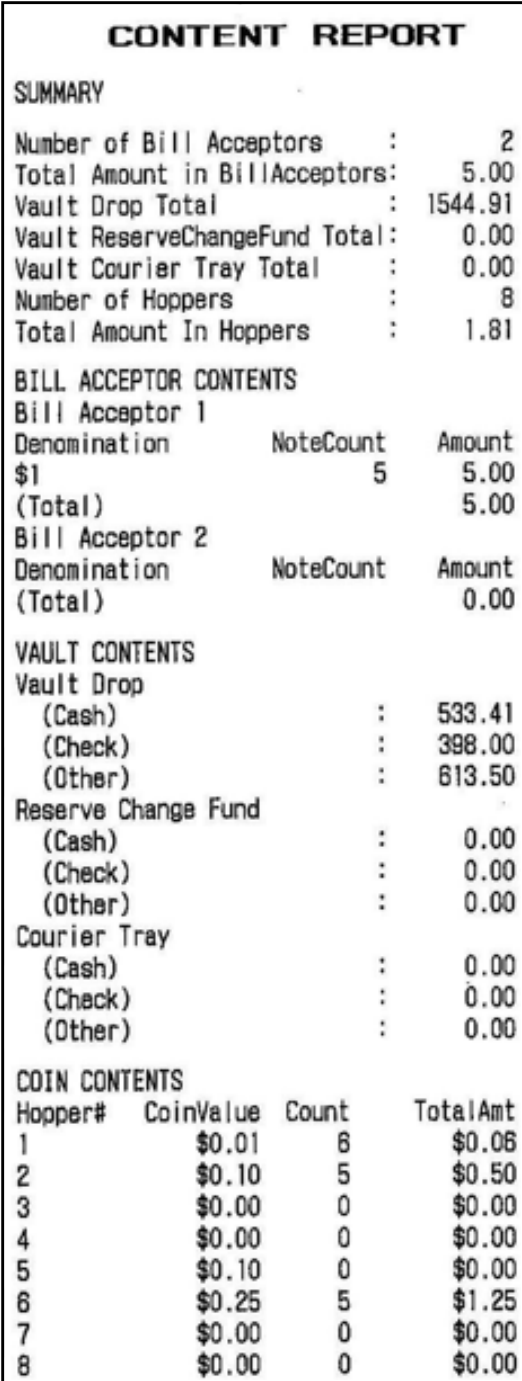 *El sistema POS se comunica con E-Safe para recuperar los datos financieros de la caja fuerte e imprime los datos y totales del Informe de contenido de E-Safe en el informe de fin de día del POS.*
**Detalles del informe**
* TÍTULO: INFORME DE CONTENIDO
* Número de aceptadores de billetes: la cantidad de aceptadores de billetes que prestan servicio a ese E-Safe.
* Monto total en aceptadores de billetes: suma total de todos los billetes recaudados durante el período de informe con los aceptadores de billetes.
* Total de depósitos en bóveda: suma total de fondos recaudados durante las operaciones de depósito en bóveda.
* Total del Fondo de Cambio de Reserva de la bóveda: la reserva de cambio guardada en la bóveda.
* Total de bandejas de mensajero de la bóveda: contenedor de la bóveda para el mensajero.
* Número de hoppers: número de contenedores dentro de E-Safe que dispensan su contenido (monedas o billetes) por la parte inferior.
* Monto total en hoppers: suma total de todos los hoppers.
* Denominación: un valor específico de billete insertado.
* Conteo de billetes: la cantidad de un valor específico de billete que se insertó.
* Monto: suma total de esa denominación específica.
* Total: suma total de todas las denominaciones informadas.
* Denominación: un valor específico de billete insertado.
* Conteo de billetes: la cantidad de un valor específico de billete que se insertó.
* Monto: suma total de esa denominación específica.
* Total: suma total de todas las denominaciones informadas.
* Depósito en bóveda: contenido del tipo de billete de los depósitos.
* Efectivo: moneda en papel.
* Cheque: billete girado contra los fondos depositados.
* Otro: cupones en papel u otros elementos de depósito en bóveda.
* Efectivo: monedas y moneda en papel.
* Cheque: billete girado contra los fondos depositados.
* Otro: cupones en papel u otros elementos de depósito en bóveda.
* Efectivo: monedas y moneda en papel.
* Cheque: billete girado contra los fondos depositados.
* Otro: cupones en papel u otros elementos de depósito en bóveda.
* Hopper#: identifica el hopper con la distribución de monedas.
* Valor de la moneda: denominación de las monedas contenidas en el hopper identificado.
* Conteo: cantidad de monedas contenidas en el hopper identificado.
* Monto total: suma total de las monedas contenidas en el hopper identificado.
## Solución de problemas
### Códigos de error
*El sistema POS se comunica con E-Safe para recuperar los datos financieros de la caja fuerte e imprime los datos y totales del Informe de contenido de E-Safe en el informe de fin de día del POS.*
**Detalles del informe**
* TÍTULO: INFORME DE CONTENIDO
* Número de aceptadores de billetes: la cantidad de aceptadores de billetes que prestan servicio a ese E-Safe.
* Monto total en aceptadores de billetes: suma total de todos los billetes recaudados durante el período de informe con los aceptadores de billetes.
* Total de depósitos en bóveda: suma total de fondos recaudados durante las operaciones de depósito en bóveda.
* Total del Fondo de Cambio de Reserva de la bóveda: la reserva de cambio guardada en la bóveda.
* Total de bandejas de mensajero de la bóveda: contenedor de la bóveda para el mensajero.
* Número de hoppers: número de contenedores dentro de E-Safe que dispensan su contenido (monedas o billetes) por la parte inferior.
* Monto total en hoppers: suma total de todos los hoppers.
* Denominación: un valor específico de billete insertado.
* Conteo de billetes: la cantidad de un valor específico de billete que se insertó.
* Monto: suma total de esa denominación específica.
* Total: suma total de todas las denominaciones informadas.
* Denominación: un valor específico de billete insertado.
* Conteo de billetes: la cantidad de un valor específico de billete que se insertó.
* Monto: suma total de esa denominación específica.
* Total: suma total de todas las denominaciones informadas.
* Depósito en bóveda: contenido del tipo de billete de los depósitos.
* Efectivo: moneda en papel.
* Cheque: billete girado contra los fondos depositados.
* Otro: cupones en papel u otros elementos de depósito en bóveda.
* Efectivo: monedas y moneda en papel.
* Cheque: billete girado contra los fondos depositados.
* Otro: cupones en papel u otros elementos de depósito en bóveda.
* Efectivo: monedas y moneda en papel.
* Cheque: billete girado contra los fondos depositados.
* Otro: cupones en papel u otros elementos de depósito en bóveda.
* Hopper#: identifica el hopper con la distribución de monedas.
* Valor de la moneda: denominación de las monedas contenidas en el hopper identificado.
* Conteo: cantidad de monedas contenidas en el hopper identificado.
* Monto total: suma total de las monedas contenidas en el hopper identificado.
## Solución de problemas
### Códigos de error
| Código de error | Mensaje | Descripción/acción |
|---|---|---|
| E1134 | DEPÓSITO (método de pago) | La caja registradora contiene más del máximo permitido para el método de pago indicado. Realice un depósito en caja fuerte lo suficientemente grande para reducir el monto en la caja por debajo del máximo permitido. |
| E1135 | PRIMERO DEPOSITE EL DINERO | La cantidad de dinero en la caja supera el límite establecido en la función Archivo de MOP. Realice un depósito en caja fuerte. |
| E1181 | DEPÓSITO EN CAJA FUERTE NO PERMITIDO PARA MOP | El MOP utilizado deshabilita el Depósito en caja fuerte en el Archivo de MOP. |
| E1194 | NO HAY DINERO SUFICIENTE EN LA CAJA | El POS no tiene fondos suficientes en la caja registradora para el MOP ingresado para un importe de depósito en caja fuerte. |
| E1195 | NO PERMITIDO PARA IMPORTE 0,00 | $0,00 no está permitido como importe de depósito en caja fuerte. Especifique un importe mayor que $0,00. |
| E1294 | NO HAY MOP CONFIGURADO PARA DEPÓSITO EN CAJA FUERTE | Se intentó realizar un depósito en caja fuerte usando la tecla [OTRO MOP], pero no hay MOP configurados que permitan depósito en caja fuerte. |
| E1298 | NÚMERO DE TICKET DE DEPÓSITO EN CAJA FUERTE NO VÁLIDO | Se ingresó un número no válido cuando se solicitó el número original del ticket de depósito en caja fuerte. |
| E1300 | DEPÓSITO EN CAJA FUERTE YA CORREGIDO | Se intentó una corrección de un depósito en caja fuerte que ya ha sido corregido. Solo se permite una corrección. |
| Mensaje de error | Motivo | Descripción/acción |
|---|---|---|
| No se puede continuar ahora. | E-Safe se está iniciando y no está en modo Listo. Durante un préstamo de caja fuerte, E-Safe no tiene un saldo suficiente para dispensar. El hopper no está vacío. | Espere varios segundos e inténtelo de nuevo. Ingrese un importe menor. Retire las monedas del hopper. |
| Dispositivo ocupado. | E-Safe está procesando la solicitud de depósito en caja fuerte o préstamo en caja fuerte de otro terminal POS. El mensaje Dispositivo ocupado puede aparecer cuando la opción "Usar solo E-Safe" no está marcada en la configuración del POS. | Espere un tiempo e inténtelo de nuevo. Consulte la sección "Configuración de la caja fuerte electrónica" en esta referencia de funciones. |
| Dispositivo no disponible. | La comunicación entre POS y E-Safe falla. | Revise los cables Ethernet. |
| Ingrese un importe válido. | Cuando el cajero ingresa un importe no válido o selecciona [OK]. El cajero presiona [ENTER] sin ingresar nada. | Ingrese un importe válido. |
| Error al comunicarse con E-Safe. | Hay una discrepancia de XML entre E-Safe y el sistema POS debido a una actualización. | Llame al servicio de asistencia. |
| E-Safe no configurado. | La configuración de E-Safe no es correcta. El controlador del sitio no se reinició después de la configuración de E-Safe. | Configure E-Safe tanto en E-Safe como en el sistema POS. Reinicie el controlador del sitio después de un cambio de configuración. |
| El hopper no está vacío. Retire primero las monedas del hopper. | El hopper no está vacío durante una operación de préstamo de E-Safe > dispensación de monedas. | Retire las monedas del hopper. |
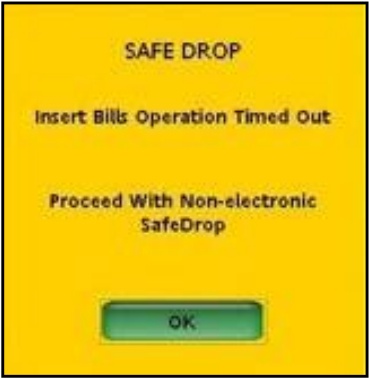
| La operación Insertar billetes agotó el tiempo de espera. | Se tardó demasiado en realizar la operación Insertar billetes. La operación Insertar billetes no se realizó después de iniciarse. | Realice la operación Insertar billetes sin demora. |
| Entrada no válida. | El Id de E-Safe ingresado en la pantalla ID de caja fuerte no es válido. | Ingrese el ID correcto de la caja fuerte. |
| MOP no compatible con E-Safe. | Se seleccionó un MOP diferente de [EFECTIVO] para la operación Insertar billetes. | Para operaciones Insertar billetes, use solo el MOP [EFECTIVO] |
| No se puede completar la operación de tubo de venta en E-Safe. | E-Safe no puede completar la operación de tubo de venta debido a un fallo de hardware. | Llame al servicio de asistencia. |
| No se puede completar la operación de dispensación combinada en E-Safe. | E-Safe no puede completar la operación de dispensación combinada debido a un fallo de hardware. | Llame al servicio de asistencia. |
| No se puede completar la operación de dispensación de monedas en E-Safe. | E-Safe no puede completar la operación de dispensación de monedas debido a un fallo de hardware. | Llame al servicio de asistencia. |
| No se puede completar la operación de dispensación de billetes en E-Safe. | E-Safe no puede completar la operación de dispensación de billetes debido a un fallo de hardware. | Llame al servicio de asistencia. |
| Usuario desconocido. | El ID de caja fuerte del empleado no está configurado en E-Safe. | Corrija la asignación de usuario de E-Safe en el sistema POS. Consulte la sección "Configuración de la caja fuerte electrónica" en esta referencia de funciones. |
| La operación de depósito en bóveda agotó el tiempo de espera. | Se tardó demasiado en realizar la operación de depósito en bóveda. La operación de depósito en bóveda no se realizó después de iniciarse. | Realice la operación de depósito en bóveda sin demora. |