> For the complete documentation index, see [llms.txt](https://docs.verifone.com/llms.txt). Markdown versions of documentation pages are available by appending `.md` to page URLs; this page is available as [Markdown](https://docs.verifone.com/feature-references/feature-references-es/referencias-de-funciones-y-productos/m425a-terminal-de-pago.md).

# M425A - Terminal de pago

## Descripción general del dispositivo

El Verifone M425A es un nuevo dispositivo multicarril, compatible con contenido multimedia y orientado al cliente. Las funciones enriquecidas del dispositivo M425A permiten procesar transacciones de pago electrónico en escenarios multicarril con pago con tarjeta combinado con una variedad de servicios en la nube de Verifone, incluidos Métodos de Pago Avanzados, capacidades de comercio electrónico como Comprar en línea y recoger en tienda, y la capacidad de configurar dinámicamente contenido promocional impulsado por multimedia en el mostrador.

Este dispositivo de procesamiento de pagos puede escanear códigos de barras, códigos QR y productos con la ayuda de una cámara integrada. En combinación con los servicios digitales Verifone Connect, ofrece la capacidad de ejecutar aplicaciones Android, como fidelización e inventario. También permite a los clientes supervisar y actualizar sus dispositivos de forma remota mediante la solución de gestión del parque de dispositivos de Verifone.

El dispositivo M425A, de primera categoría, podrá comunicarse con el ECR mediante serie sobre USB e IP sobre USB simultáneamente y admitir múltiples tarjetas SAM para el procesamiento de transacciones. El soporte de mensajes por voz es una nueva función importante en la que el usuario podrá hablar por el micrófono del terminal para indicar su problema o plantear una pregunta, que será recibida por el administrador de soporte de Verifone. También admite la reproducción de vídeo desde una interfaz de memoria digital en serie para reproducir vídeos de formación para el personal y contenido promocional para los clientes en el mostrador de caja o cerca de él, o en el carril. Transforma la experiencia del cliente en un recorrido sencillo al proporcionar diferentes opciones de conexión como una fuente de alimentación externa, USB y Ethernet.

### *Dispositivo M425A*

<figure><img src="/files/fde1baad9bf9309fdf1b50c332c7b71221c41d83" alt=""><figcaption></figcaption></figure>

Este documento explica qué está cambiando, qué pueden hacer los nuevos terminales, cómo se ven y se sienten en comparación con los que tiene hoy, y cómo se gestionan las actualizaciones de software de aquí en adelante. Está escrito para operadores del sitio, gerentes y cualquier persona que trabaje con estos terminales o junto a ellos, no para personal técnico o de TI.

### ¿Por qué Verifone está actualizando los terminales?

Los terminales utilizados hoy en muchos sitios de combustible —el MX915, el MX925 y el M400— están llegando al final de su vida útil con soporte. Los dispositivos de la serie MX900 llegan al fin de servicio en 2026, y los dispositivos M400 alcanzan la caducidad de la seguridad de la tarjeta de pago (PCI) en abril de 2026. Una vez que un terminal supera su caducidad PCI, ya no puede procesar legalmente pagos con tarjeta.

El M425A está basado en Android y certificado según los estándares más recientes de seguridad de pagos (PCI PTS 6 y 7), que seguirán siendo válidos durante muchos años. Pasar ahora a estos dispositivos garantiza que los sitios puedan seguir procesando pagos con tarjeta sin interrupciones.

| Terminales antiguos             | M400                                            | M450A / M425A (Nuevo)                                            |
| ------------------------------- | ----------------------------------------------- | ---------------------------------------------------------------- |
| MX915 / MX925                   | M400                                            | M450A / M425A                                                    |
| Plataforma VOS (SO anterior)    | Plataforma VOS2 (SO anterior)                   | Android 13 -- moderno, rápido y seguro                           |
| Aplicación ViperPay             | Aplicación EVPay                                | EVPay en Android (VIPA 7)                                        |
| Fin de servicio: 2026           | Caducidad PCI: abril de 2026                    | PCI 6/7 -- válido durante los próximos años                      |
| Sin contacto en algunos modelos | Compatibilidad limitada con formatos de tarjeta | Sin contacto completo, chip, deslizamiento, flota, PIN de débito |

### Terminal de un vistazo

El M425A es un terminal de pago de alto rendimiento y multicarril, diseñado para uso en retail y en mostrador. Esto es lo que encontrará en el dispositivo:

<table><thead><tr><th width="229.5555419921875">Característica</th><th>Detalles</th></tr></thead><tbody><tr><td>Pantalla</td><td>Pantalla táctil a todo color de 5,5 pulgadas: brillante, sensible y fácil de leer en interiores y exteriores.</td></tr><tr><td>Teclado</td><td>Teclado táctil retroiluminado para la introducción del PIN: teclas físicas con retroiluminación para que los clientes puedan verlas claramente con cualquier iluminación.</td></tr><tr><td>Sistema operativo</td><td>Verifone Secure OS (VAOS): una versión segura y personalizada de Android 13 creada específicamente para terminales de pago.</td></tr><tr><td>Aceptación de pagos</td><td>Tarjeta con chip (EMV), pago con acercamiento / sin contacto (NFC), deslizamiento por banda magnética: todo compatible de serie.</td></tr><tr><td>Carteras digitales</td><td>Apple Pay, Google Pay, Samsung Pay y otras carteras digitales basadas en NFC funcionan con el lector de pago con acercamiento.</td></tr><tr><td>Conectividad</td><td>Wi‑Fi de doble banda (2,4 GHz y 5 GHz), Bluetooth y Ethernet: el terminal puede conectarse a la red del sitio por cable o de forma inalámbrica.</td></tr><tr><td>Escaneo de códigos</td><td>El escáner integrado lee códigos QR, códigos de barras y códigos PCR: se utiliza para cupones digitales, aplicaciones de programas de fidelización y escaneo de artículos directamente desde el teléfono del cliente.</td></tr><tr><td>Seguridad</td><td>Certificado PCI PTS 6.x / 7.x. Cifrado de extremo a extremo y listo para P2PE. Diseño con evidencia de manipulación: si el dispositivo es manipulado físicamente, se desactiva por sí mismo.</td></tr><tr><td>Aplicación de pago</td><td>EVPay ejecutándose en VIPA 7: la misma aplicación EVPay utilizada en toda la flota de terminales de combustibles de Verifone, ahora ejecutándose en Android.</td></tr><tr><td>¿Software instalado?</td><td>Sí: el software EVPay viene preinstalado de fábrica. Aun así, se requiere una visita de configuración para configurar la red, los certificados y las claves de cifrado.</td></tr></tbody></table>

### Qué hay de nuevo en el M425A&#x20;

| 📱 Plataforma Android Funciona con Android 13: un sistema operativo moderno, rápido y seguro. Respuesta de pantalla más rápida y una sensación familiar similar a la de un smartphone.                                            | 💳 Todos los tipos de tarjeta Chip, pago con acercamiento (NFC), deslizamiento, tarjetas de flota, PIN de débito, omisión de PIN, carteras digitales. Se admiten todas las tarjetas que llevan sus clientes.              | 🎨 Pantalla de pago renovada Interfaz completamente rediseñada: fuentes más grandes, botones de tamaño mejorado, diseño más limpio. Más fácil para clientes con manos pequeñas o grandes.            |
| --------------------------------------------------------------------------------------------------------------------------------------------------------------------------------------------------------------------------------- | ------------------------------------------------------------------------------------------------------------------------------------------------------------------------------------------------------------------------- | ---------------------------------------------------------------------------------------------------------------------------------------------------------------------------------------------------- |
| 🔄 Actualizaciones automáticas Las actualizaciones del software EVPay se envían automáticamente a través de VHQ (nube) o desde Commander en el sitio: no se necesita la visita de un técnico para las actualizaciones rutinarias. | 📷 Escáner de QR y códigos de barras Los clientes pueden escanear cupones digitales, códigos de barras de la aplicación de fidelización y códigos QR directamente desde la pantalla de su teléfono: no se necesita papel. | 🛒 Interacción con el cliente Muestre pantallas de inicio personalizadas, avisos de propina en pantalla, reconocimiento de fidelización y ofertas en línea directamente en la pantalla del terminal. |

### La pantalla de pago renovada (interfaz EVPay)

La pantalla de pago del M425A se ha rediseñado por completo basándose en comentarios directos de cajeros y clientes en sitios de combustible. El objetivo era hacerla más limpia, más fácil de leer de un vistazo y menos propensa a toques accidentales.

| Qué cambió                          | La experiencia anterior                                                                                                                       | La nueva experiencia                                                                                                                                         |
| ----------------------------------- | --------------------------------------------------------------------------------------------------------------------------------------------- | ------------------------------------------------------------------------------------------------------------------------------------------------------------ |
| Tamaño y disposición de los botones | Los botones se extendían a todo el ancho de la pantalla. A los clientes les resultaban difíciles de leer y fáciles de pulsar accidentalmente. | Los botones tienen un tamaño más natural: fáciles de ver y de pulsar con precisión, tanto si tiene manos pequeñas como grandes.                              |
| Tamaño de la fuente                 | El texto del teclado PIN y de las indicaciones de pago era pequeño y difícil de leer, especialmente con luz exterior intensa.                 | Fuentes más grandes y claras durante todo el proceso de pago: más fáciles de leer para todos los clientes.                                                   |
| Ubicación del icono sin contacto    | El icono sin contacto (acercar) estaba colocado en un lugar donde a veces las tarjetas lo activaban accidentalmente.                          | El área sin contacto se ha reubicado y está claramente marcada para reducir activaciones accidentales.                                                       |
| Barras de desplazamiento            | Las barras de desplazamiento estrechas eran difíciles de agarrar y arrastrar en una pantalla táctil.                                          | Barras de desplazamiento más anchas y más fáciles de usar al tacto, y los diseños se han rediseñado para minimizar por completo la necesidad de desplazarse. |
| Número de opciones en pantalla      | Se veían pocas opciones a la vez, lo que requería varios toques de pantalla para completar una selección sencilla.                            | Más opciones visibles a la vez, reduciendo el número de pantallas por las que pasa un cliente.                                                               |

{% hint style="info" %}
El proceso de pago para los clientes no cambia: 1) acerque, inserte o deslice la tarjeta, 2) introduzca el PIN si se solicita, 3) confirme el importe. Solo ha mejorado el aspecto y la sensación de la pantalla.
{% endhint %}

### Funciones de interacción con el cliente

El M425A no es solo un dispositivo de pago. Su vibrante pantalla táctil de 5,5 pulgadas puede utilizarse para crear experiencias de cobro más enriquecedoras para sus clientes, sin hardware adicional.

<table><thead><tr><th width="276.2222900390625">Característica</th><th>Qué significa para su sitio</th></tr></thead><tbody><tr><td>Pantallas de inicio personalizadas</td><td>Muestre su marca, promociones o mensajes específicos del sitio en la pantalla del terminal cuando esté inactivo. Los clientes ven su contenido mientras esperan para pagar, no solo una pantalla en blanco.</td></tr><tr><td>Propinas en pantalla</td><td>Para los sitios que ofrecen propinas (lavados de coches, servicios de comida, etc.), las solicitudes de propina pueden mostrarse directamente en la pantalla del terminal. Los clientes seleccionan el importe de la propina antes de confirmar el pago: no se necesita un comprobante de propina separado.</td></tr><tr><td>Reconocimiento del programa de fidelización</td><td>El terminal puede reconocer a los clientes de fidelización que regresan y mostrar avisos personalizados; por ejemplo, mostrando al cliente su saldo actual de puntos o una oferta de recompensa específica mientras paga.</td></tr><tr><td>Ofertas y promociones en línea</td><td>Las ofertas promocionales y las ofertas digitales pueden mostrarse en el terminal en el momento del pago, fomentando compras adicionales o informando a los clientes de las ofertas actuales.</td></tr><tr><td>Escaneo de códigos QR y de barras</td><td>Los clientes pueden escanear cupones digitales, códigos de barras de fidelización o códigos QR directamente desde la pantalla de su smartphone. El terminal lee el código al instante: no se necesita cupón en papel.</td></tr><tr><td>Soporte para autoservicio</td><td>El M425A puede utilizarse en una configuración de autoservicio, ofreciendo a los clientes la opción de completar sus propias compras durante los periodos de mayor actividad, reduciendo el tiempo de cola sin necesidad de personal adicional.</td></tr><tr><td>Métodos de pago alternativos (APM)</td><td>Además de los pagos con tarjeta, el terminal está diseñado para aceptar métodos de pago alternativos, como carteras digitales y cualquier tipo de pago configurado por su equipo de implementación de Verifone.</td></tr><tr><td>Firma electrónica de documentos</td><td>Cuando sea necesario (por ejemplo, en acuerdos de entrega de combustible o autorizaciones de alquiler), los clientes pueden firmar electrónicamente en la pantalla táctil del terminal: no se necesita un pad de firma independiente.</td></tr></tbody></table>

{% hint style="info" %}
Las funciones de interacción con el cliente (fidelización, propinas, pantallas de inicio, escaneo de QR) las configura su equipo de implementación de Verifone. Póngase en contacto con su gestor de cuenta de Verifone si desea habilitar o personalizar estas funciones para su sitio.
{% endhint %}

### Tipos de pago aceptados

| Método de pago                                   | Cómo lo utiliza el cliente                                                                                                                            | Notas                                                                                                                       |
| ------------------------------------------------ | ----------------------------------------------------------------------------------------------------------------------------------------------------- | --------------------------------------------------------------------------------------------------------------------------- |
| Tarjeta con chip (EMV)                           | Inserte la tarjeta en la ranura del chip en la parte inferior del terminal y siga las indicaciones en pantalla.                                       | Todas las principales redes: Visa, Mastercard, Amex, Discover.                                                              |
| Pagar con acercamiento (sin contacto / NFC)      | Mantenga la tarjeta, el teléfono o el reloj cerca del símbolo sin contacto. No se necesita PIN para la mayoría de las transacciones con acercamiento. | Funciona con tarjetas sin contacto, Apple Pay, Google Pay, Samsung Pay y todos los dispositivos con NFC.                    |
| Banda magnética (deslizamiento)                  | Deslice la tarjeta por la ranura del lector de tarjetas situada en el lateral del terminal.                                                           | Alternativa si el chip no puede leerse. Se admiten todos los tipos de tarjeta.                                              |
| Tarjetas de flota                                | Inserte o deslice la tarjeta de flota. Pueden aparecer indicaciones adicionales (odómetro, ID del conductor, etc.) según el programa de flota.        | Las indicaciones de flota las controla Commander, no el terminal en sí.                                                     |
| Débito con PIN                                   | Inserte o deslice la tarjeta de débito. El cliente introduce su PIN en el teclado físico.                                                             | Totalmente compatible. El diseño del teclado protege el PIN de la vista cercana.                                            |
| Omisión de PIN (débito con firma)                | Tarjeta de débito utilizada sin PIN: se procesa como una transacción con firma.                                                                       | Disponible cuando lo permiten la red de pago y la configuración del sitio.                                                  |
| Carteras digitales (Apple Pay, Google Pay, etc.) | El cliente acerca su teléfono o reloj al lector sin contacto.                                                                                         | Se admiten todas las carteras digitales habilitadas para NFC.                                                               |
| Fidelización o cupón QR / código de barras       | El cliente abre la aplicación de fidelización o el cupón en su teléfono: el terminal escanea el código directamente desde la pantalla.                | No se necesita papel. Funciona con la mayoría de los códigos de barras de aplicaciones de fidelización y cupones digitales. |

### Características principales

<table><thead><tr><th width="207.3333740234375">Característica</th><th>Descripción</th></tr></thead><tbody><tr><td>Procesador</td><td>• CPU ARM Cortex-A53 de 64 bits de cuatro núcleos a 1,3 GHz • Procesador seguro dedicado</td></tr><tr><td>Memoria</td><td>• 2 GB LPDDR3 + 16 GB eMMC • Procesador seguro: Flash SPI de 8 Mb</td></tr><tr><td>Pantalla</td><td>• LCD IPS HD táctil capacitiva de 5,5 pulgadas (120,77 x 67,93)</td></tr><tr><td>Teclado (táctil)</td><td>• Teclado mecánico dedicado y teclado en pantalla (táctil).</td></tr><tr><td>Pago</td><td>• Lector de banda magnética (MSR) • Lector de tarjeta inteligente (SCR) • Lector sin contacto (CTLS) • Comunicación de campo cercano (NFC) • Código de respuesta rápida (QR)</td></tr><tr><td>Comunicación</td><td>• Bluetooth 4.2 BLE • Wi‑Fi de 2,4 GHz + 5 GHz, 802.11 a, b, g, n, ac</td></tr><tr><td>Puertos periféricos</td><td>• Interfaz multipuerto personalizada</td></tr><tr><td>Cámara</td><td>• 5 MP (escáner frontal de QR/códigos de barras) • Enfoque automático • Escáner rápido</td></tr><tr><td>Seguridad</td><td>• PCI PTS 6.X • SRED • Compatible con AES DUKPT</td></tr><tr><td>SAM</td><td>• 3 SAM estándar</td></tr><tr><td>uSD</td><td>• SD 3.0, compatible con modo SD de 4 bits</td></tr><tr><td>Entorno</td><td>• Temperatura de funcionamiento: de -10° a 50°C (14° a 122°F) • Temperatura de almacenamiento: de -20° a 60°C (-4° a 140°F) • Humedad relativa: 5% a 90% sin condensación</td></tr></tbody></table>

### Beneficios

A continuación se indican las características y beneficios del dispositivo M425A.

#### Facilidad de uso

* LCD de 5,5″ para posibilidades de aplicaciones ilimitadas y fácil legibilidad en diversas condiciones de iluminación.
* Pantalla táctil para aplicaciones basadas en iconos o compatibilidad con captura de firmas electrónicas.
* Teclado intuitivo estilo telecom con teclas de control de color.
* Lector de tarjeta de banda magnética bidireccional con una lengüeta extendida para una lectura óptima de la tarjeta.
* Conector de audio para facilitar la accesibilidad a personas con discapacidad visual.

#### Rendimiento y durabilidad

* Transacciones rápidas gracias a la potente CPU ARM Cortex-A53 de 64 bits de cuatro núcleos a 1,3 GHz.
* 16 GB de eMMC y 2 GB de LPDDR3.
* Esquinas redondeadas y resistente a caídas desde menos de 75 cm sobre un piso de concreto para minimizar roturas.
* Clasificación IP53 cuando el terminal está montado en soportes.

#### Seguridad

* Admite circuito de detección de manipulación para detectar intrusiones no autorizadas y una amplia gama de funciones de seguridad basadas en software.
* PCI-PTS 6.X para débito y otras transacciones basadas en PIN.
* Tipo EMV Nivel 1.
* Admite funciones de seguridad fiables, incluidas TLS, autenticación de archivos VeriShield y VeriShield Protect para ayudar a prevenir el fraude y otras intrusiones.

#### Capacidad sin contacto

* Arquitectura sin contacto avanzada que protege la inversión frente al futuro con una única interfaz sin contacto (SingleCl), SoftSAMs y arquitectura de aplicaciones en paralelo.
* Zona de toque dedicada para una experiencia de usuario optimizada.
* Acepta pagos EMV, NFC, código QR y banda magnética sin contacto, así como transacciones basadas en PIN.

#### Tecnología de comunicación

* Bluetooth: sencillo, plug-and-play para ubicaciones que necesitan capacidad inalámbrica de corto alcance. También se admiten los perfiles Eddystone e iBeacon.
* Wi‑Fi: admite múltiples dispositivos inalámbricos y una infraestructura IP existente.

#### Conectividad

* Puerto USB-C

### Cómo se mantiene actualizado el terminal

A diferencia de los terminales antiguos que requerían la visita de un técnico o una actualización manual por USB para cambiar el software, el M425A puede recibir actualizaciones de software de forma remota, ya sea a través del sistema de gestión en la nube de Verifone o directamente desde Commander en el sitio.

#### A través de VHQ (Verifone HeadQuarters) -- Actualizaciones en la nube

VHQ es la plataforma de gestión de dispositivos basada en la nube de Verifone. Cuando una nueva versión de EVPay o una actualización de configuración está aprobada y lista, VHQ la envía automáticamente al terminal durante una ventana de mantenimiento programada, normalmente durante la noche y fuera del horario comercial.

* Las actualizaciones se aplican automáticamente: no se requiere ninguna acción por parte del operador del sitio o del cajero.
* El terminal espera a estar inactivo (sin ningún pago en curso) antes de aplicar la actualización.
* Después de la actualización, el terminal se reinicia y vuelve a la pantalla de pago listo para su uso.
* Todos los terminales de un sitio pueden gestionarse y actualizarse de forma centralizada sin necesidad de visitar cada uno individualmente.

#### A través de Verifone Commander (en el sitio, bajo demanda)

Para los sitios que desean comprobar o actualizar el software del terminal en el propio sitio, Verifone Commander también puede gestionar directamente las actualizaciones de EVPay, sin necesidad de acceso a la nube ni de un flujo de trabajo de VHQ.

* Desde la pantalla de configuración de Commander, un operador puede ver qué versión de EVPay se está ejecutando actualmente en cualquier M425A conectado.
* Si hay disponible una versión aprobada más reciente, se puede activar una actualización directamente desde Commander: no se requiere la visita de un técnico.
* La actualización no interrumpe una transacción de pago activa.

{% hint style="info" %}
En la mayoría de los sitios, VHQ gestiona automáticamente las actualizaciones rutinarias del software. La actualización bajo demanda de Commander es una opción adicional para los sitios que prefieren gestionar ellos mismos las actualizaciones o necesitan aplicar una actualización de inmediato.
{% endhint %}

### Resumen de referencia rápida

<table><thead><tr><th width="204">Tema</th><th>Resumen</th></tr></thead><tbody><tr><td>Qué es</td><td>M425A: terminal de pago Android de nueva generación que ejecuta EVPay en VIPA 7.</td></tr><tr><td>Pantalla</td><td>Pantalla táctil en color de 5,5 pulgadas. Teclado táctil retroiluminado para la introducción del PIN.</td></tr><tr><td>Conectividad</td><td>Wi‑Fi de doble banda, Bluetooth y Ethernet: se conecta a la red del sitio por cable o de forma inalámbrica.</td></tr><tr><td>Por qué actualizar</td><td>MX900 y M425A llegan al fin de servicio / caducidad PCI en 2026. El M425A cumple con PCI 6/7: válido durante los próximos años.</td></tr><tr><td>Tipos de pago</td><td>Chip (EMV), toque/NFC (sin contacto), deslizamiento, flota, PIN de débito, omisión de PIN, Apple Pay, Google Pay.</td></tr><tr><td>Escaneo de QR/códigos de barras</td><td>Lee cupones digitales, códigos de barras de fidelización y códigos QR desde la pantalla del teléfono del cliente. Escáner integrado.</td></tr><tr><td>Interacción con el cliente</td><td>Pantallas de inicio, propinas en pantalla, reconocimiento de fidelización, promociones: configurable por su equipo de Verifone.</td></tr><tr><td>Nueva pantalla de pago</td><td>Interfaz rediseñada: texto más grande, mejores botones, menos toques accidentales, barras de desplazamiento más anchas. Los pasos de pago no cambian.</td></tr><tr><td>¿Software instalado?</td><td>Sí: preinstalado de fábrica. La configuración del sitio (red, claves, certificados) sigue siendo necesaria en la instalación.</td></tr><tr><td>Actualizaciones de software</td><td>Automáticas a través de VHQ (nube, durante la noche). También bajo demanda desde Commander en el sitio. No se necesita la visita de un técnico para las actualizaciones rutinarias.</td></tr><tr><td>Configuración de Commander</td><td>Igual que en los pinpads Verifone anteriores: no se requiere reconfiguración de Commander.</td></tr><tr><td>Protección contra manipulación</td><td>Hardware con evidencia de manipulación. Sin piezas reparables por el usuario. No abrir ni desmontar.</td></tr><tr><td>Disponible desde</td><td>Base 057.01.00 (EVPay en Android M425A, actualización de la interfaz, actualizaciones VHQ). </td></tr><tr><td>Soporte</td><td>Póngase en contacto con su línea de soporte de Verifone. Tenga a mano el número de serie del terminal (etiqueta trasera) y cualquier mensaje de error.</td></tr></tbody></table>

## Instalación del hardware

El procedimiento de configuración del M425A en las siguientes secciones:

* [Ubicación del dispositivo](#device-location)
* [Factores ambientales](#environmental-factors)
* [Consideraciones eléctricas](#electrical-considerations)
* [Medidas de protección del PIN](#pin-protection-measures)
* [Dentro de la caja de envío](#inside-the-shipping-carton)
* [Funciones del dispositivo](#device-features)
* [Puertos de conexión](#connection-ports)
* [Tarjeta MSAM](#msam-card)
* [Tarjeta Micro SD (TF)](#micro-sd-tf-card)
* [Alimentación del dispositivo](#powering-the-device)
* [Lector de tarjeta inteligente](#smart-card-reader)
* [Lector de tarjeta magnética](#magnetic-card-reader)
* [Transacción de tarjeta inteligente sin contacto](#contactless-smart-card-transaction)
* [Compatibilidad Wi‑Fi/BT del M425A](#m425a-wi-fi-bt-support)
* Accesorios opcionales

### Ubicación del dispositivo

Las siguientes son las directrices utilizadas para seleccionar una ubicación ideal para el dispositivo.

* Seleccione una ubicación conveniente tanto para el comerciante como para el titular de la tarjeta.
* Seleccione una ubicación cerca de una toma de corriente, POS, ECR o de un ordenador conectado al dispositivo. Por seguridad, no cruce pasillos con cables o cordones.

#### Factores ambientales

* No utilice el dispositivo en lugares con exceso de calor, polvo, humedad, sustancias químicas cáusticas o aceites.
* Mantenga el dispositivo alejado de la luz solar directa y de cualquier cosa que irradie calor, como una estufa o un motor.
* No utilice el dispositivo en exteriores.

#### Consideraciones eléctricas

* Evite usar este producto durante tormentas eléctricas.
* Evite ubicaciones cercanas a aparatos eléctricos u otros dispositivos que causen fluctuaciones excesivas de voltaje o emitan ruido eléctrico (por ejemplo, aires acondicionados, motores eléctricos, letreros de neón, dispositivos de seguridad de alta frecuencia o magnéticos, o equipos informáticos).
* Evite usar el dispositivo cerca del agua o en condiciones de humedad.
* Desconecte el dispositivo de su equipo POS antes de limpiarlo.

ADVERTENCIA: No utilice el dispositivo cerca del agua, incluido una bañera, un lavabo, un fregadero de cocina o un lavadero, en un sótano húmedo o cerca de una piscina para evitar descargas o daños.

### Medidas de protección del PIN

Utilice las siguientes técnicas para proporcionar una protección eficaz del teclado de introducción del PIN durante el proceso de introducción del PIN. Puede utilizar estos métodos en combinación, aunque en algunos casos un solo método podría ser suficiente.

* Coloque el dispositivo de manera que bloquee la observación visual del proceso de introducción del PIN, de modo que quede orientado en un ángulo que dificulte el robo visual del PIN.
* Instale el PED en un soporte ajustable que permita a los consumidores girar el dispositivo lateralmente y/o inclinarlo hacia delante/atrás hasta una posición que dificulte la observación visual del proceso de introducción del PIN.
* Coloque las cámaras de seguridad de la tienda de modo que el teclado de introducción del PIN no sea visible.
* Este riesgo de observación por encima del hombro durante la introducción del PIN puede reducirse significativamente instalando el protector de privacidad opcional aprobado.
* Verifone también recomienda instruir al titular de la tarjeta sobre la introducción segura del PIN o usar el Protector de Privacidad para una introducción segura del PIN instalando un Protector de Privacidad (opcional).

### Dentro de la caja de envío

Abra la caja de envío e inspeccione cuidadosamente su contenido en busca de posibles signos de manipulación o daños durante el transporte. El dispositivo es un producto seguro. La manipulación hace que deje de funcionar o que funcione de forma no segura.

#### Desembalaje de la caja de envío

{% stepper %}
{% step %}
Inspeccione cuidadosamente la caja de envío y su contenido en busca de posibles signos de manipulación o daños.
{% endstep %}

{% step %}
Valide la autenticidad del remitente verificando el número de seguimiento del envío y otra información ubicada en la documentación del pedido del producto.
{% endstep %}

{% step %}
Retire e inspeccione el contenido de la caja de envío.

El dispositivo se envía en múltiples configuraciones; la caja puede incluir todos o cualquiera de los siguientes elementos:

* Dispositivo
* Tornillo
* Accesorios adicionales

{% hint style="info" %}
NOTA: La fuente de alimentación y los cables de conectividad forman parte de los accesorios adicionales que se pueden pedir por separado. Consulte la sección Accesorios para los números de pieza y la sección Accesorios y documentación para solicitar los accesorios necesarios.
{% endhint %}
{% endstep %}

{% step %}
Retire todo el envoltorio plástico del dispositivo y de los componentes.
{% endstep %}

{% step %}
Retire la película protectora transparente de la pantalla.
{% endstep %}

{% step %}
Inspeccione el terminal en busca de posibles manipulaciones; vea cómo identificar signos de manipulación en la sección Inspección periódica.
{% endstep %}

{% step %}
Guarde la caja de envío y el material de embalaje para volver a embalar o trasladar el dispositivo en el futuro.

{% hint style="danger" %}
ADVERTENCIA: No utilice una unidad manipulada o dañada. El dispositivo viene equipado con etiquetas de evidencia de manipulación. Si una etiqueta o componente parece dañado, notifique de inmediato a la empresa de transporte y a su proveedor de servicios Verifone.
{% endhint %}
{% endstep %}
{% endstepper %}

#### Inspección periódica

Inspeccione periódicamente el terminal en busca de posibles manipulaciones. Los signos de manipulación incluyen:

* Cubiertas superpuestas en el área del teclado PIN.
* Cables que sobresalen del dispositivo.
* Objetos extraños insertados en la ranura de la tarjeta inteligente o en la ranura de banda magnética.
* Cualquier abultamiento en la carcasa debajo de la ranura de la banda magnética y cualquier cabeza adicional de banda magnética visible desde el lateral.
* Signos de daño en las etiquetas de evidencia de manipulación.
* Un mensaje de advertencia de manipulación en la pantalla del dispositivo.

Si se descubre que algún dispositivo ha sido manipulado, retírelo del servicio de inmediato, manténgalo disponible para una posible investigación forense y notifique a su responsable de seguridad de la empresa y a su representante local de Verifone o proveedor de servicios. Para ponerse en contacto con Verifone, consulte Servicio y soporte de Verifone.

En los terminales equipados con protector de privacidad, realice inspecciones diarias para asegurarse de que el protector de privacidad está instalado y no ha sido retirado.

### Funciones del dispositivo

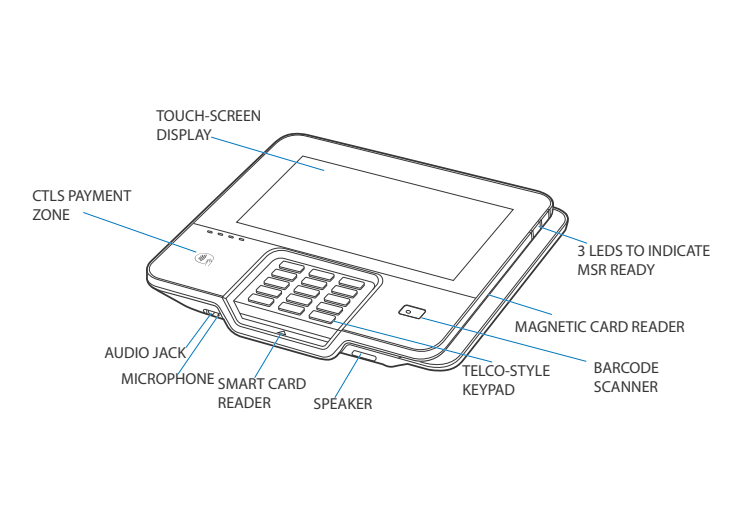
Familiarícese con las funciones del dispositivo antes de continuar con el proceso de instalación:

<figure><img src="/files/afd3ba5a58324521e2cd99ee99fe4cf9db94810c" alt=""><figcaption></figcaption></figure>

<figure><img src="/files/c85a8a037e1036ba43ba477aa3cdab278c97873b" alt=""><figcaption></figcaption></figure>

#### Funciones del M425A

**Panel frontal**

El panel frontal ofrece las siguientes funciones:

* Pantalla táctil: el dispositivo Verifone M425A tiene una pantalla táctil en color.
* Lector de tarjeta inteligente: un lector de tarjeta inteligente está integrado en la parte frontal del dispositivo para procesar transacciones de débito o crédito basadas en tarjeta inteligente. Para obtener instrucciones sobre cómo usar una tarjeta inteligente, consulte Uso del lector de tarjeta inteligente.
* Lector de tarjeta magnética: un lector de tarjeta magnética está integrado en el dispositivo para realizar transacciones de débito o crédito. La tarjeta puede deslizarse en cualquiera de las dos direcciones. Para garantizar una lectura correcta de la tarjeta de banda magnética, inserte la tarjeta magnética desde el lateral del dispositivo, como se muestra en la Figura 11.
* Lector CTLS: el lector sin contacto (CTLS) tiene LED dedicados en la parte inferior izquierda de la pantalla para pagos sin contacto. Para obtener instrucciones sobre cómo realizar transacciones sin contacto, consulte Realización de una transacción de tarjeta inteligente sin contacto.
  * 4 LED blancos para admitir la función de transacción CTLS.
  * 3 LED blancos para admitir la función de transacción MSR.
  * 1 LED blanco para admitir la función de transacción SCR.
* Conector de audio: conector de audio de 3,5 mm para facilitar la accesibilidad a personas con discapacidad visual.
* Micrófono: el usuario puede hablar por el micrófono del terminal para indicar el problema o hacer una pregunta.
* Escáner de código de barras: un escáner de código de barras para capturar y leer la información contenida en un código de barras.
* Ranura K-Lock: el cliente puede comprar cualquier tipo de K-lock en el mercado para usarlo en el dispositivo M425A para seguridad física.
* Teclado estilo telecom: teclado intuitivo estilo telecom con teclas de control de color, detecta de forma intercambiable las pulsaciones del teclado táctil y de la pantalla táctil.

{% hint style="info" %}
NOTA: La introducción del PIN en pantalla NO está admitida.
{% endhint %}

### Puertos de conexión

El dispositivo tiene una interfaz multipuerto personalizada para alimentación y comunicación.

#### Conexión de cables y otros dispositivos

El dispositivo M425A admite tanto el kit integrado como el dongle con conectividad por cable naranja.

Para conectar el dispositivo M425A a un kit integrado:

{% stepper %}
{% step %}
Retire la cubierta trasera como se muestra a continuación.

<figure><img src="/files/46f6d4035136d4dfdd1fa42745781243107fcf60" alt=""><figcaption></figcaption></figure>

{% hint style="info" %}
NOTA: Pase primero el cable multipuerto por la cubierta trasera, como se muestra en la imagen.
{% endhint %}
{% endstep %}

{% step %}
Conecte el cable multipuerto en la parte posterior del dispositivo.

<figure><img src="/files/0d5d2195dc8085798292ae8a75fba037b116fbac" alt=""><figcaption></figcaption></figure>

\
Cable multipuerto conectado en la parte trasera de la unidad

<figure><img src="/files/51fd6a9ee0140976a537d3fbc7535e868c43aa34" alt=""><figcaption></figcaption></figure>

El cable multipuerto con alimentación admite conectividad USB y de alimentación. Proporciona una forma cómoda de conectarse a otros sistemas del mismo tipo.
{% endstep %}

{% step %}
Cierre el compartimento del cable, inserte y apriete el tornillo como se muestra a continuación.

<figure><img src="/files/894d6a42a2210d54a717f93ac8202d46fb4bd562" alt=""><figcaption></figcaption></figure>

<p align="center"><br>Cierre del compartimento del cable con la cubierta trasera</p>
{% endstep %}
{% endstepper %}

#### Kits integrados

Conecte los kits integrados según la configuración requerida.

### Tarjeta MSAM

Es posible que deba instalar una, dos o tres tarjetas del Módulo de Acceso de Seguridad Múltiple (MSAM) o reemplazar una antigua.

{% hint style="info" %}
PRECAUCIÓN: Observe las precauciones estándar al manipular dispositivos sensibles a descargas electrostáticas. La descarga electrostática puede dañar el equipo. Verifone recomienda usar una pulsera antiestática con conexión a tierra.
{% endhint %}

#### Instalación o reemplazo de la tarjeta MSAM

{% stepper %}
{% step %}
Apague el dispositivo.
{% endstep %}

{% step %}
Coloque el dispositivo boca abajo sobre una superficie suave y limpia.
{% endstep %}

{% step %}
Retire la cubierta trasera de la unidad.
{% endstep %}

{% step %}
Inserte las tarjetas MSAM.

Deslice con cuidado las tarjetas una a una en las ranuras hasta que queden completamente insertadas. La orientación correcta de la tarjeta MSAM es la que se indica en la figura.

<figure><img src="/files/726d77ee20a2d513f8f4faf75259c896984ce059" alt=""><figcaption></figcaption></figure>

<p align="center"><br>Inserción de MSAM</p>

{% hint style="info" %}
NOTA: Coloque los contactos dorados de la tarjeta hacia abajo, en dirección al usuario. La ranura de la tarjeta en el dispositivo tiene un conjunto de contactos. La tarjeta MSAM tiene una muesca en una esquina para garantizar que encaje en la base del conector de una sola manera. Para reemplazar una tarjeta SAM, deslice suavemente hacia afuera la tarjeta SAM antigua antes de insertar una nueva.
{% endhint %}
{% endstep %}

{% step %}
Cierre la cubierta trasera.
{% endstep %}
{% endstepper %}

### Tarjeta Micro SD (TF)

Es posible que deba instalar una tarjeta Micro SD.

#### Instalación de la tarjeta Micro SD

{% stepper %}
{% step %}
Apague el dispositivo.
{% endstep %}

{% step %}
Coloque el dispositivo boca abajo sobre una superficie suave y limpia.
{% endstep %}

{% step %}
Retire la cubierta trasera de la unidad.
{% endstep %}

{% step %}
Inserte la tarjeta SD.

Deslice con cuidado la tarjeta en la ranura hasta que quede completamente insertada. La orientación correcta de la tarjeta SD es la que se indica en la figura.

<figure><img src="/files/6ede404b21fd271a448d1a0bea33386d011cc9e5" alt=""><figcaption></figcaption></figure>

<p align="center">Inserción de Micro SD</p>
{% endstep %}

{% step %}
Cierre la cubierta trasera.
{% endstep %}
{% endstepper %}

### Alimentación del dispositivo

El dispositivo puede alimentarse mediante una fuente de alimentación externa/USB/Ethernet. Cuando haya terminado de instalar las tarjetas necesarias y/o los dispositivos opcionales, estará listo para encender el dispositivo.

El dispositivo requiere conexión a una toma de corriente con un circuito dedicado o a una fuente de alimentación ininterrumpida (UPS). Si otros dispositivos están conectados al mismo circuito, el dispositivo puede experimentar fluctuaciones de energía que podrían causar un mal funcionamiento. El dispositivo se apaga automáticamente una vez que se retira la fuente de alimentación.

ADVERTENCIA: No conecte el dispositivo a la fuente de alimentación hasta que todos los periféricos estén conectados. El uso de una fuente de alimentación con una clasificación incorrecta puede dañar la unidad o hacer que no funcione correctamente. Consulte las Especificaciones para obtener detalles sobre la fuente de alimentación. No conecte el paquete de energía a una toma exterior ni utilice el dispositivo en exteriores. Desconectar la alimentación durante una transacción también puede provocar la pérdida de archivos de datos no guardados.

NOTA: Verifone recomienda instalar un protector contra sobretensiones para proteger contra posibles daños causados por rayos y sobretensiones eléctricas.

#### Conexión del dispositivo M425A a una fuente de alimentación

{% stepper %}
{% step %}
Conecte el cable multipuerto (ejemplo MSC445-010-00-A) al puerto multipuerto en la parte posterior del dispositivo, figura 9 (B).
{% endstep %}

{% step %}
Cierre la cubierta trasera.

<figure><img src="/files/6f87c56f64f5da17de7632cc02500f4c211eef6f" alt=""><figcaption></figcaption></figure>

<p align="center"><br>Conexión del cable base al dispositivo</p>
{% endstep %}

{% step %}
Conecte la fuente de alimentación al puerto de conexión de energía del módulo base.
{% endstep %}

{% step %}
Enchufe el cable de alimentación a una toma de pared o a un protector contra sobretensiones.
{% endstep %}
{% endstepper %}

#### Conexión del dispositivo M425A mediante alimentación a través de USB

Conecte un extremo del cable multipuerto en la parte posterior del dispositivo y el otro extremo al puerto USB.Lector de tarjetas inteligentes

### Lector de tarjeta inteligente

El procedimiento de transacción con tarjeta inteligente puede variar según la aplicación. Verifique el procedimiento correcto con el proveedor de su aplicación antes de realizar una transacción con tarjeta inteligente.

#### Uso del lector de tarjetas inteligentes

{% stepper %}
{% step %}
Coloque la tarjeta inteligente con los contactos dorados hacia arriba.
{% endstep %}

{% step %}
Inserte la tarjeta en la ranura del lector de tarjetas inteligentes con un movimiento suave y continuo hasta que encaje firmemente.

<figure><img src="/files/df745ed4a3562e1b3ae3cd9219645c196a7a8a13" alt=""><figcaption></figcaption></figure>

<p align="center"><br>Lector de tarjeta inteligente</p>
{% endstep %}

{% step %}
Retire la tarjeta solo cuando la pantalla indique que la transacción ha finalizado.

{% hint style="info" %}
PRECAUCIÓN: Deje la tarjeta inteligente en el lector hasta que la transacción se complete. La retirada prematura de la tarjeta puede invalidar una transacción.
{% endhint %}
{% endstep %}
{% endstepper %}

### Lector de tarjeta magnética

El dispositivo tiene un lector de tarjetas magnéticas que utiliza un lector de banda triple. Esto proporciona a la unidad mayor fiabilidad en una amplia gama de velocidades de deslizamiento y entornos operativos.

#### Uso del MSR (transacción con tarjeta de crédito/débito)

{% stepper %}
{% step %}
Las luces indicadoras del MSR parpadearán cuando estén listas para aceptar transacciones MSR.
{% endstep %}

{% step %}
Coloque una tarjeta magnética con la banda hacia abajo, como se muestra en la figura 11.
{% endstep %}

{% step %}
Deslice la tarjeta por el lector de tarjetas magnéticas.

<figure><img src="/files/87a5ef9b67a639d0975d85875dc1b68f259a8599" alt=""><figcaption></figcaption></figure>

<p align="center"><br>Uso del lector de tarjetas magnéticas</p>
{% endstep %}
{% endstepper %}

### Transacción de tarjeta inteligente sin contacto

El dispositivo admite transacciones sin contacto mediante un módulo sin contacto integrado. El dispositivo solo se activa para transacciones con tarjeta inteligente sin contacto cuando una aplicación lo inicializa.

#### Realización de una transacción con tarjeta inteligente sin contacto

{% stepper %}
{% step %}
Toque suavemente la tarjeta sobre el dispositivo de pago o manténgala a menos de 4 cm contra la superficie del dispositivo, en el lado izquierdo del teclado, encima del icono del lector sin contacto.
{% endstep %}

{% step %}
Los iconos LED activados, acompañados de un breve sonido de pitido, indican una transacción correcta.

<figure><img src="/files/b06ff2b9aaba03a0d7901e2f443e9669a104d01f" alt=""><figcaption></figcaption></figure>

<p align="center"><br>Transacción de tarjeta inteligente sin contacto</p>

{% hint style="info" %}
PRECAUCIÓN: No permita que superficies metálicas entren en contacto con el módulo sin contacto para garantizar que funcione correctamente.
{% endhint %}
{% endstep %}
{% endstepper %}

### Compatibilidad Wi‑Fi/BT del M425A

El dispositivo M425A incluye un transceptor RF WLAN integrado para sistemas de LAN inalámbrica con administración avanzada de energía y un transceptor de radio integrado para sistemas inalámbricos Bluetooth.

#### Compatibilidad con Bluetooth

Compatible con BR/EDR y LE, incluidos Eddystone e iBeacon.

#### Transacción inalámbrica

El dispositivo M425A admite transacciones inalámbricas. Las transacciones inalámbricas ocurren cuando una aplicación las inicializa.

### Accesorios opcionales

Estos accesorios pueden utilizarse para mejorar aún más la funcionalidad del dispositivo. Consulte Accesorios para obtener la lista de números de pieza e información adicional.

#### Escudo de privacidad

El escudo de privacidad se utiliza para evitar la observación visual de los valores PIN mientras el titular de la tarjeta los introduce durante una transacción.

<figure><img src="/files/6fafc8c098d4dd6e1985062b76eee67f04a1d981" alt=""><figcaption></figcaption></figure>

**Instalación del escudo de privacidad**

{% stepper %}
{% step %}
Asegúrese de que la superficie del dispositivo esté limpia y libre de suciedad.
{% endstep %}

{% step %}
Retire la película protectora del adhesivo.
{% endstep %}

{% step %}
Alinee y coloque el escudo sobre el teclado (hacia abajo).

<figure><img src="/files/b8cd39361e672367caf6cc7b315ab24a1aee6eb6" alt=""><figcaption></figcaption></figure>

<p align="center"><br>Instalación del escudo de privacidad</p>
{% endstep %}

{% step %}
Presione el adhesivo del escudo en la parte inferior del teclado. Manténgalo durante unos segundos para que el escudo quede firmemente colocado.

<figure><img src="/files/0ec6ccb51a52c9ac9c8f412e7bf51f3e475520a2" alt=""><figcaption></figcaption></figure>

<p align="center"><br>Escudo de privacidad fijado al dispositivo</p>
{% endstep %}
{% endstepper %}

#### Base

Un dispositivo de montaje que sirve como estación de acoplamiento del dispositivo y añade soporte durante la entrada del PIN por parte del cliente. La base puede colocarse sobre una encimera y ajustarse durante las transacciones para mayor privacidad.

**Acoplamiento del dispositivo en la base**

{% stepper %}
{% step %}
Coloque el dispositivo sobre la base. Asegúrese de que los tornillos de la base se alineen con los orificios de fijación ubicados en la parte posterior del dispositivo.

<figure><img src="/files/dd7b2cb811527dfff05f2b4e727f28101bb8b4a2" alt=""><figcaption></figcaption></figure>

<p align="center"><br>Acoplamiento del dispositivo a la base</p>
{% endstep %}

{% step %}
Deslice el dispositivo hacia abajo para bloquearlo en su lugar.

<figure><img src="/files/d2fd39555d84a87553fcdcb8b604bef59e629c9a" alt=""><figcaption></figcaption></figure>

<p align="center"><br>Bloqueo del dispositivo en su lugar</p>
{% endstep %}
{% endstepper %}

**Desacoplamiento del dispositivo de la base**

{% stepper %}
{% step %}
Deslice el dispositivo hacia arriba para desengancharlo de la base.

<figure><img src="/files/5831c3bd90af9c59cbe364a12161c8032dfbb36e" alt=""><figcaption></figcaption></figure>

<p align="center"><br>Desacoplamiento del dispositivo de la base</p>
{% endstep %}

{% step %}
Levante el dispositivo de la base.

<figure><img src="/files/faa359a13f80670bff96284544a37cd651cc8808" alt=""><figcaption></figcaption></figure>

<p align="center"><br>Elevación del dispositivo de la base</p>

{% hint style="info" %}
NOTA: Cuando realice transacciones con clientes, la orientación de la base puede ajustarse para mayor comodidad y seguridad.
{% endhint %}
{% endstep %}
{% endstepper %}

#### Dispositivos externos y opcionales

Se proporcionan múltiples configuraciones de cable para el dispositivo M425A que admite periféricos diseñados para su uso con sistemas electrónicos de punto de venta, como ECR, caja registradora, escáner de código de barras, teclado externo, balanza, impresora externa, altavoces externos y una conexión USB.

PRECAUCIÓN: Retire el cable de alimentación del cable multipuerto antes de conectar cualquier dispositivo periférico. Vuelva a conectar el cable de alimentación solo después de haber terminado de conectar el/los dispositivo(s) periférico(s).

### Mantenimiento y limpieza

El dispositivo M425A no tiene piezas que el usuario pueda mantener. Sin embargo, puede limpiarse.

#### Cuidado general

Su dispositivo es un producto de diseño y fabricación superiores y debe tratarse con cuidado. Las siguientes sugerencias le ayudarán a proteger la cobertura de su garantía.

* Mantenga el dispositivo seco. La precipitación, la humedad y todo tipo de líquidos o humedad pueden contener minerales que corroen los circuitos electrónicos. Si su dispositivo se moja, apague la alimentación y deje que el dispositivo se seque por completo antes de volver a encenderlo.
* No utilice ni almacene el dispositivo en áreas polvorientas o sucias. Sus piezas móviles y componentes electrónicos pueden dañarse.
* No almacene el dispositivo en áreas calientes. Las altas temperaturas pueden acortar la vida útil de los dispositivos electrónicos, dañar las baterías y deformar o derretir ciertos plásticos.
* No almacene el dispositivo en áreas frías. La humedad puede formarse dentro del dispositivo y dañar las placas de circuitos electrónicos cuando el dispositivo vuelva a su temperatura normal.
* No deje caer, golpee ni sacuda el dispositivo. Un manejo brusco puede romper las placas de circuitos internas y la mecánica fina.
* No pinte el dispositivo. La pintura puede obstruir las piezas móviles e impedir el funcionamiento correcto.
* Mantenga el dispositivo libre de objetos pequeños y sueltos (como clips, grapas o monedas) que puedan entrar accidentalmente por una abertura, como las ranuras SAM o la ranura principal del lector de tarjetas inteligentes.
* No intente abrir el dispositivo de otra manera que no sea la indicada en esta guía. Este dispositivo cuenta con funciones de seguridad que lo protegen contra manipulaciones. Por ejemplo, el contenido del archivo se eliminará si se abre la carcasa exterior del dispositivo.
* No utilice este dispositivo en áreas con una atmósfera potencialmente explosiva. Siga todas las señales e instrucciones. Las atmósferas potencialmente explosivas incluyen áreas donde normalmente se le aconsejaría apagar el motor de su vehículo. Las chispas en dichas áreas podrían causar una explosión o incendio que resulte en lesiones corporales o incluso la muerte.

Estas sugerencias se aplican igualmente a su dispositivo o a cualquiera de sus accesorios o complementos. Si su dispositivo no funciona correctamente, llévelo al centro de servicio autorizado más cercano para su reparación o reemplazo. Por su seguridad, haga que este dispositivo sea revisado solo por un proveedor de servicio autorizado por Verifone.

### Información adicional de seguridad

A continuación se incluye información adicional de seguridad para el uso de este dispositivo.

#### Limpieza de la superficie

Para limpiar el dispositivo, utilice un paño limpio ligeramente humedecido con agua y una o dos gotas de jabón suave. Para las manchas difíciles, utilice alcohol o un limpiador a base de alcohol.

{% hint style="warning" %}
PRECAUCIÓN: Nunca utilice diluyente, tricloroetileno ni disolventes a base de cetona; pueden deteriorar las piezas de plástico o goma. No pulverice limpiadores ni otras soluciones directamente sobre el dispositivo.
{% endhint %}

#### Limpieza del lector de tarjetas inteligentes

El lector de tarjetas inteligentes (SCR) debe limpiarse con regularidad, ya que la acumulación de suciedad puede provocar problemas de lectura del SCR. El SCR puede limpiarse utilizando tarjetas de limpieza de lectores disponibles comercialmente o la tarjeta de limpieza Verifone recomendada (PN 02746-02).

Para limpiar el SCR:

{% stepper %}
{% step %}
Inspeccione el SCR del dispositivo para detectar la presencia de objetos extraños antes de limpiar la tarjeta inteligente del cliente.

Si la unidad no muestra presencia de objetos extraños, pruebe la función del SCR y registre los resultados. Continúe con el paso 2.

{% hint style="warning" %}
PRECAUCIÓN: Envíe su dispositivo a un centro de reparación autorizado por Verifone si se encuentran objetos extraños en el SCR en cualquier momento durante la inspección, el diagnóstico de prueba o el proceso de limpieza del SCR. La extracción de objetos extraños del SCR por parte de los clientes puede anular la garantía del dispositivo.
{% endhint %}
{% endstep %}

{% step %}
Limpie el SCR con una tarjeta de limpieza Verifone aprobada o recomendada. Siempre se recomienda usar tarjetas de limpieza nuevas.

{% hint style="info" %}
NOTA: Si utiliza una tarjeta de limpieza disponible comercialmente, use SOLO una tarjeta de limpieza SCR aprobada, fabricada específicamente para dispositivos POS SCR o para el SCR de gasolineras.
{% endhint %}
{% endstep %}

{% step %}
Pruebe el SCR después de limpiarlo.

1. Si el SCR pasa la prueba correctamente, entonces la unidad está lista para el uso de la tarjeta inteligente del cliente.
2. Si el SCR falla la prueba, envíe la unidad a reparar. Proporcione detalles al centro de reparación cuando el SCR haya fallado la prueba, ya sea antes de la limpieza, después de la limpieza o en ambos casos.
   {% endstep %}
   {% endstepper %}

#### Limpieza de la banda magnética

El lector de banda magnética (MSR) debe limpiarse con regularidad (de diario a una vez por semana, según el uso), ya que la acumulación de suciedad puede provocar problemas de lectura del MSR. El MSR puede limpiarse utilizando tarjetas de limpieza de lectores disponibles comercialmente o la tarjeta de limpieza Verifone recomendada (PN 02746-02).

{% hint style="info" %}
NOTA: Si utiliza una tarjeta de limpieza disponible comercialmente, use SOLO una tarjeta de limpieza MSR aprobada, fabricada específicamente para dispositivos lectores de tarjetas MSR POS o lectores de tarjetas MSR para combustibles.
{% endhint %}

## Instalación del software

El software EVPay viene preinstalado de fábrica en el M425A. Sin embargo, todavía se requiere una visita de configuración para configurar el terminal para su sitio específico. Un técnico de Verifone o su contacto designado de configuración se encarga de todos los pasos siguientes; no necesita realizarlos usted mismo, pero esta visión general le ayuda a saber qué esperar durante una instalación.

<table data-header-hidden><thead><tr><th width="83.4444580078125"></th><th width="224.7777099609375"></th><th width="384.2222900390625"></th></tr></thead><tbody><tr><td>1</td><td>Se confirma / actualiza el sistema operativo</td><td>El terminal llega con el sistema operativo Android correcto preinstalado. El técnico confirma que la versión sea correcta para el tipo de sitio (producción) y aplica cualquier actualización del sistema operativo si es necesario.</td></tr><tr><td>2</td><td>La red está configurada</td><td>El terminal se configura con la dirección de red correcta (IP, puerta de enlace, DNS) para que pueda comunicarse con el controlador del sitio Commander a través de su red local. Esto puede hacerse mediante Wi-Fi o a través de un cable Ethernet.</td></tr><tr><td>3</td><td>Se carga el certificado de identidad</td><td>Se instala un certificado de identidad digital. Esto actúa como la credencial del terminal: indica a los sistemas de Verifone a qué organización pertenece este terminal. Sin él, el terminal no puede conectarse al backend de pagos.</td></tr><tr><td>4</td><td>Se cargan las claves de cifrado</td><td>Para transacciones de PIN de débito, las claves de cifrado se cargan en el terminal de forma remota y segura mediante el estándar TR34. Estas claves son exclusivas de este terminal y nunca se escriben ni se introducen manualmente.</td></tr><tr><td>5</td><td>Se configura la conexión VHQ</td><td>El terminal se dirige a la instancia correcta de VHQ para que pueda recibir futuras actualizaciones automáticas de software. De forma predeterminada, los terminales para combustibles se conectan a la instancia PetroHome VHQ de Verifone.</td></tr><tr><td>6</td><td>La configuración se aplica desde Commander</td><td>La configuración del terminal (ajustes de pago, mensajes, parámetros de flota, etc.) se aplica desde el cliente de configuración de Commander, el mismo proceso de configuración utilizado con los pinpads Verifone anteriores.</td></tr><tr><td>7</td><td>Las transacciones de prueba se completan</td><td>El técnico ejecuta pagos de prueba —chip, sin contacto, deslizamiento y PIN de débito— para confirmar que todo funciona correctamente con Commander y la red de pagos antes de que el terminal entre en funcionamiento.</td></tr></tbody></table>

{% hint style="warning" %}
Si un terminal se reemplaza o se intercambia, debe completarse el proceso completo de configuración anterior para la nueva unidad. Un terminal de reemplazo llega nuevo de fábrica; no hereda configuraciones, certificados ni claves de cifrado del dispositivo antiguo.
{% endhint %}

## Configuración

Este capítulo describe la configuración del Verifone M425A. Las secciones de configuración cubiertas son:

* Configuración de la dirección IP en el modo de sistema
* Configuración de Verifone M425A en el cliente de configuración
* Configuración del sonido en el modo de sistema
* Configuración del reinicio PCI a las 24 horas en el modo de sistema

### Configuración de la dirección IP en el modo de sistema

{% hint style="info" %}
Si la dirección IP no puede configurarse o no funciona en el modo de sistema, configure la dirección IP siguiendo los pasos del capítulo de configuración EVPAY.
{% endhint %}

Use el siguiente procedimiento para configurar la dirección IP en el pinpad Verifone M425A utilizando el modo de sistema.

{% stepper %}
{% step %}
Si ya hay una aplicación cargada y en ejecución, coloque el pinpad Verifone M425A en modo de sistema pulsando al mismo tiempo las teclas 1, 5 y 9 en el teclado. Si no hay ninguna aplicación cargada, el terminal arrancará en la pantalla de inicio de sesión del modo de sistema.

![](/files/63f1cec3678688e80431aa70f998306e3b9d3d5f)
{% endstep %}

{% step %}
En el menú Usuarios, toque Supervisor.

![](/files/67c6f8cc50465e024feb5b1d2be55e78e100cb19)
{% endstep %}

{% step %}
Ingrese las contraseñas predeterminadas de 7 dígitos 1111111, 1668321 o 166831 cuando se le solicite. Si el pinpad se envió para reparación, es posible que la contraseña se haya restablecido a 1668321. Después de introducirla, se le pedirá que se restablezca.

![](/files/bd2c705d8825215ede5a035186c9a3c6cc5d60bd)

![](/files/88f3a72e1d6ed986f1fefcd4d81984725640eaa3)
{% endstep %}
{% endstepper %}

{% hint style="info" %}
La contraseña mínima requerida es de 7 dígitos. Los propietarios del pinpad son responsables de mantener la contraseña del dispositivo después de que la contraseña predeterminada haya sido cambiada. Si el propietario de un dispositivo olvida la contraseña, la unidad debe enviarse a las instalaciones de reparación de Verifone para restablecerla.
{% endhint %}

{% stepper %}
{% step %}
Haga clic en los tres puntos en la pantalla principal

![](/files/4ff3a44f7a64dc96b75694aa59fb0d6696b2edd1)
{% endstep %}

{% step %}
Vaya a Configuración de Android

![](/files/b5bbdab6223f9b84c1efbba3bbbfe34a59281de1)
{% endstep %}

{% step %}
En la pantalla de Configuración de Android, haga clic en Red e Internet

![](/files/ca66d29a59c690cea536d60bc63d28406484c716)
{% endstep %}

{% step %}
Seleccione Opciones avanzadas

![](/files/1683e33ec3ca654e953bced05b0b7ea87b5e6d76)
{% endstep %}

{% step %}
Seleccione Ethernet

![](/files/5bf27ca1d1e943918c78e1db0b98bfdb873f0c72)
{% endstep %}

{% step %}
Ingrese los detalles y haga clic en guardar

![](/files/d8a18e44633cb2fb5faf5311a861194a7a635f0e)

![](/files/215483bb6a5b781d362d694c2cea002d5a26a64c)
{% endstep %}
{% endstepper %}

### Configuración de Verifone M425A en el cliente de configuración

Use el siguiente procedimiento para configurar el pinpad Verifone M425A en el cliente de configuración de Verifone Commander.

Abra un navegador web e introduzca "<https://192.168.31.11/ConfigClient.html>" en el cuadro de URL. El cliente de configuración de Verifone Commander se muestra con la ventana de inicio de sesión.

{% hint style="info" %}
La URL distingue entre mayúsculas y minúsculas. Si aparece un mensaje de certificado no válido, acéptelo y continúe con el siguiente paso.
{% endhint %}

1. Introduzca el nombre de usuario y la contraseña.
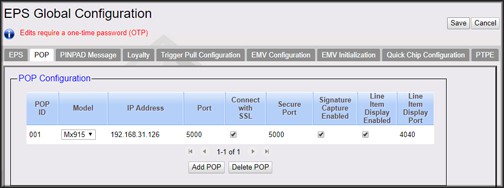
2. Navegue hasta Verifone **Cliente de configuración > Controlador de pagos > Configuración EPS > Configuración global EPS > pestaña POP** y luego vaya al panel de configuración POP.<br>

   <figure><img src="/files/946733026baf2dd6a0bd18bf36dd4d6113a40228" alt=""><figcaption></figcaption></figure>
3. Haga clic en Agregar POP.
4. Seleccione el modelo en el menú desplegable Modelo.
5. Introduzca la dirección IP.
6. Introduzca el puerto.
7. Haga clic en la casilla Conectar con SSL.
8. Introduzca el puerto seguro.
9. Haga clic en la casilla Firma habilitada.
10. Haga clic en la casilla Pantalla de artículos habilitada.
11. Introduzca el puerto de la pantalla de artículos.
12. Introduzca la información correspondiente a cada pinpad Verifone M425A.

{% hint style="info" %}
Haga clic en la línea azul oscuro para comenzar a editar. Los pinpads Verifone M425A y MX deben tener direcciones IP únicas. Los pinpads Verifone M425A y MX deben ser ambos SSL o no SSL.
{% endhint %}

### Configuración del sonido en el modo de sistema

Use el siguiente procedimiento para configurar el sonido en el pinpad Verifone M425A utilizando el modo de sistema.

{% stepper %}
{% step %}
Si ya hay una aplicación cargada y en ejecución, coloque el pinpad Verifone M425A en modo de sistema pulsando al mismo tiempo las teclas 1, 5 y 9 en el teclado. Si no hay ninguna aplicación cargada, el terminal arrancará en la pantalla de inicio de sesión del modo de sistema.

![](/files/63f1cec3678688e80431aa70f998306e3b9d3d5f)
{% endstep %}

{% step %}
En el menú Usuarios, toque Supervisor.

![](/files/67c6f8cc50465e024feb5b1d2be55e78e100cb19)
{% endstep %}

{% step %}
Ingrese las contraseñas predeterminadas de 7 dígitos 1111111, 1668321 o 166831 en el aviso. Si el pinpad se envió para reparación, es posible que la contraseña se haya restablecido a 1668321. Después de introducirla, se le pedirá que se restablezca.

![](/files/bd2c705d8825215ede5a035186c9a3c6cc5d60bd)

![](/files/88f3a72e1d6ed986f1fefcd4d81984725640eaa3)
{% endstep %}
{% endstepper %}

{% hint style="info" %}
La contraseña mínima requerida es de 7 dígitos. Los propietarios del pinpad son responsables de mantener la contraseña del dispositivo después de que la contraseña predeterminada haya sido cambiada. Si el propietario de un dispositivo olvida la contraseña, la unidad debe enviarse a las instalaciones de reparación de Verifone para restablecerla.
{% endhint %}

{% stepper %}
{% step %}
Haga clic en los tres puntos en la pantalla principal

![](/files/4ff3a44f7a64dc96b75694aa59fb0d6696b2edd1)
{% endstep %}

{% step %}
Vaya a Configuración de Android

![](/files/b5bbdab6223f9b84c1efbba3bbbfe34a59281de1)
{% endstep %}

{% step %}
En la pantalla de Configuración de Android, vaya a Sonidos y vibración

![](/files/bb6ddb6e6302d043f3f558533273b882f43c88ab)
{% endstep %}

{% step %}
Ajuste el volumen.

![](/files/aed87802e7c378acdbca16ba0f246e01cb7d1dda)

![](/files/9da7dcb08a7aeb17358740fda62cb4ae8be9b3dd)
{% endstep %}
{% endstepper %}

### Configuración del reinicio PCI a las 24 horas en el modo de sistema

Use el siguiente procedimiento para configurar el reinicio PCI a las 24 horas en el pinpad Verifone M425A utilizando el modo de sistema.

{% stepper %}
{% step %}
Si ya hay una aplicación cargada y en ejecución, coloque el pinpad Verifone M425A en modo de sistema pulsando al mismo tiempo las teclas 1, 5 y 9 en el teclado. Si no hay ninguna aplicación cargada, el terminal arrancará en la pantalla de inicio de sesión del modo de sistema.

![](/files/63f1cec3678688e80431aa70f998306e3b9d3d5f)
{% endstep %}

{% step %}
En el menú Usuarios, toque Supervisor.

![](/files/67c6f8cc50465e024feb5b1d2be55e78e100cb19)
{% endstep %}

{% step %}
Ingrese las contraseñas predeterminadas de 7 dígitos 1111111, 1668321 o 166831 en el aviso. Si el pinpad se envió para reparación, es posible que la contraseña se haya restablecido a 1668321. Después de introducirla, se le pedirá que se restablezca.

![](/files/bd2c705d8825215ede5a035186c9a3c6cc5d60bd)

![](/files/88f3a72e1d6ed986f1fefcd4d81984725640eaa3)
{% endstep %}
{% endstepper %}

{% hint style="info" %}
La contraseña mínima requerida es de 7 dígitos. Los propietarios del pinpad son responsables de mantener la contraseña del dispositivo después de que la contraseña predeterminada haya sido cambiada. Si el propietario de un dispositivo olvida la contraseña, la unidad debe enviarse a las instalaciones de reparación de Verifone para restablecerla.
{% endhint %}

{% stepper %}
{% step %}
Haga clic en los tres puntos en la pantalla principal

![](/files/4ff3a44f7a64dc96b75694aa59fb0d6696b2edd1)
{% endstep %}

{% step %}
Vaya a Configuración de Android

![](/files/b5bbdab6223f9b84c1efbba3bbbfe34a59281de1)
{% endstep %}

{% step %}
Vaya a Seguridad en Configuración

![](/files/cb9380c23545b2d537ede23142dc27346ff87810)
{% endstep %}

{% step %}
Vaya a Más ajustes de seguridad en Seguridad

![](/files/30d23d2edb63e09ae2892ee78b9483f397df6c3d)
{% endstep %}

{% step %}
Vaya a Reinicio obligatorio en Más ajustes de seguridad

![](/files/2df816e5e77f5b1550526ed7b4f6dab1807001b3)
{% endstep %}

{% step %}
Establezca la hora de reinicio

![](/files/8e01b979ece523da90182fe50f074466f9bacfd3)

![](/files/d619219b65f24aaa0a322b0affd221e3fda98ac5)
{% endstep %}
{% endstepper %}

### Configuración EVPAY

Después de instalar el terminal Verifone M425A, debe configurarse para su uso con VIPER. Antes de comenzar, obtenga la siguiente configuración de red del host de red:

* Dirección IP
* SSL
* Máscara
* Puerta de enlace
* DNS

#### Acceso a la configuración

{% stepper %}
{% step %}
Si el salvapantallas está desplazándose, toque la pantalla para acceder a la pantalla de bienvenida.

![](/files/2d82bd4e483d32ceb75f829a2f4cf2caa108a730)
{% endstep %}

{% step %}
En la pantalla de bienvenida, presione #,6,#,6 rápidamente. Aparece la pantalla Introducir contraseña de configuración.

![](/files/8442c552acc12806d398b43b54c03726adf4b68b)
{% endstep %}

{% step %}
Introduzca la contraseña (69900) pulsando las teclas numéricas del teclado.
{% endstep %}

{% step %}
Aparece la pantalla principal de Configuración.

![](/files/9c03228853880dc8fc2e19e984a5e2ec3e833497)
{% endstep %}
{% endstepper %}

#### Ajustes de red

Use la pantalla de Configuración para acceder a los Ajustes de red.

{% stepper %}
{% step %}
Acceda a la pantalla de Configuración e introduzca la contraseña. Consulte "Acceso a la configuración" para obtener información sobre cómo localizar la pantalla.
{% endstep %}

{% step %}
Aparece la pantalla principal de Configuración.

![](/files/9c03228853880dc8fc2e19e984a5e2ec3e833497)
{% endstep %}

{% step %}
Toque Ajustes de red. Aparece la pantalla Ajustes de red.

![](/files/e9ec590ded9538d2f27ab059828c492719f9c7c0)

![](/files/bfb19fb79b76095d0939c95bd03f5cef2e81982f)
{% endstep %}

{% step %}
Use la siguiente tabla para introducir los Ajustes de red. Toque la pantalla para introducir los valores usando el teclado.

| Ajustes          | Acción                                                                                                                                                                                |
| ---------------- | ------------------------------------------------------------------------------------------------------------------------------------------------------------------------------------- |
| Dirección IP     | Introduzca la dirección IP.                                                                                                                                                           |
| SSL              | Toque para activar o desactivar SSL.                                                                                                                                                  |
| Máscara de red   | Introduzca la máscara de subred.                                                                                                                                                      |
| Puerta de enlace | Introduzca la puerta de enlace.                                                                                                                                                       |
| DNS1/DNS2        | Introduzca las direcciones DNS que debe proporcionar el administrador de red del sitio. Alternativamente, se pueden usar las siguientes direcciones DNS públicas: - 8.8.4.4 - 8.8.8.8 |
| {% endstep %}    |                                                                                                                                                                                       |

{% step %}
Toque Aplicar o presione el botón circular verde del teclado para guardar los ajustes.
{% endstep %}

{% step %}
Toque Cancelar para descartar los cambios y salir de Ajustes de red al menú de Configuración
{% endstep %}
{% endstepper %}

#### Información EMV

Use la pantalla de Configuración para acceder a la Información EMV.

{% stepper %}
{% step %}
Acceda a la pantalla de Configuración e introduzca la contraseña. Consulte "Acceso a la configuración" para obtener información sobre cómo localizar la pantalla.
{% endstep %}

{% step %}
Aparece la pantalla principal de Configuración.

![](/files/9c03228853880dc8fc2e19e984a5e2ec3e833497)
{% endstep %}

{% step %}
Toque Información EMV. Aparece la pantalla Información EMV.

![](/files/c508368508b7d62c9e929be7162f004729045c0d) ![](/files/e93a84f404fb0ff984cc5f12d0daead21d0171df)
{% endstep %}

{% step %}
Toque BACK para salir de Información EMV al menú de Configuración.
{% endstep %}
{% endstepper %}

#### Compatibilidad con RFID

Use la pantalla de Configuración para acceder a la compatibilidad con RFID.

{% stepper %}
{% step %}
Acceda a la pantalla de Configuración e introduzca la contraseña. Consulte "Acceso a la configuración" para obtener información sobre cómo localizar la pantalla.
{% endstep %}

{% step %}
Aparece la pantalla principal de Configuración.

![](/files/9c03228853880dc8fc2e19e984a5e2ec3e833497)
{% endstep %}

{% step %}
Toque Compatibilidad con RFID. Aparece la pantalla Compatibilidad con RFID.

![](/files/11f878e2bf3b1ed3ec5f935b223b94a6f3dabae1)
{% endstep %}

{% step %}
Toque la casilla para desactivar RFID. RFID está habilitado de forma predeterminada.
{% endstep %}

{% step %}
Toque Aplicar para guardar los ajustes.
{% endstep %}

{% step %}
Toque Cancelar para descartar los cambios y salir de Compatibilidad con RFID al menú de Configuración.
{% endstep %}
{% endstepper %}

#### Configuración VHQ

Use la pantalla de Configuración para acceder a VHQ Con.

{% stepper %}
{% step %}
Acceda a la pantalla de Configuración e introduzca la contraseña. Consulte "Acceso a la configuración" para obtener información sobre cómo localizar la pantalla.
{% endstep %}

{% step %}
Aparece la pantalla principal de Configuración.

![](/files/9c03228853880dc8fc2e19e984a5e2ec3e833497)
{% endstep %}

{% step %}
Toque Configuración VHQ. Aparece la pantalla Configuración VHQ.

![](/files/4cc78d33142eebc764c88ed1e7dd7f67897681ca) ![](/files/d2e9a029cef648b167f71ae4ef81251d5b19e388) ![](/files/1f4e96af6fad22dd537e727dd6b3c85375848e17)

* Versión del agente VHQ: muestra la versión actual del agente.
* ID de tienda: seleccione para configurar manualmente el ID de tienda de hasta 40 dígitos. El valor se mostrará a continuación en VHQ Store ID. Si no se selecciona, EPS envía el valor o el valor se muestra como cero.
* ID de carril: seleccione para configurar manualmente el ID de carril de hasta 3 dígitos de 1 a 128. El valor se mostrará a continuación en VHQ Lane ID. Si no se selecciona, EPS envía el valor o el valor se muestra como cero.
* ID de servicio: seleccione para configurar manualmente el ID de servicio VHQ. El valor se mostrará a continuación en VHQ Service ID. Si no se selecciona, el valor se muestra como cero.
  {% endstep %}

{% step %}
Toque Aplicar.
{% endstep %}

{% step %}
Toque Cancelar para volver a la pantalla de Configuración.
{% endstep %}
{% endstepper %}

## Operación diaria para cajeros

Una vez configurado el terminal, la operación diaria es la misma que antes. Los clientes siguen las indicaciones en pantalla: los pasos para pagar no han cambiado. La pantalla se ve más limpia y es más fácil de leer, pero no se necesita capacitación adicional.

<table><thead><tr><th width="334">Situación</th><th>Qué hacer</th></tr></thead><tbody><tr><td>Cliente pagando en el surtidor</td><td>No se necesita ninguna acción del cajero. El cliente sigue las indicaciones en pantalla: toca, inserta o desliza su tarjeta e introduce el PIN si se le solicita.</td></tr><tr><td>Cliente pagando en el POS interior</td><td>Procese la transacción en el POS con normalidad. El aviso del M425A aparecerá para que el cliente presente su tarjeta.</td></tr><tr><td>El cliente desea escanear un código de barras de lealtad o un cupón digital</td><td>Pida al cliente que abra su aplicación de lealtad o cupón en su teléfono y lo acerque a la pantalla del terminal. El escáner lee el código automáticamente.</td></tr><tr><td>El terminal muestra 'Fuera de servicio' o no responde</td><td>Compruebe que el terminal esté encendido y conectado a la red. Si el problema persiste, póngase en contacto con su soporte de Verifone. No reinicie ni reconfigure el terminal usted mismo.</td></tr><tr><td>El terminal está aplicando una actualización de software</td><td>Aparecerá un mensaje en la pantalla. No apague el terminal durante una actualización. Cuando termine, vuelve automáticamente a la pantalla de pago.</td></tr><tr><td>La tarjeta del cliente fue rechazada</td><td>El rechazo proviene del banco del cliente, no del terminal. Pídale al cliente que pruebe con otra tarjeta o método de pago.</td></tr></tbody></table>

Describe los procedimientos de uso del Verifone M425A, en las siguientes secciones:

* [Acercar y alejar](#zoom-in-and-zoom-out)
* [Uso del lector de tarjetas inteligentes](#using-smart-card-reader)
* [Uso del lector de tarjetas de banda magnética](#using-magnetic-stripe-card-reader)
* [Uso sin contacto](#using-contactless)
* [Artículos](#line-items)
* [Captura de firma](#signature-capture)

### Acercar y alejar

Use la función Acercar y alejar para aumentar y disminuir el tamaño del texto y la resolución de la pantalla.

#### Aumentar el tamaño del texto y la resolución de la pantalla

Toque la pantalla al mismo tiempo que junta el pulgar y el índice y luego los separa.

![](/files/96445d40e7edaa6793ca2cc931e0aaa95c6991fe)

![](/files/36daded2896ebe99479d5e4c82952e5e1aaa9e81)

#### Disminuir el tamaño del texto y la resolución de la pantalla

Toque la pantalla al mismo tiempo que separa el pulgar y el índice y luego los junta.

![](/files/36daded2896ebe99479d5e4c82952e5e1aaa9e81)

![](/files/96445d40e7edaa6793ca2cc931e0aaa95c6991fe)

### **Uso del lector de tarjetas inteligentes**

El procedimiento de transacción con tarjeta inteligente puede variar según la aplicación. Verifique el procedimiento correcto con el proveedor de su aplicación antes de realizar una transacción con tarjeta inteligente.

#### Realización de una transacción con tarjeta inteligente

{% stepper %}
{% step %}
Coloque la tarjeta inteligente con los contactos dorados hacia arriba.
{% endstep %}

{% step %}
Inserte la tarjeta en la ranura del lector de tarjetas inteligentes con un movimiento suave y continuo hasta que quede firmemente asentada.
{% endstep %}

{% step %}
Retire la tarjeta cuando la pantalla indique que la transacción se ha completado.
{% endstep %}
{% endstepper %}

### Uso del lector de tarjetas de banda magnética

El Verifone M425A tiene un lector de tarjetas magnéticas que utiliza un lector de banda triple. Esto proporciona a la unidad mayor fiabilidad en una amplia gama de velocidades de deslizamiento y entornos operativos.

#### Realización de una transacción con tarjeta de crédito/débito

{% stepper %}
{% step %}
Coloque una tarjeta magnética con la banda orientada hacia el teclado.
{% endstep %}

{% step %}
Deslícela por el lector de tarjetas magnéticas.
{% endstep %}
{% endstepper %}

### Uso sin contacto

El Verifone M425A admite transacciones sin contacto mediante un módulo sin contacto integrado. El terminal solo se activa para transacciones con tarjeta inteligente sin contacto cuando una aplicación lo inicializa.

#### Realización de una transacción sin contacto

{% stepper %}
{% step %}
Toque suavemente la tarjeta sobre el dispositivo o manténgala (a menos de 1-2") contra la superficie de la pantalla donde aparece el logotipo sin contacto.
{% endstep %}

{% step %}
Una señal visual LED activada en la pantalla, acompañada de un breve sonido de pitido, indica una transacción correcta.
{% endstep %}
{% endstepper %}

### Demostración de lector de tarjetas inteligentes, MSR y sin contacto

<figure><img src="/files/132c6674caa62e29e4d2463909c97a6979753605" alt=""><figcaption></figcaption></figure>

### Artículos

Los artículos se muestran en el pinpad Verifone M425A a medida que se registran en el POS.

![](/files/96445d40e7edaa6793ca2cc931e0aaa95c6991fe)

Los artículos pueden habilitarse en Verifone Commander Configuration Client > Payment Controller > EPS Configuration > EPS Global Configuration > pestaña POP.

![](/files/5554ed86a60e640a3c8ac7b633b980dda49a3ea0)

### Captura de firma

La Captura de firma captura electrónicamente una firma cuando se requiere para una venta en red. Consulte la Referencia de la función Captura de firma en el Premier Portal para obtener más información.

* Cuando se utiliza una tarjeta y se requiere una firma, se solicita al cliente una firma en el pinpad Verifone M425A.
* El recibo impreso no incluye una línea de firma, pero, según los ajustes de configuración, puede incluir la imagen de la firma.
* La Captura de firma ahorra papel de recibo al permitir que el cajero decida si imprime o no una copia para el comerciante y el cliente.
* La Captura de firma solo se aplica cuando se requiere una firma.

![](/files/643a6b0266cdc8575ffad0d29e9be243d53378d2)

## Preguntas frecuentes

<details>

<summary><strong>¿Tengo que hacer algo diferente cuando un cliente usa el nuevo terminal?</strong></summary>

No. Los pasos de pago para los clientes son idénticos. La pantalla se ve más limpia y es más fácil de leer, pero los clientes siguen las mismas indicaciones: tocan, insertan o deslizan su tarjeta e introducen el PIN si se les solicita. No se necesita capacitación adicional.

</details>

<details>

<summary><strong>¿El terminal aceptará todas las tarjetas que mis clientes usan hoy?</strong></summary>

Sí. El M450A y el M425A aceptan tarjetas con chip, toque sin contacto (incluidos Apple Pay y Google Pay), deslizamiento de banda magnética, tarjetas de flota, PIN de débito y omisión de PIN. Todos los tipos de pago que se usan hoy están totalmente admitidos.

</details>

<details>

<summary><strong>¿Pueden los clientes escanear su aplicación de lealtad o cupones digitales?</strong></summary>

Sí. El terminal tiene un escáner integrado que lee códigos QR, códigos de barras y códigos PCR directamente desde la pantalla del teléfono del cliente; no se necesita un cupón impreso. Pida al cliente que abra su aplicación de lealtad o cupón y lo acerque al terminal.

</details>

<details>

<summary><strong>¿Cómo sabré si el terminal está recibiendo una actualización de software?</strong></summary>

El terminal puede mostrar una breve notificación durante una actualización. No apague el terminal durante este tiempo. Las actualizaciones se completan automáticamente y el terminal vuelve a la pantalla de pago cuando termina.

</details>

<details>

<summary><strong>¿El terminal admite Apple Pay y Google Pay?</strong></summary>

Sí. El M425A / M450A admite por completo todos los pagos sin contacto NFC: Apple Pay, Google Pay, Samsung Pay y otras billeteras digitales. Los clientes acercan su teléfono o reloj al símbolo sin contacto en la pantalla.

</details>

<details>

<summary><strong>¿Tendremos que reconfigurar Commander cuando se reemplacen los terminales?</strong></summary>

No. La configuración de Commander para los ajustes de pago sigue siendo la misma que con sus pinpads Verifone anteriores. El cliente de configuración funciona de la misma manera: su configuración existente de Commander no necesita reconstruirse.

</details>

<details>

<summary><strong>¿Qué pasa si el terminal muestra un código de error que no reconozco?</strong></summary>

Anote el mensaje de error que aparece en la pantalla y póngase en contacto con la línea de soporte de Verifone. Tome una foto con su teléfono si es posible. No intente reiniciar ni reconfigurar el terminal usted mismo: los códigos de error requieren personal de soporte capacitado para su diagnóstico.

</details>

<details>

<summary><strong>¿El terminal está protegido contra manipulaciones?</strong></summary>

Sí. El terminal está equipado con etiquetas de evidencia de manipulación y detección integrada de manipulación. Si alguien intenta abrir físicamente o interferir con el dispositivo, este se desactiva automáticamente. No contiene piezas reparables por el usuario; no intente abrirlo.

</details>

<details>

<summary><strong>¿Tengo que hacer algo cuando el terminal se reinicia después de una actualización?</strong></summary>

No. El terminal se reinicia automáticamente después de una actualización y vuelve por sí solo a la pantalla de pago. Si un cliente estaba en medio de un pago, la actualización espera hasta que la transacción se complete antes de aplicarse.

</details>

<details>

<summary><strong>¿Qué sucede con mis terminales M400 o MX900 existentes?</strong></summary>

Se reemplazan por terminales M450A o M425A como parte de la actualización de su sitio. Los terminales antiguos se retiran del servicio después de que los nuevos se instalan y prueban. Su gerente de cuenta de Verifone puede darle el calendario para su sitio específico.

</details>

## Servicio y soporte de Verifone

Póngase en contacto con su representante local de Verifone o con su proveedor de servicios para cualquier problema con su dispositivo.

Para obtener información sobre servicio y reparación del producto:

* EE. UU. — Grupo de servicio y soporte de Verifone, 1-800-VERIFONE (837-4366), de lunes a viernes, de 8 a. m. a 8 p. m., hora del Este.
* Internacional — Póngase en contacto con su representante de Verifone.

### Devoluciones de servicio

Debe obtener un número de Autorización de devolución de mercancía (MRA) antes de devolver el dispositivo a Verifone. El siguiente procedimiento describe cómo devolver uno o más dispositivos para reparación o reemplazo (solo para clientes de EE. UU.).

NOTA: Para clientes internacionales, póngase en contacto con su representante local de Verifone para obtener ayuda con su servicio, devolución o reemplazo.

#### Devolución de uno o más dispositivos para reparación o reemplazo

1. Recopile la siguiente información de las etiquetas impresas en la parte inferior de cada dispositivo que se devolverá:
   * ID del producto, incluido el modelo y el número de parte. Por ejemplo, "M425A", "M391-xxx-xx".
   * Número de serie (S/N xxx-xxx-xxx).
2. Obtenga los números MRA completando lo siguiente:<br>

   * Llame a Verifone dentro de Estados Unidos al 1-800-Verifone sin costo y siga las opciones del menú automatizado.
   * Seleccione la opción de MRA en el mensaje automatizado. El departamento de MRA está abierto de lunes a viernes, de 8 a. m. a 8 p. m., hora del Este.
   * Proporcione al representante de MRA la información recopilada en el paso 1.
   * Complete el Formulario de contacto de consulta en: <https://support.verifone.com/verifone/support/repair\\_inquiry.do>.
   * Dirija el campo Asunto a "Verifone MRA Dept."
   * Haga referencia al modelo y al número de parte en el campo Nota.

   <div data-gb-custom-block data-tag="hint" data-style="info" class="hint hint-info"><p>Debe emitirse un número MRA por cada dispositivo que devuelva a Verifone, incluso si devuelve varios del mismo modelo.</p></div>
3. Describa el problema o problemas.
4. Proporcione la dirección de envío a la que debe devolverse la unidad reparada o de reemplazo.
5. Conserve un registro de los siguientes elementos:
   * Número(s) MRA asignado(s).
   * Número de serie de Verifone asignado al dispositivo que devuelve para servicio o reparación (los números de serie se encuentran en la parte inferior de la unidad).
   * Documentación de envío, como los números de guía aérea utilizados para rastrear el envío.
   * Modelo(s) devuelto(s) (los números de modelo se encuentran en la etiqueta de Verifone en la parte inferior del dispositivo).

### Accesorios y documentación

Verifone produce accesorios y documentación para el M425A. Al hacer el pedido, tenga en cuenta el número de parte.

* Tienda en línea de Verifone en <https://www.verifone.com/en/us/contact-us>
* EE. UU. -- Grupo de Servicio y Soporte de Verifone, 1-800-837-4366, de lunes a viernes, de 8 a. m. a 8 p. m., hora del Este
* Internacional -- Póngase en contacto con su representante de Verifone

Documentación relacionada:

* Certificaciones y regulaciones de M425A, VPN DOC391-001-EN
* Guía de instalación rápida del M425A, VPN DOC391-002-EN

#### Accesorios

A continuación se muestran los accesorios utilizados con su dispositivo. Póngase en contacto con su distribuidor Verifone para determinar cuáles de los accesorios se adaptan a sus requisitos.

| Número de parte                            | Descripción                                                                                                          |
| ------------------------------------------ | -------------------------------------------------------------------------------------------------------------------- |
| STY379-001-01-A                            | Lápiz pasivo                                                                                                         |
| PPL379-013-01-A                            | Funda para lápiz                                                                                                     |
| PPL379-014-02-A                            | Protector de privacidad con puente                                                                                   |
| PWR390-001-01-A                            | PS,100-240VCA, 12VCC/1.5A/18W, EE. UU., WM, 1.8M, 9.0/5.5/2.1MM ÁNGULO RECTO                                         |
| MSC445-006-00-A                            | ENSAMBLE DE CABLE, USB, ICE CUBE                                                                                     |
| MSC445-010-00-A                            | ENSAMBLE DE CABLE, ETHERNET, ICE CUBE                                                                                |
| MSC445-011-00-A                            | ENSAMBLE DE CABLE, USB y EHERNET, ICE CUBE                                                                           |
| MSC445-012-01-A                            | ENSAMBLE DE CABLE, ETHERNET, SERIE, USB y USB                                                                        |
| MSC445-018-01-A                            | ENSAMBLE DE CABLE, M4XX, CONMUTADOR ETHERNET, 2X RJ45                                                                |
| MSC445-019-01-A                            | ENSAMBLE DE CABLE, M4XX POE, CABLE USB                                                                               |
| MSC445-021-01-A                            | ENSAMBLE DE CABLE, M4XX POE, CABLE DE CONMUTADOR ETHERNET                                                            |
| MSC445-028-00-A                            | ENSAMBLE DE CABLE, SERIE, ICE CUBE                                                                                   |
| MSC445-029-00-A                            | ENSAMBLE DE CABLE, ETHERNET y SERIE, ICE CUBE                                                                        |
| MSC445-035-02-A (o \*-04-A)                | ENSAMBLE DE CABLE, M4XX, CONMUTADOR GIGA ETHERNET, 4X RJ45, CABLE USB DE 2 M (4 M)                                   |
| MSC445-038-02-A                            | ENSAMBLE DE CABLE, M4XX GB ETH 2X-USB                                                                                |
| 445-117-01-A + CBL445-031-01-A (o \*-02-A) | DONGLE, ORANGE D1, conmutador 2x GbETH, conector de CC + cable, 1M (2M), ORANGE M1 (M2)                              |
| 445-114-01-A + CBL445-031-01-A (o \*-02-A) | DONGLE, ORANGE D2, conmutador 2x GbETH, USB RJ45, conector de CC + cable, 1M (2M), ORANGE M1 (M2)                    |
| 445-115-01-A + CBL445-031-1-A (o \*-02-A)  | DONGLE, ORANGE D3, conmutador 4X GBETH, USB RJ45, SERIE RJ45, USB-A, conector de CC + cable, 1M (2M), ORANGE M1 (M2) |
| MSC445-056-01-A                            | ENSAMBLE DE CABLE, POE, 1X RJ45                                                                                      |

<p align="center">Accesorios y VPNs</p>

## Directrices de solución de problemas

Este capítulo enumera ejemplos típicos de fallos que puede encontrar mientras utiliza su dispositivo y los pasos que puede tomar para resolverlos.

Las directrices de solución de problemas proporcionadas en las siguientes secciones se incluyen para ayudar a lograr una instalación y configuración correctas del dispositivo. Lea estos ejemplos de solución de problemas si tiene problemas al operar su unidad. Póngase en contacto con su representante local de Verifone para obtener ayuda si el problema persiste incluso después de seguir las directrices descritas o si el problema no se describe.

{% hint style="info" %}
NOTA: El dispositivo viene equipado con etiquetas de evidencia de manipulación. No contiene piezas reparables por el usuario. No intente, bajo ninguna circunstancia, desmontar la unidad. Realice solo los ajustes o reparaciones especificados en esta guía. Póngase en contacto con su proveedor de servicio local de Verifone para cualquier otro servicio. El servicio realizado por terceros distintos de los representantes autorizados de Verifone puede anular cualquier garantía.
{% endhint %}

{% hint style="warning" %}
PRECAUCIÓN: Todas las unidades requieren el uso de una fuente de alimentación. Utilice solo un adaptador de corriente suministrado por Verifone. Usar una fuente de alimentación con una clasificación incorrecta puede dañar la unidad o hacer que no funcione correctamente. Antes de solucionar problemas, asegúrese de que la fuente de alimentación utilizada para alimentar la unidad cumpla con los requisitos especificados en la parte posterior de la unidad (consulte Especificaciones para ver las especificaciones detalladas de la fuente de alimentación). Si no es así, obtenga la fuente de alimentación con la clasificación adecuada antes de continuar con la solución de problemas.
{% endhint %}

### El dispositivo no arranca

Si el dispositivo no arranca:

* Asegúrese de que el dispositivo esté conectado a una fuente de alimentación dedicada.
* Verifique que el conector del cable de alimentación esté correctamente enchufado.

### La pantalla del dispositivo no muestra información correcta/legible

Si la pantalla del dispositivo no muestra información correcta/legible:

* Revise todas las conexiones de cables. Si el problema persiste, póngase en contacto con su representante local de Verifone para obtener asistencia.

### Pantalla en blanco

Cuando la pantalla del dispositivo está en blanco:

* Si la pantalla del dispositivo está oscura, toque la pantalla con el lápiz o con el dedo. Si la unidad estaba en modo de protector de pantalla, la pantalla se encenderá al tocarla.
* Si la pantalla no muestra información correcta o legible, revise todas las conexiones de cables. Si el problema persiste, póngase en contacto con su representante local de Verifone para obtener asistencia.

### El teclado no responde

Si el teclado no responde correctamente:

* Revise la pantalla del dispositivo. Si muestra el carácter incorrecto o nada en absoluto cuando pulsa una tecla, siga los pasos descritos en Las transacciones no se procesan.
* Consulte la documentación del usuario de esa aplicación si al pulsar una tecla de función no se realiza la acción esperada para asegurarse de que está introduciendo los datos correctamente.
* Póngase en contacto con su representante local de Verifone si el problema persiste.

### Las transacciones no se procesan

Hay varias razones posibles por las que la unidad puede no estar procesando transacciones. Siga los pasos siguientes para solucionar los fallos.

#### Comprobación del lector de tarjetas magnéticas

Para comprobar el lector de tarjetas magnéticas:

1. Realice una transacción de prueba usando una o más tarjetas de banda magnética diferentes para asegurarse de que el problema no sea una tarjeta defectuosa.
2. Asegúrese de deslizar las tarjetas correctamente (consulte Lector de tarjetas magnéticas).
3. Procese una transacción manualmente usando el teclado en lugar del lector de tarjetas. Si la transacción manual funciona, el problema puede ser un lector de tarjetas defectuoso.
4. Póngase en contacto con su representante local de Verifone si el problema persiste.

#### Comprobación del lector de tarjetas inteligentes

Para comprobar el lector de tarjetas inteligentes:

1. Realice una transacción de prueba usando varias tarjetas inteligentes diferentes para asegurarse de que el problema no sea una tarjeta defectuosa.
2. Asegúrese de que la tarjeta esté insertada correctamente (consulte Lector de tarjetas inteligentes).
3. Asegúrese de que las tarjetas MSAM estén insertadas correctamente en las ranuras y bien sujetas (consulte Tarjeta MSAM).
4. Póngase en contacto con su representante local de Verifone si el problema persiste.

Los siguientes pasos cubren los problemas más comunes que un cajero o un gerente del sitio podría notar. Para cualquier cosa más allá de estos aspectos básicos, o si el problema persiste después de seguir los pasos a continuación, póngase en contacto con su representante de soporte de Verifone.

{% hint style="warning" %}
El M450A / M425A no contiene piezas reparables por el usuario. No intente abrir ni desmontar el terminal bajo ninguna circunstancia. El dispositivo está equipado con etiquetas de evidencia de manipulación; la manipulación física deshabilitará el terminal y anulará cualquier garantía. Solo el personal de servicio autorizado de Verifone puede reparar el hardware.
{% endhint %}

| Síntoma                                                          | Qué comprobar                                                                                                                                                                                                                                          | Si persiste                                                                                                                                               |
| ---------------------------------------------------------------- | ------------------------------------------------------------------------------------------------------------------------------------------------------------------------------------------------------------------------------------------------------ | --------------------------------------------------------------------------------------------------------------------------------------------------------- |
| El terminal no enciende                                          | Confirme que el cable de alimentación esté firmemente enchufado en ambos extremos. Asegúrese de que el terminal esté conectado a una toma de corriente dedicada, no a una regleta compartida con otros equipos.                                        | Póngase en contacto con su línea de soporte de Verifone. No intente abrir ni reparar la unidad.                                                           |
| La pantalla está en blanco o apagada                             | Toque la pantalla con el dedo; si el terminal estaba en modo de protector de pantalla, la pantalla se encenderá al tocarla. Compruebe que el cable de alimentación esté conectado.                                                                     | Revise todas las conexiones de cables. Si la pantalla sigue en blanco después de tocarla, póngase en contacto con el soporte de Verifone.                 |
| La pantalla muestra información incorrecta o ilegible            | Revise todas las conexiones de cables. Reinicie el terminal manteniendo pulsado el botón de encendido (si está disponible) durante unos segundos.                                                                                                      | Póngase en contacto con el soporte de Verifone; no intente reconfigurar el terminal usted mismo.                                                          |
| El teclado no responde                                           | Compruebe si la pantalla en pantalla muestra los mensajes correctos. Pruebe con otra función o paso en el flujo de pago.                                                                                                                               | Si al pulsar las teclas no hay respuesta o aparecen caracteres incorrectos, llame al soporte de Verifone.                                                 |
| Fallos en transacciones con tarjeta: errores de lectura del chip | Pruebe con otra tarjeta con chip para confirmar que no se trate de una tarjeta dañada. Asegúrese de que el cliente inserte la tarjeta correctamente (primero el extremo del chip, con la cara hacia arriba). Pruebe con una segunda o tercera tarjeta. | Si varias tarjetas diferentes también fallan, el lector de chip puede estar defectuoso. Póngase en contacto con el soporte de Verifone.                   |
| Fallos en transacciones con tarjeta: banda magnética             | Pruebe con otra tarjeta. Asegúrese de que el cliente la deslice suavemente en una sola dirección y a una velocidad uniforme. Intente deslizar la tarjeta en sentido contrario.                                                                         | Si varias tarjetas no se deslizan correctamente, el lector de tarjetas magnéticas puede estar defectuoso. Póngase en contacto con el soporte de Verifone. |
| El pago sin contacto no funciona                                 | Asegúrese de que el cliente sostenga su tarjeta o teléfono a una distancia de 2 a 4 cm del símbolo sin contacto en la pantalla. Pida al cliente que desbloquee su teléfono o abra su aplicación de cartera antes de acercarlo.                         | Si los pagos sin contacto fallan de forma constante con varias tarjetas/teléfonos, póngase en contacto con el soporte de Verifone.                        |
| El terminal no se conecta a la red                               | Compruebe que el cable Ethernet esté conectado (si usa una conexión por cable) o que el terminal esté dentro del alcance de Wi‑Fi. Confirme que la red esté activa.                                                                                    | Póngase en contacto con su línea de soporte de Verifone; los problemas de configuración de red requieren personal capacitado para diagnosticarlos.        |

{% hint style="info" %}
Cuando llame al soporte de Verifone, tenga a mano el número de serie del terminal. Está impreso en una etiqueta en la parte posterior del terminal. El equipo de soporte también puede solicitarle el mensaje de error que aparece en la pantalla; si es posible, tome una foto con su teléfono antes de llamar.
{% endhint %}


---

# Agent Instructions
This documentation is published with GitBook. GitBook is the documentation platform designed so that both humans and AI agents can read, navigate, and reason over technical content effectively. Learn more at gitbook.com.

## Querying This Documentation
If you need additional information that is not directly available in this page, you can query the documentation dynamically by asking a question.

Perform an HTTP GET request on the current page URL with the `ask` query parameter, and the optional `goal` query parameter:

```
GET https://docs.verifone.com/feature-references/feature-references-es/referencias-de-funciones-y-productos/m425a-terminal-de-pago.md?ask=<question>&goal=<endgoal>
```

`ask` is the immediate question: it should be specific, self-contained, and written in natural language.
`goal` is optional and describes the broader end goal you are ultimately trying to accomplish on behalf of the user. GitBook uses it to tailor the answer towards what is most useful for that goal.

The response will contain a direct answer to the question and relevant excerpts and sources from the documentation.

Use this mechanism when the answer is not explicitly present in the current page, you need clarification or additional context, or you want to retrieve related documentation sections.