> For the complete documentation index, see [llms.txt](https://docs.verifone.com/llms.txt). Markdown versions of documentation pages are available by appending `.md` to page URLs; this page is available as [Markdown](https://docs.verifone.com/feature-references/feature-references-es/referencias-de-funciones-y-productos/vip-naxml.md).

# VIP NAXML

## Historial de revisiones

| Fecha      | Descripción                                                                     |
| ---------- | ------------------------------------------------------------------------------- |
| 02/12/2016 | Reformateado en FrameMaker.                                                     |
| 03/29/2016 | Se añadió el capítulo del Site Controller de Commander y se actualizó Sapphire. |
| 09/15/2016 | Formato actualizado.                                                            |
| 12/07/2016 | Formato actualizado.                                                            |
| 07/07/2026 | Subartículos del menú de pedidos y ventas por departamento                      |

## GLOSARIO DE TÉRMINOS

Los siguientes términos y definiciones ayudarán al lector a comprender el contenido de la Referencia de funciones.

| Términos                                         | Definiciones                                                                                                                                                                                                                                                                    |
| ------------------------------------------------ | ------------------------------------------------------------------------------------------------------------------------------------------------------------------------------------------------------------------------------------------------------------------------------- |
| Oferta combinada                                 | Tipo de descuento que combina artículos de varias listas de artículos diferentes para crear una Oferta combinada. Por ejemplo, un artículo de una lista de bebidas más un artículo de una lista de papas fritas y un artículo de una lista de sándwiches sería una combinación. |
| MOP                                              | Método de pago                                                                                                                                                                                                                                                                  |
| Oferta de mezclar y combinar                     | Tipo de descuento que implica varias compras de una sola lista. Por ejemplo, dos por uno o tres por un precio reducido.                                                                                                                                                         |
| Precios por paquete                              | Mezcla y combinación NAXML                                                                                                                                                                                                                                                      |
| PLU                                              | Consulta de precio                                                                                                                                                                                                                                                              |
| Sistema POS                                      | Incluye el/los terminal(es) POS (punto de venta), el controlador del sitio y el Sistema de Pago Electrónico (EPS).                                                                                                                                                              |
| Libro de precios                                 | Archivo PLU                                                                                                                                                                                                                                                                     |
| VIP                                              | Promociones integradas de Verifone                                                                                                                                                                                                                                              |
| VIP o Mezcla/Combinación mejorada o oferta NAXML | Descuentos automáticos cuando se vende una cierta cantidad y/o combinación de artículos en la misma transacción.                                                                                                                                                                |

## Descripción general

### Descripción de la función

Verifone Integrated Promotions (VIP), también conocida como Promociones NAXML, se refiere a una función que ofrece descuentos automáticos cuando se vende una cierta cantidad y/o combinación de artículos en la misma transacción. Estos artículos pueden ingresarse mediante escaneo, número de Consulta de Precio (PLU), tecla PLU o pueden asignarse a un menú, pero todos los artículos de la "oferta" deben existir en el "libro de precios" del archivo PLU.

VIP admite tanto Combos NAXML como Mezcla y Combinación NAXML. Ambos descuentos funcionan a partir de listas de artículos, pero mientras el Combo NAXML permite artículos de varias listas, Mezcla y Combinación NAXML requiere artículos de una sola lista y también se conoce como "precios por paquete".

### Configuraciones de hardware compatibles

* Commander Site Controller con Topaz
* Commander Site Controller con Ruby2
* RubyCi con Topaz
* RubyCi con Ruby2

### Limitaciones de la función

| Descripción                                                               | Topaz / Ruby2 |
| ------------------------------------------------------------------------- | ------------- |
| Máximo de PLU por lista de artículos                                      | 10,000        |
| Máximo de departamentos por lista de artículos                            | 16            |
| Número máximo de listas de artículos                                      | 500           |
| Máximo de Combos NAXML                                                    | 500           |
| Máximo de Mezcla y Combinación NAXML                                      | 500           |
| Máximo de listas de artículos por Combo NAXML                             | 5             |
| Máximo de puntos de precio de Mezcla y Combinación por lista de artículos | 10            |

### Atributos de VIP

* configuración de promociones mediante los documentos estándar de la industria NAXML 3.4
* listas de artículos de tamaño variable
* ofertas prioritarias para Combos NAXML (tanto Topaz como Ruby2)
* opciones reales de precios por paquete mediante promociones Mezcla y Combinación NAXML
* seis opciones de descuento mediante promociones Combo NAXML
* la promoción se ejecuta según el día de la semana dentro de un intervalo de fechas específico (es decir, café pequeño gratis los martes de 6:00 a. m. a 10:00 a. m. durante el mes de marzo)
* la promoción se ejecuta según ofertas por franja horaria dentro de un intervalo de fechas específico (es decir, ejecutar una promoción de almuerzo en ciertas horas del día de lunes a viernes de 12:00 p. m. a 4:00 p. m. durante un período de seis meses)
* información de promoción mejorada
  * Conjunto de transacciones
  * T-Log
  * archivos XML del diario POS

### Subartículos del menú de pedidos y ventas por departamento

*Cómo interactúan los combos y las ofertas de Mezcla y Combinación con los menús de pedidos, las ventas por departamento y la rebaja de impuestos*

<table data-header-hidden><thead><tr><th valign="top"></th><th valign="top"></th></tr></thead><tbody><tr><td valign="top">Publicado</td><td valign="top">Base057.01.00</td></tr><tr><td valign="top">Aplica a</td><td valign="top">Todos los sitios de Commander que usan ofertas Combo o Mezcla y Combinación NAXML</td></tr></tbody></table>

#### Qué cambió

Tres actualizaciones en el comportamiento de las ofertas NAXML:

<table data-header-hidden><thead><tr><th width="84"></th><th valign="top"></th></tr></thead><tbody><tr><td>1</td><td valign="top"><p><strong>Los subartículos del menú de pedidos ahora activan ofertas NAXML</strong></p><p>Anteriormente, los artículos agregados mediante un Menú de pedidos (como seleccionar una comida combinada que incluye una hamburguesa, papas fritas y una bebida) se trataban de manera diferente a los artículos escaneados individualmente. </p><p>Si un cliente pedía mediante un Menú de pedidos, no se aplicaban las ofertas NAXML, incluso si los mismos artículos comprados uno por uno habrían activado la oferta.</p><p>A partir de Base057.01.00, los subartículos del Menú de pedidos se contabilizan igual que los artículos escaneados individualmente. Si se cumplen los criterios de la oferta, independientemente de cómo se hayan agregado los artículos, la oferta se aplicará.</p></td></tr></tbody></table>

<table data-header-hidden><thead><tr><th width="80"></th><th valign="top"></th></tr></thead><tbody><tr><td>2</td><td valign="top"><p><strong>Las ventas por departamento no cuentan para las ofertas NAXML</strong></p><p>Las ventas por departamento —donde un cajero ingresa un precio y selecciona una categoría de departamento en lugar de escanear el código de barras de un producto— no se incluyen al evaluar ofertas Combo o Mezcla y Combinación. Solo se contabilizan los artículos vendidos por código PLU o código de barras UPC.</p><p>Ejemplo: una bebida de fuente de $5.00 ingresada como venta por departamento no contará para una comida combinada que requiera una bebida. La bebida debe escanearse por código de barras para calificar.</p></td></tr></tbody></table>

<table data-header-hidden><thead><tr><th width="78"></th><th valign="top"></th></tr></thead><tbody><tr><td>3</td><td valign="top"><p><strong>Opción de rebaja de impuestos en la configuración de la oferta</strong></p><p>Hay un interruptor de Rebaja de impuestos disponible en las pantallas de configuración de ofertas Combo y Mezcla y Combinación en la oficina administrativa de Commander. Cuando está habilitado, el descuento de la oferta se aplica antes de calcular el impuesto, reduciendo el monto imponible. Cuando está deshabilitado, el impuesto se calcula sobre el precio total y el descuento se aplica después.</p><p>Dónde encontrarlo: abra la oferta Combo o Mezcla y Combinación en la configuración de la oficina administrativa y busque la opción Rebaja de impuestos en la configuración de la oferta, junto con los campos de monto de descuento y artículo activador.</p></td></tr></tbody></table>

#### Referencia rápida

<table><thead><tr><th valign="top">Función</th><th valign="top">Oferta combinada</th><th valign="top">Oferta de mezclar y combinar</th><th valign="top">Notas</th></tr></thead><tbody><tr><td valign="top">Los subartículos del menú de pedidos activan la oferta</td><td valign="top">Sí (Base057.01.00+ )</td><td valign="top">Sí (Base057.01.00+ )</td><td valign="top">Versiones anteriores: los subartículos no se contabilizan</td></tr><tr><td valign="top">Las ventas por departamento activan la oferta</td><td valign="top">No</td><td valign="top">No</td><td valign="top">Solo escaneos PLU/UPC</td></tr><tr><td valign="top">Opción de configuración de Rebaja de impuestos</td><td valign="top">Disponible</td><td valign="top">Disponible</td><td valign="top">Configurado en la configuración de ofertas de la oficina administrativa</td></tr><tr><td valign="top">La cantidad del subartículo sigue al artículo principal</td><td valign="top">Sí</td><td valign="top">Sí</td><td valign="top">p. ej., cant. 2 hamburguesa = cant. 2 acompañamientos</td></tr></tbody></table>

#### Preguntas frecuentes

**Mi sitio usa Menús de pedidos para combos de servicio de comida. ¿Las ofertas se aplicarán ahora automáticamente?**

Sí, a partir de Base057.01.00. Si los artículos del Menú de pedidos cumplen los criterios de la oferta, la oferta se aplicará; no se necesitan cambios en la configuración de su menú.

**Un cliente usa una tecla de departamento para registrar una bebida de fuente. ¿Contará para su oferta de comida combinada?**

No. El motor de ofertas NAXML no reconoce las ventas por departamento. La bebida debe escanearse o ingresarse por su código PLU o código de barras UPC para que cuente para la oferta.

**Si una hamburguesa está configurada con cantidad 2, ¿el sistema agrega automáticamente 2 acompañamientos y 2 bebidas?**

Sí. Los subartículos heredan la cantidad del artículo principal. Cambiar una hamburguesa a cantidad 2 hará que los subartículos asociados (papas fritas, bebida) se contabilicen dos veces al evaluar los criterios de la oferta.

**¿El cambio en los subartículos se aplica a sitios en Base056 o anteriores?**

No. La corrección solo está incluida en Base057.01.00 y versiones posteriores. Los sitios en versiones anteriores no verán este comportamiento.

**¿Cuál es la diferencia entre una oferta Combo y una oferta de Mezcla y Combinación?**

Una oferta Combo requiere un conjunto específico de artículos juntos para recibir un descuento (por ejemplo, hamburguesa + papas fritas + bebida = $1.00 de descuento sobre el total). Una oferta de Mezcla y Combinación se aplica según la cantidad, independientemente de qué artículos específicos se combinen (por ejemplo, compre 2 bebidas cualesquiera y obtenga una gratis).

**¿Dónde configuro la opción Rebaja de impuestos?**

En la oficina administrativa de Commander, abra la oferta que desea modificar (Combo o Mezcla y Combinación) y busque el campo Rebaja de impuestos en la configuración de la oferta. Esta configuración controla si el descuento se aplica antes o después de calcular el impuesto.

## Configuración de oferta VIP NAXML

{% hint style="warning" %}
Antes de configurar las ofertas NAXML, asegúrese de que todos los artículos que califican para estos descuentos automáticos se hayan creado primero en el "libro de precios" del archivo PLU.
{% endhint %}

Desde el Cliente de Configuración de Commander, vaya a: Promociones y descuentos > Oferta NAXML.

<figure><img src="/files/f34bc9684efeea73da64c9ca706df33dcbf22d75" alt=""><figcaption></figcaption></figure>

Se muestra la ventana de Oferta NAXML.

<img src="/files/dc77b6bac602077ad4ab4920afee0548d241fcf7" alt="" width="563">

### **Pestaña Mantenimiento de lista de artículos**

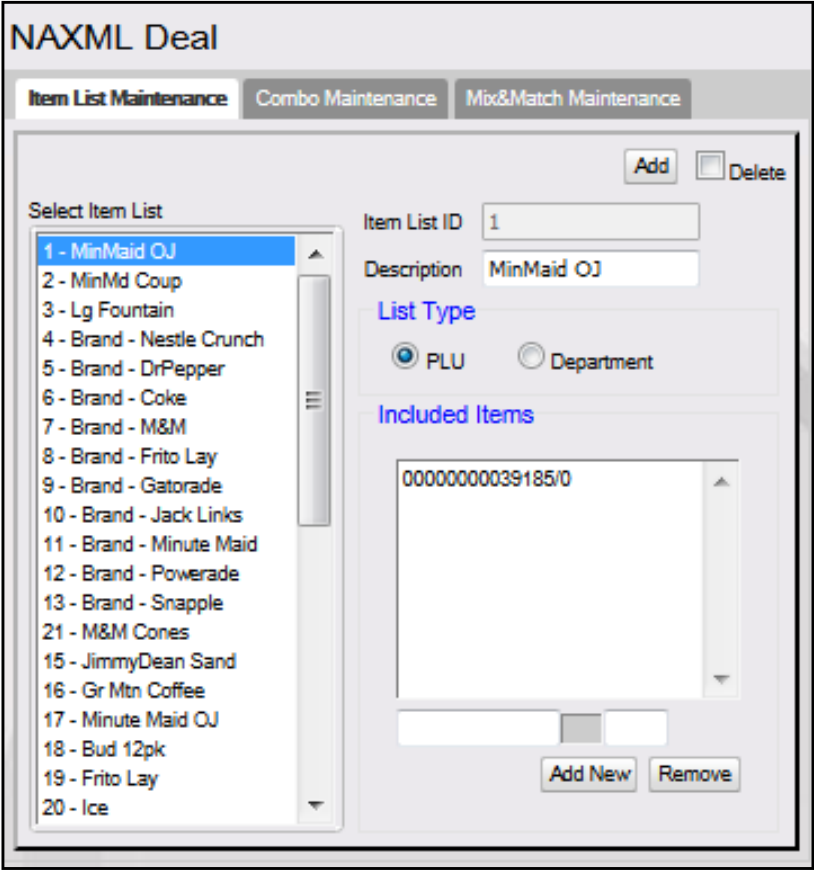
La pestaña Mantenimiento de lista de artículos define los artículos que participan en la promoción. Las listas de artículos tienen tamaño variable (sin registros de tamaño fijo).

{% hint style="warning" %}
Las listas de artículos deben crearse antes de que se pueda configurar cualquier oferta en las pestañas Mantenimiento de Combo y Mezcla y Combinación.
{% endhint %}

{% stepper %}
{% step %}
Seleccione la pestaña Mantenimiento de lista de artículos

En el formulario de Oferta NAXML > seleccione la pestaña \[Mantenimiento de lista de artículos].
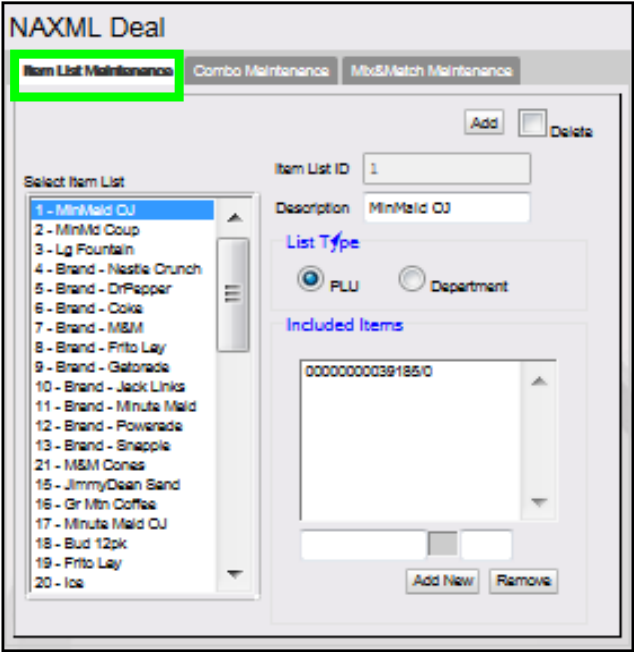
<img src="/files/5d257080e8b37dd8c3a0d9c2c1eacc7bf994a327" alt="" width="375">
{% endstep %}

{% step %}
Agregar una nueva lista

Seleccione \[Agregar] para añadir una nueva lista.

* Eliminar: permite quitar un artículo de una lista de artículos.
  {% endstep %}

{% step %}
Configure los parámetros de la lista de artículos

| Valor                    | Descripción                                                                                                                                                                                                                                                             |
| ------------------------ | ----------------------------------------------------------------------------------------------------------------------------------------------------------------------------------------------------------------------------------------------------------------------- |
| Lista de artículos       | Define los artículos que participan en la promoción.                                                                                                                                                                                                                    |
| ID de lista de artículos | Establece el ID utilizado para localizar la lista de artículos adecuada.                                                                                                                                                                                                |
| Descripción              | Establezca una descripción precisa para los artículos contenidos en la lista.                                                                                                                                                                                           |
| Tipo de lista            | Establece la asignación de artículos a una lista de PLU o de Departamento. PLU: permite un mayor control sobre los artículos que se configuran para la promoción. Departamento: permite que todos los PLU dentro del departamento asignado se utilicen en la promoción. |
| {% endstep %}            |                                                                                                                                                                                                                                                                         |
| {% endstepper %}         |                                                                                                                                                                                                                                                                         |

#### **Asignación de un tipo de lista PLU**

{% stepper %}
{% step %}
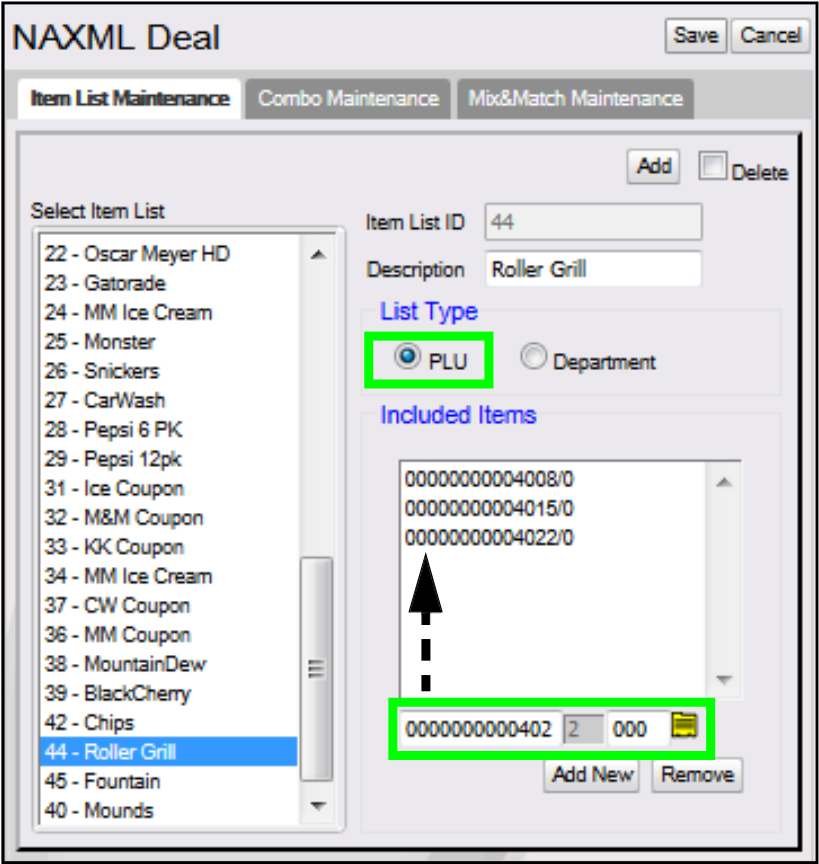
Seleccione PLU como tipo de lista
<img src="/files/60f95986e71e420ac16ec6ab103baa84a735906e" alt="" width="375">
{% endstep %}

{% step %}
Ingrese un número PLU

Ingrese un número \<PLU> en la parte inferior de la sección Artículos incluidos.
{% hint style="info" %}
Un solo PLU puede existir en varias listas de artículos.
{% endhint %}
{% endstep %}

{% step %}
Validar la entrada

Presione \[Tab].

* Si la entrada es válida, se muestra una pequeña tarjeta amarilla a la derecha del modificador. Haga clic en la tarjeta para confirmar que se seleccionó el PLU correcto.
* Si el número PLU no se puede validar, se muestra una 'X' negra a la derecha del modificador.
  {% endstep %}

{% step %}
Agregar el PLU

Verifique el PLU correcto > haga clic en \[Agregar nuevo].

* Eliminar: permite borrar un PLU de la lista de artículos. Repita este procedimiento hasta que todos los PLU deseados estén incluidos en la promoción.
  {% endstep %}

{% step %}
Guardar la lista de artículos

Seleccione \[Guardar] para aceptar o \[Cancelar] para salir sin guardar los cambios.
{% endstep %}
{% endstepper %}

{% hint style="info" %}
Los departamentos y los PLU no pueden existir en la misma lista de artículos.
{% endhint %}

#### **Asignación de un tipo de lista de Departamento**

{% stepper %}
{% step %}
Seleccione Departamento como tipo de lista

<img src="/files/bfa8564b92da53218a793da7916f72ce07b00994" alt="" width="375">
{% endstep %}

{% step %}
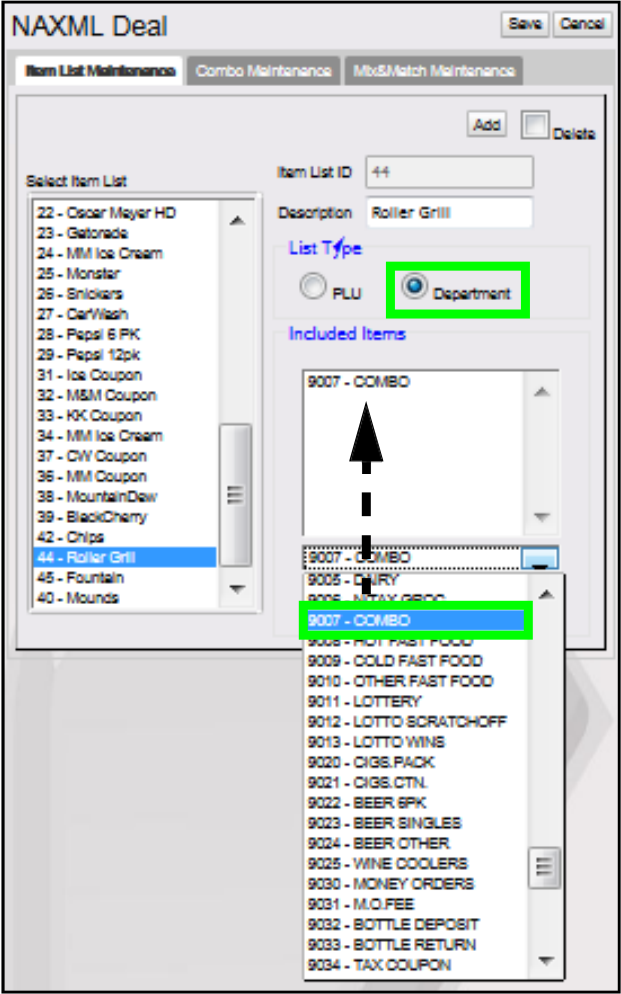
Elija el departamento

Seleccione el \<Departamento> apropiado de la lista desplegable Departamento ubicada en la parte inferior de la sección Artículos incluidos.
{% endstep %}

{% step %}
Agregar el departamento

Haga clic en \[Agregar nuevo].

Repita este procedimiento hasta que todos los departamentos deseados se hayan agregado a la Lista de artículos. Cualquier artículo agregado a los departamentos seleccionados se incluye automáticamente en la promoción.
{% endstep %}

{% step %}
Guardar la lista de artículos

Seleccione \[Guardar] para aceptar o \[Cancelar] para salir sin guardar los cambios.
{% endstep %}
{% endstepper %}

{% hint style="info" %}
Los departamentos y los PLU no pueden existir en la misma lista de artículos.
{% endhint %}

### **Pestaña Mantenimiento de Combo**

La pestaña Mantenimiento de Combo se utiliza para definir promociones que permiten configurar artículos de dos o más listas de artículos para activar un descuento. Un Combo específico puede contener tipos de lista PLU y de Departamento.

Por ejemplo: una oferta NAXML "Combo" podría requerir la compra de un sándwich, un acompañamiento y una bebida mediana de fuente por un precio fijo. La configuración requeriría crear tres listas: una para listar todos los sándwiches en la promoción, una para listar los acompañamientos y otra para la bebida mediana de fuente.

{% stepper %}
{% step %}
Abrir Mantenimiento de Combo

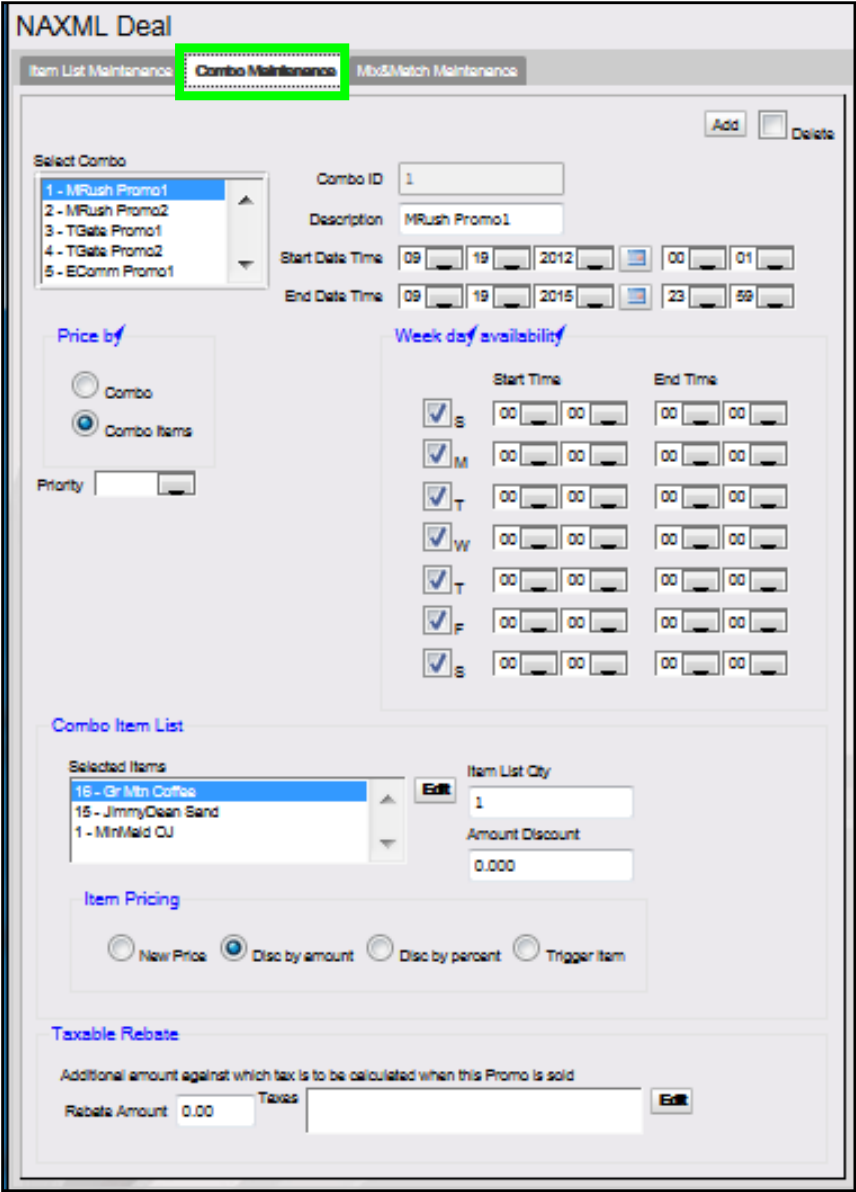
Desde el formulario de Oferta NAXML > seleccione la pestaña \[Mantenimiento de Combo]. Se mostrará el formulario de Mantenimiento de Combo.

<img src="/files/0af8778af82aeebed969d359128574157fedcb90" alt="" width="563">
{% endstep %}

{% step %}
Agregar una oferta Combo

Seleccione \[Agregar] para crear una oferta Combo.
{% endstep %}

{% step %}
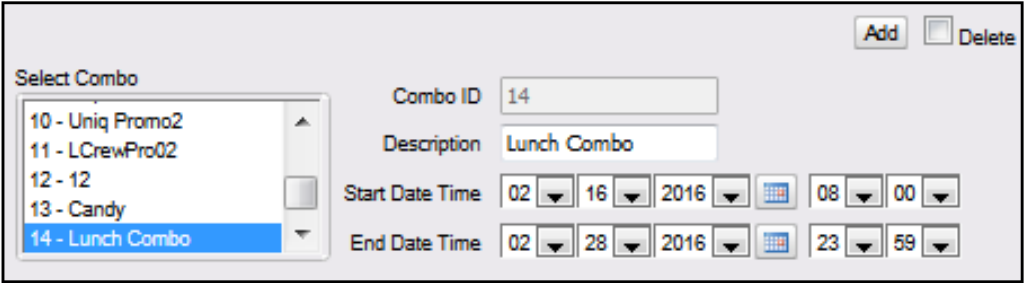
Configure los parámetros del Combo
<img src="/files/0c07de8545c22a8e7933e20fb8eeb5f33282534e" alt="" width="563">

| Valor                                                                                                                                                                                                                                                                                                                                                                                                  | Descripción                                                                                                      |
| ------------------------------------------------------------------------------------------------------------------------------------------------------------------------------------------------------------------------------------------------------------------------------------------------------------------------------------------------------------------------------------------------------ | ---------------------------------------------------------------------------------------------------------------- |
| Combo                                                                                                                                                                                                                                                                                                                                                                                                  | Define promociones que permiten configurar artículos de dos o más listas de artículos para activar un descuento. |
| ID de Combo                                                                                                                                                                                                                                                                                                                                                                                            | Establece el ID utilizado para identificar y localizar la oferta Combo adecuada.                                 |
| Descripción                                                                                                                                                                                                                                                                                                                                                                                            | Ingrese una descripción precisa para la promoción.                                                               |
| <div data-gb-custom-block data-tag="hint" data-style="info" class="hint hint-info"><p>Debe usarse una descripción adecuada del Combo, ya que aparecerá en el recibo (es decir, Almuerzo Combo).</p></div>                                                                                                                                                                                              |                                                                                                                  |
| Fecha y hora de inicio                                                                                                                                                                                                                                                                                                                                                                                 | Establece la fecha y hora en que comienza la promoción.                                                          |
| <div data-gb-custom-block data-tag="hint" data-style="info" class="hint hint-info"><p>El sistema permite una promoción con una fecha de inicio menor que su fecha de fin. El sistema considera dicha promoción como "inactiva". Esto es ventajoso cuando la misma promoción se ejecuta durante un mes y luego nuevamente varios meses después. Las horas se ingresan en formato de 24 horas.</p></div> |                                                                                                                  |
| Fecha y hora de fin                                                                                                                                                                                                                                                                                                                                                                                    | Establece la fecha y hora en que termina la promoción.                                                           |
| <div data-gb-custom-block data-tag="hint" data-style="info" class="hint hint-info"><p>Los Combos son sensibles a la fecha y la hora. Las fechas y horas determinan cuándo se aplica el descuento.</p></div>                                                                                                                                                                                            |                                                                                                                  |
| {% endstep %}                                                                                                                                                                                                                                                                                                                                                                                          |                                                                                                                  |

{% step %}
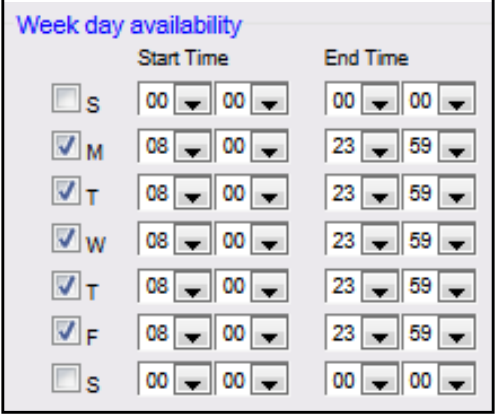
Configurar disponibilidad por día de la semana

<img src="/files/db5685774bd68c90e1d301464d9232596ae25765" alt="" width="375">

| Valor                               | Descripción                                                                           |
| ----------------------------------- | ------------------------------------------------------------------------------------- |
| Disponibilidad por día de la semana | Permite que un descuento se ejecute dentro de ciertos días y horas durante la semana. |
| SMTWTFS                             | Establece los días de la semana de la promoción.                                      |
| Hora de inicio                      | Establece la hora de inicio de la promoción.                                          |
| Hora de fin                         | Establece la hora de finalización de la promoción.                                    |
| {% endstep %}                       |                                                                                       |

{% step %}
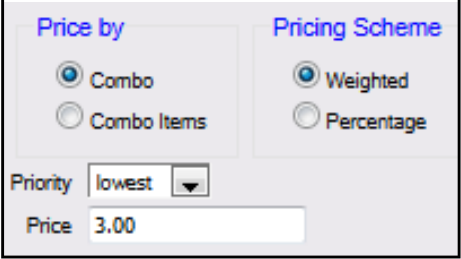
Configure los parámetros de Precio por
<img src="/files/2cce38e18c6a51a92795ef55f639eaeca1d9ea39" alt="" width="375">

| Valor                                                                                           | Descripción                                                    |
| ----------------------------------------------------------------------------------------------- | -------------------------------------------------------------- |
| Precio por                                                                                      | Establece la opción de precio.                                 |
| Combo                                                                                           | Establece el precio del Combo en su conjunto.                  |
| Esta opción debe usarse cuando el precio de los artículos comprados juntos es siempre el mismo. |                                                                |
| Artículos del Combo                                                                             | Permite configurar el descuento según las listas de artículos. |
| {% endstep %}                                                                                   |                                                                |
| {% endstepper %}                                                                                |                                                                |

#### **Asignación de Precio por Combo**

{% stepper %}
{% step %}
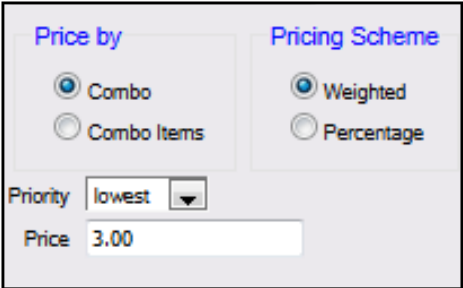
Seleccione Combo como parámetro de Precio por
<img src="/files/2c411f2f7c62cc984860e98895a47c1ebc3184c3" alt="" width="375">
{% endstep %}

{% step %}
Seleccione la prioridad del Combo
{% endstep %}

{% step %}
Ingrese el precio del Combo
{% endstep %}

{% step %}
Seleccione el esquema de precios del Combo

| Valor              | Descripción                                                                                                                                                                                                                                                                                                                                                                                                                                                                                                                                                                                                                                                                                                                                                                |
| ------------------ | -------------------------------------------------------------------------------------------------------------------------------------------------------------------------------------------------------------------------------------------------------------------------------------------------------------------------------------------------------------------------------------------------------------------------------------------------------------------------------------------------------------------------------------------------------------------------------------------------------------------------------------------------------------------------------------------------------------------------------------------------------------------------- |
| Combo              | Establece el precio del Combo en su conjunto.                                                                                                                                                                                                                                                                                                                                                                                                                                                                                                                                                                                                                                                                                                                              |
| Prioridad          | Permite que ciertas promociones tengan precedencia sobre otras que puedan compartir los mismos artículos (es decir, dos descuentos diferentes, misma lista de artículos).                                                                                                                                                                                                                                                                                                                                                                                                                                                                                                                                                                                                  |
| Precio             | Establece el precio con descuento del Combo. La prioridad de las promociones es particularmente útil cuando los programas otorgan descuentos a medida que se agregan más artículos en combinación. Por ejemplo: Promo1 - Descuento para refresco y papas fritas (prioridad = baja) Promo2 - Descuento para refresco, papas fritas y sándwich (prioridad = media) Promo3 - Descuento para refresco, papas fritas, sándwich y ensalada (prioridad = alta) Sin la capacidad de establecer prioridad, las promociones 2 y 3 nunca se materializarán, ya que el refresco y las papas fritas siempre formarán la Promo1. La configuración predeterminada es media. Cualquier promoción que no identifique específicamente la prioridad será asumida como "media" por el sistema. |
| Esquema de precios | Determina cómo aparece el descuento en el recibo.                                                                                                                                                                                                                                                                                                                                                                                                                                                                                                                                                                                                                                                                                                                          |
| Ponderado          | Basado en el precio de los artículos.                                                                                                                                                                                                                                                                                                                                                                                                                                                                                                                                                                                                                                                                                                                                      |
| Porcentaje         | Basado en el campo de descuento porcentual. El porcentaje total de todos los artículos debe ser igual al 100%.                                                                                                                                                                                                                                                                                                                                                                                                                                                                                                                                                                                                                                                             |
| {% endstep %}      |                                                                                                                                                                                                                                                                                                                                                                                                                                                                                                                                                                                                                                                                                                                                                                            |

{% step %}
Agregar las listas de artículos

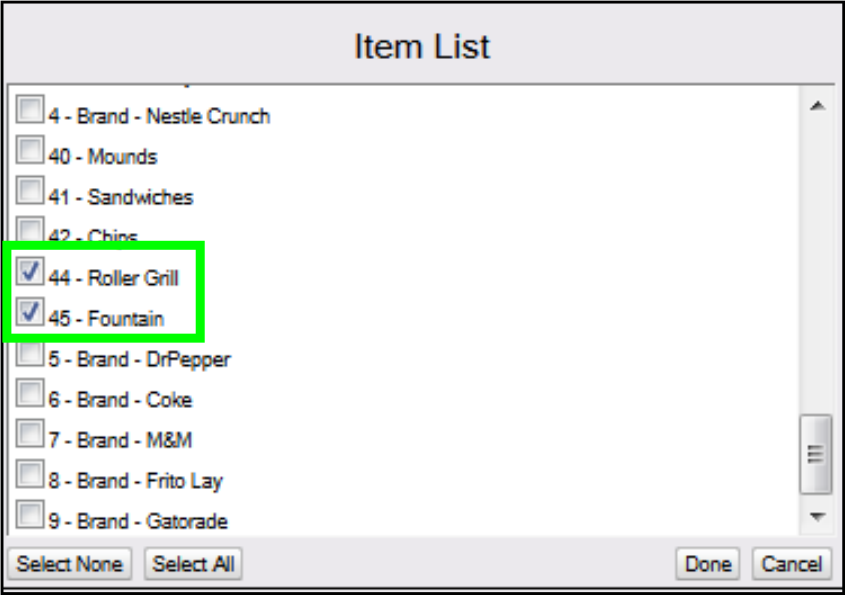
Seleccione \[Editar] para agregar las listas de artículos que se incluirán en la oferta Combo.

1. Seleccione todas las \<Listas de artículos> que correspondan.
2. Seleccione \[Hecho].
3. Ingrese la \<Cant. de lista de artículos> para cada lista de artículos en el Combo.

![](/files/1d3c122a77a874d54d36a5e358c325b6b313ab1f) ![](/files/7d81b7ac636e45c2eb76bcf521c737707454c29d)

| Valor                          | Descripción                                                                                        |
| ------------------------------ | -------------------------------------------------------------------------------------------------- |
| Lista de artículos del Combo   |                                                                                                    |
| Cantidad de lista de artículos | Establece el número de artículos que deben comprarse de la lista para calificar para el descuento. |
| {% endstep %}                  |                                                                                                    |
| {% endstepper %}               |                                                                                                    |

#### **Asignación de Precio por artículos del Combo**

<figure><img src="/files/6fc9afe2329d335095f3832917010a33b1bb95cc" alt=""><figcaption></figcaption></figure>

{% stepper %}
{% step %}
Seleccione Artículos del Combo como parámetro de Precio por
{% endstep %}

{% step %}
Seleccione la prioridad del Combo

| Valor               | Descripción                                                                                                                                                                                                                                                                                                                                                                                                                                                                                                                                                                                                                                                                                                                                                                                                                                                                                             |
| ------------------- | ------------------------------------------------------------------------------------------------------------------------------------------------------------------------------------------------------------------------------------------------------------------------------------------------------------------------------------------------------------------------------------------------------------------------------------------------------------------------------------------------------------------------------------------------------------------------------------------------------------------------------------------------------------------------------------------------------------------------------------------------------------------------------------------------------------------------------------------------------------------------------------------------------- |
| Artículos del Combo | Permite configurar el descuento según las listas de artículos.                                                                                                                                                                                                                                                                                                                                                                                                                                                                                                                                                                                                                                                                                                                                                                                                                                          |
| Prioridad           | Permite que ciertas promociones tengan precedencia sobre otras que puedan compartir los mismos artículos (es decir, dos descuentos diferentes, misma lista de artículos). La prioridad de las promociones es particularmente útil cuando los programas otorgan descuentos a medida que se agregan más artículos en combinación. Por ejemplo: Promo1 - Descuento para refresco y papas fritas (prioridad = baja) Promo2 - Descuento para refresco, papas fritas y sándwich (prioridad = media) Promo3 - Descuento para refresco, papas fritas, sándwich y ensalada (prioridad = alta) Sin la capacidad de establecer prioridad, las promociones 2 y 3 nunca se materializarán, ya que el refresco y las papas fritas siempre formarán la Promo1. La configuración predeterminada es media. Cualquier promoción que no identifique específicamente la prioridad será asumida como "media" por el sistema. |
| {% endstep %}       |                                                                                                                                                                                                                                                                                                                                                                                                                                                                                                                                                                                                                                                                                                                                                                                                                                                                                                         |

{% step %}
Agregar las listas de artículos

Seleccione \[Editar] para agregar las listas de artículos que se incluirán en la oferta Combo.

<img src="/files/1d3c122a77a874d54d36a5e358c325b6b313ab1f" alt="" width="375">

1. Seleccione todas las \<Listas de artículos> que correspondan.
2. Seleccione \[Hecho].
3. Ingrese una \<Cant. de lista de artículos> para cada lista de artículos.

<img src="/files/e118a5e597db4d6b71e7ea18071286b9e9e62ed6" alt="" width="375">

| Valor                          | Descripción                                                                                        |
| ------------------------------ | -------------------------------------------------------------------------------------------------- |
| Lista de artículos del Combo   | Permite configurar el descuento según las listas de artículos.                                     |
| Cantidad de lista de artículos | Determina el número de artículos que deben comprarse de la lista para calificar para el descuento. |
| Nuevo precio                   | Asigna un nuevo precio a los artículos de la lista para el Combo.                                  |
| {% endstep %}                  |                                                                                                    |

{% step %}
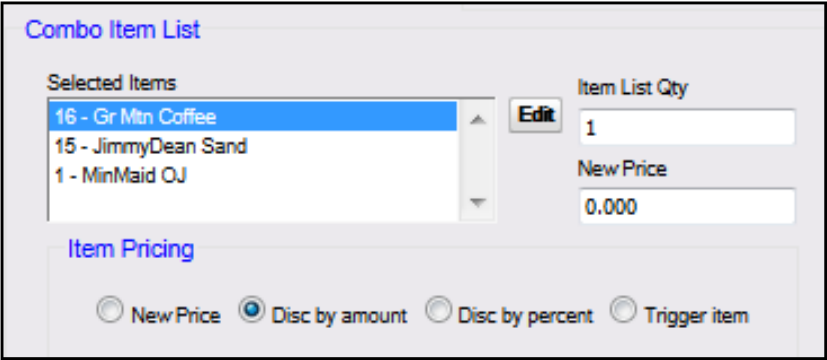
Seleccione la opción de precio del artículo

Seleccione la opción \<Precio del artículo> e ingrese los datos en el campo asociado para cada lista de artículos.

<figure><img src="/files/285b0f1142743da5fe91d2a9c8d799fad0d759da" alt="" width="436"><figcaption></figcaption></figure>

| Valor                    | Descripción                                                          |
| ------------------------ | -------------------------------------------------------------------- |
| Precio del artículo      | Controla la distribución del descuento para los artículos del Combo. |
| Nuevo precio             | Asigna un nuevo precio a los artículos de la lista para el Combo.    |
| Descuento por monto      | Descuenta una cantidad especificada de los artículos de la lista.    |
| Descuento por porcentaje | Descuenta un porcentaje especificado de los artículos de la lista.   |
| Artículo activador       | Toma el precio PLU sin aplicar un descuento a ese artículo.          |
| {% endstep %}            |                                                                      |

{% step %}
Configure los parámetros de Reembolso imponible

Para configurar los parámetros de Reembolso imponible > seleccione \[Editar].

<figure><img src="/files/cf2570c9a7372520fad821cea99951afaa2dee1f" alt=""><figcaption></figcaption></figure>

1. Seleccione los \<Impuestos> de la lista de artículos que se calcularán.<br>

   <figure><img src="/files/b0dbeee86e0c9ac91be96fc75b8f4f28460d2c24" alt="" width="329"><figcaption></figcaption></figure>
2. Haga clic en \[Hecho].
3. Ingrese el \<Monto del reembolso>.

| Valor               | Descripción                                                                                                                                                                                                                                                                                                |
| ------------------- | ---------------------------------------------------------------------------------------------------------------------------------------------------------------------------------------------------------------------------------------------------------------------------------------------------------- |
| Reembolso imponible |                                                                                                                                                                                                                                                                                                            |
| Impuestos           | Establece el impuesto que se incluirá en el cálculo cuando se venda esta promoción.                                                                                                                                                                                                                        |
| Monto del reembolso | Se aplica cuando existen leyes fiscales que exigen recaudar el impuesto sobre ventas sobre el monto del descuento cuando dicho descuento es resultado de un acuerdo, entre el proveedor y el comerciante, que establece que el comerciante será reembolsado por la totalidad o parte del monto descontado. |
| {% endstep %}       |                                                                                                                                                                                                                                                                                                            |

{% step %}
Guardar la oferta Combo

Seleccione \[Guardar] para aceptar o \[Cancelar] para salir sin guardar los cambios.
{% endstep %}
{% endstepper %}

{% hint style="warning" %}
Después de configurar un Combo NAXML, asegúrese de probar el descuento en el POS. El Combo aparecerá una vez que se ingresen en el POS la combinación correcta de artículos.
{% endhint %}

#### **Recibo de Combo NAXML**

![](/files/ec7546d889f2826e6df14ab15feac626c3afc49e)

*El recibo representa una oferta de precio por artículo del Combo: compre uno o más artículos, obtenga otro artículo gratis.*

La oferta Combo creada anteriormente consistía en varias listas de artículos. Se fijó un precio de modo que cuando un cliente comprara un hot dog de la lista de artículos seleccionada, recibiera una bebida pequeña de fuente gratis.

El descuento aplicado es el precio original de la bebida pequeña de fuente ($0.75).

### **Pestaña Mantenimiento de Mezcla y Combinación**

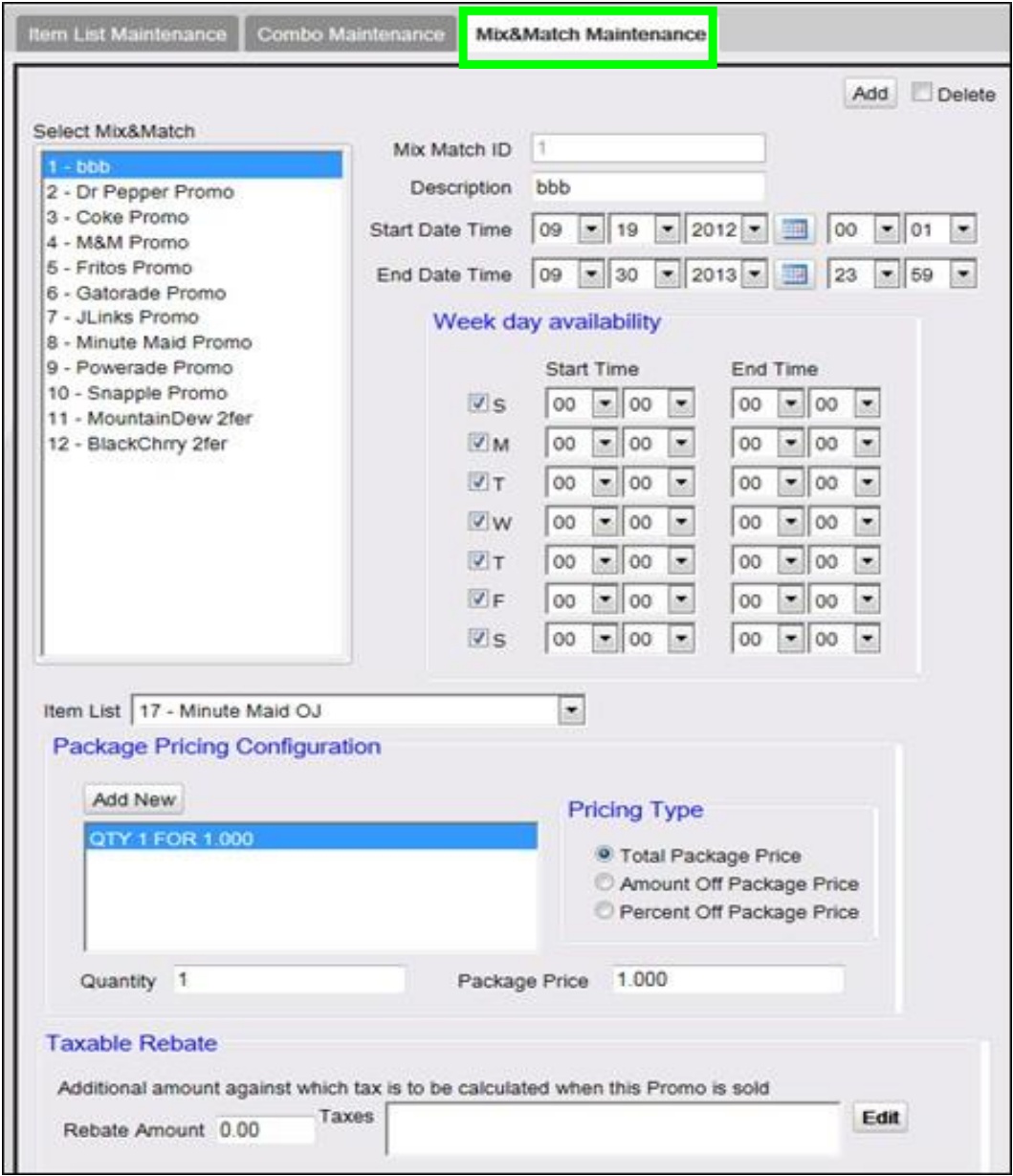
Las ofertas NAXML de Mezcla y Combinación, también conocidas como "precios por paquete", permiten varias compras de una sola lista de artículos (es decir, dos o más ofertas de la misma lista de artículos).

Mezcla y Combinación no requiere un tratamiento especial por parte del cajero. A medida que se agregan o eliminan artículos de la transacción, el sistema calcula automáticamente los descuentos aplicables. Por ejemplo: una oferta NAXML de Mezcla y Combinación podría requerir dos por uno o tres por un precio reducido.

#### **Configurar Mezcla y Combinación**

{% stepper %}
{% step %}
Abrir Mantenimiento de Mezcla y Combinación

Desde Oferta NAXML > seleccione la pestaña \[Mantenimiento de Mezcla y Combinación].

<img src="/files/8dba27089495fcc7c8ad295b30b4a4af9f960854" alt="" width="563">
{% endstep %}

{% step %}
Agregar una oferta de Mezcla y Combinación

Seleccione \[Agregar] para crear una oferta de Mezcla y Combinación.

<figure><img src="/files/4e5445dc975c8d18b2265d6240866403e7c0bc54" alt=""><figcaption></figcaption></figure>
{% endstep %}

{% step %}
Configure los parámetros de Mezcla y Combinación

| Valor                                                                                                                                                                                                                                                                                                                                                                                                  | Descripción                                                                    |
| ------------------------------------------------------------------------------------------------------------------------------------------------------------------------------------------------------------------------------------------------------------------------------------------------------------------------------------------------------------------------------------------------------ | ------------------------------------------------------------------------------ |
| Mezcla y Combinación                                                                                                                                                                                                                                                                                                                                                                                   | Permite varias compras de una sola lista de artículos.                         |
| ID de Mezcla y Combinación                                                                                                                                                                                                                                                                                                                                                                             | Establece el número utilizado para localizar la Mezcla y Combinación adecuada. |
| Descripción                                                                                                                                                                                                                                                                                                                                                                                            | Ingrese una descripción precisa para la promoción.                             |
| <div data-gb-custom-block data-tag="hint" data-style="info" class="hint hint-info"><p>Debe usarse una descripción adecuada del Combo, ya que aparecerá en el recibo (es decir, Almuerzo Combo).</p></div>                                                                                                                                                                                              |                                                                                |
| Fecha y hora de inicio                                                                                                                                                                                                                                                                                                                                                                                 | Establece la fecha y hora en que comienza la promoción.                        |
| <div data-gb-custom-block data-tag="hint" data-style="info" class="hint hint-info"><p>El sistema permite una promoción con una fecha de inicio menor que su fecha de fin. El sistema considera dicha promoción como "inactiva". Esto es ventajoso cuando la misma promoción se ejecuta durante un mes y luego nuevamente varios meses después. Las horas se ingresan en formato de 24 horas.</p></div> |                                                                                |
| Fecha y hora de fin                                                                                                                                                                                                                                                                                                                                                                                    | Establece la fecha y hora en que termina la promoción.                         |
| {% endstep %}                                                                                                                                                                                                                                                                                                                                                                                          |                                                                                |

{% step %}
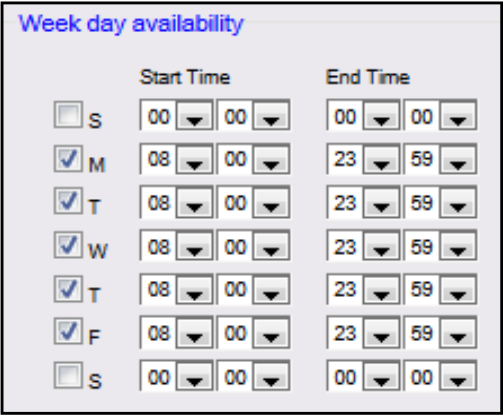
Configurar disponibilidad por día de la semana

<img src="/files/3e45b7a5c72388d9102ac1966900c3f6ec97161c" alt="" width="375">

| Valor                                                                                                                                                                                                       | Descripción                                                                           |
| ----------------------------------------------------------------------------------------------------------------------------------------------------------------------------------------------------------- | ------------------------------------------------------------------------------------- |
| Disponibilidad por día de la semana                                                                                                                                                                         | Permite que un descuento se ejecute dentro de ciertos días y horas durante la semana. |
| SMTWTFS                                                                                                                                                                                                     | Establece los días de la semana de la promoción.                                      |
| Hora de inicio                                                                                                                                                                                              | Establece la hora de inicio de la promoción.                                          |
| Hora de fin                                                                                                                                                                                                 | Establece la hora de finalización de la promoción.                                    |
| <div data-gb-custom-block data-tag="hint" data-style="info" class="hint hint-info"><p>Los Combos son sensibles a la fecha y la hora. Las fechas y horas determinan cuándo se aplica el descuento.</p></div> |                                                                                       |
| {% endstep %}                                                                                                                                                                                               |                                                                                       |

{% step %}
Seleccione la lista de artículos y agregue precios

1. Seleccione la \<Lista de artículos> para configurar el descuento.
2. Seleccione \[Agregar nuevo] para ingresar el esquema de precios.

<img src="/files/f8a55380bd20dcf5a4270d45a585fc1910826853" alt="" width="375">
{% endstep %}

{% step %}
Configure los parámetros del tipo de precios por paquete:

| Valor                                                                                                                                                                                                                                                                                                                                                                 | Descripción                                                                   |
| --------------------------------------------------------------------------------------------------------------------------------------------------------------------------------------------------------------------------------------------------------------------------------------------------------------------------------------------------------------------- | ----------------------------------------------------------------------------- |
| Tipo de precio                                                                                                                                                                                                                                                                                                                                                        | Permite aplicar diferentes esquemas de precios a la lista de artículos.       |
| Precio total del paquete                                                                                                                                                                                                                                                                                                                                              | Establece el precio total de la compra.                                       |
| Monto de descuento sobre el precio del paquete                                                                                                                                                                                                                                                                                                                        | Establece el monto rebajado de los artículos al comprarlos.                   |
| Porcentaje de descuento sobre el precio del paquete                                                                                                                                                                                                                                                                                                                   | Descuenta la oferta del paquete en un porcentaje establecido.                 |
| Cantidad                                                                                                                                                                                                                                                                                                                                                              | Determina cuántos artículos deben comprarse para calificar para el descuento. |
| Precio del paquete                                                                                                                                                                                                                                                                                                                                                    | Asigna el precio del paquete.                                                 |
| <div data-gb-custom-block data-tag="hint" data-style="info" class="hint hint-info"><p>Mezcla y Combinación puede tener hasta 10 puntos de precio distintos por unidad de Mezcla y Combinación por programa. Fija los precios de los artículos según umbrales de cantidad (es decir, a medida que aumenta la cantidad, se alcanza un nuevo punto de precio).</p></div> |                                                                               |
| {% endstep %}                                                                                                                                                                                                                                                                                                                                                         |                                                                               |

{% step %}
Agregar esquemas de paquete adicionales

Si existen más esquemas de paquete para la lista de artículos seleccionada, haga clic en \[Agregar nuevo], ingrese la cantidad y seleccione la información de precios.
{% endstep %}

{% step %}
Configure los parámetros de Reembolso imponible

Para configurar los parámetros de Reembolso imponible > seleccione \[Editar].

<figure><img src="/files/8584eafc945dead32e83075b02e59407cbd0068e" alt=""><figcaption></figcaption></figure>

1. Seleccione los \<Impuestos> de la lista de artículos que se calcularán.<br>

   <figure><img src="/files/960b102eb80405398553372e98b518f1510238fa" alt=""><figcaption></figcaption></figure>
2. Haga clic en \[Hecho].
3. Ingrese el \<Monto del reembolso>.

| Valor               | Descripción                                                                                                                                                                                                                                                                                                |
| ------------------- | ---------------------------------------------------------------------------------------------------------------------------------------------------------------------------------------------------------------------------------------------------------------------------------------------------------- |
| Reembolso imponible |                                                                                                                                                                                                                                                                                                            |
| Impuestos           | Establece el impuesto que se incluirá en el cálculo cuando se venda esta promoción.                                                                                                                                                                                                                        |
| Monto del reembolso | Se aplica cuando existen leyes fiscales que exigen recaudar el impuesto sobre ventas sobre el monto del descuento cuando dicho descuento es resultado de un acuerdo, entre el proveedor y el comerciante, que establece que el comerciante será reembolsado por la totalidad o parte del monto descontado. |
| {% endstep %}       |                                                                                                                                                                                                                                                                                                            |

{% step %}
Guardar la oferta de Mezcla y Combinación

Seleccione \[Guardar] para aceptar o \[Cancelar] para salir sin guardar los cambios.
{% endstep %}
{% endstepper %}

{% hint style="warning" %}
Después de configurar un Combo NAXML, asegúrese de probar el descuento en el POS. El Combo aparecerá una vez que se ingresen en el POS la combinación correcta de artículos.
{% endhint %}

#### **Recibo de Mezcla y Combinación NAXML**

El recibo siguiente representa una oferta de Mezcla y Combinación: compre X artículos; descuente del total de los artículos un monto.

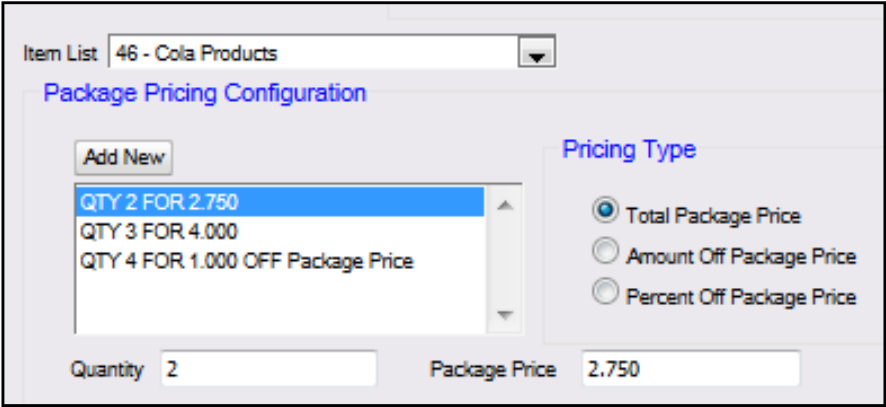
La promoción Cola creada anteriormente consta de una sola lista de artículos. Se fijó un precio de modo que cuando un cliente compre cola de la lista de artículos seleccionada, recibirá $0.25 de descuento al comprar dos, $0.50 de descuento al comprar tres y $1.00 de descuento al comprar cuatro.

*Por ejemplo, obtenga $0.25 de descuento cuando se compren dos colas.*

![](/files/08bba2f03a509559b287b9d3508ba5cbe9ddb2f4)

El descuento sube a $0.50 cuando se compran tres colas.&#x20;

![](/files/463b7bebf57d23a6f093999dc3ab51427009dd43)

*El descuento sube a $1.00 cuando se compran cuatro colas.*

![](/files/851662baf8b48f8f90b719d9962d1b3436db7c05)

## Uso de la oferta VIP NAXML

#### Ejemplos de tipos de promoción

1. Combo - precio por Combo: compre X artículos por un precio fijo, distribuido de forma ponderada. Por ejemplo, compre una barra de caramelo y obtenga la segunda barra de caramelo gratis. El precio del Combo se establece al costo de una barra de caramelo.
2. Combo - precio por Combo: compre X de A, Y de B, distribuido de forma ponderada. Por ejemplo, una oferta de desayuno se puede programar para comprar una pinta de leche o un jugo de naranja y cualquier pastel de desayuno por $1.99.
3. Combo - precio por Combo: compre X de A, Y de B, distribuido por porcentaje. Por ejemplo, una oferta de almuerzo se puede programar para comprar cualquier sándwich, papas fritas y bebida de fuente por $4.00.
4. Combo - precio por artículo: compre X artículos, a cada artículo se le asigna un nuevo precio. Por ejemplo, una bebida cuesta $1.89 de precio regular, o dos por $3.00. El programa se configura para cubrir la oferta de dos por $3.00.
5. Combo - precio por artículo: compre X de A, Y de B, nuevos precios para todos los artículos. Por ejemplo, una oferta de almuerzo se puede programar para que cualquier sándwich cueste $3.00, cualquier bolsa de papas fritas cueste $0.50 y cualquier bebida de fuente de 20 oz cueste $0.50.
6. Combo - precio por artículo: compre uno o más artículos, obtenga otro artículo a un nuevo precio. Por ejemplo, un abridor de botellas puede programarse con un nuevo precio de $0.25 con la compra de cualquier cerveza o cooler de vino.
7. Combo - precio por artículo: compre uno o más artículos, obtenga otro artículo con descuento por monto.
   * Ejemplo #1: compre el artículo A y reciba un descuento sobre el precio original, por ejemplo, un dólar de descuento sobre el precio de cualquier sándwich.
   * Ejemplo #2: compre uno o más artículos, obtenga otro artículo con descuento, por ejemplo, compre un artículo de parrilla giratoria y obtenga un refresco de 20 oz con $0.75 de descuento.
8. Combo - precio por artículo: compre uno o más artículos, obtenga otro artículo con descuento por porcentaje.
   * Ejemplo #1: compre el artículo A y reciba un porcentaje de descuento sobre el precio original, por ejemplo, 20% de descuento sobre el precio de cualquier bebida de fuente.
   * Ejemplo #2: compre uno o más artículos, obtenga otro artículo con descuento, por ejemplo, compre un artículo de parrilla giratoria y obtenga un refresco de 20 oz con 50% de descuento.
9. Combo - precio por artículo: compre uno o más artículos, obtenga otro artículo gratis. Por ejemplo, compre un paquete premium de cigarrillos y obtenga un encendedor gratis.
10. Mezcla y Combinación - compre X artículos: nuevo precio de paquete. Por ejemplo, compre un artículo al precio normal, compre una cantidad "x" por un precio especial o compre "y" por otro precio especial. Se puede programar una Mezcla y Combinación para comprar una barra de caramelo por $1.00, dos barras de caramelo por $1.75 y tres barras de caramelo por $2.30.
11. Mezcla y Combinación - compre X artículos: descuento del total de los artículos por un monto. Por ejemplo, al comprar barras de caramelo, obtenga $0.25 de descuento cuando se compren dos. El descuento sube a $0.50 cuando se compran tres y a $1.00 de descuento cuando se compran cuatro.
12. Mezcla y Combinación - compre X artículos: descuento del total de los artículos en un porcentaje. Por ejemplo, al comprar barras de caramelo, obtenga 10% de descuento cuando se compren dos. El descuento sube a 20% cuando se compran tres y a 30% de descuento cuando se compran cuatro.

{% hint style="info" %}
Mezcla y Combinación puede tener hasta 10 puntos de precio distintos por unidad de Mezcla y Combinación por programa.
{% endhint %}

#### Transacciones

VIP (Mezcla y Combinación mejorada o oferta NAXML) no requiere un tratamiento especial por parte del cajero. A medida que se agregan o eliminan artículos de la transacción, el sistema calcula automáticamente los descuentos aplicables.

Los reembolsos de artículos involucrados en ofertas Verifone Mix\&Match están sujetos a las políticas y procedimientos de la tienda.

Las ofertas se forman de las siguientes maneras:

* Para cada línea de artículo ingresada, el procesamiento de ventas intenta formar un Mix& Match NAXML. Si no se encuentra una coincidencia, entonces se intenta una coincidencia Combo.
* Para cada línea de artículo, el procesamiento de ventas revisa las listas de artículos PLU asociadas con la línea de artículo e intenta formar una coincidencia. Si no se encuentra una coincidencia, revisará las listas de artículos del departamento e intentará formar una coincidencia.
* Una vez que se establece una coincidencia Combo NAXML, si se ingresan artículos adicionales, se intentará un Combo de mayor prioridad.
* Las transacciones Mix\&Match NAXML siempre determinan un descuento según la cantidad. Por lo tanto, los artículos Mix\&Match se agregan o se eliminan cuando se encuentra una mejor oferta.
* Cuando se realiza una promoción, el Topaz mostrará el descuento por nombre en el marco de Impuesto y Total. Si hay más de un descuento presente en el sistema, el total de todos los descuentos se mostrará bajo el título "DESCUENTOS."

## Informes

### Informe de ofertas

El Informe Flash de Ofertas calcula todas las ventas Combo y Mix\&Match que ocurren desde el inicio del período actual hasta el momento en que se imprime el Informe Flash.

Este informe muestra las ventas Combo y Mix\&Match para cada promoción NAXML.

![](/files/b1c0025221805b8ec9c497ef60c65da2fb3a5464)

#### **Detalles del informe:**

* TÍTULO: INFORME DE OFERTAS

**OFERTAS COMBO:**

* C#: Número de combo tal como aparece en el archivo de ofertas.
* DESCRIPCIÓN: Nombre de la oferta Combo tal como aparece en el archivo de ofertas.
* \#CUST: Número de clientes que compraron las ofertas de artículos (transacciones individuales).
* \#COMBOS: Número de ofertas Combo vendidas.
* TOTAL SALES: Ventas totales de la oferta Combo en dólares.

**OFERTAS MIX-N-MATCH:**

* M#: Número de coincidencia tal como aparece en el archivo de coincidencias.
* DESCRIPCIÓN: Nombre de la coincidencia tal como aparece en el archivo de coincidencias.
* \#CUST: Número de clientes que compraron las ofertas (transacciones individuales).
* \#MATCHES: Número de coincidencias vendidas.
* TOTAL SALES: Ventas totales de ofertas Mix\&Match en dólares.

### Informe resumido

El Informe Resumido actualiza la parte de Descuentos de la sección "MEMO ITEMS" para mostrar los Descuentos Promocionales NAXML.

![](/files/66f7f0b3fbb32270f58307c9e38d312f607af79f)

#### **Detalles del informe:**

* TÍTULO: INFORME RESUMIDO
* REGISTRO #: Identifica el registro para el que se genera el Informe Resumido.
* MEMO ITEMS: Varios elementos relacionados con transacciones que no afectan los totales o que ya se han contabilizado en los totales.
  * ARTÍCULOS: Cantidad de artículos vendidos.
  * CLIENTES: Número de clientes que compraron el artículo (transacciones individuales).
  * NO-SALES: Número de veces que se utilizó la tecla \[NO SALE].
  * SUSTITUCIONES DE INICIO DE SESIÓN: Número de veces que se permitieron sustituciones de inicio de sesión.
  * DESCUENTOS: Número de veces y importe total de los descuentos aplicados.
  * ERR/CORRECTS: Número de veces e importe total causado por el uso de la tecla \[ERROR CORR].
  * LÍNEAS ANULADAS: Número de veces e importe total causado por el uso de la tecla \[VOID LINE].
  * TICKETS ANULADOS: Número de veces e importe total causado por el uso de la tecla \[VOID TICKET].
  * SUSPENDIDOS: Número de veces e importe total de las transacciones suspendidas.
  * SUSPENDIDOS / ANULADOS: Número de veces e importe total de las transacciones suspendidas que se anulan en lugar de liquidarse.
  * SUSPENSIONES NO LIQUIDADAS: Número e importe de las transacciones suspendidas al cerrar un período.
  * CANCELACIONES DE SAFE DROP: Número de veces que se cancela una operación Safe Drop.
  * VERIFICACIONES DE PRECIO NO VENDIDAS: Número e importe de los artículos a los que se les verificó el precio, pero no se vendieron.
  * INGRESO: Cada ingreso realizado, su número de referencia y el importe ingresado.
  * RETIRO: Cada retiro realizado, su número de referencia y el importe retirado.

### Informe de PLU

El Informe de PLU usa el indicador "M" para las Promociones NAXML en el campo RC (código de motivo) del informe. El campo "PRICE TOT-SALES" contiene el precio con descuento.

![](/files/68bb72e7ebdfbff04ab0bc9056c910aabaf67e4e)

#### **Detalles del informe:**

* TÍTULO: INFORME DE PLU
* NÚMERO DE PLU: Identifica el producto tal como aparece en el archivo de PLU.
* DESCRIPCIÓN: Descripción del producto tal como aparece en el archivo de PLU.
* CUST: Número de clientes que compraron el artículo (transacciones individuales).
* ARTÍCULOS: Cantidad de artículos vendidos.
* PRECIO: Precio del artículo.
* TOT-SALES: Importe total recaudado por las ventas de artículos.
* RC: El código de motivo identifica el método utilizado para cambiar el precio de un artículo.
* % SALES: Porcentaje de las ventas totales que representan los artículos.
* TOTAL ITEMS SOLD: Número total de artículos vendidos.
* TOTAL SALES: Importe total de las ventas de artículos.
* % OF TOTAL SALES: Porcentaje del total de ventas de artículos.

### Informe de departamento

En el Informe de departamento, el descuento promocional NAXML se indica a continuación:

![](/files/64a00a2794c2804c754be86ff0325e5b2769a189)

#### **Detalles del informe:**

* TÍTULO: INFORME DE DEPARTAMENTO
* DEPARTAMENTO #: Identifica el artículo tal como aparece en el Archivo de departamentos.
* DESCRIPCIÓN: Descripción del artículo tal como aparece en el Archivo de departamentos.
* CUST: Número de clientes que compraron el artículo (transacciones individuales).
* ARTÍCULOS: Cantidad de artículos vendidos.
* % SALES: Porcentaje de las ventas totales que representa este departamento. Para encontrar este número, use la siguiente fórmula: Ventas totales del departamento ÷ Ventas totales de este artículo.
* BRUTO: Importe total recaudado por las ventas de un departamento.
* REEMBOLSOS: Importe total reembolsado por los artículos devueltos en un departamento.
* DESCUENTOS: Importe total descontado por los artículos vendidos en un departamento.
* VENTAS NETAS: Importe total de los artículos vendidos en un departamento.
* DEP. NEG.: Totales de las ventas negativas de departamento.
* OTROS DEP.: Totales de otras ventas de departamento.
* TOTAL: Totales de cada categoría del informe, excepto el número de clientes.

### Informe de cajero

El Informe de cajero contiene la información del descuento promocional NAXML en el campo Descuentos de "MEMO ITEMS".

![](/files/f95fe85e3c6537e8a243f27b147dc019d5e9463a)

#### **Detalles del informe:**

* TÍTULO: INFORME DE CAJERO
* REG #: Identifica el registro para el cual se generó el Informe de cajero.
* CAJERO #: ID y nombre del empleado que utilizó el registro.
* RCPTS: Números de recibo inicial y final emitidos durante el período del cajero.
* APERTURA DE CAJERO: Fecha y hora en que este cajero comenzó a usar el registro.
  * MM/DD/AA: Fecha en formato mes/día/año.
  * HH:MM: Hora en horas y minutos.
* CIERRE DE CAJERO: Fecha y hora en que se cerró este registro.
  * MM/DD/AA: Fecha en formato mes/día/año.
  * HH:MM: Hora en horas y minutos.
* MEMO ITEMS: Varios elementos relacionados con transacciones que han ocurrido, pero que no afectan los totales o que ya se han contabilizado en los totales.
  * ARTÍCULOS: Cantidad de artículos vendidos.
  * CLIENTES: Número de clientes que compraron el artículo (transacciones individuales).
  * NO-SALES: Número de veces que se ha presionado la tecla \[NO SALE].
  * SUSTITUCIONES DE INICIO DE SESIÓN: Número de veces que se permitió una sustitución de inicio de sesión.
  * DESCUENTOS: Número de veces e importe total de los descuentos.
  * ERR/CORRECTS: Número de veces e importe total causado por el uso de la tecla \[ERROR CORR].
  * LÍNEAS ANULADAS: Número de veces e importe total causado por el uso de la tecla \[VOID LINE].
  * TICKETS ANULADOS: Número de veces e importe total causado por el uso de la tecla \[VOID TICKET]. Esto incluye una línea para importes positivos y una línea para importes negativos.
  * SUSPENDIDOS: Número de veces e importe total de las transacciones suspendidas.
  * SUSPENDIDOS / ANULADOS: Número de veces e importe total de las transacciones suspendidas que se anulan en lugar de liquidarse.
  * SUSPENSIONES NO LIQUIDADAS: Número e importe de las transacciones suspendidas al cerrar un período.
  * CANCELACIONES DE SAFE DROP: número de veces que se cancela una operación Safe Drop
  * VERIFICACIONES DE PRECIO NO VENDIDAS: Número e importe de los artículos a los que se les verificó el precio, pero no se vendieron.
  * INGRESO: Cada ingreso realizado, su número de referencia y el importe ingresado.
  * RETIRO: Cada retiro realizado, su número de referencia y el importe retirado.


---

# Agent Instructions
This documentation is published with GitBook. GitBook is the documentation platform designed so that both humans and AI agents can read, navigate, and reason over technical content effectively. Learn more at gitbook.com.

## Querying This Documentation
If you need additional information that is not directly available in this page, you can query the documentation dynamically by asking a question.

Perform an HTTP GET request on the current page URL with the `ask` query parameter, and the optional `goal` query parameter:

```
GET https://docs.verifone.com/feature-references/feature-references-es/referencias-de-funciones-y-productos/vip-naxml.md?ask=<question>&goal=<endgoal>
```

`ask` is the immediate question: it should be specific, self-contained, and written in natural language.
`goal` is optional and describes the broader end goal you are ultimately trying to accomplish on behalf of the user. GitBook uses it to tailor the answer towards what is most useful for that goal.

The response will contain a direct answer to the question and relevant excerpts and sources from the documentation.

Use this mechanism when the answer is not explicitly present in the current page, you need clarification or additional context, or you want to retrieve related documentation sections.