> For the complete documentation index, see [llms.txt](https://docs.verifone.com/llms.txt). Markdown versions of documentation pages are available by appending `.md` to page URLs; this page is available as [Markdown](https://docs.verifone.com/feature-references/feature-references-lac-es/referencias-de-funciones-y-productos/autoservicio/uso-del-autocobro/funciones-de-cajero.md).
# Funciones de cajero
{% stepper %}
{% step %}
## En modo SCO, mantenga presionado el ícono de Ayuda durante dos segundos para acceder al inicio de sesión del cajero.
{% hint style="info" %}
*Los empleados pueden iniciar sesión en el SCO desde el botón de Ayuda o escaneando su código de barras de empleado.*
{% endhint %}
{% endstep %}
{% step %}
## La pantalla de SCO carga con las siguientes funciones del cajero:
**Verificación de precio**
Verifica el precio de un artículo sin registrarlo en una transacción.
**Recuperar**
Recupera una transacción suspendida.
**Reimprimir**
Reimprime recibos.
**Funciones de CSR**
Lleva al menú de Funciones de CSR.
{% hint style="info" %}
*Consulte la “Verifone Commander User Reference” para obtener más información sobre estas funciones.*
{% endhint %}
{% endstep %}
{% step %}
## Cuando se agregan artículos para la venta, la pantalla de cajero de SCO carga con las siguientes funciones del cajero:
**Verificación de precio**
Verifica el precio de un artículo sin registrarlo en una transacción.
**Suspender trans.**
Suspende la transacción
**Anular línea**
Anula una línea en la transacción
**Anular ticket**
Anula el ticket
**Corrección de error**
Elimina la última entrada o el pago parcial ingresado en una transacción.
{% hint style="info" %}
Consulte la “**la referencia del usuario de Verifone Commander**” para obtener más información sobre estas funciones.
{% endhint %}
{% endstep %}
{% step %}
## *Hay tres maneras de salir del modo cajero. Al completar la transacción usando Pagar ahora, o haciendo clic en Anular ticket, o haciendo clic en el botón X.*
{% endstep %}
{% endstepper %}
## Tocar para modificar
A los clientes no se les permite cambiar la cantidad ni modificar las líneas de artículos.
En modo cajero, toque una línea de artículo para ver los elementos del menú Tocar para modificar.

## Cerrar carril
Use esta función para cerrar un carril para que el SCO no pueda usarse para ventas.
{% stepper %}
{% step %}
## En la pantalla de cajero del SCO, vaya a Funciones de CSR
{% endstep %}
{% step %}
## Vaya al menú de Mantenimiento en Funciones de CSR.
{% endstep %}
{% step %}
## Seleccione Cerrar carril.
{% endstep %}
{% endstepper %}
## Abrir carril
{% stepper %}
{% step %}
## Pulse dos veces en la esquina superior izquierda de la pantalla “Carril cerrado” para abrir la pantalla “¿Desea abrir el carril?”.
{% endstep %}
{% step %}
## Haga clic en “Abrir carril” e inicie sesión.
{% endstep %}
{% endstepper %}
## Monitoreo de Self Checkout
El monitoreo de dispositivos es una función para monitorear dispositivos configurados desde dispositivos de monitoreo como POS operado por cajero, dispositivo portátil del asistente o cualquier máquina remota. Los dispositivos de Self Checkout se pueden configurar para que sean monitoreados a través del formulario de configuración de pantalla táctil desde Configuration Client.
**Botones de monitoreo de Self Checkout**
El dispositivo de Self Checkout se puede configurar para ser monitoreado desde el POS usando los botones de monitoreo de self checkout. A partir de la versión 55.02 de Verifone Commander, al hacer clic en el ícono de monitoreo de self checkout en la pantalla de ventas del POS se abre una ventana emergente de vista detallada de self checkout.

Los siguientes botones representan el estado del dispositivo de self checkout:
| **Ícono** | **Descripción** |
| -------------------------------------------------------------------------------------------------------------------------------------------------------------------------------------------------------------------------------------------------------- | ------------------------------------------------------------------------------------------------------------------------------------------------------------------------------------------------------------------------------- |
|  | El SCO está sin conexión. |
|  | El SCO está en modo Sin ventas. |
|  | Carril SCO cerrado. |
|  | El SCO está en modo inactivo. |
|  | La última transacción se suspendió porque el cliente eligió pagar en caja o porque el cajero suspendió la transacción. El SCO pasa al estado inactivo. |
|  | El cliente se registró en el SCO. |
|  | El cliente agregó artículos al carrito en el dispositivo SCO. El botón de monitoreo muestra la cantidad de artículos agregados y el monto total. |
|  | El cliente está realizando un pago. |
|  | El pago del cliente falló. |
|  | El cajero inició sesión y el pago falló.**Nota**: Todas las imágenes con un punto blanco en la esquina superior izquierda indican que un cajero ha iniciado sesión en el dispositivo SCO. |
|  | El cliente solicitó ayuda antes de agregar artículos. |
|  | El cliente solicitó ayuda después de agregar artículos. |
|  | El cliente solicitó ayuda y continúa con la venta. |
|  | El cliente solicitó ayuda y continúa con el pago. |
|  | El cajero inició sesión y continúa con el pago.**Nota**: Todas las imágenes con un punto blanco en la esquina superior izquierda indican que un cajero ha iniciado sesión en el dispositivo SCO. |
|  | El cliente solicitó ayuda; pero continuó con el pago y el pago falló. |
|  | El cajero inició sesión mientras el SCO está en modo inactivo.**Nota**: Todas las imágenes con un punto blanco en la esquina superior izquierda indican que un cajero ha iniciado sesión en el dispositivo SCO. |
|  | El cajero inició sesión en el SCO desde el modo en que el cliente se registró.**Nota**: Todas las imágenes con un punto blanco en la esquina superior izquierda indican que un cajero ha iniciado sesión en el dispositivo SCO. |
|  | El cajero inició sesión en el SCO durante las ventas.**Nota**: Todas las imágenes con un punto blanco en la esquina superior izquierda indican que un cajero ha iniciado sesión en el dispositivo SCO. |
| | El cliente agregó un artículo con restricción de edad. |
## Monitoreo de Self Checkout usando poste luminoso
A partir de la versión 55.02 de Verifone Commander, se puede integrar un poste de luz LED al dispositivo de Self Checkout C18.
El poste luminoso:
* Notifica visualmente al personal de la tienda que un cliente que usa Self Checkout puede necesitar ayuda
* Permite monitorear a distancia lo que el cliente podría estar haciendo en el Self Checkout, incluso cuando no se están viendo los botones de monitoreo de Self Checkout en el POS.
El poste luminoso es un dispositivo plug and play y no requiere cambios de configuración usando el cliente de configuración de Verifone. Los clientes solo necesitan instalar la torre luminosa y reiniciar el C18. El poste luminoso solo se puede agregar al dispositivo de Self Checkout C18. El anillo luminoso del C18 cambia de color según corresponda.
Los siguientes son los colores del poste luminoso según lo que esté ocurriendo en el Self Checkout:
**Pantalla Sin ventas: sin luz**
Sin luz cuando el SCO está en modo Cerrar carril, en la pantalla de funciones de CSR o cuando el SCO está sin conexión.
**Self Checkout listo para usar: verde**
Luz verde fija cuando el SCO se registra sin agregar ningún artículo.
**Self Checkout en uso: blanco**
Luz blanca fija cuando el SCO está en uso.
**El usuario requiere asistencia o se escaneó un artículo con verificación de edad: rojo**
Luz roja parpadeante lenta cuando el usuario requiere asistencia o se escanea un artículo con verificación de edad.
**El cajero inicia sesión para ayudar al cliente: azul**
Luz azul fija cuando el cajero inicia sesión en Self Checkout para ayudar al cliente.
**Suspender transacción: amarillo**
Luz amarilla parpadeante lenta cuando el cliente selecciona "Pagar en caja" o cuando el cajero inicia sesión y suspende una transacción.
## Anular ticket
A partir de la versión 56.00 de Commander, la acción remota del cajero "Anular ticket" se ha implementado en la Vista detallada de monitoreo de Self-Checkout. Un cajero que haya iniciado sesión en un POS con la seguridad adecuada puede ver esta opción disponible desde el momento en que se agrega un artículo a la cesta del SCO hasta que el cliente está listo para finalizar la compra y pagar. Si el cajero anula el ticket, el SCO anula la transacción y vuelve a la pantalla de bienvenida. La vista detallada en el POS vuelve al estado inactivo.
## Anular línea
A partir de la versión 56.01 de Commander, la acción remota del cajero "Anular línea" se ha implementado en la Vista detallada de monitoreo de Self-Checkout. Un cajero puede anular artículos de línea del SCO de forma remota desde su POS si tiene el nivel de seguridad adecuado. Para obtener la opción "Anular línea", el cajero debe tocar el artículo de línea que desea anular.

**Desde la vista detallada, seleccione el artículo que se debe anular para obtener la opción Anular línea.**

**Haga clic en Anular línea.**

**Haga clic en SÍ.**

## Verificación de ID Buypass
A partir de la versión 56.02 de Verifone Commander, los cajeros con el nivel de seguridad adecuado pueden omitir la entrada de fecha de nacimiento desde su POS de monitoreo de SCO.
Para que esta función funcione, la Verificación de ID Buypass debe estar habilitada en **Operaciones de la tienda > Restricciones > Verificaciones de ID**.
El botón Buypass ID estará disponible en la vista detallada de monitoreo de SCO cuando haya en la transacción de SCO un artículo restringido por edad que permita omitir la verificación de ID.
El cajero puede presionar el botón y responder Sí al mensaje de confirmación del cajero. Luego se omitirá la fecha de nacimiento para ese artículo y el cliente podrá finalizar la compra sin esperar a que un cajero vaya hasta el SCO. Después de que se haya omitido la verificación de ID
con la funcionalidad de omisión de ID, el botón desaparece de la vista detallada de Monitoreo de SCO.
Después de ejecutar la acción de omisión de ID, se eliminan los siguientes indicadores de verificación de ID por varios métodos:
* en el SCO
* en el poste de monitoreo del SCO
* en el botón de monitoreo del SCO
Cuando se agrega un artículo con restricción de edad a la transacción, el usuario de SCO recibe el siguiente mensaje:

Si la Verificación de ID Buypass está habilitada para el artículo con restricción de edad, la vista detallada del botón de monitoreo de SCO en el POS para el cajero que tiene el nivel de seguridad adecuado obtiene el botón Buypass ID.


El siguiente mensaje emergente aparece en el SCO mientras el cajero realiza la acción Buypass ID y desaparece cuando se completa la verificación Buypass ID.

El artículo con restricción de edad se muestra en la vista detallada del botón de monitoreo de SCO y en la pantalla de SCO sin necesidad de que el cajero verifique la edad. La luz del poste de monitoreo del SCO cambia de rojo a blanco.


## Administración del reciclador de efectivo
El menú de Administración del reciclador de efectivo está en el Menú de Mantenimiento en el POS en **CSR Func > Mantenimiento > Administración del reciclador de efectivo.**
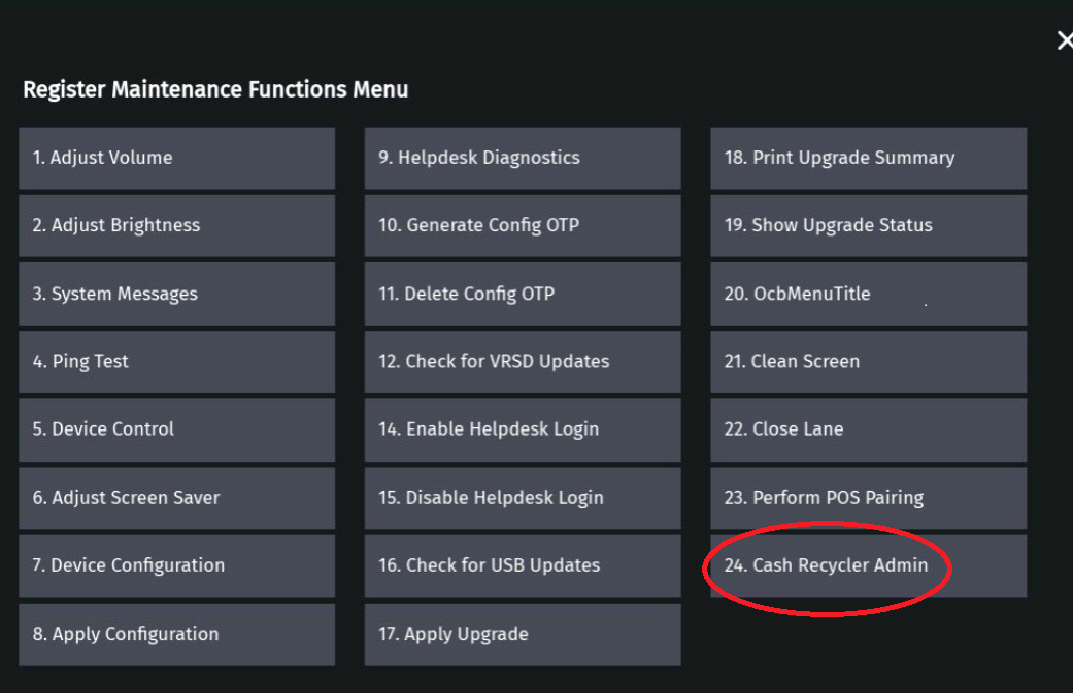
Al seleccionar Administración del reciclador de efectivo, se abre el menú con todos los recicladores de efectivo Glory configurados desde el cliente de configuración.

Cuando se selecciona un reciclador de efectivo, la herramienta de administración Glory aparece en el POS dentro de un iframe. Los íconos de Preferencias del cajero se deshabilitan mientras se está en la página del menú de administración del reciclador de efectivo y en la herramienta de administración del reciclador de efectivo. El marco solo tiene el botón Salir.
{% hint style="info" %}
*A partir de la versión 56.02 de Verifone Commander, se puede acceder a la herramienta de administración de Glory y Crane desde el POS C-18. El dispositivo Crane necesita tener al menos la versión 3.5 de uAPI o una superior.*
{% endhint %}

{% hint style="info" %}
*Consulte la documentación del reciclador Glory para obtener más información sobre las funciones compatibles con la herramienta de administración del reciclador Glory.*
{% endhint %}
Se crean entradas de diario con el nombre del reciclador de efectivo cuando el usuario entra y sale de la herramienta de administración.
**Registro de entrada**

**Registro de salida**

{% hint style="info" %}
*El tiempo de espera del SCO aumenta a 5 minutos cuando se está en la interfaz de administración del reciclador Glory.*
{% endhint %}
**Mensajes de alarma del reciclador de efectivo**
Cuando el reciclador de efectivo está sin conexión o con poco efectivo, aparecen mensajes de alarma en todos los POS.
**Alarmas del modo SCO**
En Self Checkout, las alarmas solo aparecen en el modo cajero, en la pantalla Func de CSR.

**El reciclador de efectivo Glory no tiene suficiente efectivo para dispensar cambio**
Cuando el reciclador Glory no tiene suficiente efectivo para dispensar el cambio después de una transacción, aparece el siguiente mensaje:

**El reciclador de efectivo Crane no tiene suficiente efectivo para dispensar cambio**
Cuando el reciclador Crane no tiene suficiente efectivo para dispensar el cambio después de una transacción, aparece el siguiente mensaje:

---
# Agent Instructions
This documentation is published with GitBook. GitBook is the documentation platform designed so that both humans and AI agents can read, navigate, and reason over technical content effectively. Learn more at gitbook.com.
## Querying This Documentation
If you need additional information that is not directly available in this page, you can query the documentation by asking a question.
Perform an HTTP GET request on the following URL with the `ask` and `goal` query parameters:
```
GET https://docs.verifone.com/feature-references/feature-references-lac-es/referencias-de-funciones-y-productos/autoservicio/uso-del-autocobro/funciones-de-cajero.md?ask=&goal=
```
`ask` is the immediate question: it should be specific, self-contained, and written in natural language.
`goal` is what the user is ultimately trying to achieve, the reason they need the answer. Sharing it helps GitBook give you a better, more relevant answer. A goal is most helpful when it describes the outcome the user wants rather than restating the question. For example, with `ask=how do I create an API token`, a goal like `automate deployments from our CI pipeline` lets GitBook tailor the answer to that use case.
The response will contain a direct answer to the question and relevant excerpts and sources from the documentation.
Use this mechanism when the answer is not explicitly present in the current page, you need clarification or additional context, or you want to retrieve related documentation sections.


 | El cliente agregó un artículo con restricción de edad. |
## Monitoreo de Self Checkout usando poste luminoso
A partir de la versión 55.02 de Verifone Commander, se puede integrar un poste de luz LED al dispositivo de Self Checkout C18.
El poste luminoso:
* Notifica visualmente al personal de la tienda que un cliente que usa Self Checkout puede necesitar ayuda
* Permite monitorear a distancia lo que el cliente podría estar haciendo en el Self Checkout, incluso cuando no se están viendo los botones de monitoreo de Self Checkout en el POS.
El poste luminoso es un dispositivo plug and play y no requiere cambios de configuración usando el cliente de configuración de Verifone. Los clientes solo necesitan instalar la torre luminosa y reiniciar el C18. El poste luminoso solo se puede agregar al dispositivo de Self Checkout C18. El anillo luminoso del C18 cambia de color según corresponda.
Los siguientes son los colores del poste luminoso según lo que esté ocurriendo en el Self Checkout:
**Pantalla Sin ventas: sin luz**
Sin luz cuando el SCO está en modo Cerrar carril, en la pantalla de funciones de CSR o cuando el SCO está sin conexión.
**Self Checkout listo para usar: verde**
Luz verde fija cuando el SCO se registra sin agregar ningún artículo.
**Self Checkout en uso: blanco**
Luz blanca fija cuando el SCO está en uso.
**El usuario requiere asistencia o se escaneó un artículo con verificación de edad: rojo**
Luz roja parpadeante lenta cuando el usuario requiere asistencia o se escanea un artículo con verificación de edad.
**El cajero inicia sesión para ayudar al cliente: azul**
Luz azul fija cuando el cajero inicia sesión en Self Checkout para ayudar al cliente.
**Suspender transacción: amarillo**
Luz amarilla parpadeante lenta cuando el cliente selecciona "Pagar en caja" o cuando el cajero inicia sesión y suspende una transacción.
## Anular ticket
A partir de la versión 56.00 de Commander, la acción remota del cajero "Anular ticket" se ha implementado en la Vista detallada de monitoreo de Self-Checkout. Un cajero que haya iniciado sesión en un POS con la seguridad adecuada puede ver esta opción disponible desde el momento en que se agrega un artículo a la cesta del SCO hasta que el cliente está listo para finalizar la compra y pagar. Si el cajero anula el ticket, el SCO anula la transacción y vuelve a la pantalla de bienvenida. La vista detallada en el POS vuelve al estado inactivo.


