> For the complete documentation index, see [llms.txt](https://docs.verifone.com/llms.txt). Markdown versions of documentation pages are available by appending `.md` to page URLs; this page is available as [Markdown](https://docs.verifone.com/feature-references/feature-references-lac-es/referencias-de-funciones-y-productos/descuentos-especiales.md).
# Descuentos especiales
La referencia de la función de descuento especial explica cómo configurar, aplicar e informar sobre métodos de pago con descuento especial para Verifone Commander.
### GLOSARIO DE TÉRMINOS
Los siguientes términos y definiciones ayudarán al lector a comprender el contenido de la Guía de referencia de funciones.
| Término | Definición |
| --------------------- | --------------------------------------------------------------------------------------------------------------------------------------------------------------------------------------------------------------------------------------------------------------------------------------------- |
| MOP | Método de pago |
| PLU | Consulta de precio |
| Sistema POS | Incluye las terminales POS (Point of Sale), el controlador del sitio y el Sistema Electrónico de Pagos (EPS). |
| SMS | Site Management Suite para Commander Sapphire Management Suite para Sapphire |
| Descuentos especiales | Un descuento de porcentaje fijo aplicado a nivel de subtotal que solo se aplica a ciertos artículos elegibles dentro de la transacción. Los descuentos especiales son descuentos para situaciones o clientes específicos y difieren de los descuentos estándar en que se restan del subtotal. |
## Resumen
### Descripción de la función
La referencia de la función de descuento especial ofrece una descripción general de los descuentos especiales, así como la forma de usar y configurar estos descuentos en el Commander Site Controller.
Un descuento especial se define como un descuento de porcentaje fijo aplicado a nivel de subtotal que solo se aplica a ciertos artículos elegibles dentro de la transacción. Los descuentos especiales son descuentos para situaciones o clientes específicos y difieren de los descuentos estándar en que se restan del subtotal. Los artículos elegibles se designan configurando un indicador en el archivo de Departamento o de Búsqueda de precio (PLU).
Los descuentos especiales se aplican como un Método de Pago (MOP) especializado con los porcentajes de descuento almacenados en el archivo MOP. El archivo MOP puede definir varios descuentos especiales; sin embargo, el sistema usará los mismos criterios para determinar la elegibilidad de los artículos. Solo se puede aplicar un descuento especial a una transacción dada.
#### Configuraciones de hardware compatibles
* Commander con C18, Ruby2 y Topaz
* RubyCi con Topaz y Ruby2
### Temas relacionados
Use estas páginas para los flujos de trabajo de descuentos y promociones adyacentes:
* [Descuento POP](/feature-references/feature-references-lac-es/referencias-de-funciones-y-productos/descuento-pop.md) — descuentos automáticos de combustible y basados en transacciones impulsados por criterios, MOP, tarjetas o departamentos.
* [VIP NAXML Mezcla y combina](/feature-references/feature-references-lac-es/referencias-de-funciones-y-productos/vip-naxml.md) — promociones automáticas de precios combinados y de paquete a nivel de artículo para PLU y departamentos.
* [Fidelidad EPS](/feature-references/feature-references-lac-es/referencias-de-funciones-y-productos/fidelidad-eps.md) — descuentos de lealtad impulsados por el host y redenciones que pueden aplicarse dentro y fuera.
## Configuración del descuento especial
### Configuración con Command Configuration Client
#### **Habilitar descuentos especiales para departamentos**
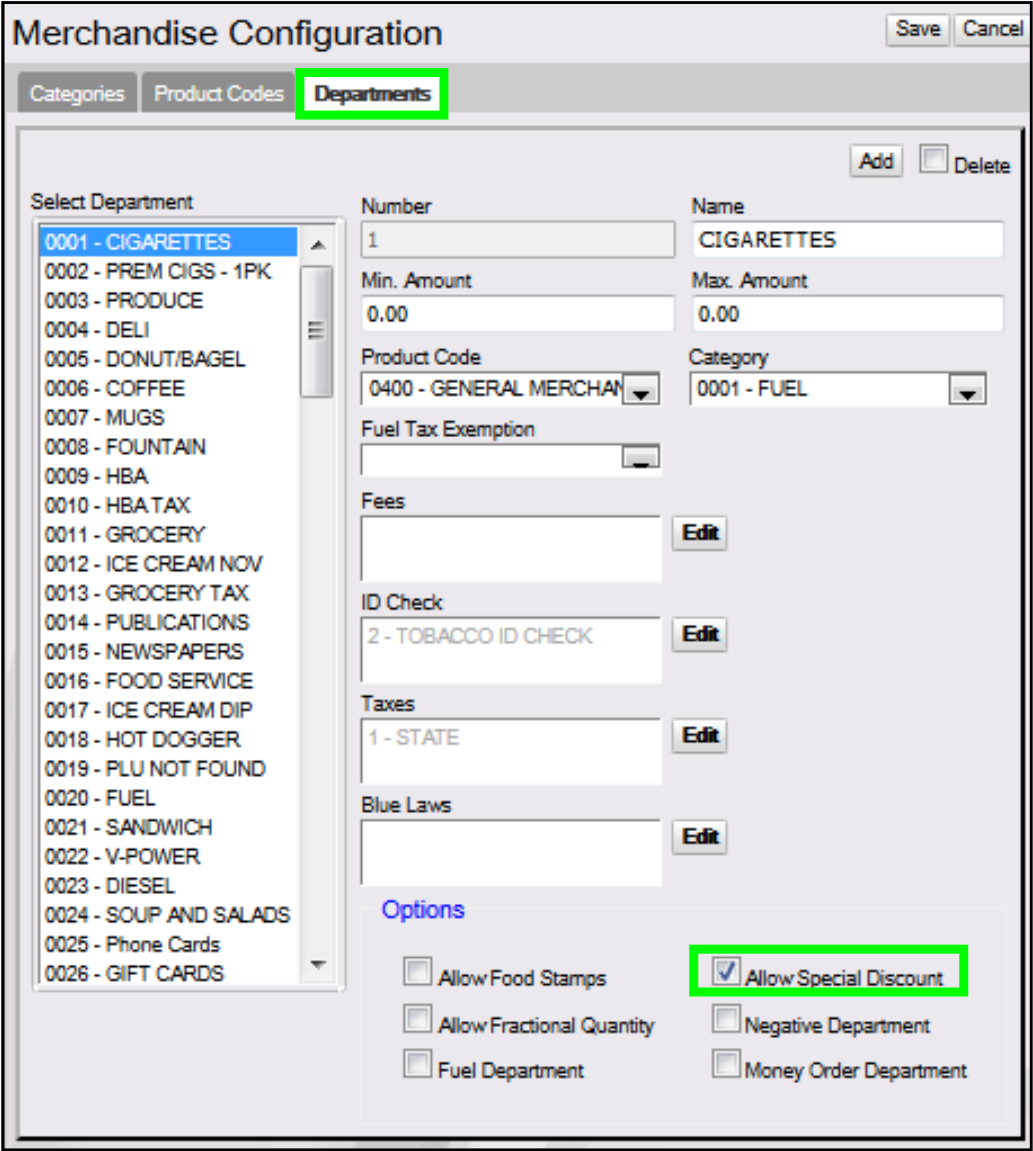
Para permitir que se apliquen descuentos especiales a los artículos de un departamento, seleccione la opción "Allow Special Discount" para ese departamento específico.
{% stepper %}
{% step %}
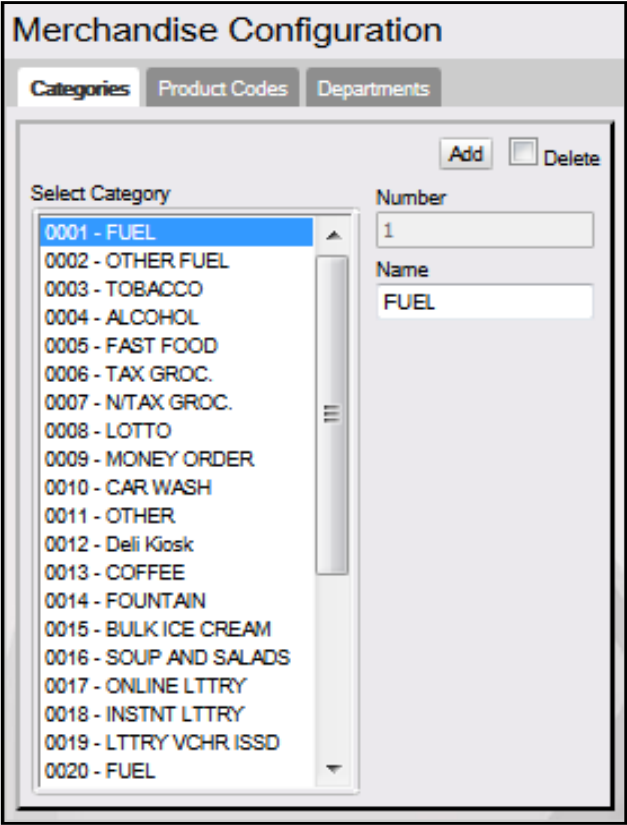
Desde Command Configuration Client, vaya a: Operaciones de tienda > Mercancía.

Se muestra la ventana de configuración de mercancía.
{% endstep %}
{% step %}
Seleccione la pestaña \[Departments].
{% endstep %}
{% step %}
Seleccione el \[Department] de la lista de Department.
En los parámetros de Opciones, seleccione \[Allow Special Discount] para habilitar que se apliquen descuentos especiales a los artículos de este departamento.
{% hint style="info" %}
Si se selecciona este parámetro, el MOP de Descuento especial debe configurarse en Payment > MOP.
{% endhint %}
{% endstep %}
{% step %}
Repita los pasos anteriores para todos los artículos de este departamento a los que se pueda aplicar un descuento especial.
Seleccione \[Guardar] para aceptar, o \[Cancelar] para salir sin guardar los cambios.
{% endstep %}
{% endstepper %}
#### **Habilitar descuentos especiales para artículos PLU**
Para permitir que se apliquen descuentos especiales a un artículo PLU específico, seleccione la propiedad "Special Discount" para cada PLU.
{% stepper %}
{% step %}
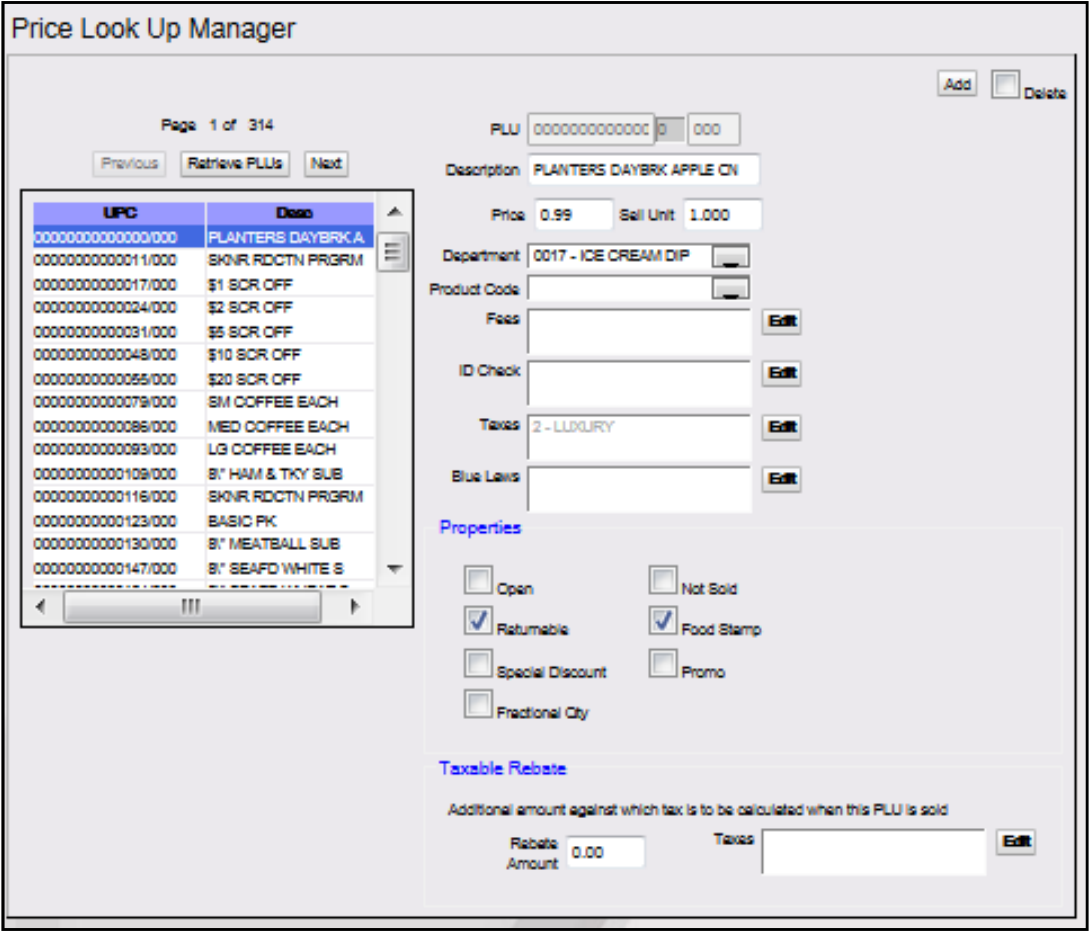
Desde Command Configuration Client, vaya a: Operaciones de tienda > PLU.

Se muestra la ventana Administrador de Búsqueda de precio.
{% endstep %}
{% step %}
Seleccione el \ de la lista de PLU.
Seleccione \[Special Discount] en los parámetros de Properties para permitir que se aplique un descuento especial al PLU seleccionado.
{% hint style="info" %}
Si se selecciona este parámetro, el MOP de Descuento especial debe configurarse en Payment > MOP.
{% endhint %}
{% endstep %}
{% step %}
Repita los pasos anteriores para cada artículo PLU para permitir que se aplique un descuento especial.
Seleccione \[Guardar] para aceptar, o \[Cancelar] para salir sin guardar los cambios.
{% endstep %}
{% endstepper %}
#### **Configurar el método de pago de descuento especial**
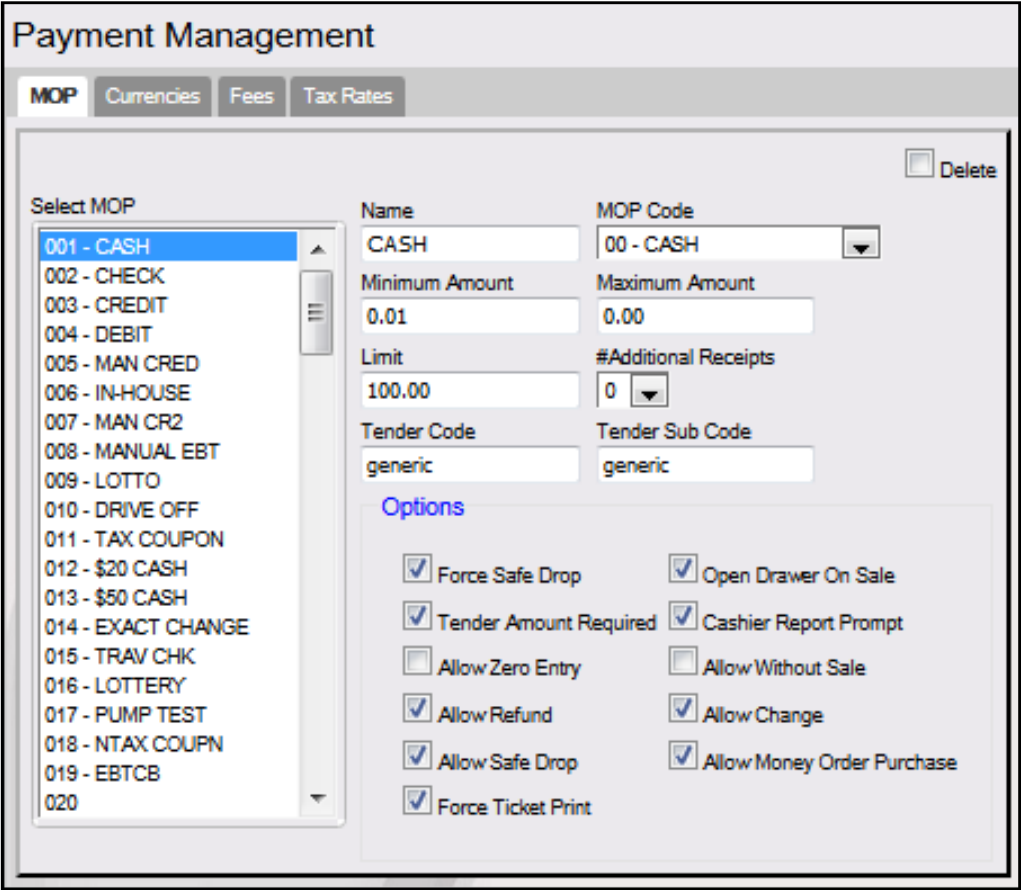
Un descuento especial funciona como un MOP. Es un descuento basado en porcentaje aplicado a las ventas de PLU y departamentos configurados como elegibles para descuento especial.
{% stepper %}
{% step %}
Desde el Command Configuration Client, vaya a: Operaciones de la tienda > Pago.

Se muestra la ventana Administración de pagos.
{% endstep %}
{% step %}
Seleccione la pestaña \[MOP].
Configure los parámetros del MOP de descuento especial:
* Name: Ingrese \[Special Discount].
* MOP Code: Seleccione \[15-Special\_DISC].
* Min. Amount: Indica el porcentaje de descuento para este MOP.
{% hint style="info" %}
Si MOP Code = Special Discount, aquí se ingresa el porcentaje de descuento. Por ejemplo, para un descuento del 10%, ingrese 10.00.
{% endhint %}
* Max. Amount: Indica el monto máximo del descuento para este MOP.
* Limit: Alerta al cajero para que realice un retiro seguro.
* Additional Receipts: Indica cuántos recibos adicionales se requieren para este MOP.
{% endstep %}
{% step %}
Configure las opciones adicionales del MOP.
* Force Safe Drop: Habilita un mensaje de retiro seguro si el valor de Limit no es 0.00.
{% hint style="info" %}
La configuración de "Force Safe Drop" determina si se muestra un recordatorio de retiro seguro o si se requiere un retiro seguro una vez que el total calculado de la caja para este MOP alcanza este límite.
{% endhint %}
* Allow Zero Entry: Permite una respuesta de entrada cero al ingresar un monto de caja (contado) para este MOP al imprimir el informe del cajero.
* Allow Refund: Permite que una transacción de reembolso se aplique a este MOP.
* Allow Safe Drop: Permite un retiro seguro para este MOP.
* Force Ticket Print: Requiere que se imprima un recibo para cualquier transacción que incluya este MOP.
* Open Drawer On Sale: Abre la caja registradora cuando una transacción incluye este tipo de pago.
* Cashier Report Prompt: Solicita al cajero que ingrese el monto de la caja (contado) para este MOP al imprimir el informe del cajero.
* Allow Without Sale: Permite la aceptación sin compra. Por ejemplo, cobrar un boleto de lotería ganador o permitir cobrar un cheque sin compra.
* Allow Change: Permite entregar cambio de este MOP al cliente cuando presenta un monto > monto adeudado. Por ejemplo, si se pueden emitir cheques por más del monto de la compra.
* Allow Money Order Purchase: Permite la compra de un giro postal con este MOP.
{% endstep %}
{% step %}
Seleccione \[Guardar] para aceptar, o \[Cancelar] para salir sin guardar los cambios.
{% endstep %}
{% endstepper %}
## Uso del descuento especial
Una vez que se ha habilitado un descuento especial y se ha configurado el MOP, ya está listo para aplicarse.
Por ejemplo, se configuró un MOP de descuento especial con un descuento porcentual del 10%:
{% stepper %}
{% step %}
Desde el POS > ingrese los \.
* Hot Dog = $2.00
* Refresco mediano = $1.00
{% endstep %}
{% step %}
Seleccione \[Total].
A medida que se agregan artículos elegibles para descuento especial a la transacción, el sistema mantiene un subtotal y lo muestra a la izquierda del total de cupones de alimentos en la sección MOP de la ventana del ticket con el indicador "SD".
{% endstep %}
{% step %}
Seleccione el MOP \[SPECIAL DISC]
O
Seleccione \[OTHER MOP] > presione la tecla de flecha hasta que aparezca el MOP de Descuento especial > haga clic en \[ENTER].
Se mostrará un monto de descuento especial del 10% y el nuevo subtotal.
{% endstep %}
{% step %}
Procese la transacción para completar la venta.
{% hint style="info" %}
Para quitar un descuento especial, presione \[ERROR CORR]. No se puede quitar un descuento especial si se ingresa un MOP de cupones de alimentos o de cupones.
{% endhint %}
Se imprimirá un recibo con los detalles de la transacción de descuento especial.
En este ejemplo, se dedujo de la transacción un monto de descuento especial de $0.30 (10% del total elegible para descuento especial).
* SPECIAL DISC = $0.30
* SPECIAL DISC ELIGIBLE TOTAL = $3.00
{% endstep %}
{% endstepper %}
## Informes
El Descuento especial es un método de pago. Se informa como cualquier otro MOP y sus totales se reflejan en los informes de Resumen y de Cajero.
### Informe resumido
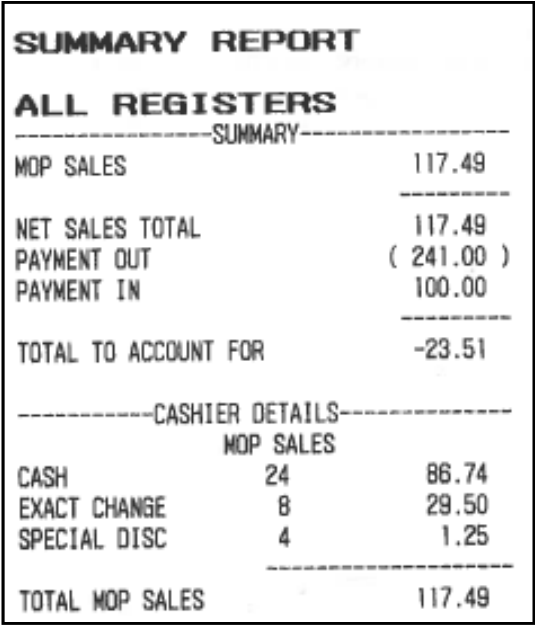
El reporte Resumen proporciona una vista general de todas las ventas desde el inicio del período actual hasta el momento en que se imprime el reporte.
#### *Detalles del reporte:*
TÍTULO: INFORME RESUMIDO
**RESUMEN**
* MOP SALES: monto total de ventas por método de pago
* NET SALES TOTAL: monto total procesado después de deducir cancelaciones y reembolsos
* PAYMENT OUT: monto total de transacciones que no son ventas y que retiraron dinero de la caja. El total está entre paréntesis porque el número es negativo
* PAYMENT IN: monto total de transacciones que no son ventas y que agregaron pago a la caja
* TOTAL TO ACCOUNT FOR: calculado usando lo siguiente:
```
+ total neto de ventas
- pago de salida
+ pago de entrada
```
**DETALLES DEL CAJERO**
* MOP SALES: resumen de ventas por método de pago
* CASH: resumen de ventas en efectivo por MOP
* EXACT CHANGE: resumen de ventas con cambio exacto por MOP
* SPECIAL DISC: resumen de ventas por descuento especial por MOP
* TOTAL MOP SALES: monto total de ventas por MOP
### Informe de cajero
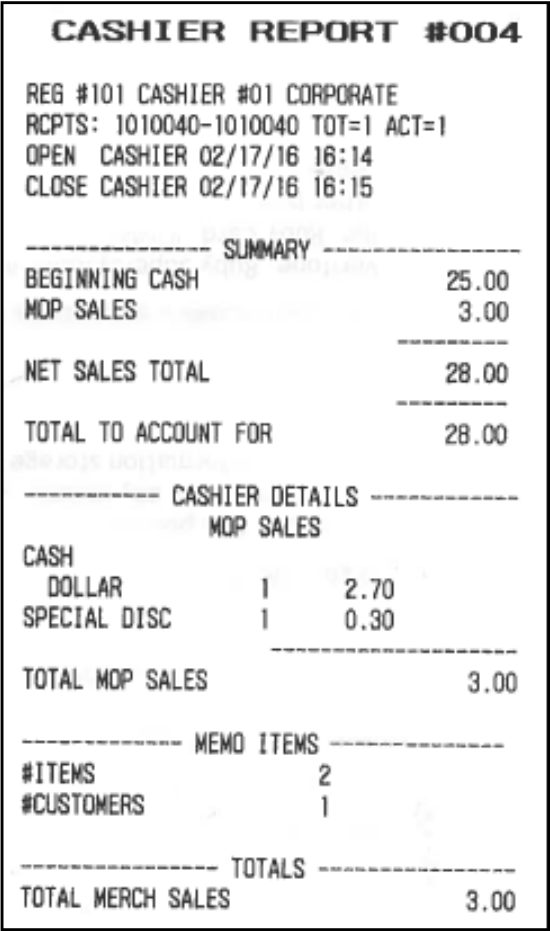
El reporte del cajero calcula los totales de ventas de ese cajero en la terminal donde realizó las ventas.
#### *Detalles del reporte:*
* TÍTULO: REPORTE DE CAJERO
* REG#: registradora para la cual se generó el Informe del cajero
* CASHIER #: ID y nombre del empleado que utilizó la registradora
* RCPTS: números de recibo inicial y final emitidos durante el período del cajero
* TOT: cantidad total de recibos impresos en esta terminal
* ACT: cantidad total de recibos usados por este cajero.
* OPEN CASHIER: fecha y hora en que este cajero comenzó a usar la registradora
* CLOSE CASHIER: fecha y hora en que se cerró esta registradora
**RESUMEN**
* BEGINNING CASH: monto con el que el cajero inició la caja
* MOP SALES: monto total de la sección MOP SALES
* NET SALES TOTAL: monto total de ventas procesadas para la caja
* TOTAL TO ACCOUNT FOR: monto total que debería estar en la caja cerrada
**DETALLES DEL CAJERO**
* MOP SALES: resumen de ventas por método de pago
* CASH: resumen de ventas en efectivo por MOP
* SPECIAL DISC: resumen de ventas por descuento especial por MOP
* TOTAL MOP SALES: monto total de ventas por MOP
**ARTÍCULOS DE MEMO**
* \#ITEMS: cantidad de artículos vendidos
* \#CUSTOMERS: transacciones individuales
**TOTALES**
* TOTAL MERCH SALES: monto total de ventas de mercancía
## Solución de problemas
| Código de error | Mensaje | Descripción / Acción |
| --------------- | -------------------- | ----------------------------------------------------------------------------------------------------------------------------------------------- |
| E1116 | "AMOUNT TOO LARGE" | El descuento especial es mayor que el monto máximo configurado en la configuración del MOP de descuento especial. |
| E1188 | "MOP APPLIED BEFORE" | Ya se ha aplicado un descuento especial a la transacción; solo se permite un descuento especial. |
| E1189 | "NO ELIGIBLE ITEM" | No se puede aplicar un descuento especial porque no hay artículos en la transacción configurados para recibir un descuento especial. |
| E1190 | "MUST BE FIRST MOP" | El MOP de descuento especial debe ingresarse primero. Use \[ERROR CORR] para quitar los otros MOP y luego aplique el MOP de descuento especial. |
---
# Agent Instructions
This documentation is published with GitBook. GitBook is the documentation platform designed so that both humans and AI agents can read, navigate, and reason over technical content effectively. Learn more at gitbook.com.
## Querying This Documentation
If you need additional information that is not directly available in this page, you can query the documentation by asking a question.
Perform an HTTP GET request on the following URL with the `ask` and `goal` query parameters:
```
GET https://docs.verifone.com/feature-references/feature-references-lac-es/referencias-de-funciones-y-productos/descuentos-especiales.md?ask=&goal=
```
`ask` is the immediate question: it should be specific, self-contained, and written in natural language.
`goal` is what the user is ultimately trying to achieve, the reason they need the answer. Sharing it helps GitBook give you a better, more relevant answer. A goal is most helpful when it describes the outcome the user wants rather than restating the question. For example, with `ask=how do I create an API token`, a goal like `automate deployments from our CI pipeline` lets GitBook tailor the answer to that use case.
The response will contain a direct answer to the question and relevant excerpts and sources from the documentation.
Use this mechanism when the answer is not explicitly present in the current page, you need clarification or additional context, or you want to retrieve related documentation sections.
 {% endstep %}
{% step %}
Seleccione la pestaña \[Departments].
{% endstep %}
{% step %}
Seleccione la pestaña \[Departments].
 {% endstep %}
{% step %}
Seleccione el \[Department] de la lista de Department.
En los parámetros de Opciones, seleccione \[Allow Special Discount] para habilitar que se apliquen descuentos especiales a los artículos de este departamento.
{% hint style="info" %}
Si se selecciona este parámetro, el MOP de Descuento especial debe configurarse en Payment > MOP.
{% endhint %}
{% endstep %}
{% step %}
Repita los pasos anteriores para todos los artículos de este departamento a los que se pueda aplicar un descuento especial.
Seleccione \[Guardar] para aceptar, o \[Cancelar] para salir sin guardar los cambios.
{% endstep %}
{% endstepper %}
#### **Habilitar descuentos especiales para artículos PLU**
Para permitir que se apliquen descuentos especiales a un artículo PLU específico, seleccione la propiedad "Special Discount" para cada PLU.
{% stepper %}
{% step %}
Desde Command Configuration Client, vaya a: Operaciones de tienda > PLU.

Se muestra la ventana Administrador de Búsqueda de precio.
{% endstep %}
{% step %}
Seleccione el \[Department] de la lista de Department.
En los parámetros de Opciones, seleccione \[Allow Special Discount] para habilitar que se apliquen descuentos especiales a los artículos de este departamento.
{% hint style="info" %}
Si se selecciona este parámetro, el MOP de Descuento especial debe configurarse en Payment > MOP.
{% endhint %}
{% endstep %}
{% step %}
Repita los pasos anteriores para todos los artículos de este departamento a los que se pueda aplicar un descuento especial.
Seleccione \[Guardar] para aceptar, o \[Cancelar] para salir sin guardar los cambios.
{% endstep %}
{% endstepper %}
#### **Habilitar descuentos especiales para artículos PLU**
Para permitir que se apliquen descuentos especiales a un artículo PLU específico, seleccione la propiedad "Special Discount" para cada PLU.
{% stepper %}
{% step %}
Desde Command Configuration Client, vaya a: Operaciones de tienda > PLU.

Se muestra la ventana Administrador de Búsqueda de precio.
 {% endstep %}
{% step %}
Seleccione el \
{% endstep %}
{% step %}
Seleccione el \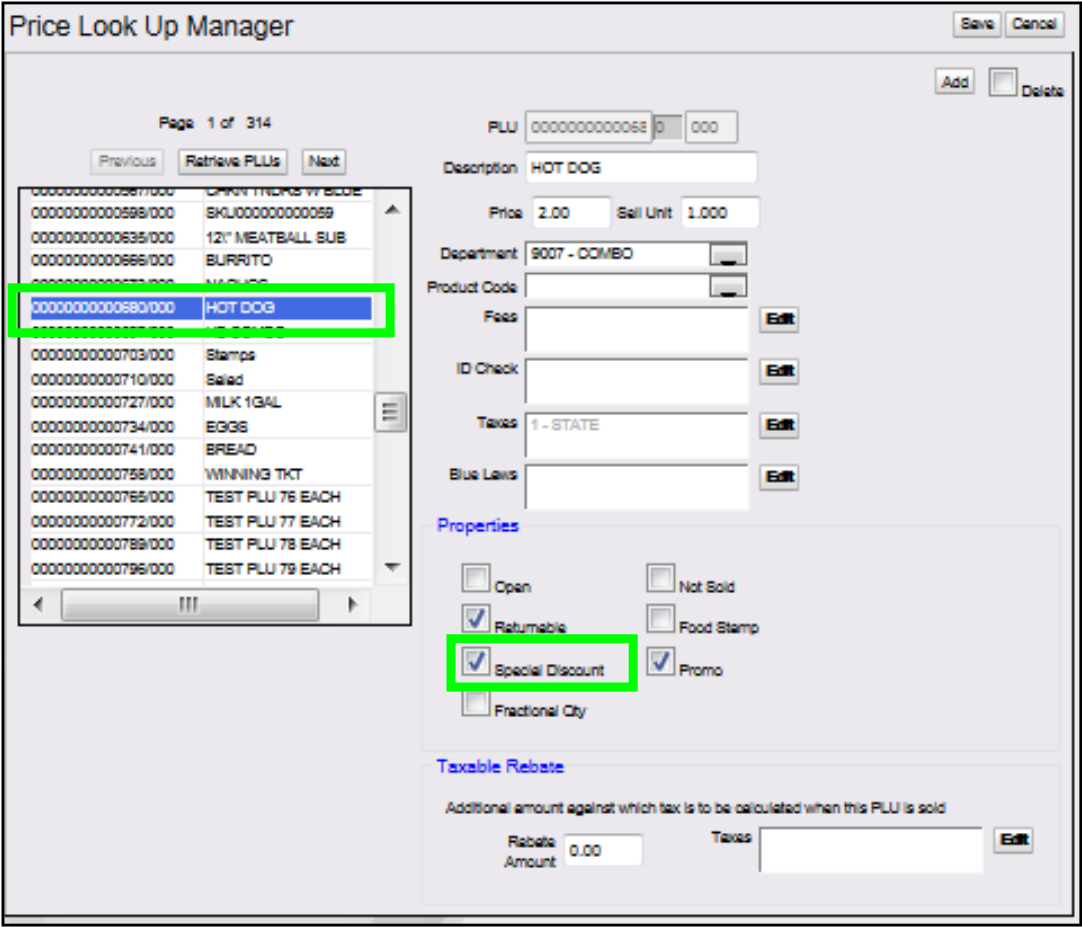 Seleccione \[Special Discount] en los parámetros de Properties para permitir que se aplique un descuento especial al PLU seleccionado.
{% hint style="info" %}
Si se selecciona este parámetro, el MOP de Descuento especial debe configurarse en Payment > MOP.
{% endhint %}
{% endstep %}
{% step %}
Repita los pasos anteriores para cada artículo PLU para permitir que se aplique un descuento especial.
Seleccione \[Guardar] para aceptar, o \[Cancelar] para salir sin guardar los cambios.
{% endstep %}
{% endstepper %}
#### **Configurar el método de pago de descuento especial**
Un descuento especial funciona como un MOP. Es un descuento basado en porcentaje aplicado a las ventas de PLU y departamentos configurados como elegibles para descuento especial.
{% stepper %}
{% step %}
Desde el Command Configuration Client, vaya a: Operaciones de la tienda > Pago.

Se muestra la ventana Administración de pagos.
Seleccione \[Special Discount] en los parámetros de Properties para permitir que se aplique un descuento especial al PLU seleccionado.
{% hint style="info" %}
Si se selecciona este parámetro, el MOP de Descuento especial debe configurarse en Payment > MOP.
{% endhint %}
{% endstep %}
{% step %}
Repita los pasos anteriores para cada artículo PLU para permitir que se aplique un descuento especial.
Seleccione \[Guardar] para aceptar, o \[Cancelar] para salir sin guardar los cambios.
{% endstep %}
{% endstepper %}
#### **Configurar el método de pago de descuento especial**
Un descuento especial funciona como un MOP. Es un descuento basado en porcentaje aplicado a las ventas de PLU y departamentos configurados como elegibles para descuento especial.
{% stepper %}
{% step %}
Desde el Command Configuration Client, vaya a: Operaciones de la tienda > Pago.

Se muestra la ventana Administración de pagos.
 {% endstep %}
{% step %}
Seleccione la pestaña \[MOP].
{% endstep %}
{% step %}
Seleccione la pestaña \[MOP].
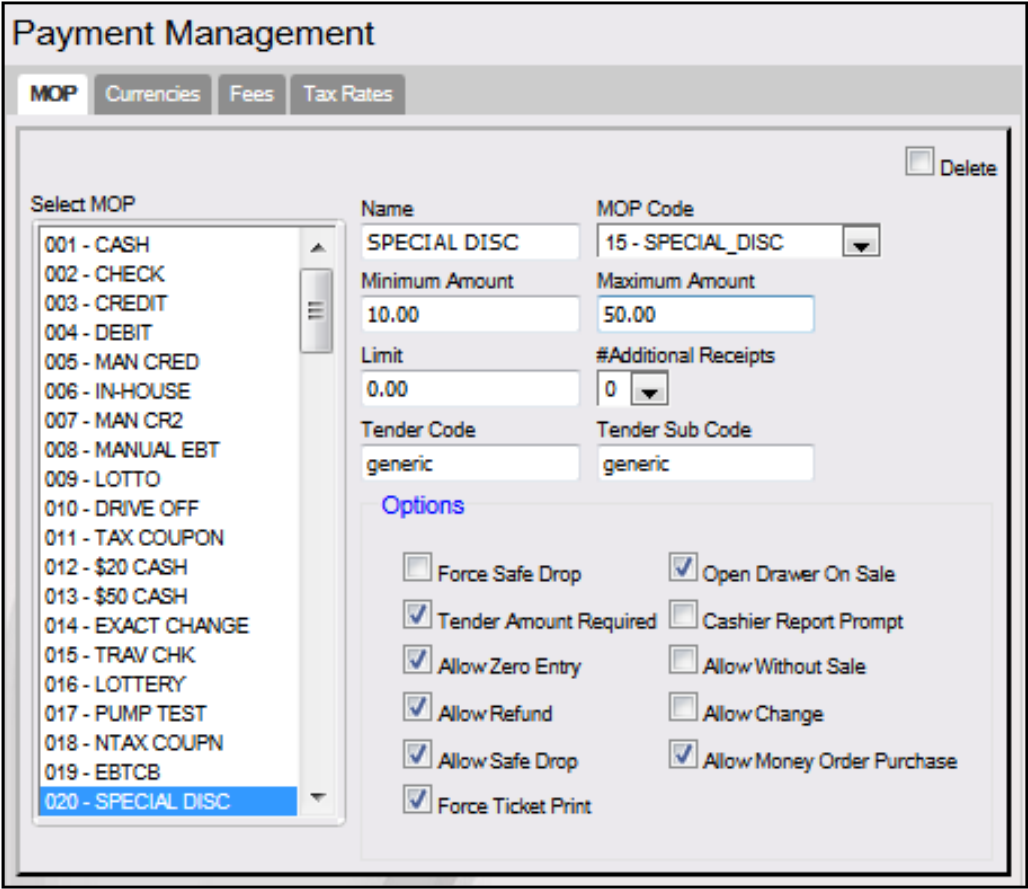 Configure los parámetros del MOP de descuento especial:
* Name: Ingrese \[Special Discount].
* MOP Code: Seleccione \[15-Special\_DISC].
* Min. Amount: Indica el porcentaje de descuento para este MOP.
{% hint style="info" %}
Si MOP Code = Special Discount, aquí se ingresa el porcentaje de descuento. Por ejemplo, para un descuento del 10%, ingrese 10.00.
{% endhint %}
* Max. Amount: Indica el monto máximo del descuento para este MOP.
* Limit: Alerta al cajero para que realice un retiro seguro.
* Additional Receipts: Indica cuántos recibos adicionales se requieren para este MOP.
{% endstep %}
{% step %}
Configure las opciones adicionales del MOP.
Configure los parámetros del MOP de descuento especial:
* Name: Ingrese \[Special Discount].
* MOP Code: Seleccione \[15-Special\_DISC].
* Min. Amount: Indica el porcentaje de descuento para este MOP.
{% hint style="info" %}
Si MOP Code = Special Discount, aquí se ingresa el porcentaje de descuento. Por ejemplo, para un descuento del 10%, ingrese 10.00.
{% endhint %}
* Max. Amount: Indica el monto máximo del descuento para este MOP.
* Limit: Alerta al cajero para que realice un retiro seguro.
* Additional Receipts: Indica cuántos recibos adicionales se requieren para este MOP.
{% endstep %}
{% step %}
Configure las opciones adicionales del MOP.
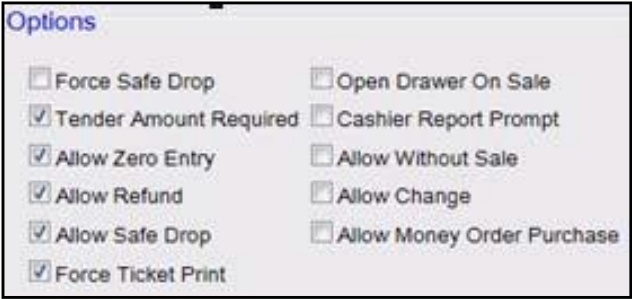 * Force Safe Drop: Habilita un mensaje de retiro seguro si el valor de Limit no es 0.00.
{% hint style="info" %}
La configuración de "Force Safe Drop" determina si se muestra un recordatorio de retiro seguro o si se requiere un retiro seguro una vez que el total calculado de la caja para este MOP alcanza este límite.
{% endhint %}
* Allow Zero Entry: Permite una respuesta de entrada cero al ingresar un monto de caja (contado) para este MOP al imprimir el informe del cajero.
* Allow Refund: Permite que una transacción de reembolso se aplique a este MOP.
* Allow Safe Drop: Permite un retiro seguro para este MOP.
* Force Ticket Print: Requiere que se imprima un recibo para cualquier transacción que incluya este MOP.
* Open Drawer On Sale: Abre la caja registradora cuando una transacción incluye este tipo de pago.
* Cashier Report Prompt: Solicita al cajero que ingrese el monto de la caja (contado) para este MOP al imprimir el informe del cajero.
* Allow Without Sale: Permite la aceptación sin compra. Por ejemplo, cobrar un boleto de lotería ganador o permitir cobrar un cheque sin compra.
* Allow Change: Permite entregar cambio de este MOP al cliente cuando presenta un monto > monto adeudado. Por ejemplo, si se pueden emitir cheques por más del monto de la compra.
* Allow Money Order Purchase: Permite la compra de un giro postal con este MOP.
{% endstep %}
{% step %}
Seleccione \[Guardar] para aceptar, o \[Cancelar] para salir sin guardar los cambios.
{% endstep %}
{% endstepper %}
## Uso del descuento especial
Una vez que se ha habilitado un descuento especial y se ha configurado el MOP, ya está listo para aplicarse.
Por ejemplo, se configuró un MOP de descuento especial con un descuento porcentual del 10%:
{% stepper %}
{% step %}
Desde el POS > ingrese los \
* Force Safe Drop: Habilita un mensaje de retiro seguro si el valor de Limit no es 0.00.
{% hint style="info" %}
La configuración de "Force Safe Drop" determina si se muestra un recordatorio de retiro seguro o si se requiere un retiro seguro una vez que el total calculado de la caja para este MOP alcanza este límite.
{% endhint %}
* Allow Zero Entry: Permite una respuesta de entrada cero al ingresar un monto de caja (contado) para este MOP al imprimir el informe del cajero.
* Allow Refund: Permite que una transacción de reembolso se aplique a este MOP.
* Allow Safe Drop: Permite un retiro seguro para este MOP.
* Force Ticket Print: Requiere que se imprima un recibo para cualquier transacción que incluya este MOP.
* Open Drawer On Sale: Abre la caja registradora cuando una transacción incluye este tipo de pago.
* Cashier Report Prompt: Solicita al cajero que ingrese el monto de la caja (contado) para este MOP al imprimir el informe del cajero.
* Allow Without Sale: Permite la aceptación sin compra. Por ejemplo, cobrar un boleto de lotería ganador o permitir cobrar un cheque sin compra.
* Allow Change: Permite entregar cambio de este MOP al cliente cuando presenta un monto > monto adeudado. Por ejemplo, si se pueden emitir cheques por más del monto de la compra.
* Allow Money Order Purchase: Permite la compra de un giro postal con este MOP.
{% endstep %}
{% step %}
Seleccione \[Guardar] para aceptar, o \[Cancelar] para salir sin guardar los cambios.
{% endstep %}
{% endstepper %}
## Uso del descuento especial
Una vez que se ha habilitado un descuento especial y se ha configurado el MOP, ya está listo para aplicarse.
Por ejemplo, se configuró un MOP de descuento especial con un descuento porcentual del 10%:
{% stepper %}
{% step %}
Desde el POS > ingrese los \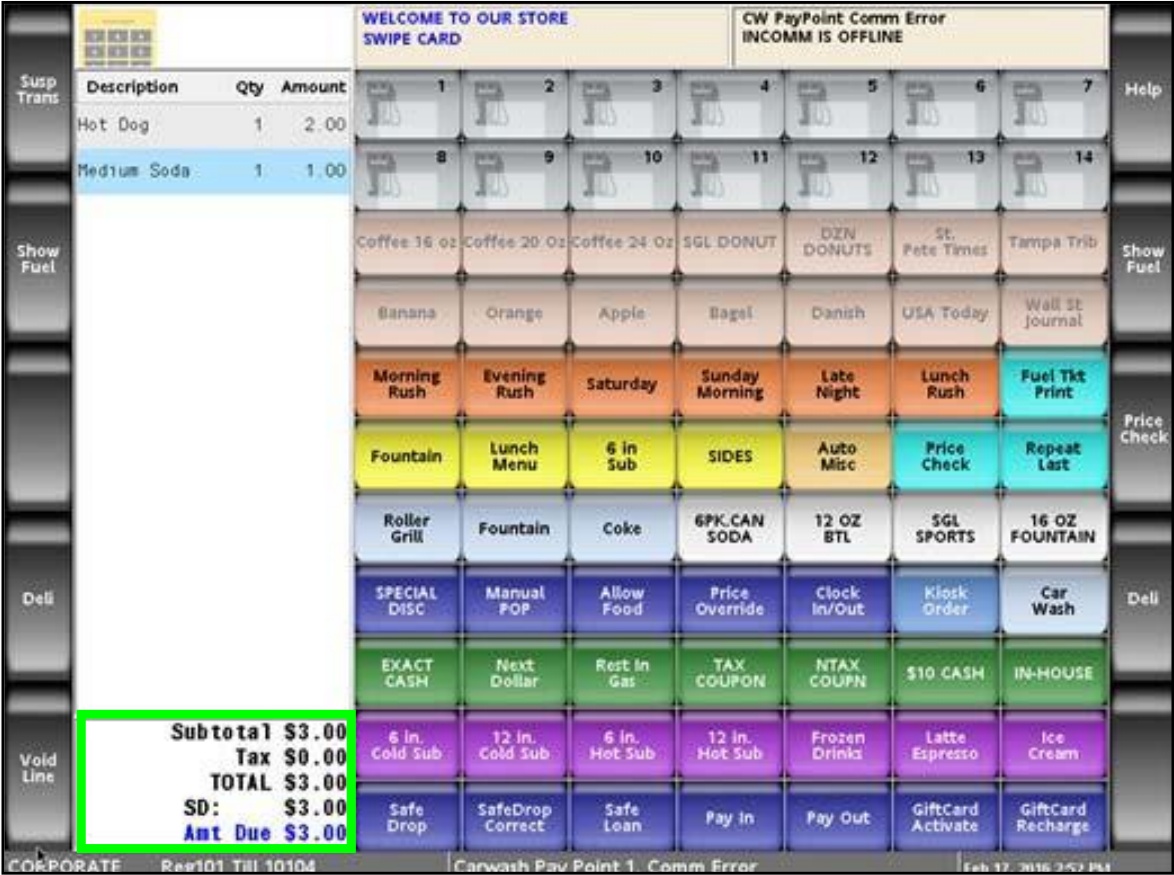 {% endstep %}
{% step %}
Seleccione \[Total].
A medida que se agregan artículos elegibles para descuento especial a la transacción, el sistema mantiene un subtotal y lo muestra a la izquierda del total de cupones de alimentos en la sección MOP de la ventana del ticket con el indicador "SD".
{% endstep %}
{% step %}
Seleccione \[Total].
A medida que se agregan artículos elegibles para descuento especial a la transacción, el sistema mantiene un subtotal y lo muestra a la izquierda del total de cupones de alimentos en la sección MOP de la ventana del ticket con el indicador "SD".


 #### *Detalles del reporte:*
TÍTULO: INFORME RESUMIDO
**RESUMEN**
* MOP SALES: monto total de ventas por método de pago
* NET SALES TOTAL: monto total procesado después de deducir cancelaciones y reembolsos
* PAYMENT OUT: monto total de transacciones que no son ventas y que retiraron dinero de la caja. El total está entre paréntesis porque el número es negativo
* PAYMENT IN: monto total de transacciones que no son ventas y que agregaron pago a la caja
* TOTAL TO ACCOUNT FOR: calculado usando lo siguiente:
```
+ total neto de ventas
- pago de salida
+ pago de entrada
```
**DETALLES DEL CAJERO**
* MOP SALES: resumen de ventas por método de pago
* CASH: resumen de ventas en efectivo por MOP
* EXACT CHANGE: resumen de ventas con cambio exacto por MOP
* SPECIAL DISC: resumen de ventas por descuento especial por MOP
* TOTAL MOP SALES: monto total de ventas por MOP
### Informe de cajero
El reporte del cajero calcula los totales de ventas de ese cajero en la terminal donde realizó las ventas.
#### *Detalles del reporte:*
TÍTULO: INFORME RESUMIDO
**RESUMEN**
* MOP SALES: monto total de ventas por método de pago
* NET SALES TOTAL: monto total procesado después de deducir cancelaciones y reembolsos
* PAYMENT OUT: monto total de transacciones que no son ventas y que retiraron dinero de la caja. El total está entre paréntesis porque el número es negativo
* PAYMENT IN: monto total de transacciones que no son ventas y que agregaron pago a la caja
* TOTAL TO ACCOUNT FOR: calculado usando lo siguiente:
```
+ total neto de ventas
- pago de salida
+ pago de entrada
```
**DETALLES DEL CAJERO**
* MOP SALES: resumen de ventas por método de pago
* CASH: resumen de ventas en efectivo por MOP
* EXACT CHANGE: resumen de ventas con cambio exacto por MOP
* SPECIAL DISC: resumen de ventas por descuento especial por MOP
* TOTAL MOP SALES: monto total de ventas por MOP
### Informe de cajero
El reporte del cajero calcula los totales de ventas de ese cajero en la terminal donde realizó las ventas.
 #### *Detalles del reporte:*
* TÍTULO: REPORTE DE CAJERO
* REG#: registradora para la cual se generó el Informe del cajero
* CASHIER #: ID y nombre del empleado que utilizó la registradora
* RCPTS: números de recibo inicial y final emitidos durante el período del cajero
* TOT: cantidad total de recibos impresos en esta terminal
* ACT: cantidad total de recibos usados por este cajero.
* OPEN CASHIER: fecha y hora en que este cajero comenzó a usar la registradora
* CLOSE CASHIER: fecha y hora en que se cerró esta registradora
**RESUMEN**
* BEGINNING CASH: monto con el que el cajero inició la caja
* MOP SALES: monto total de la sección MOP SALES
* NET SALES TOTAL: monto total de ventas procesadas para la caja
* TOTAL TO ACCOUNT FOR: monto total que debería estar en la caja cerrada
**DETALLES DEL CAJERO**
* MOP SALES: resumen de ventas por método de pago
* CASH: resumen de ventas en efectivo por MOP
* SPECIAL DISC: resumen de ventas por descuento especial por MOP
* TOTAL MOP SALES: monto total de ventas por MOP
**ARTÍCULOS DE MEMO**
* \#ITEMS: cantidad de artículos vendidos
* \#CUSTOMERS: transacciones individuales
**TOTALES**
* TOTAL MERCH SALES: monto total de ventas de mercancía
## Solución de problemas
| Código de error | Mensaje | Descripción / Acción |
| --------------- | -------------------- | ----------------------------------------------------------------------------------------------------------------------------------------------- |
| E1116 | "AMOUNT TOO LARGE" | El descuento especial es mayor que el monto máximo configurado en la configuración del MOP de descuento especial. |
| E1188 | "MOP APPLIED BEFORE" | Ya se ha aplicado un descuento especial a la transacción; solo se permite un descuento especial. |
| E1189 | "NO ELIGIBLE ITEM" | No se puede aplicar un descuento especial porque no hay artículos en la transacción configurados para recibir un descuento especial. |
| E1190 | "MUST BE FIRST MOP" | El MOP de descuento especial debe ingresarse primero. Use \[ERROR CORR] para quitar los otros MOP y luego aplique el MOP de descuento especial. |
---
# Agent Instructions
This documentation is published with GitBook. GitBook is the documentation platform designed so that both humans and AI agents can read, navigate, and reason over technical content effectively. Learn more at gitbook.com.
## Querying This Documentation
If you need additional information that is not directly available in this page, you can query the documentation by asking a question.
Perform an HTTP GET request on the following URL with the `ask` and `goal` query parameters:
```
GET https://docs.verifone.com/feature-references/feature-references-lac-es/referencias-de-funciones-y-productos/descuentos-especiales.md?ask=
#### *Detalles del reporte:*
* TÍTULO: REPORTE DE CAJERO
* REG#: registradora para la cual se generó el Informe del cajero
* CASHIER #: ID y nombre del empleado que utilizó la registradora
* RCPTS: números de recibo inicial y final emitidos durante el período del cajero
* TOT: cantidad total de recibos impresos en esta terminal
* ACT: cantidad total de recibos usados por este cajero.
* OPEN CASHIER: fecha y hora en que este cajero comenzó a usar la registradora
* CLOSE CASHIER: fecha y hora en que se cerró esta registradora
**RESUMEN**
* BEGINNING CASH: monto con el que el cajero inició la caja
* MOP SALES: monto total de la sección MOP SALES
* NET SALES TOTAL: monto total de ventas procesadas para la caja
* TOTAL TO ACCOUNT FOR: monto total que debería estar en la caja cerrada
**DETALLES DEL CAJERO**
* MOP SALES: resumen de ventas por método de pago
* CASH: resumen de ventas en efectivo por MOP
* SPECIAL DISC: resumen de ventas por descuento especial por MOP
* TOTAL MOP SALES: monto total de ventas por MOP
**ARTÍCULOS DE MEMO**
* \#ITEMS: cantidad de artículos vendidos
* \#CUSTOMERS: transacciones individuales
**TOTALES**
* TOTAL MERCH SALES: monto total de ventas de mercancía
## Solución de problemas
| Código de error | Mensaje | Descripción / Acción |
| --------------- | -------------------- | ----------------------------------------------------------------------------------------------------------------------------------------------- |
| E1116 | "AMOUNT TOO LARGE" | El descuento especial es mayor que el monto máximo configurado en la configuración del MOP de descuento especial. |
| E1188 | "MOP APPLIED BEFORE" | Ya se ha aplicado un descuento especial a la transacción; solo se permite un descuento especial. |
| E1189 | "NO ELIGIBLE ITEM" | No se puede aplicar un descuento especial porque no hay artículos en la transacción configurados para recibir un descuento especial. |
| E1190 | "MUST BE FIRST MOP" | El MOP de descuento especial debe ingresarse primero. Use \[ERROR CORR] para quitar los otros MOP y luego aplique el MOP de descuento especial. |
---
# Agent Instructions
This documentation is published with GitBook. GitBook is the documentation platform designed so that both humans and AI agents can read, navigate, and reason over technical content effectively. Learn more at gitbook.com.
## Querying This Documentation
If you need additional information that is not directly available in this page, you can query the documentation by asking a question.
Perform an HTTP GET request on the following URL with the `ask` and `goal` query parameters:
```
GET https://docs.verifone.com/feature-references/feature-references-lac-es/referencias-de-funciones-y-productos/descuentos-especiales.md?ask=